Administration
Benutzerverwaltungssystem-Tutorial
Melden Sie sich als Administrator an. Navigieren Sie zu den Einstellungen, um auf die Benutzerverwaltungsoptionen zuzugreifen.
Schritt-für-Schritt-Anleitung
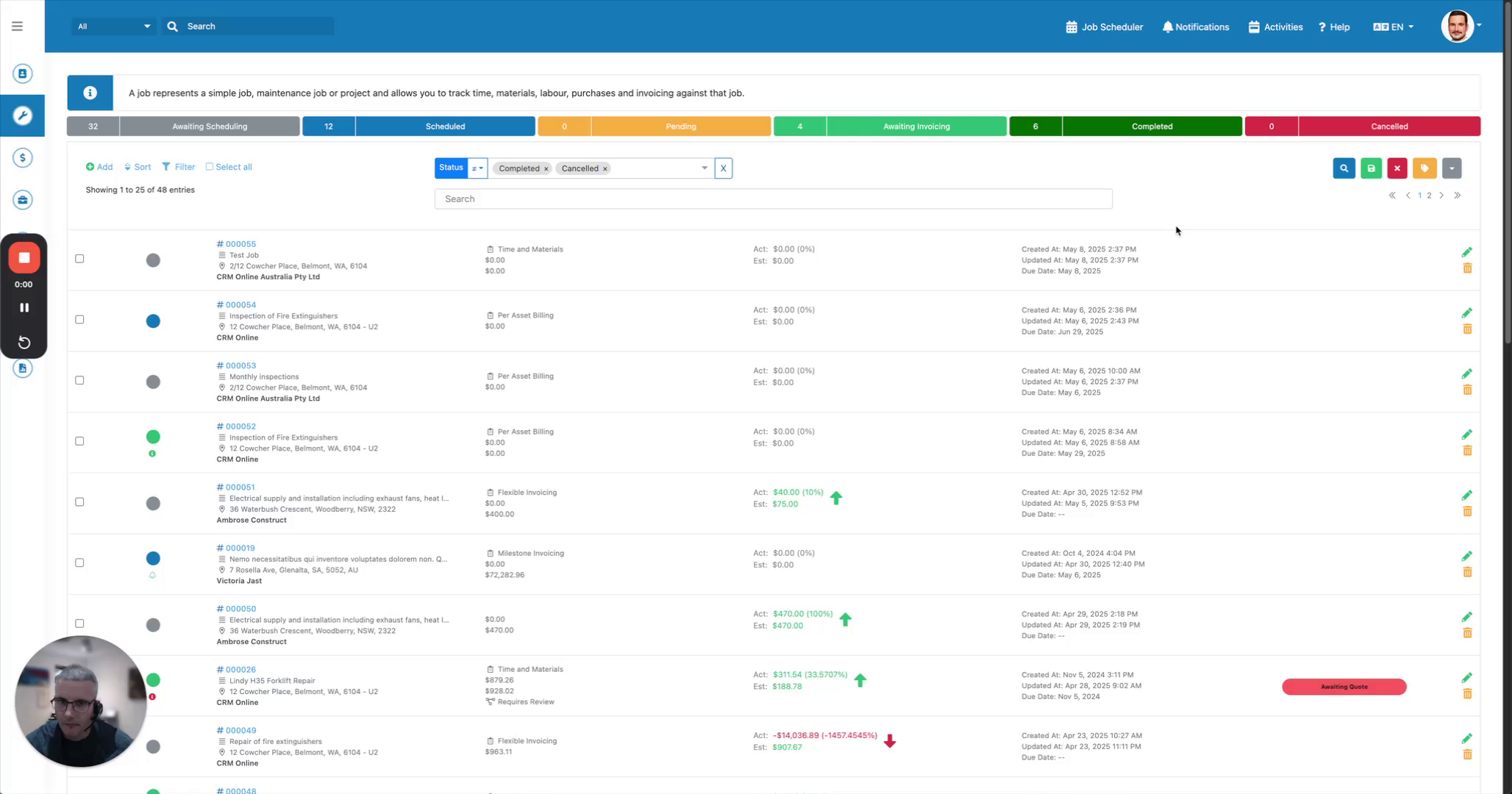 Schritt 1
Melden Sie sich als Administrator an. Navigieren Sie zu den Einstellungen, um auf die Benutzerverwaltungsoptionen zuzugreifen.
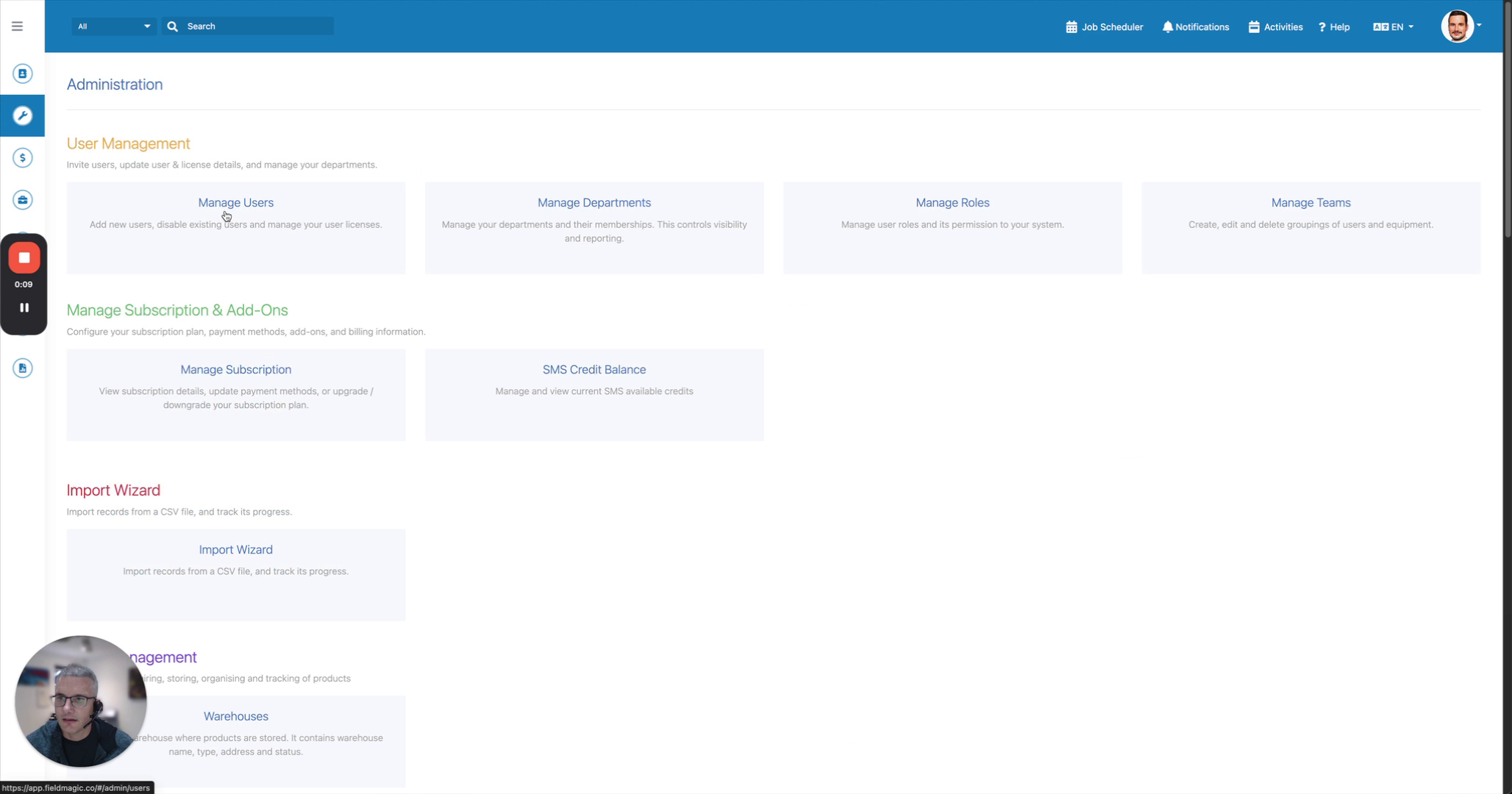 Schritt 2
Gehen Sie zu „Benutzer verwalten“. Geben Sie den Namen des Benutzers ein, den Sie hinzufügen möchten.
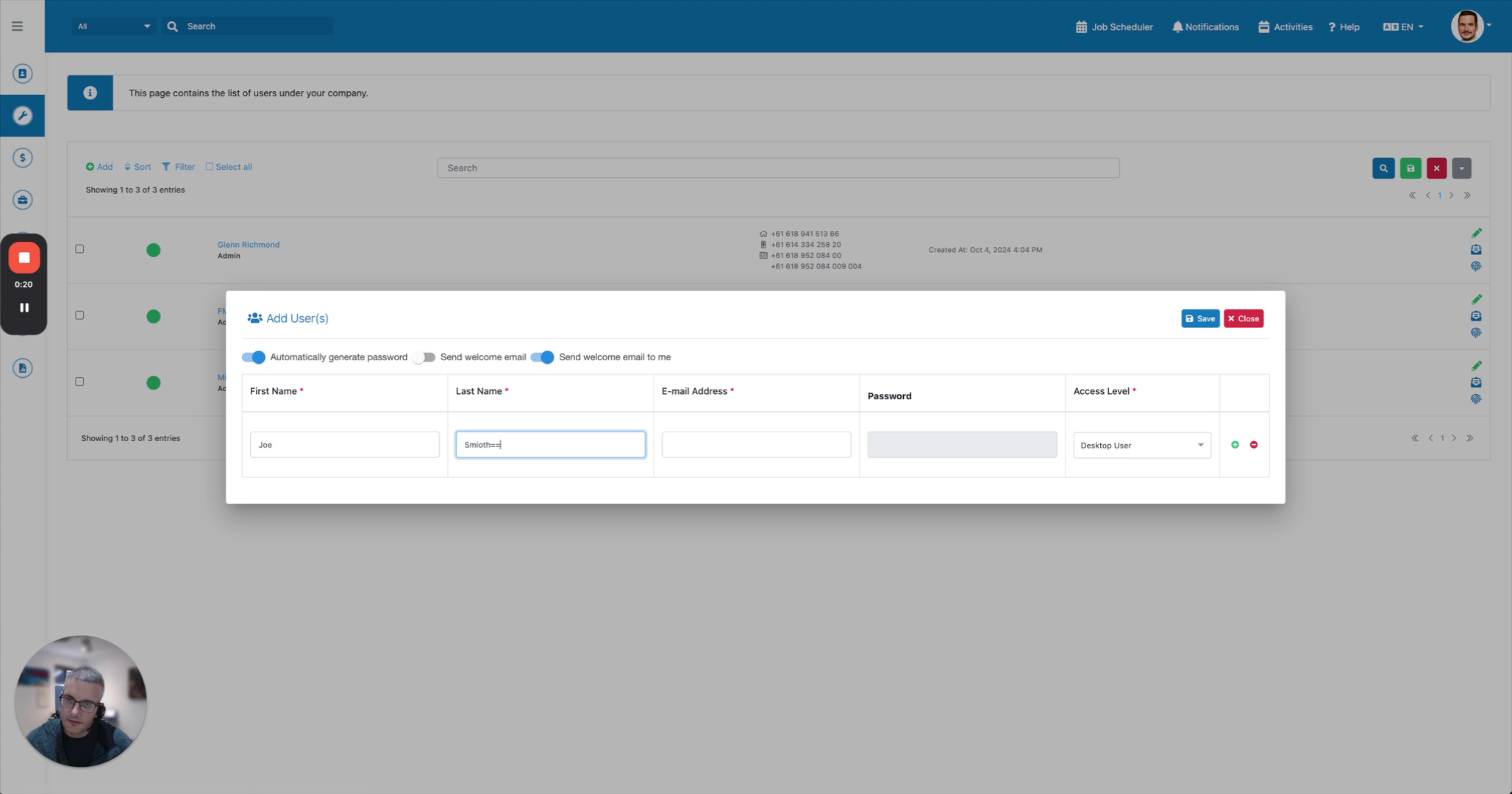 Schritt 3
Wählen Sie die Zugriffsebene des Benutzers aus: Admin oder Vollzugriff. Das System generiert automatisch ein Passwort.
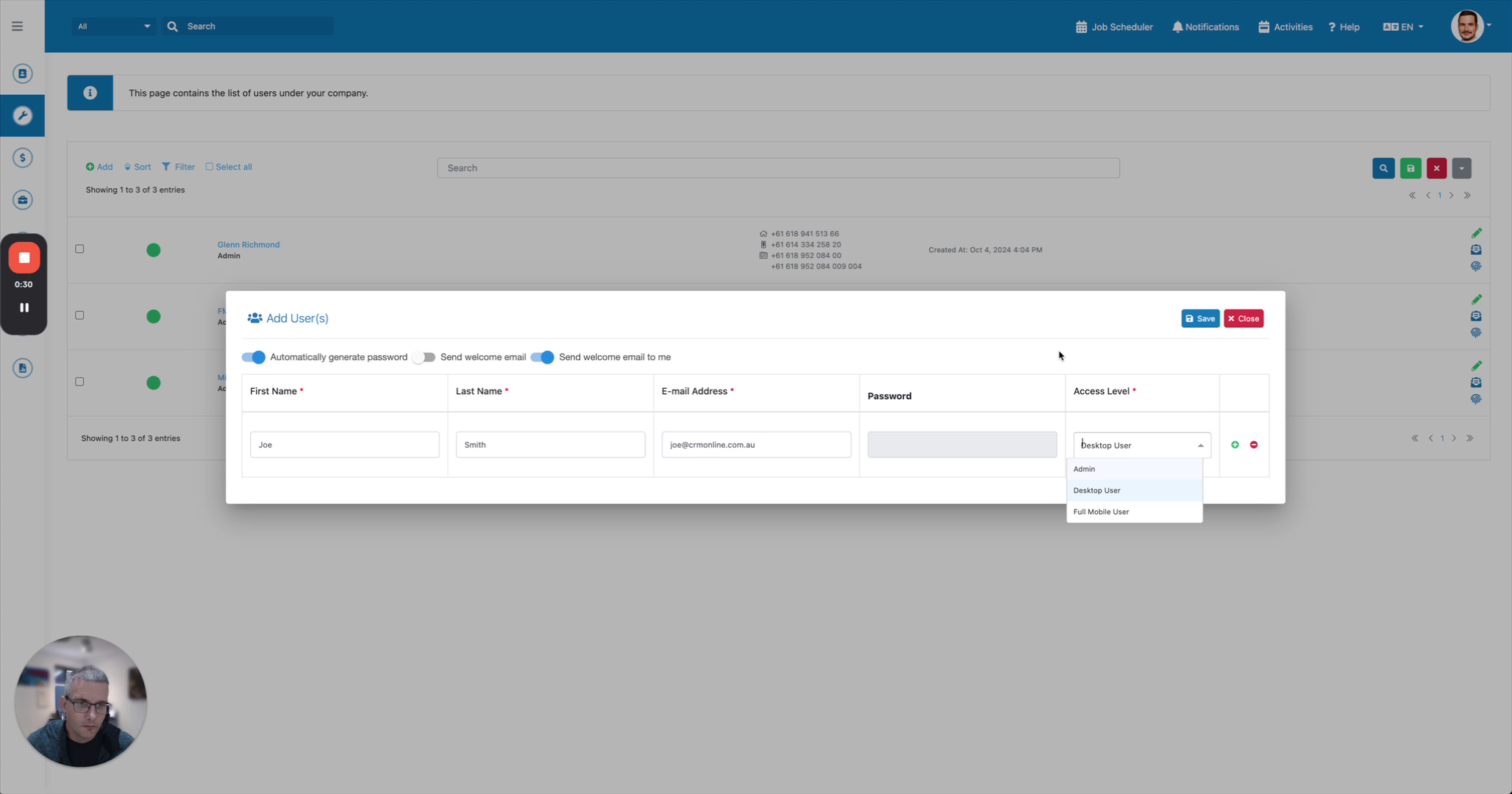 Schritt 4
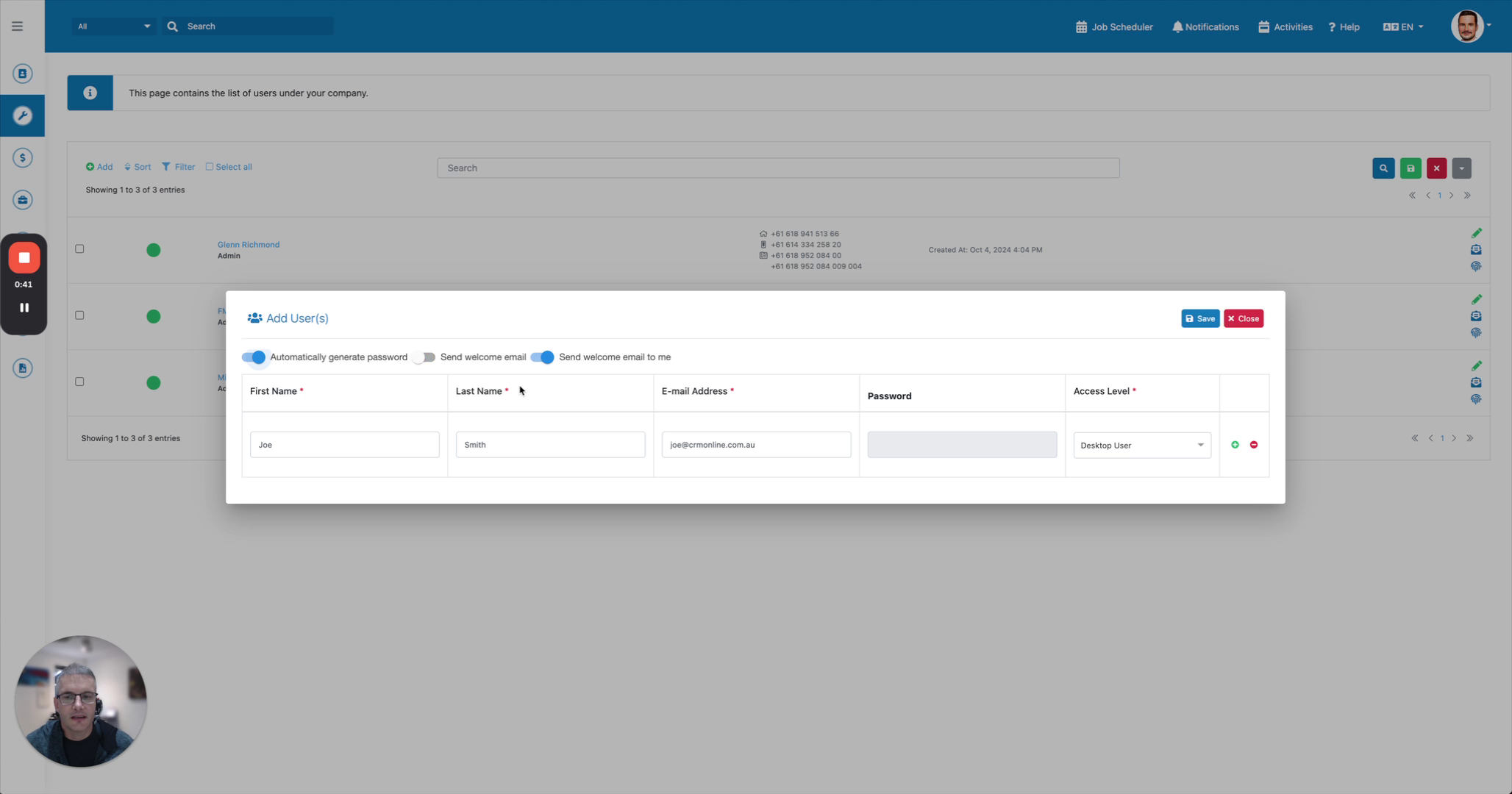
Alternativ können Sie ein Passwort manuell festlegen. Wählen Sie, ob die Willkommens-E-Mail an den Benutzer oder an Sie selbst gesendet werden soll.
 Schritt 5
Senden Sie die Willkommens-E-Mail mit den Zugangsdaten an den Benutzer.
 Schritt 6
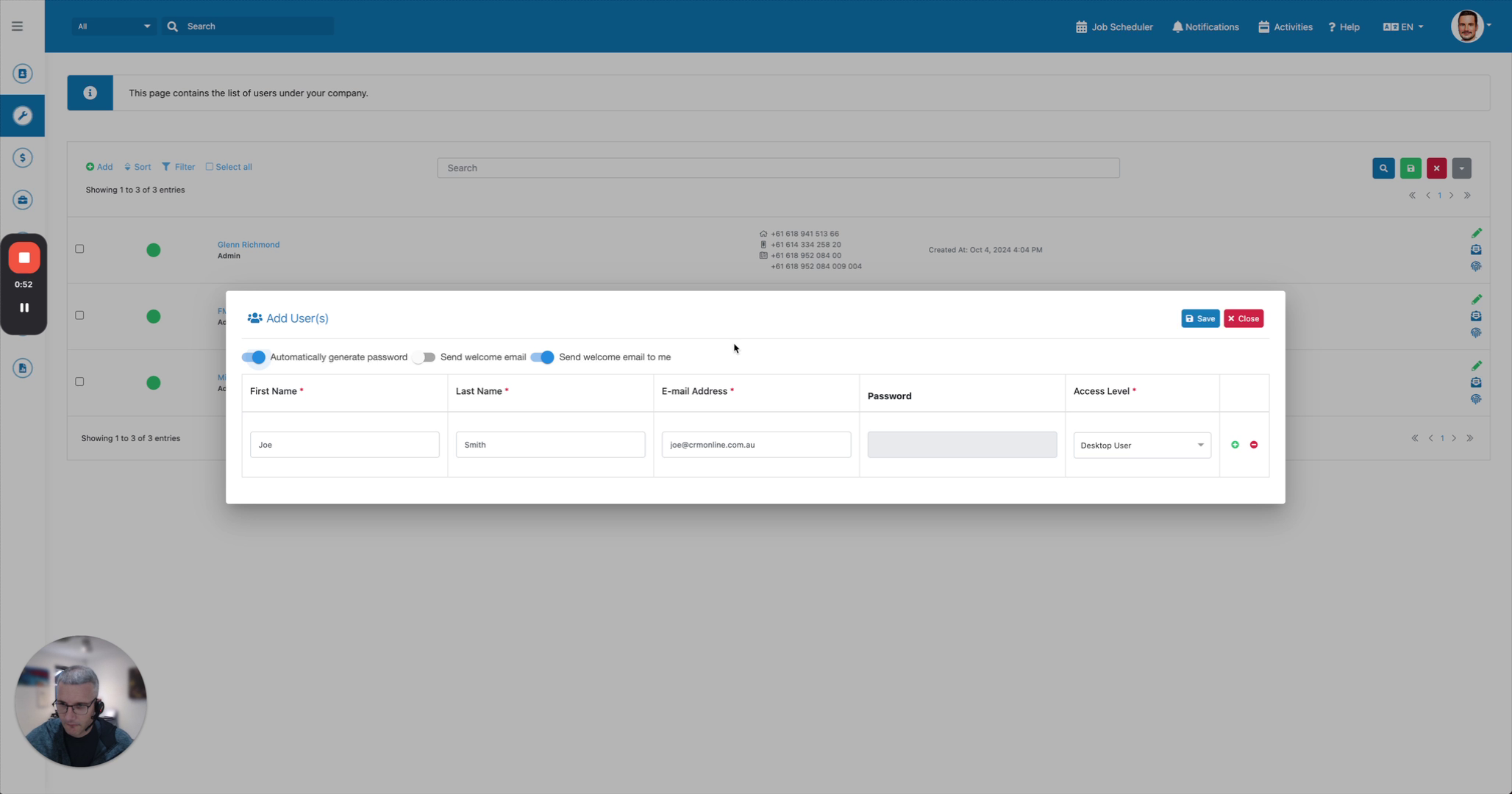
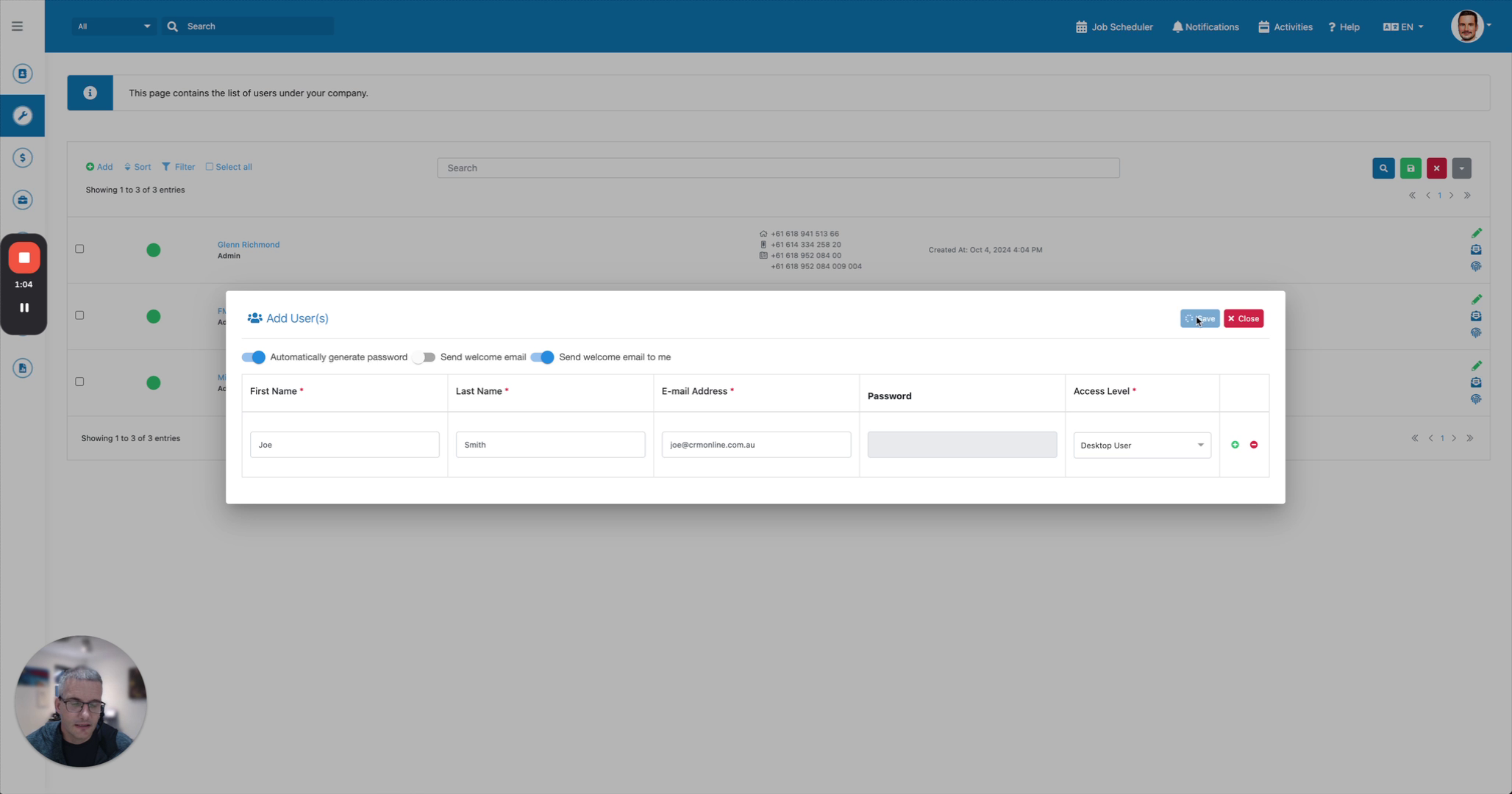
Klicken Sie auf „Speichern“. Das System sendet die Zugangsdaten an den ausgewählten Empfänger.
 Schritt 7
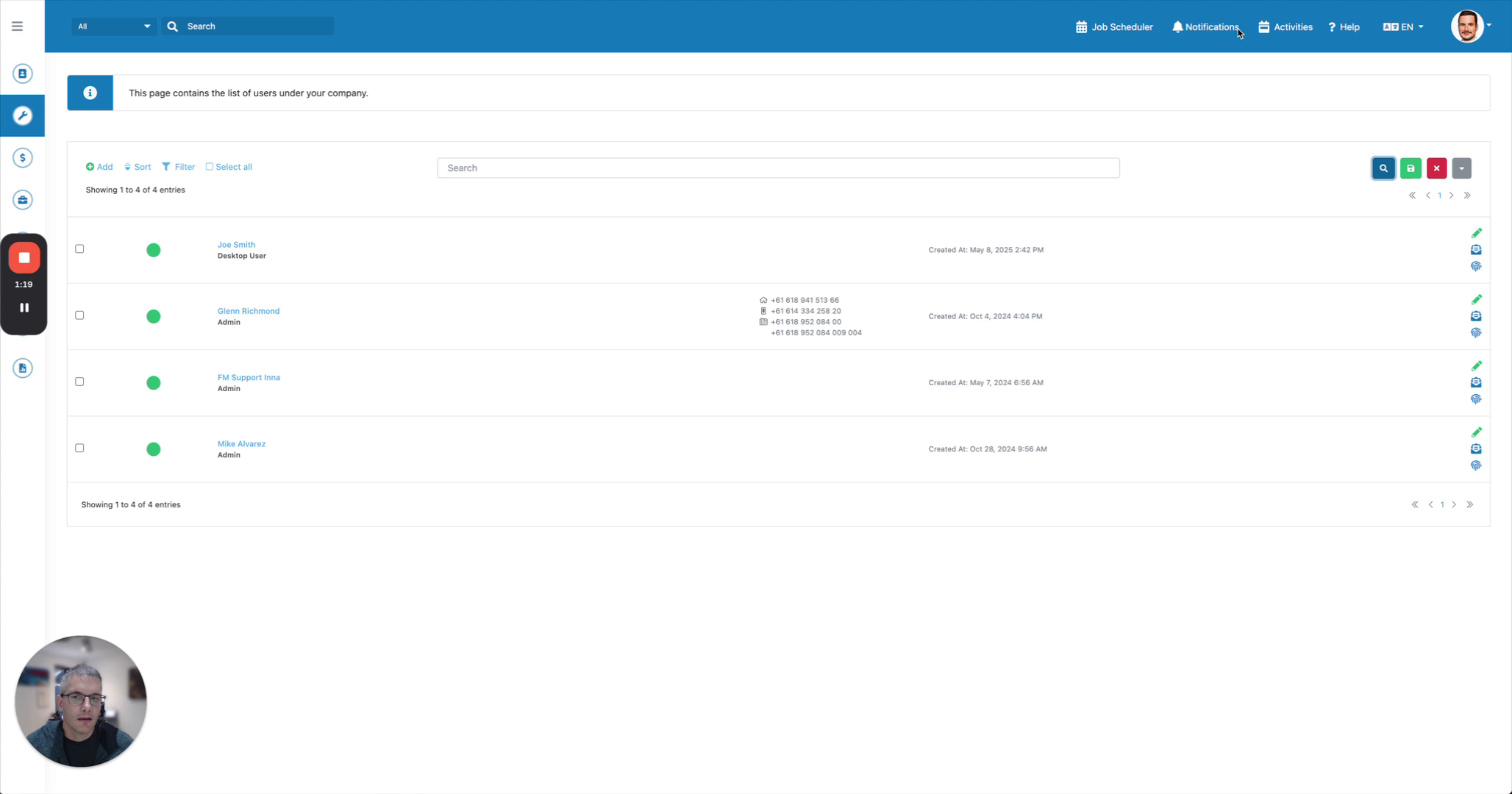
Der Benutzer ist nun eingerichtet. Sehen Sie sich die Beispiel-E-Mail an, die an die Person gesendet wurde.
 Schritt 8
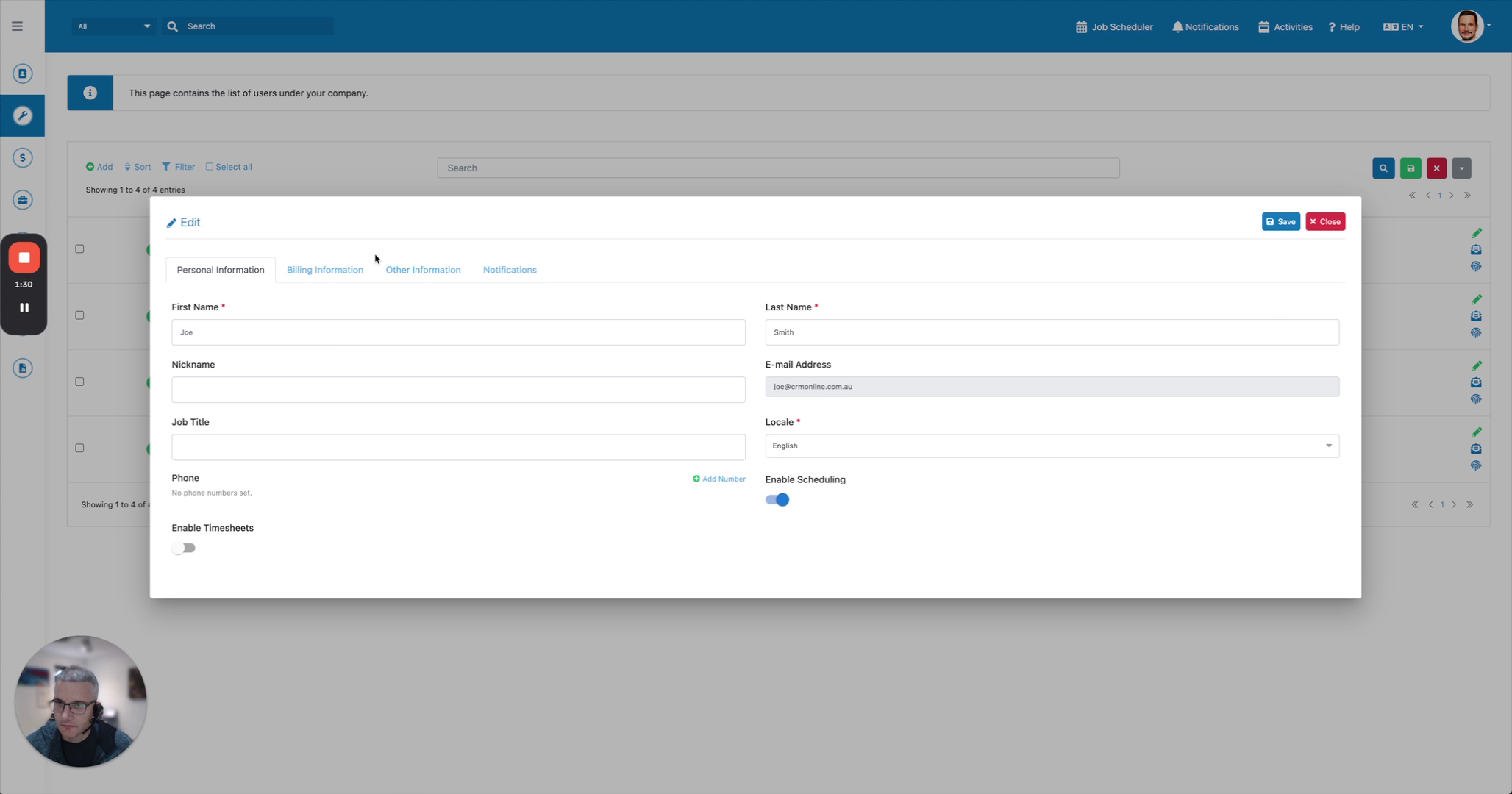
Um einen Benutzer zu deaktivieren, können Sie dessen Passwort zurücksetzen oder die Willkommens-E-Mail von diesem Bildschirm aus erneut senden.
 Schritt 9
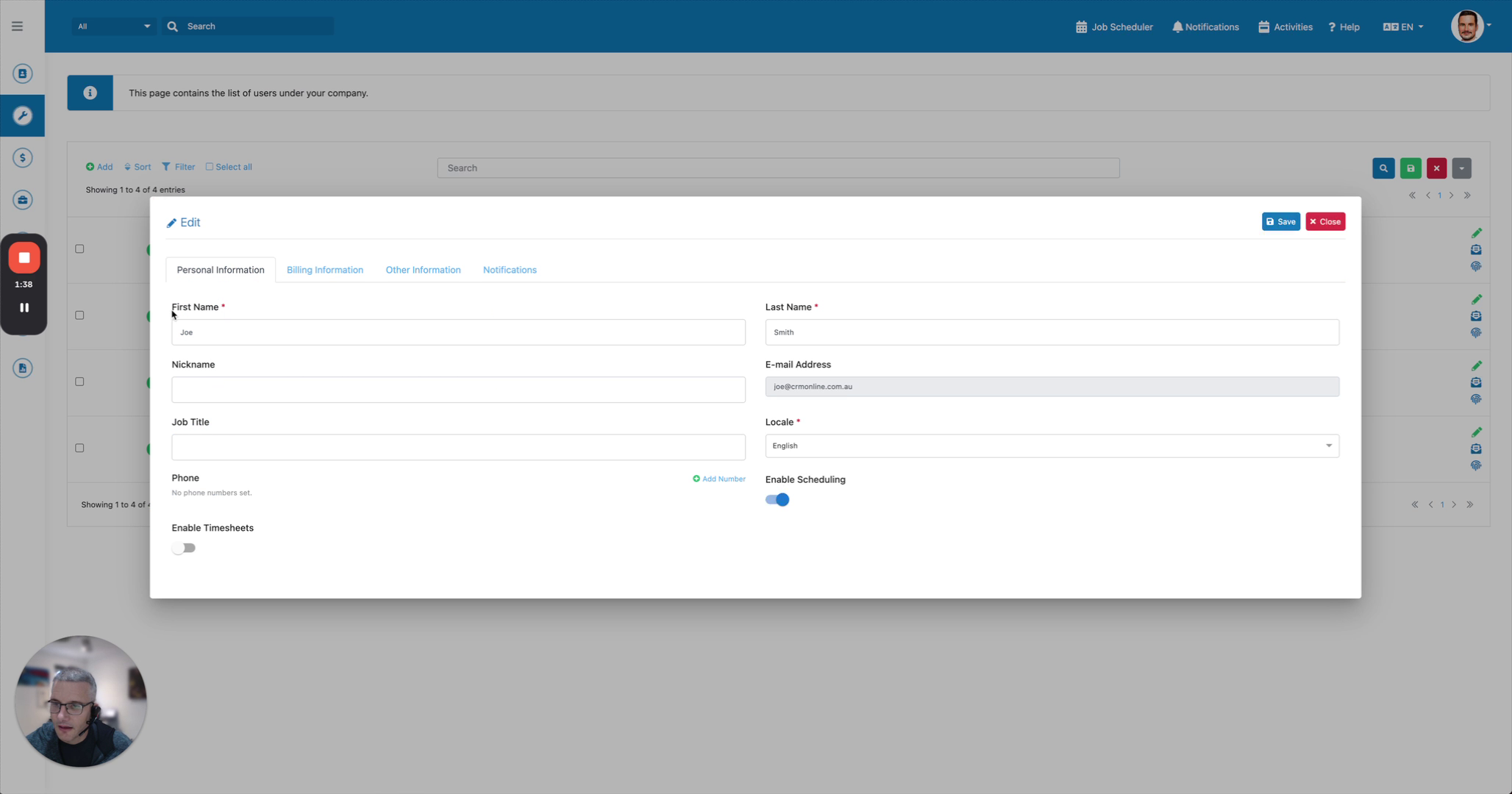
Um einen Benutzer zu deaktivieren, markieren Sie ihn im Benutzerprofil als inaktiv.
 Schritt 10
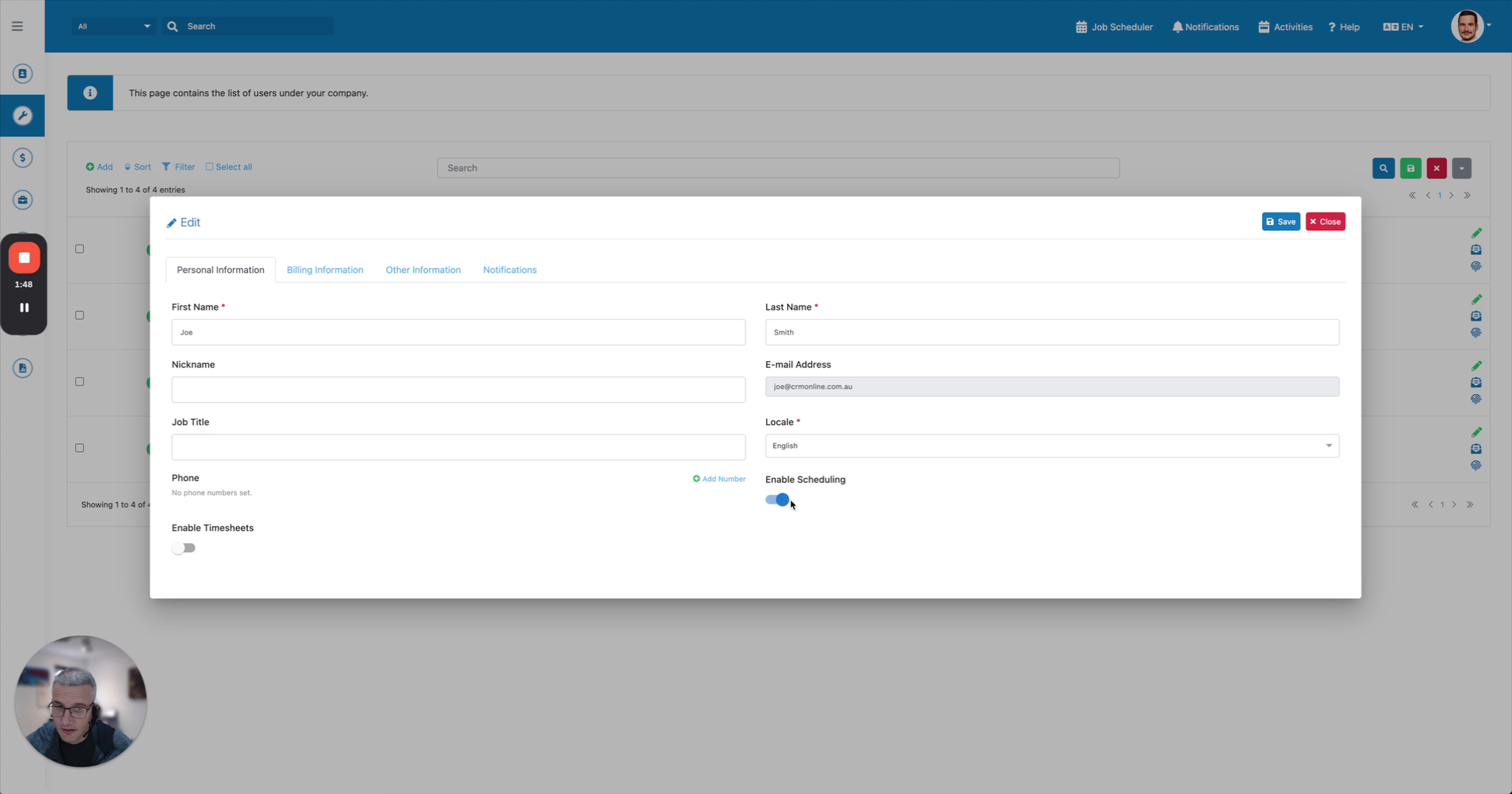
Konfigurieren Sie die Sichtbarkeitseinstellungen für Benutzer, einschließlich Optionen, um im Planer und bei der Zeiterfassungsfreigabe aufgeführt zu werden.
 Schritt 11
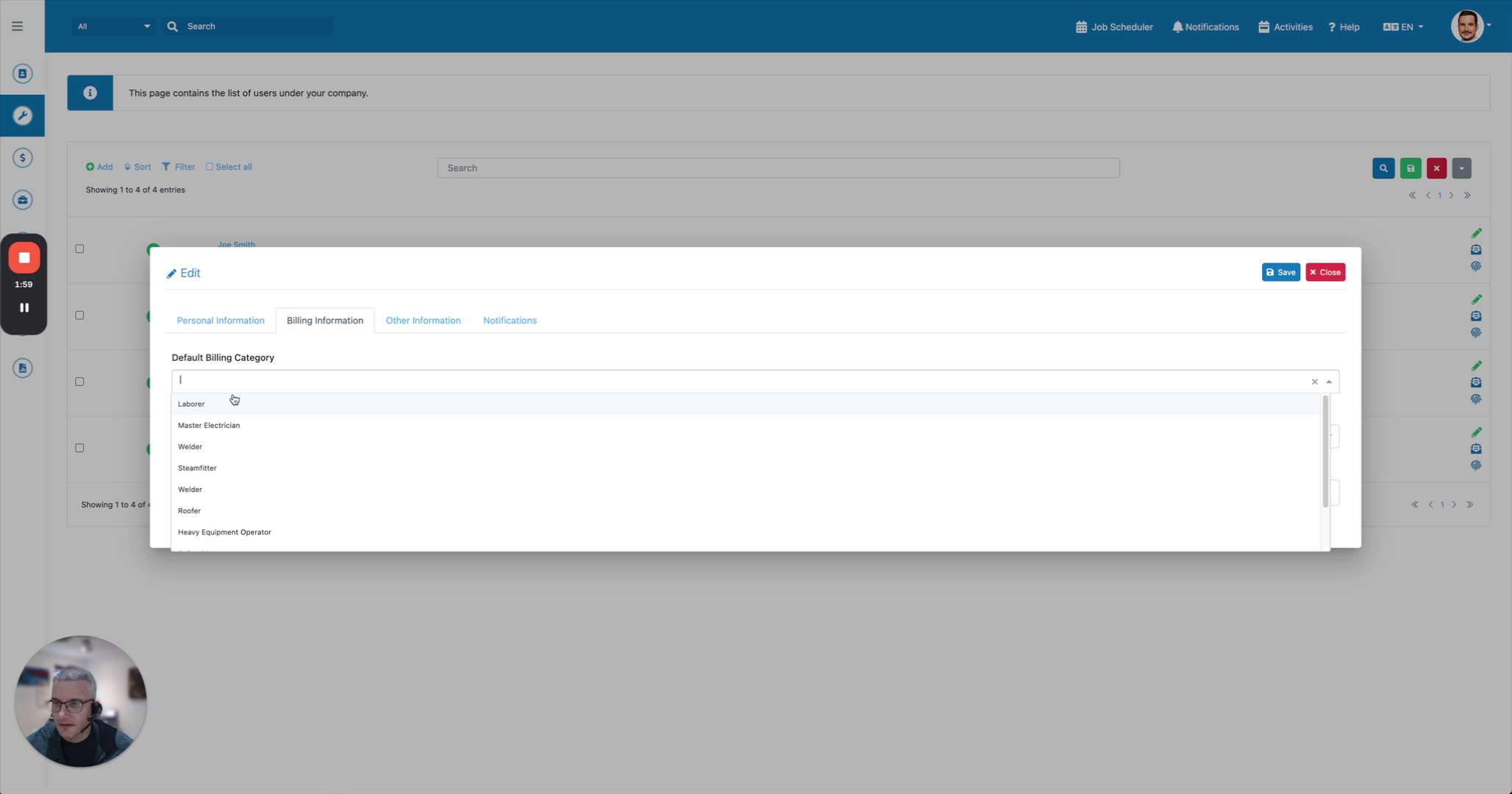
Fügen Sie die Berufsbezeichnung des Benutzers hinzu und legen Sie dessen Standard-Abrechnungskategorien für die auf Mobilgeräten oder Desktops erfasste Zeit fest.
 Schritt 12
Legen Sie die Standard-Abrechnungskategorie sowohl für die Abrechnung als auch für Reisen fest, zusammen mit den Stundensätzen für die Budgetierung und Rentabilitätsprognose. Weisen Sie bei Bedarf ein Standardlager zu.