Gruppen-E-Mail-Verwaltung
Verwenden von „Datensatz erstellen und mit E-Mails verknüpfen“
Navigieren Sie zum Posteingang, um Datensätze für E-Mails zu erstellen und zu verknüpfen, die derzeit keine verknüpften Datensätze haben. Suchen Sie die Spalte „Verknüpfter Datensatz“, um auf die Optionen zum Erstellen oder Verknüpfen von Datensätzen zuzugreifen.
Schritt-für-Schritt-Anleitung
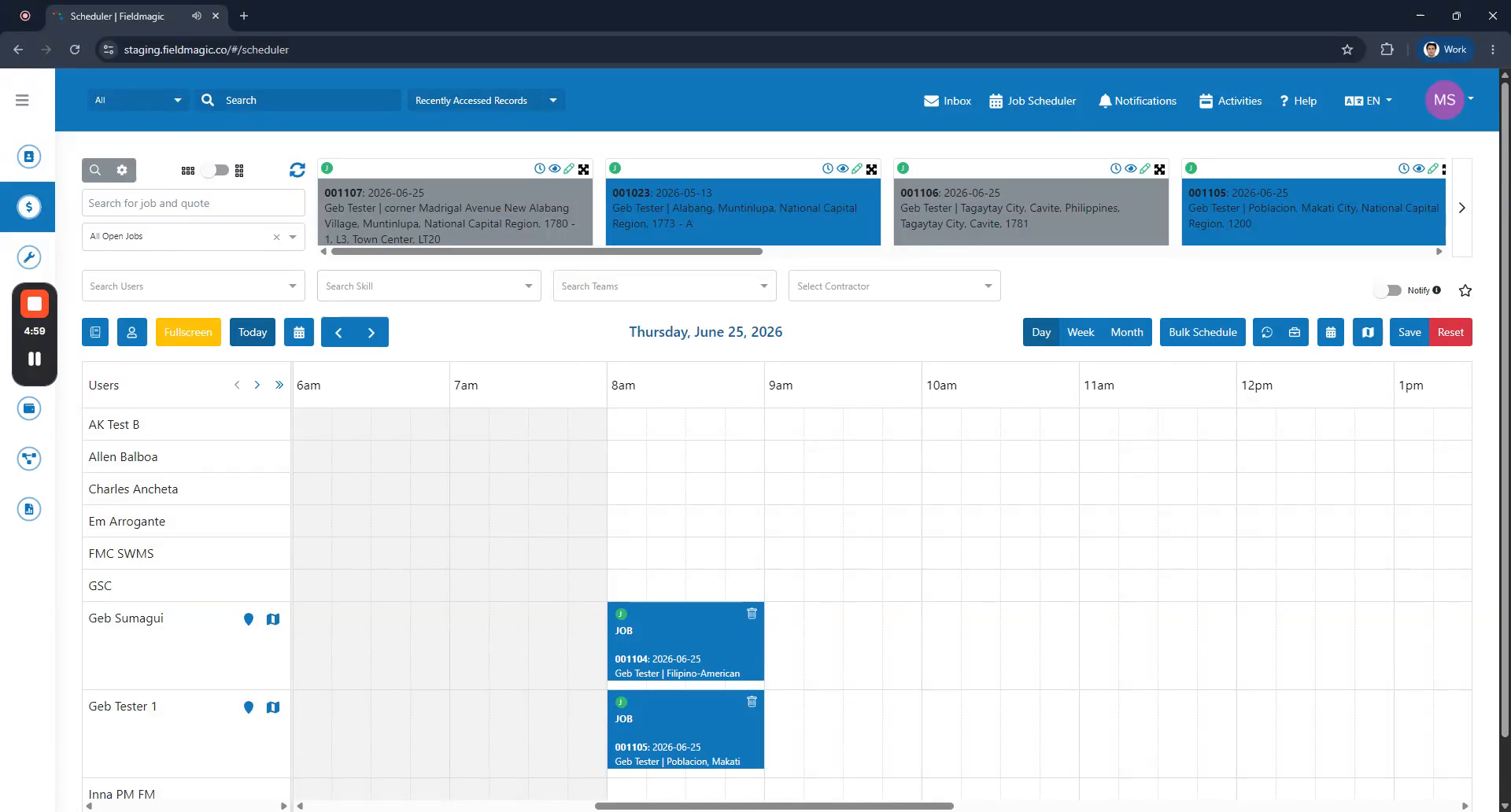 Schritt 1
Navigieren Sie zum Posteingang, um Datensätze für E-Mails zu erstellen und zu verknüpfen, die derzeit keine verknüpften Datensätze haben. Suchen Sie die Spalte „Verknüpfter Datensatz“, um auf die Optionen zum Erstellen oder Verknüpfen von Datensätzen zuzugreifen.
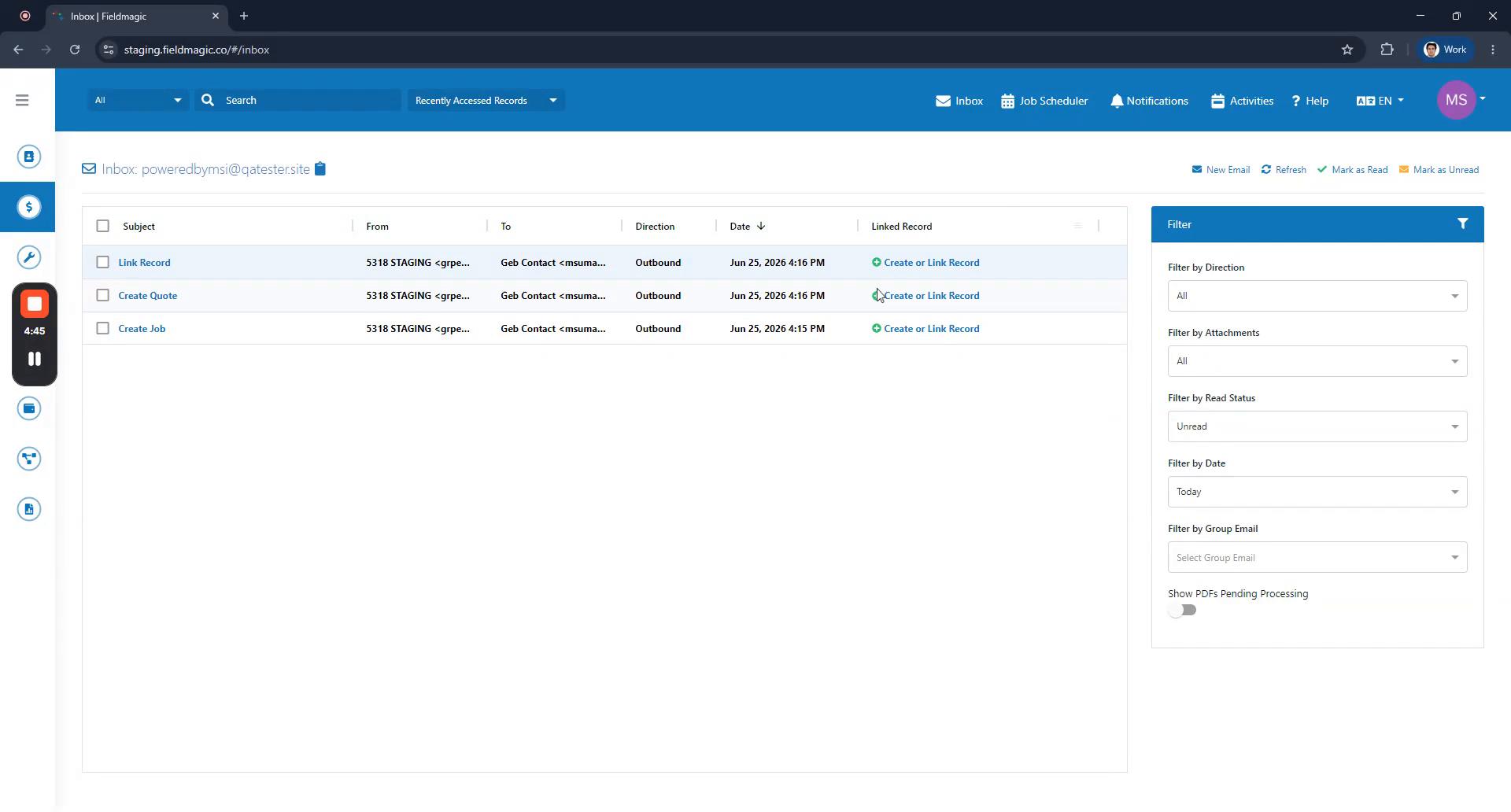 Schritt 2
Klicken Sie auf die Schaltfläche in der Spalte „Verknüpfter Datensatz“, um einen Auftrag zu erstellen, ein Angebot zu erstellen oder einen vorhandenen Datensatz zu verknüpfen. Wählen Sie die Option, einen Auftrag zu erstellen.
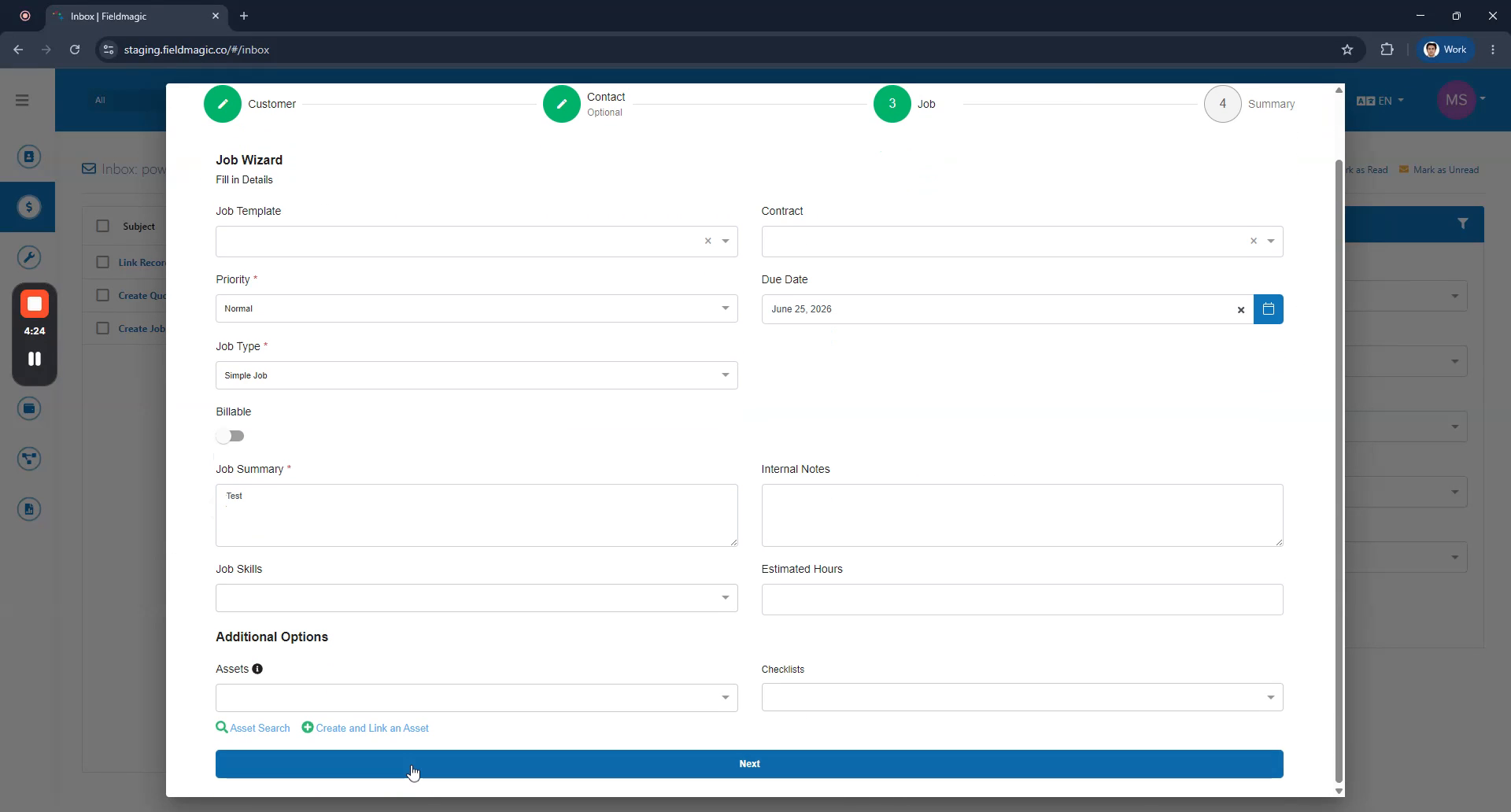 Schritt 3
Sobald der Auftrag erstellt ist, wird er automatisch mit der spezifischen E-Mail verknüpft. Überprüfen Sie, ob der erstellte Auftrag in der Spalte „Verknüpfter Datensatz“ angezeigt wird.
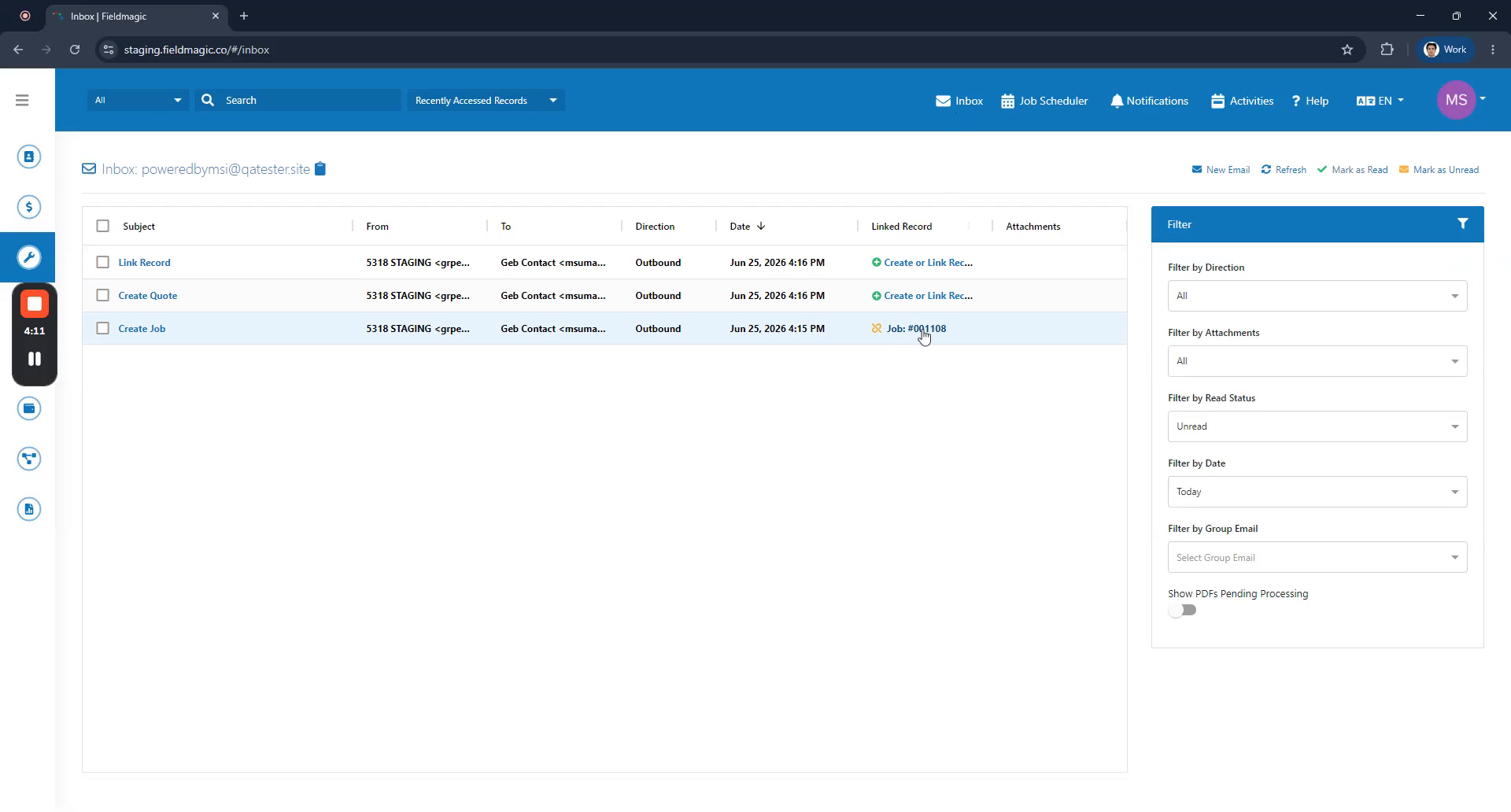 Schritt 4
Klicken Sie auf den verknüpften Auftrag, um zum Auftragsdatensatz weitergeleitet zu werden. Verwenden Sie denselben Prozess, um ein Angebot zu erstellen und zu verknüpfen.
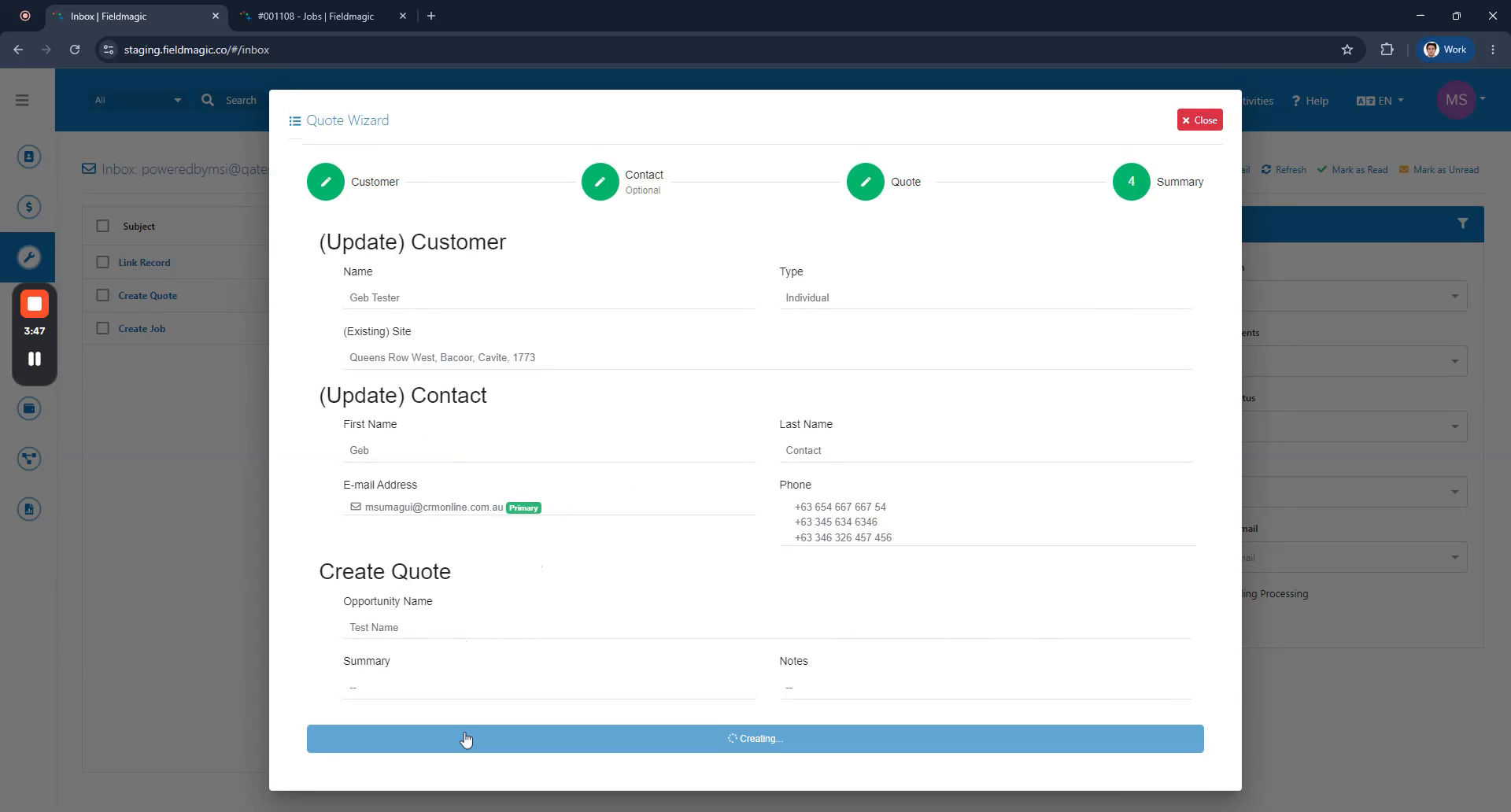 Schritt 5
Jeder neu erstellte Datensatz wird automatisch mit der spezifischen E-Mail verknüpft. Verwenden Sie anschließend die Spalte „Verknüpfter Datensatz“, um einen vorhandenen Datensatz mit der E-Mail zu verknüpfen.
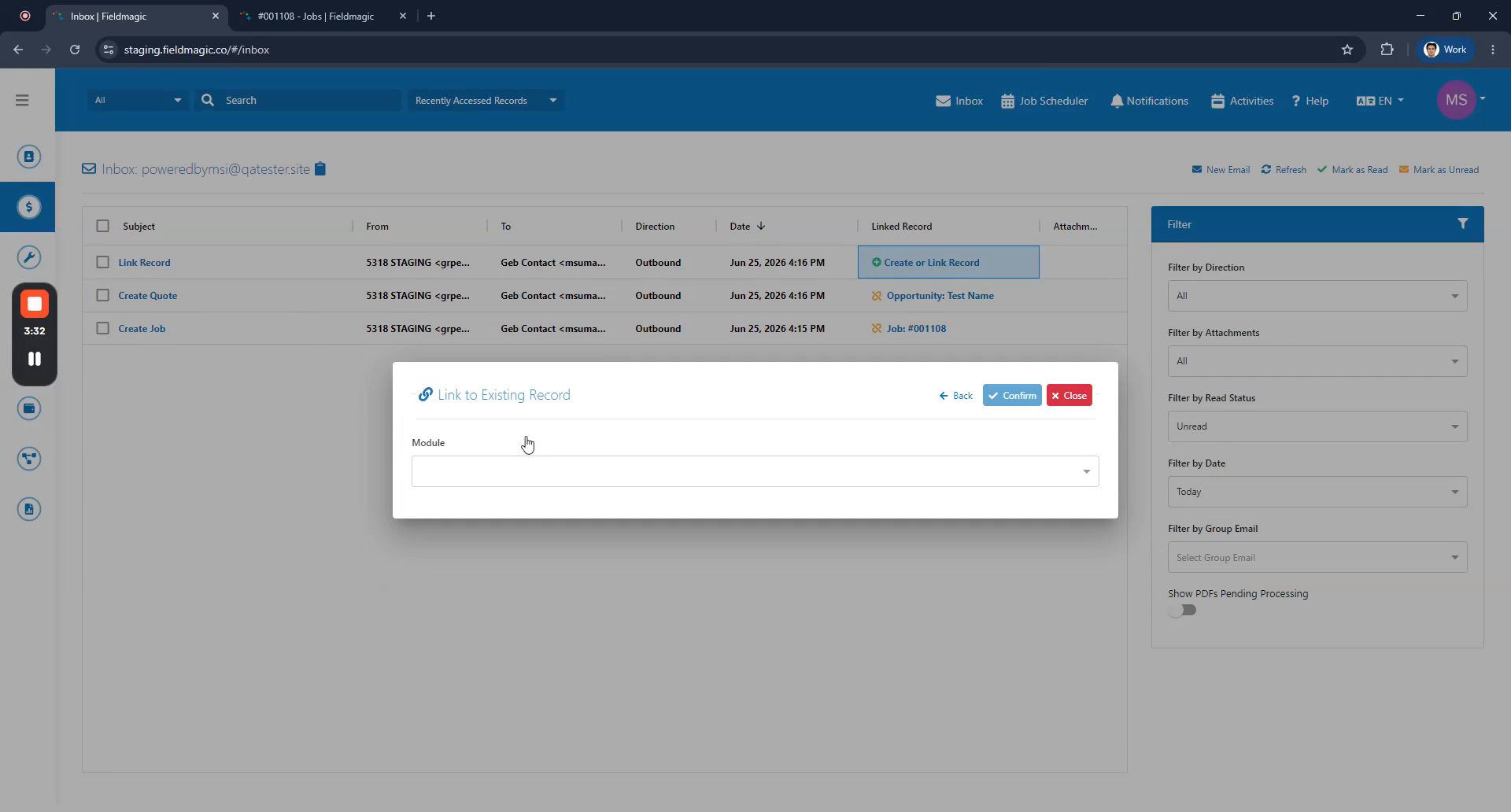 Schritt 6
Wählen Sie das gewünschte Modul, z. B. „Anlage“, und dann den spezifischen Datensatz, den Sie verknüpfen möchten.
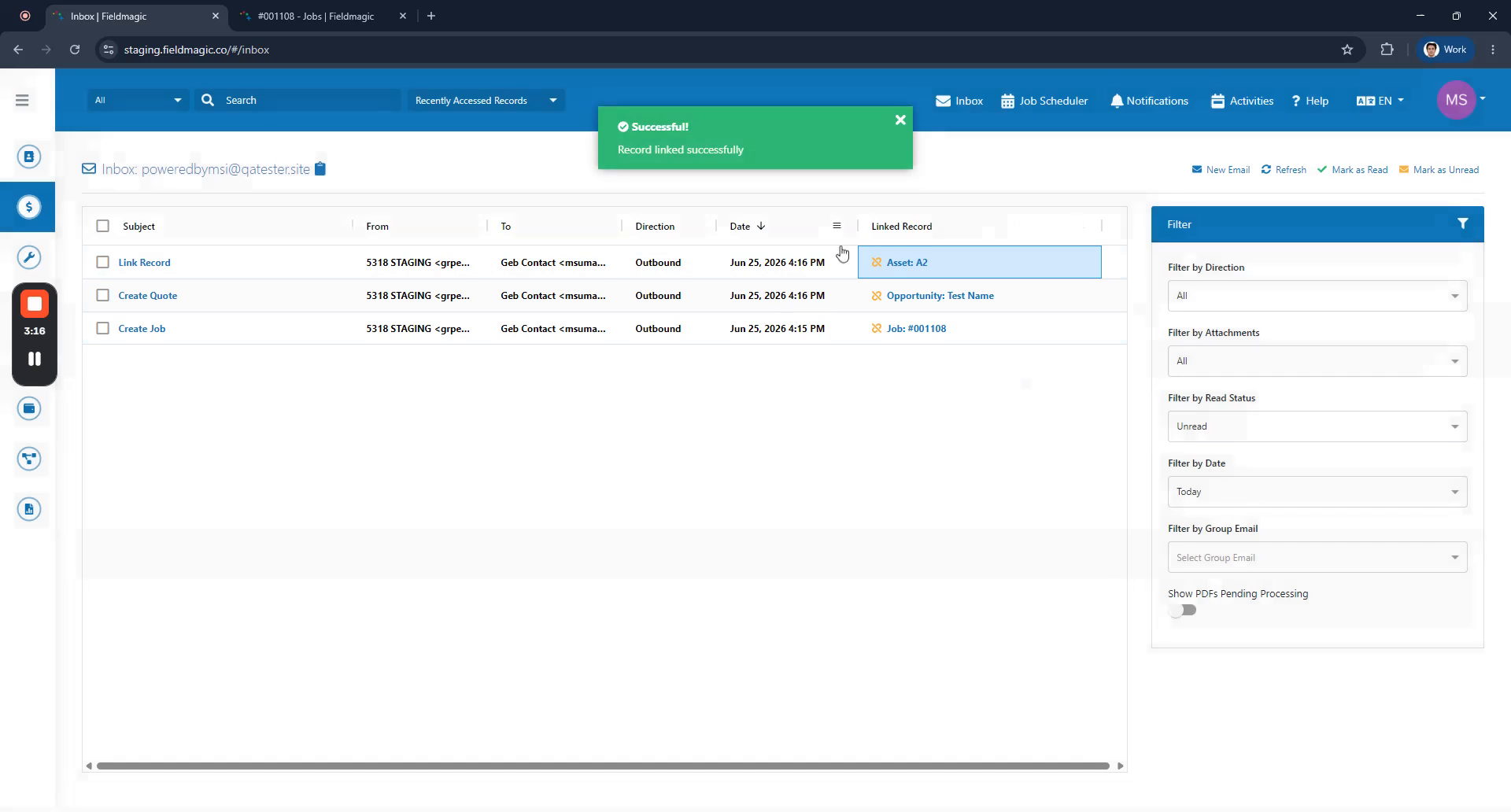 Schritt 7
Die ausgewählte Anlage ist nun mit der E-Mail verknüpft. Um diese Verbindung zu entfernen, klicken Sie auf die Schaltfläche „Verknüpfung aufheben“, um die Verknüpfung des Datensatzes mit der E-Mail aufzuheben.
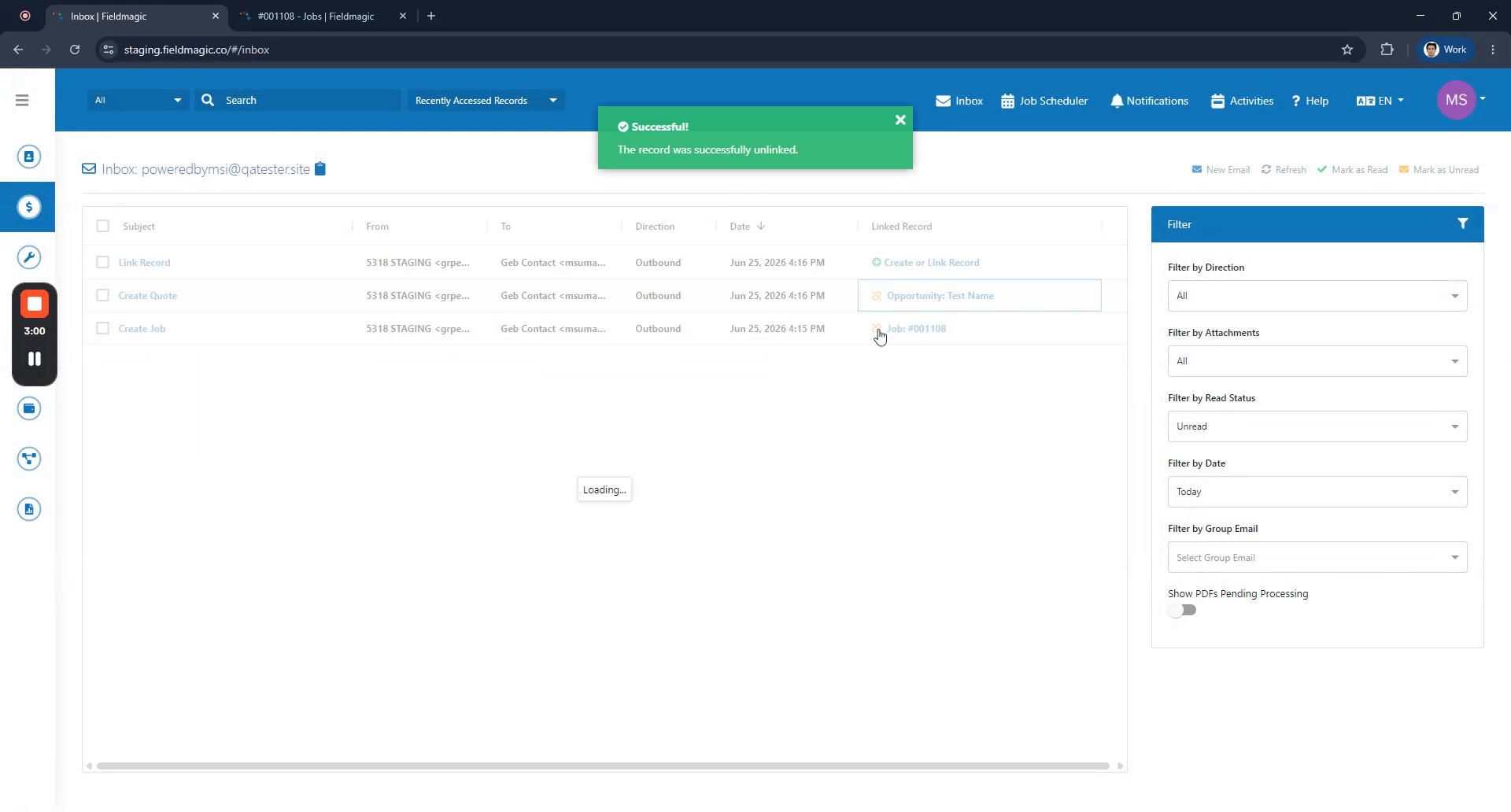 Schritt 8
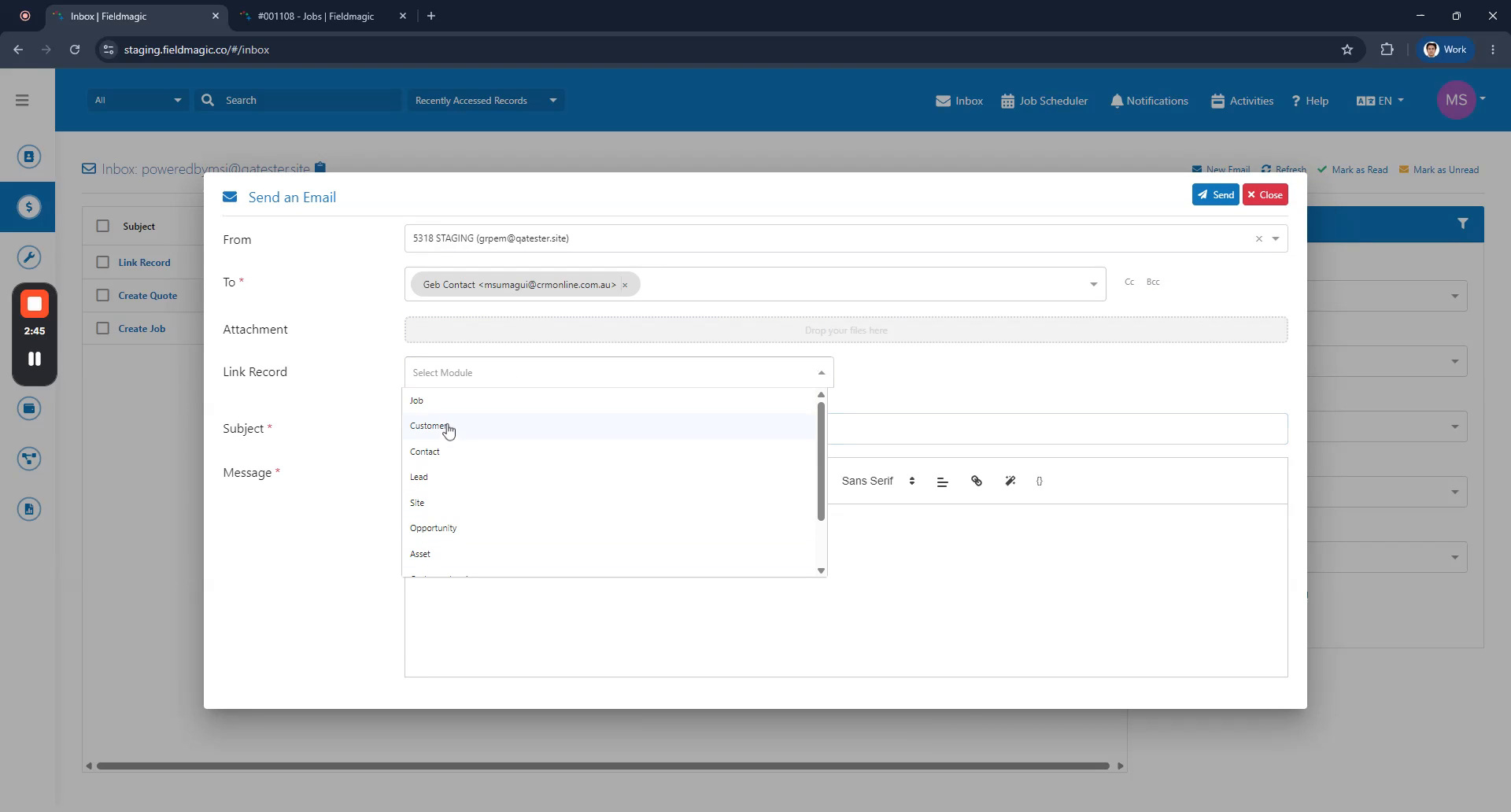
Klicken Sie auf die Schaltfläche „Neue E-Mail“, um eine neue Nachricht zu verfassen. Verknüpfen Sie die gewünschten Datensätze mit dieser E-Mail, bevor Sie sie senden.
 Schritt 9
Wählen Sie das Modul und den spezifischen Datensatz aus, der mit der E-Mail verknüpft werden soll. Sobald die E-Mail gesendet wurde, wird sie in Ihrem Posteingang mit dem verknüpften Datensatz angezeigt.
 Schritt 10
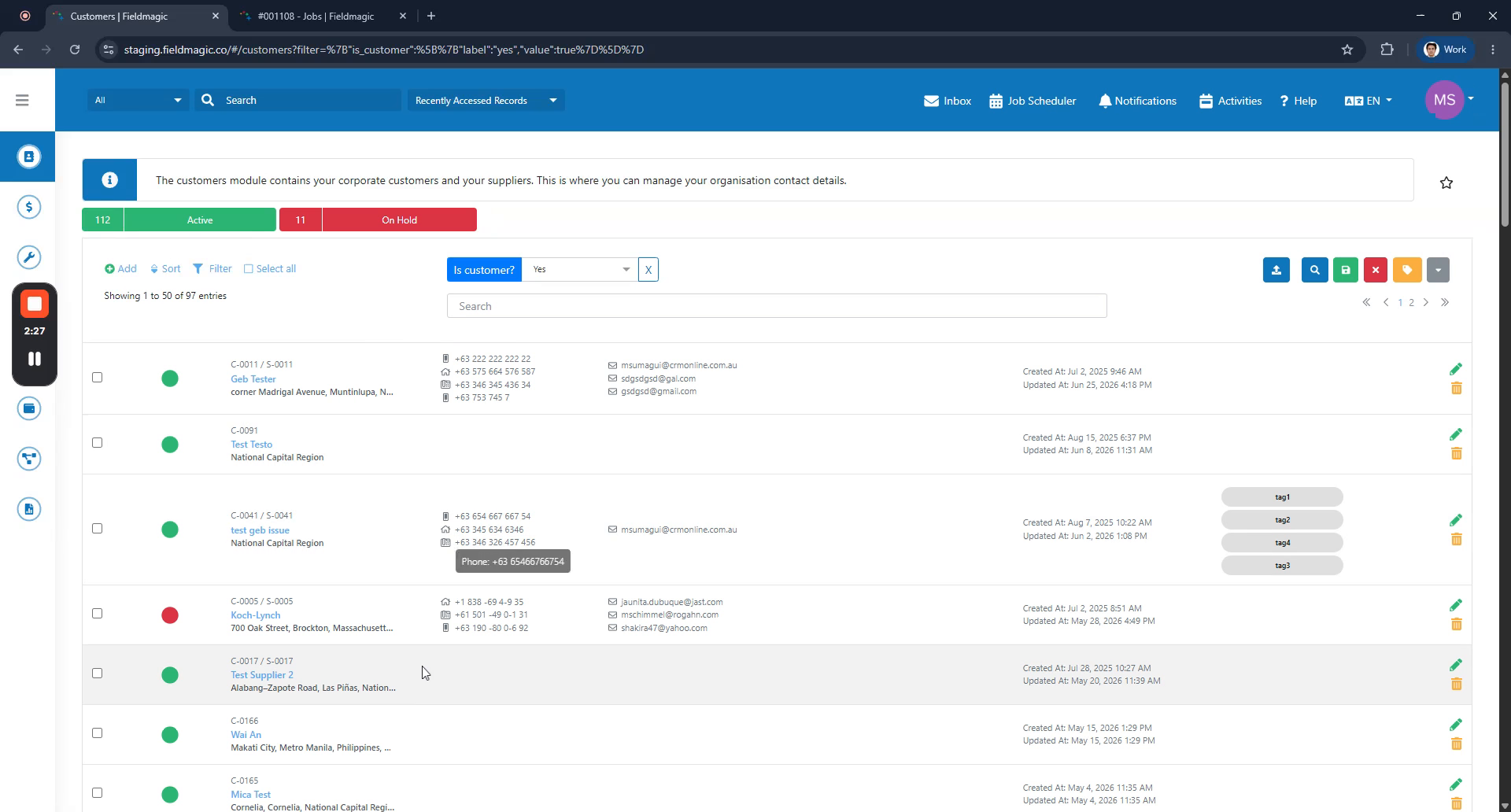
Alternativ navigieren Sie zu einem bestimmten Kundendatensatz und klicken auf das E-Mail-Widget, um eine Nachricht zu verfassen. Fügen Sie eine Betreffzeile hinzu und senden Sie die E-Mail, die automatisch mit dem Kunden in Ihrem Posteingang verknüpft wird und den Workflow abschließt.