Gestión de trabajos
Añadir una lista de verificación de firma del cliente
Comience planificando la adición de un formulario de firma del cliente como una lista de verificación dentro de su sistema FieldMagic.
Instrucciones paso a paso
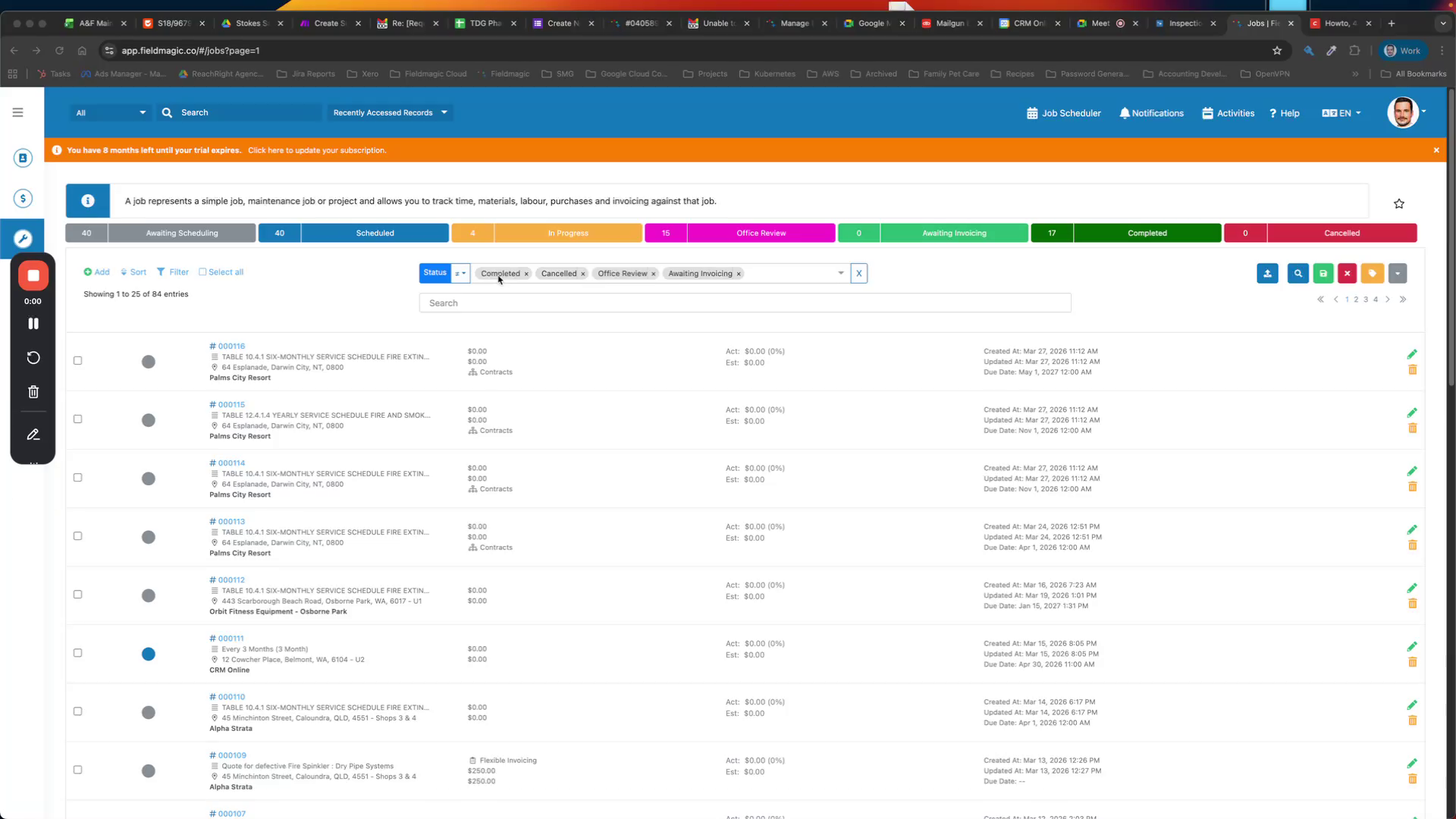 Paso 1
Comience planificando la adición de un formulario de firma del cliente como una lista de verificación dentro de su sistema FieldMagic.
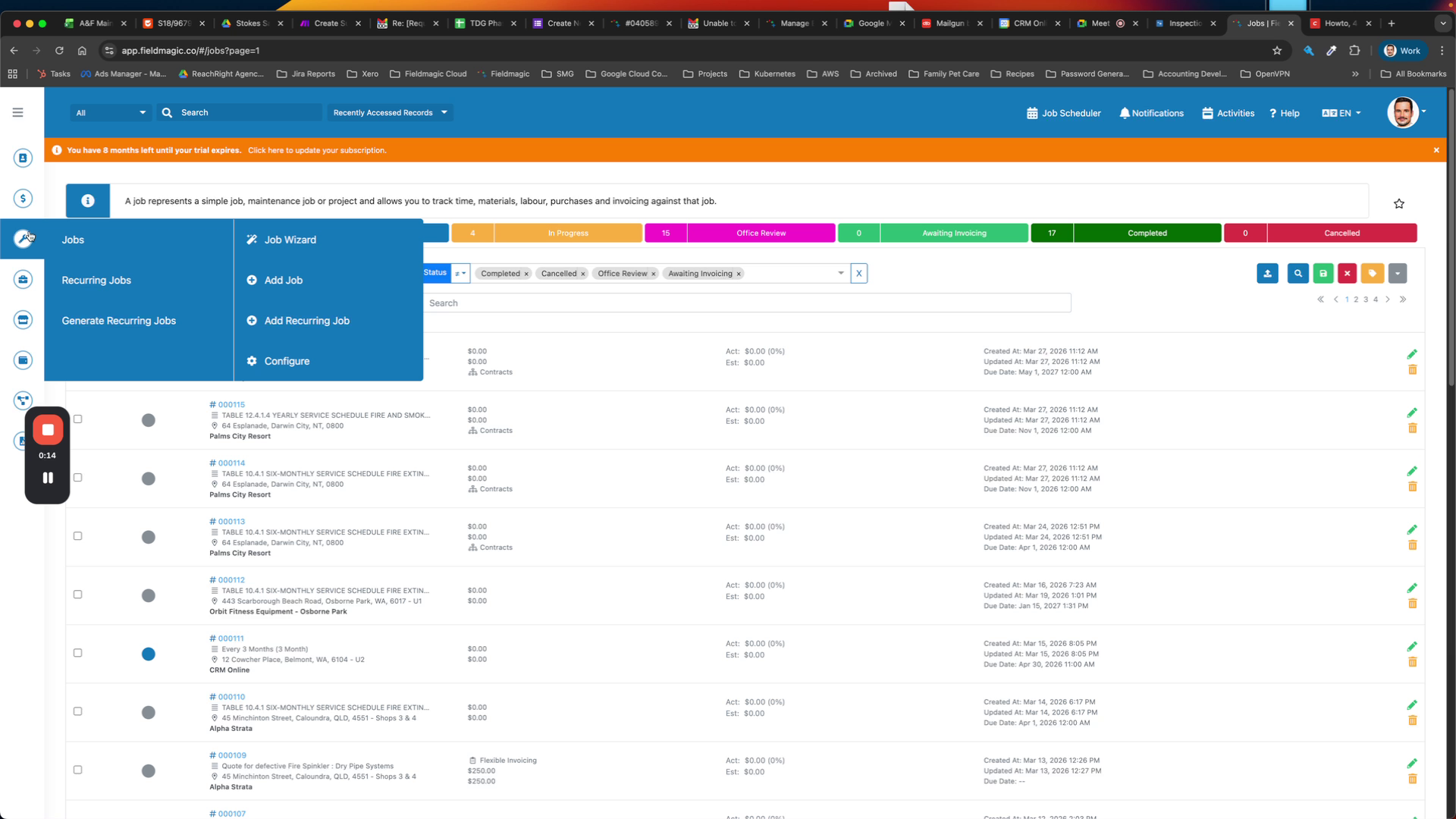 Paso 2
Navegue al menú de Trabajos, seleccione Configurar y elija añadir una nueva lista de verificación de trabajo.
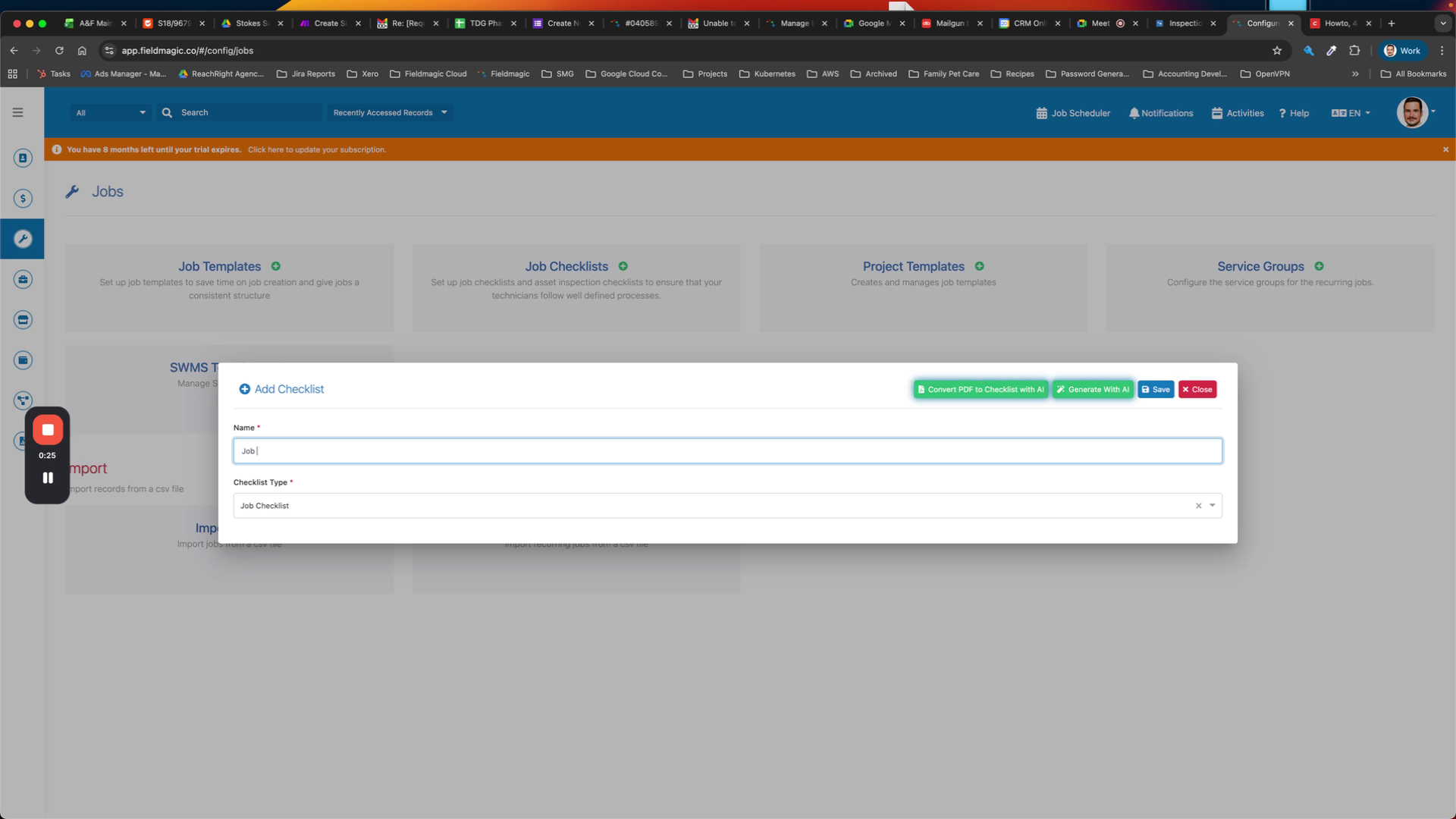 Paso 3
Asigne el nombre 'Formulario de Firma de Trabajo' a la nueva lista de verificación y guárdela.
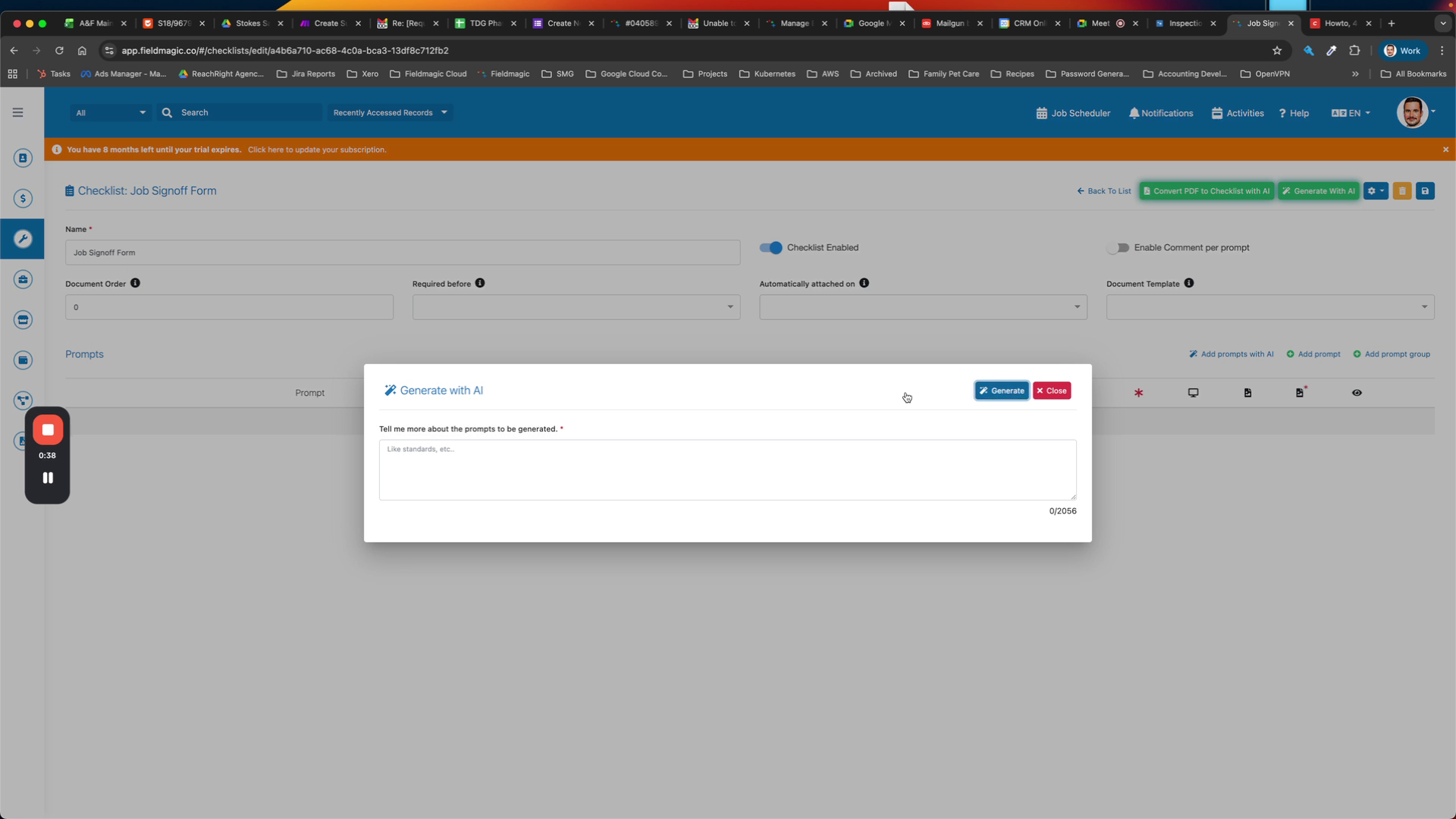 Paso 4
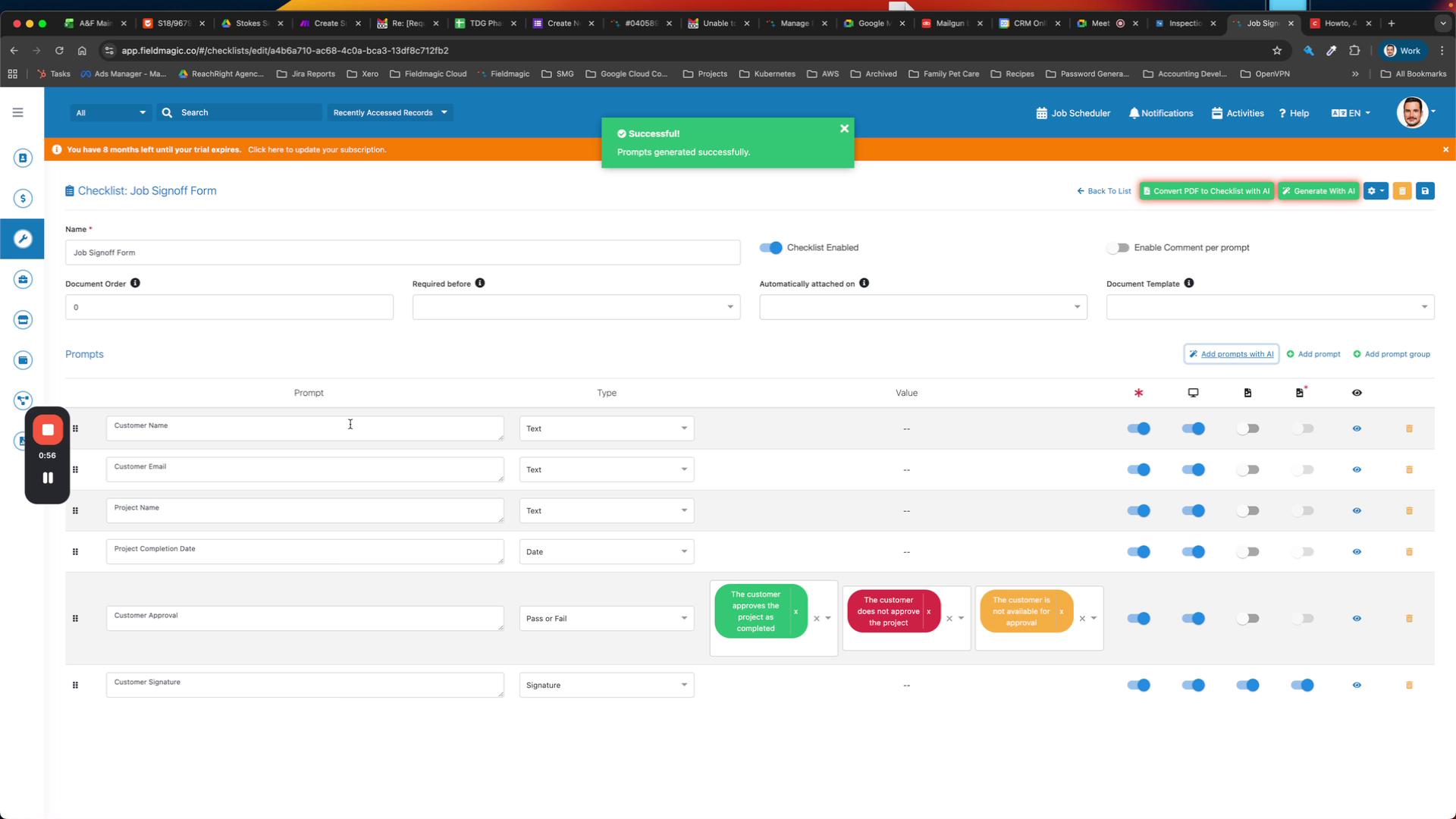
Utilice la función de IA para generar el formulario de firma del cliente dentro de la lista de verificación.
 Paso 5
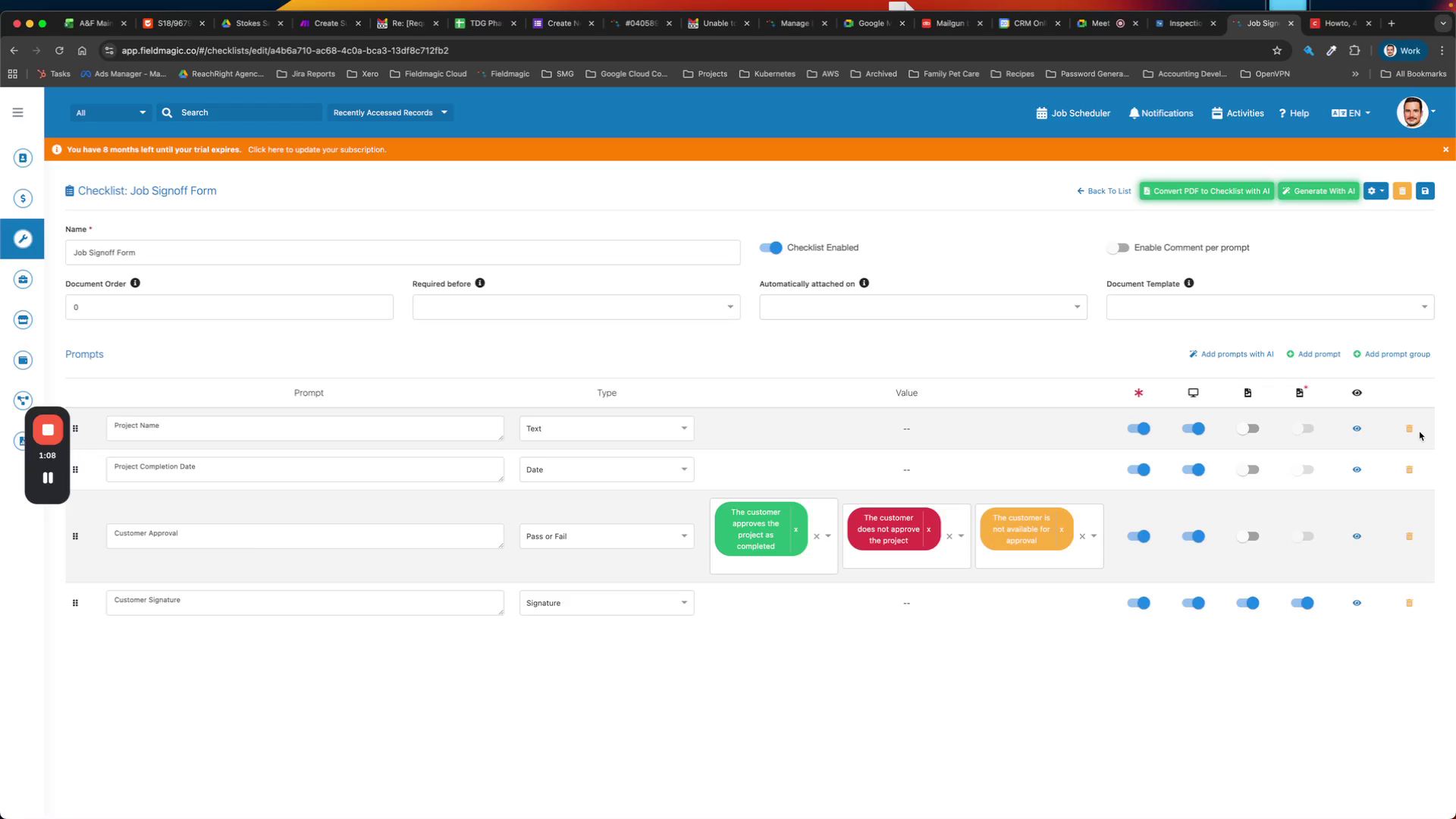
Revise el formulario generado y elimine los campos innecesarios, como el nombre y el correo electrónico del cliente.
 Paso 6
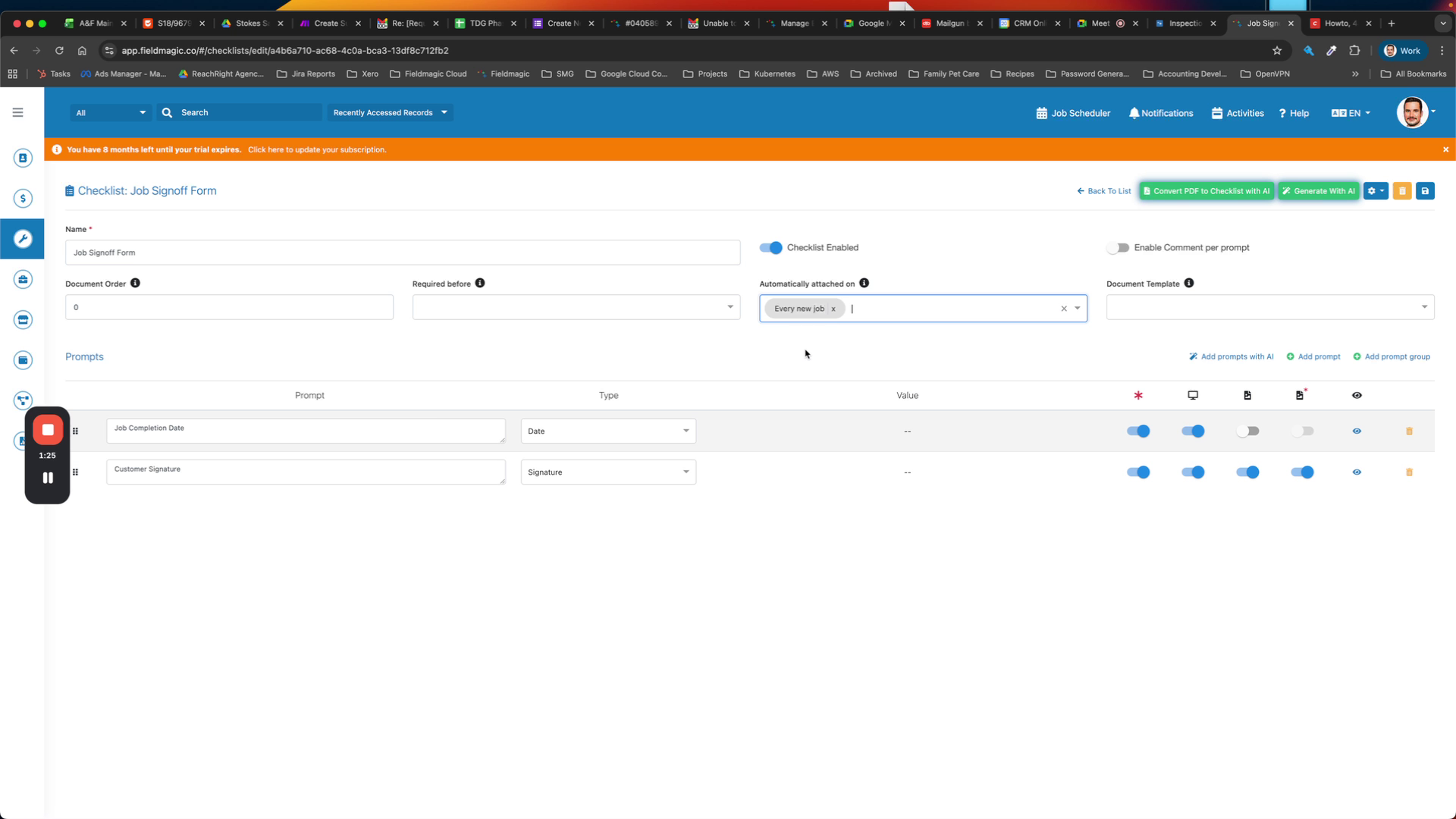
Cambie el nombre de 'Fecha de finalización del proyecto' a 'Fecha de finalización del trabajo' y asegúrese de que el campo de firma del cliente esté incluido.
 Paso 7
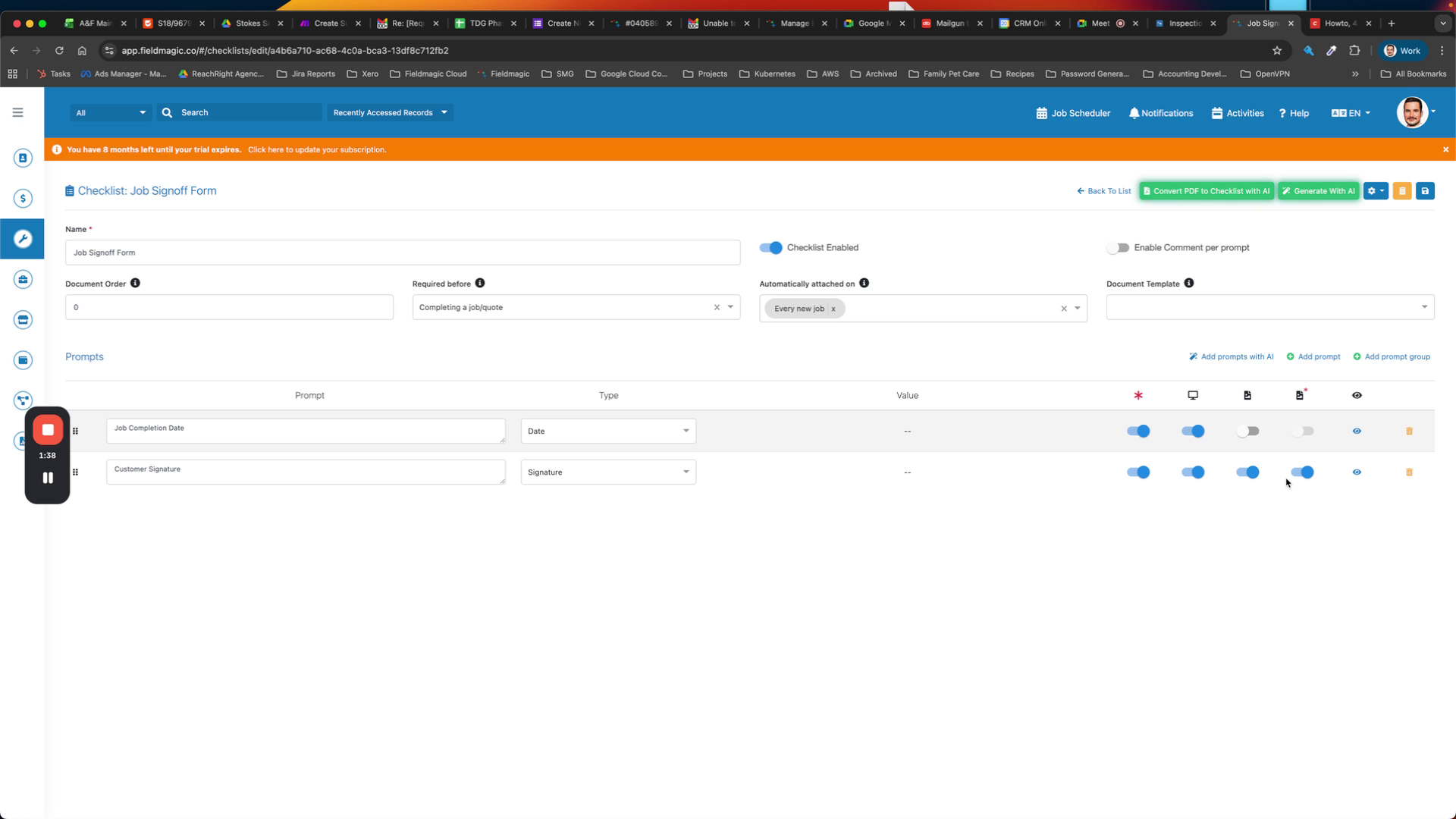
Configure la lista de verificación para que sea obligatoria para cada nuevo trabajo y antes de la finalización del trabajo.
 Paso 8
Ajuste los requisitos de firma y, opcionalmente, añada una foto de trabajo obligatoria, luego guarde la lista de verificación para finalizar.