Gestión de activos
Añadir un nuevo activo
Aprenda a añadir un nuevo activo en FieldMagic.
Instrucciones paso a paso
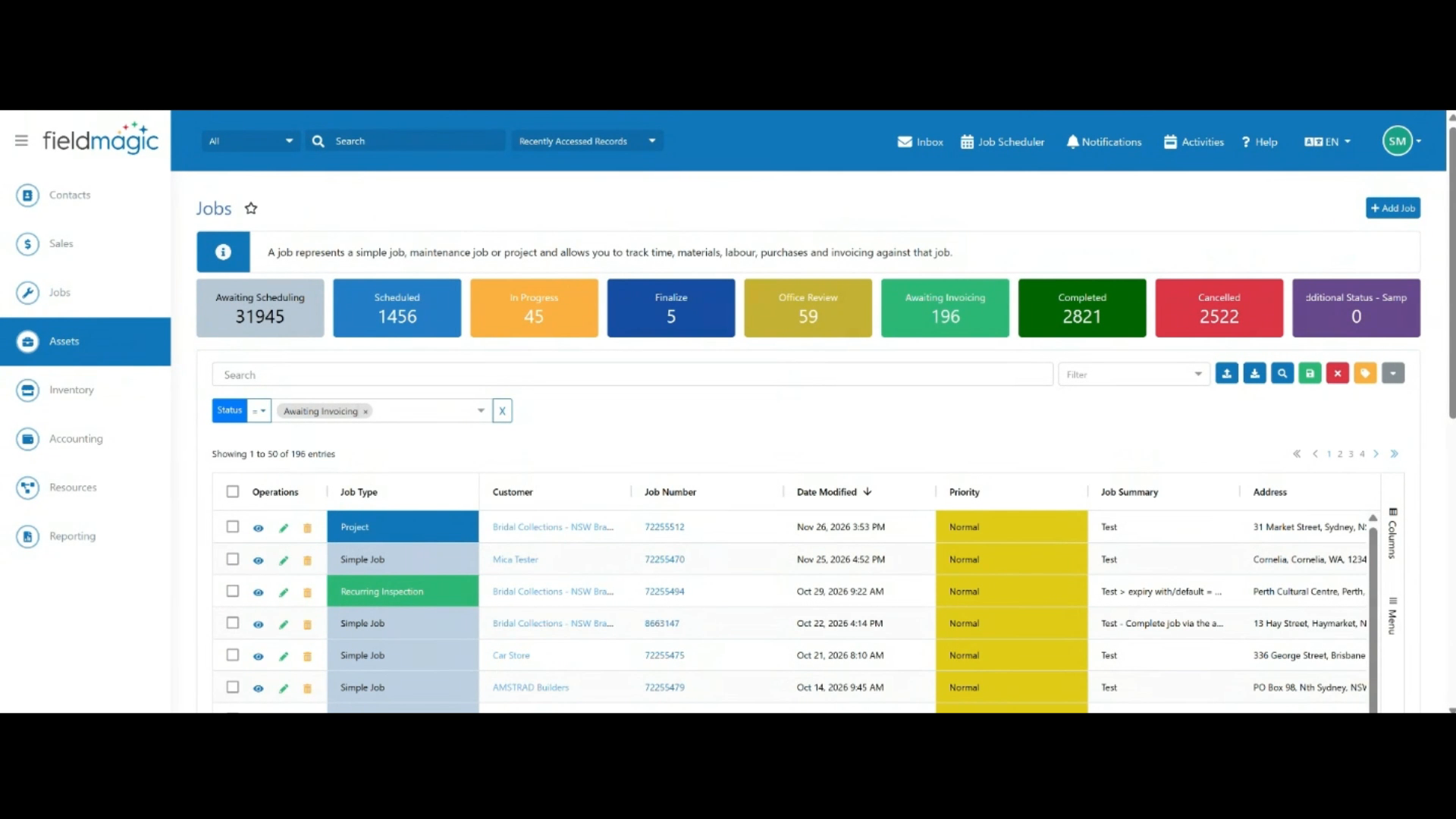 Paso 1
Abra el módulo Activos para comenzar a crear un nuevo registro de activo.
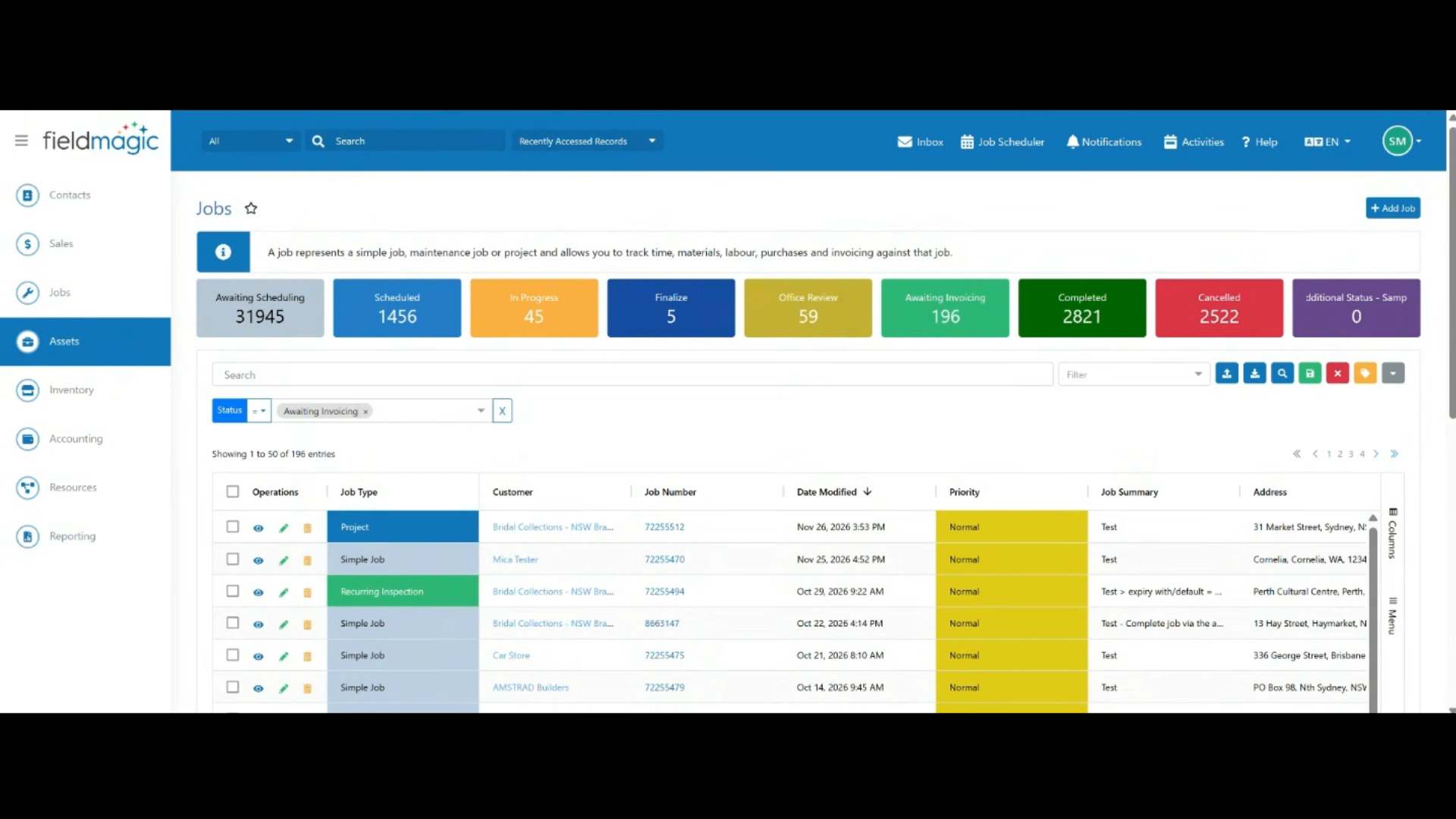 Paso 2
Vaya al módulo Activos y haga clic en Añadir activo para abrir el formulario de nuevo activo.
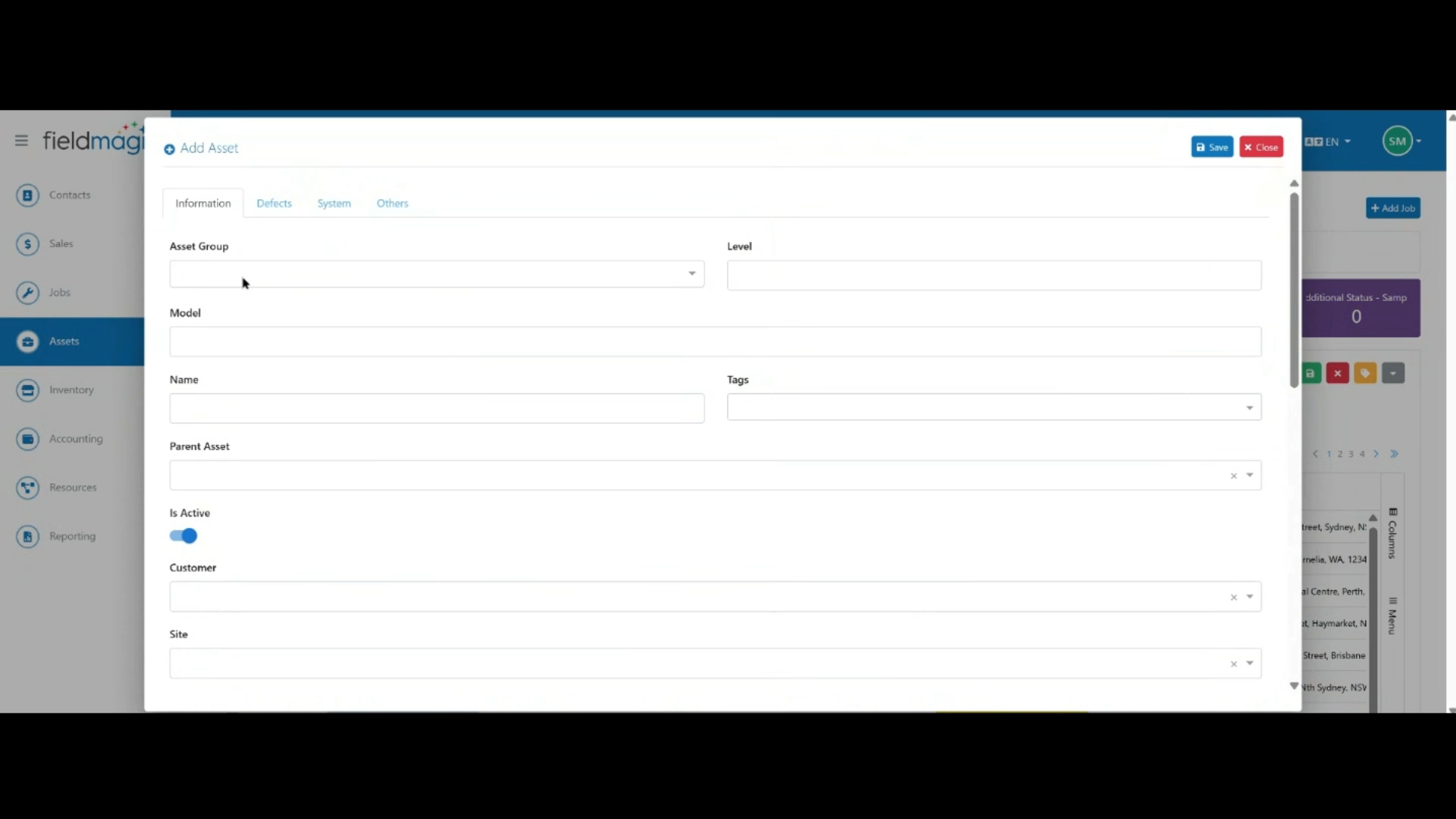 Paso 3
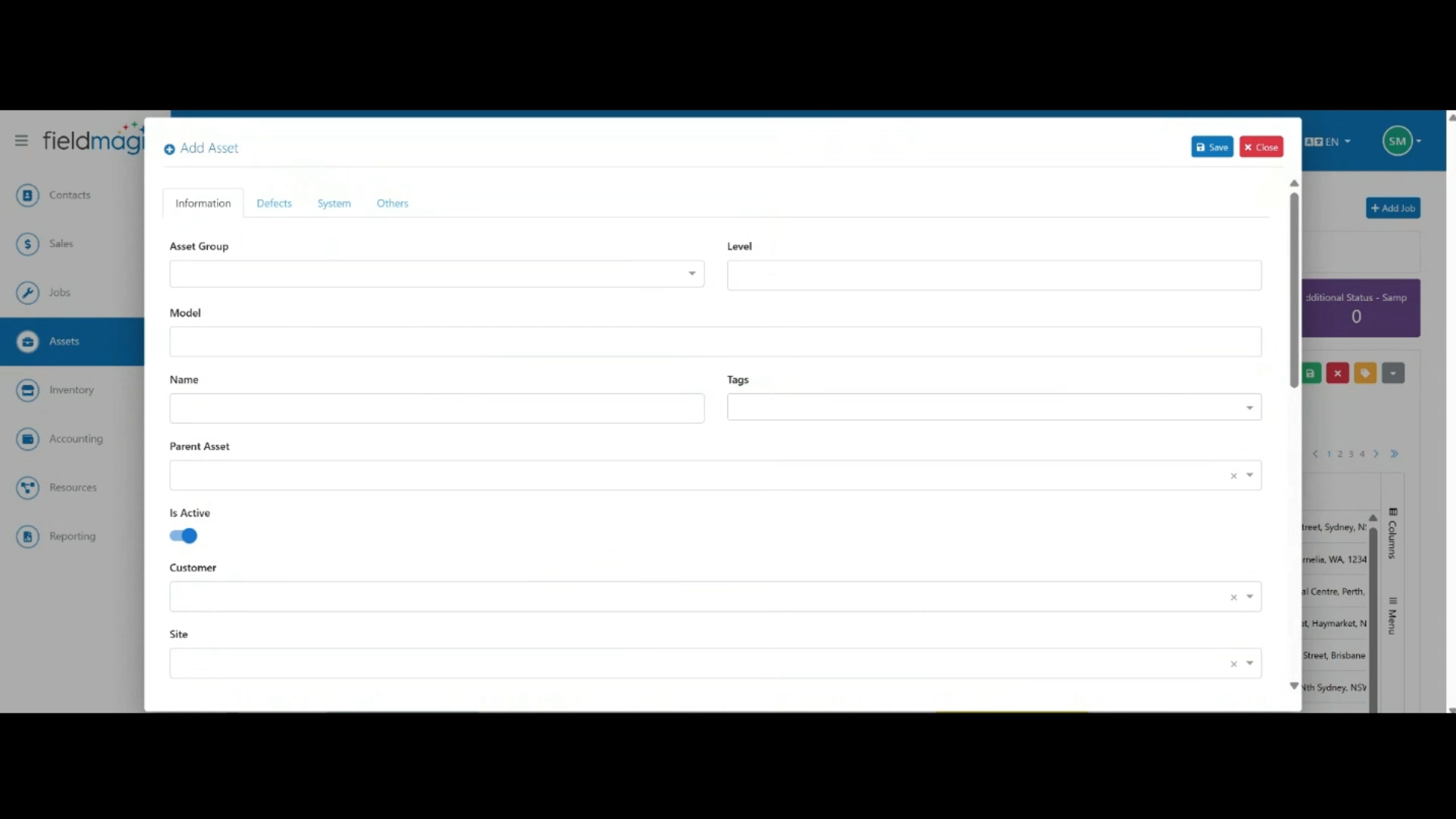
Seleccione un Grupo de activos si corresponde. Este campo es opcional y puede dejarse en blanco.
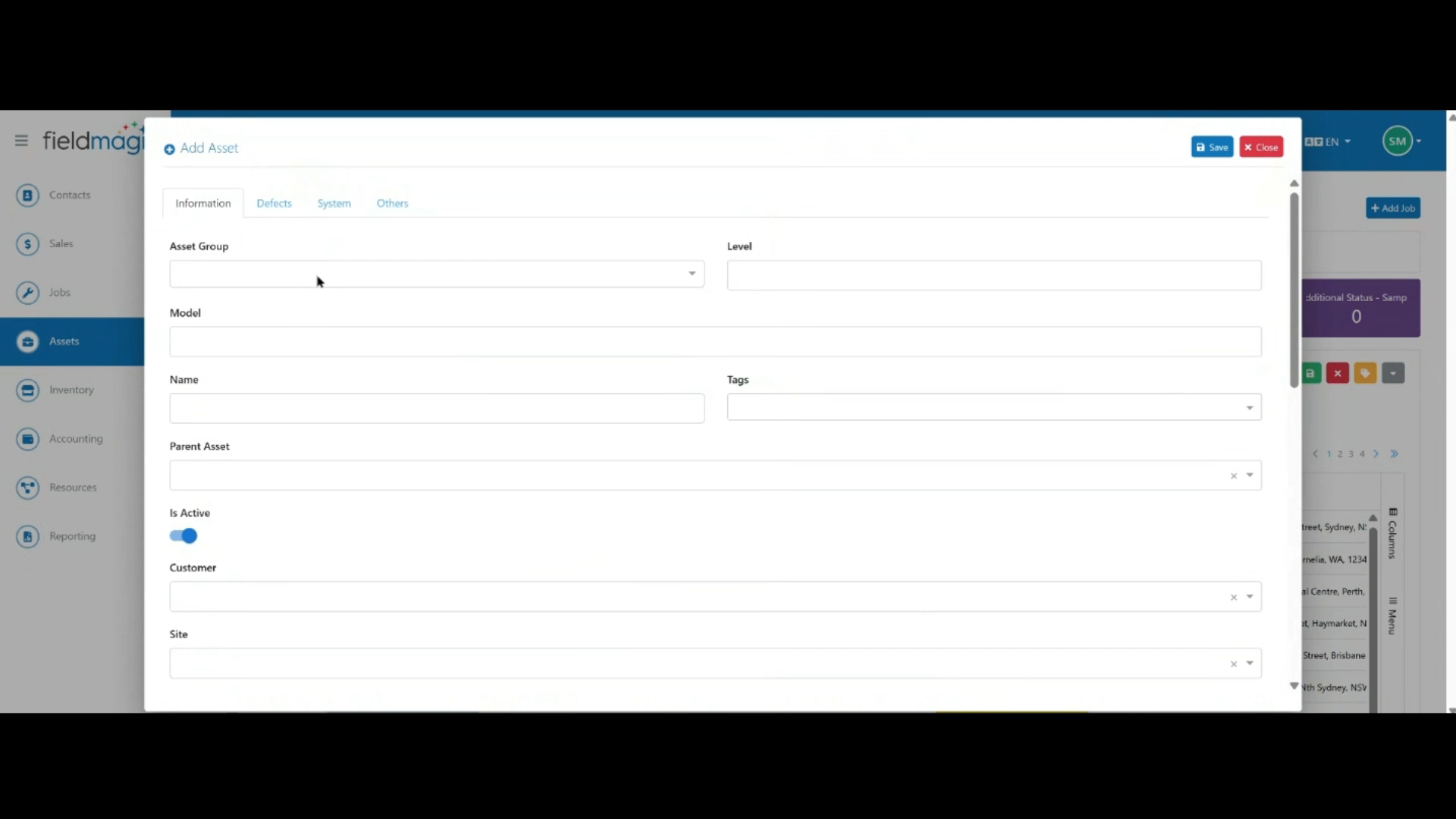 Paso 4
Introduzca el Nivel y Modelo del activo si esa información está disponible.
 Paso 5
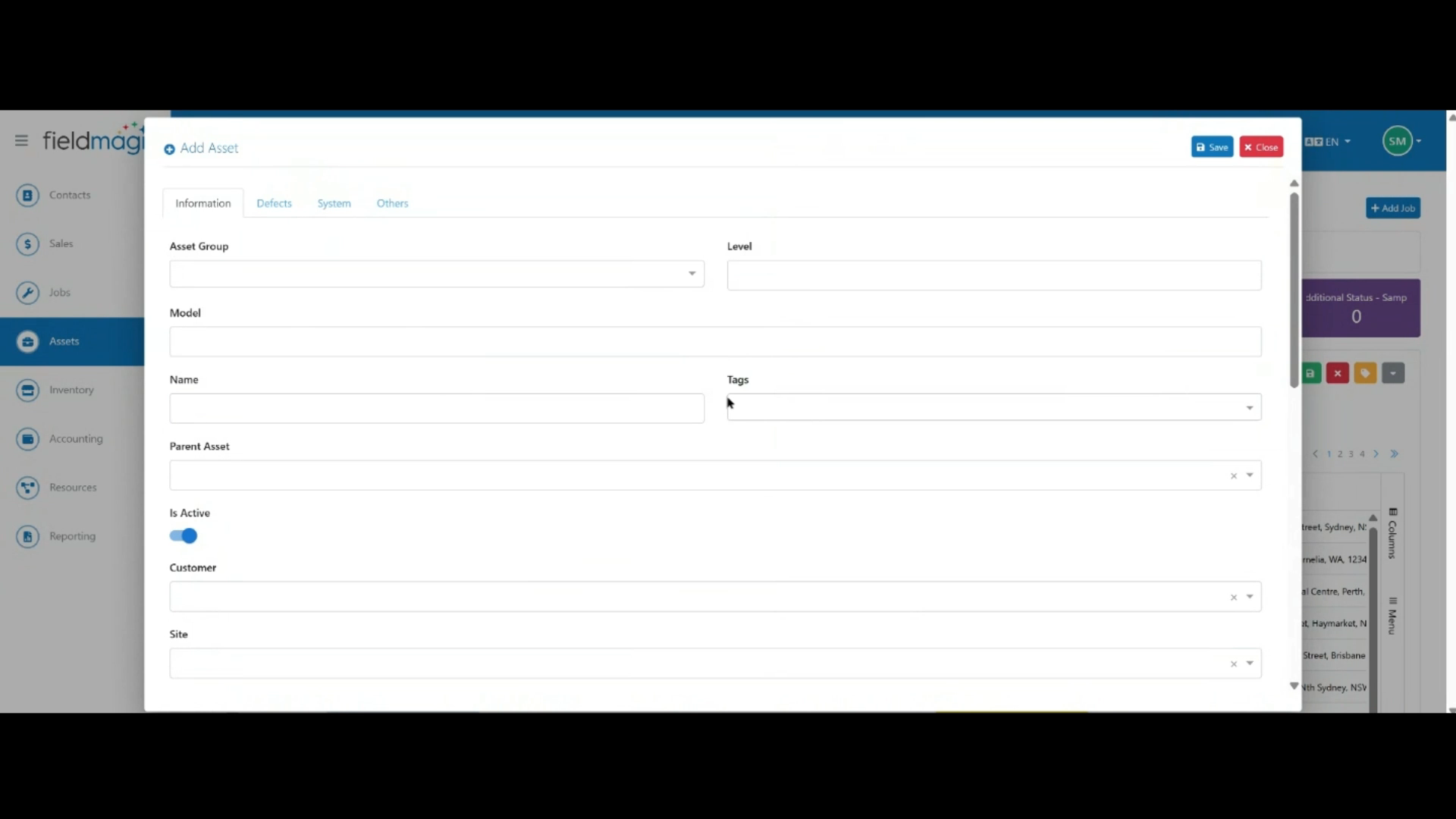
Introduzca un Nombre para el activo y añada las Etiquetas pertinentes.
 Paso 6
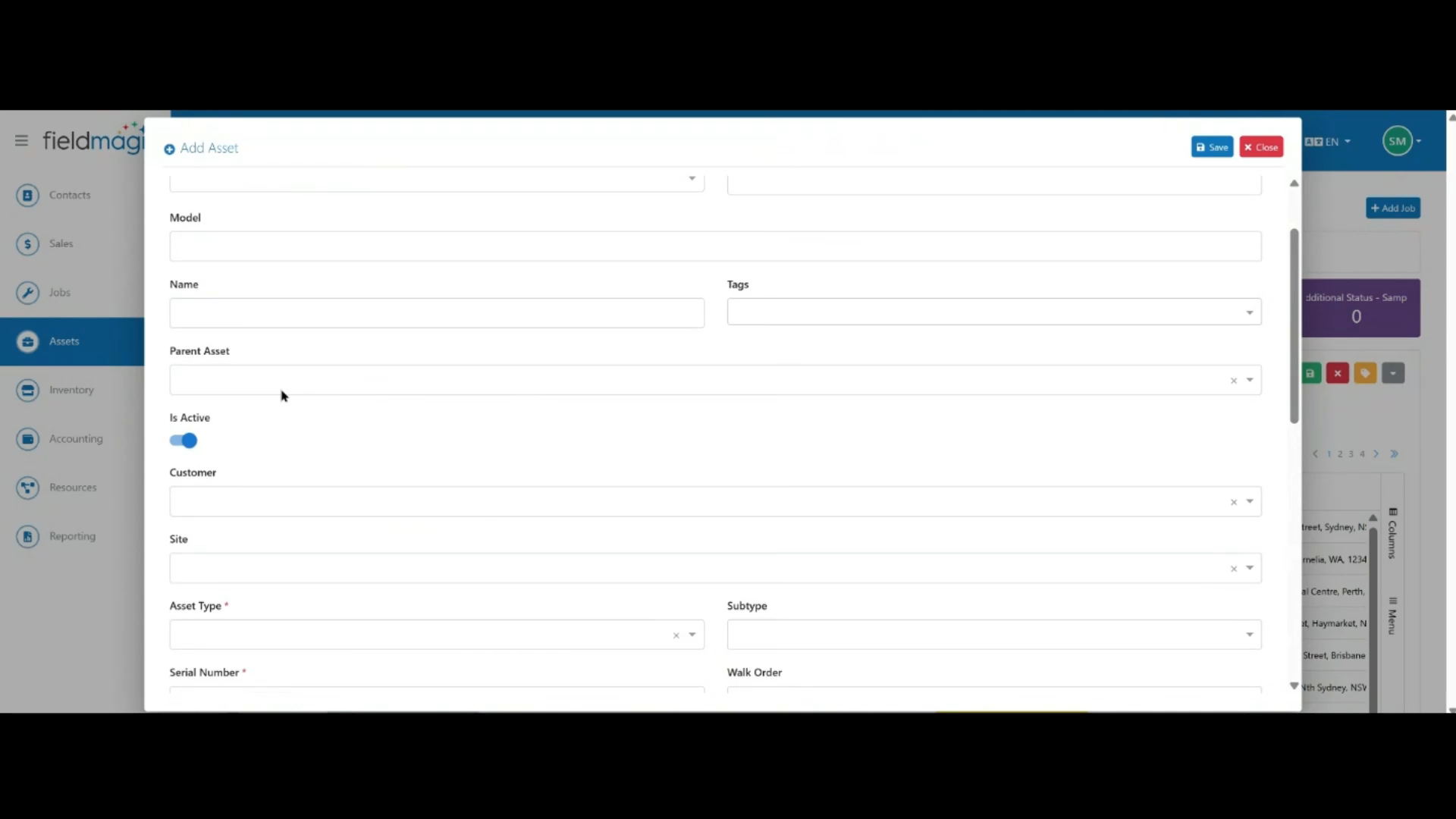
Seleccione un Activo principal para vincular este activo a uno existente y asegúrese de que «Está activo» esté habilitado.
 Paso 7
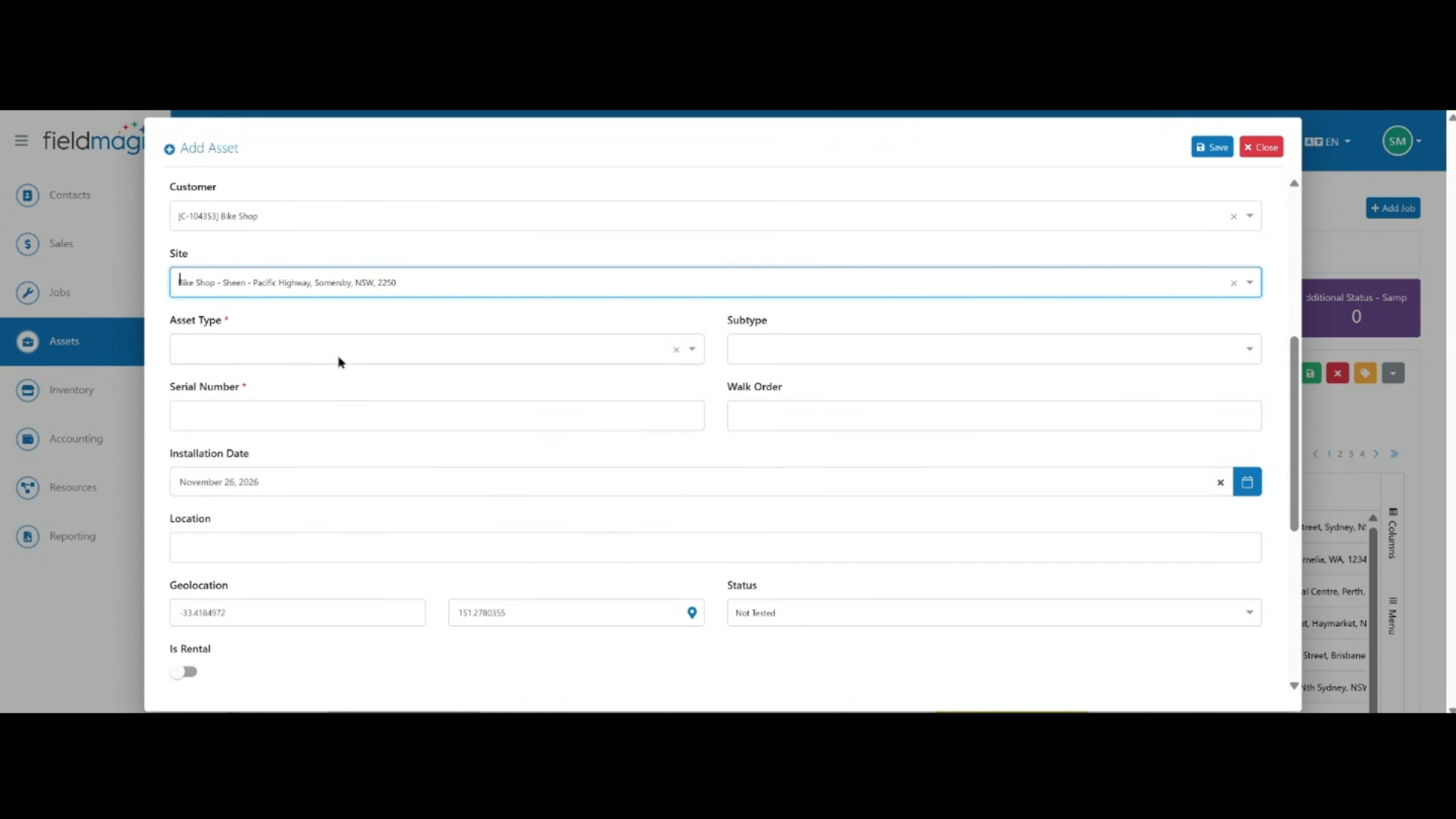
Seleccione el Cliente y el Sitio a los que asignar el activo, y luego elija el Tipo de activo.
 Paso 8
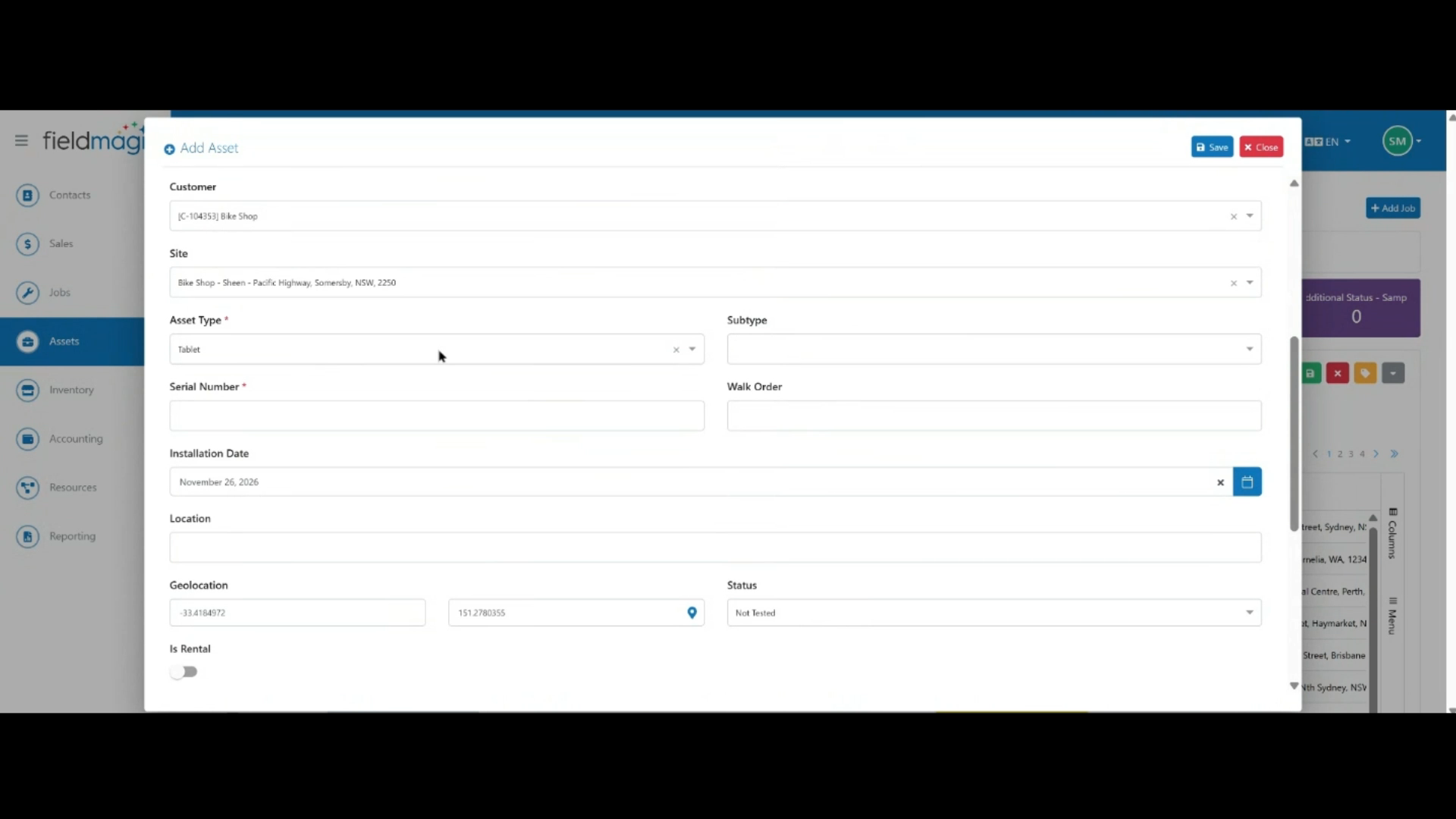
Elija el Tipo de activo (en este ejemplo, Tablet) y seleccione un Subtipo si hay alguno disponible.
 Paso 9
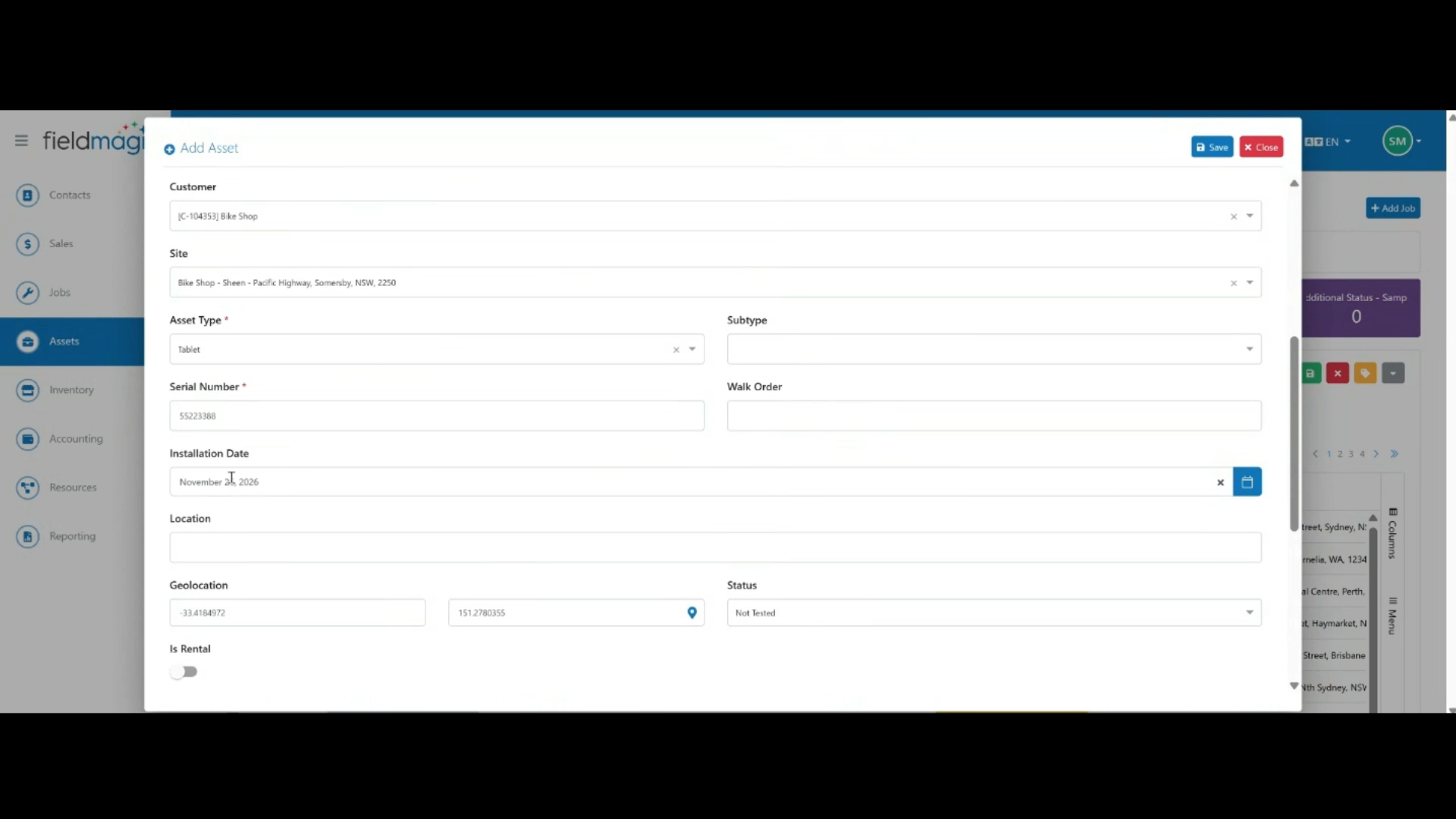
Introduzca el Número de serie del activo y, opcionalmente, añada una Orden de trabajo y la Fecha de instalación.
 Paso 10
Opcionalmente, establezca la Ubicación del activo y suba una imagen. Añada cualquier defecto en la pestaña Defectos y, a continuación, haga clic en Guardar para crear el activo.