Listas de Verificación y Seguridad
Añadir Lista de Verificación de Aceptación del Cliente a los Trabajos
Añada un formulario de aceptación del cliente como una lista de verificación para requerir a los técnicos que lo completen cada vez que finalicen un trabajo.
Instrucciones paso a paso
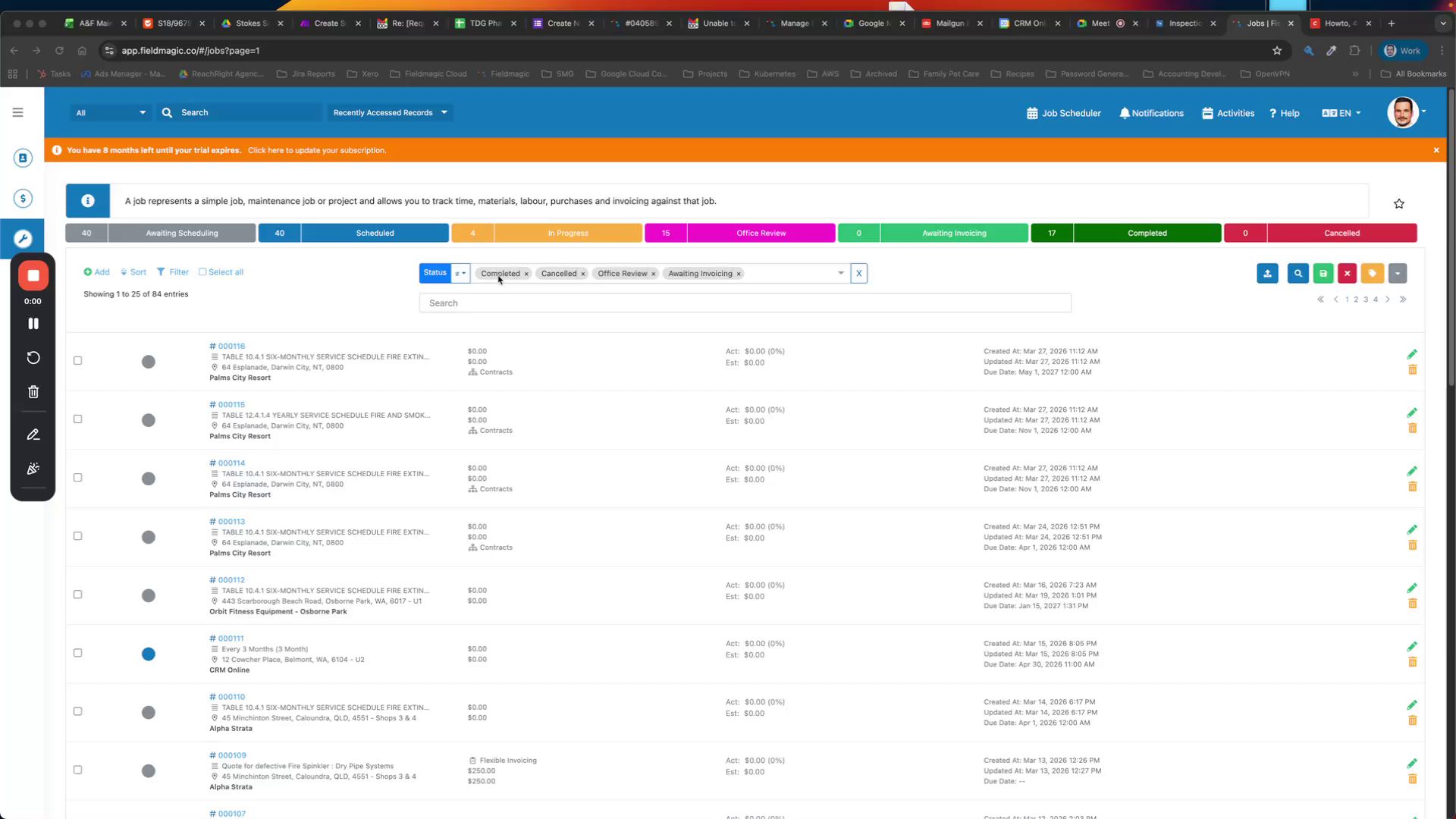 Paso 1
Añada un formulario de aceptación del cliente como una lista de verificación para requerir a los técnicos que lo completen cada vez que finalicen un trabajo.
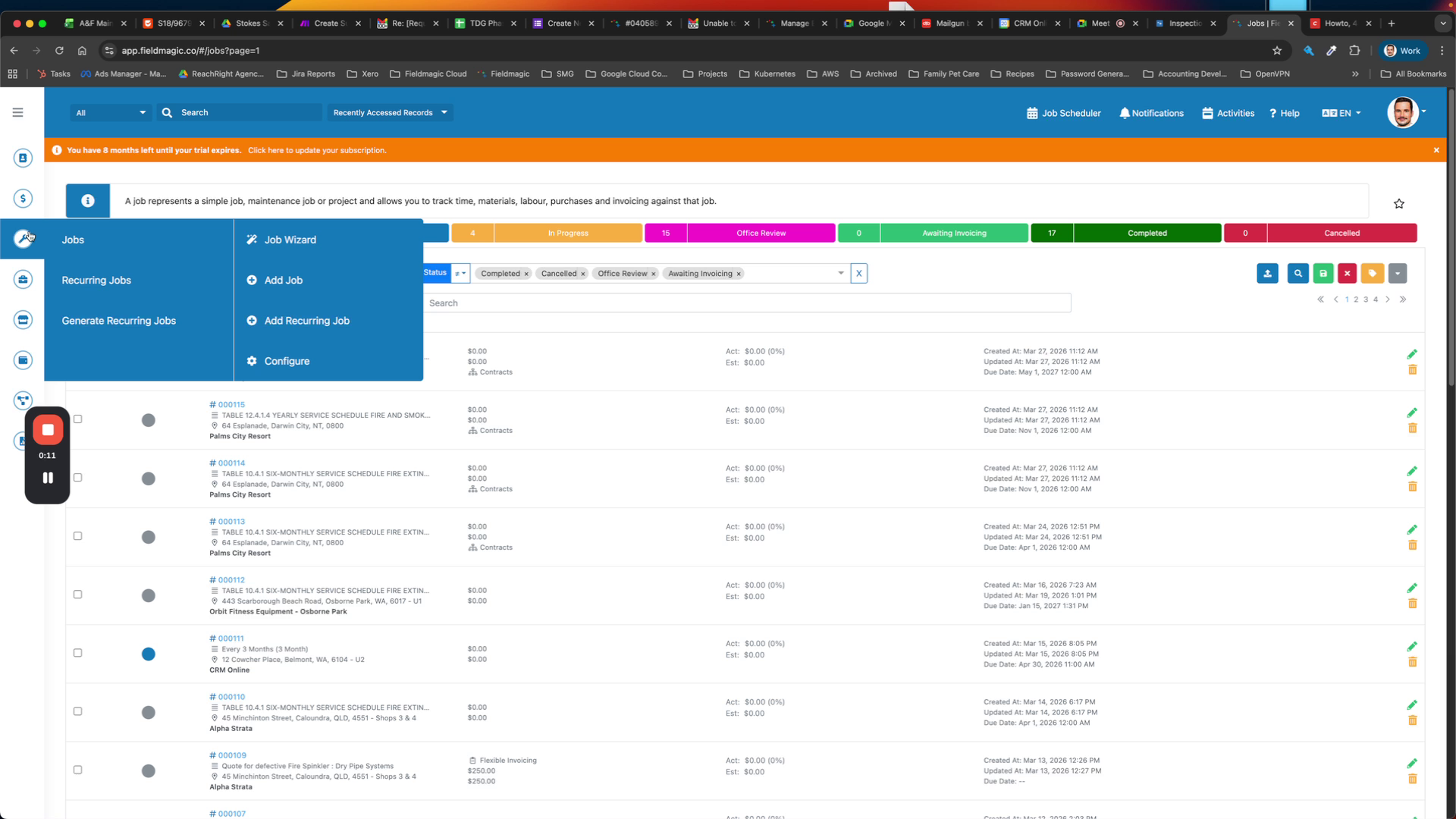 Paso 2
Configure la lista de verificación para que se requiera la firma del cliente para la finalización del trabajo.
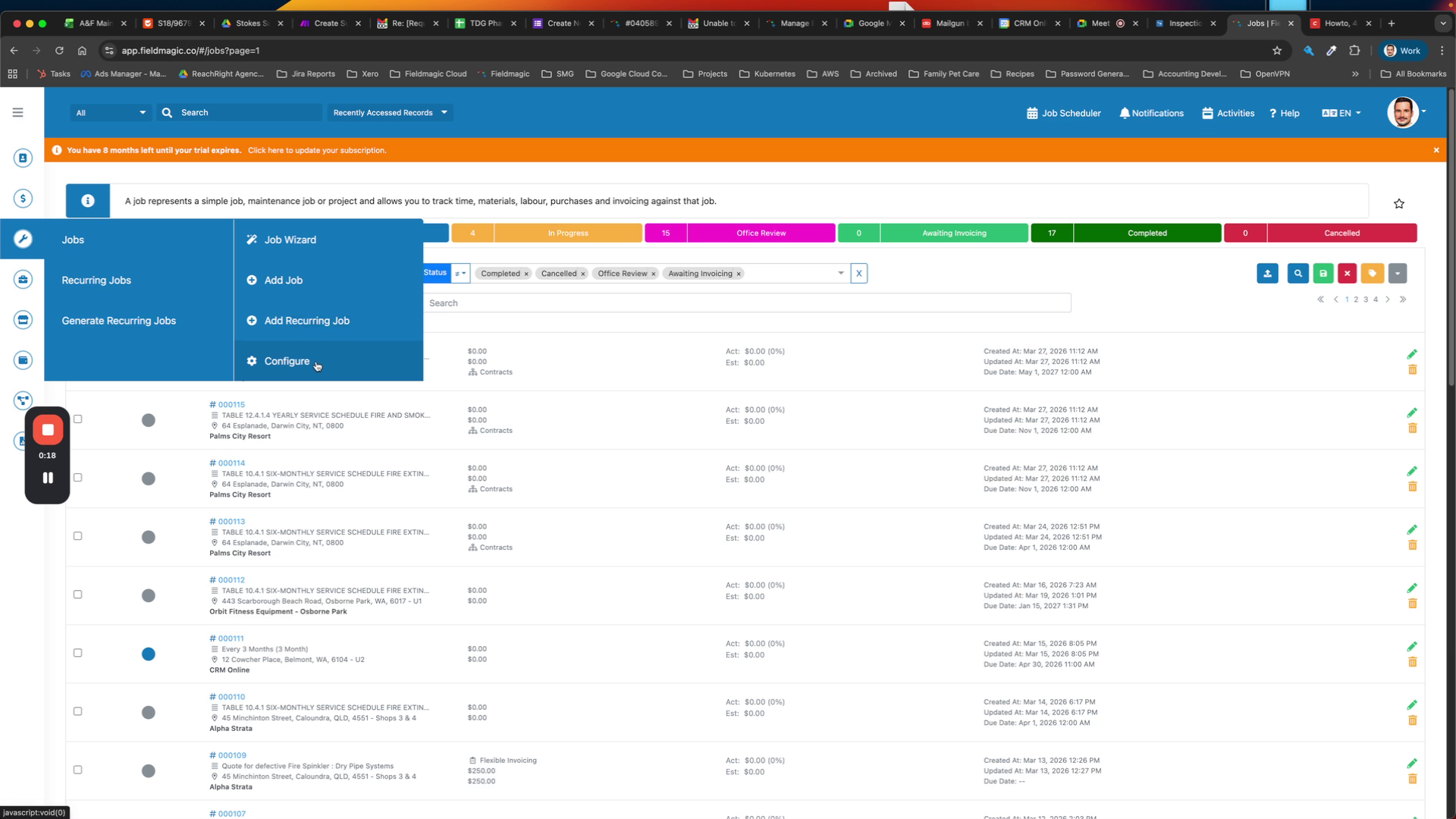 Paso 3
Vaya al menú Trabajos, navegue a Configurar y añada una nueva lista de verificación de trabajo. Nómbrela 'Formulario de Aceptación del Trabajo'.
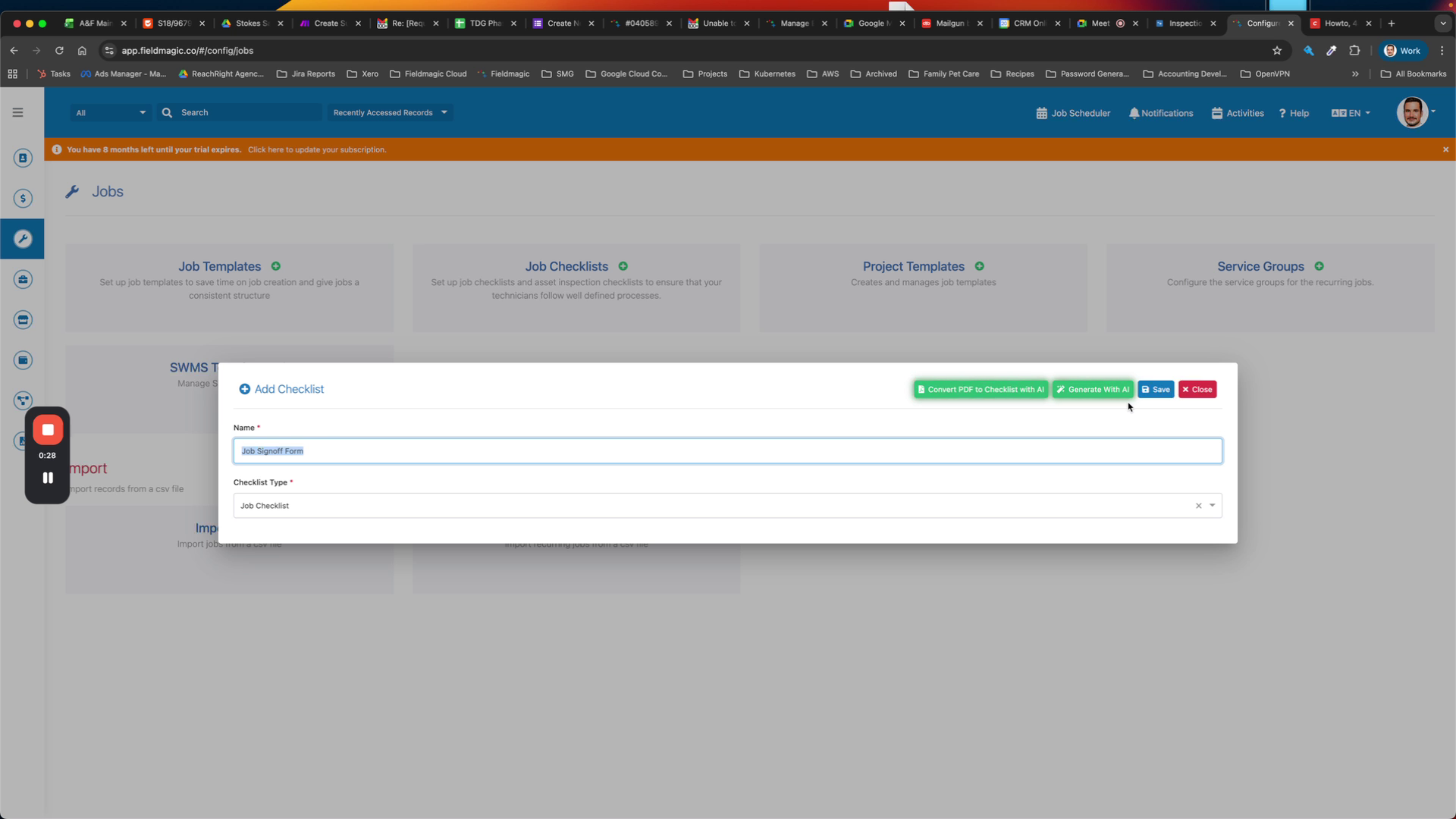 Paso 4
Guarde la lista de verificación y luego use la función de IA para generarla.
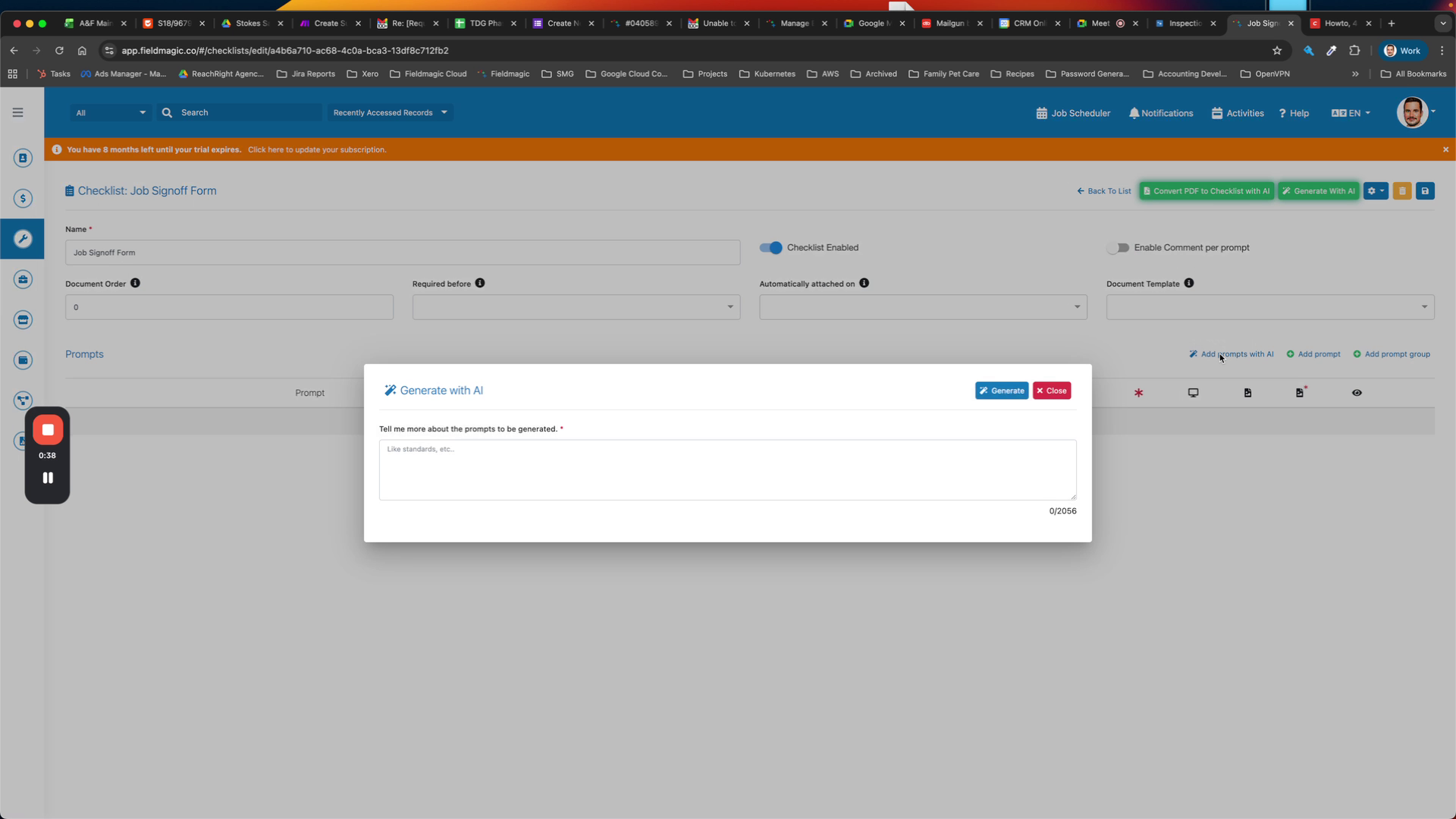 Paso 5
Cree un formulario de aceptación del cliente usando el generador de IA.
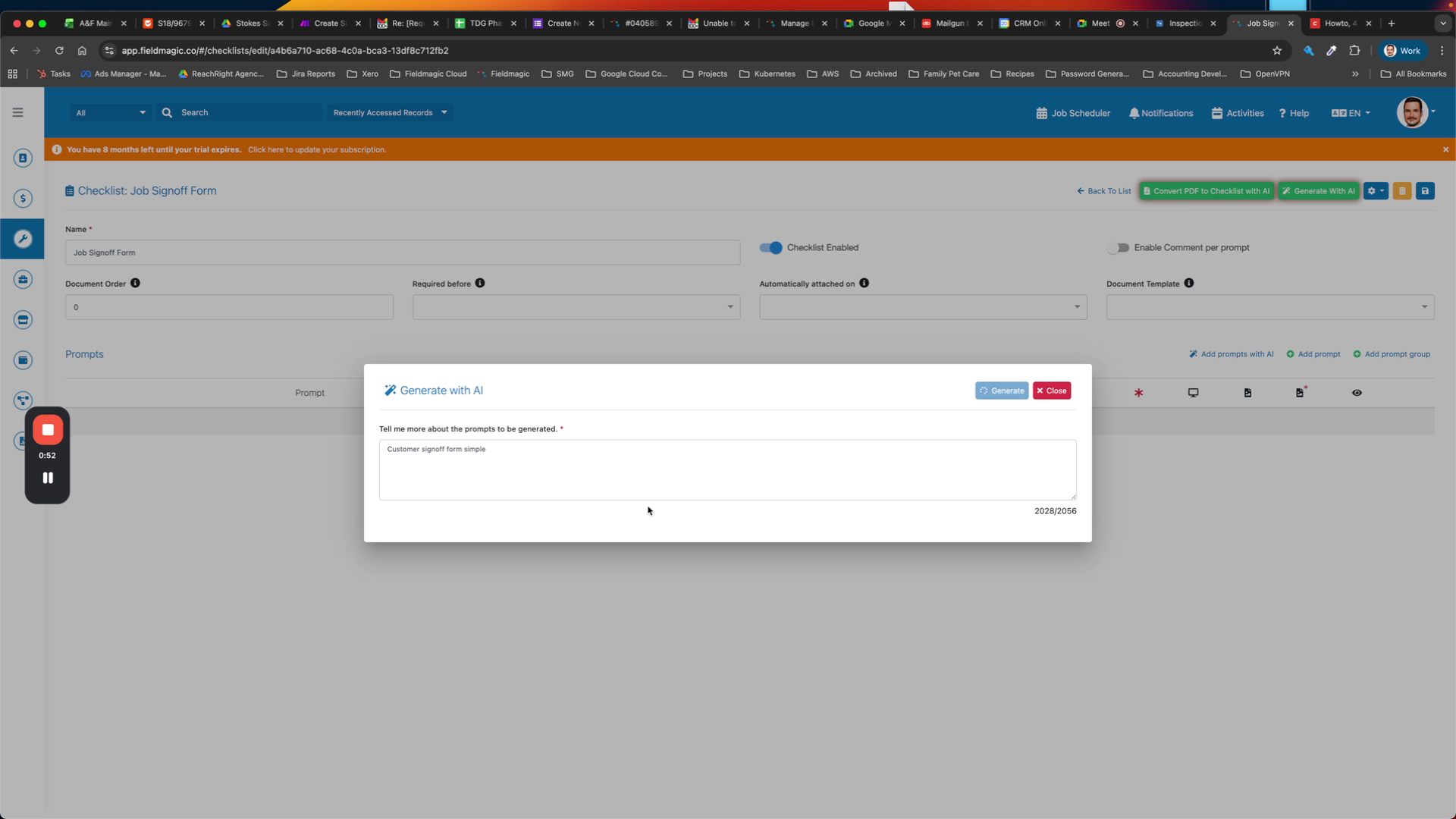 Paso 6
Revise los campos generados, que incluyen nombre del cliente, correo electrónico del cliente, nombre del proyecto y fecha de finalización del proyecto.
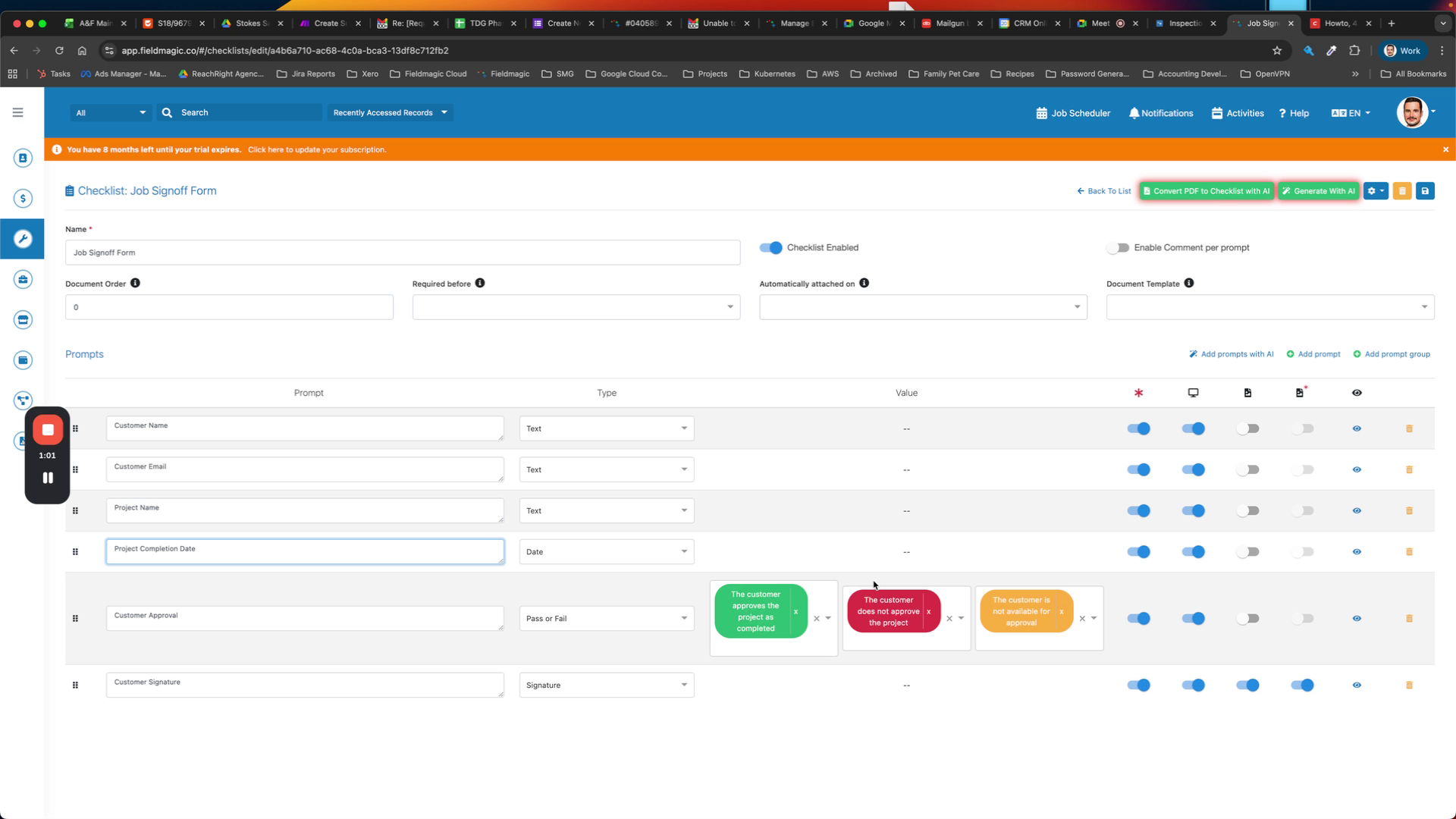 Paso 7
Elimine los campos de nombre del cliente, correo electrónico del cliente y nombre del proyecto, ya que esta información ya existe en el trabajo.
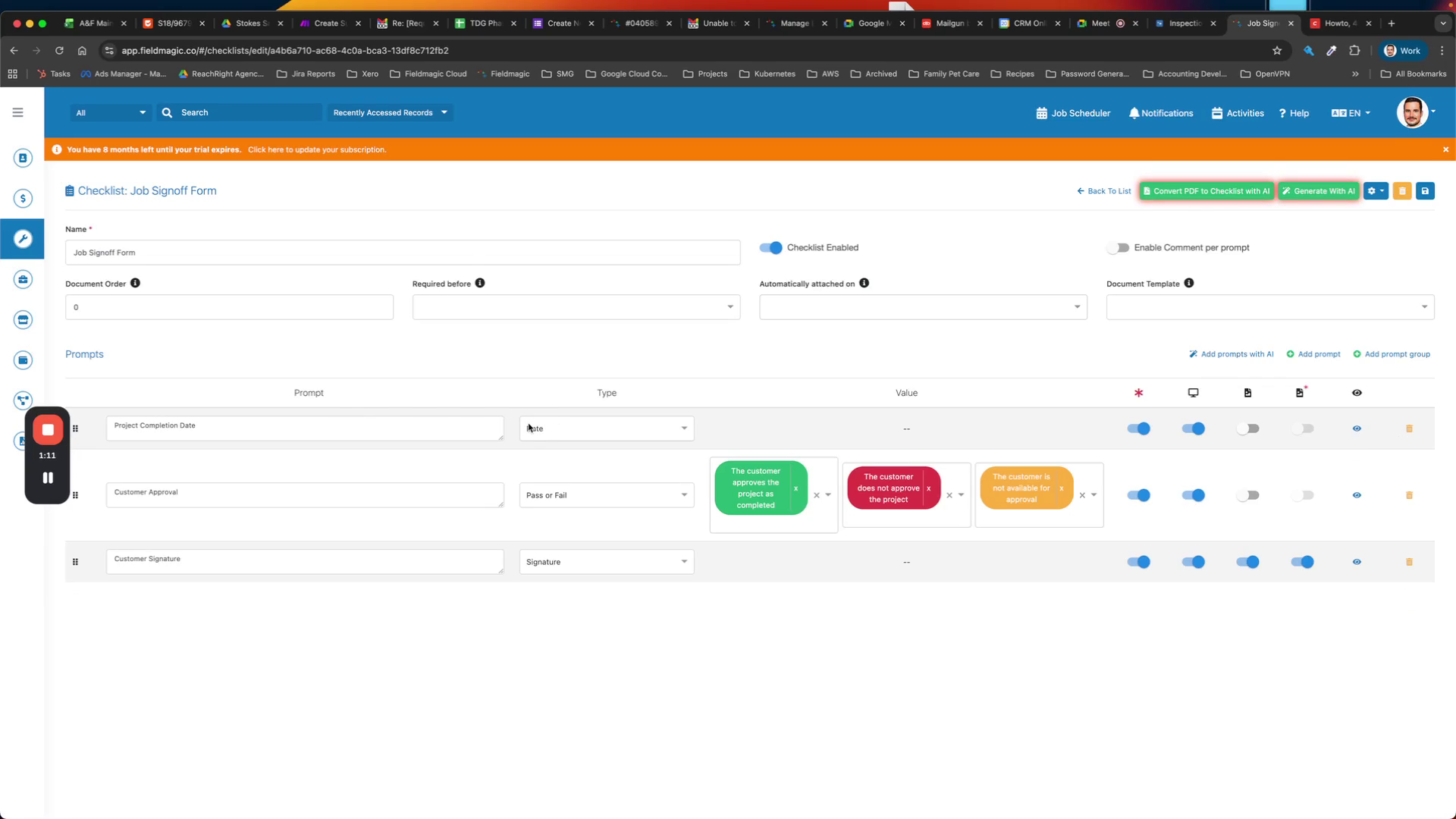 Paso 8
Cambie el nombre de 'fecha de finalización del proyecto' a 'fecha de finalización del trabajo' y luego añada el campo de firma del cliente.
 Paso 9
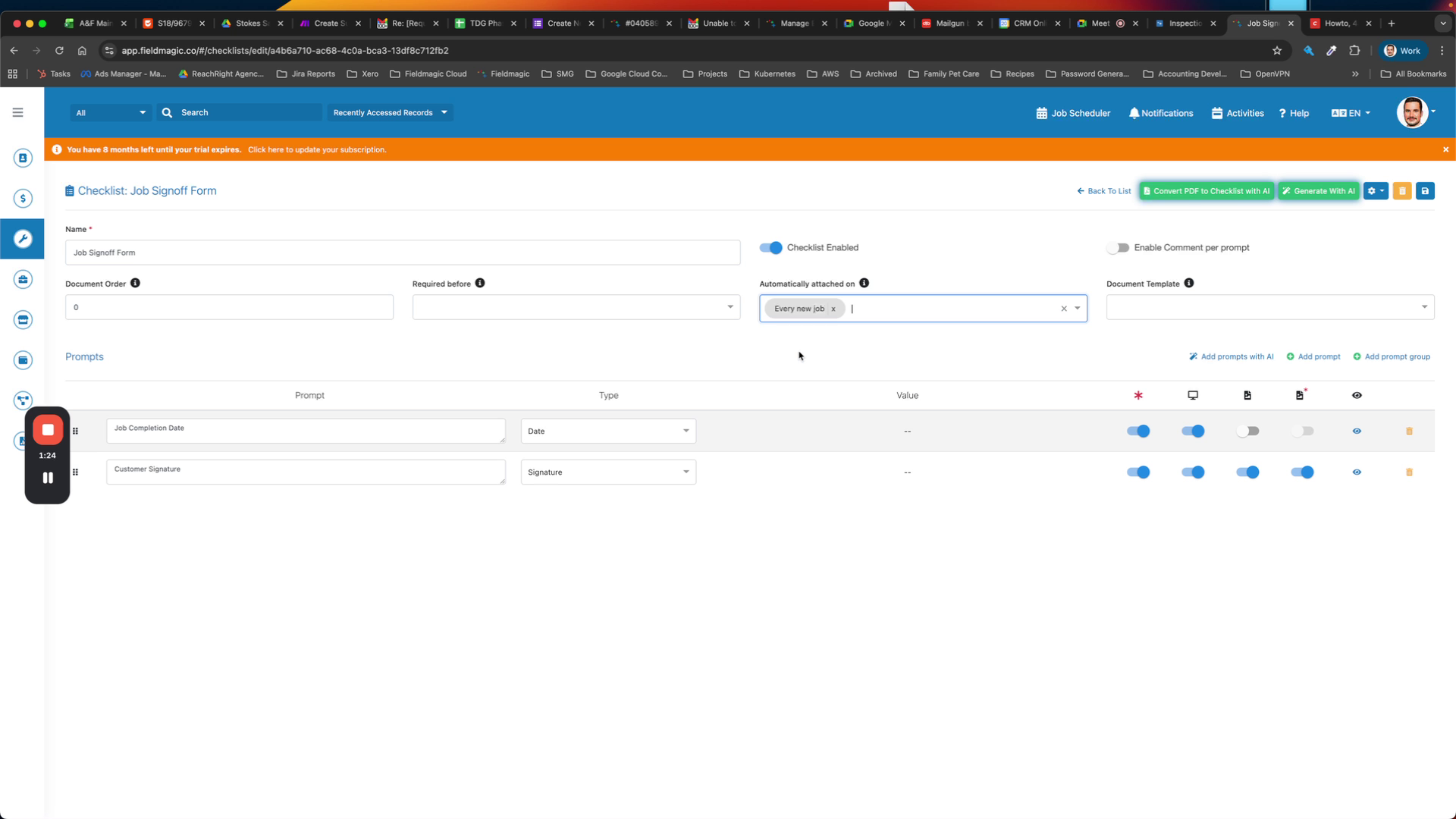
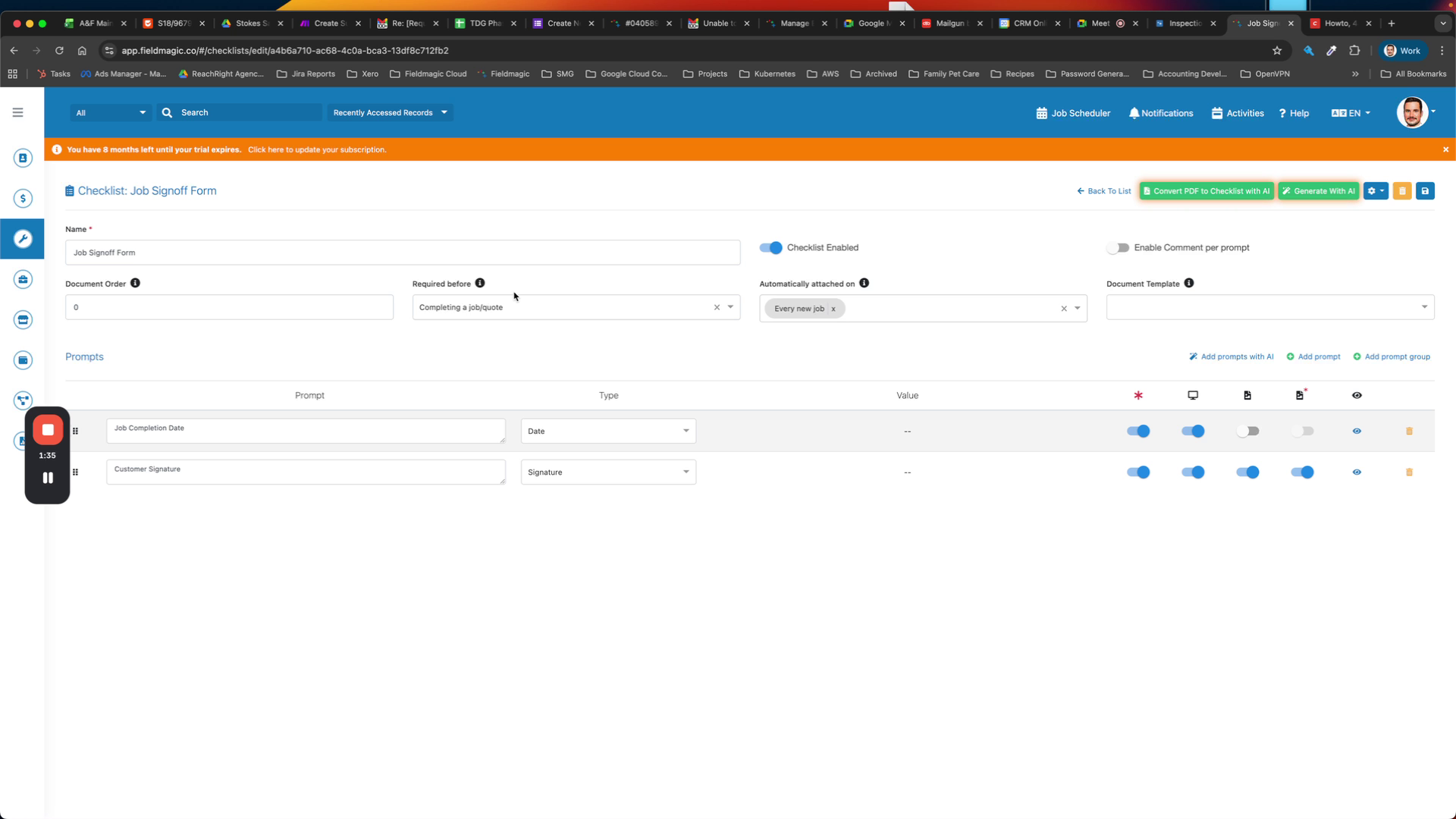
Configure la lista de verificación para que aparezca en cada nuevo trabajo y márquela como requerida antes de que el trabajo pueda ser completado.
 Paso 10
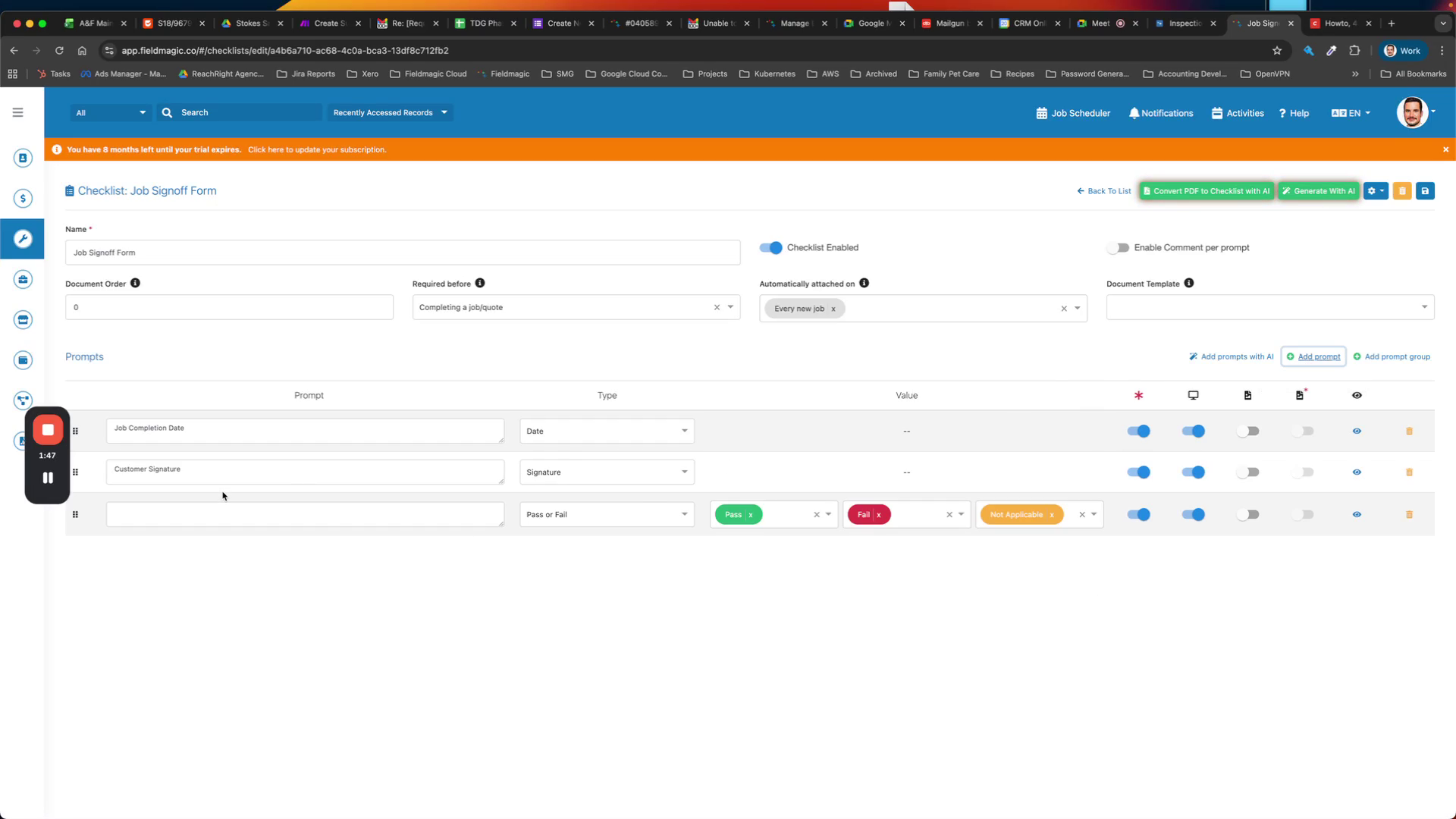
Elimine la configuración de imagen requerida en el campo de firma y luego añada un campo de foto del trabajo.
 Paso 11
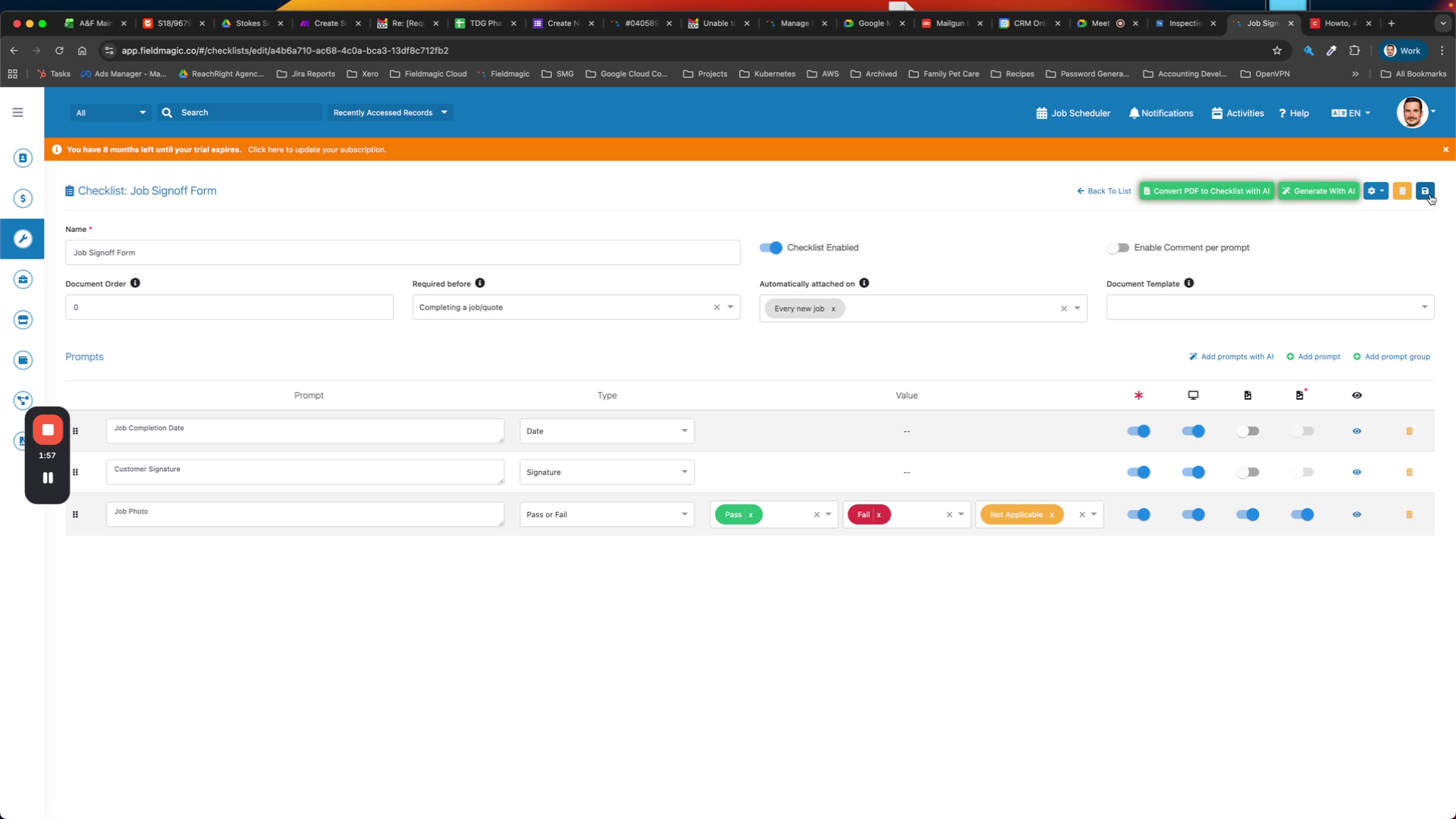
Asegúrese de que el campo de foto del trabajo esté incluido en la lista de verificación.
 Paso 12
Guarde la lista de verificación para que se adjunte automáticamente a todos los trabajos nuevos y sea requerida para su finalización.