Gestión de Trabajos
Añadir Usuarios de Cola y Configurar una Página de Reservas
Acceda a la configuración de su perfil y abra el módulo Gestionar Usuarios de Cola.
Instrucciones paso a paso
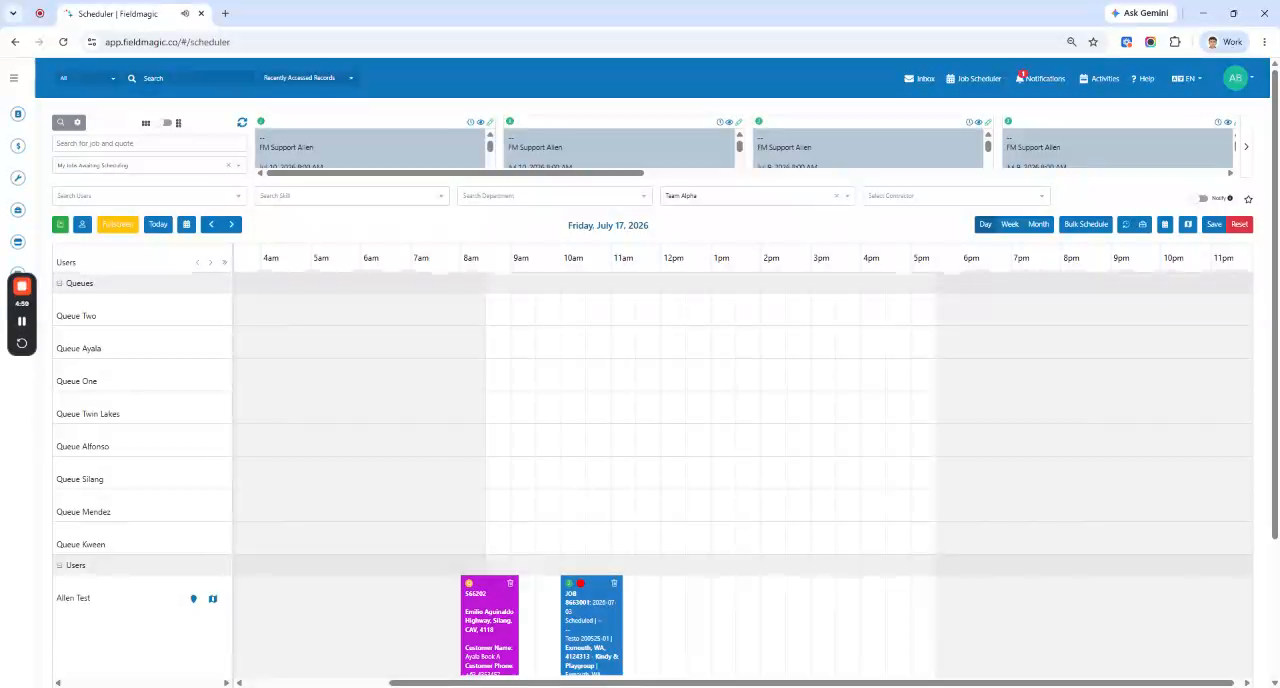 Paso 1
Acceda a la configuración de su perfil y abra el módulo Gestionar Usuarios de Cola.
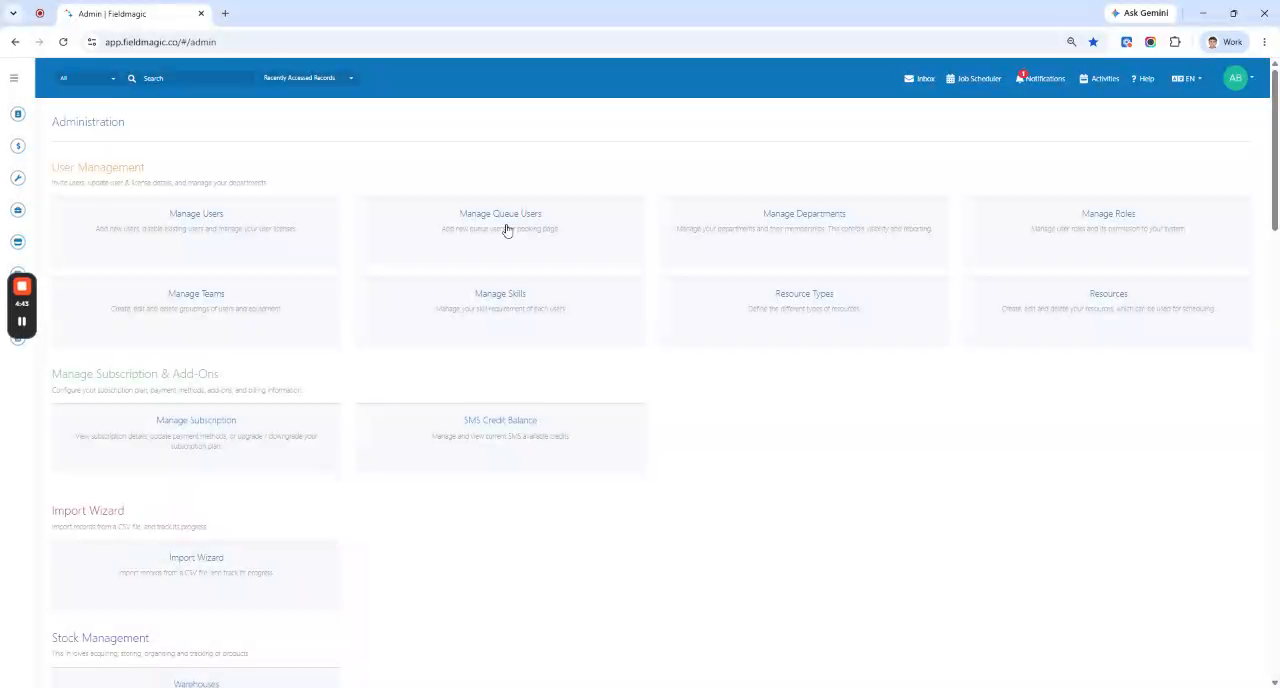 Paso 2
Añada un nuevo usuario de Cola introduciendo su nombre y departamento, luego guarde la entrada.
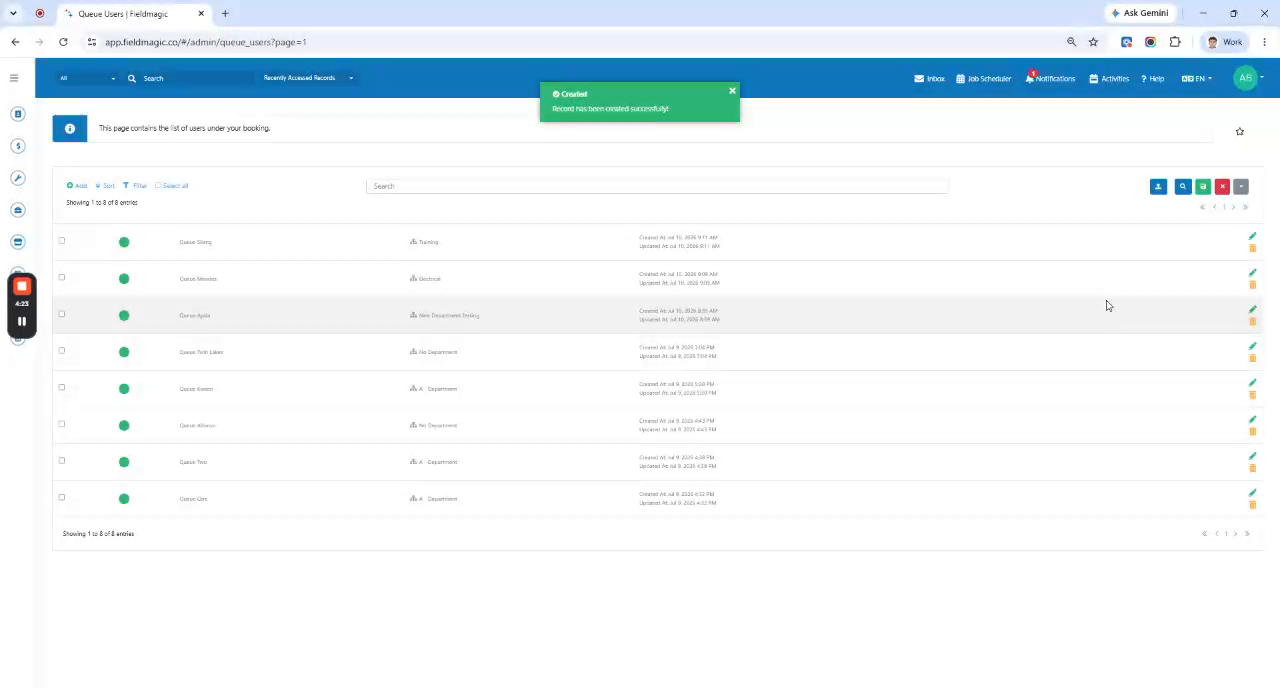 Paso 3
Navegue al módulo Configurar Páginas de Reservas y haga clic en Añadir para crear una nueva página de reservas.
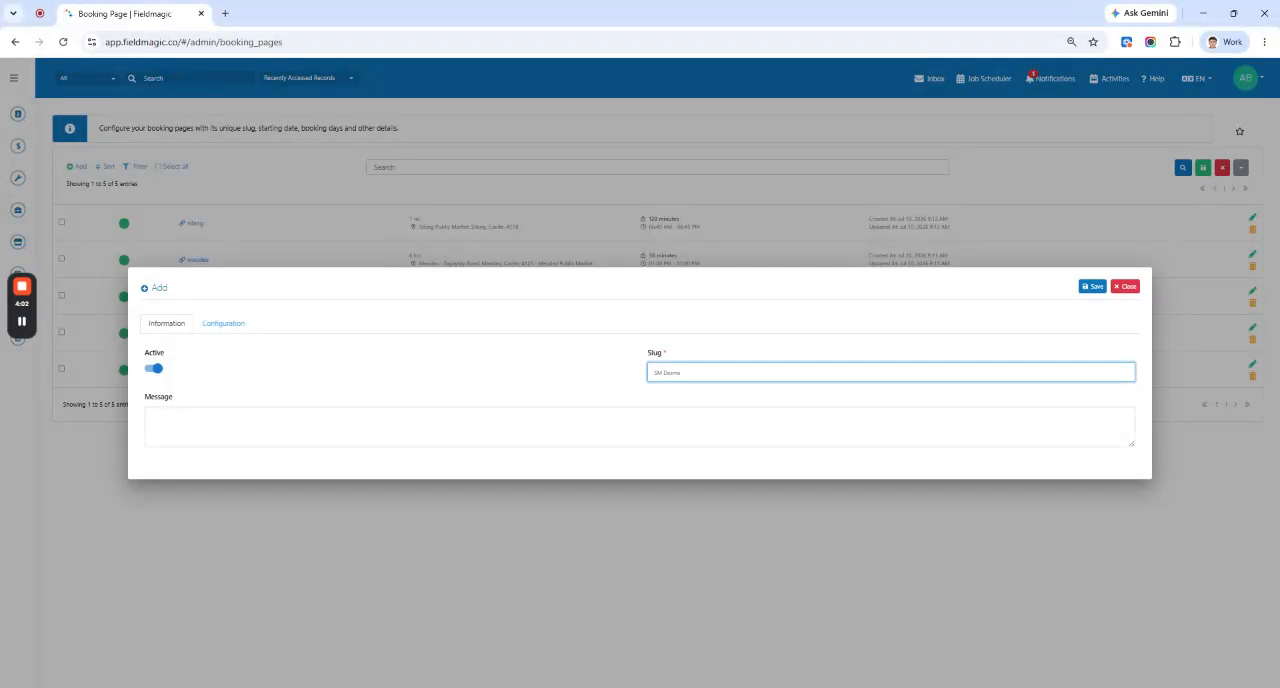 Paso 4
Establezca un slug para la página de reservas y, opcionalmente, añada un mensaje para mostrar en el portal de reservas.
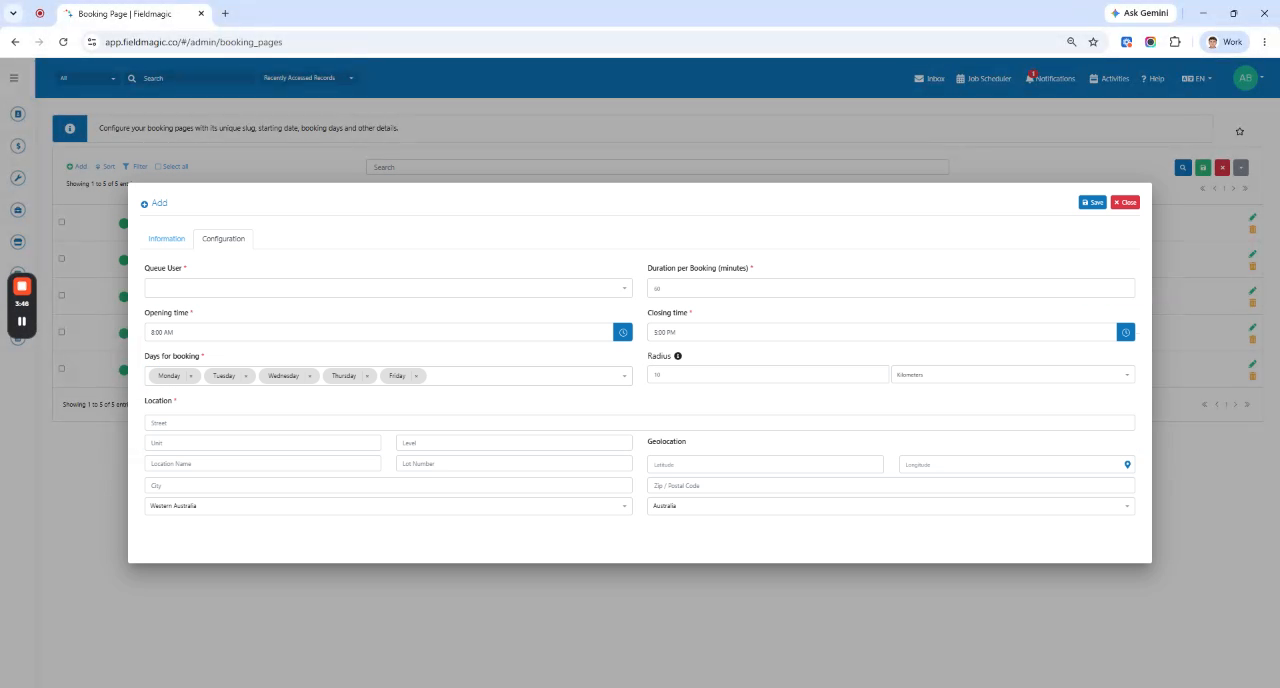 Paso 5
Asigne el usuario de Cola a la página de reservas y configure la duración de la reserva.
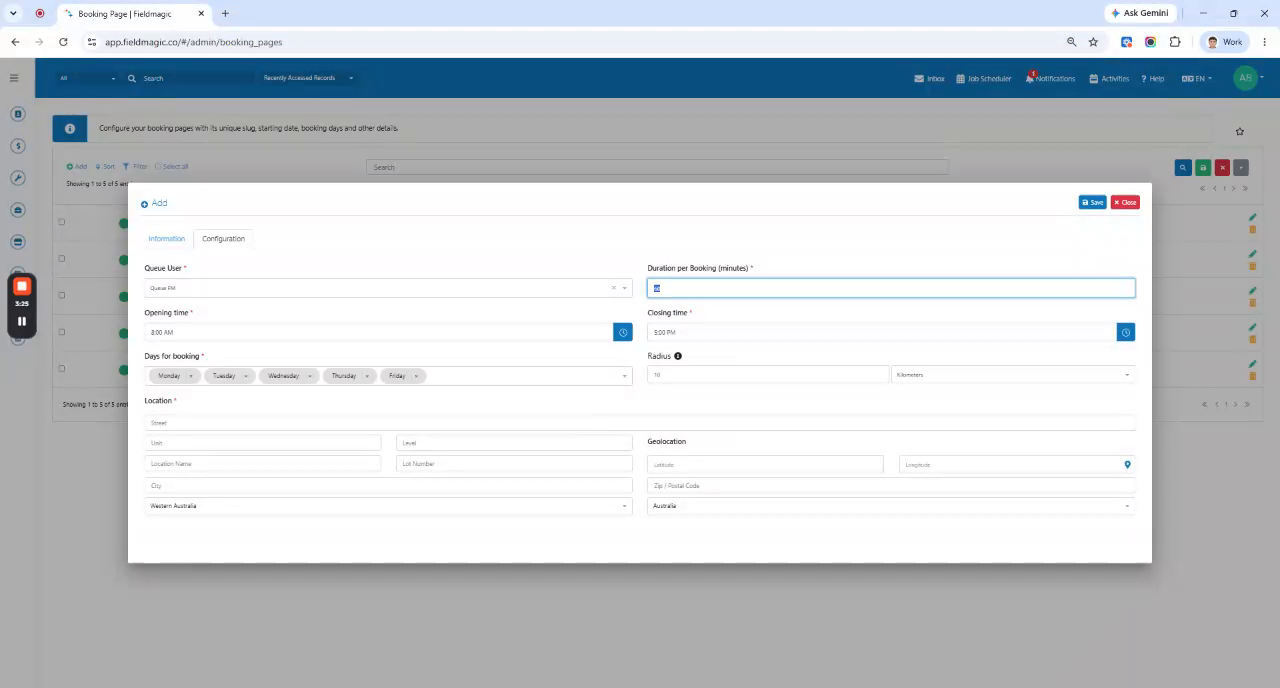 Paso 6
Establezca los horarios de apertura y cierre de la página de reservas, los días disponibles y el radio de servicio.
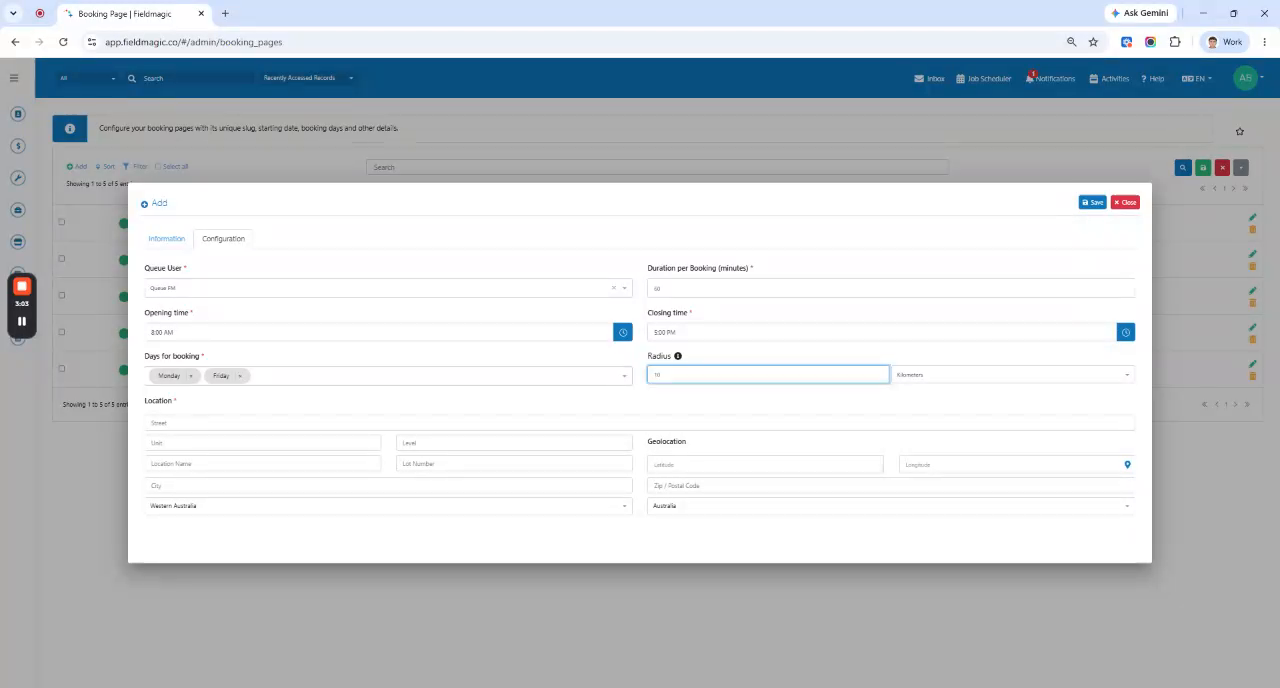 Paso 7
Guarde la página de reservas y revise el enlace de reserva y la URL personalizada para compartir.
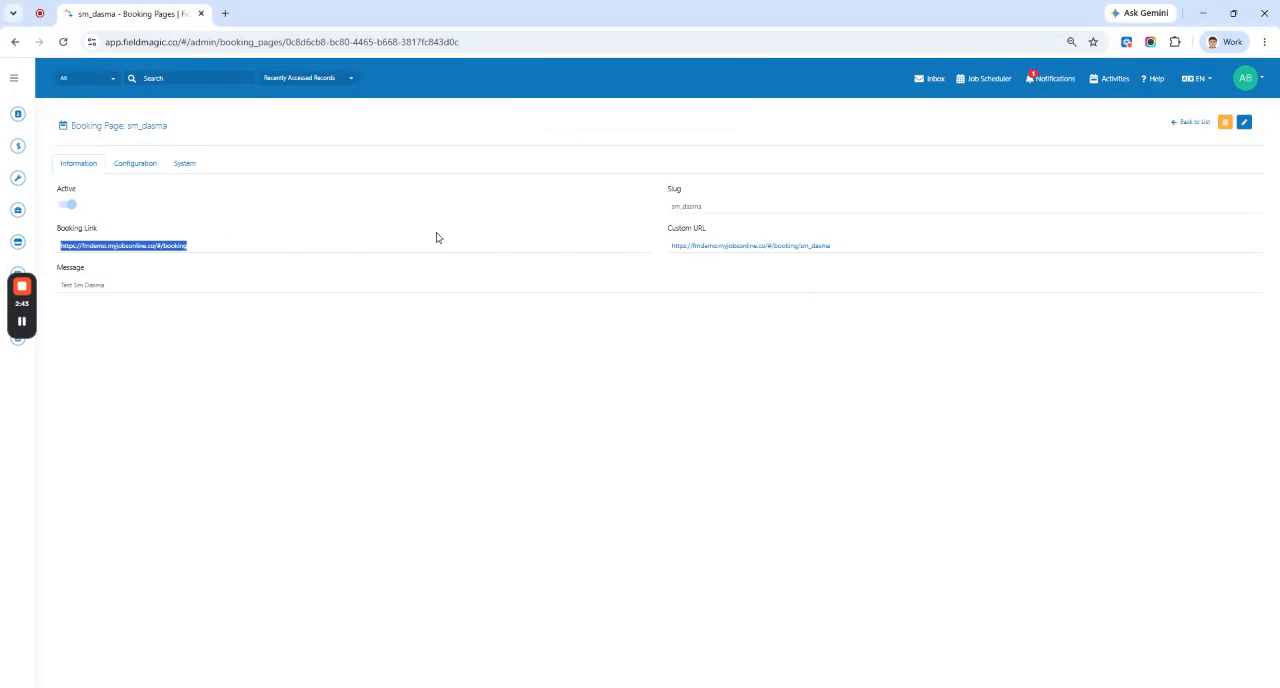 Paso 8
Complete la configuración para permitir que los clientes reserven citas y las sigan de manera eficiente.