Administración
Crear y Personalizar una Plantilla de Documento
Aprenda cómo crear y personalizar una plantilla de documento usando el Constructor de Plantillas de Documentos en FieldMagic.
Instrucciones paso a paso
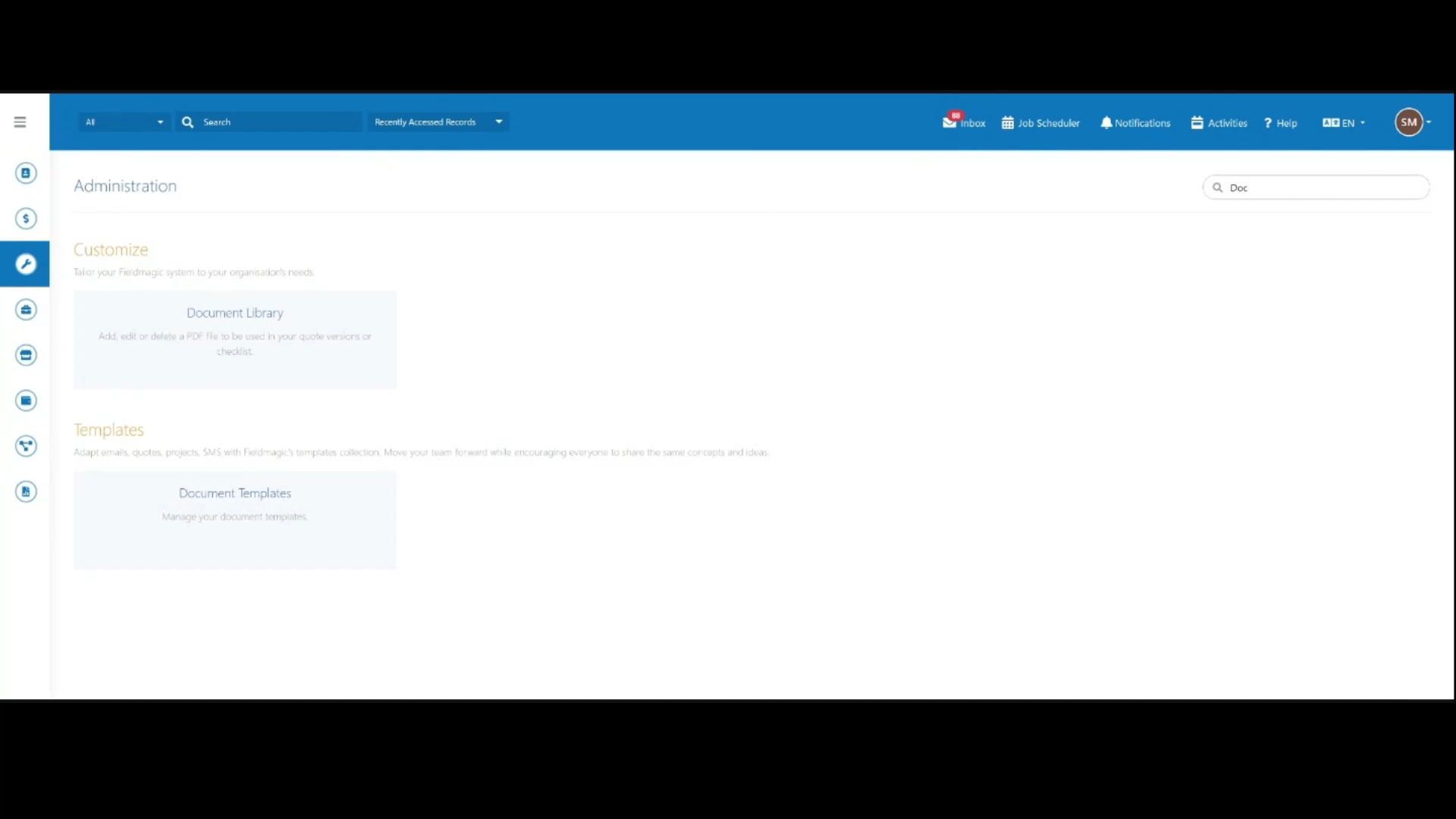 Paso 1
Desde Configuración, busque y abra Plantillas de Documentos.
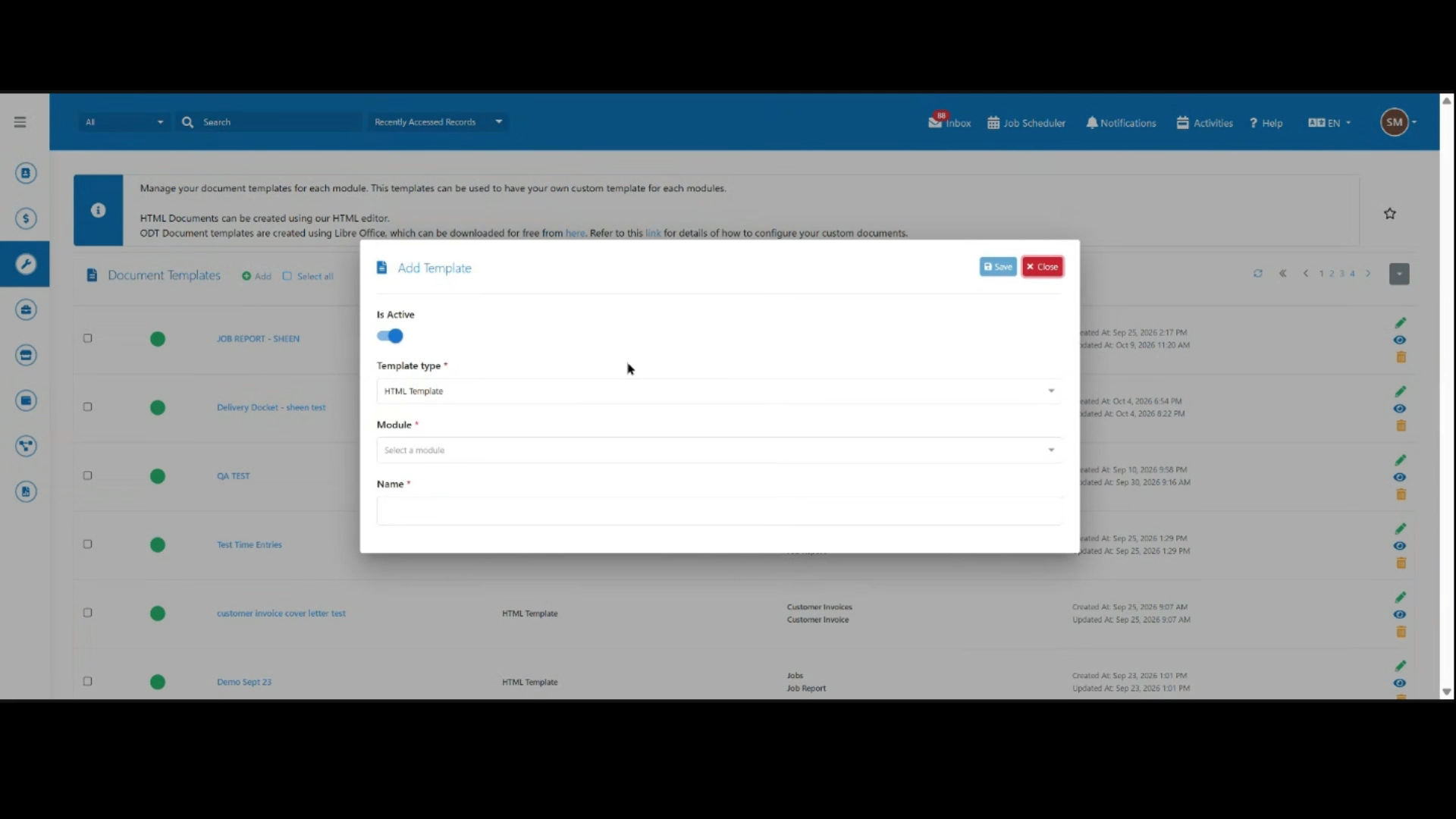 Paso 2
Haga clic en Añadir para abrir el formulario de creación de plantillas. En este ejemplo, crearemos una plantilla para informes de trabajo.
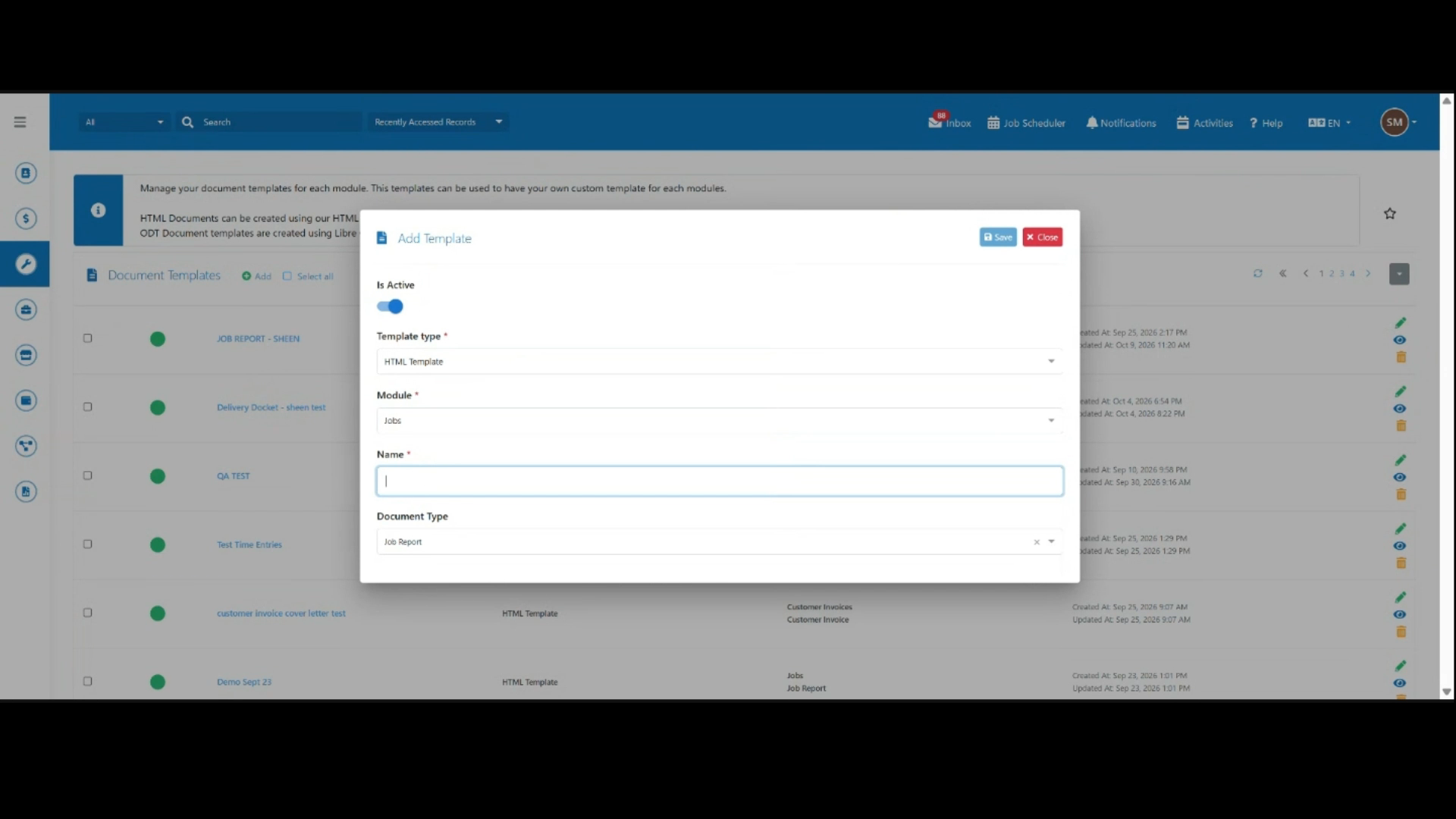 Paso 3
Establezca el Tipo de Plantilla a Plantilla HTML, luego elija Trabajos como Módulo.
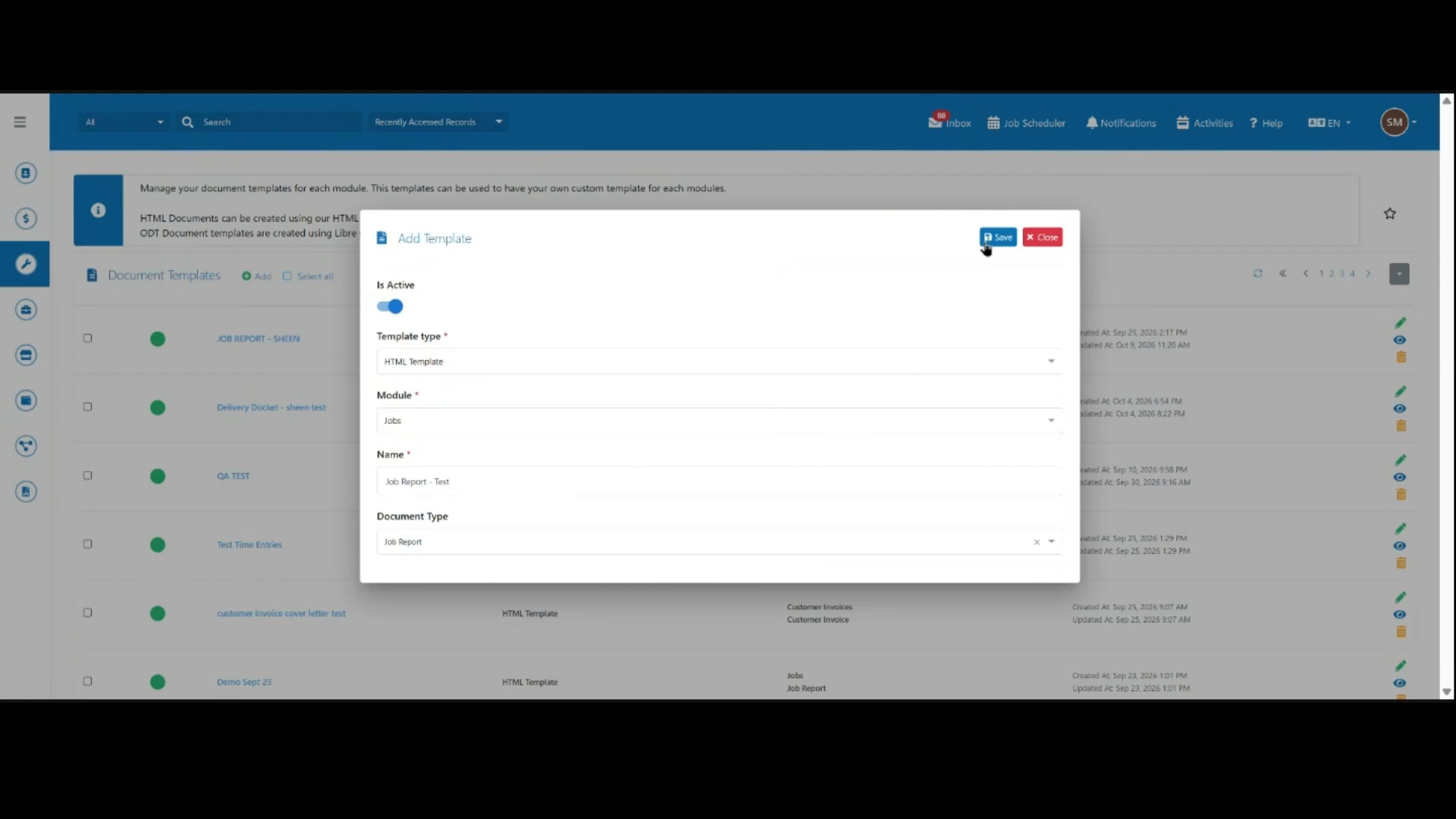 Paso 4
Ingrese un nombre para la plantilla, seleccione Informe de Trabajo como Tipo de Documento, luego haga clic en Guardar para crearla.
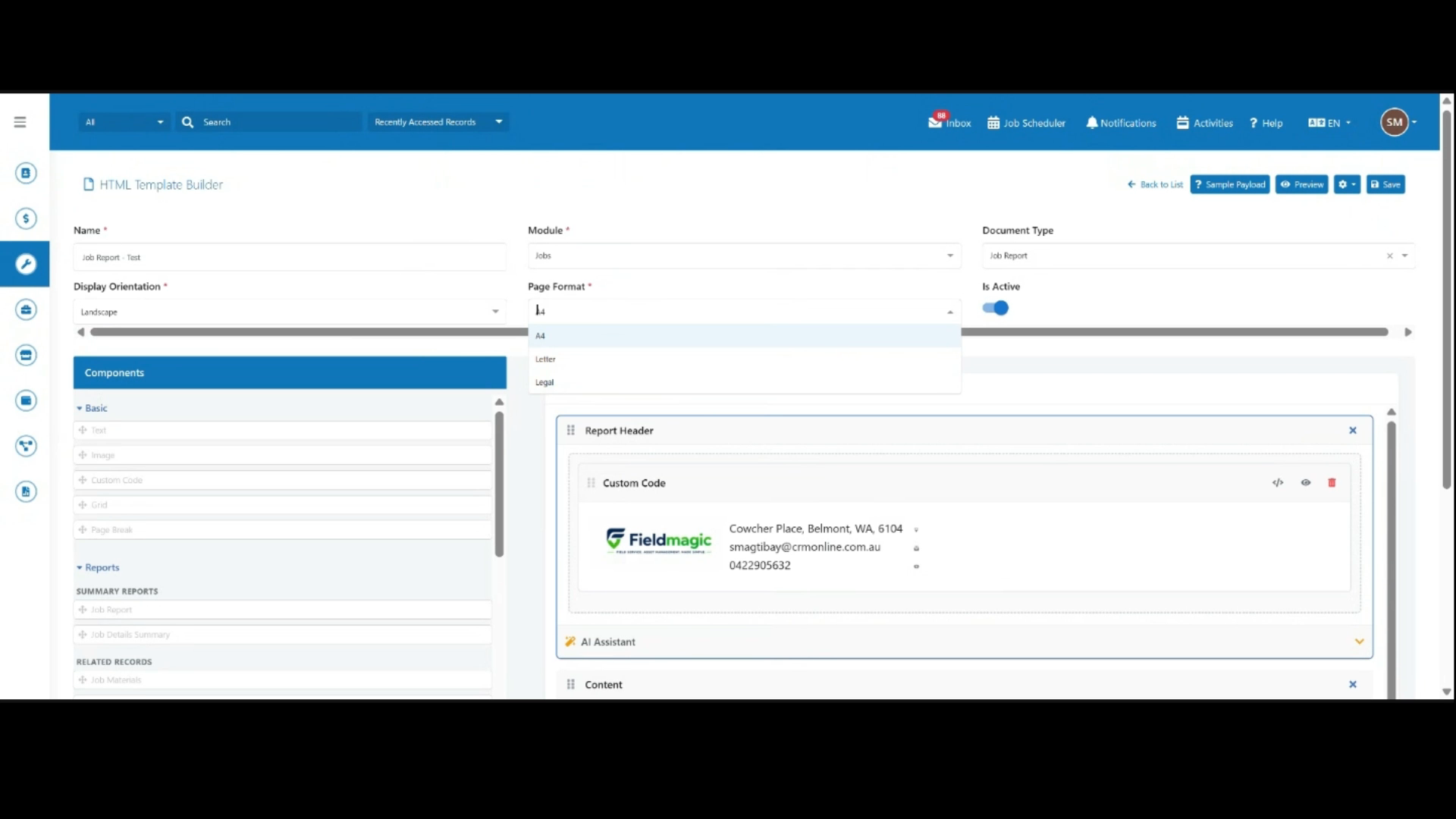 Paso 5
Elija una orientación de página, luego seleccione de los formatos de página disponibles para satisfacer sus requisitos.
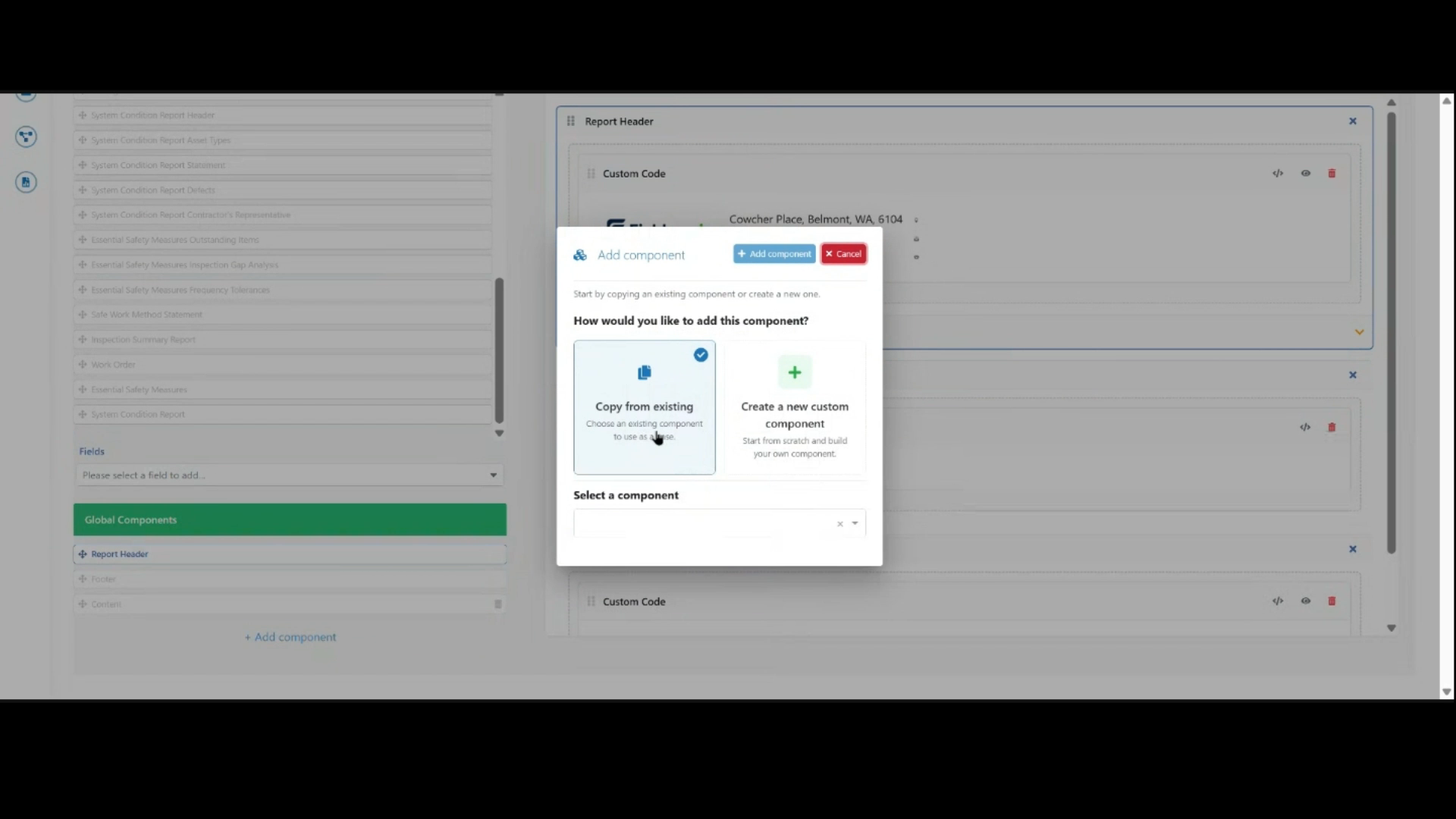 Paso 6
Haga clic en Añadir Componente para añadir una nueva sección, luego elija copiar un componente existente o crear uno personalizado.
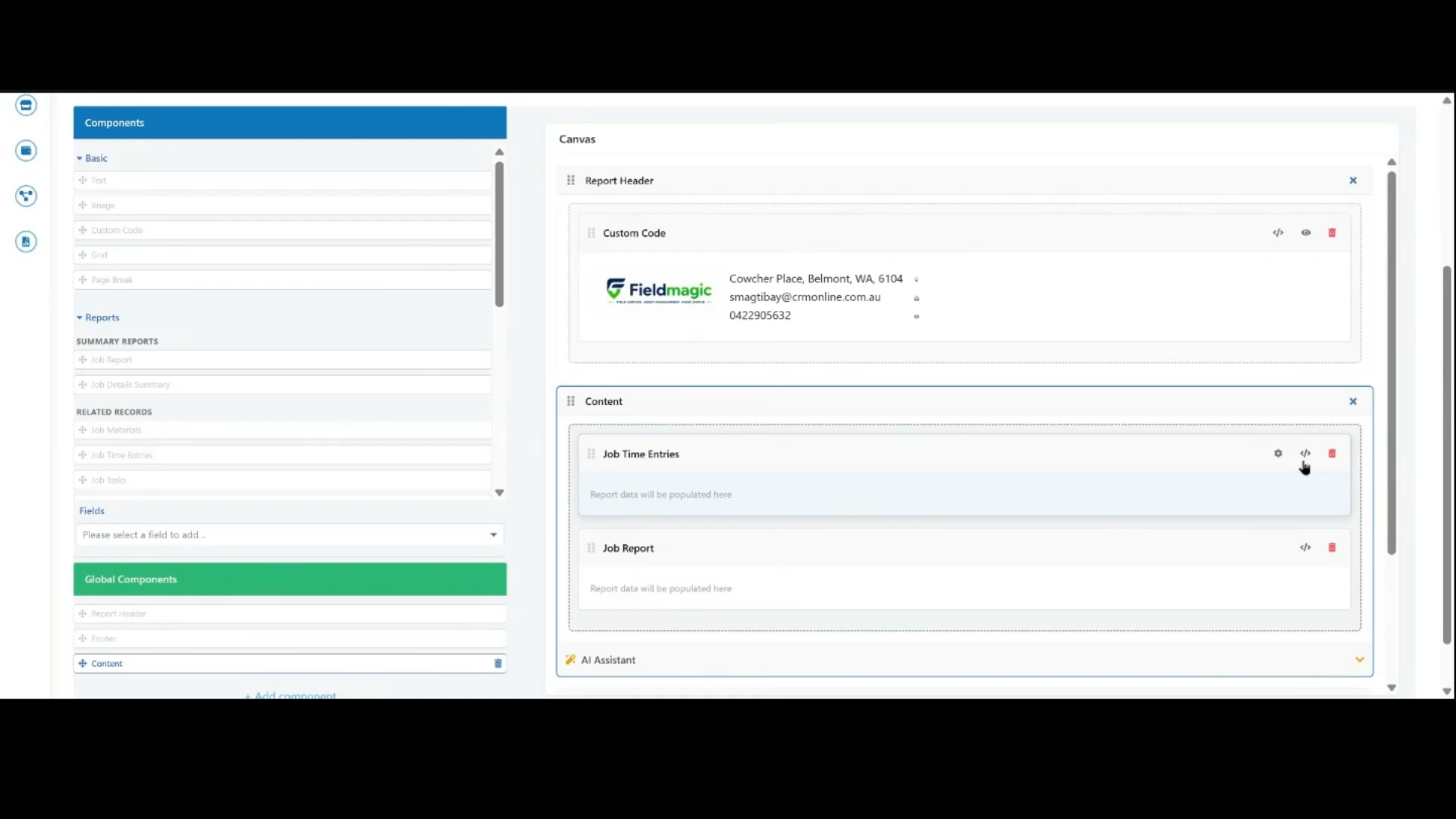 Paso 7
Explore o busque los campos disponibles a la izquierda, luego arrastre los que necesite, como Entradas de Tiempo de Trabajo, al lienzo.
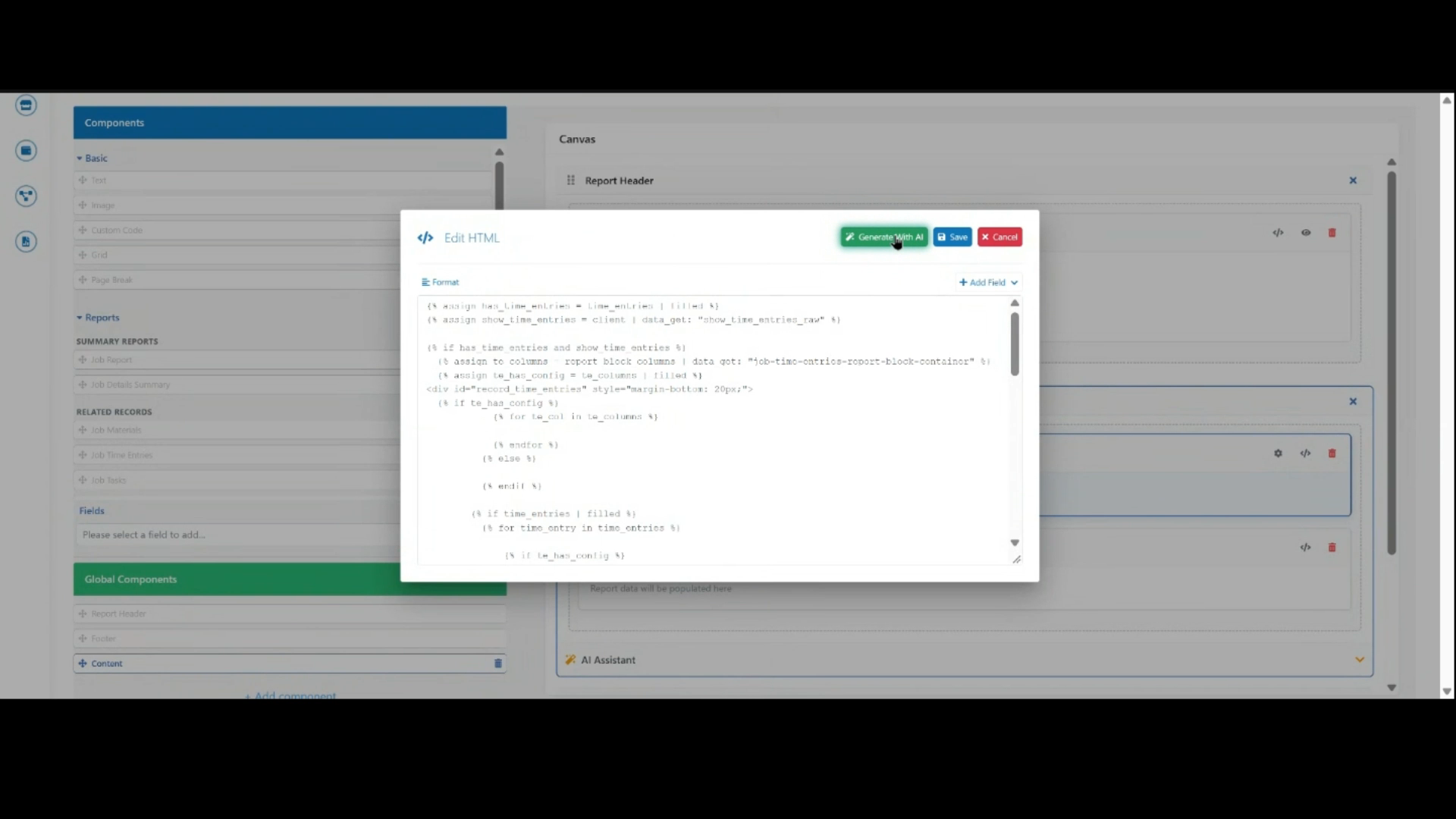 Paso 8
Haga clic en el icono de edición de un campo para abrir el editor HTML, donde puede ajustar el código o usar Generar con IA para obtener ayuda.
 Paso 9
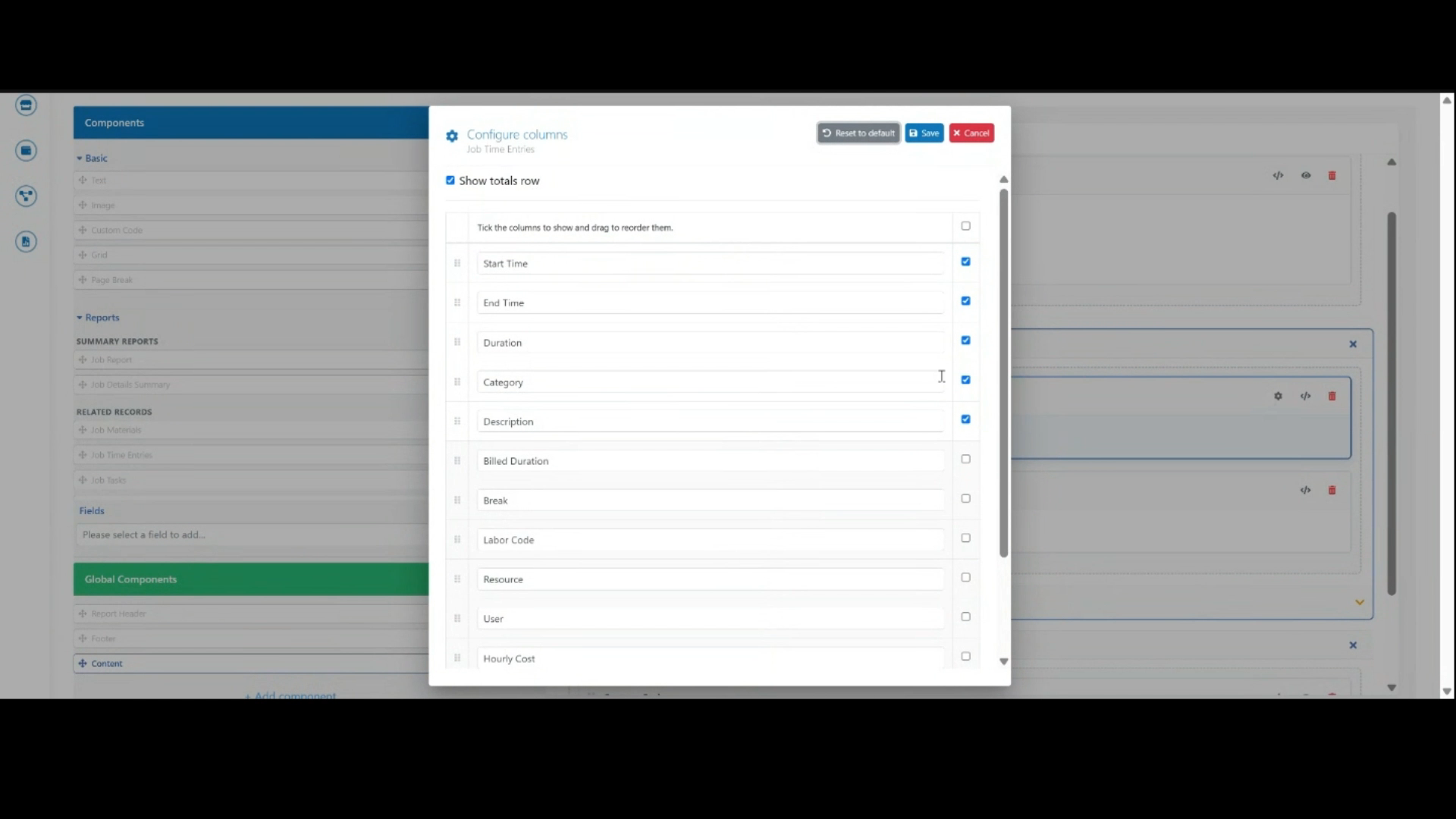
Marque las columnas que desea mostrar, luego haga clic en Guardar para aplicar su selección.
 Paso 10
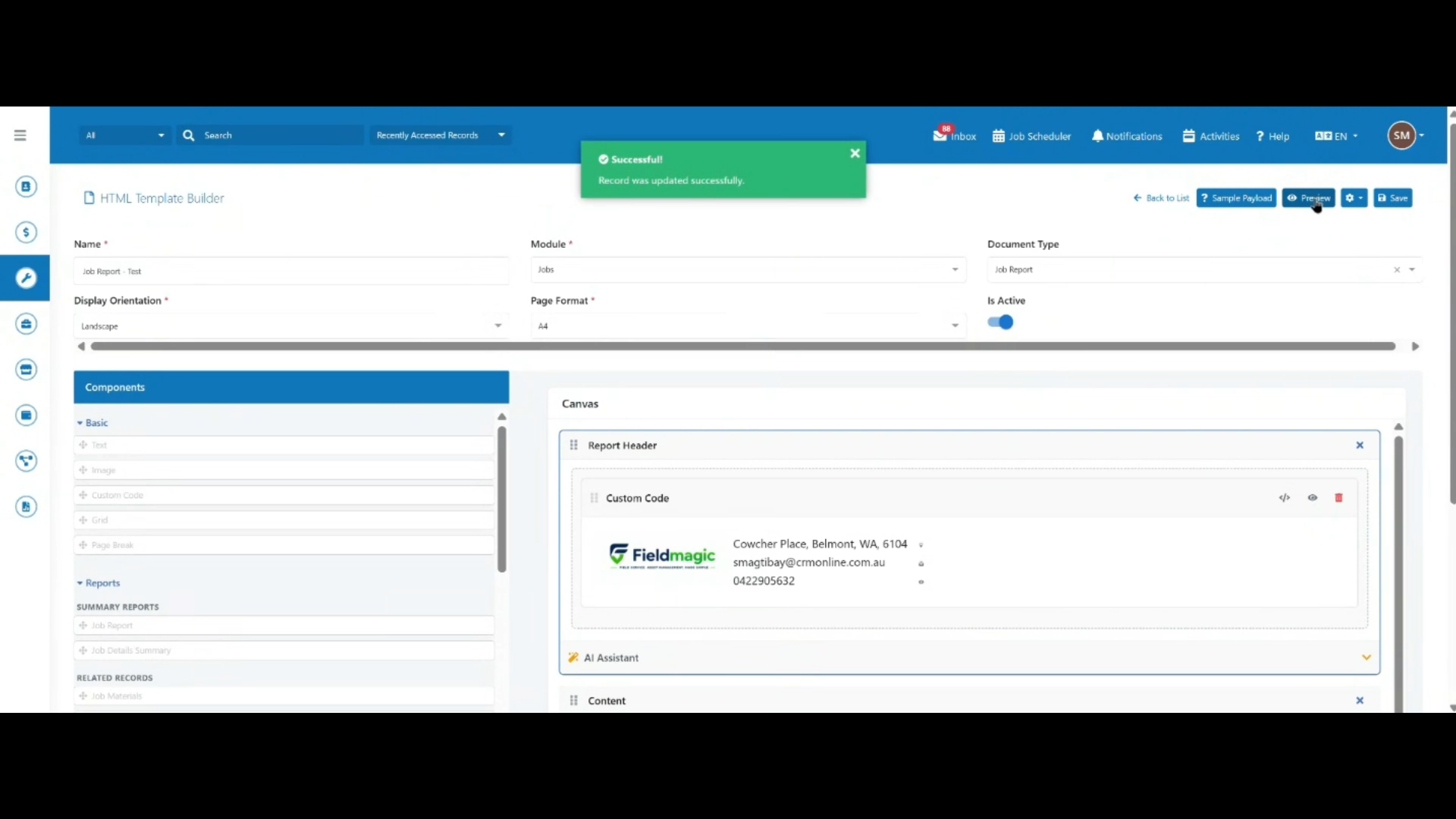
Una vez que su plantilla esté configurada, haga clic en Guardar para guardar sus cambios.
 Paso 11
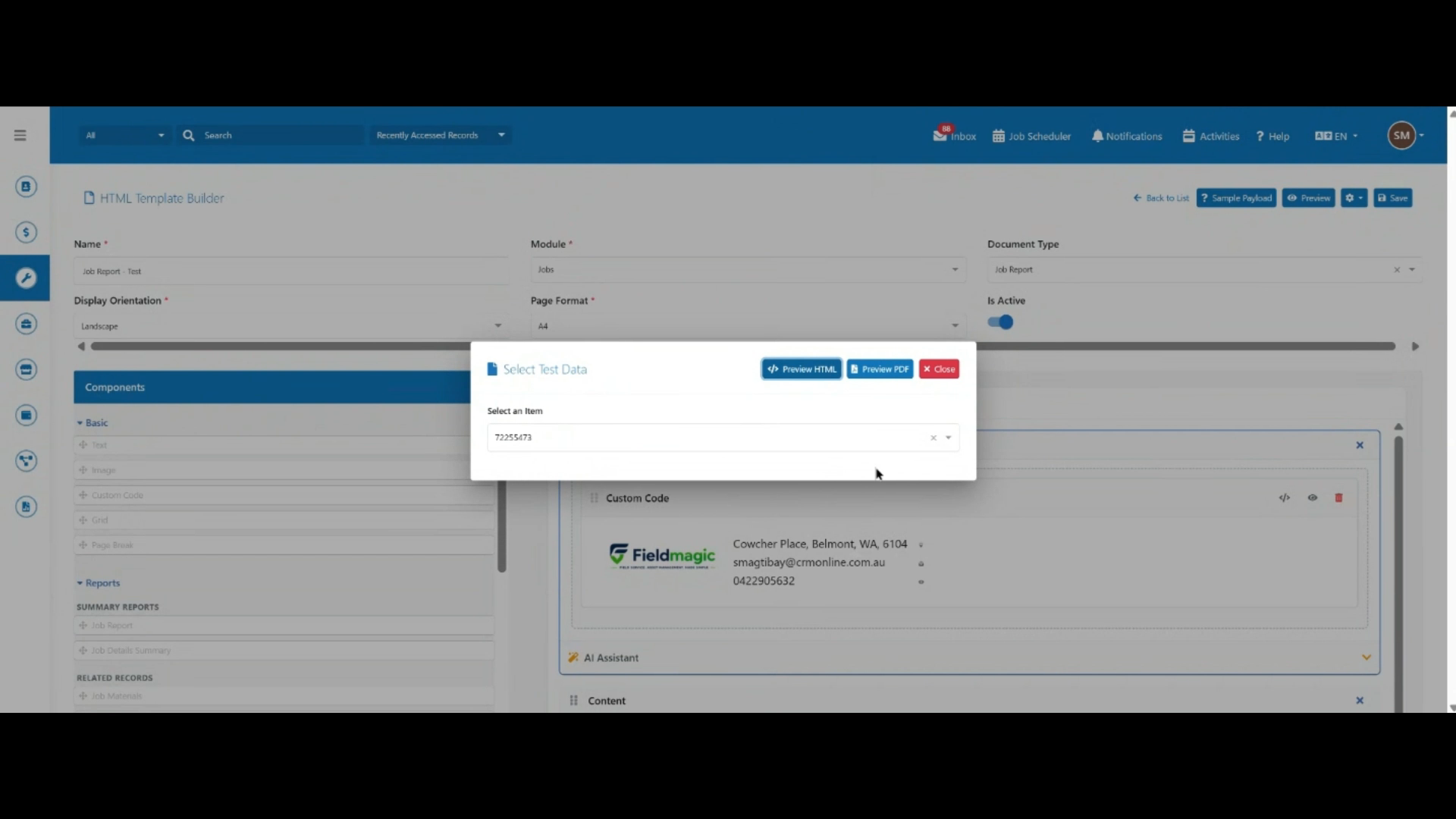
Haga clic en Previsualizar, seleccione un trabajo de ejemplo con entradas de tiempo, luego genere una vista previa en PDF para verificar el diseño final.