Trabajos recurrentes
Programar trabajos recurrentes en bloque
Navegar a Trabajos recurrentes
Instrucciones paso a paso
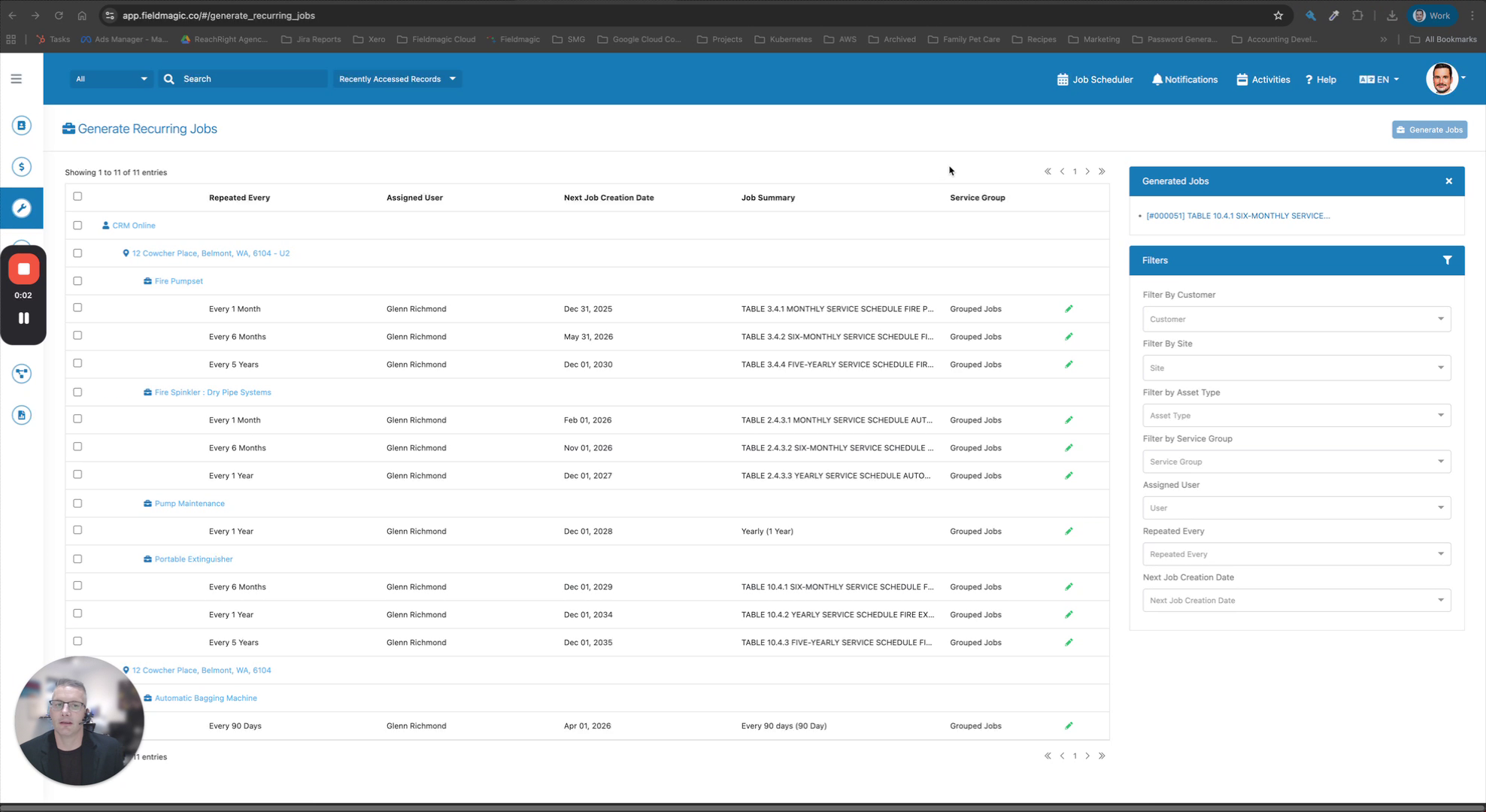 Paso 1
Navegar a Trabajos recurrentes
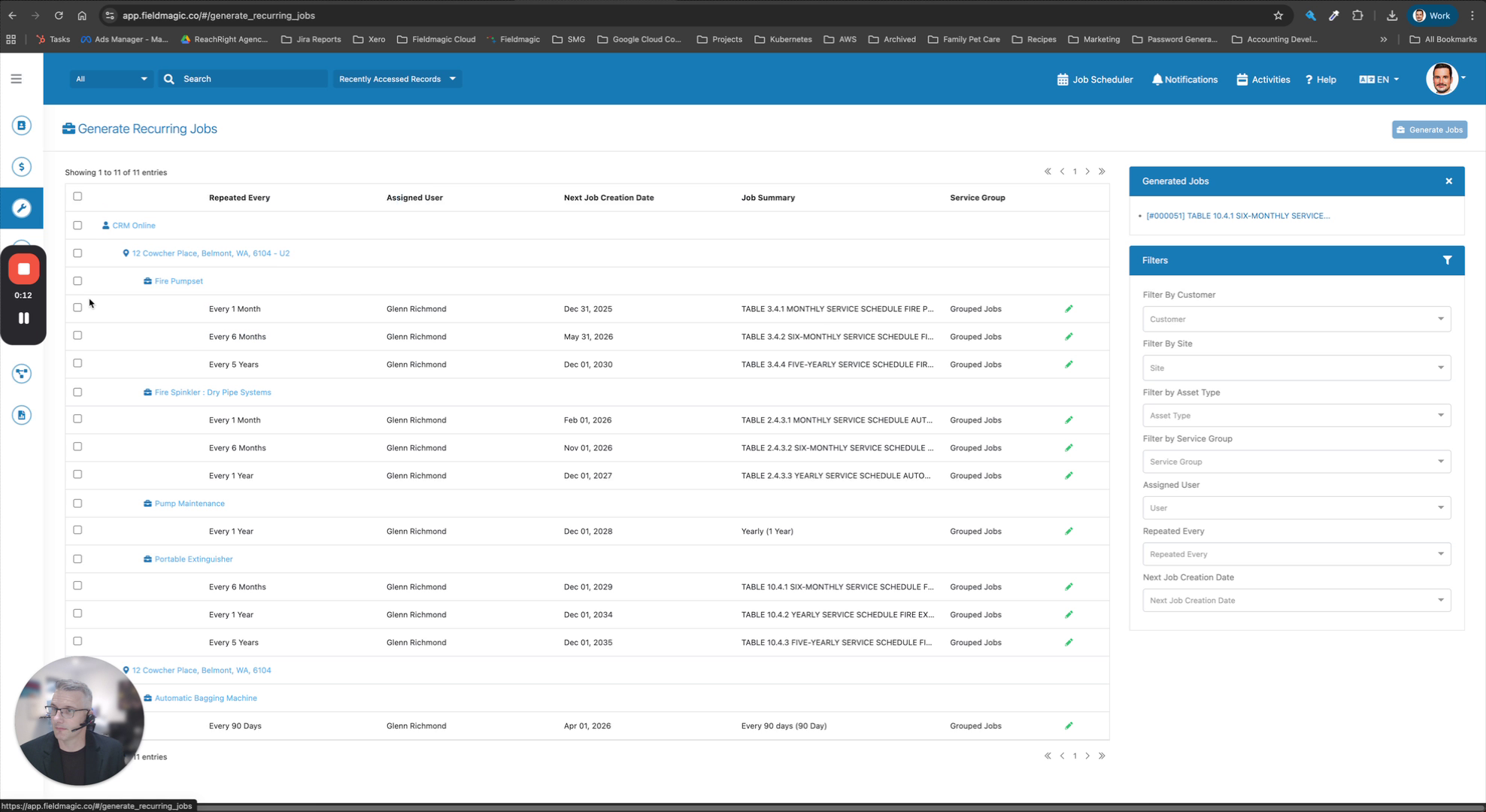 Paso 2
Filtrar trabajos por fecha de vencimiento
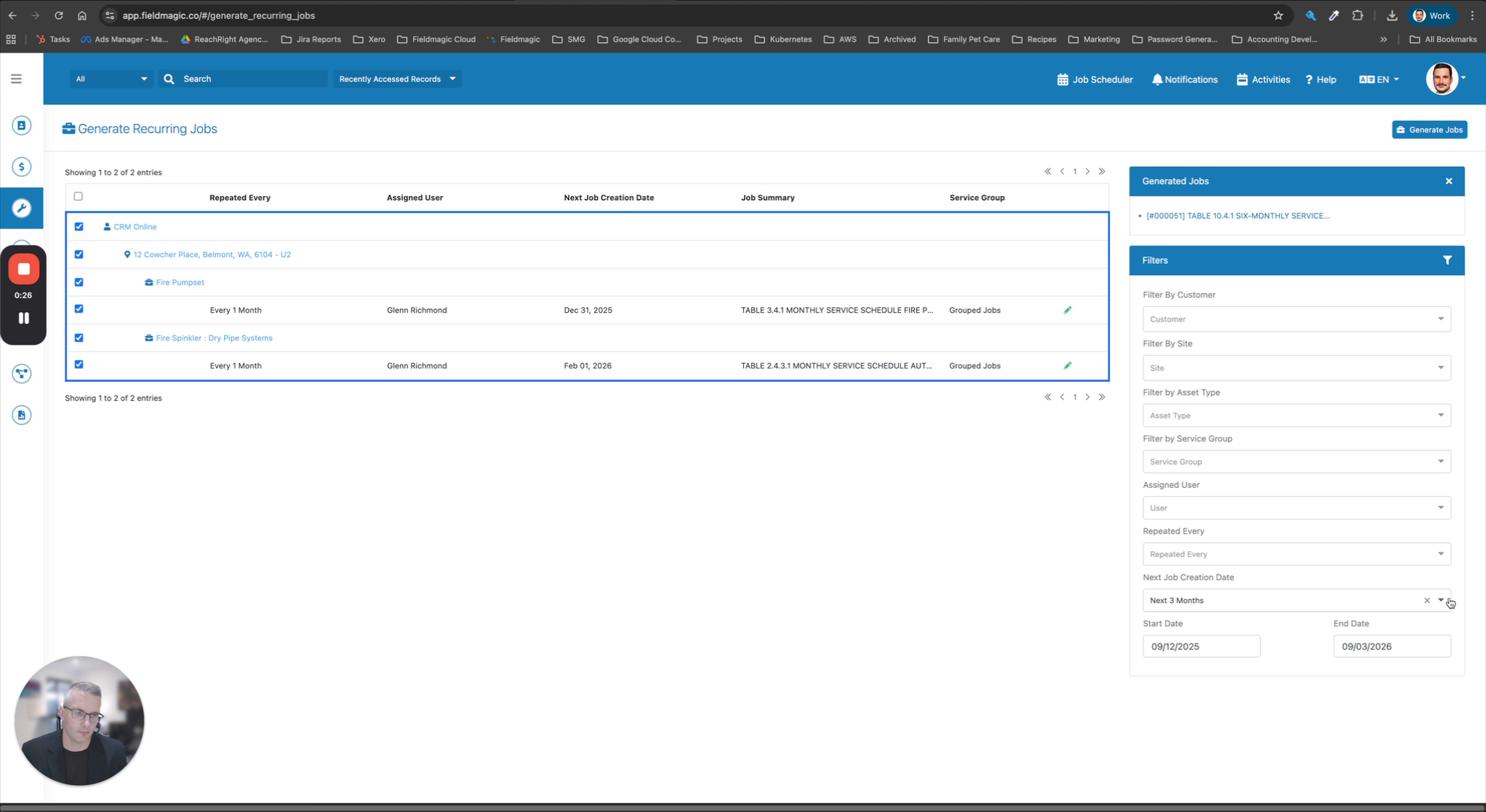 Paso 3
Ajustar filtros para incluir múltiples sitios
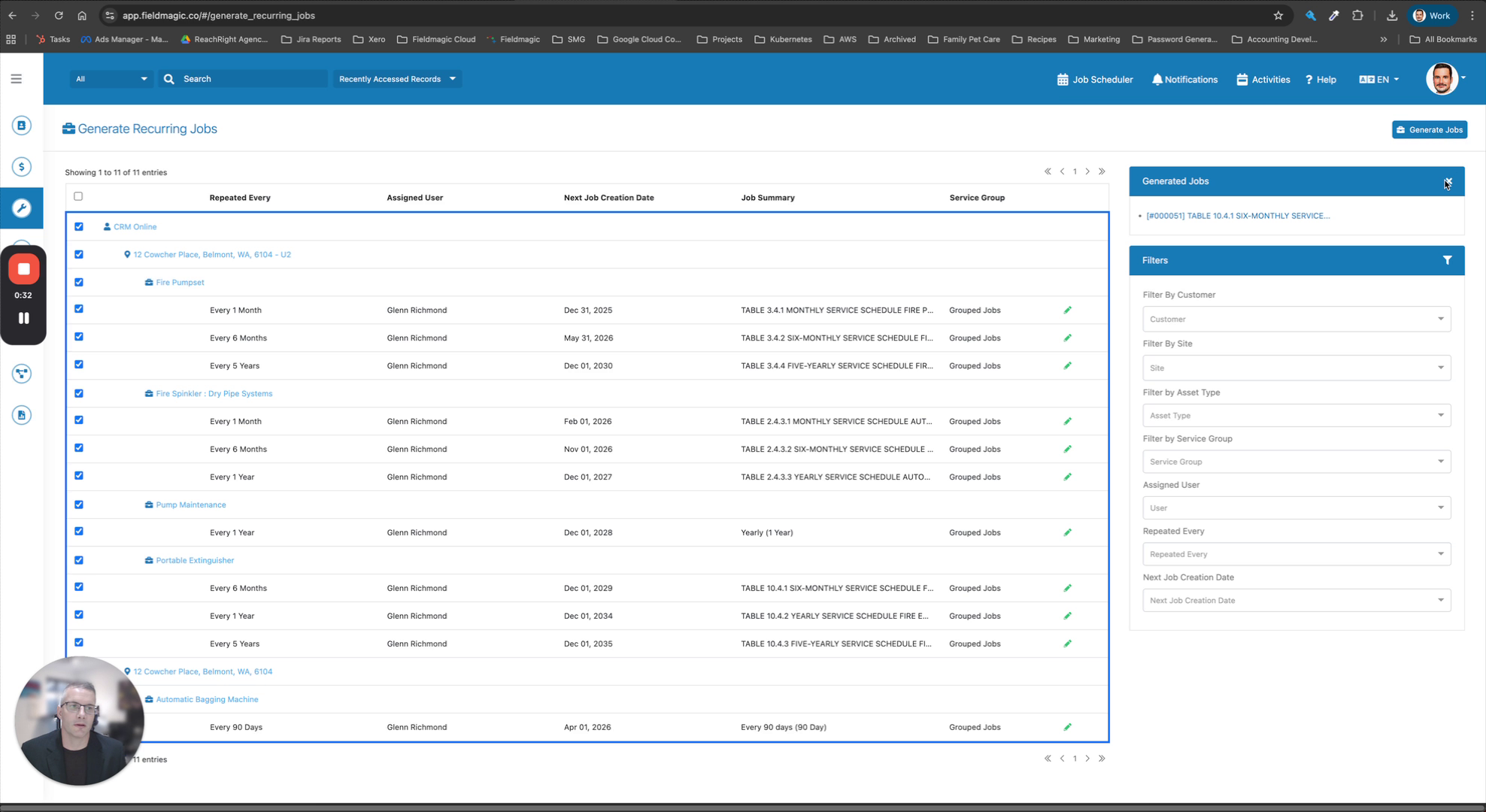 Paso 4
Seleccionar los trabajos recurrentes a generar
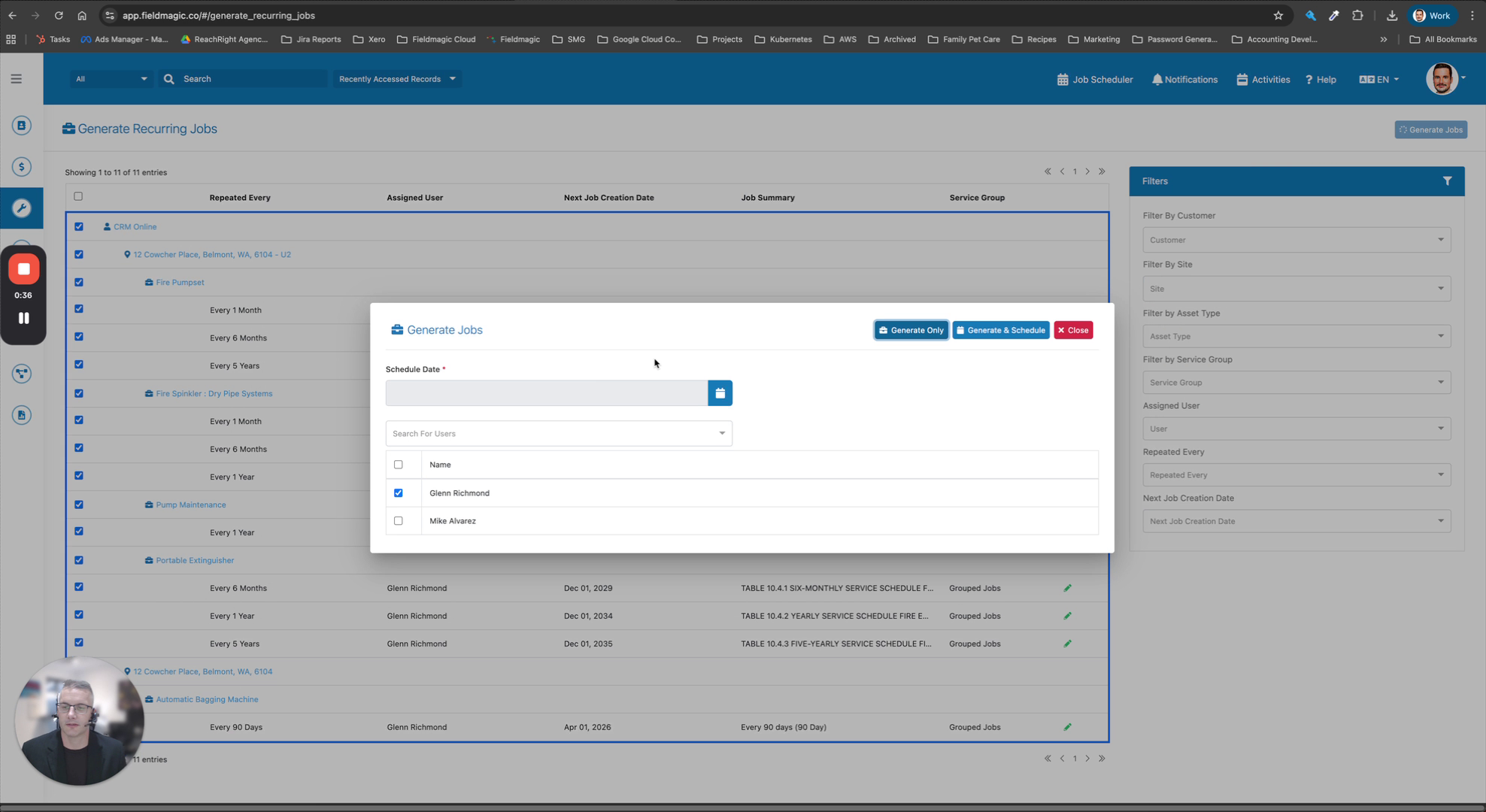 Paso 5
Hacer clic en Generar trabajos
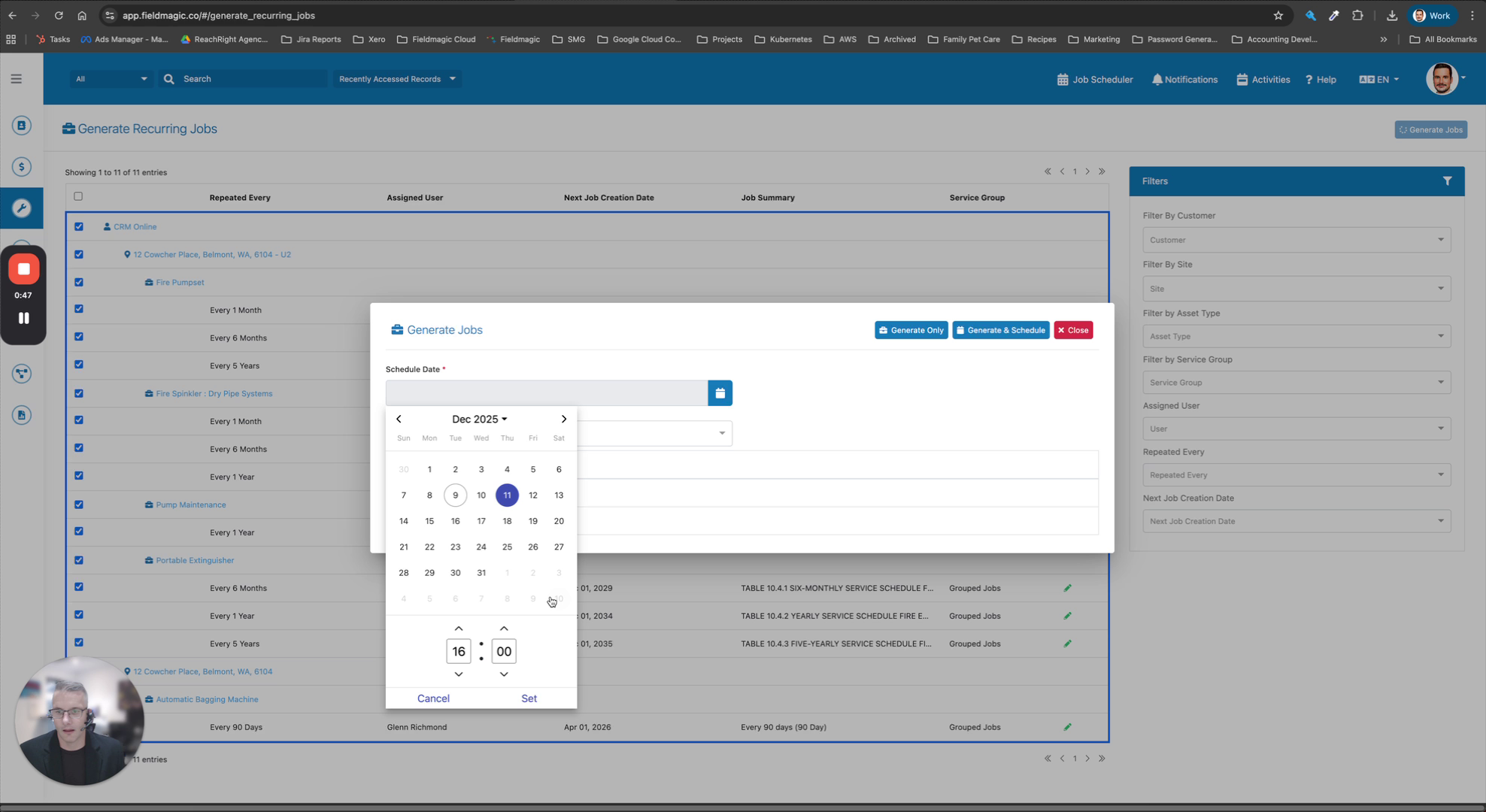 Paso 6
Establecer fecha, hora y asignar técnicos
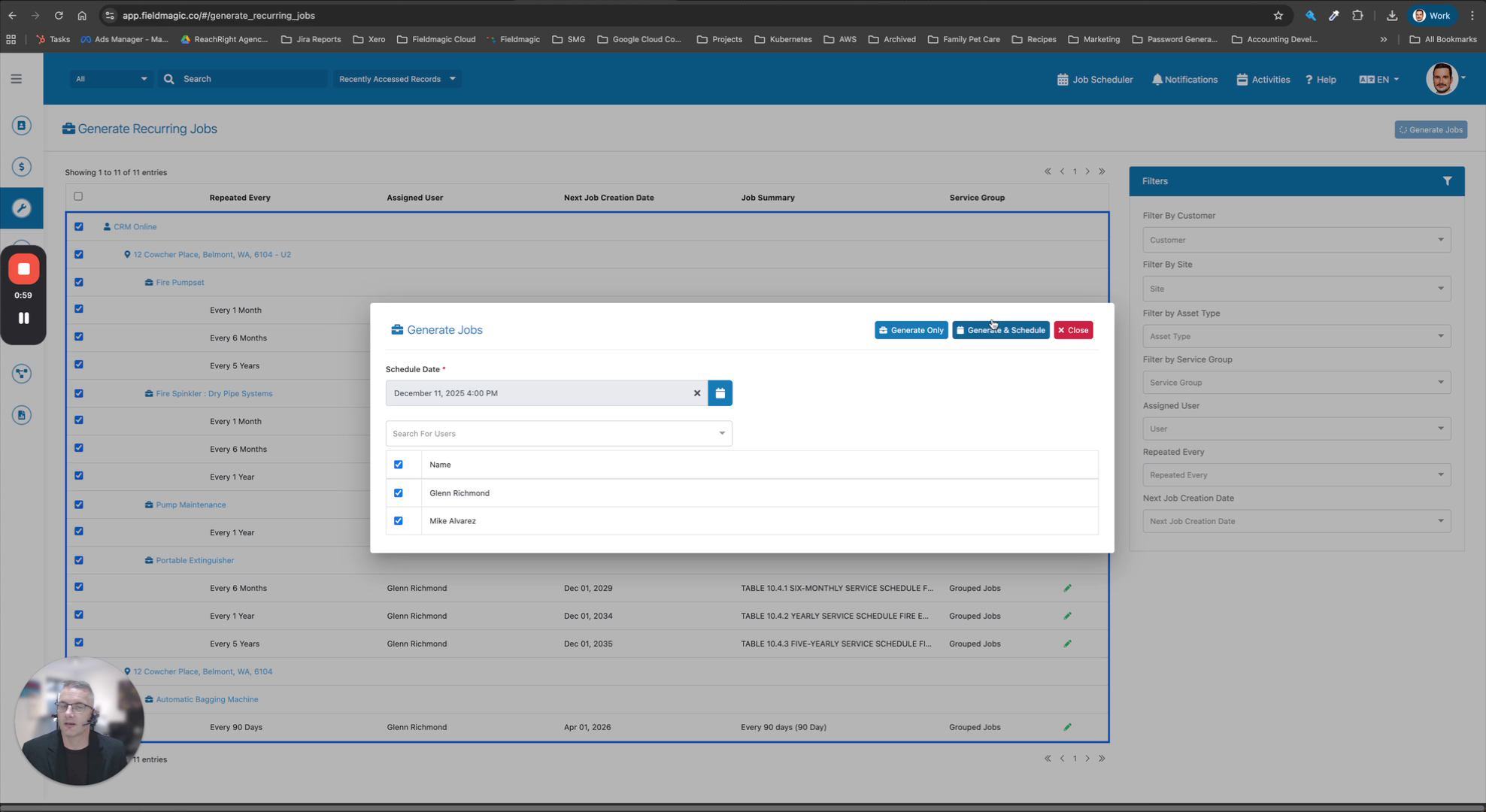 Paso 7
Elegir Generar y programar
 Paso 8
Revisar los trabajos creados
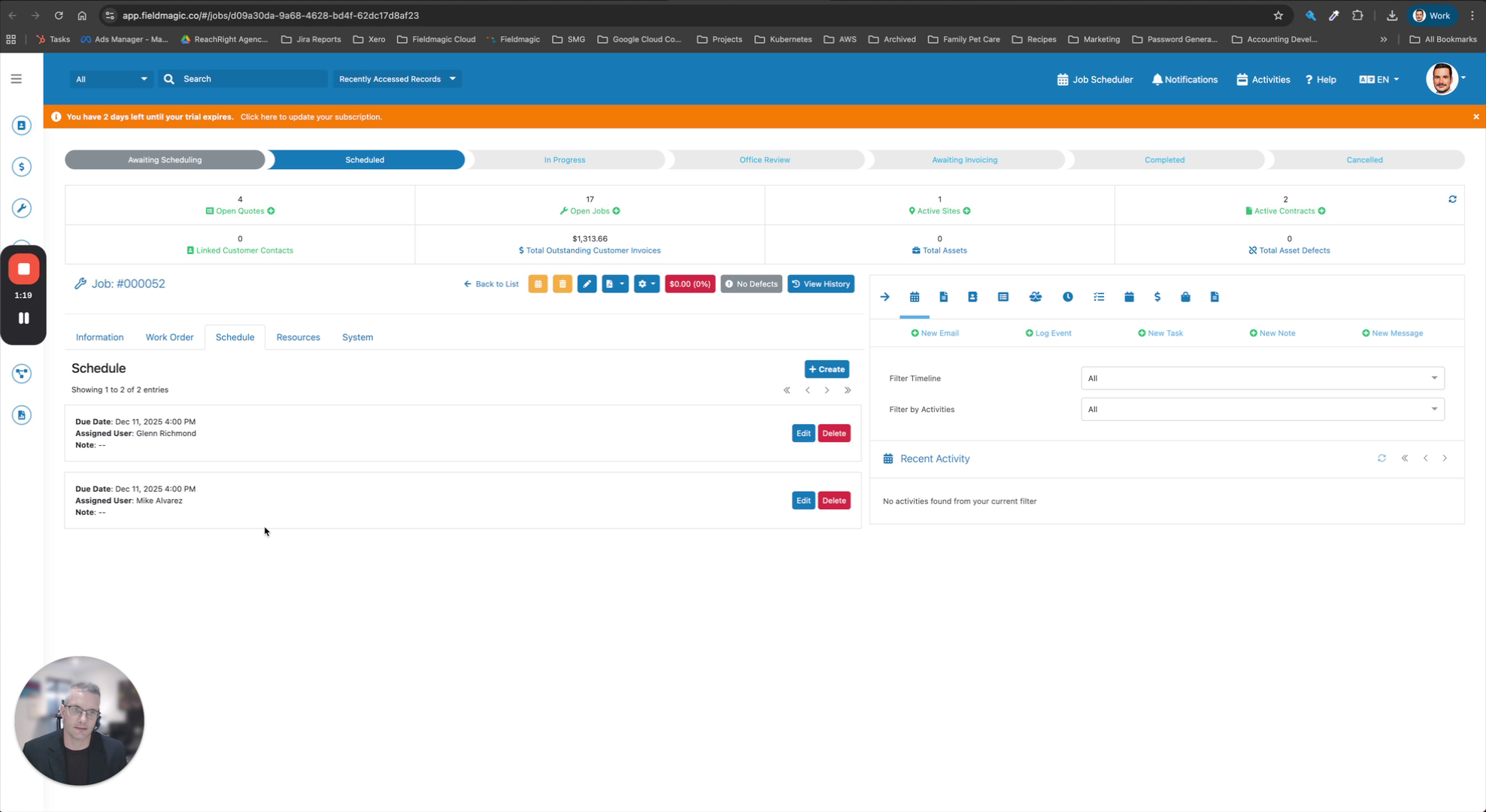 Paso 9
Verificar los detalles del trabajo y los activos asignados
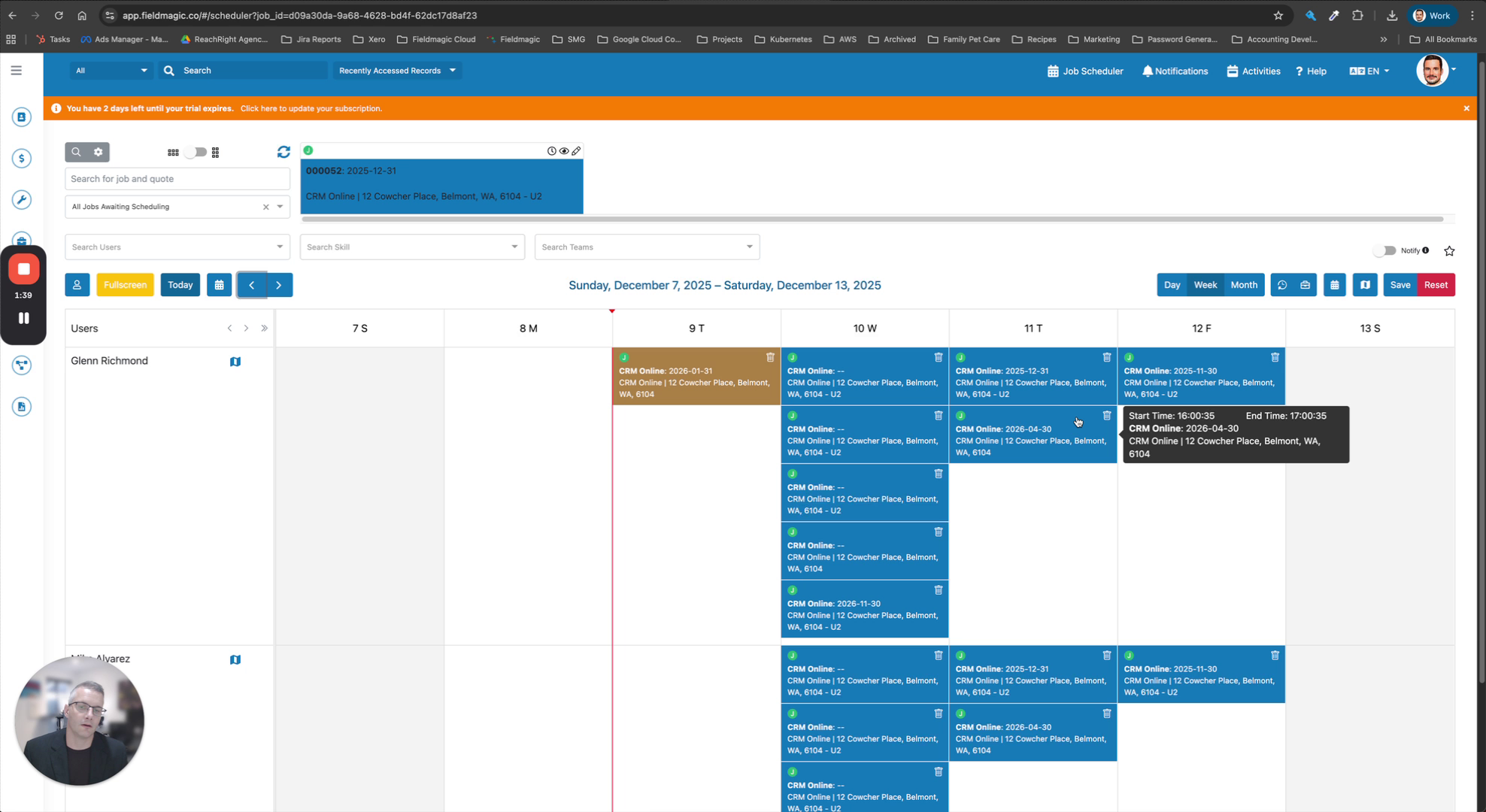 Paso 10
Confirmar que el trabajo aparece en el calendario