Almacén de Datos
Conectando FieldMagic a Google BigQuery
Aprenda a conectar FieldMagic a Google BigQuery para consultar sus datos directamente desde herramientas de BI como Microsoft Power BI y Google Looker Studio.
Instrucciones paso a paso
 Paso 1
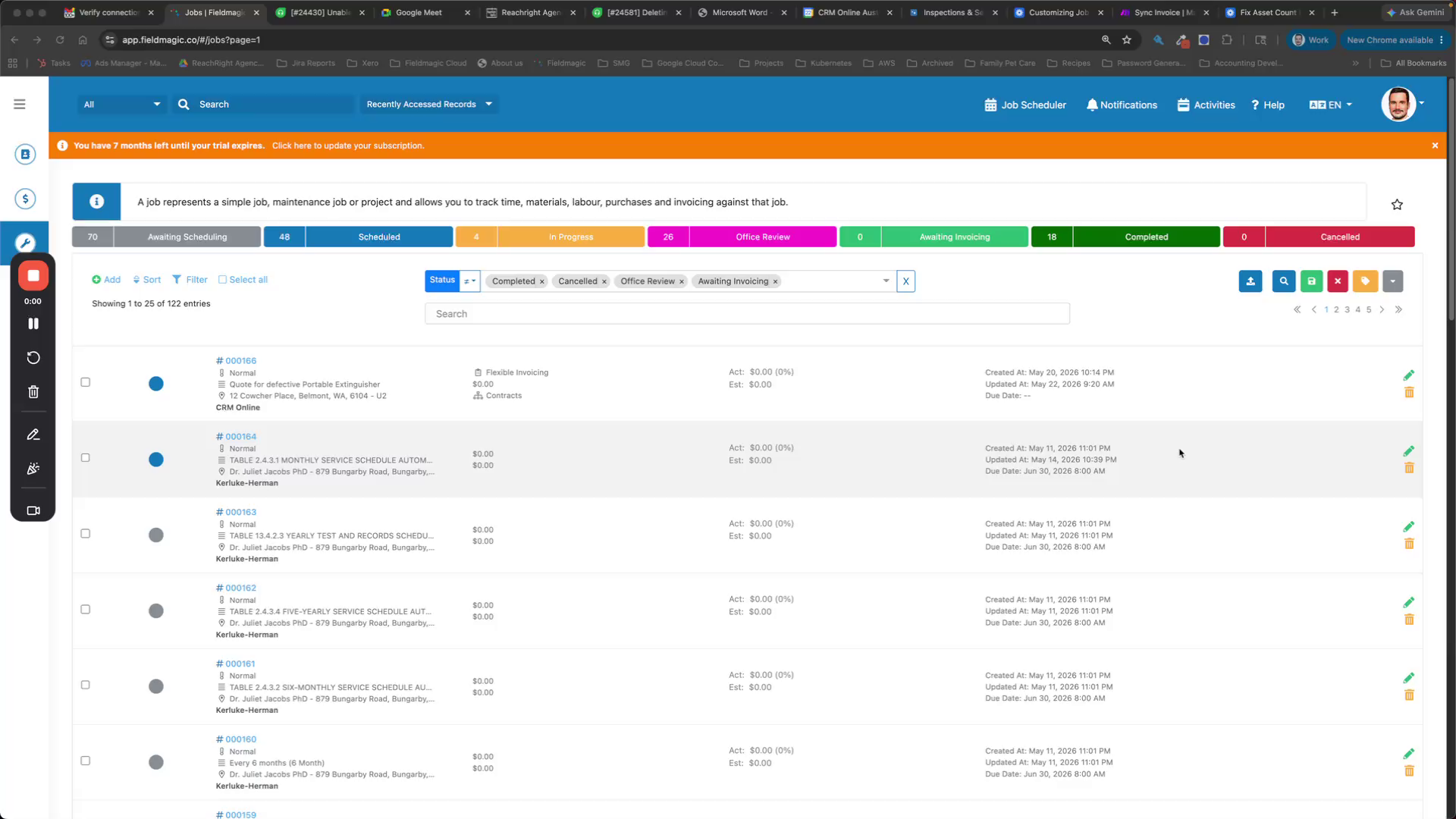
Aprenda a conectar FieldMagic a Google BigQuery para consultar sus datos directamente desde herramientas de BI como Microsoft Power BI y Google Looker Studio.
 Paso 2
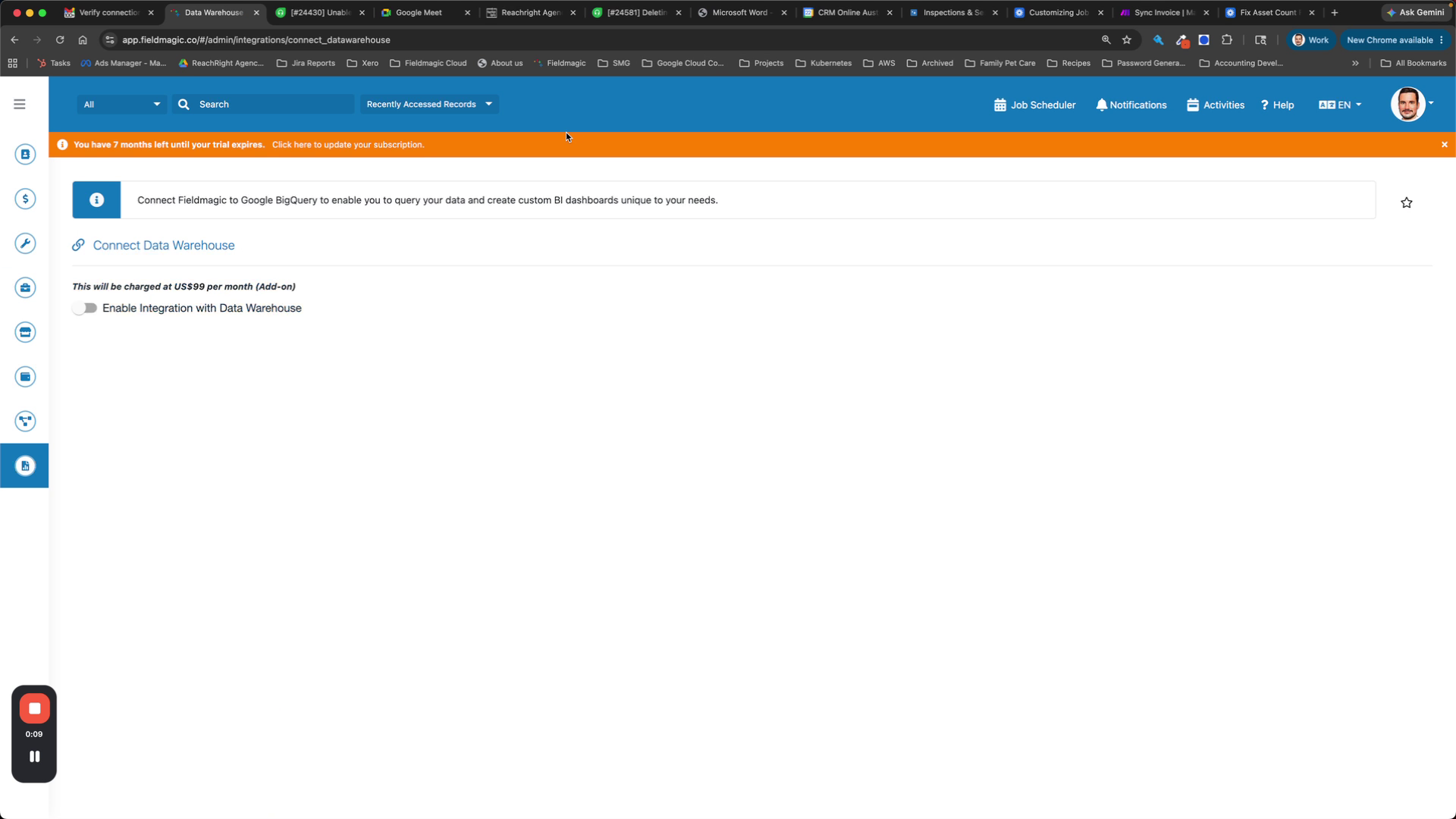
Navegue a la configuración de integración de datos en FieldMagic y habilite la conexión de Google BigQuery.
 Paso 3
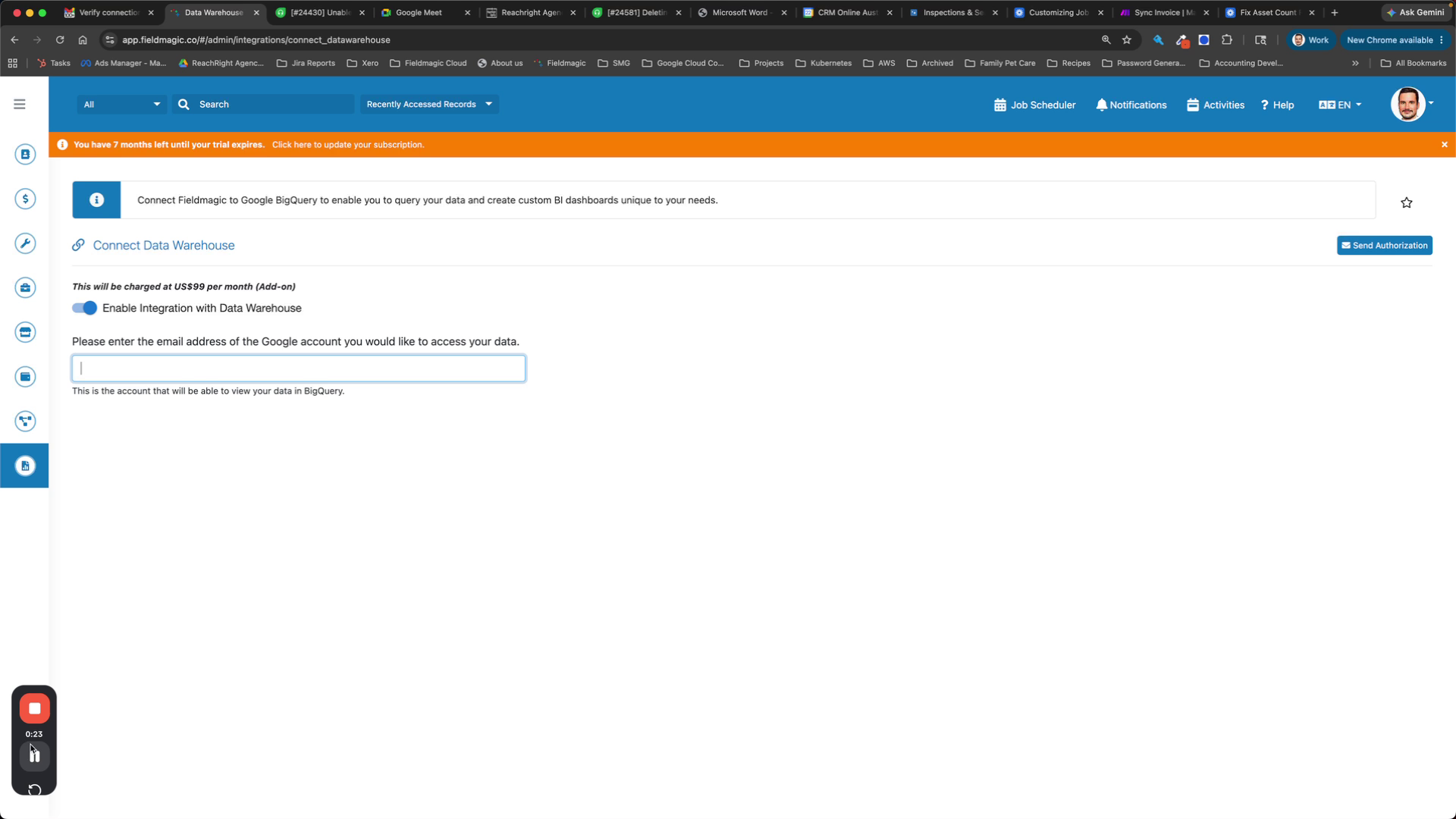
Introduzca una dirección de correo electrónico de Google en el campo de configuración. Utilice una dirección de Gmail o Google Apps, o cree una dirección de Gmail gratuita si no tiene una cuenta de Google Apps.
 Paso 4
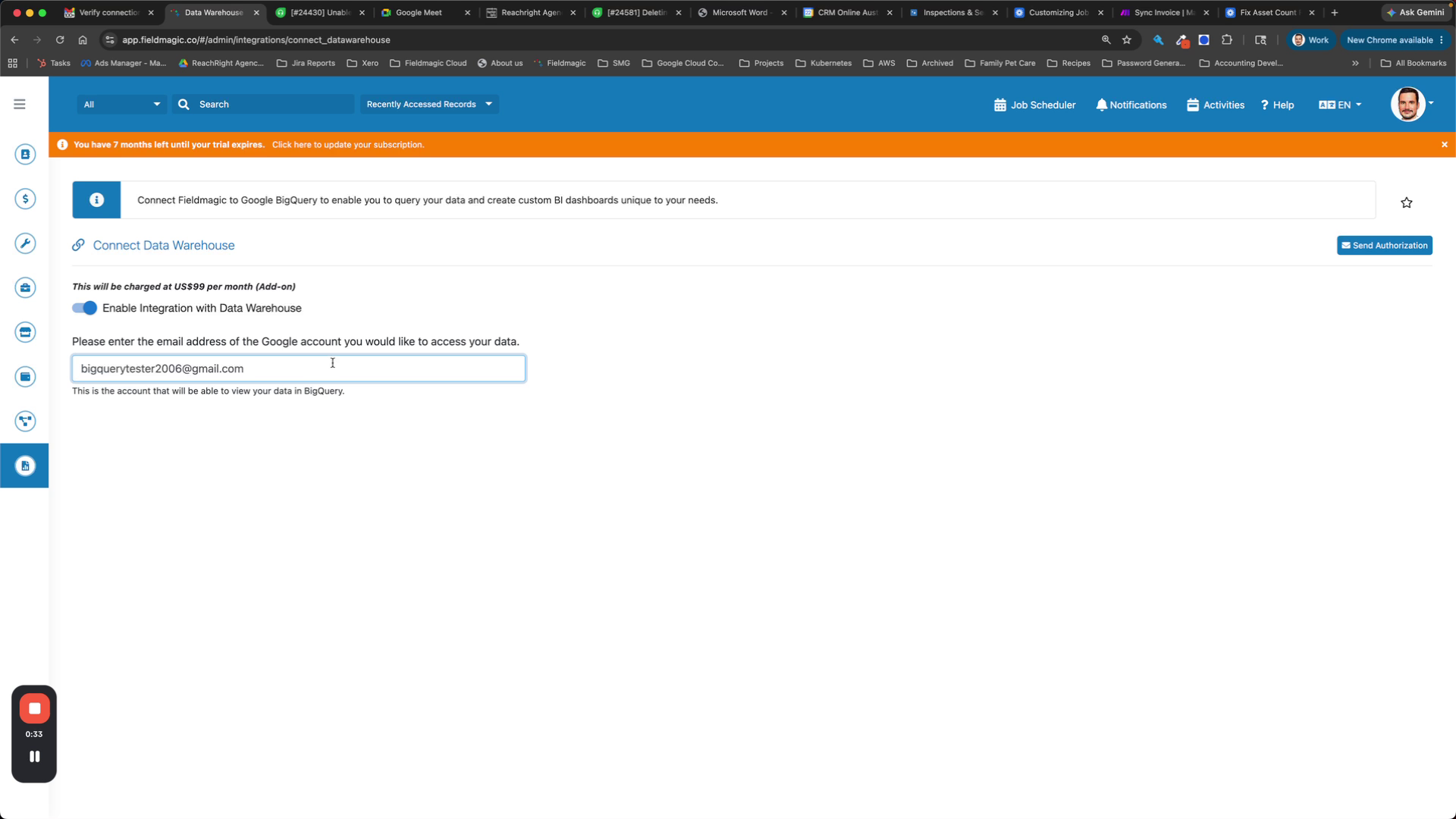
Envíe el correo electrónico de autorización a la dirección de correo electrónico de Google introducida.
 Paso 5
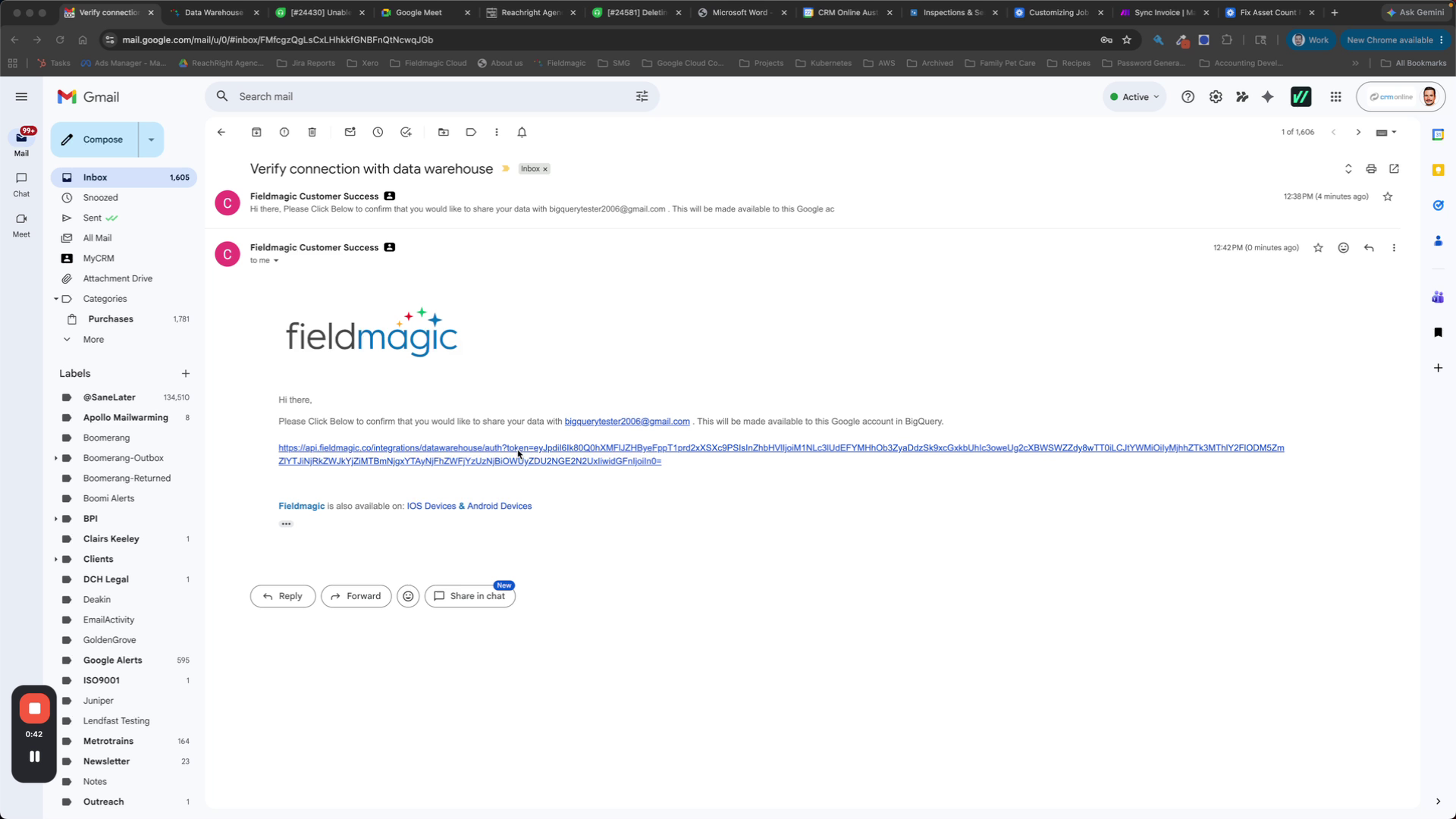
Abra el correo electrónico de autorización y haga clic en el botón de aprobación. La solicitud de aprobación se envía a todos los administradores de su organización de FieldMagic.
 Paso 6
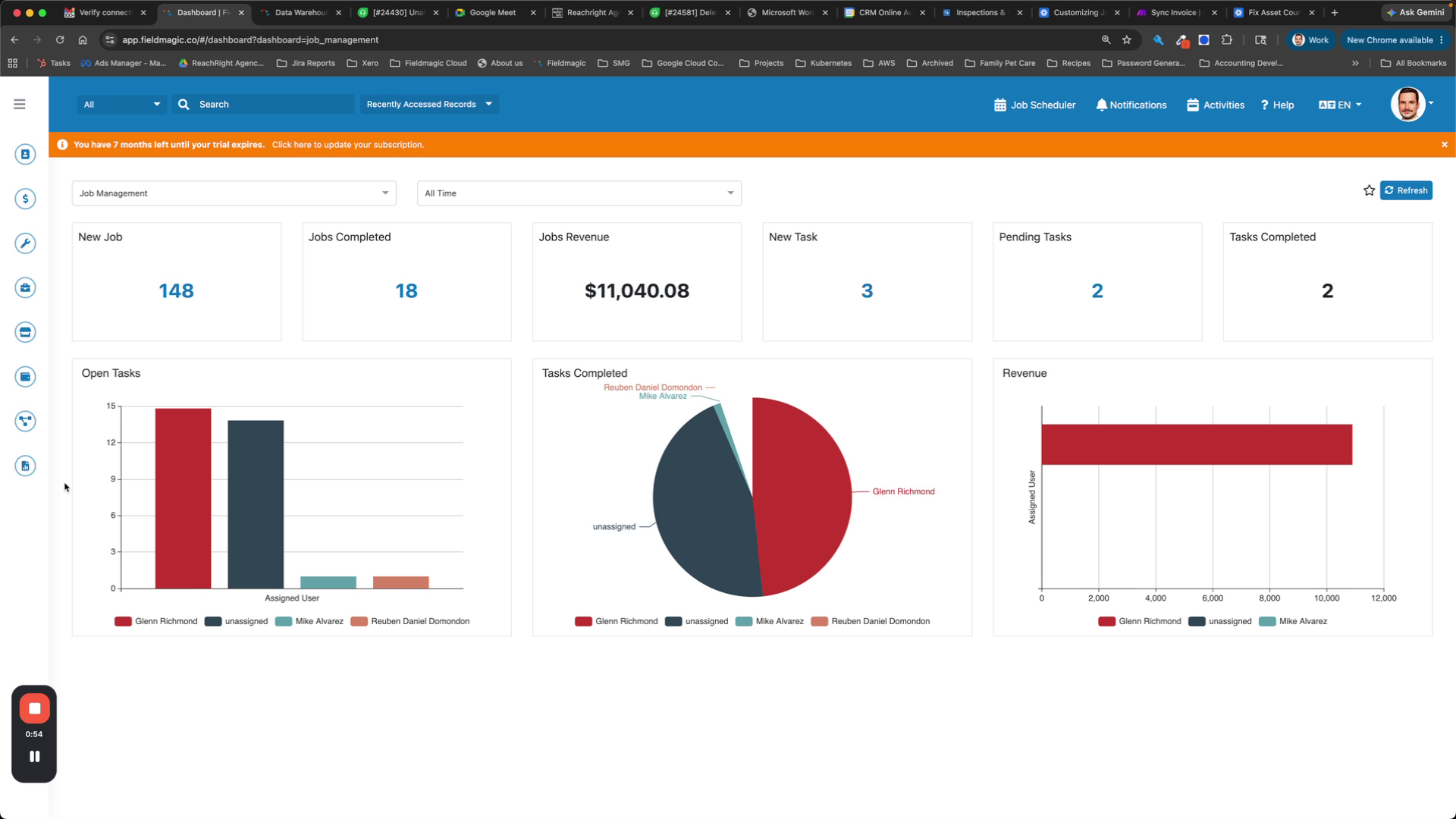
Acceda a su almacén de datos y confirme que la conexión de Google BigQuery ya está activa. Inicie sesión en Chrome con la dirección de correo electrónico autorizada para acceder a los datos conectados.