Gestión de trabajos
Crear una factura de cliente
Aprenda a crear una factura de cliente en FieldMagic.
Instrucciones paso a paso
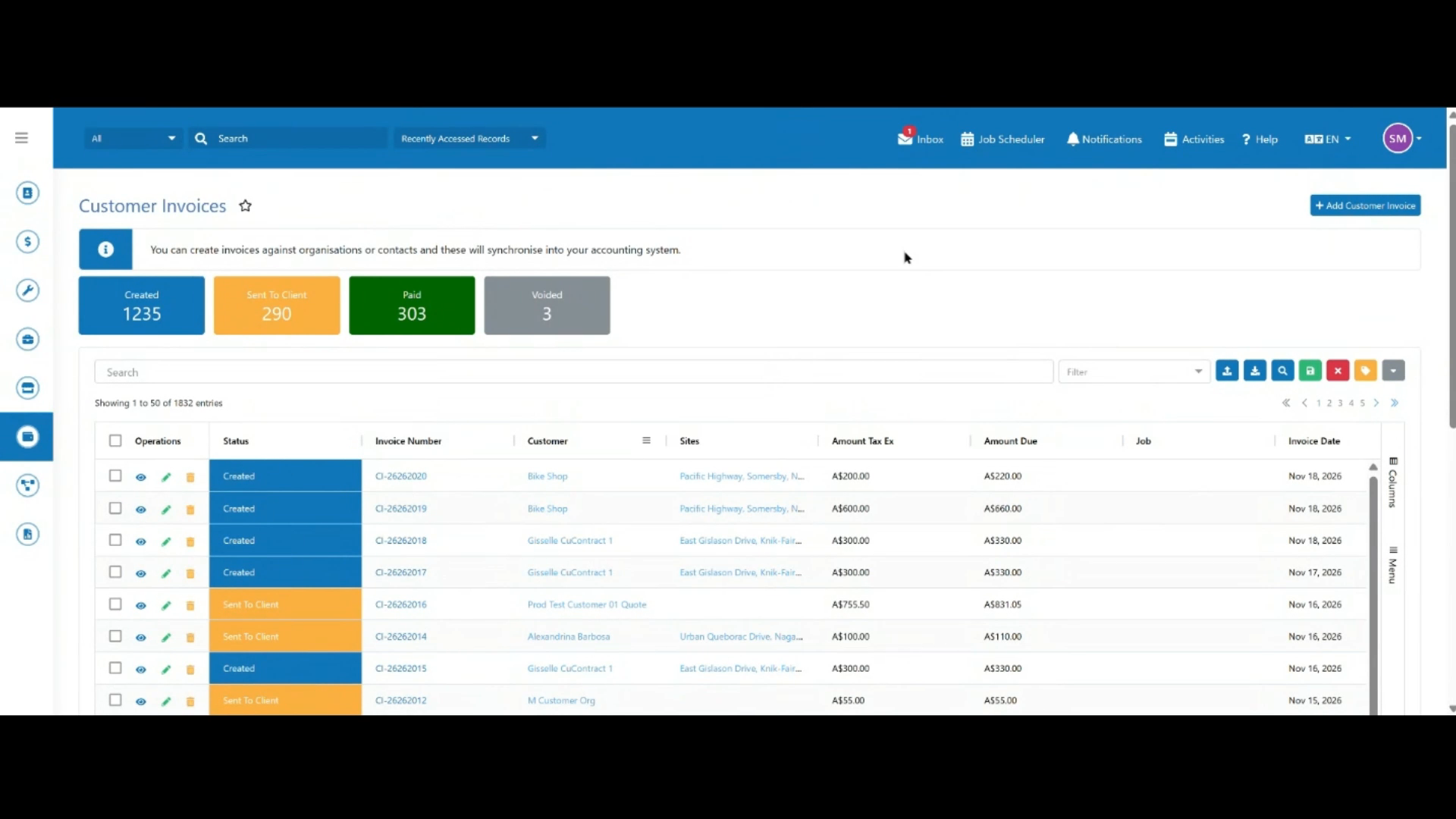 Paso 1
Vaya al módulo Factura de cliente.
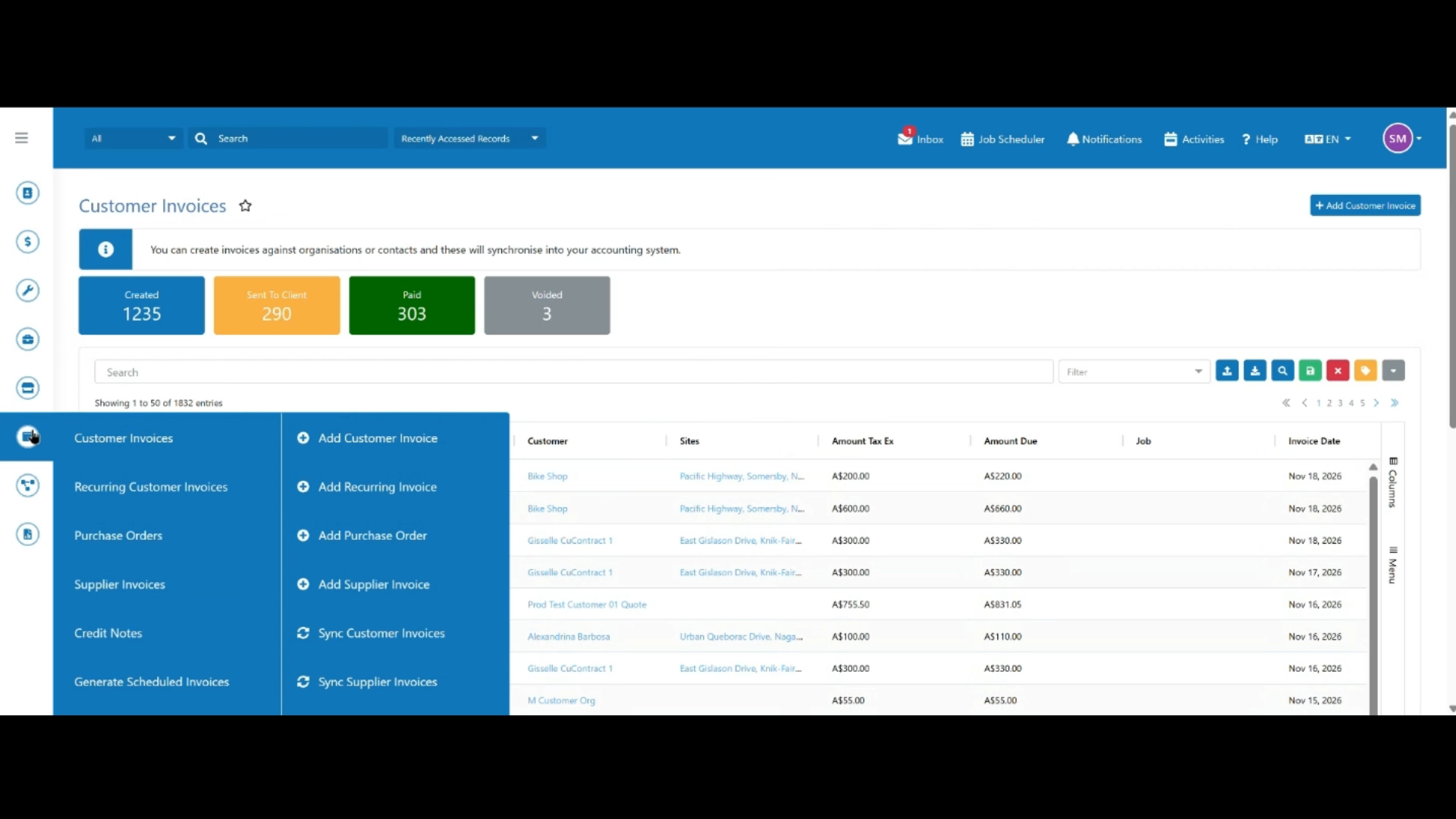 Paso 2
Haga clic en Añadir factura de cliente y luego seleccione el cliente al que va dirigida la factura.
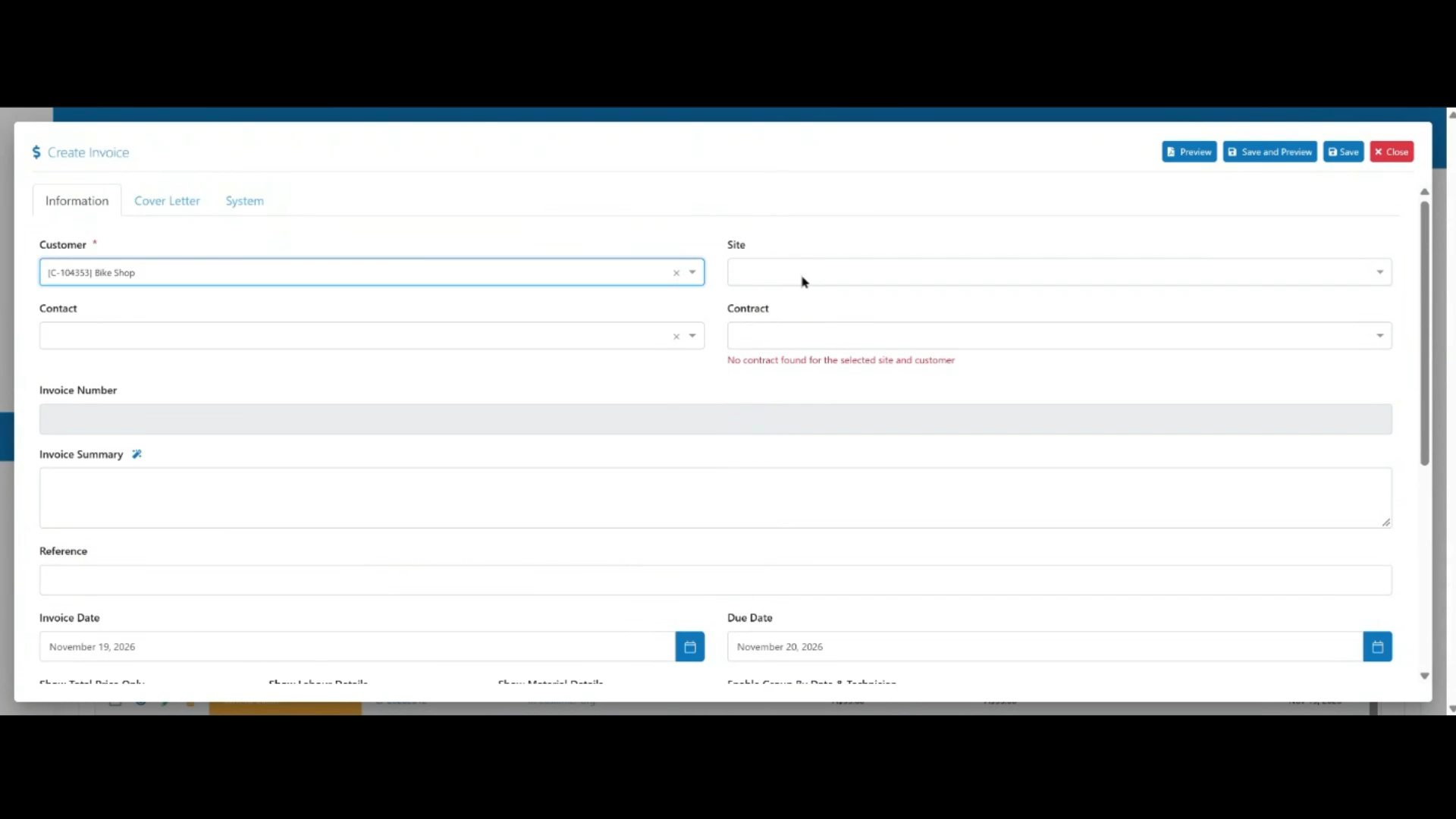 Paso 3
Seleccione el sitio y la persona de contacto para la factura.
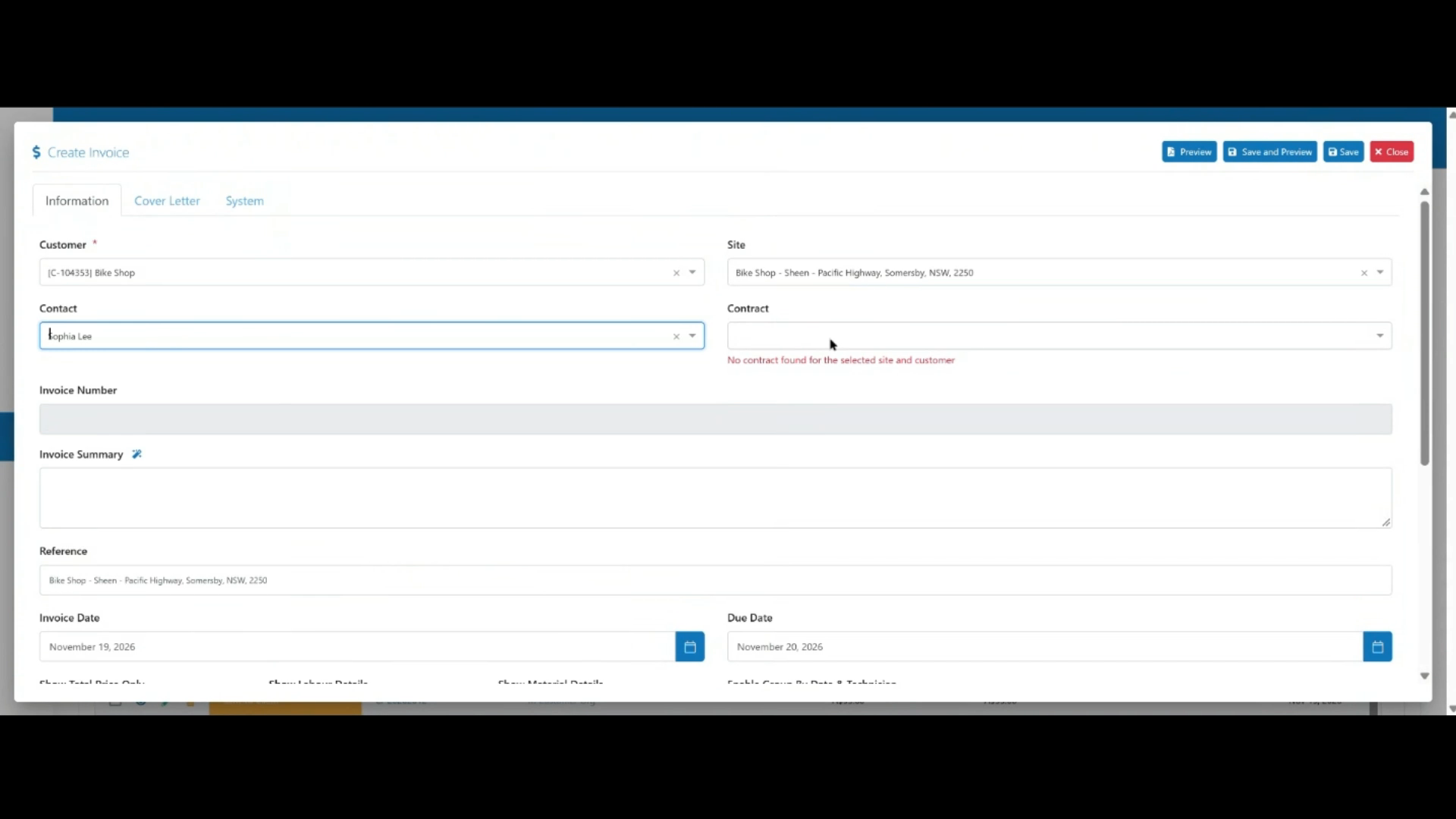 Paso 4
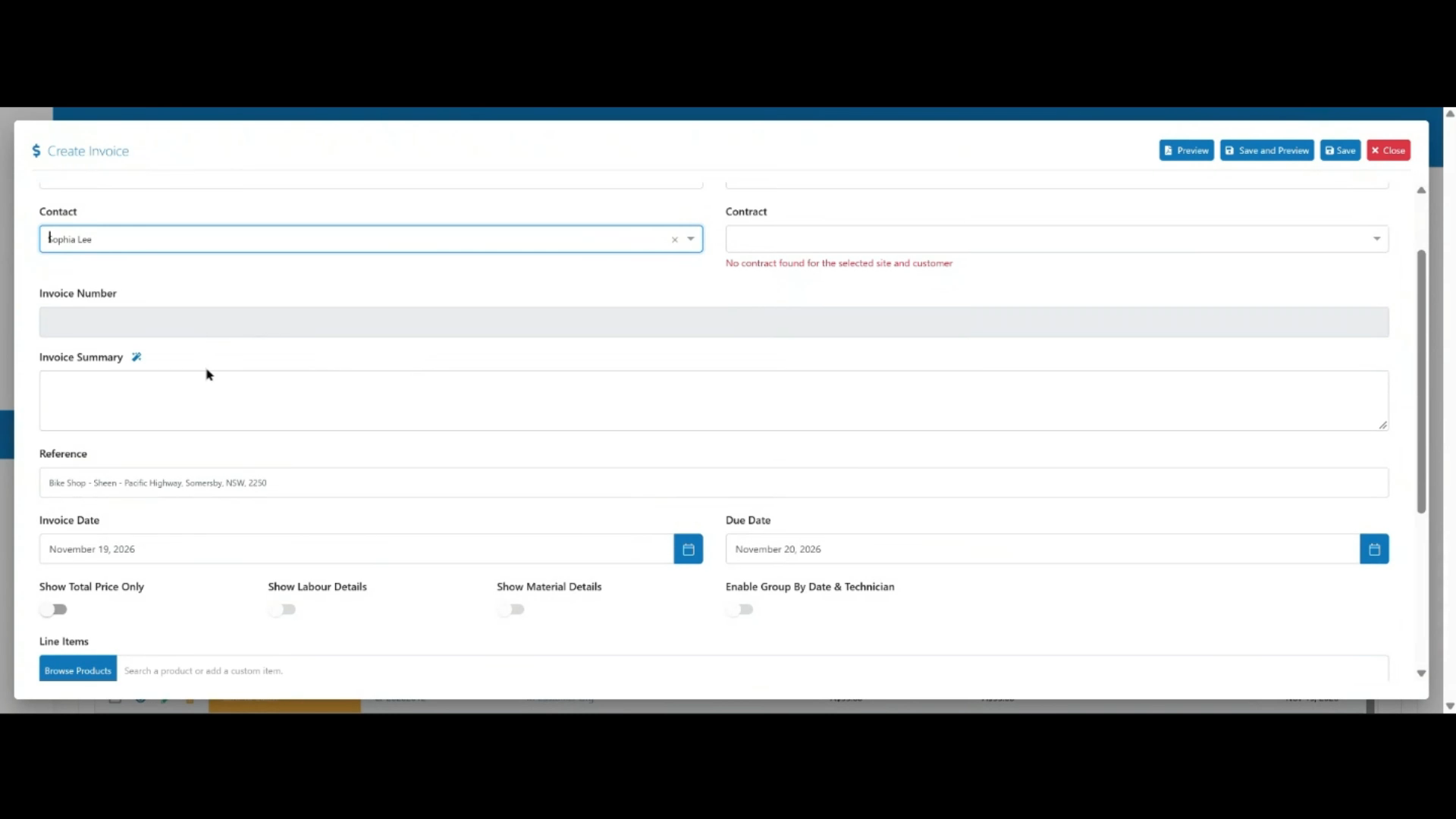
De manera opcional, seleccione un contrato. El número de factura se genera automáticamente una vez creada la factura.
 Paso 5
Añada un resumen de la factura o use Perfeccionar con IA para generar uno. El campo Referencia se rellena automáticamente.
 Paso 6
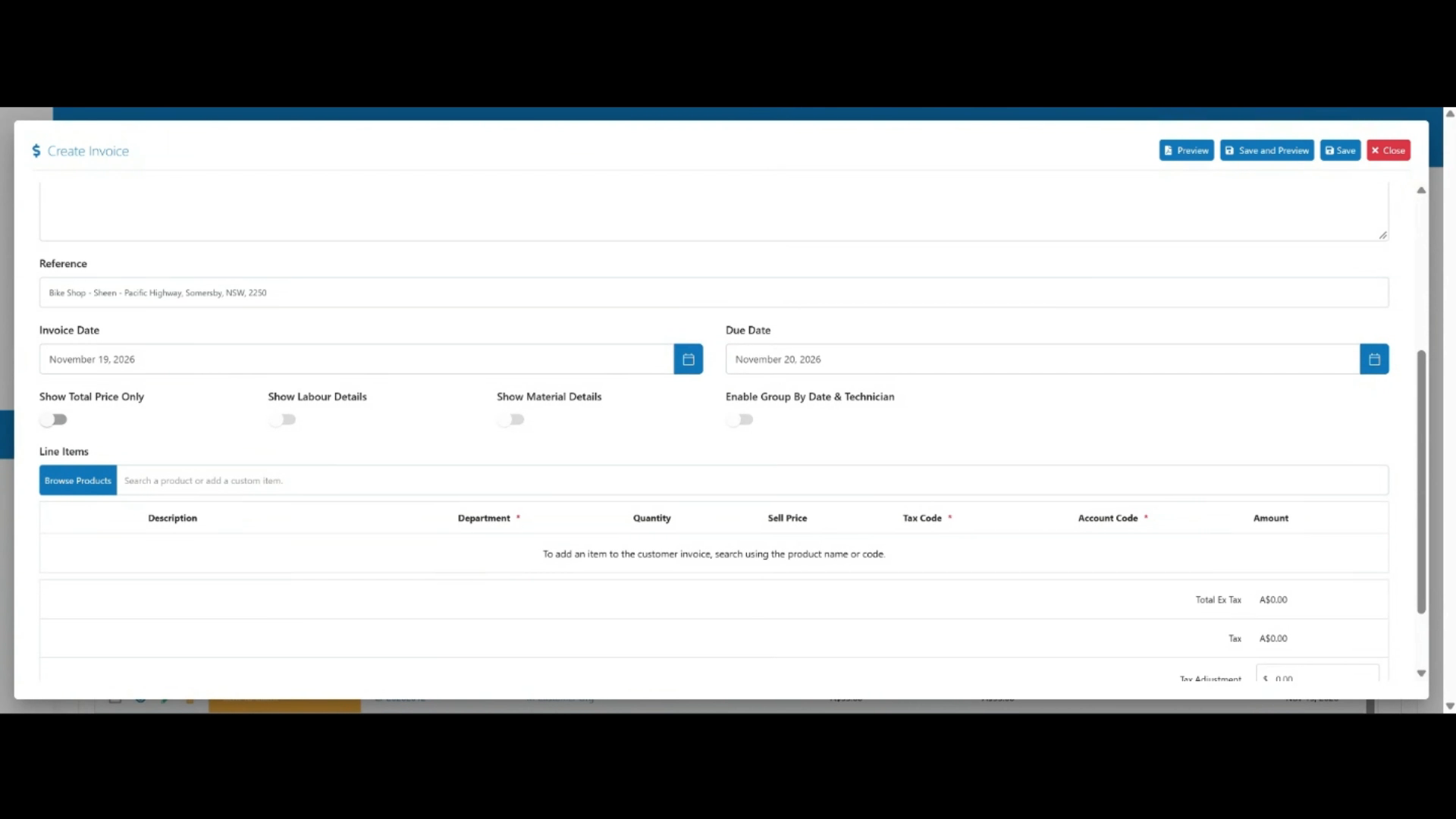
Seleccione la fecha de la factura y la fecha de vencimiento.
 Paso 7
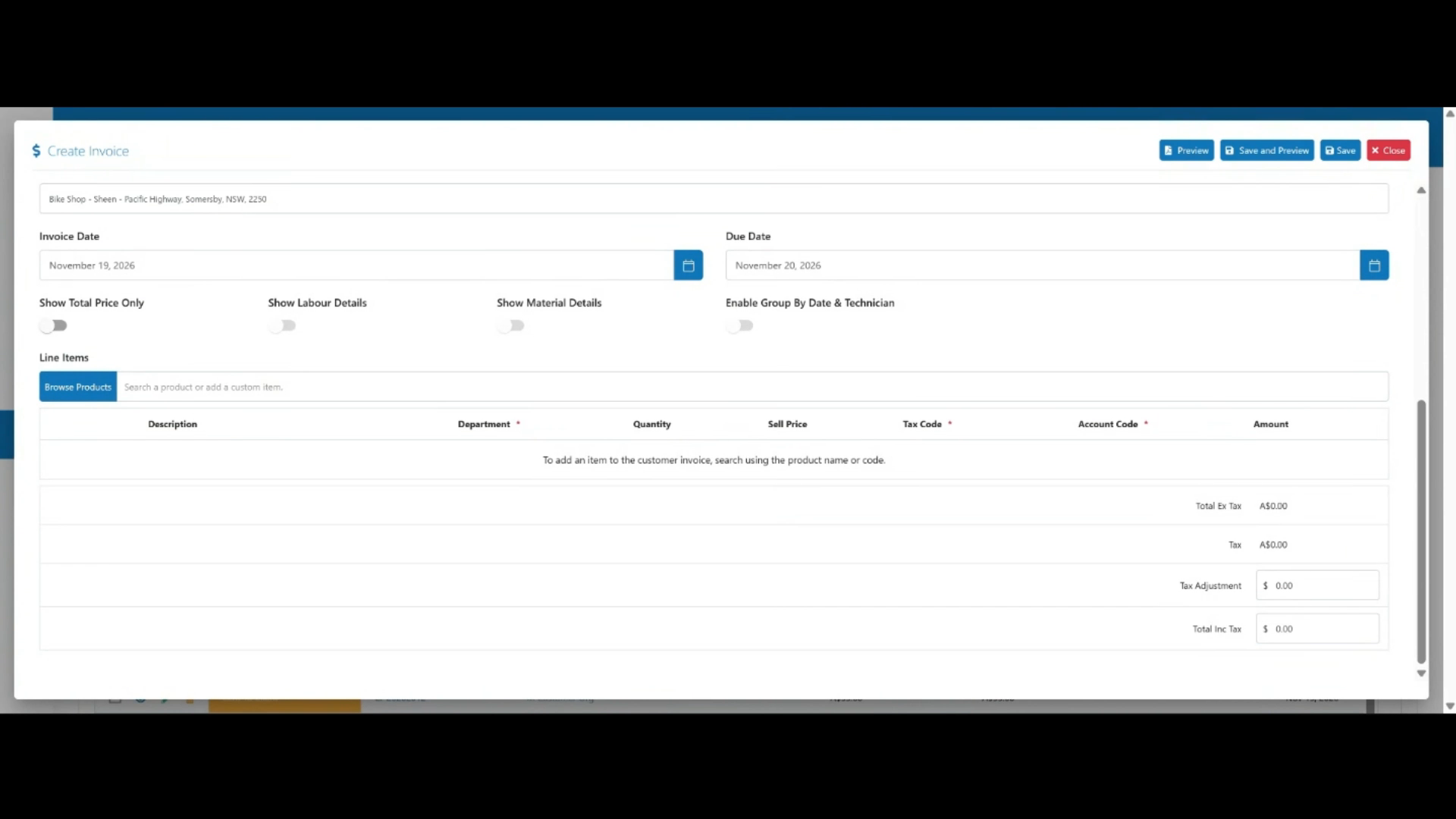
Utilice las opciones de visualización para controlar qué muestra la factura: solo el precio total, detalles de mano de obra y materiales, o partidas agrupadas por fecha y técnico.
 Paso 8
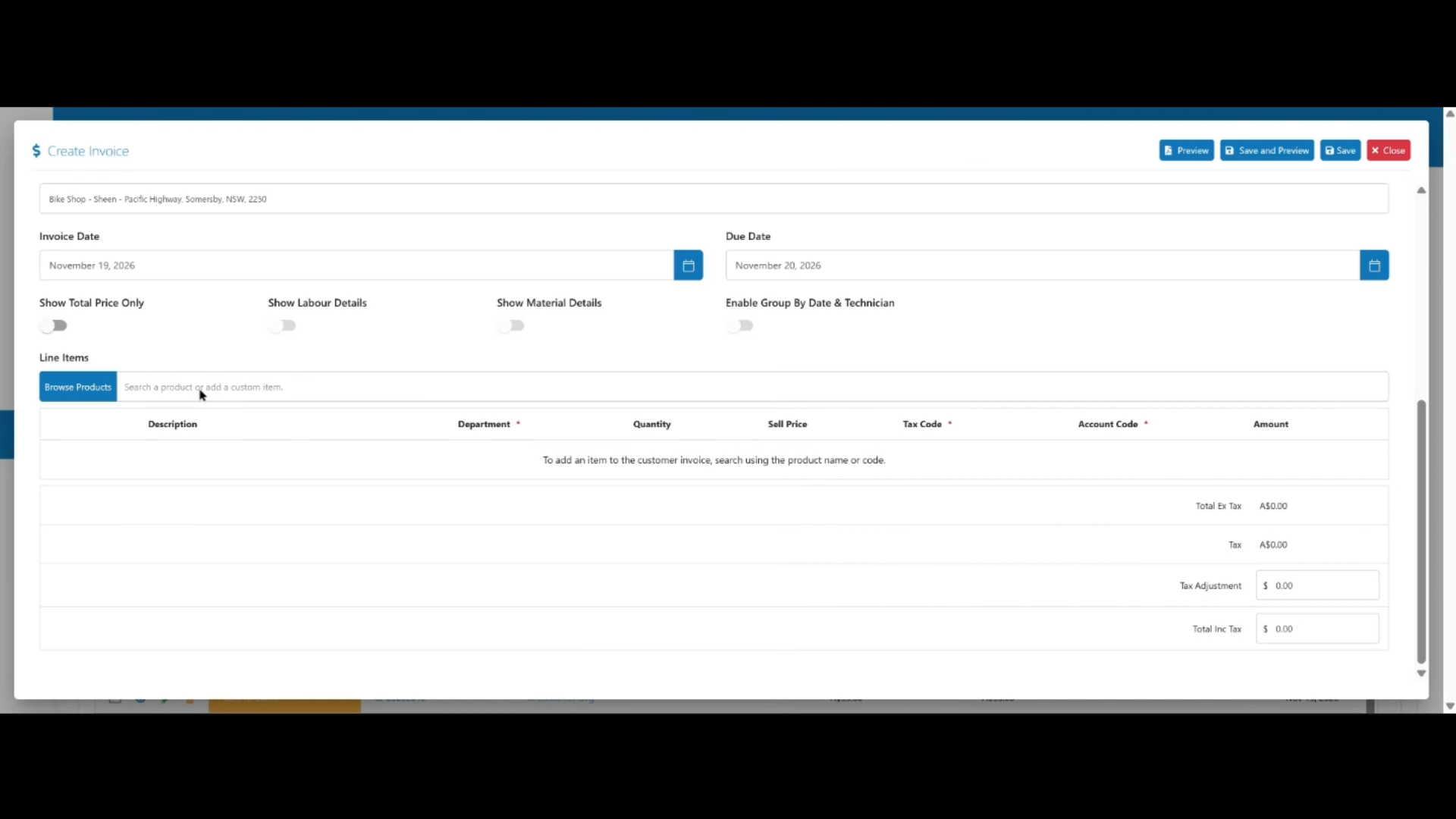
Añada productos, materiales y cargos de mano de obra en Partidas, e incluya cualquier nota adicional en la sección Carta de presentación.
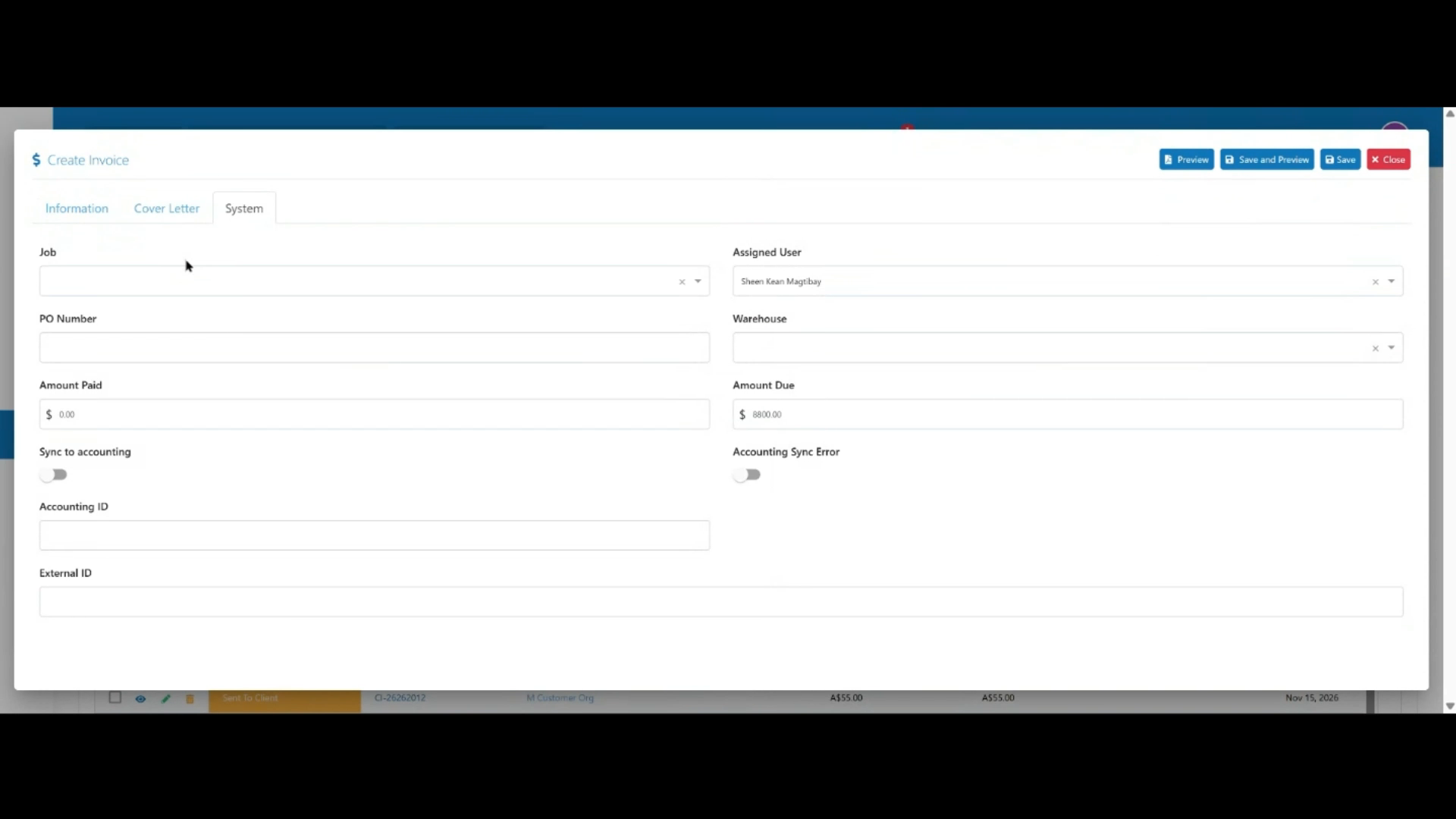 Paso 9
Vincule un trabajo existente, asigne un usuario, añada un número de orden de compra y seleccione un almacén.
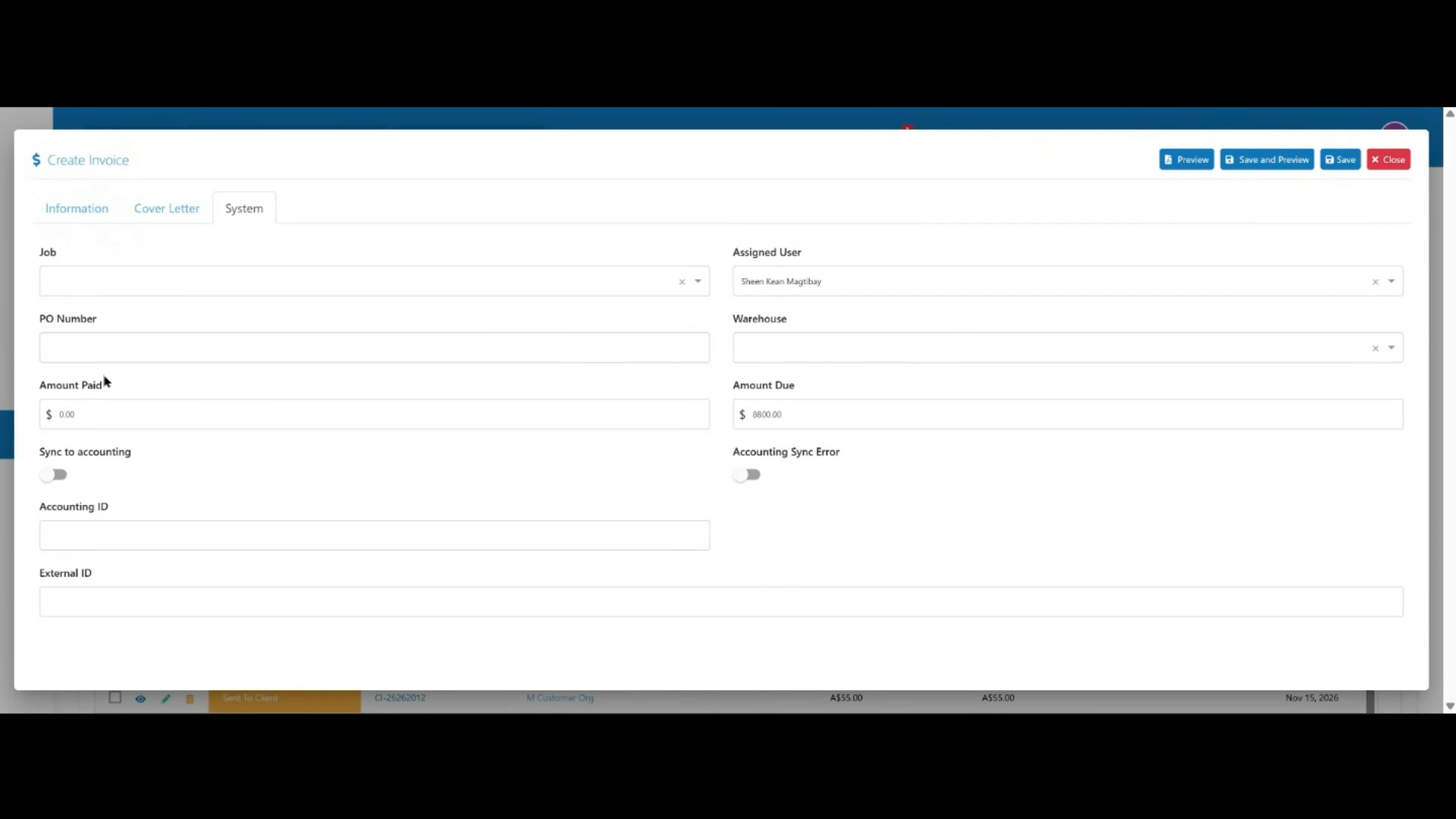 Paso 10
Realice el seguimiento de Importe pagado e Importe debido, y active Sincronizar con contabilidad para mantener la factura sincronizada con su sistema contable.
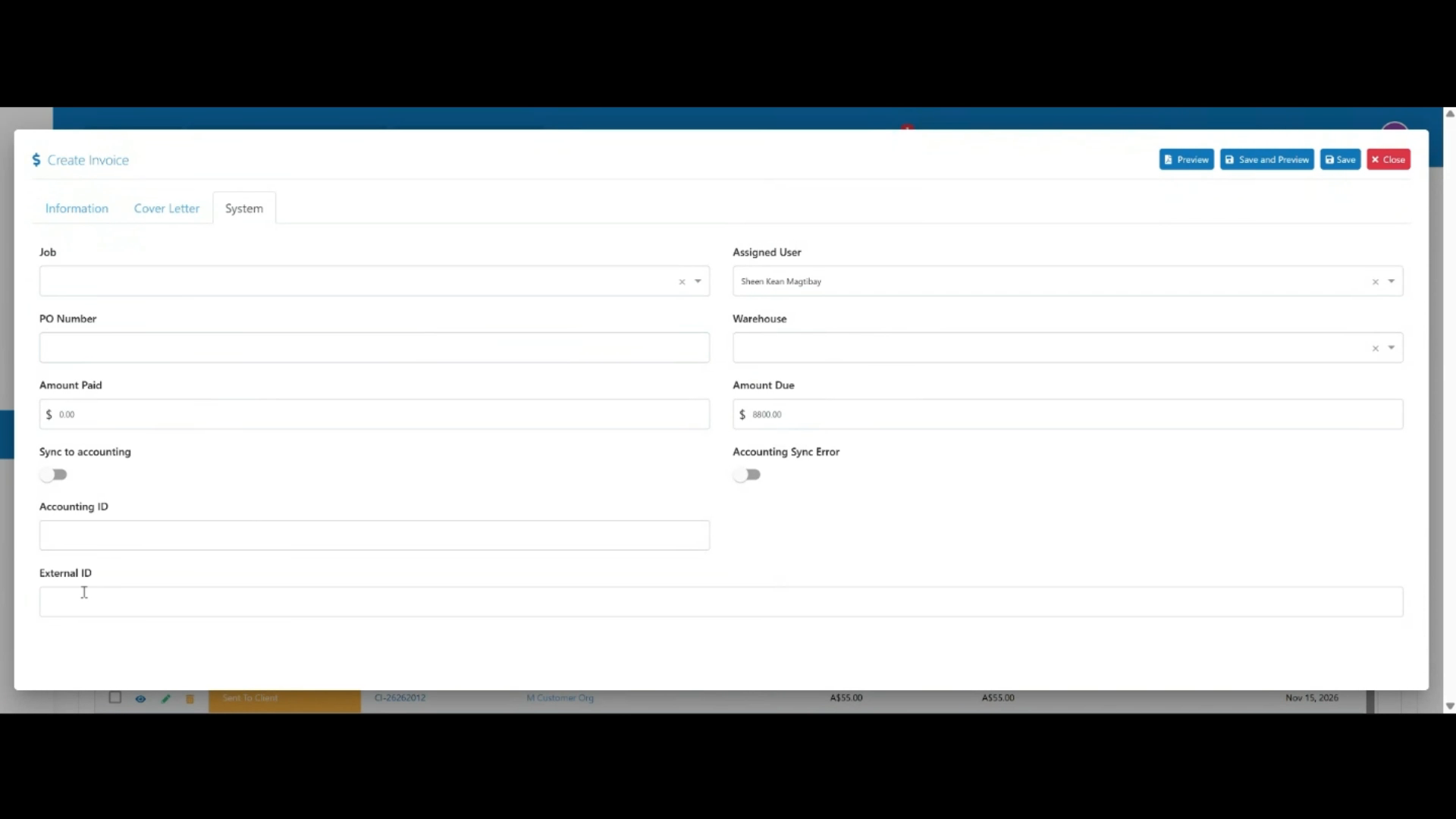 Paso 11
Utilice el campo ID externo para registrar un ID de referencia de un sistema de terceros.
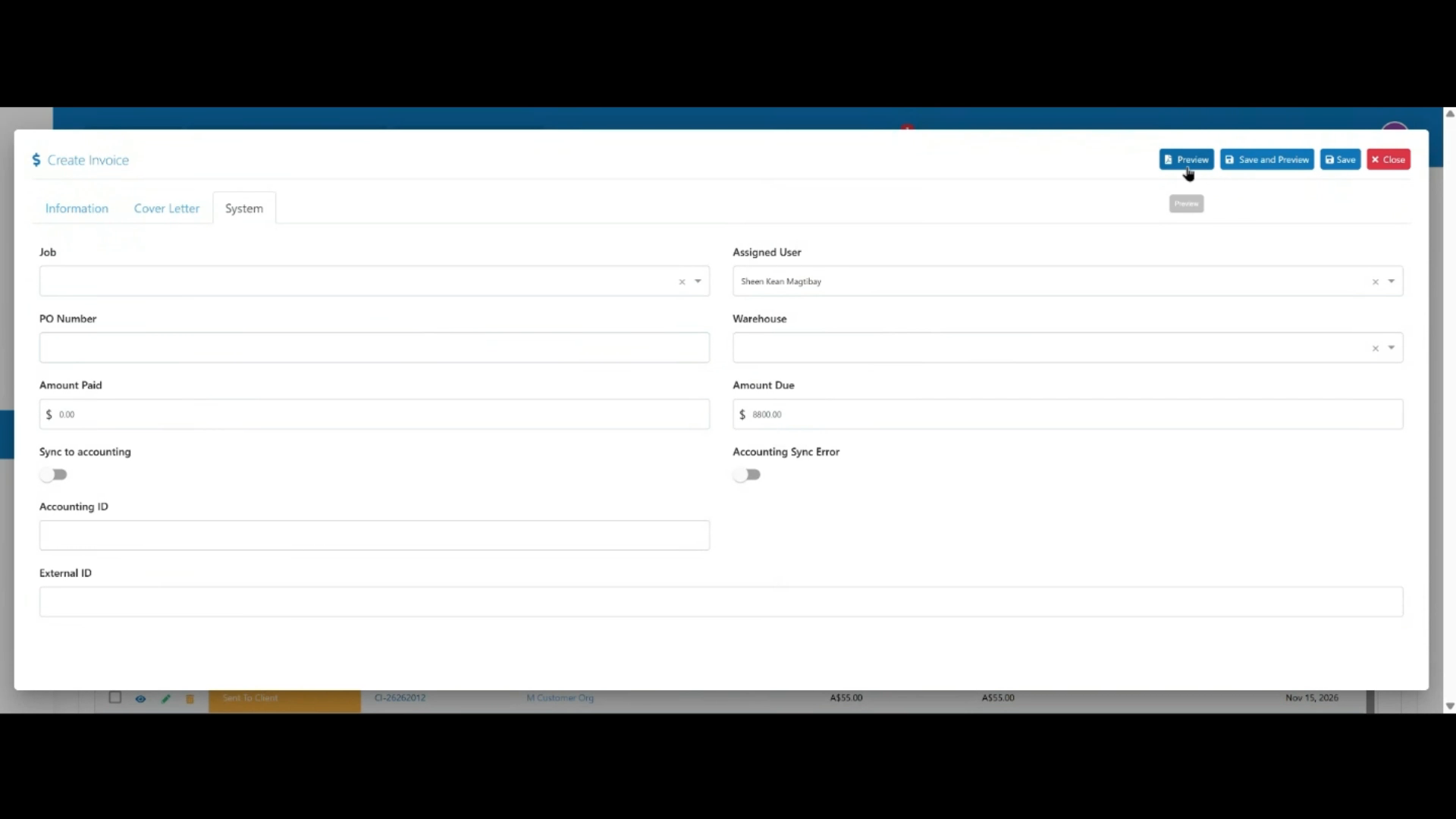 Paso 12
Haga clic en Vista previa para comprobar cómo se verá la factura y luego haga clic en Guardar y previsualizar para finalizar.