Gestión de trabajos
Crear un trabajo en FieldMagic
Aprenda a crear un trabajo en FieldMagic, desde la selección de un cliente y sitio hasta la configuración de los detalles de facturación y las opciones del sistema.
Instrucciones paso a paso
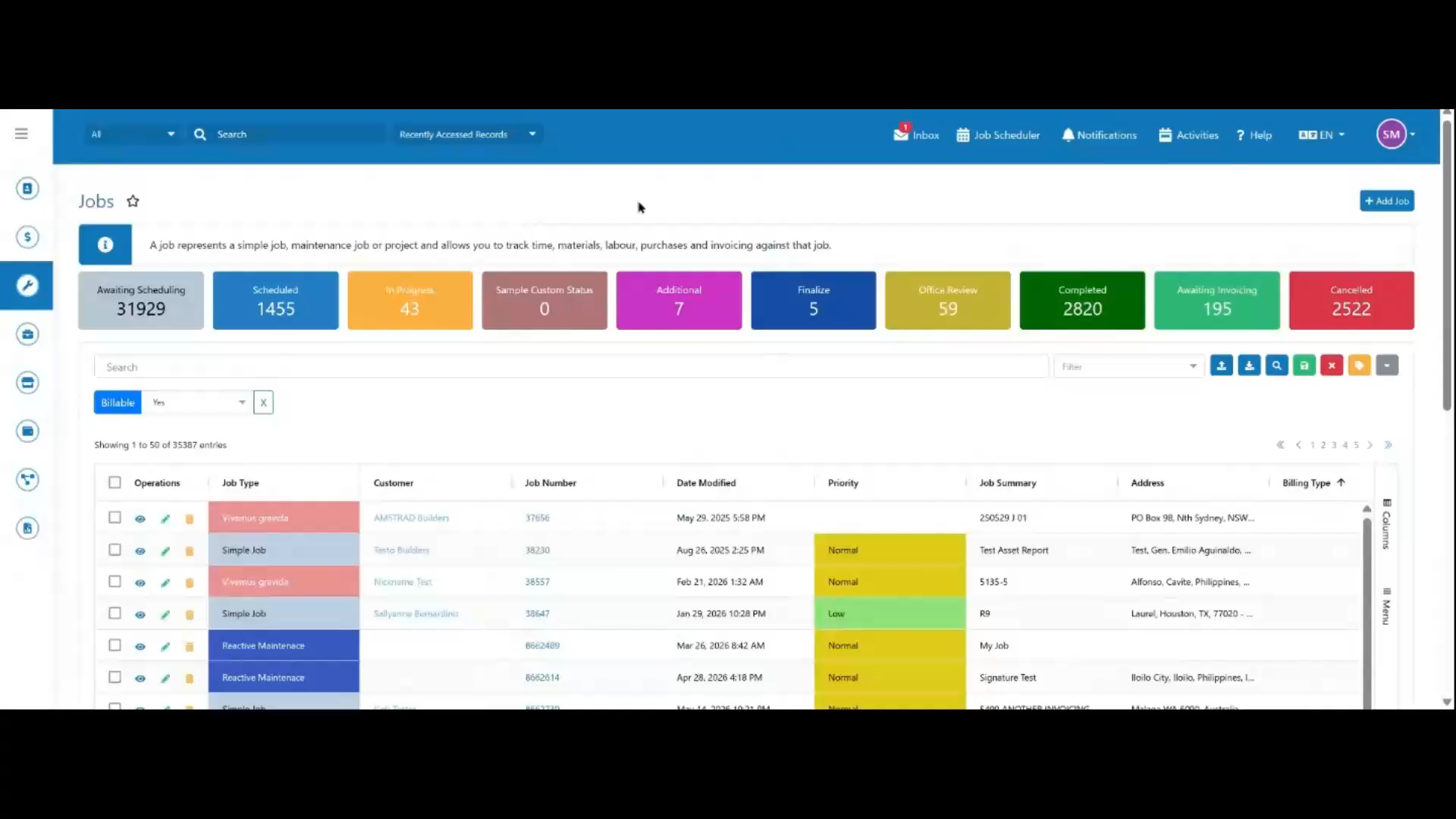 Paso 1
Abra el módulo Trabajos desde la navegación principal para ver su lista de trabajos.
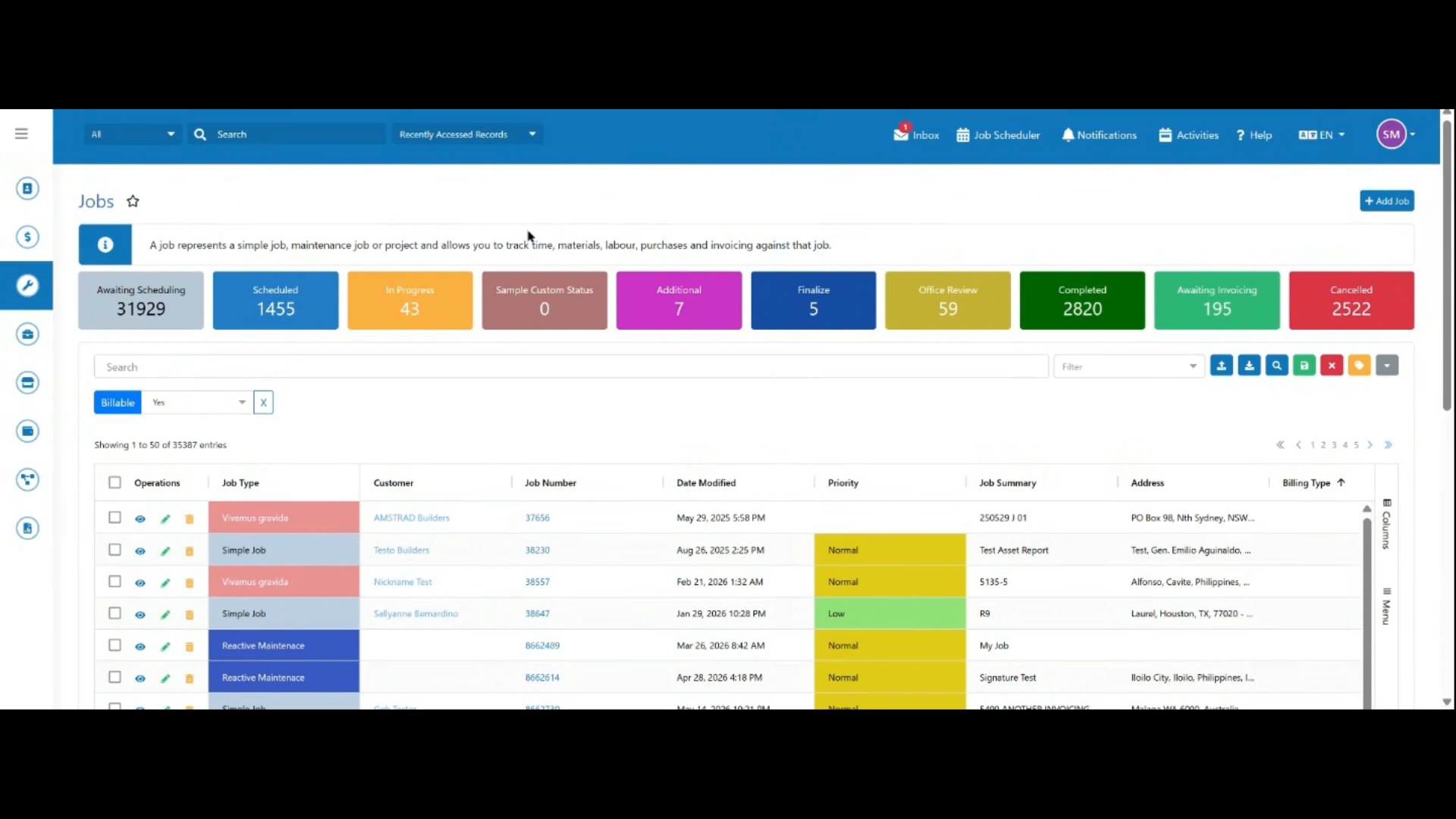 Paso 2
Haga clic en Agregar trabajo para abrir el formulario de nuevo trabajo.
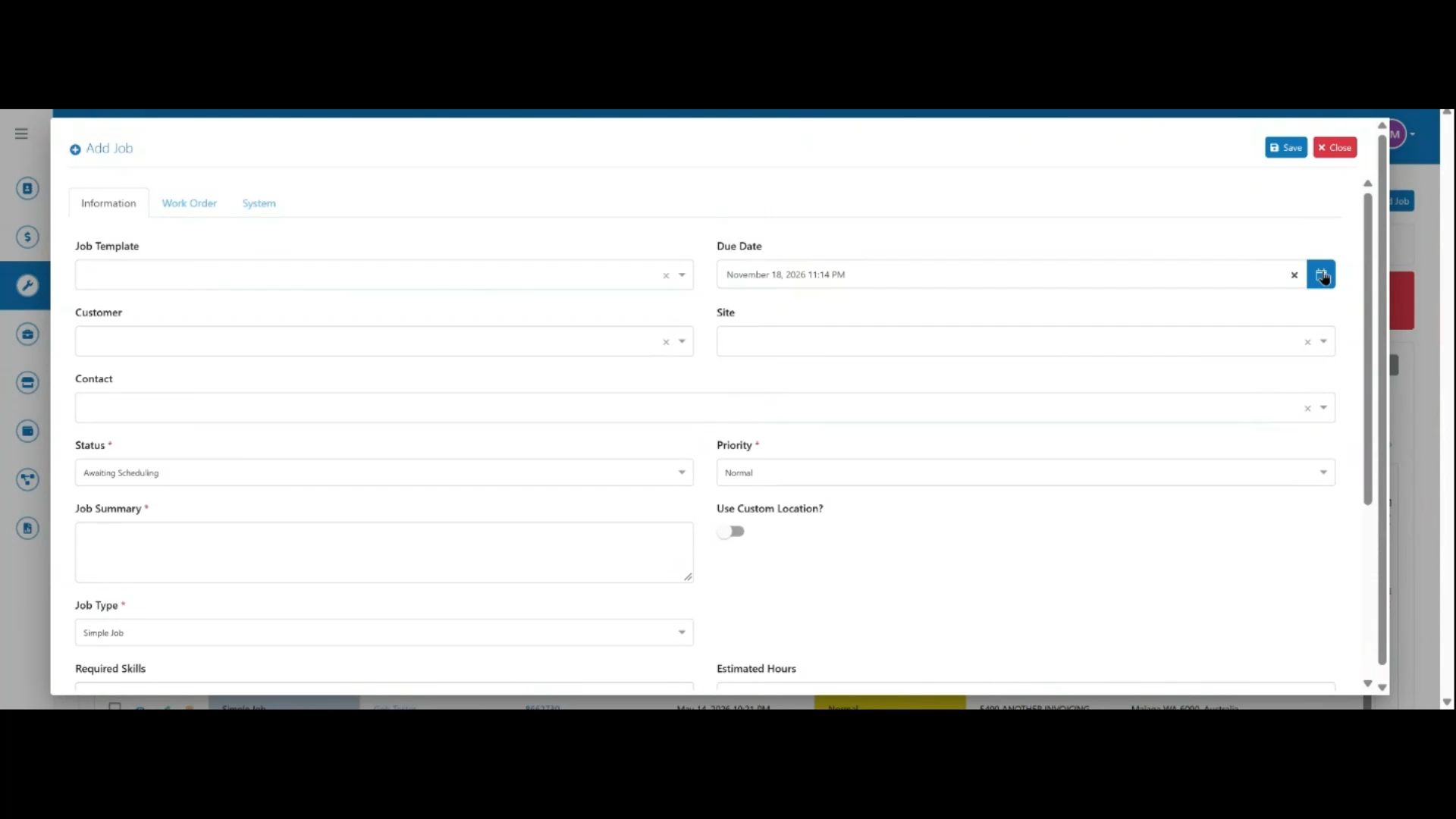 Paso 3
Seleccione una plantilla de trabajo si hay alguna disponible y luego elija una fecha de vencimiento para el trabajo.
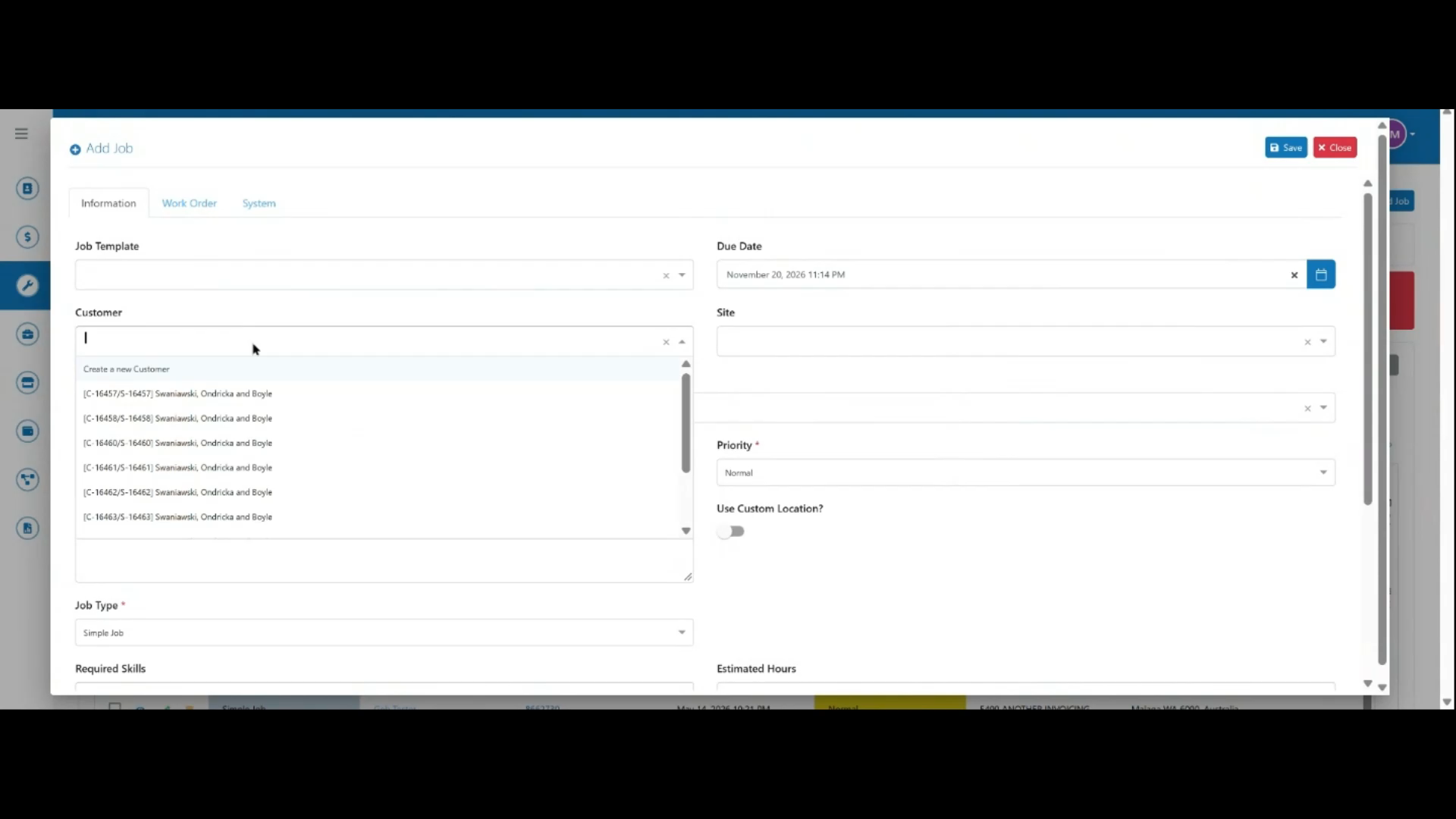 Paso 4
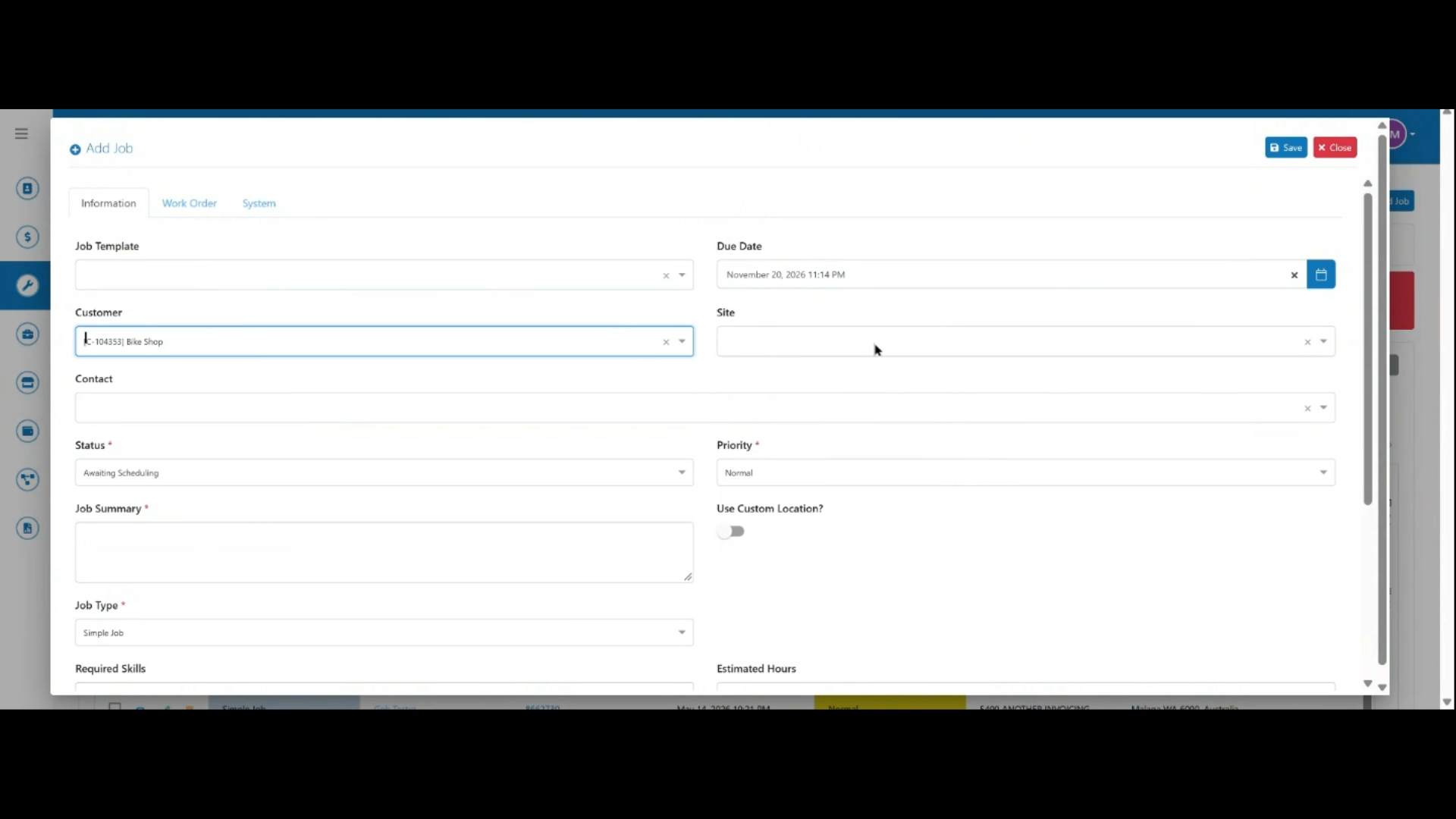
Busque y seleccione el cliente para el que se realiza este trabajo.
 Paso 5
Confirme el sitio, que se completa automáticamente a partir del cliente seleccionado.
 Paso 6
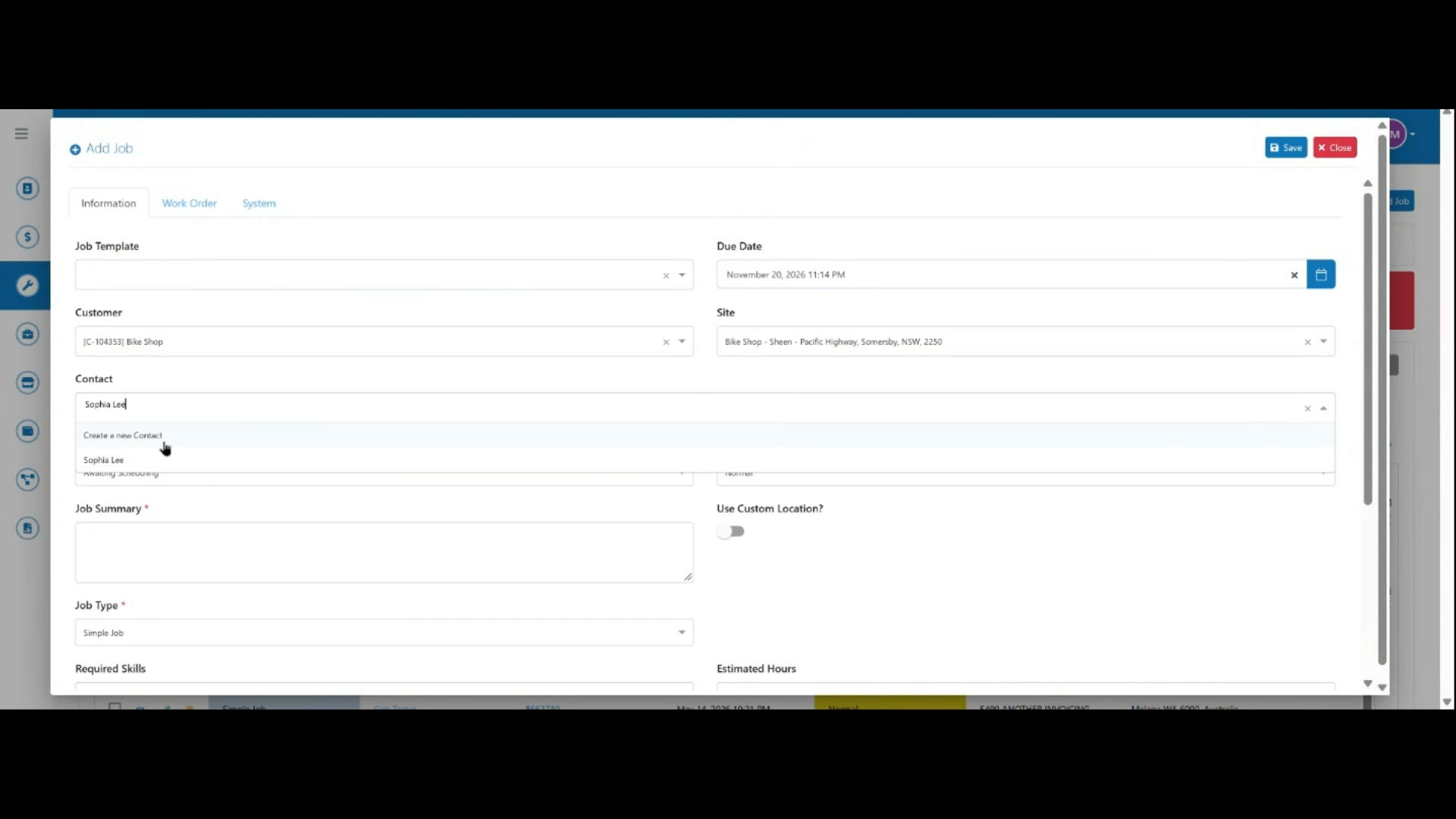
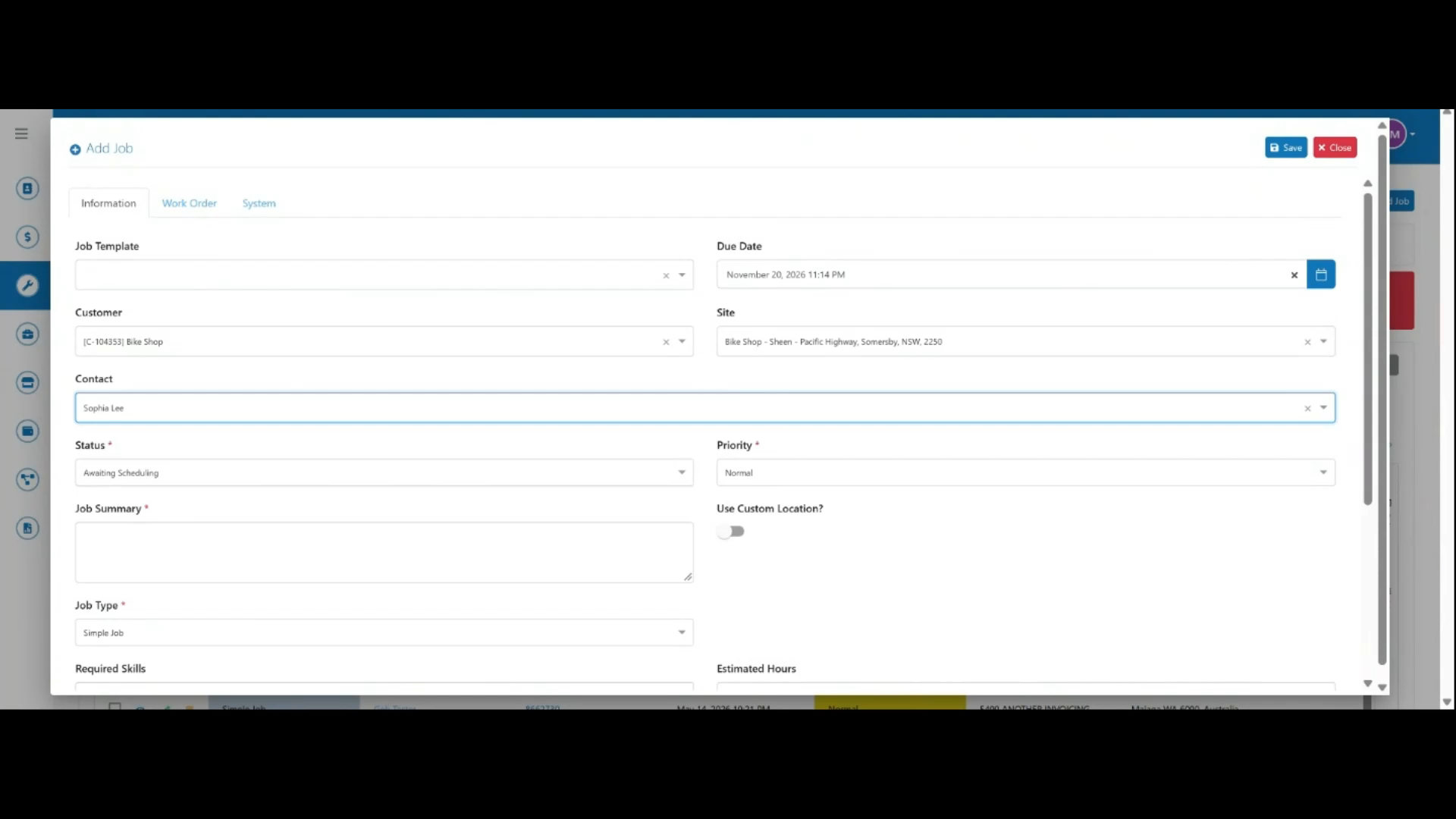
Seleccione un contacto existente o cree uno nuevo para el trabajo.
 Paso 7
Revise el estado predeterminado y establezca un nivel de prioridad para el trabajo.
 Paso 8
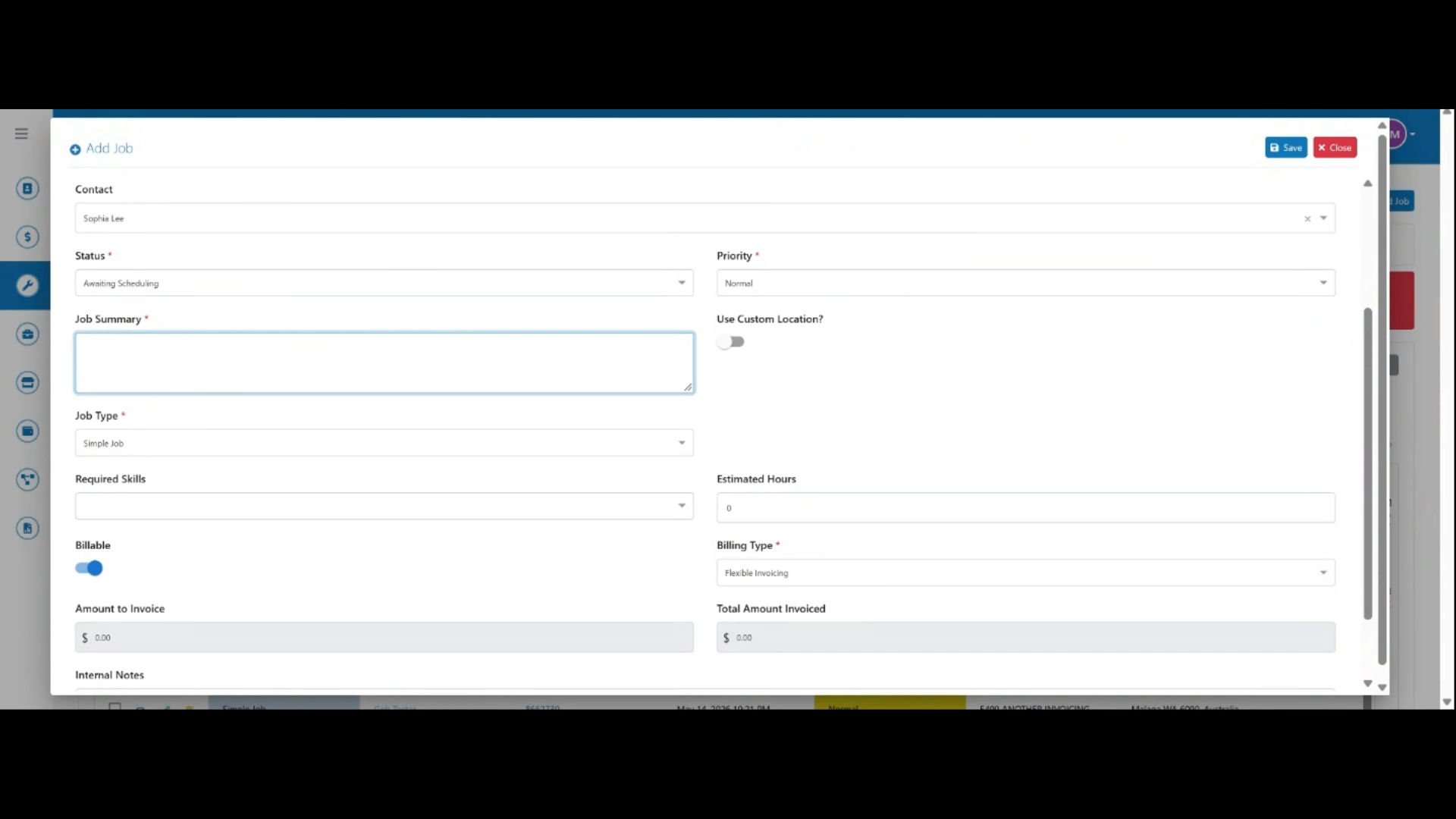
Ingrese un resumen del trabajo que describa las tareas a completar.
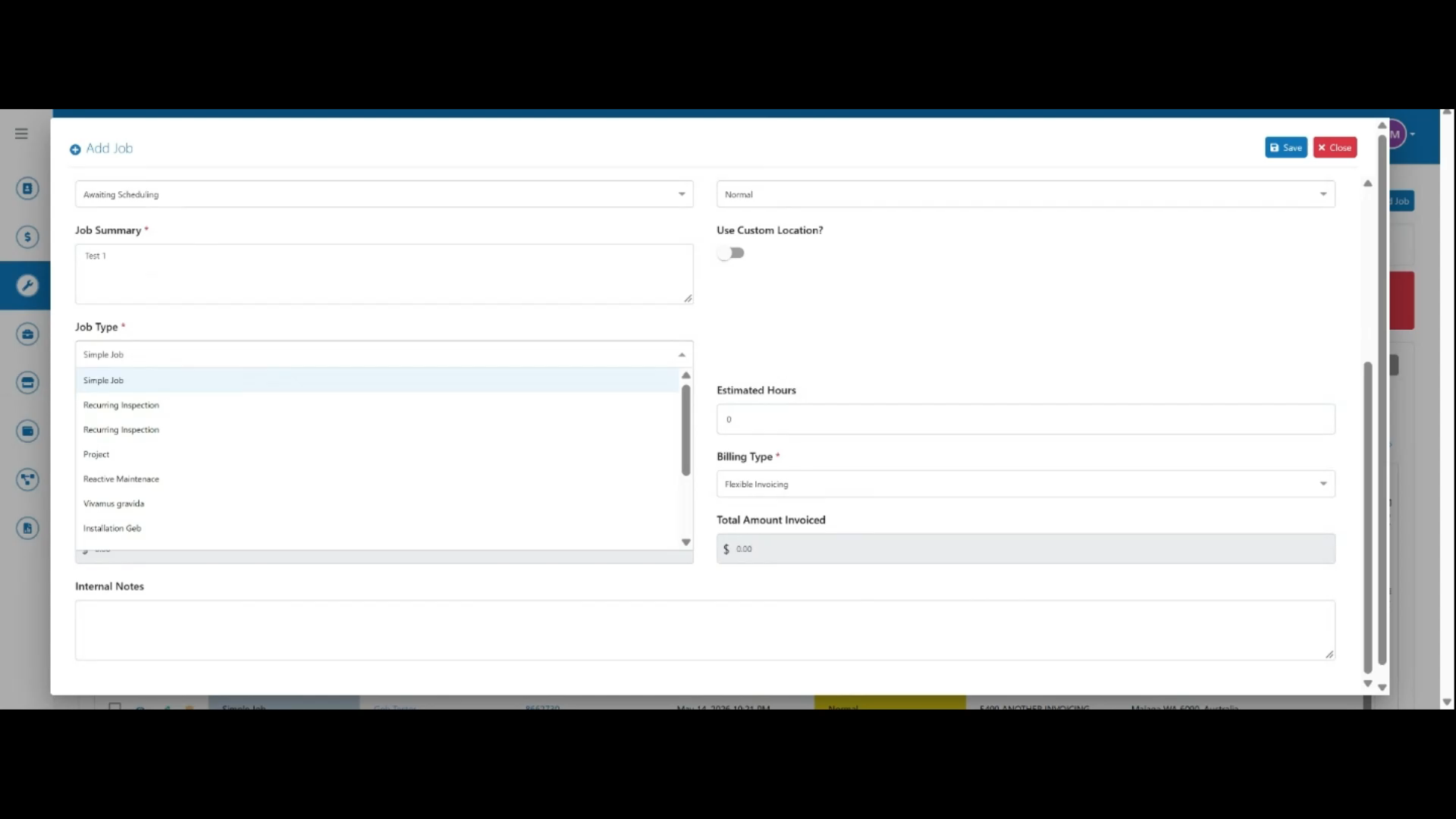 Paso 9
Establezca el tipo de trabajo y especifique las habilidades requeridas.
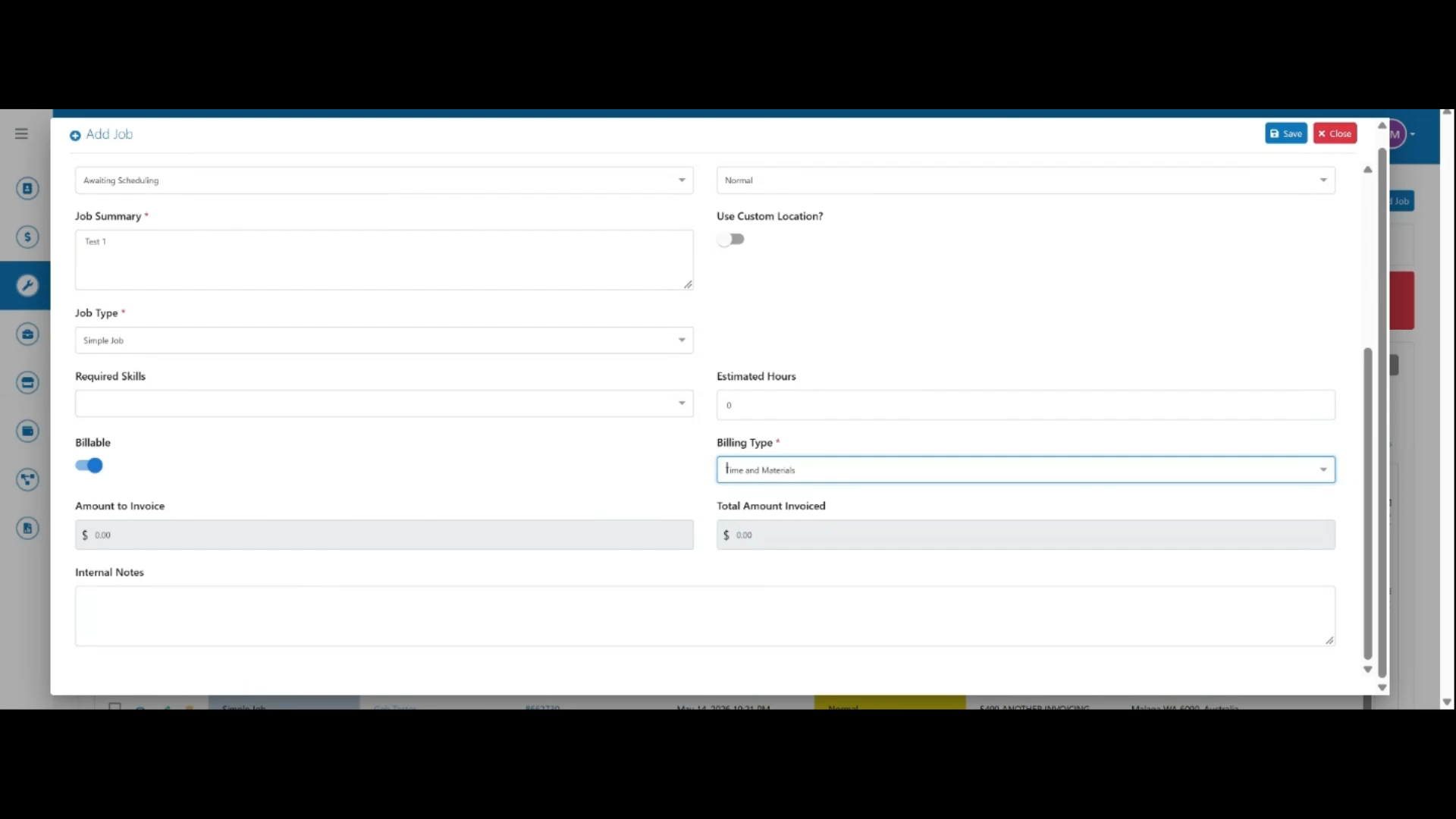 Paso 10
Ingrese las horas estimadas, marque el trabajo como facturable si corresponde y elija un tipo de facturación.
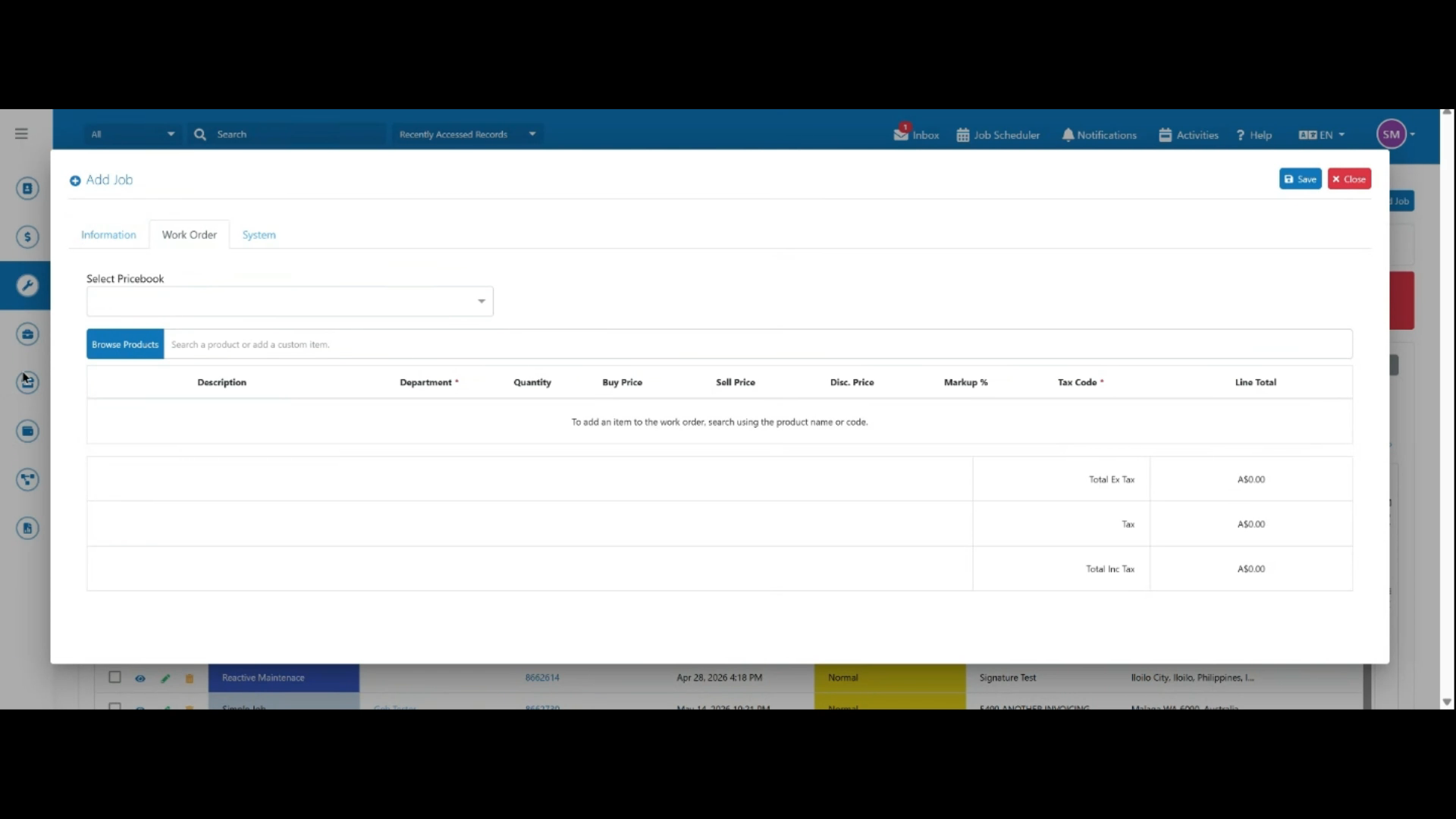 Paso 11
Agregue notas internas y, si es necesario, productos o artículos en la pestaña Orden de trabajo.
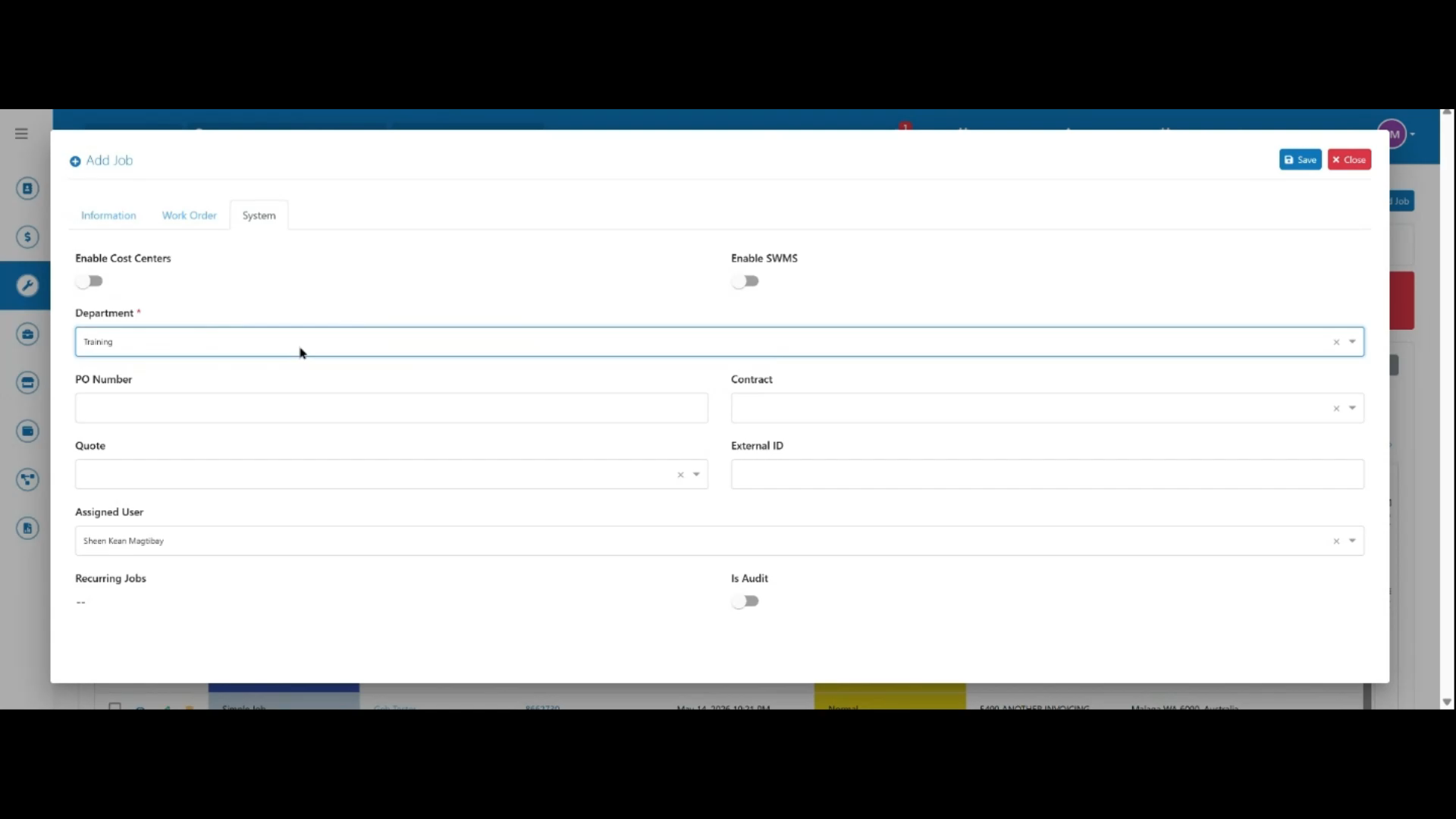 Paso 12
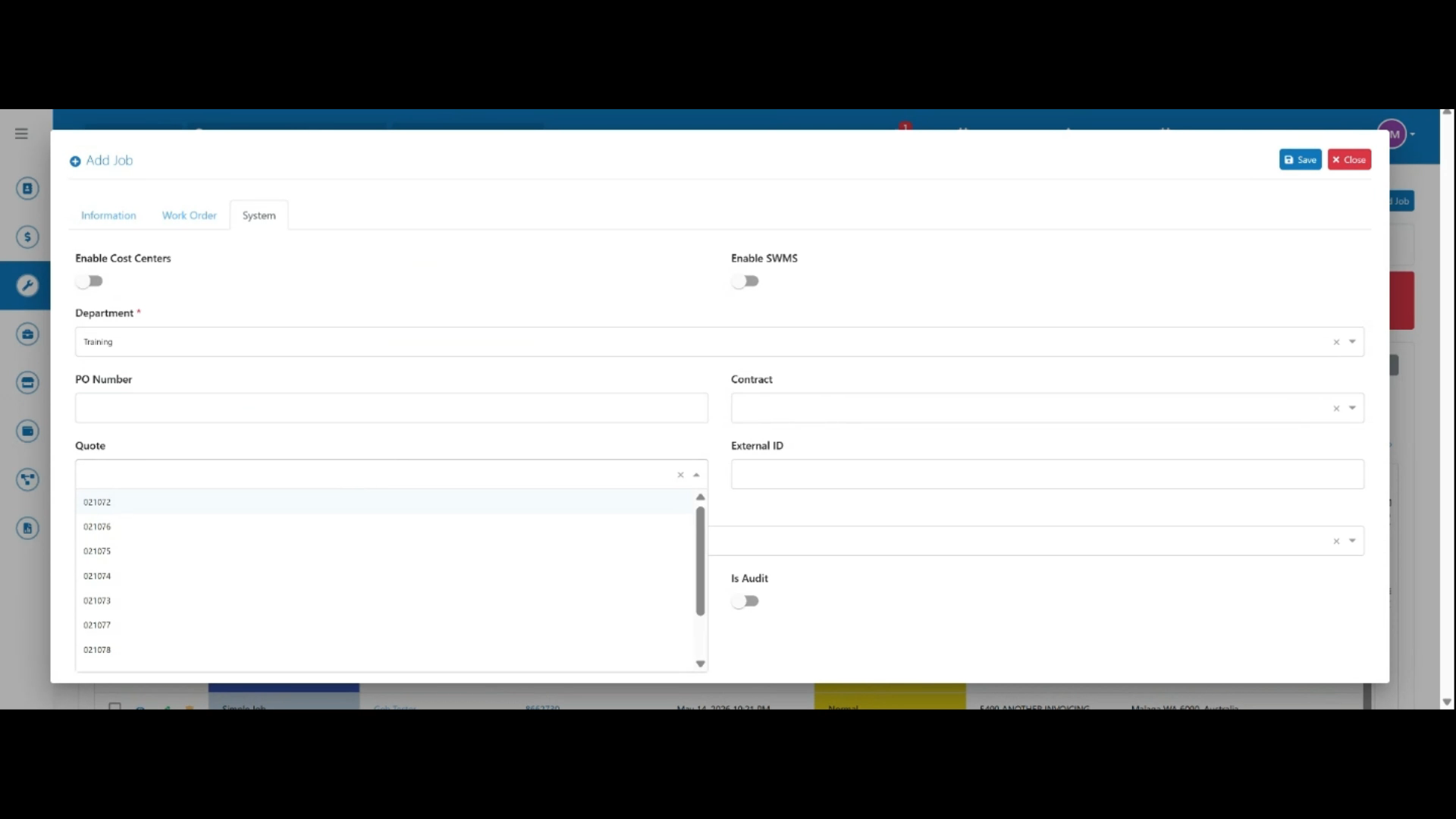
En la pestaña Sistema, configure los centros de costos, el SWMS y asigne un departamento.
 Paso 13
Vincule un número de PO, contrato o cotización al trabajo si corresponde.
 Paso 14
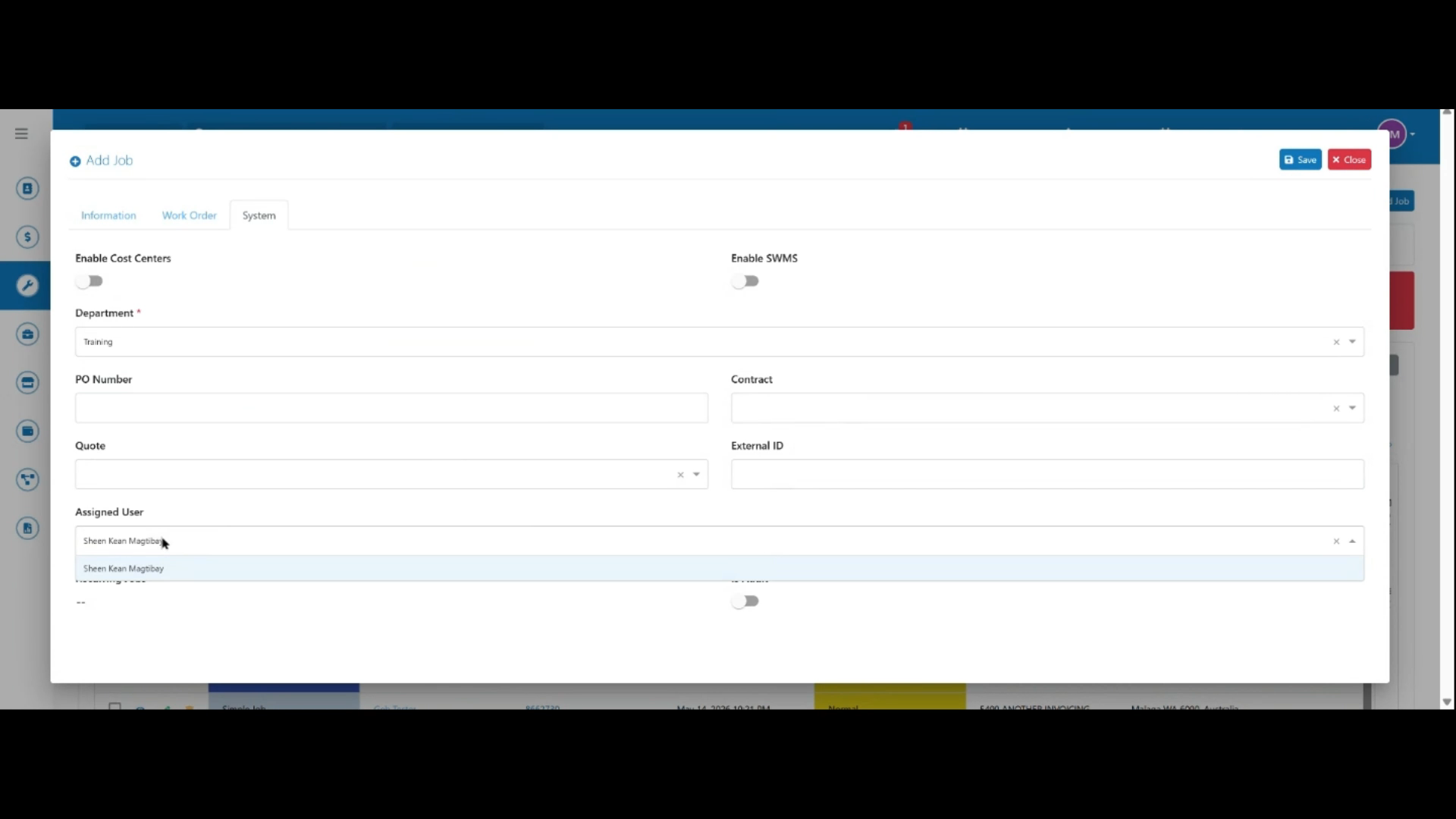
Asigne un usuario al trabajo y luego haga clic en Guardar.
 Paso 15
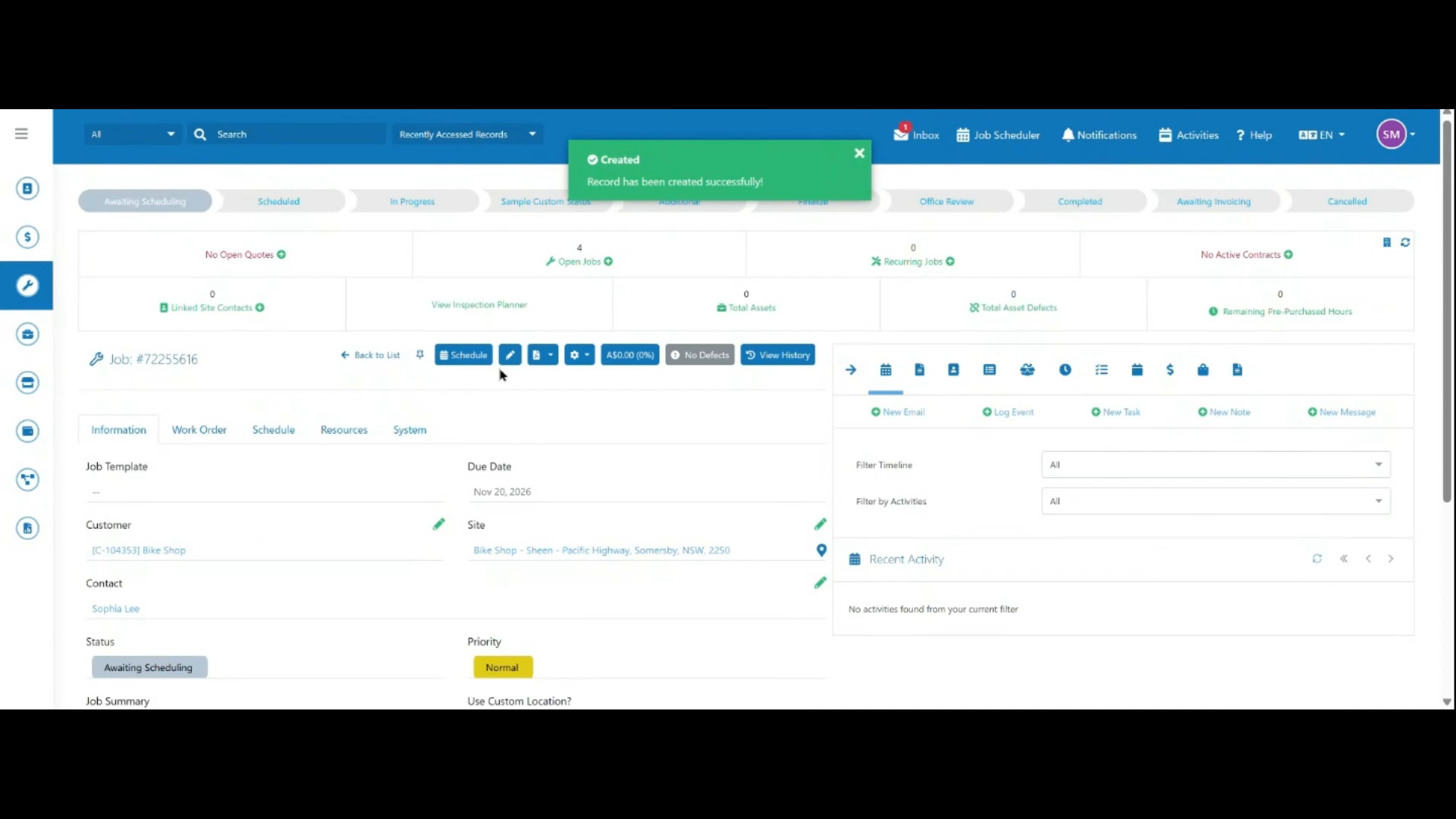
El trabajo se ha creado correctamente y está listo para programarse.