Clientes, sitios y contactos
Crear un registro de sitio
Aprenda a crear un registro de sitio en FieldMagic.
Instrucciones paso a paso
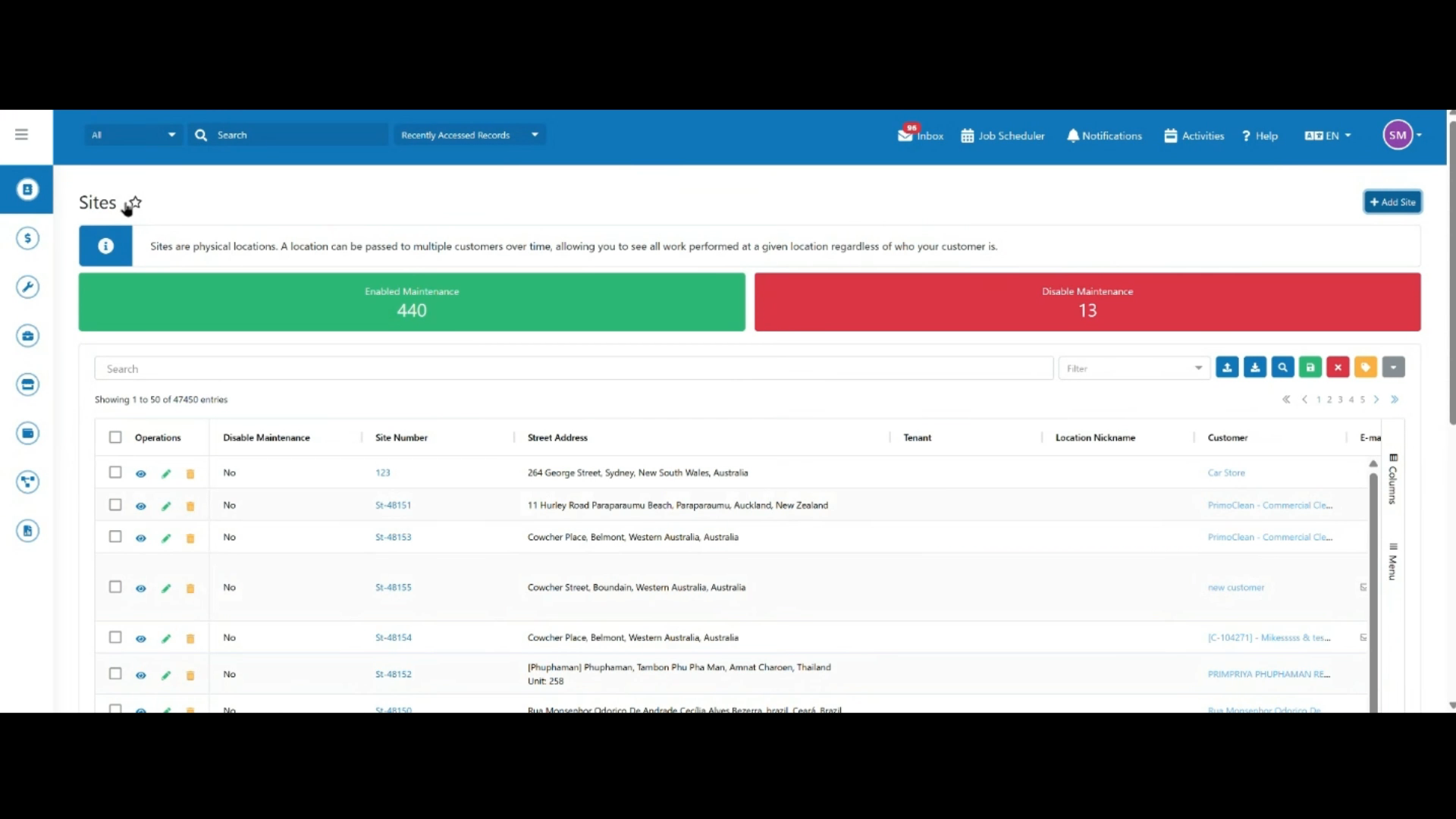 Paso 1
Abra el módulo Sitios desde el menú de navegación principal.
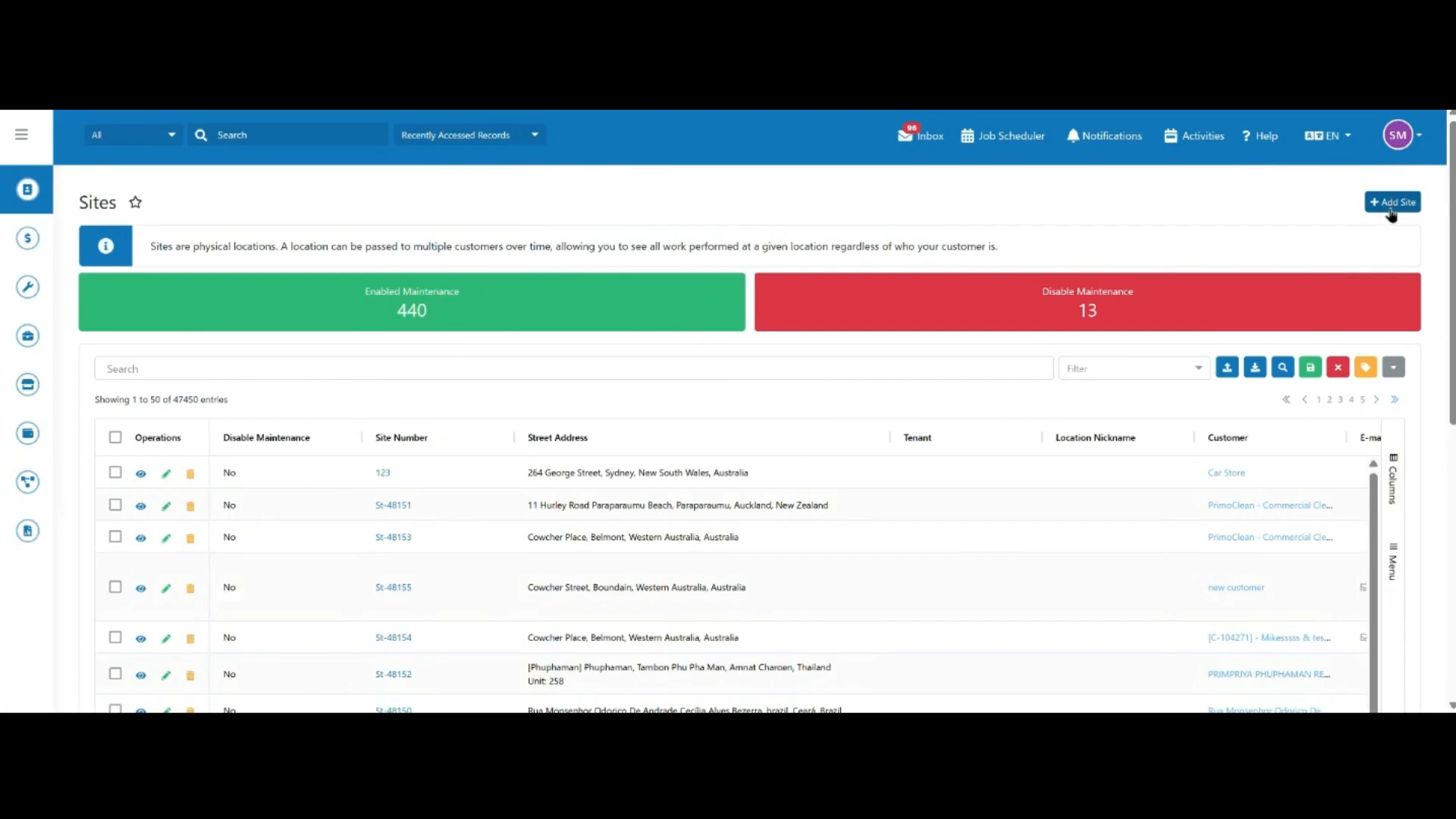 Paso 2
Haga clic en Agregar sitio para abrir el formulario de nuevo sitio.
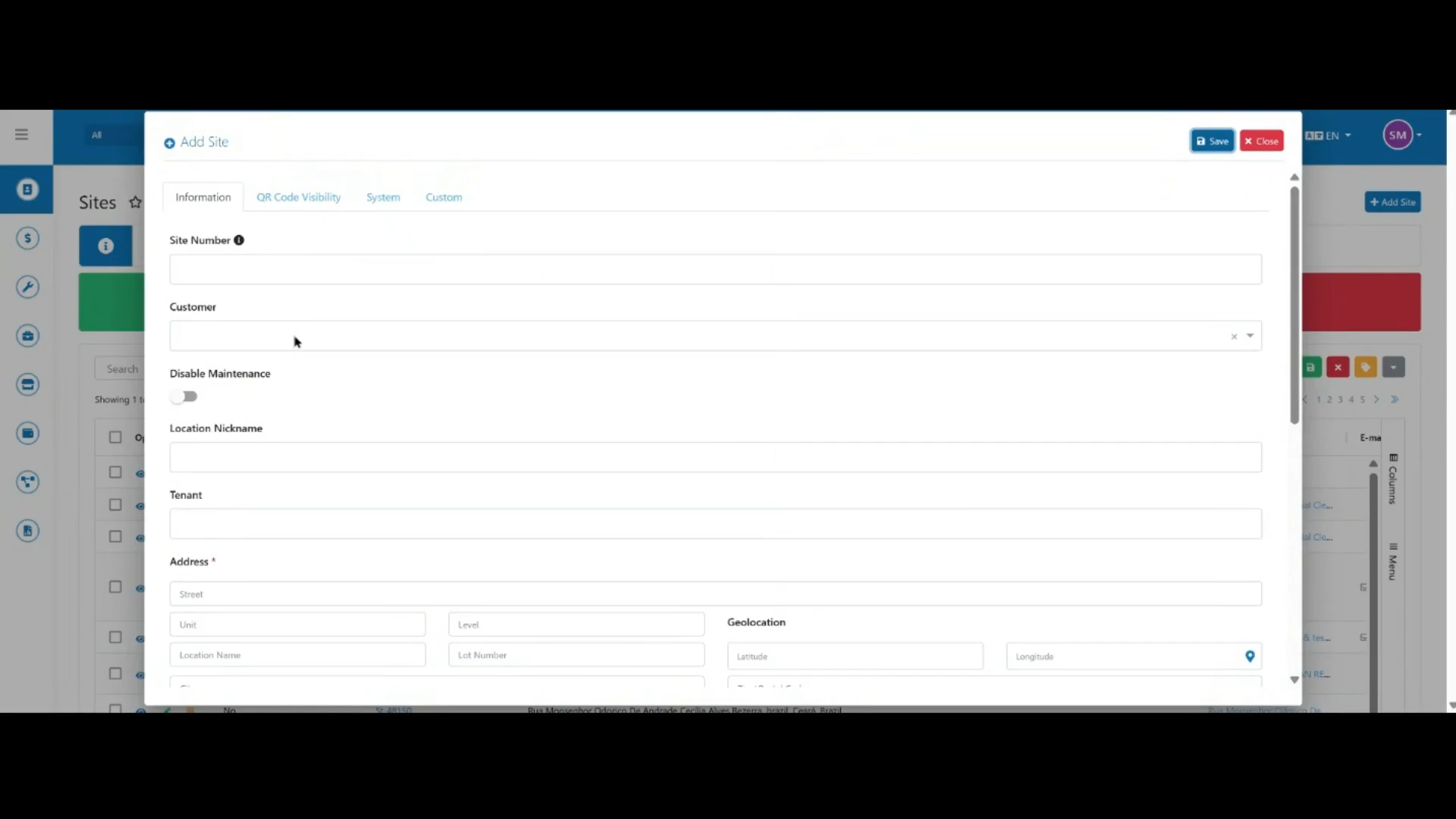 Paso 3
Deje el campo Número de sitio en blanco; se completará automáticamente una vez que se cree el sitio.
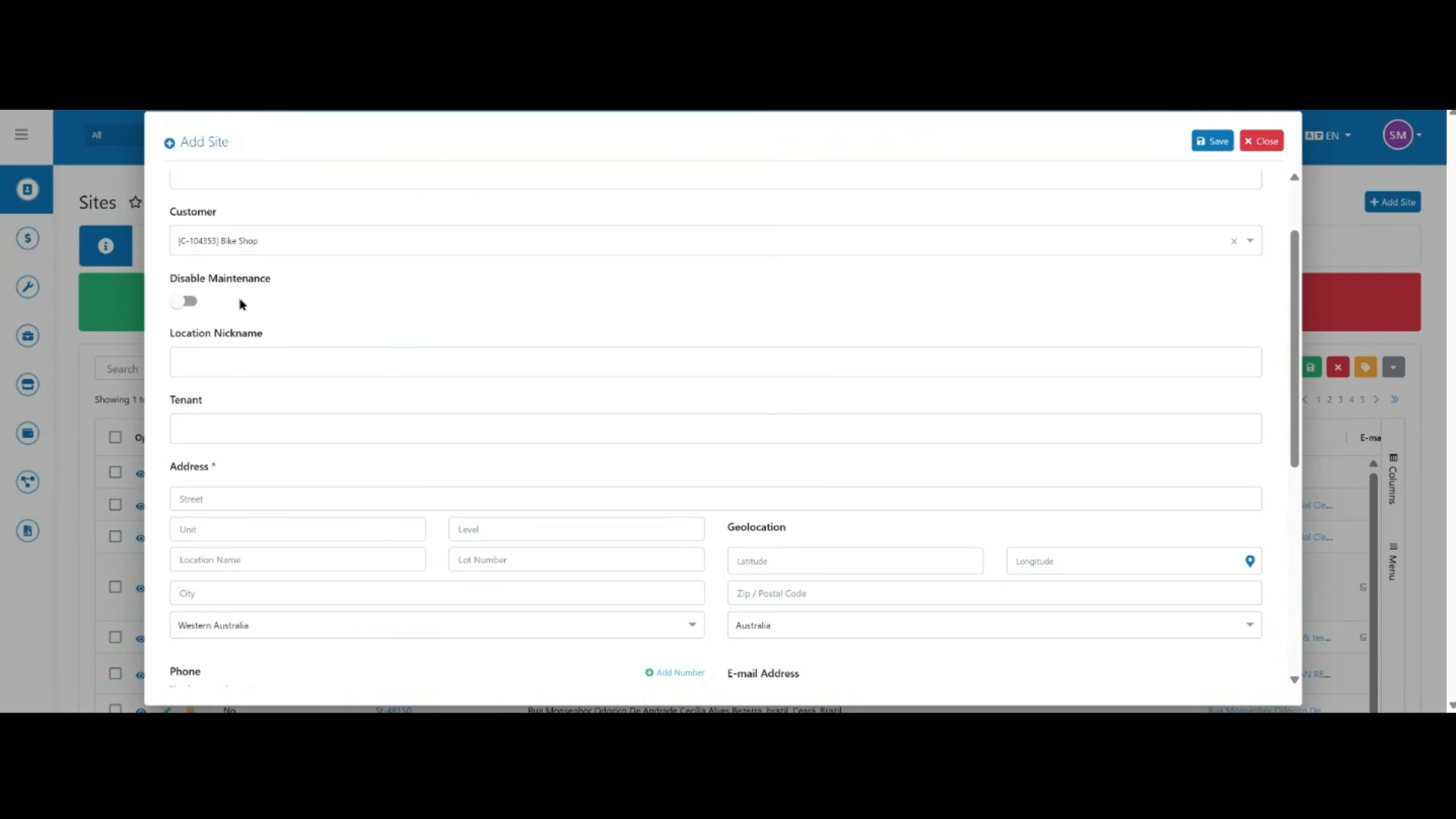 Paso 4
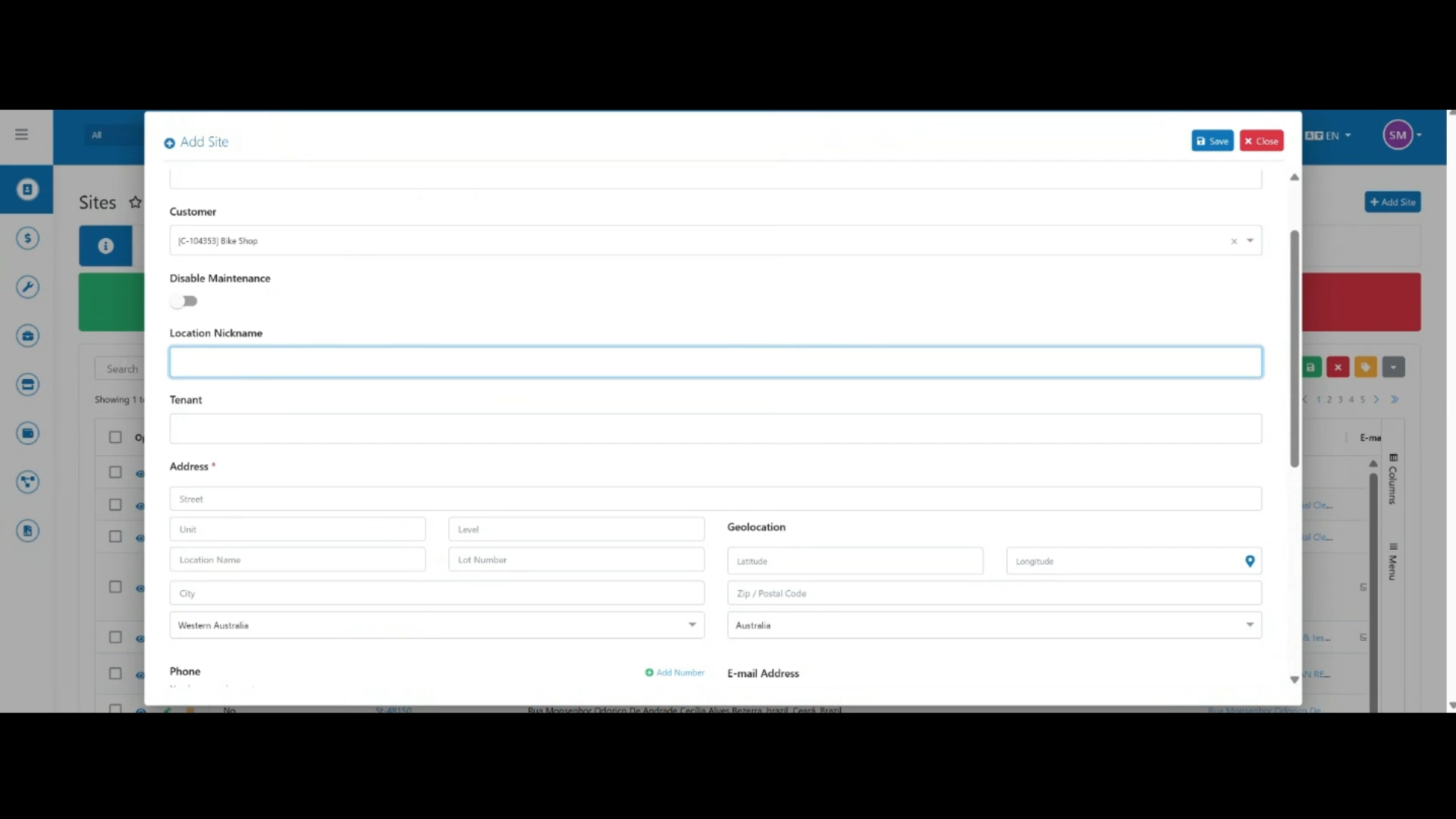
Vincule el registro del cliente que creó anteriormente y use el botón de alternancia Deshabilitar mantenimiento si es necesario poner el sitio temporalmente fuera de servicio.
 Paso 5
Ingrese un alias de ubicación para el sitio.
 Paso 6
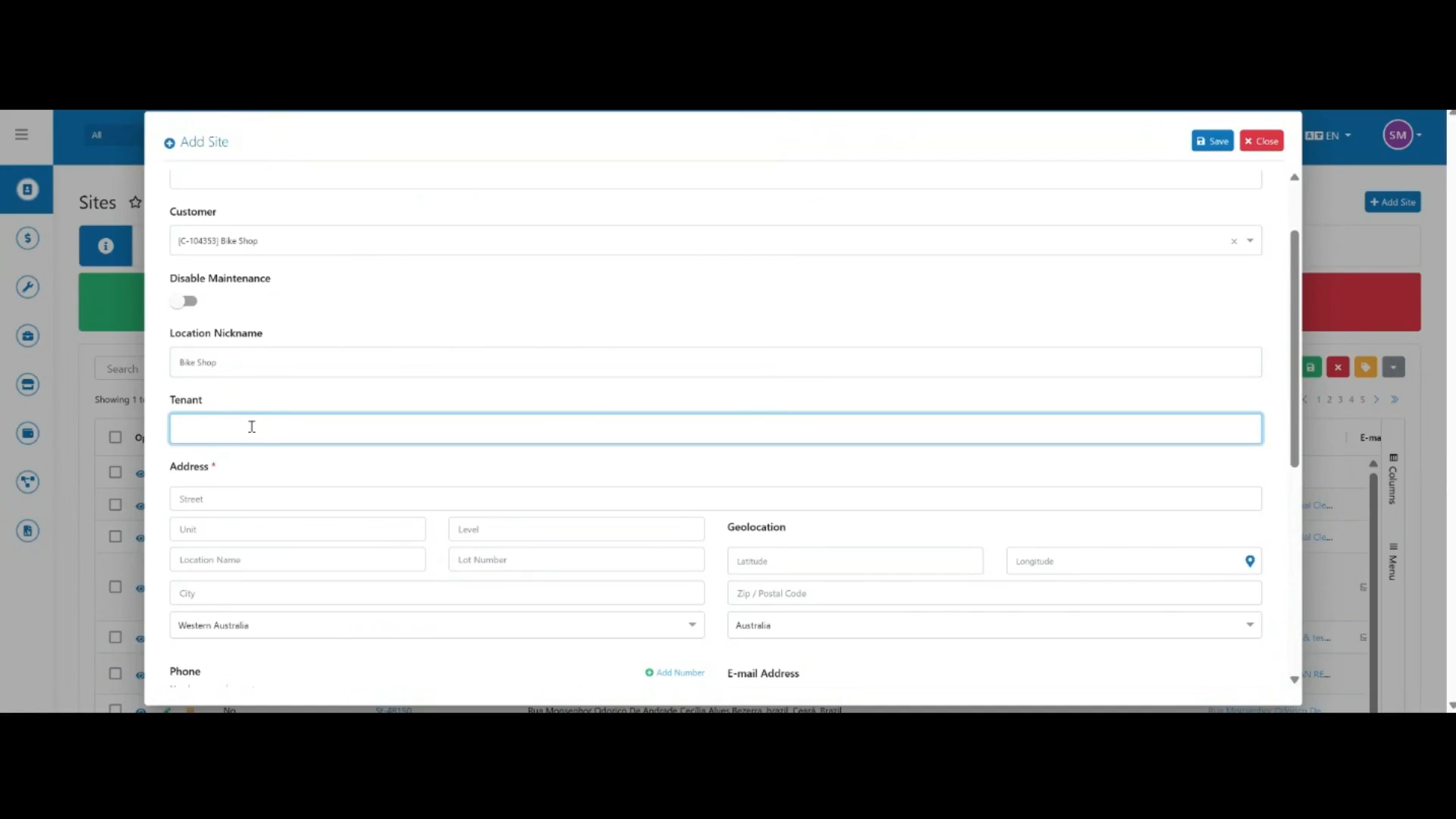
Ingrese el nombre del inquilino del sitio.
 Paso 7
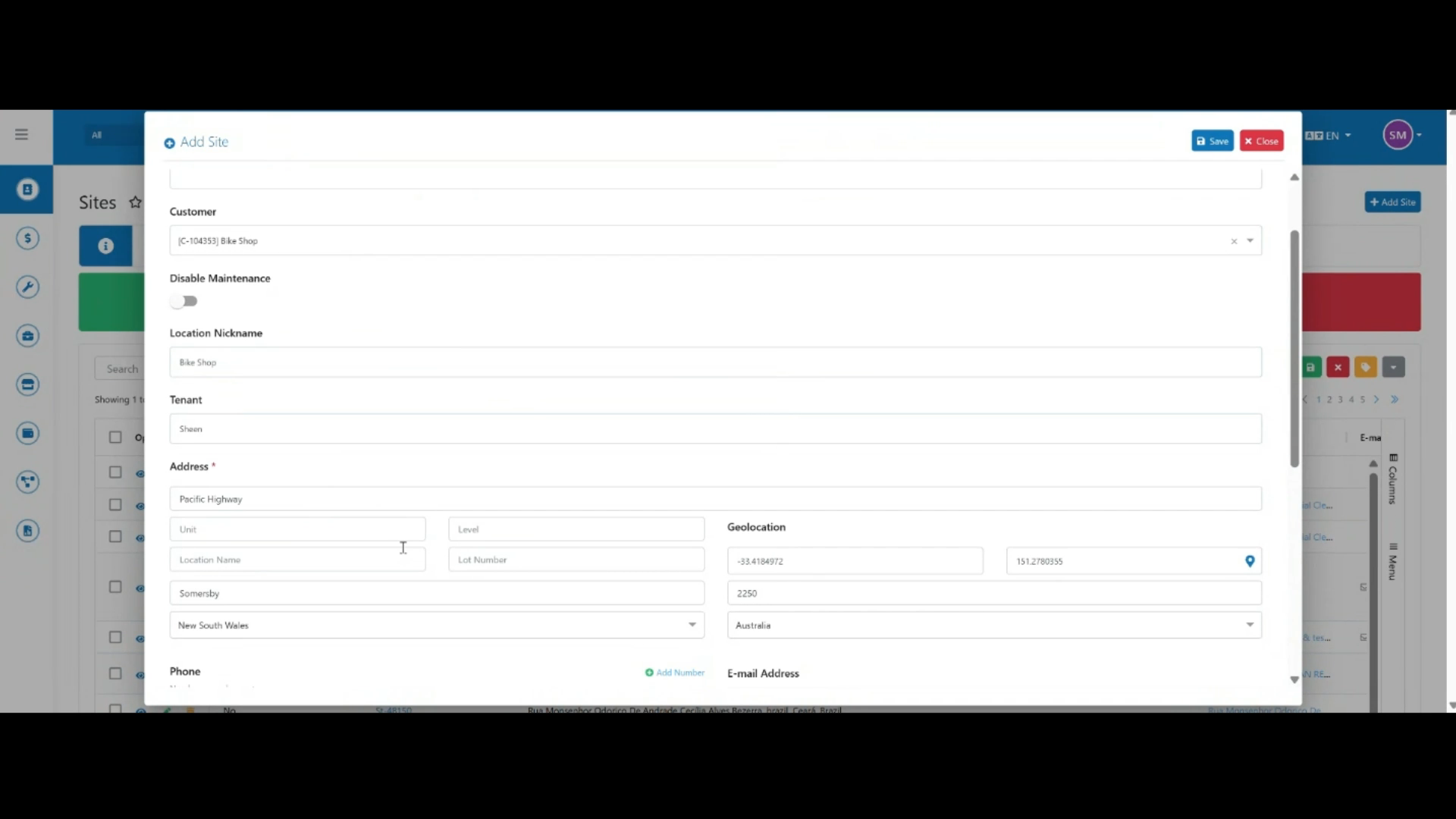
Busque y seleccione la dirección del sitio; los campos de dirección y ubicación se completarán automáticamente.
 Paso 8
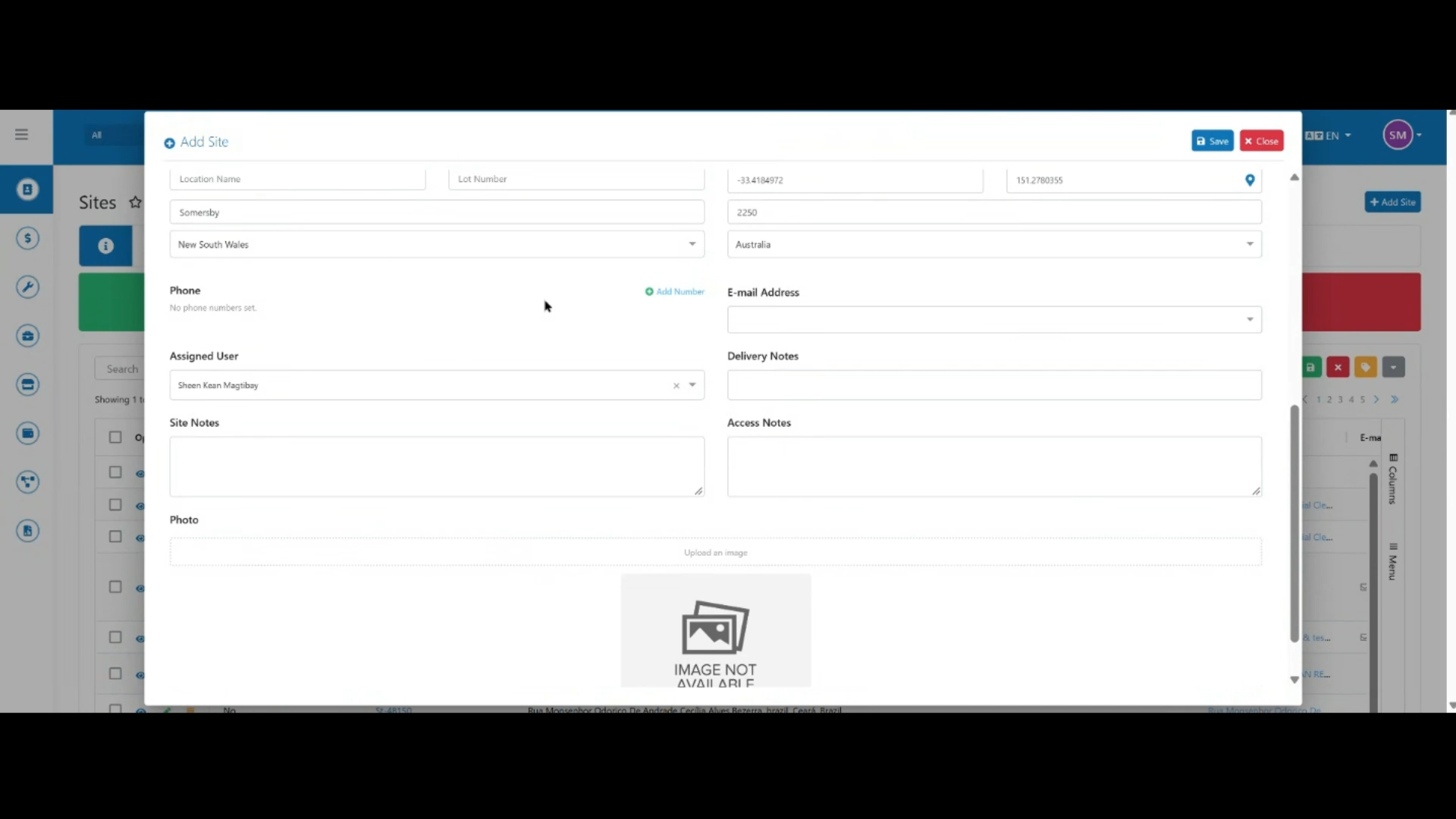
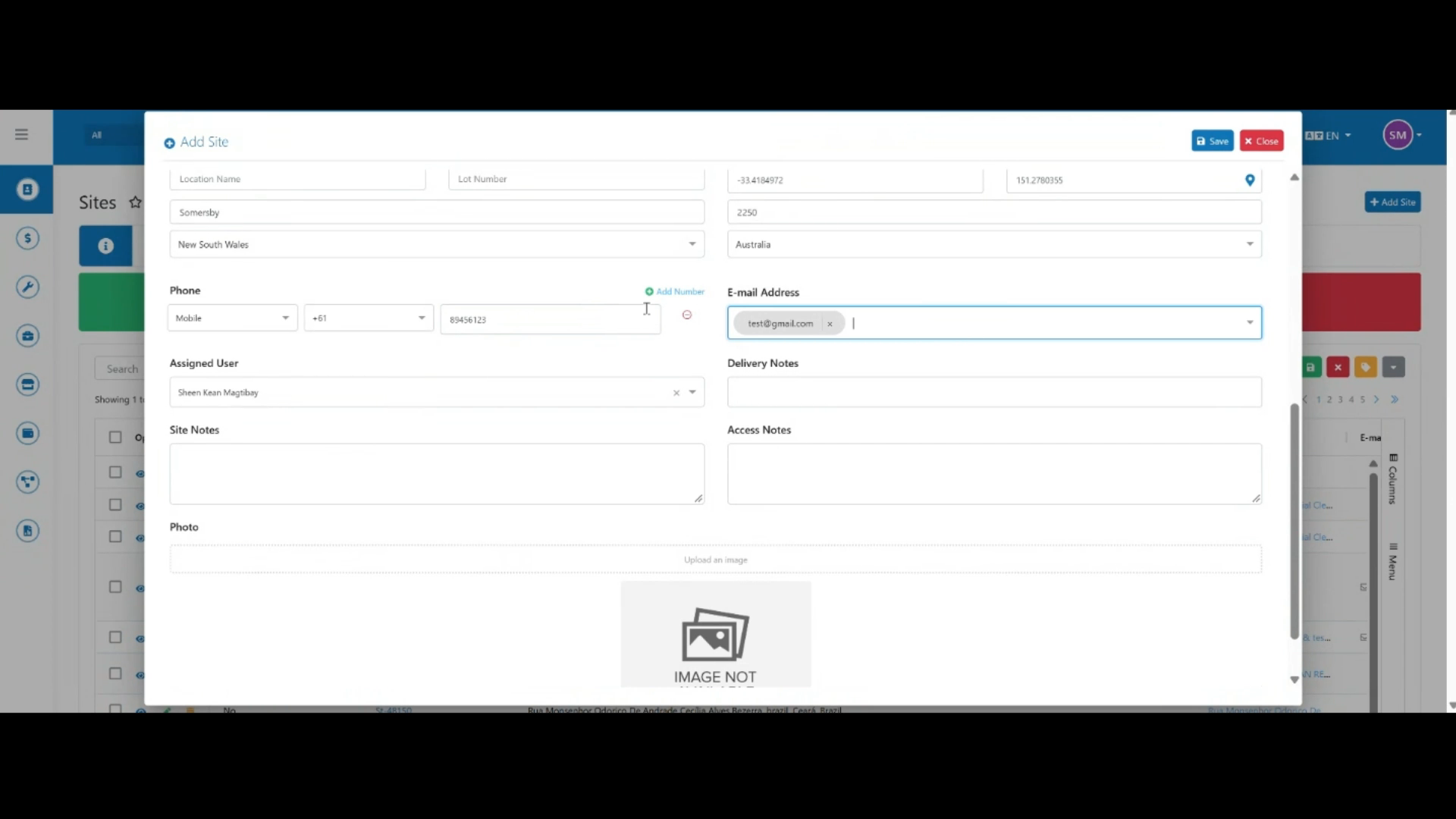
Registre los datos de contacto del sitio, incluidos números de teléfono y direcciones de correo electrónico.
 Paso 9
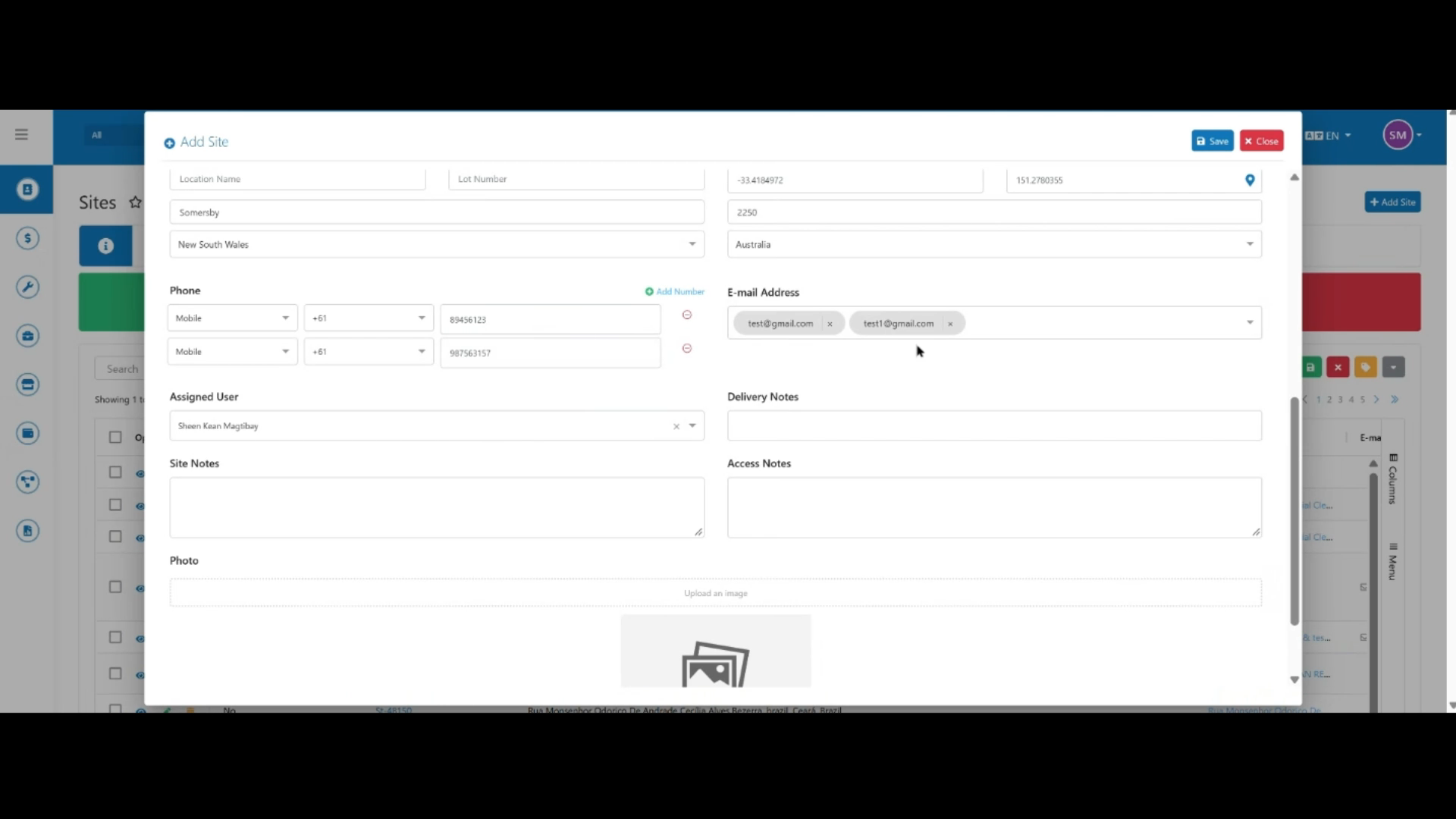
Agregue varios números de teléfono y direcciones de correo electrónico si es necesario.
 Paso 10
Una vez ingresados todos los datos, haga clic en Guardar para crear el registro del sitio.