Gestión de activos
Crear una lista de verificación de activos
Aprenda a crear una lista de verificación de activos en FieldMagic.
Instrucciones paso a paso
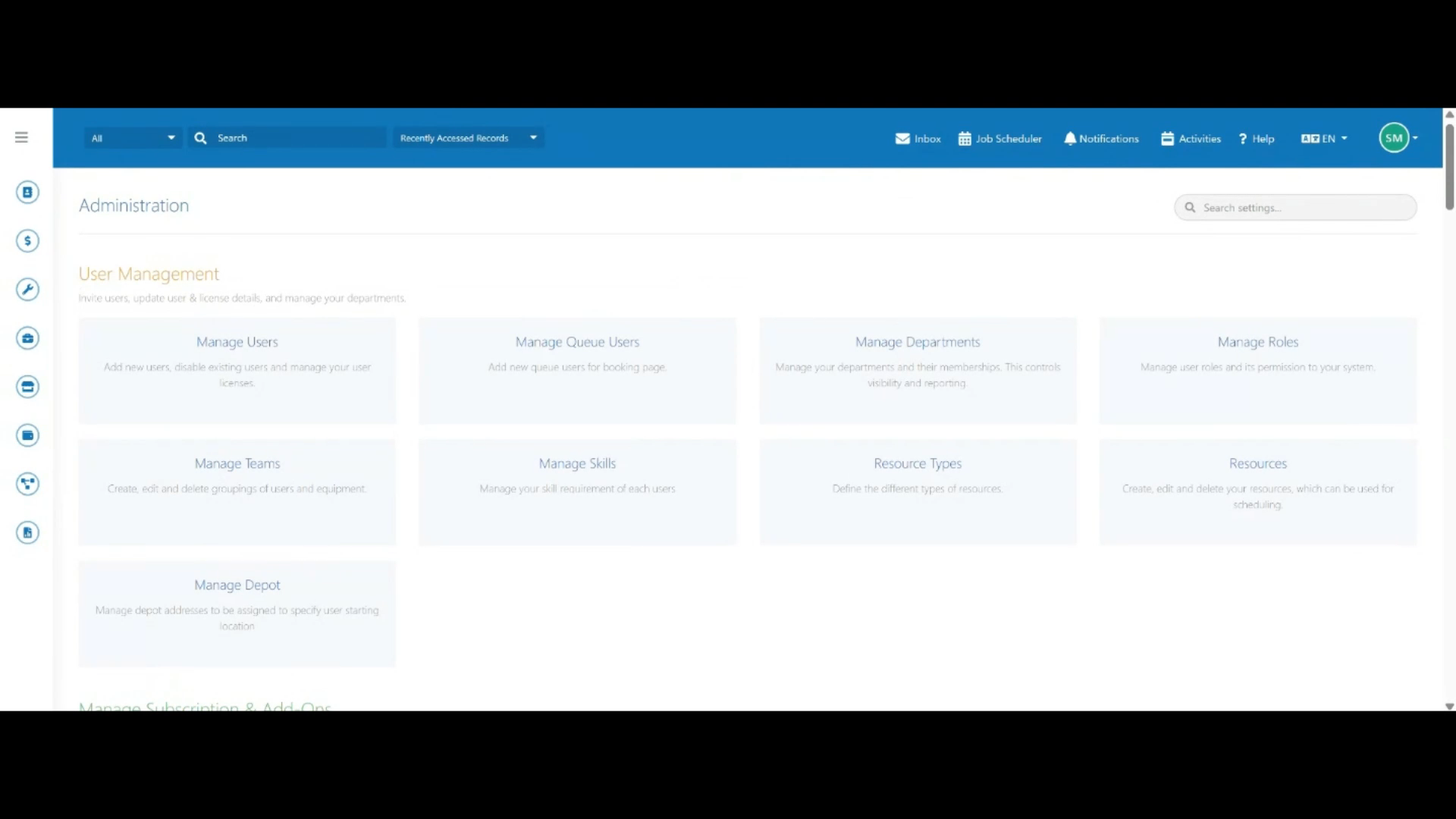 Paso 1
Abra Configuración y vaya al área de Administración para comenzar a configurar una nueva lista de verificación de activos.
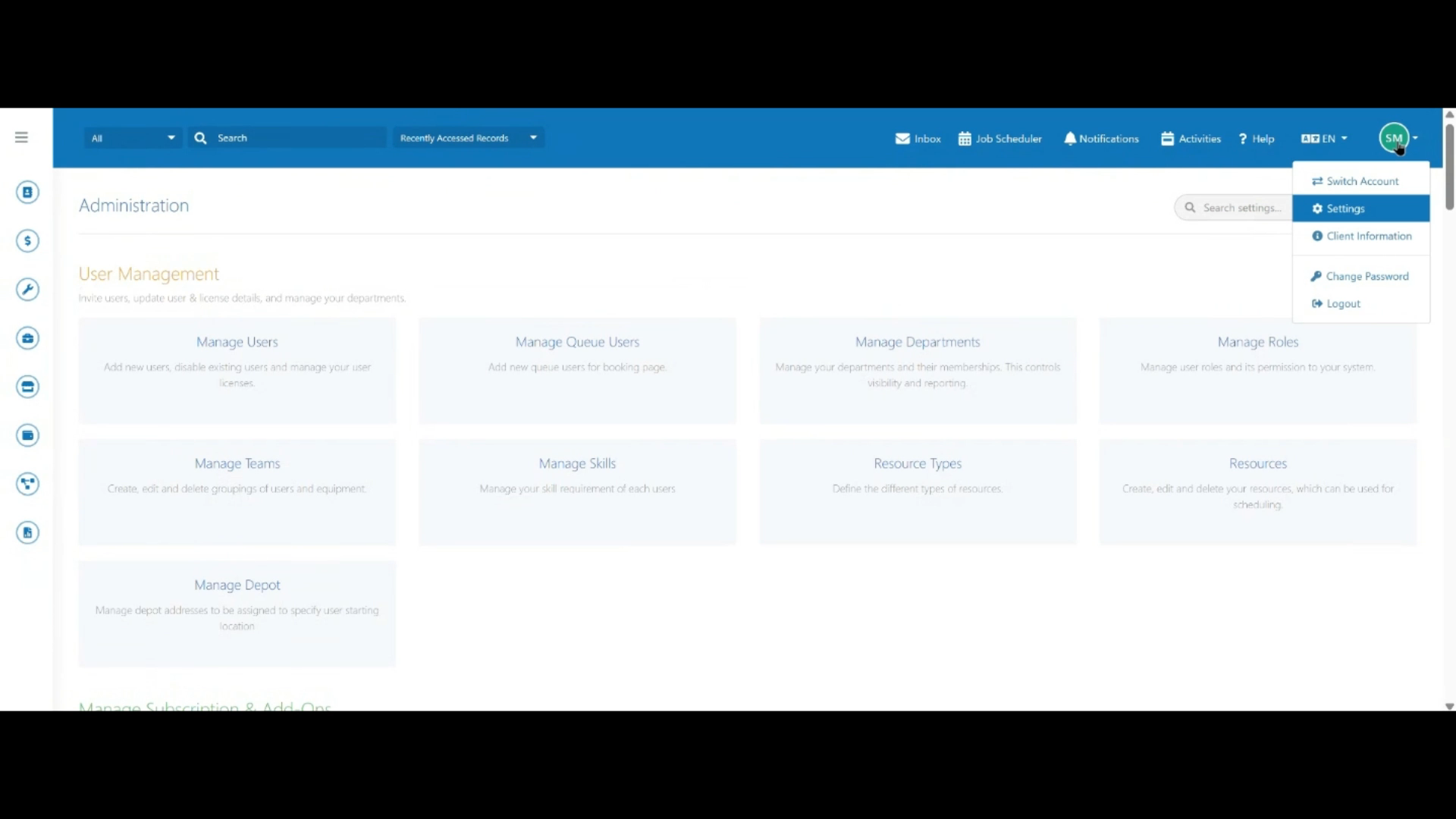 Paso 2
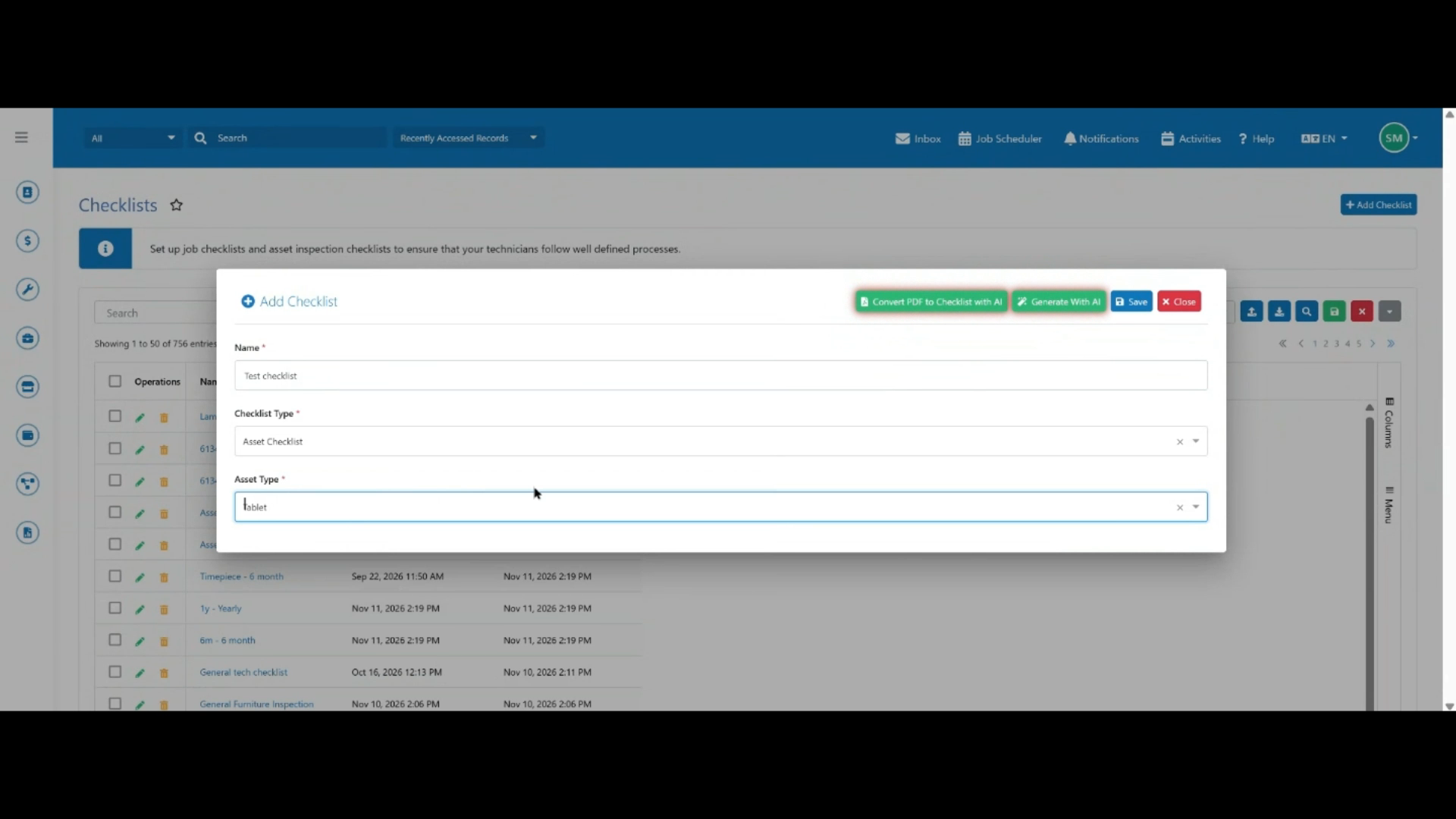
Vaya a Configuración, busque Listas de verificación, luego haga clic en Agregar lista de verificación e introduzca un nombre para su lista de verificación.
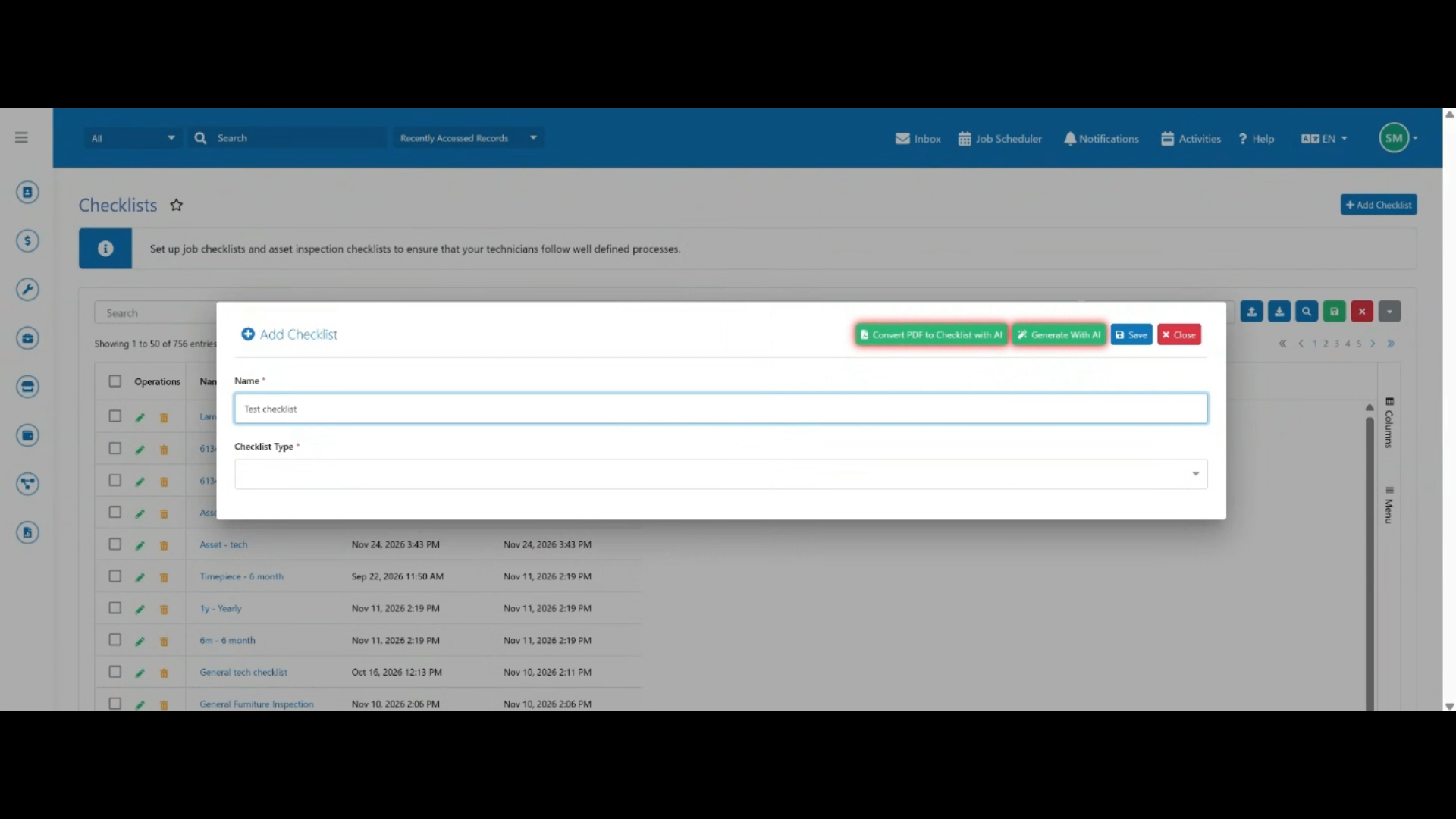 Paso 3
Seleccione un Tipo de lista de verificación. Para este ejemplo, elija Lista de verificación de activos.
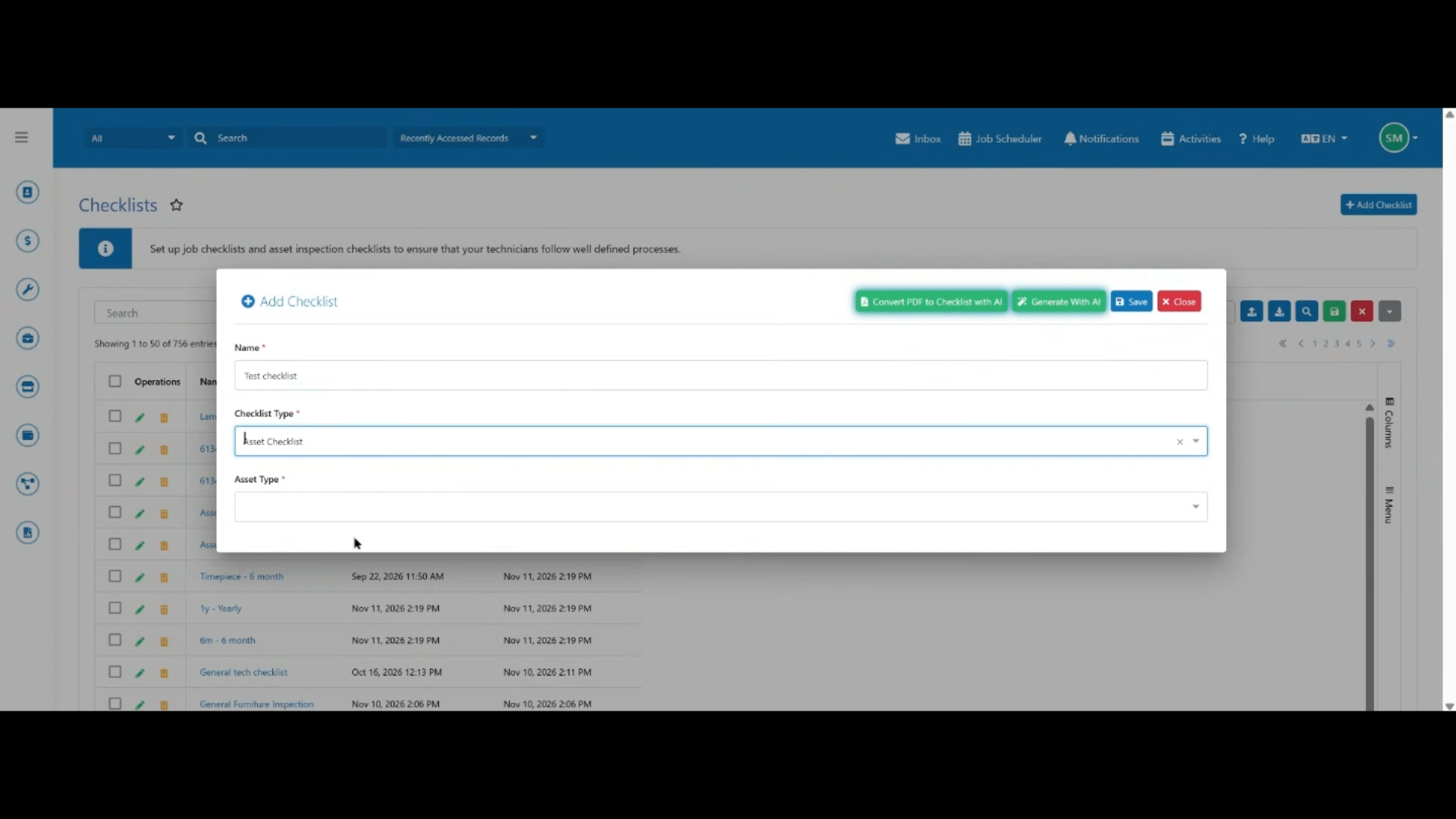 Paso 4
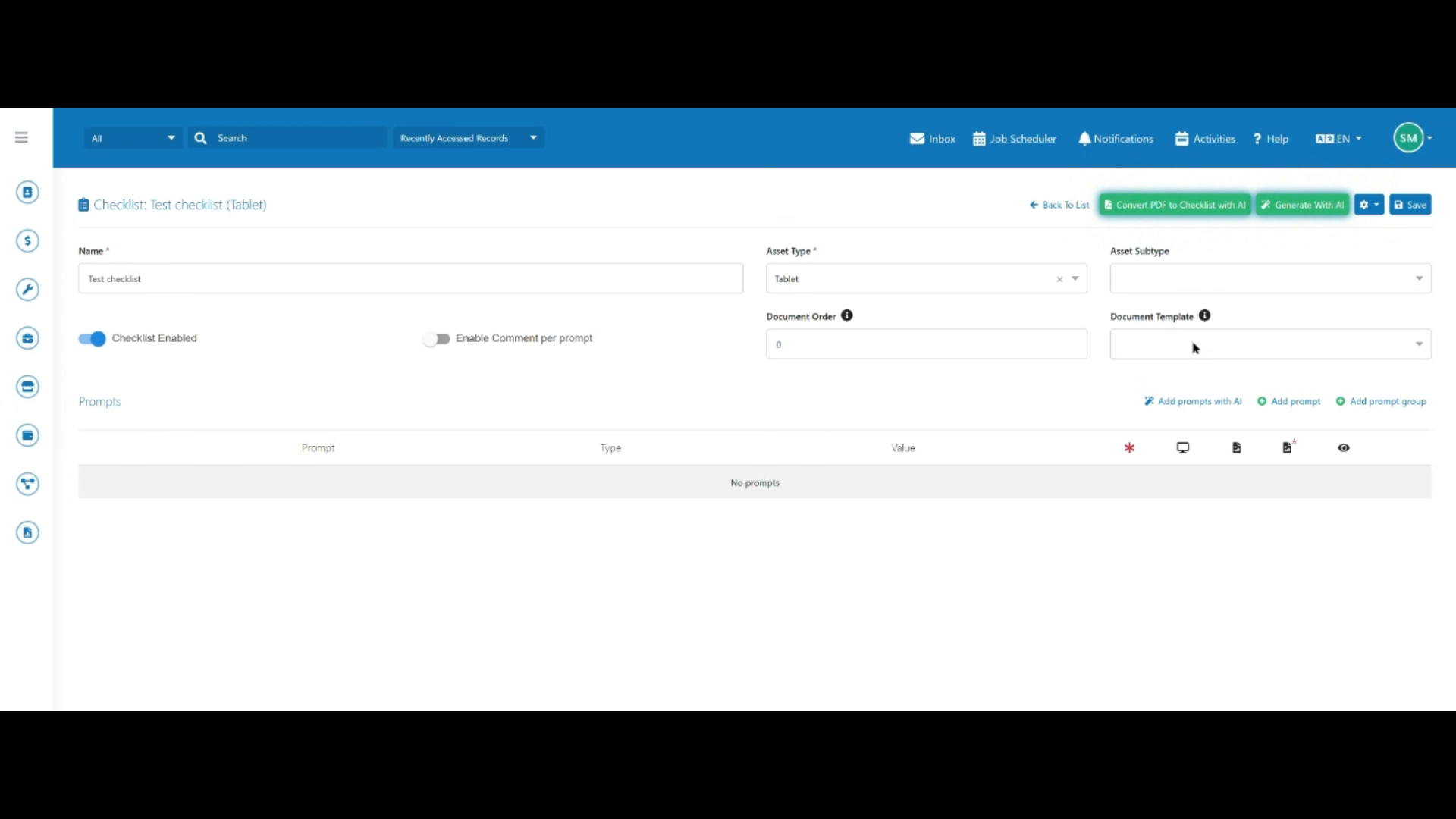
Seleccione el Tipo de activo al que desea vincular la lista de verificación. Para este ejemplo, elija Tablet.
 Paso 5
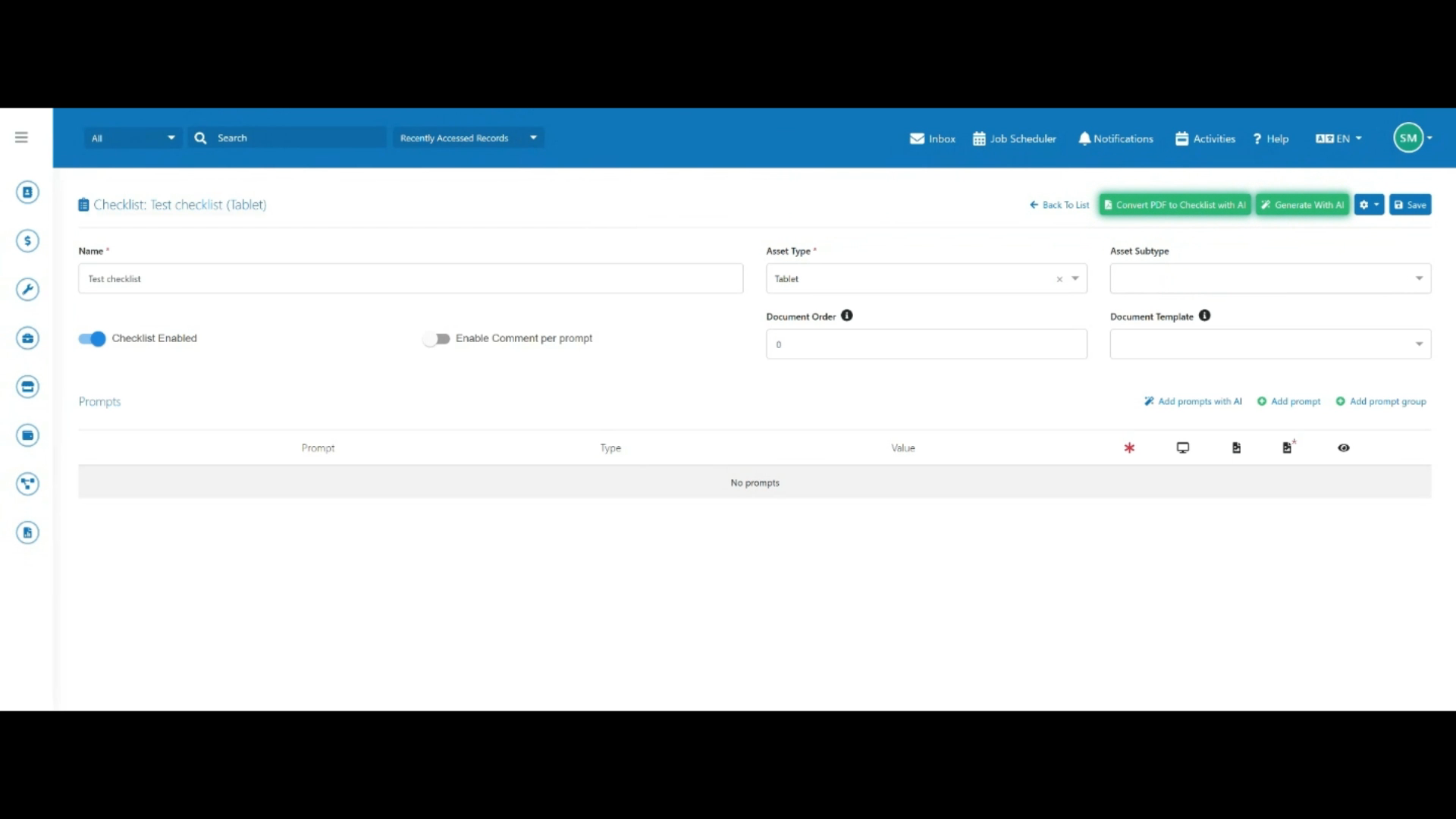
Opcionalmente, use la IA para acelerar la configuración convirtiendo un PDF en una lista de verificación o generando preguntas automáticamente con Generar con IA, luego haga clic en Guardar.
 Paso 6
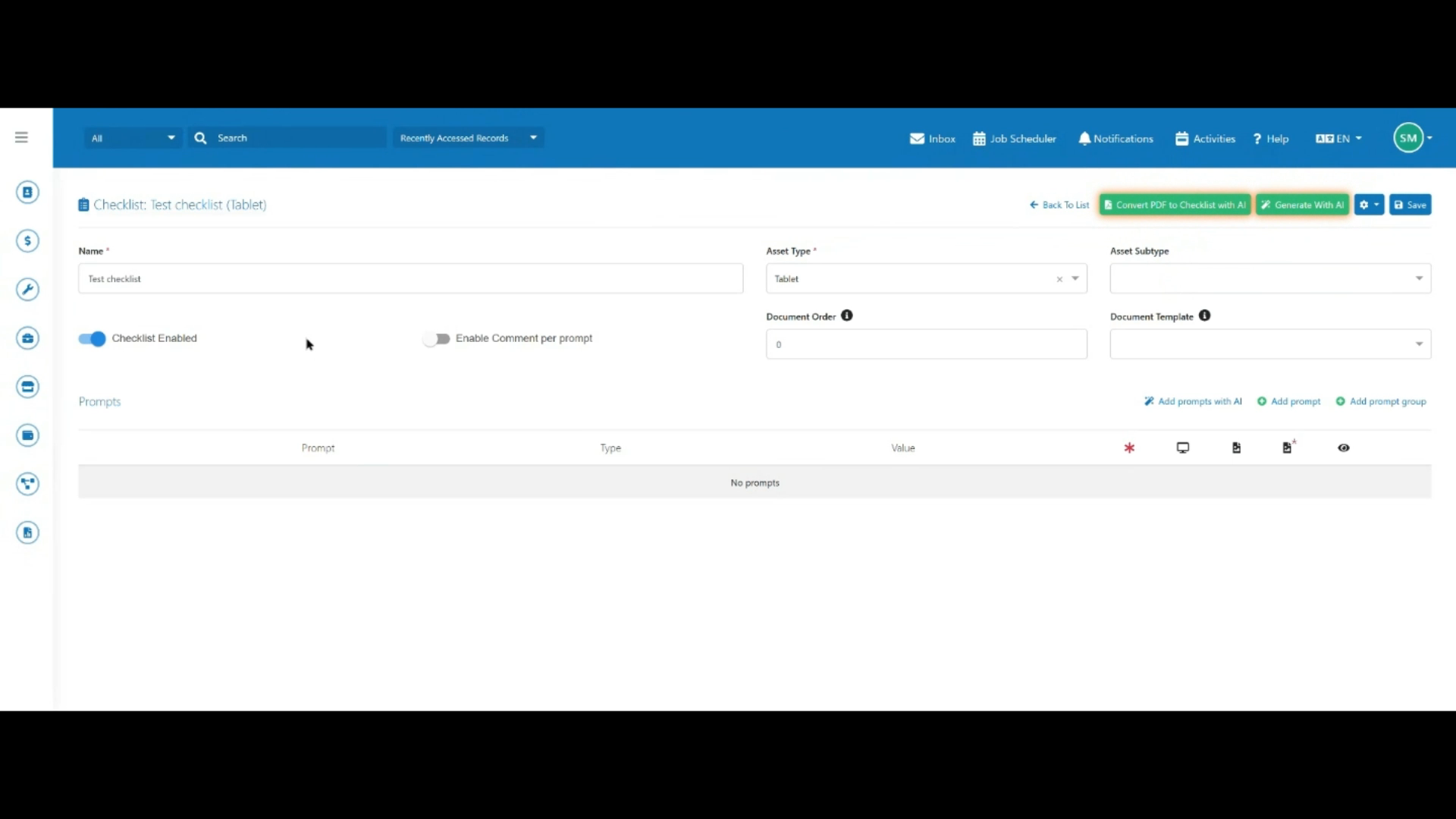
Seleccione un Subtipo de activo si corresponde a su tipo de activo; de lo contrario, déjelo en blanco.
 Paso 7
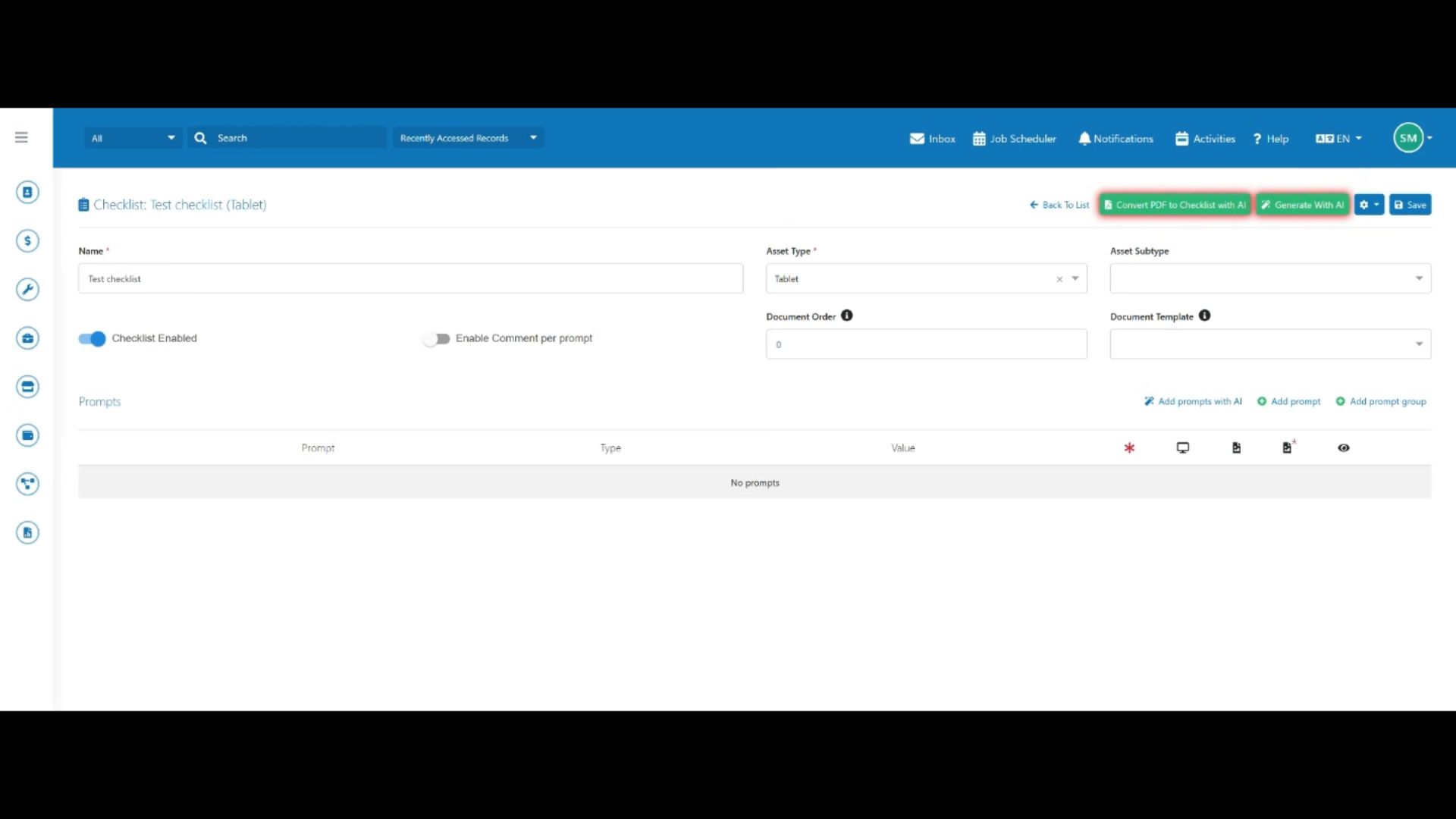
Asegúrese de que Lista de verificación habilitada esté activada y habilite Comentario por pregunta si desea que los técnicos agreguen comentarios a cada pregunta.
 Paso 8
Opcionalmente, defina el Orden del documento y seleccione una Plantilla de documento para la lista de verificación.
 Paso 9
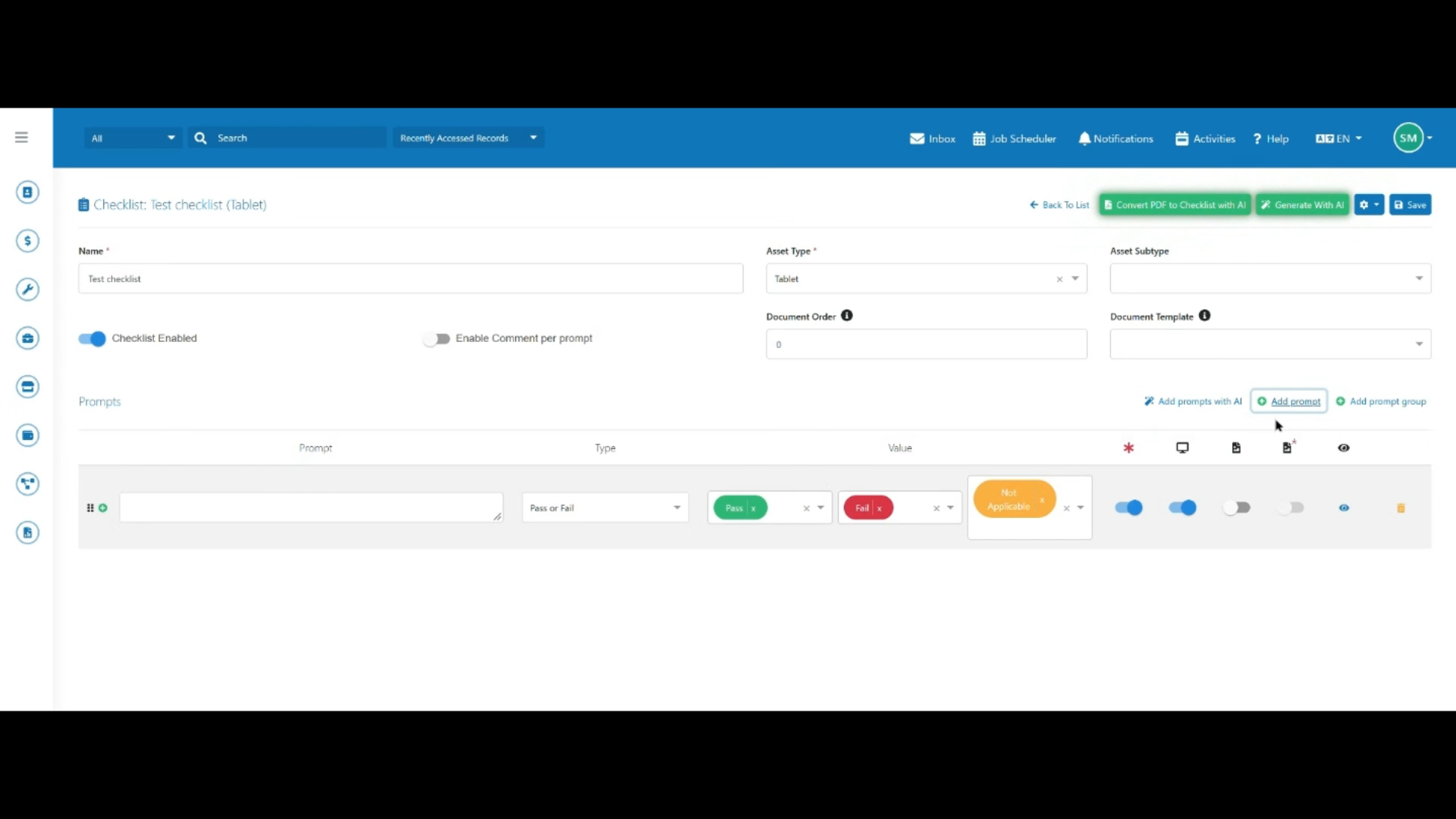
Haga clic en Agregar preguntas e introduzca una descripción para la primera pregunta de su lista de verificación.
 Paso 10
Elija un tipo de pregunta, configure las opciones de la pregunta, como campos obligatorios, visibilidad en informes y subida de imágenes, luego haga clic en Guardar para finalizar la lista de verificación. También puede agregar preguntas con IA o agrupar preguntas.