Gestión de activos
Crear un período de inspección
Aprenda a crear un período de inspección en FieldMagic.
Instrucciones paso a paso
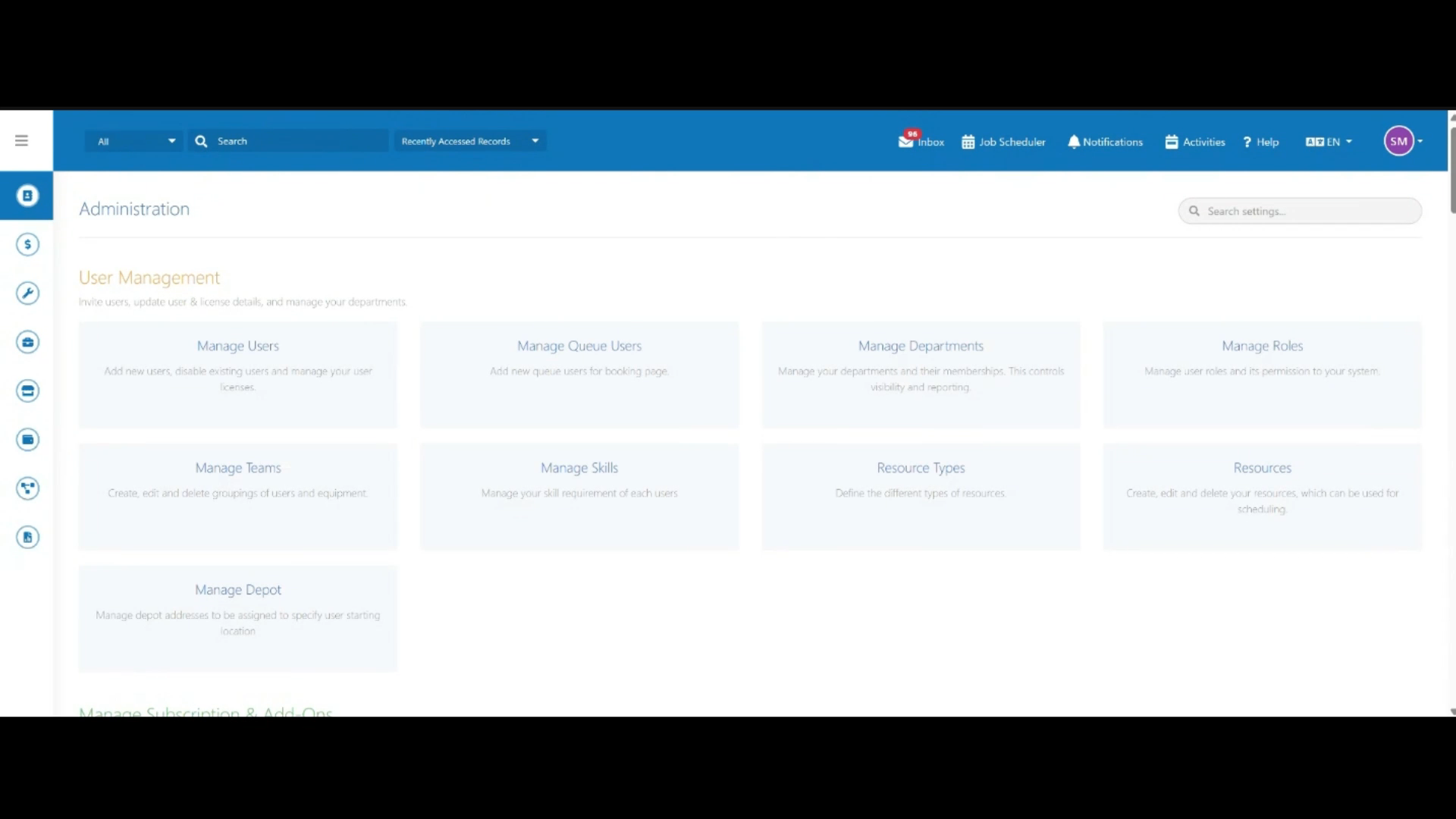 Paso 1
Abra Administración en el menú principal.
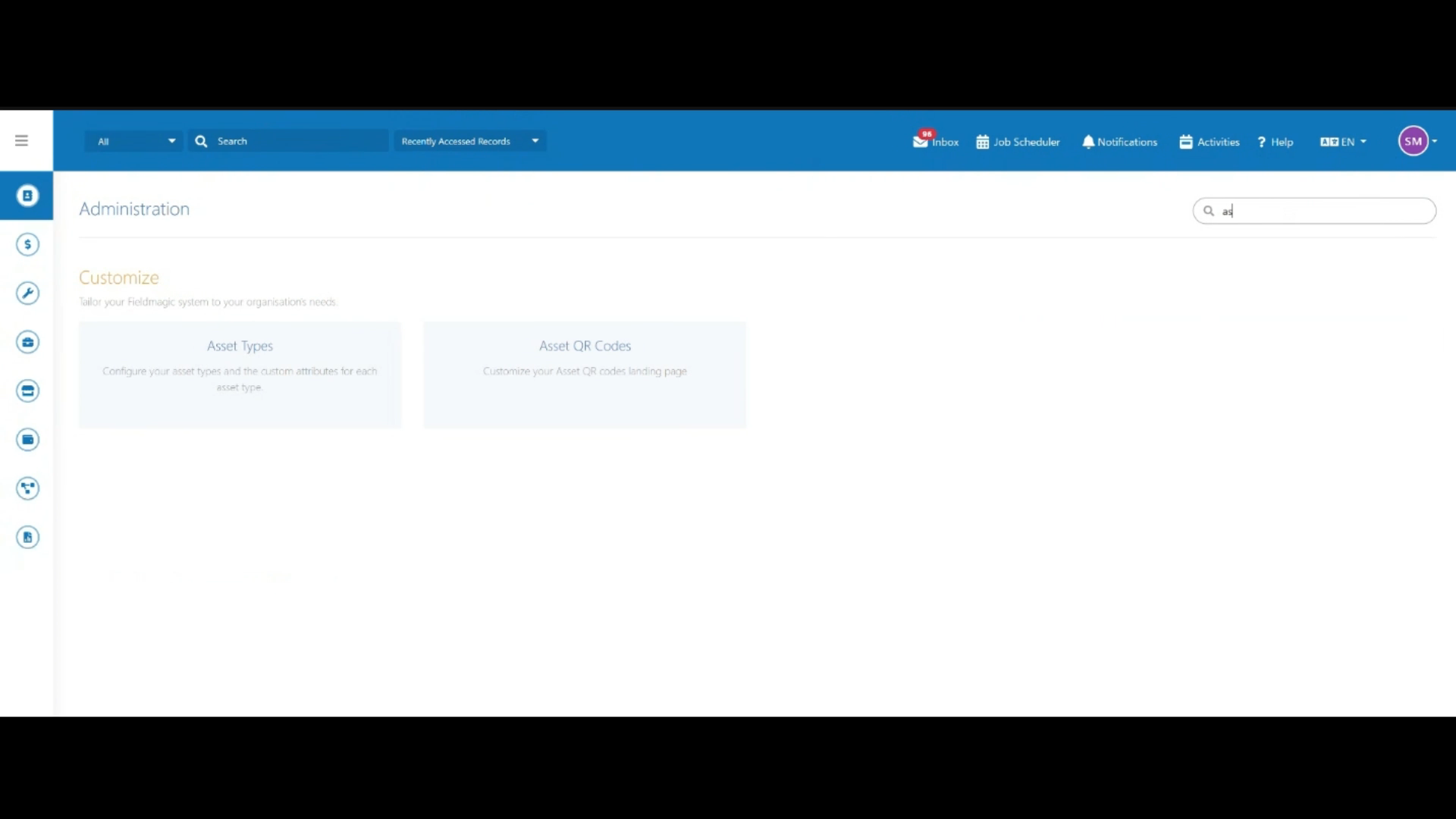 Paso 2
Busque "Tipos de activos" utilizando el campo de búsqueda de configuración.
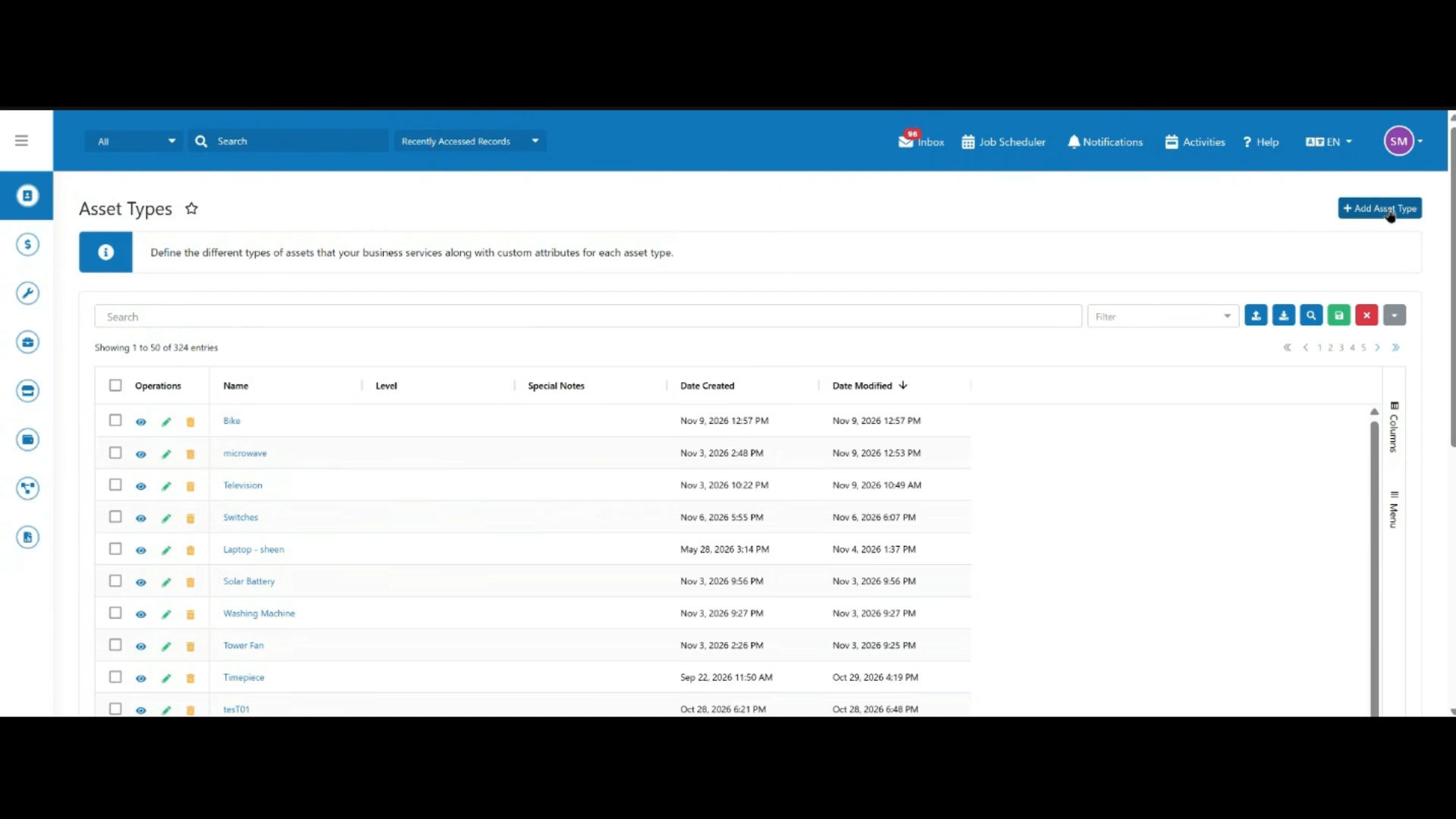 Paso 3
Abra Tipos de activos y, a continuación, haga clic en "Agregar tipo de activo".
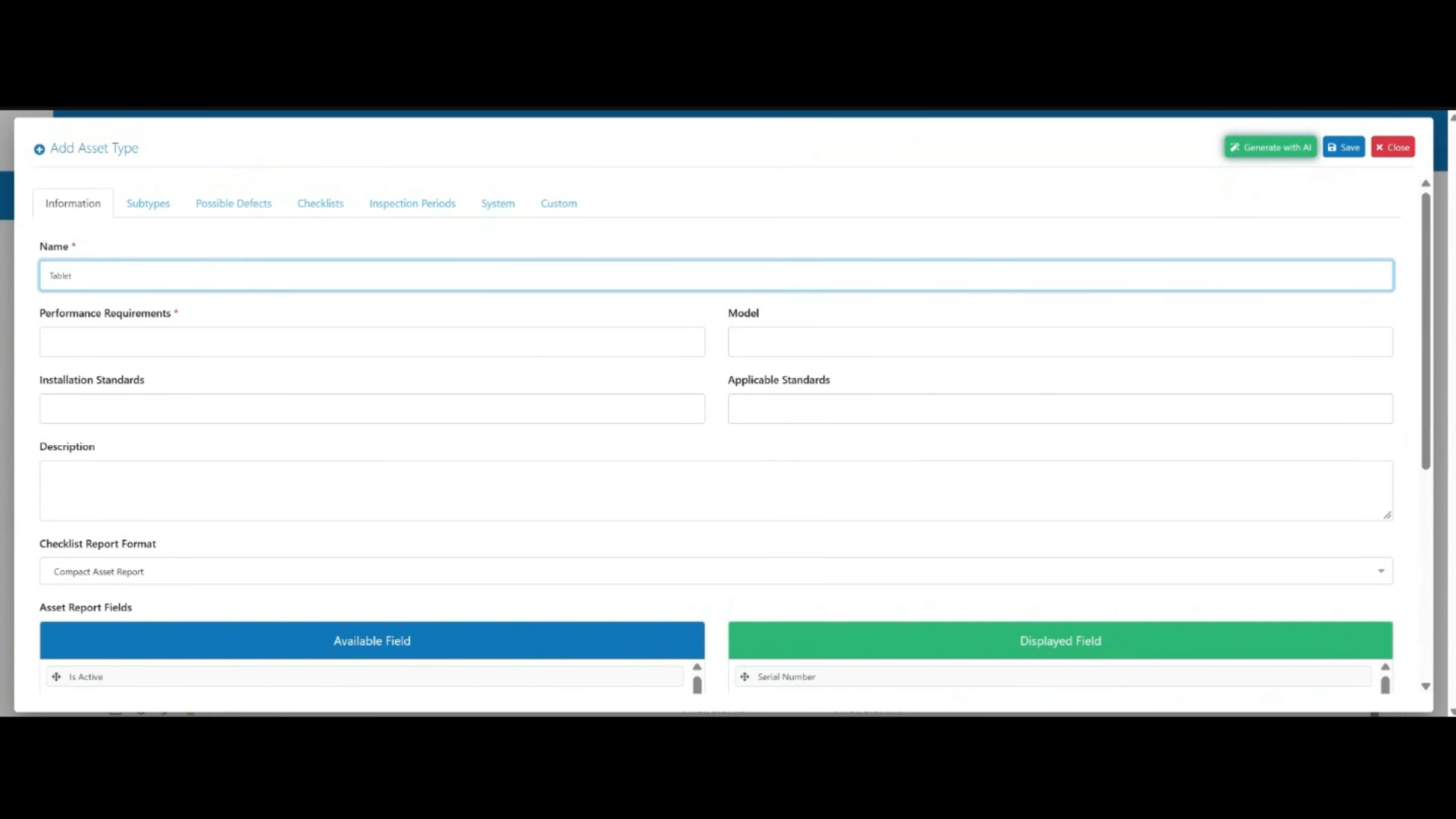 Paso 4
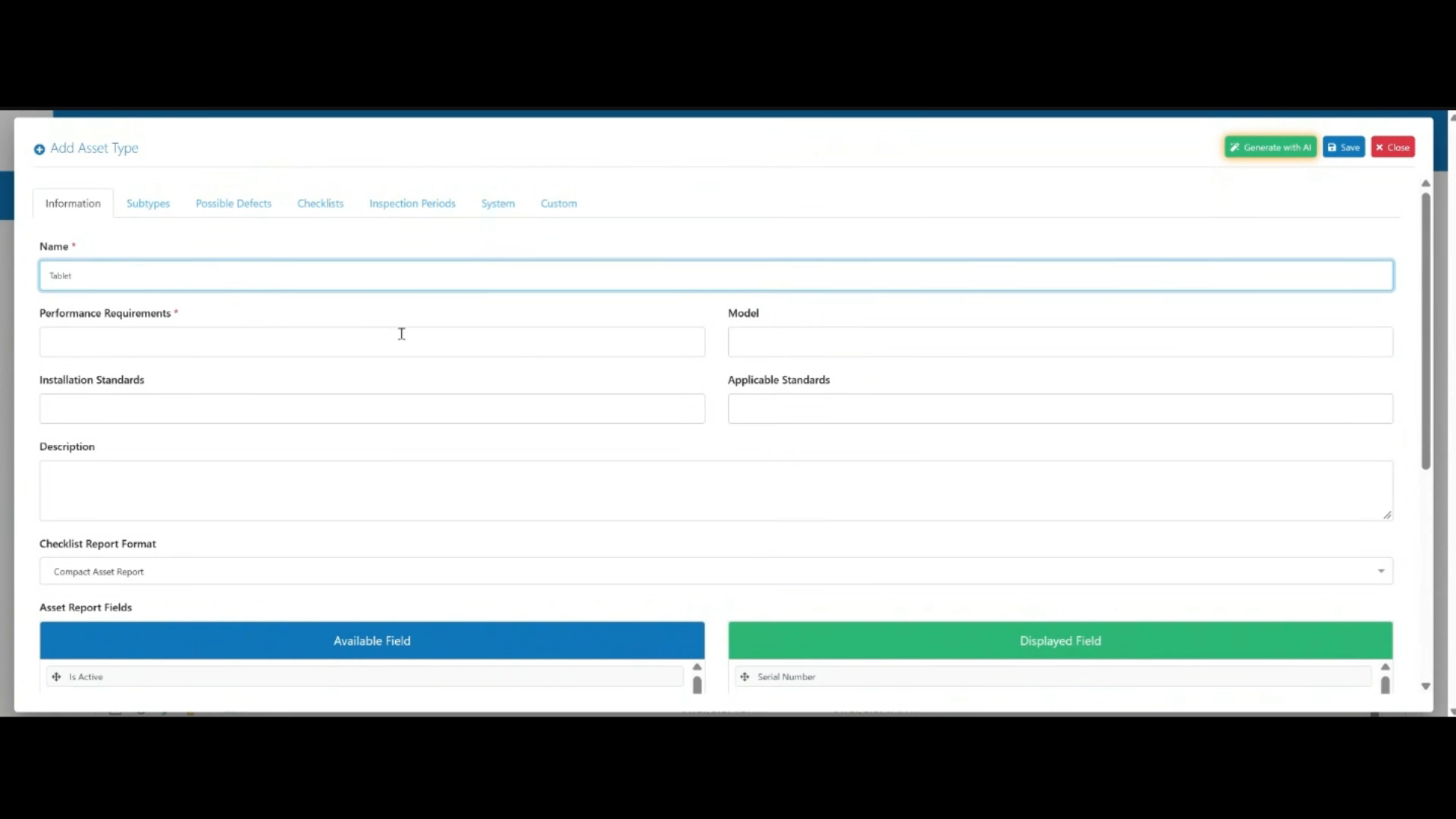
Introduzca un nombre para el tipo de activo, por ejemplo "Tablet".
 Paso 5
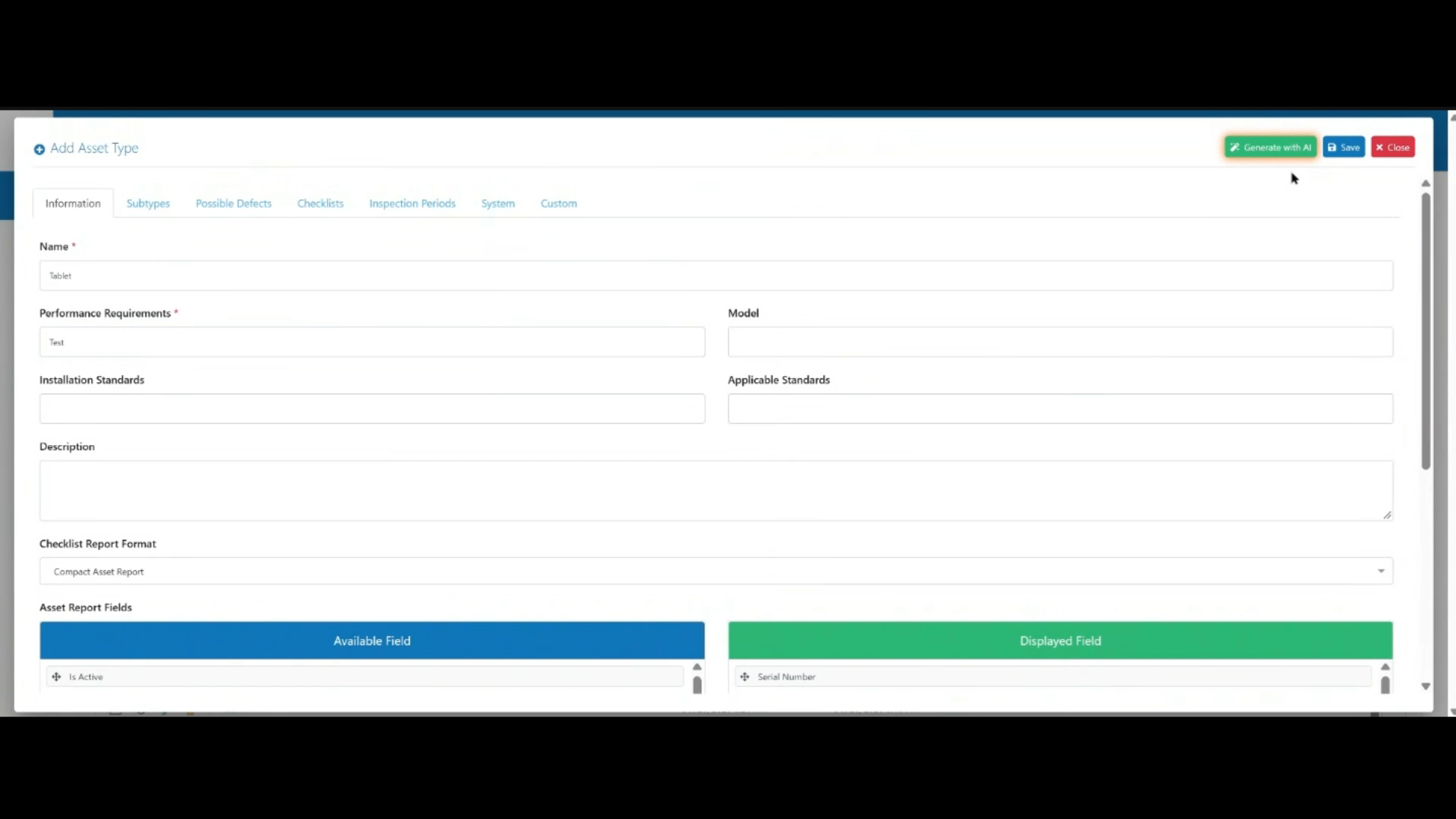
Introduzca los requisitos de rendimiento, por ejemplo "Prueba".
 Paso 6
Haga clic en Guardar para crear el tipo de activo.
 Paso 7
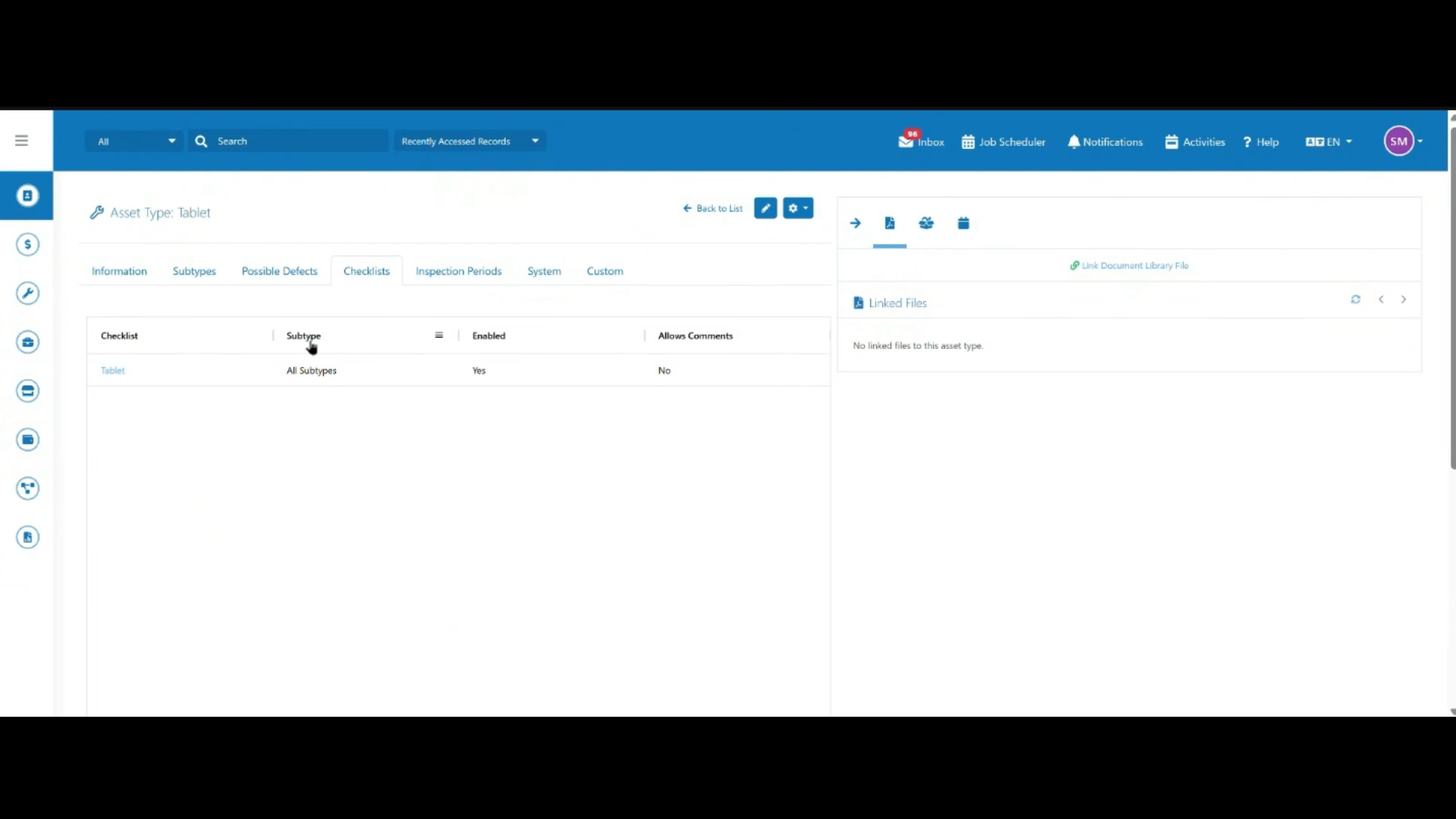
Se crea y vincula automáticamente una lista de verificación predeterminada al nuevo tipo de activo.
 Paso 8
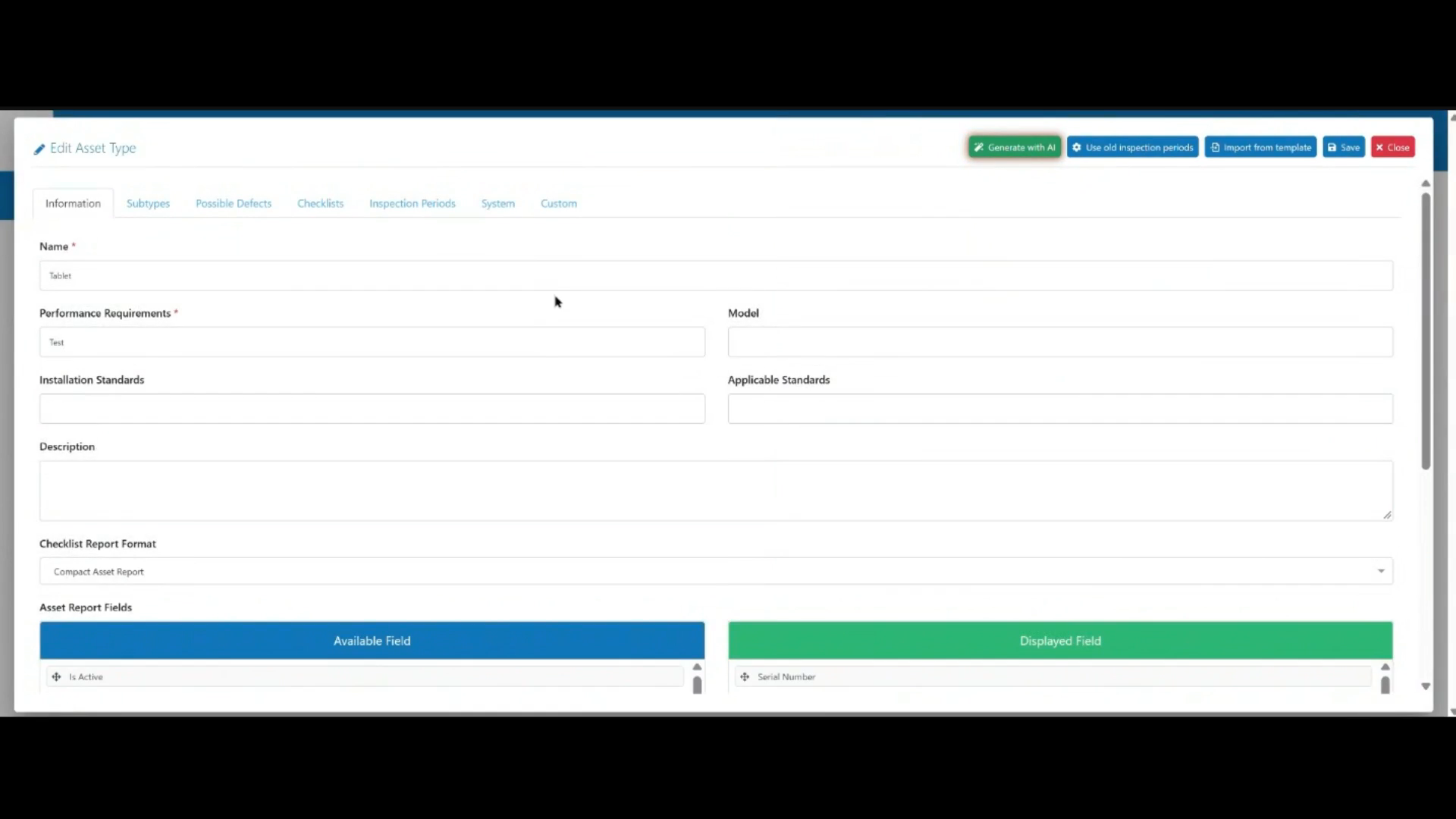
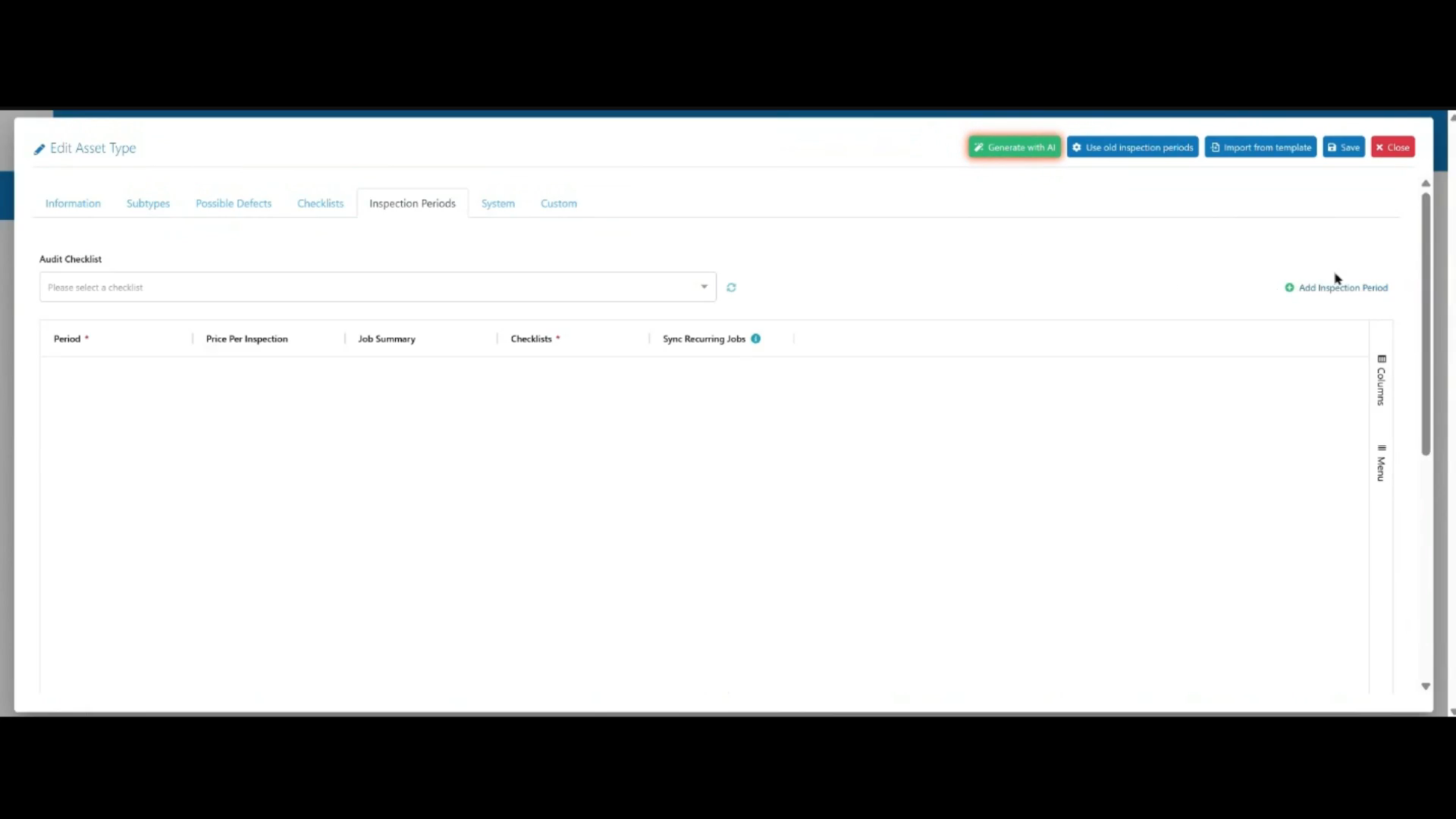
Haga clic en Editar en el tipo de activo recién creado y, a continuación, vaya a la pestaña Períodos de inspección.
 Paso 9
Haga clic en "Agregar período de inspección".
 Paso 10
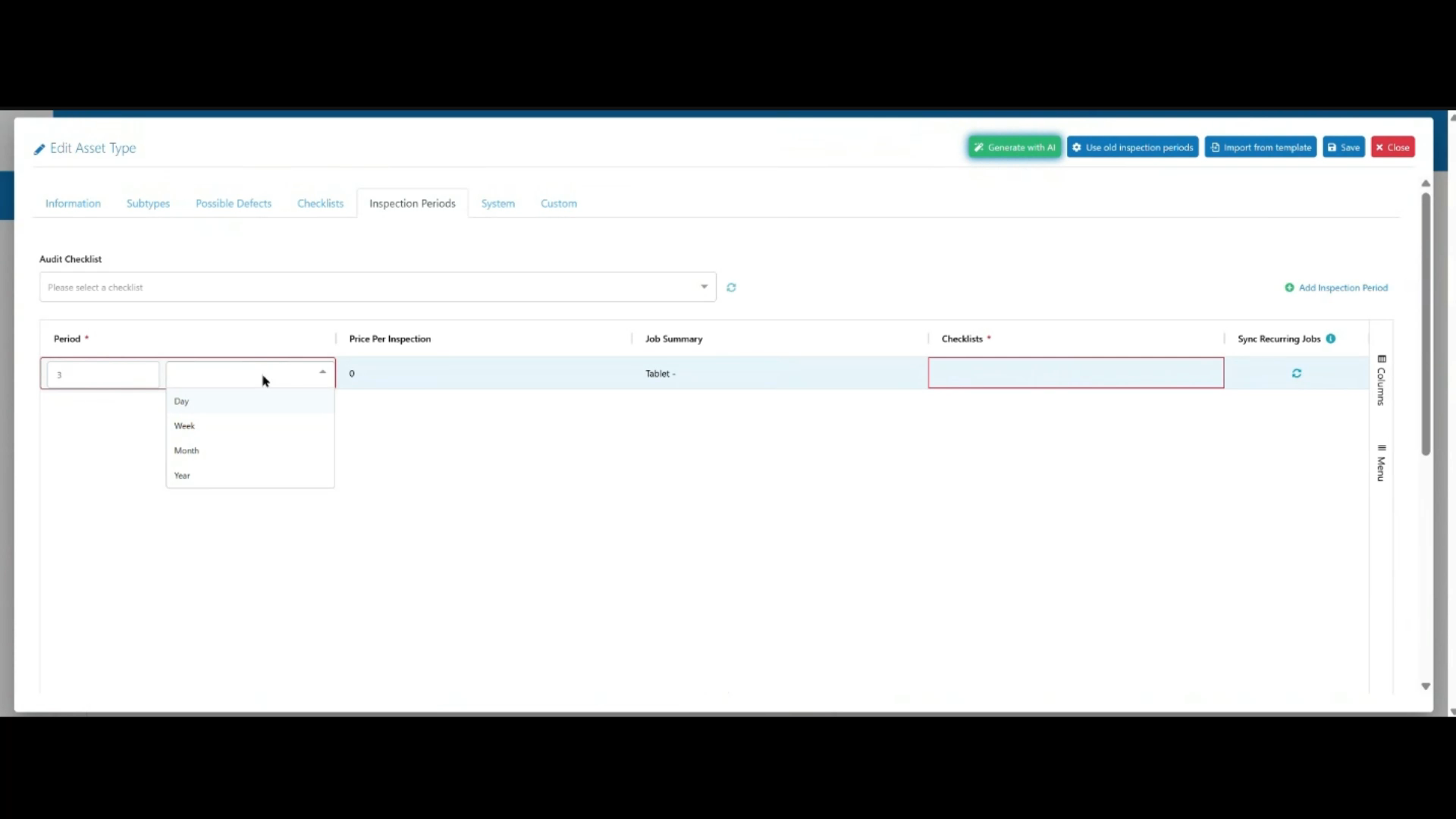
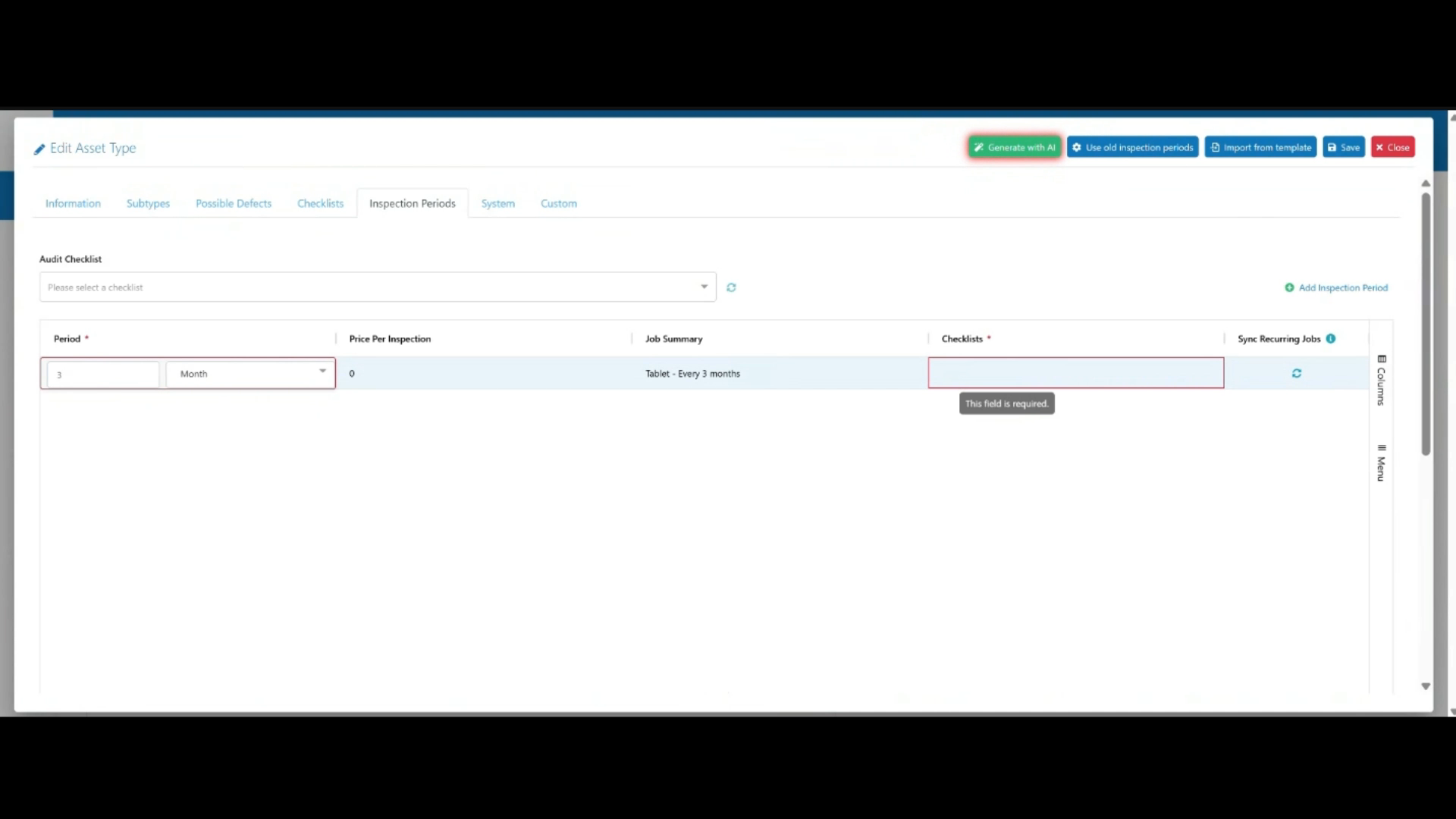
Seleccione la frecuencia de inspección deseada, como día, semana, mes o año.
 Paso 11
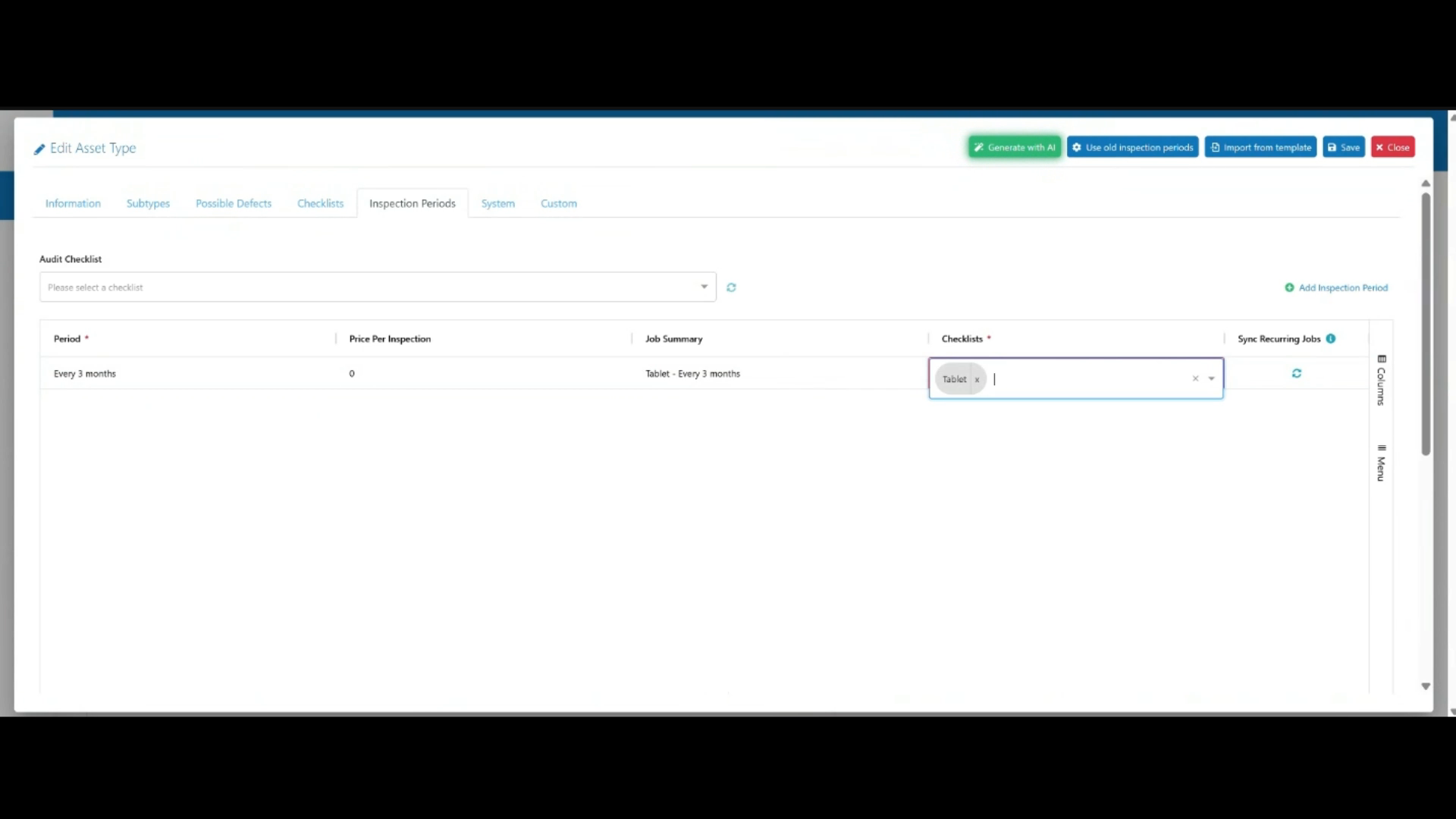
Seleccione la lista de verificación que desea vincular al período de inspección.
 Paso 12
Haga clic en Guardar para aplicar los cambios.