Administración
Crear y configurar un contrato
Aprenda a crear y configurar un contrato en FieldMagic, incluidos los trabajos recurrentes, los precios de contrato y las facturas recurrentes.
Instrucciones paso a paso
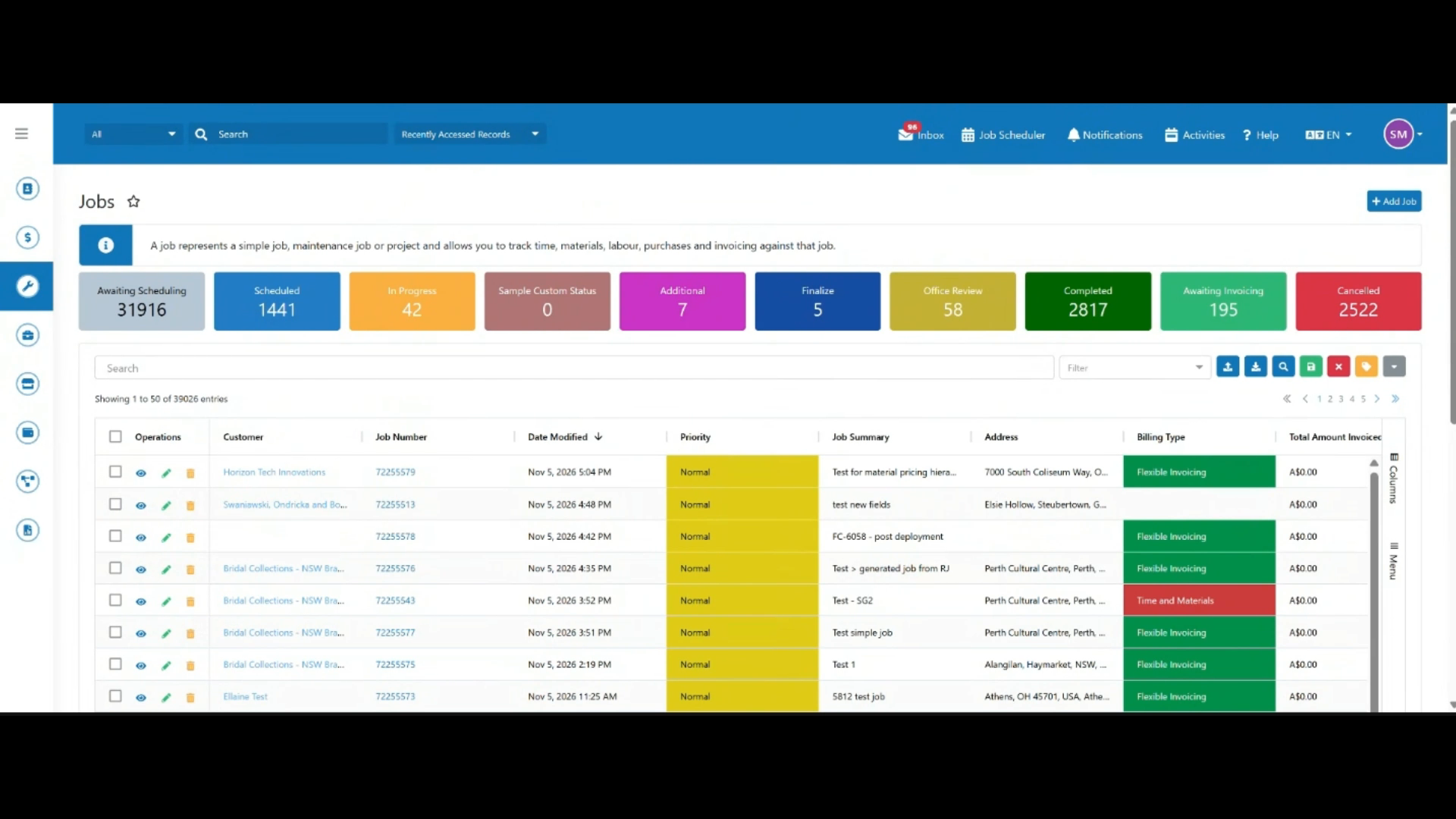 Paso 1
Abra el módulo Contratos y haga clic en Agregar contrato.
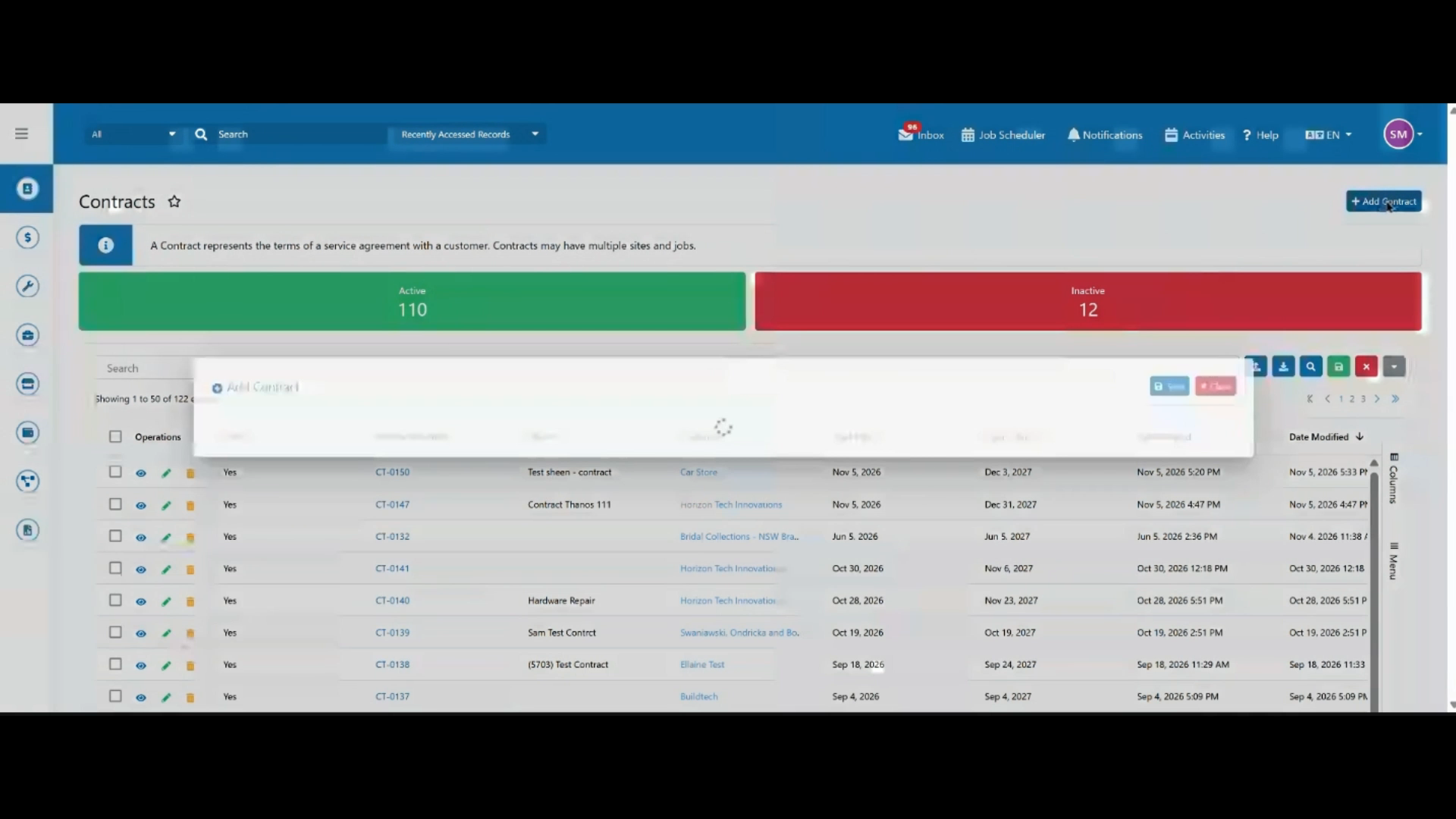 Paso 2
Ingrese el nombre del contrato. Puede dejar el número de contrato en blanco, ya que se completará automáticamente.
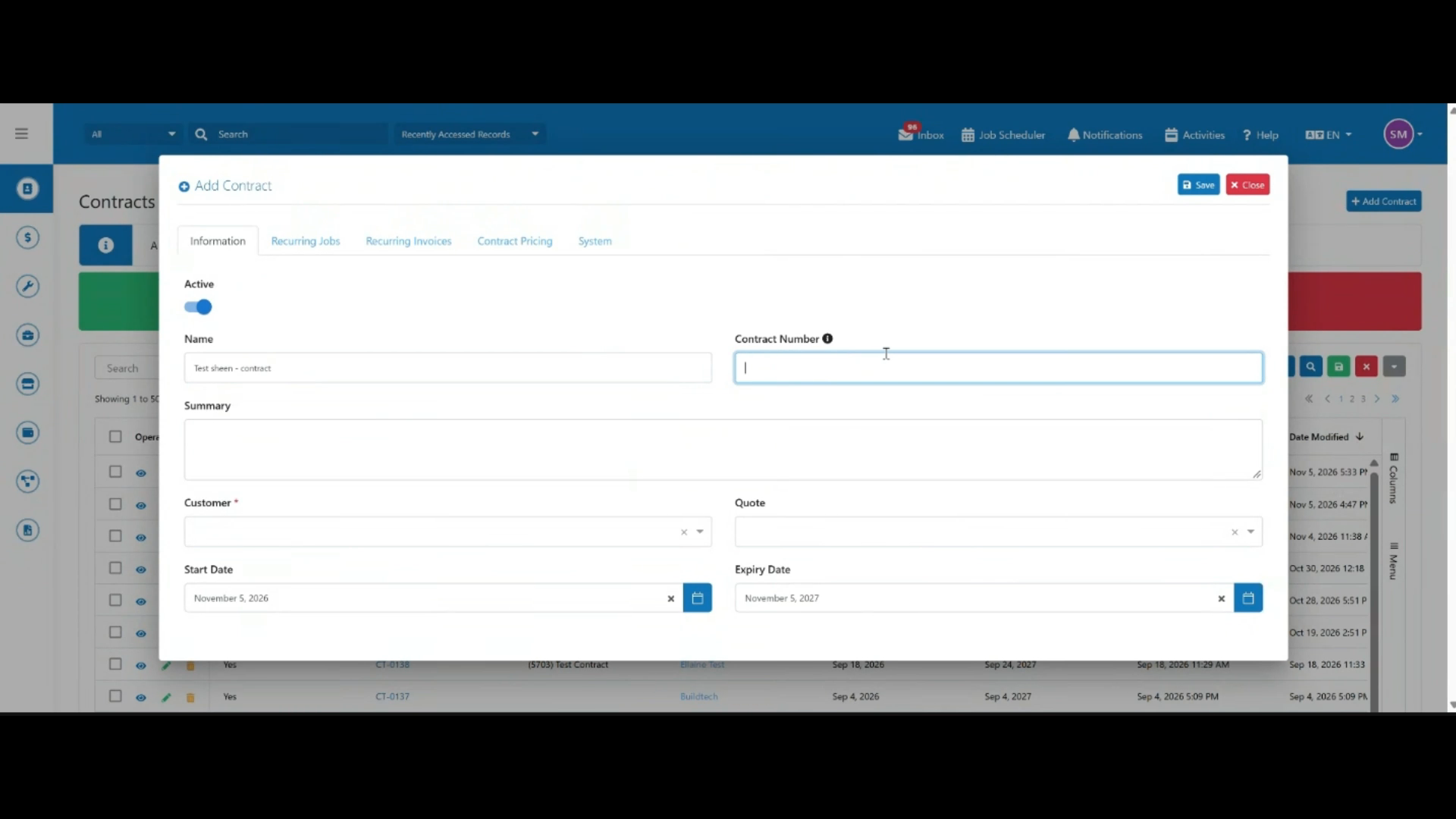 Paso 3
Seleccione el cliente y el código asociado, si está disponible.
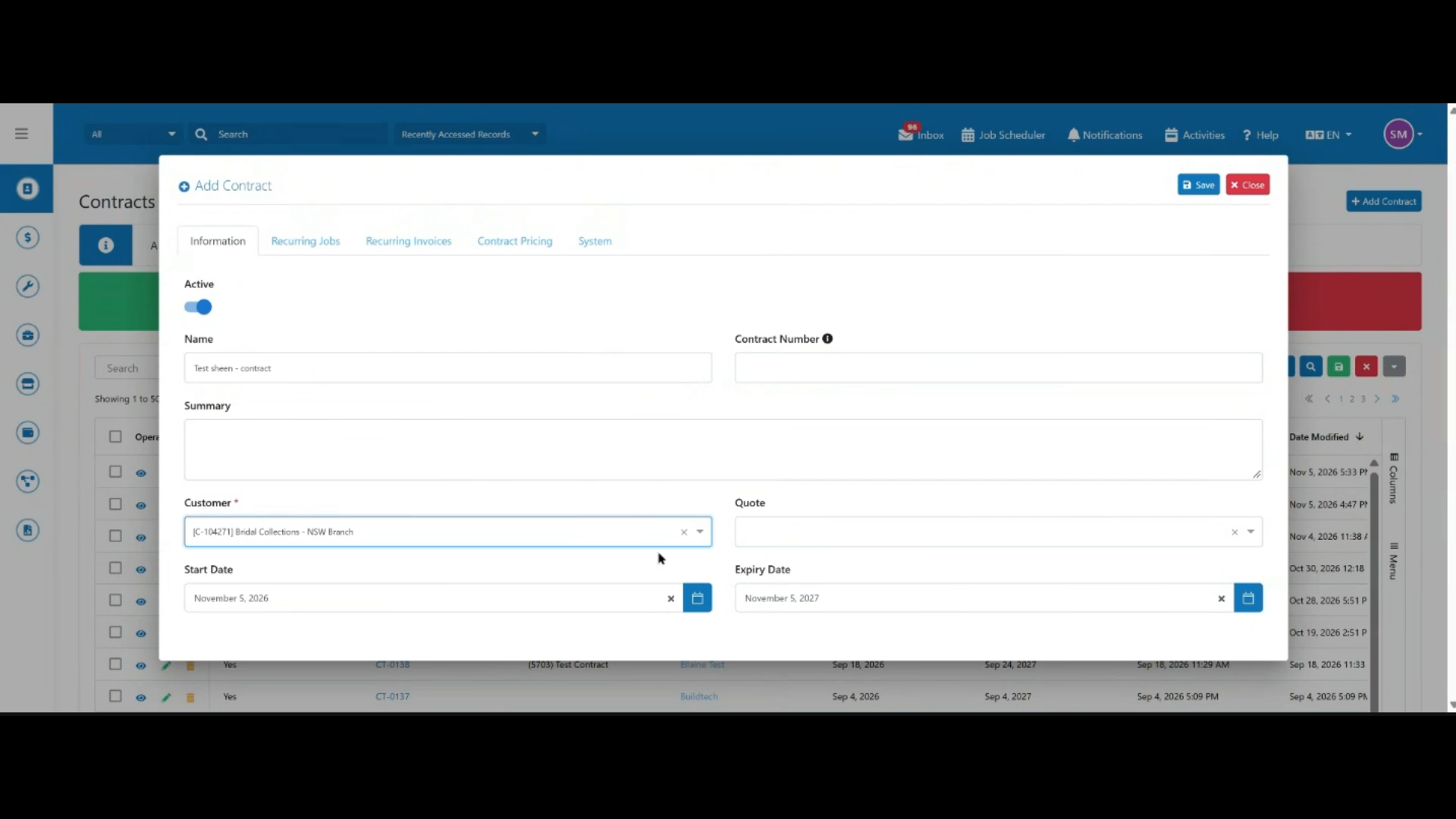 Paso 4
Establezca la fecha de inicio y la fecha de vencimiento del contrato.
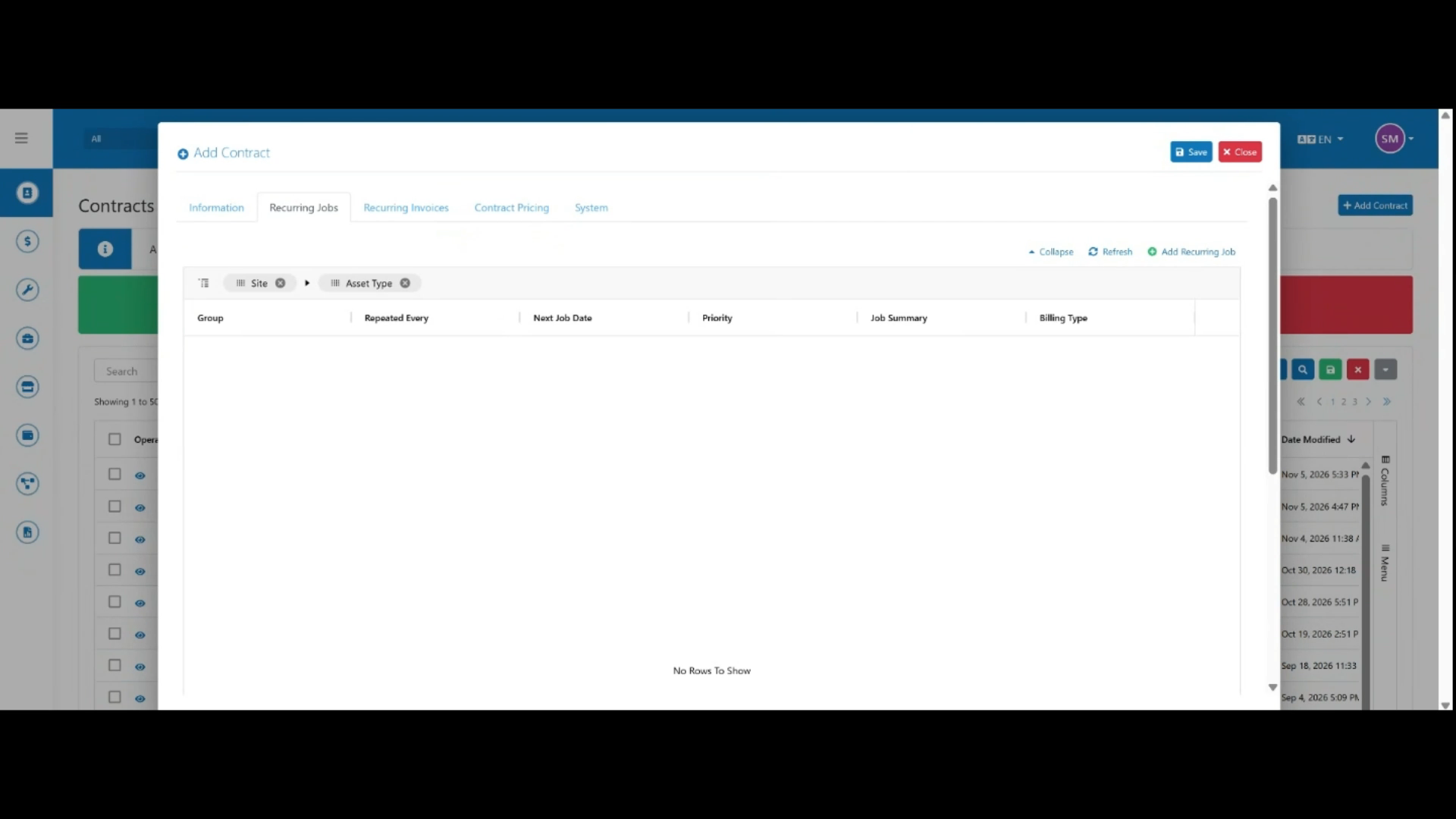 Paso 5
Abra la pestaña Trabajos recurrentes y haga clic en Agregar trabajo recurrente para generar automáticamente trabajos recurrentes para este contrato y cliente.
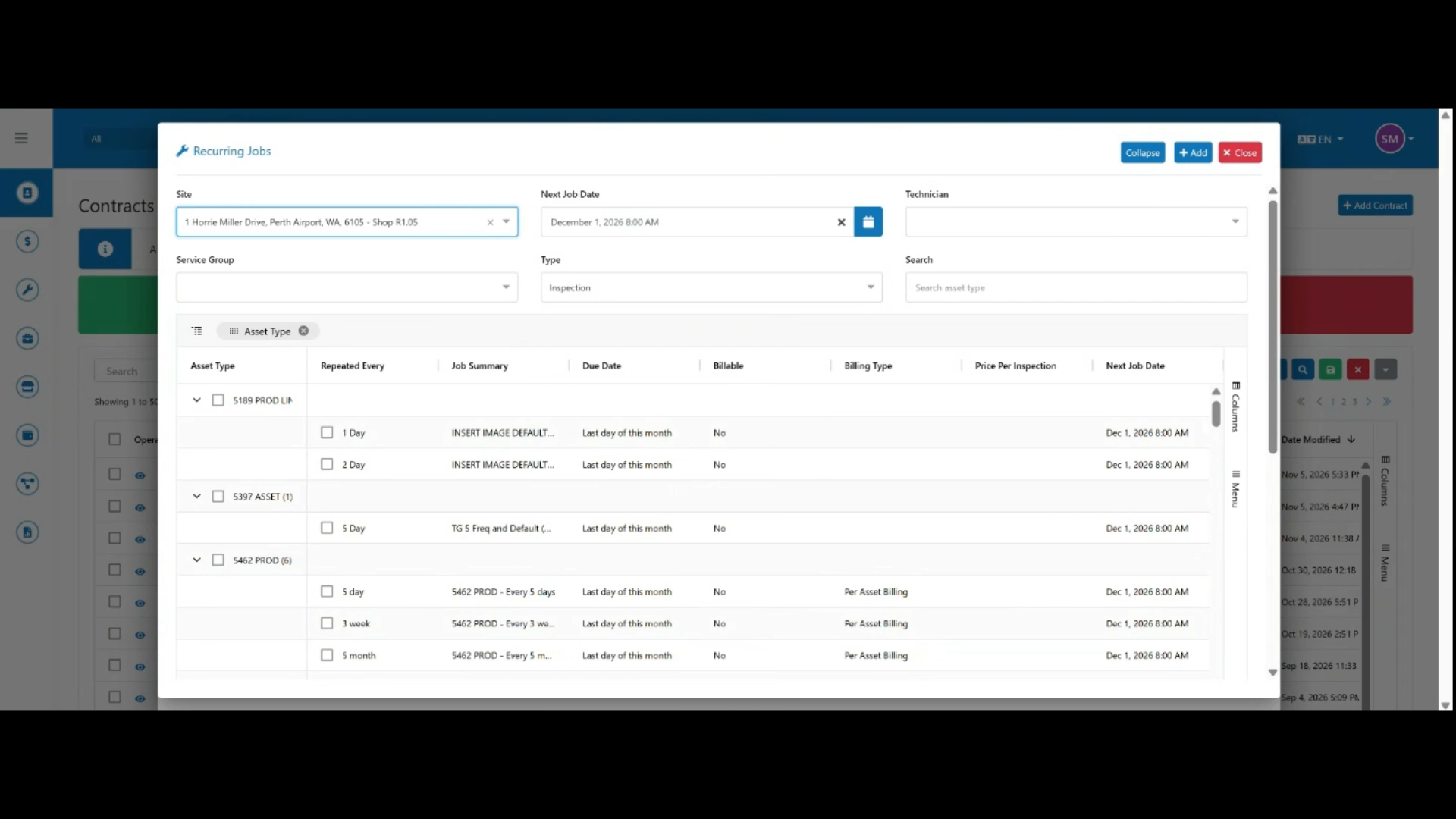 Paso 6
Seleccione el sitio, establezca la fecha del próximo trabajo y asigne un técnico o grupo de servicio.
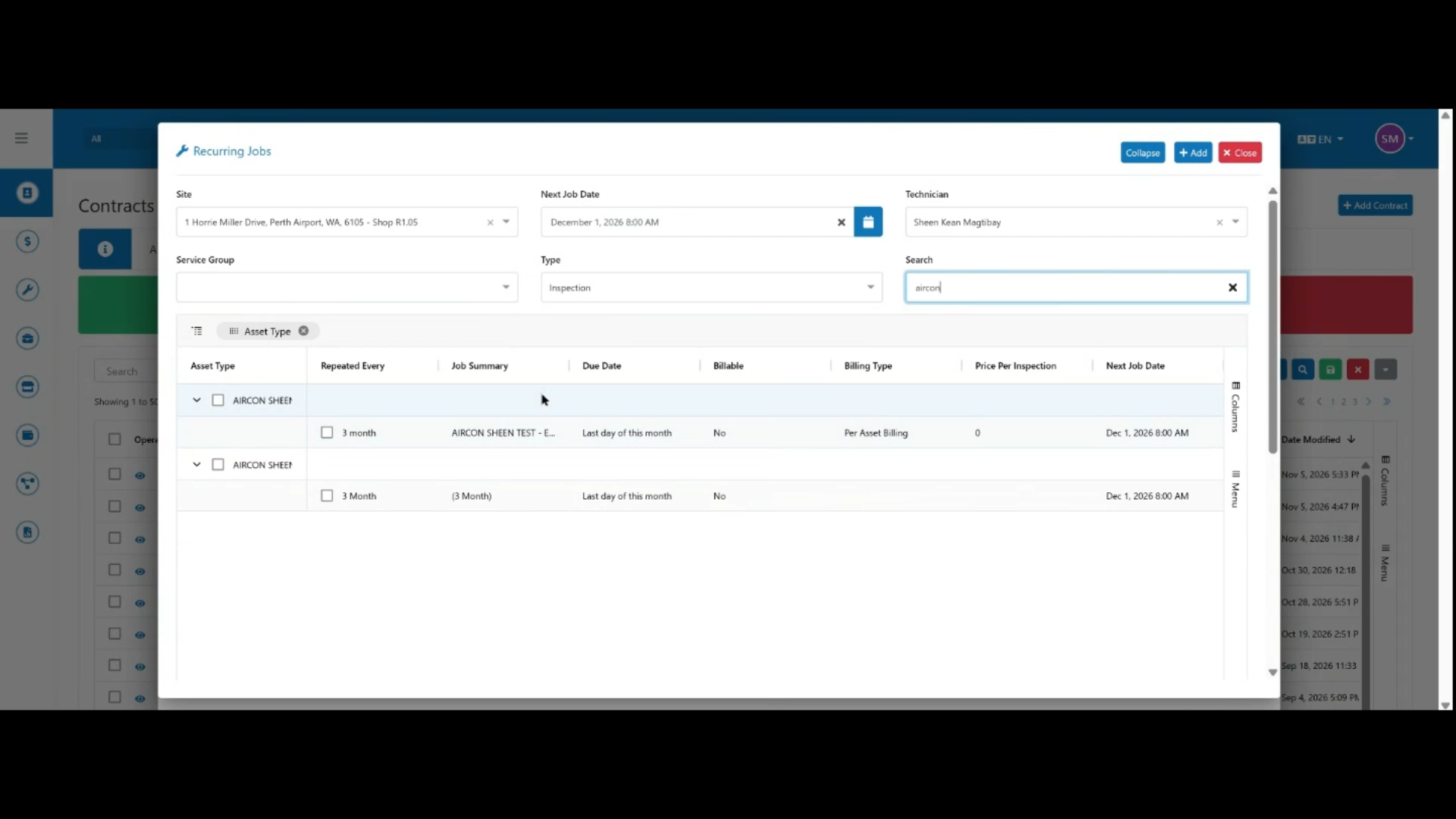 Paso 7
Seleccione el tipo de trabajo y busque el tipo de activo relevante, luego elija con qué frecuencia debe repetirse el trabajo.
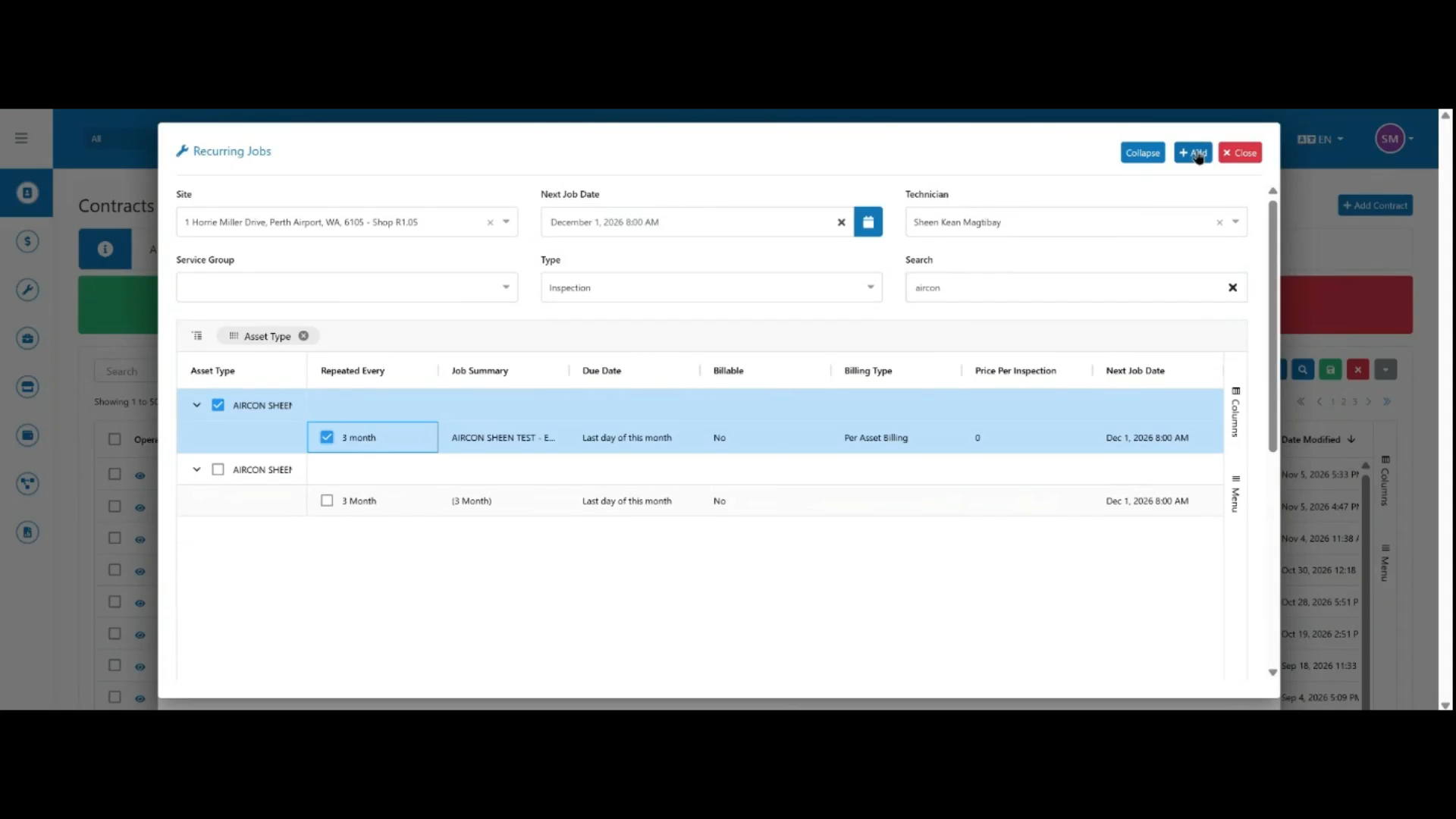 Paso 8
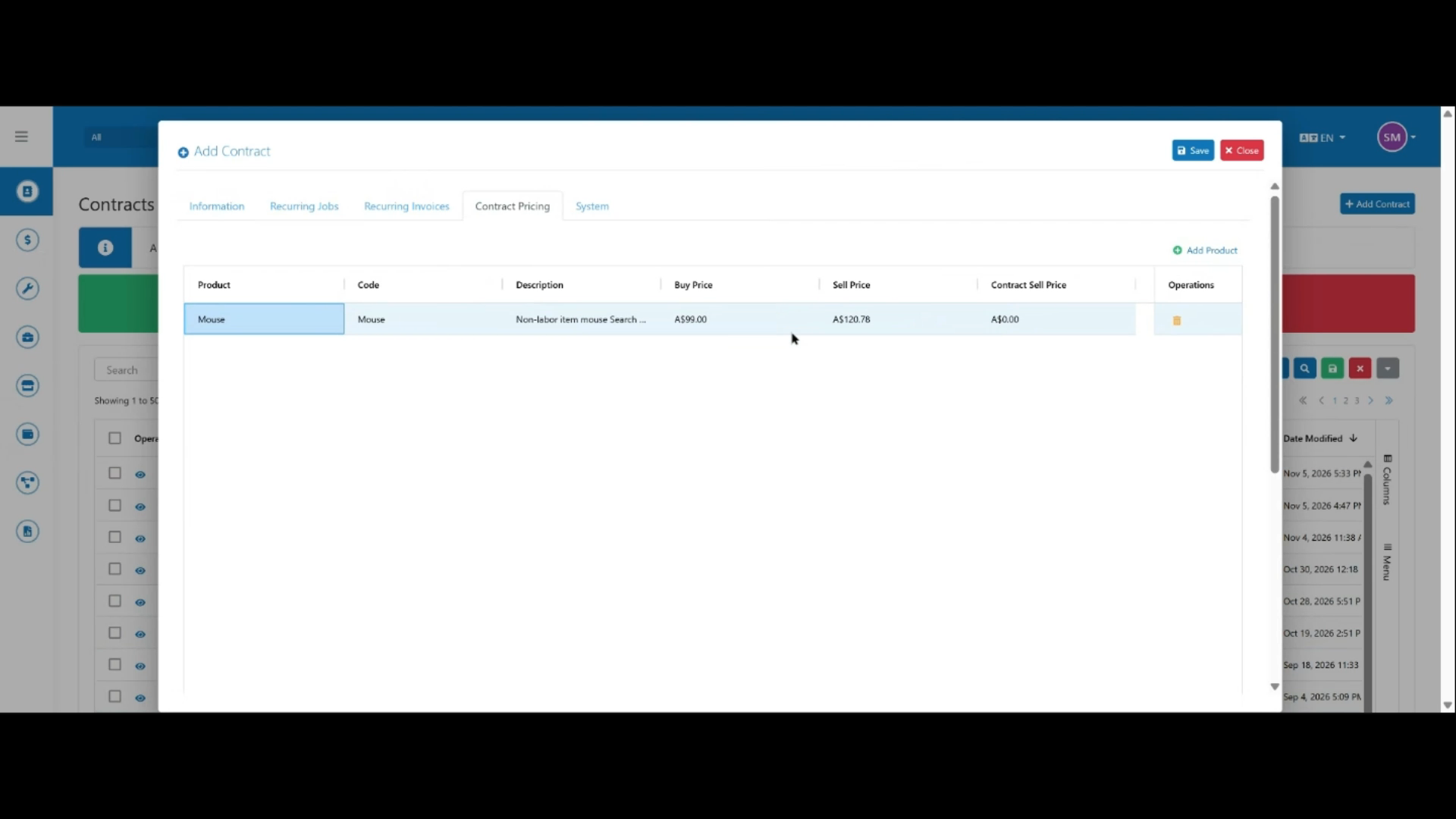
Haga clic en Agregar para guardar el trabajo recurrente. Omita la pestaña Facturas recurrentes por ahora y abra Precios de contrato, luego haga clic en Agregar producto y seleccione un producto.
 Paso 9
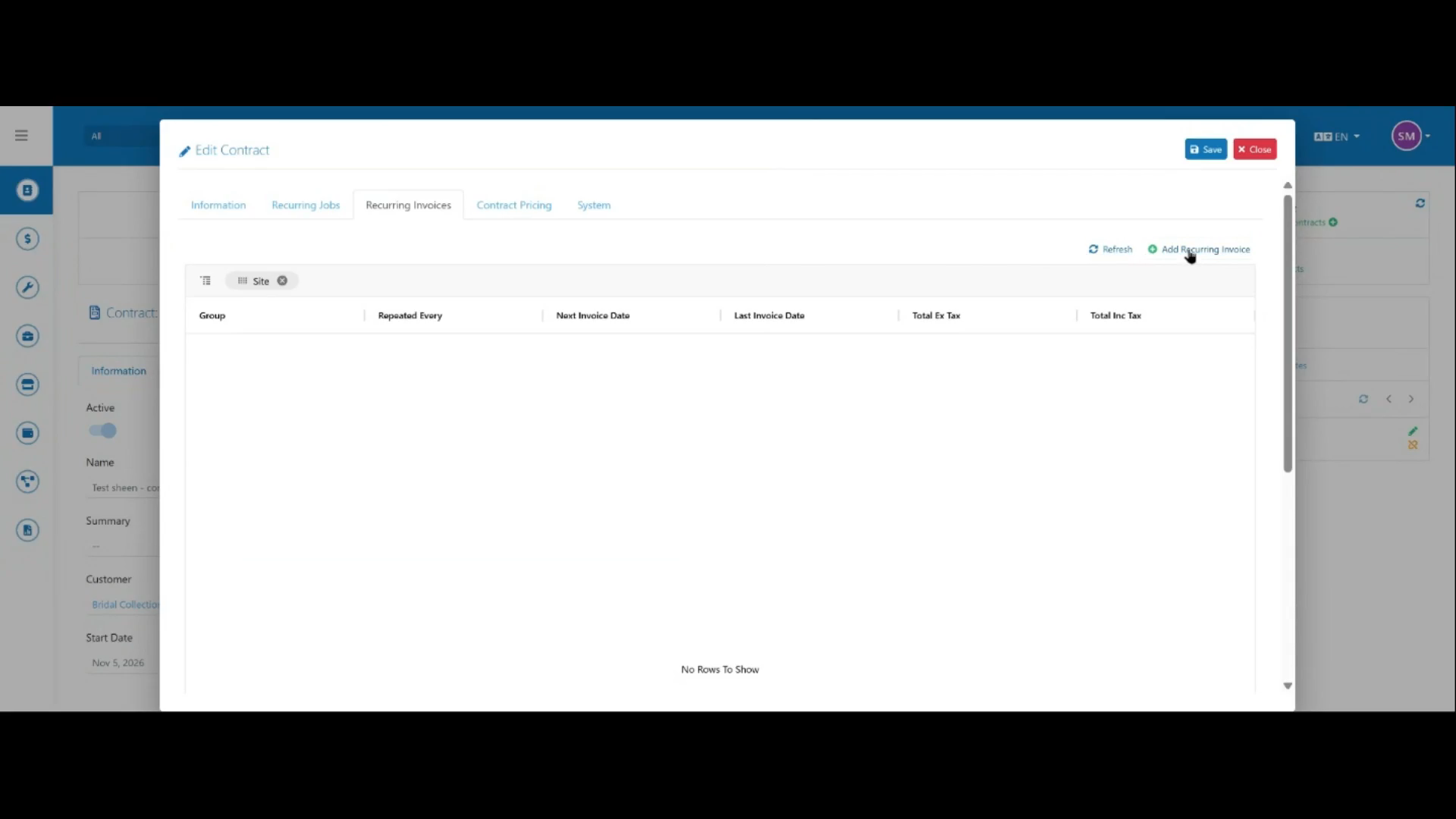
Los precios de compra y venta se completan automáticamente a partir de los precios existentes del producto. Ingrese el precio de venta del contrato, luego guarde el contrato y haga clic en Editar.
 Paso 10
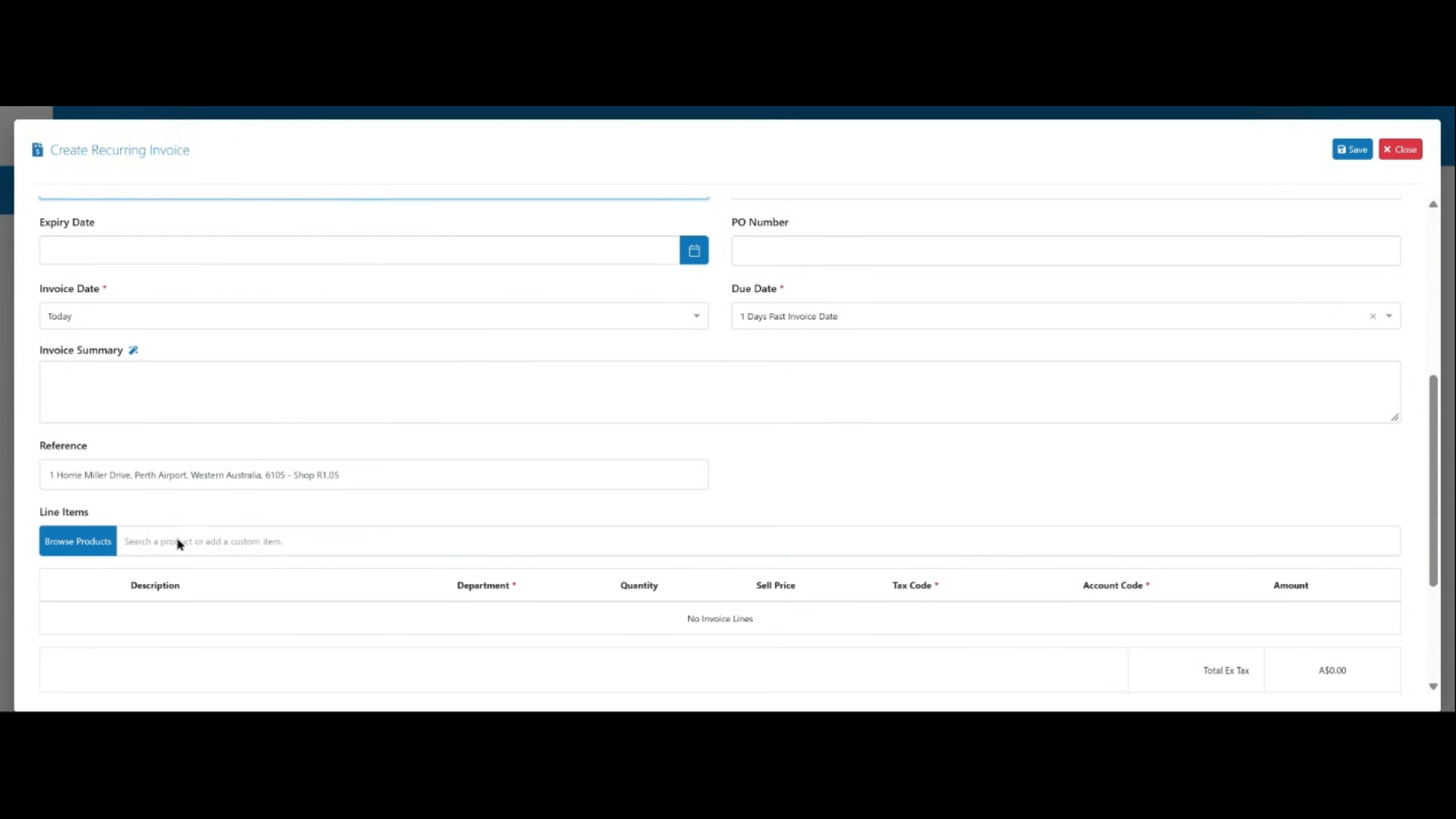
Vuelva a la pestaña Facturas recurrentes, haga clic en Agregar factura recurrente y complete los campos del registro.
 Paso 11
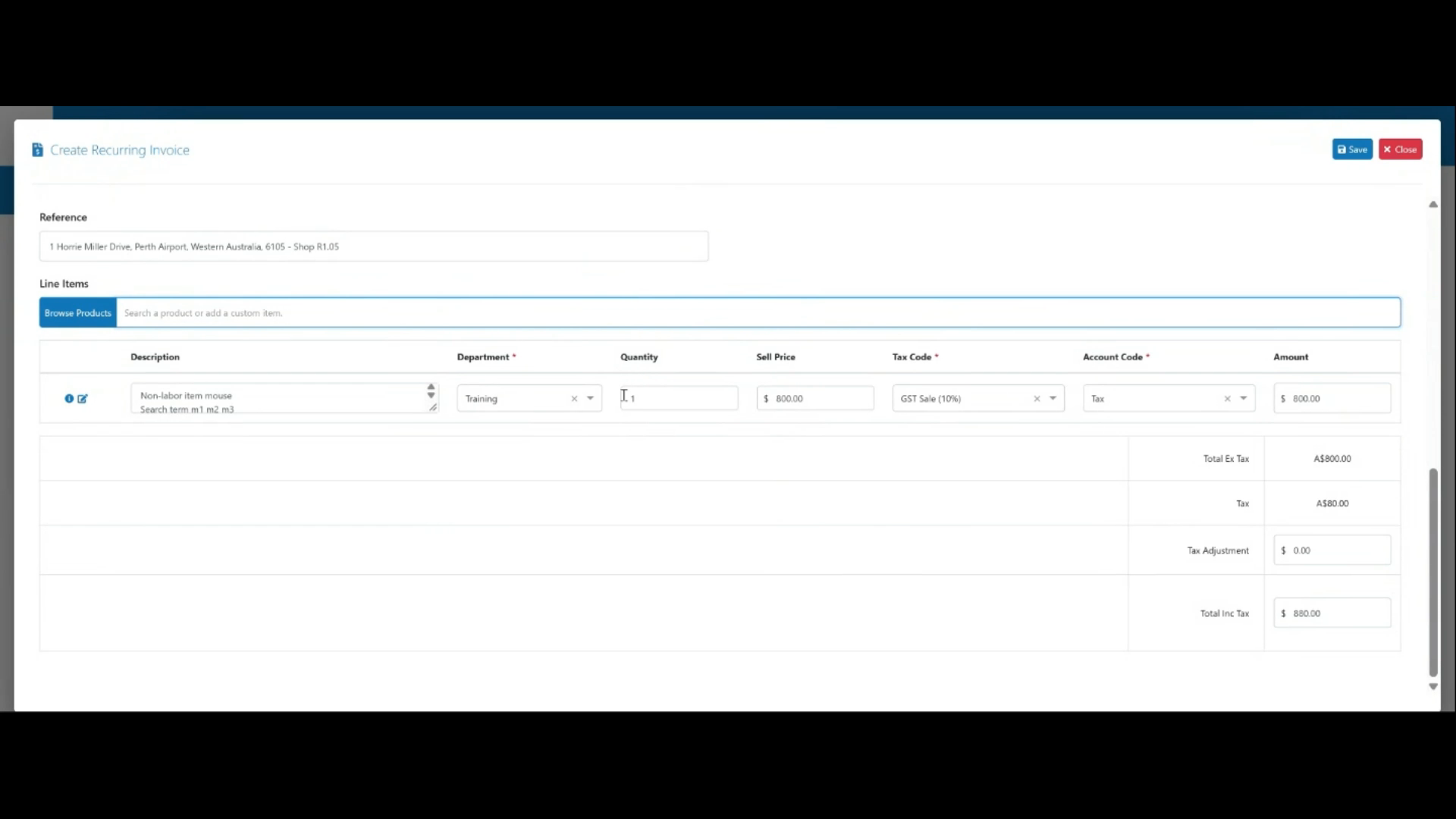
En Líneas de artículos, haga clic en el campo del producto y selecciónelo; aparecerá automáticamente ya que se agregó previamente en Precios de contrato, junto con su precio de venta del contrato.
 Paso 12
Ajuste la cantidad según sea necesario y luego haga clic en Guardar para finalizar.