Ventas y Cotizaciones
Crear una nueva cotización con el Asistente de Cotizaciones
Navegue a la sección Cotizaciones en el menú lateral y seleccione Asistente de Cotizaciones para crear una nueva cotización.
Instrucciones paso a paso
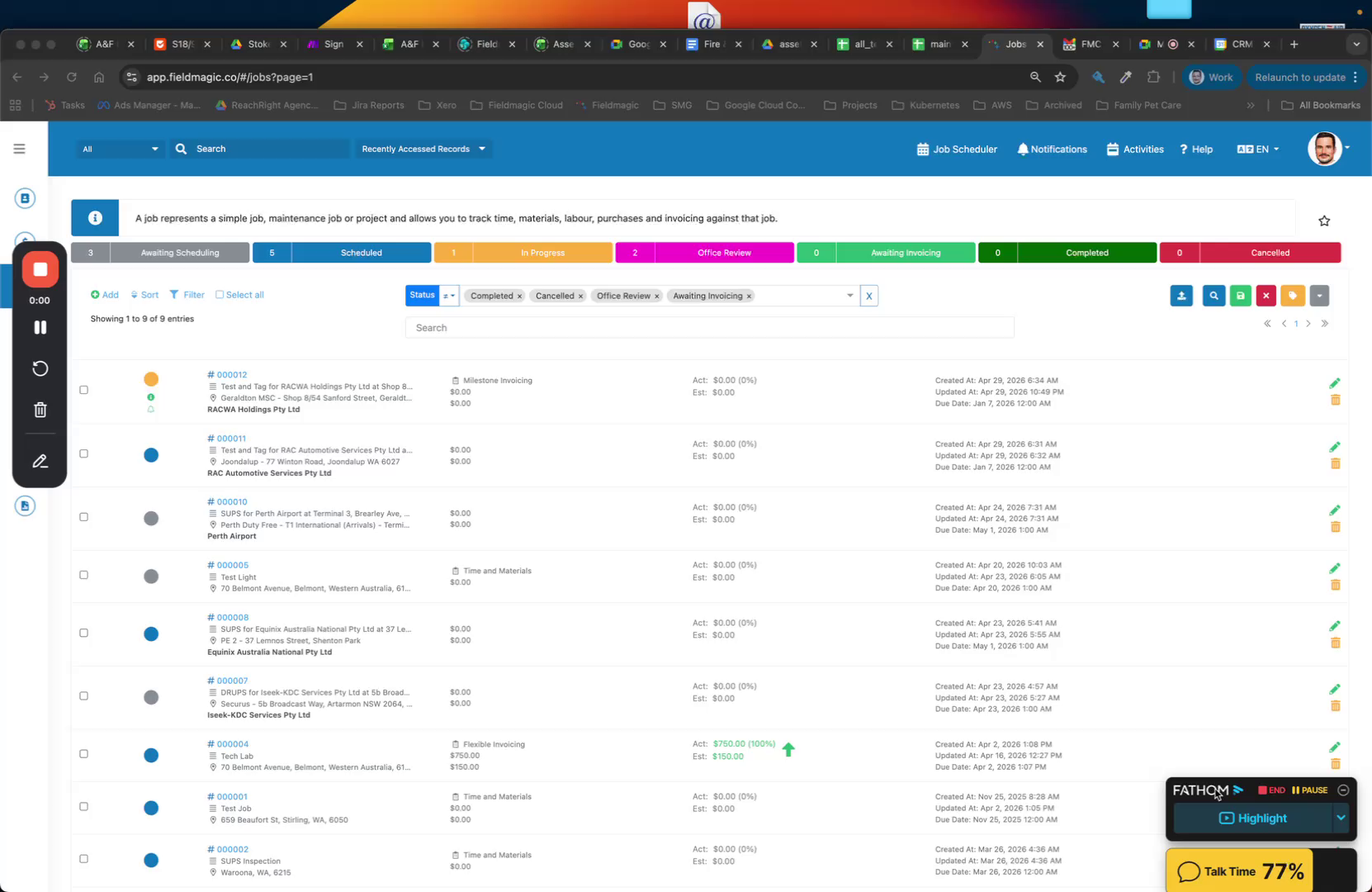 Paso 1
Navegue a la sección Cotizaciones en el menú lateral y seleccione Asistente de Cotizaciones para crear una nueva cotización.
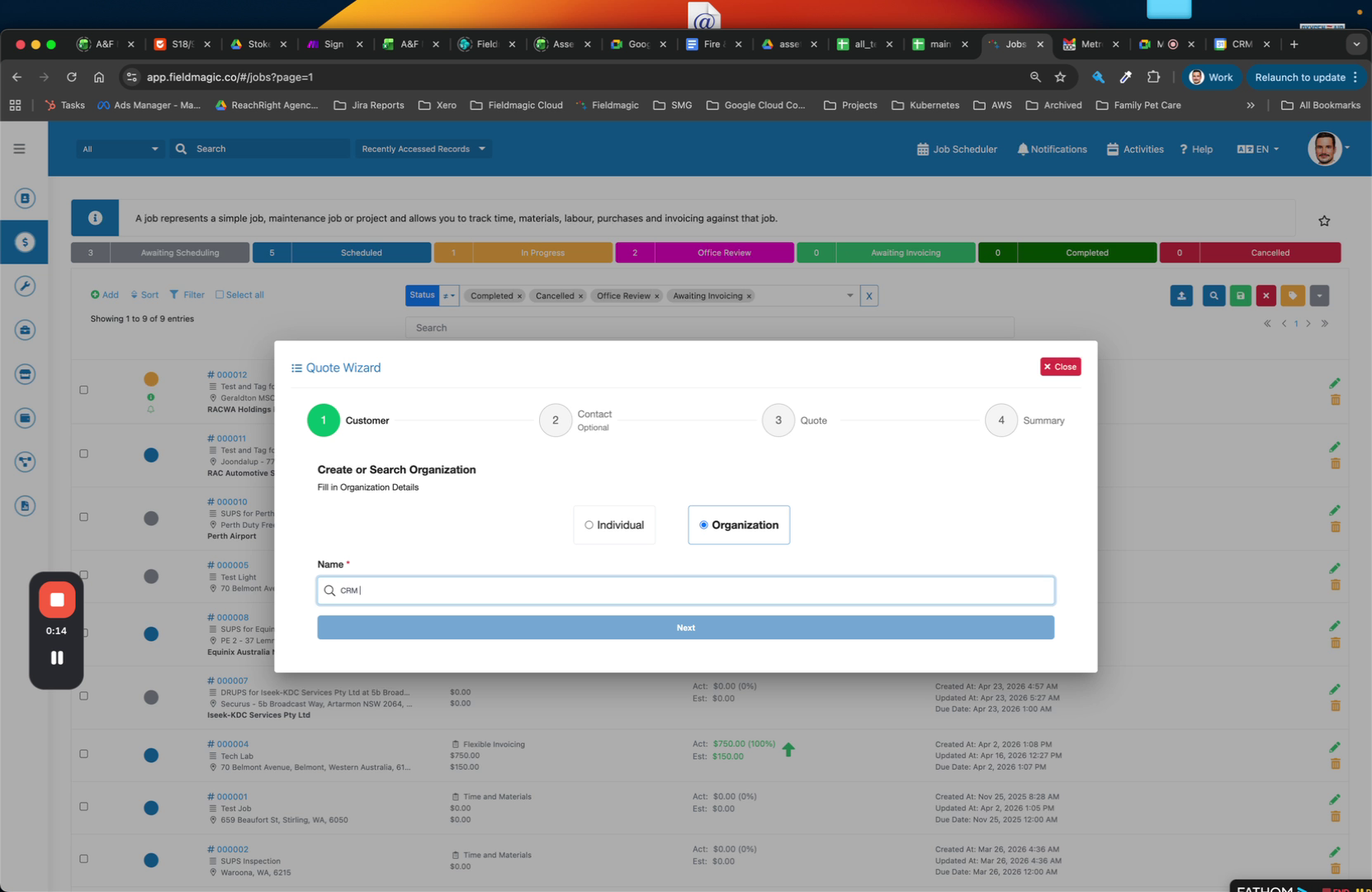 Paso 2
Introduzca el nombre del cliente en el campo de búsqueda. El sistema busca registros existentes o utiliza Google Maps para encontrar la dirección si no existe ningún registro.
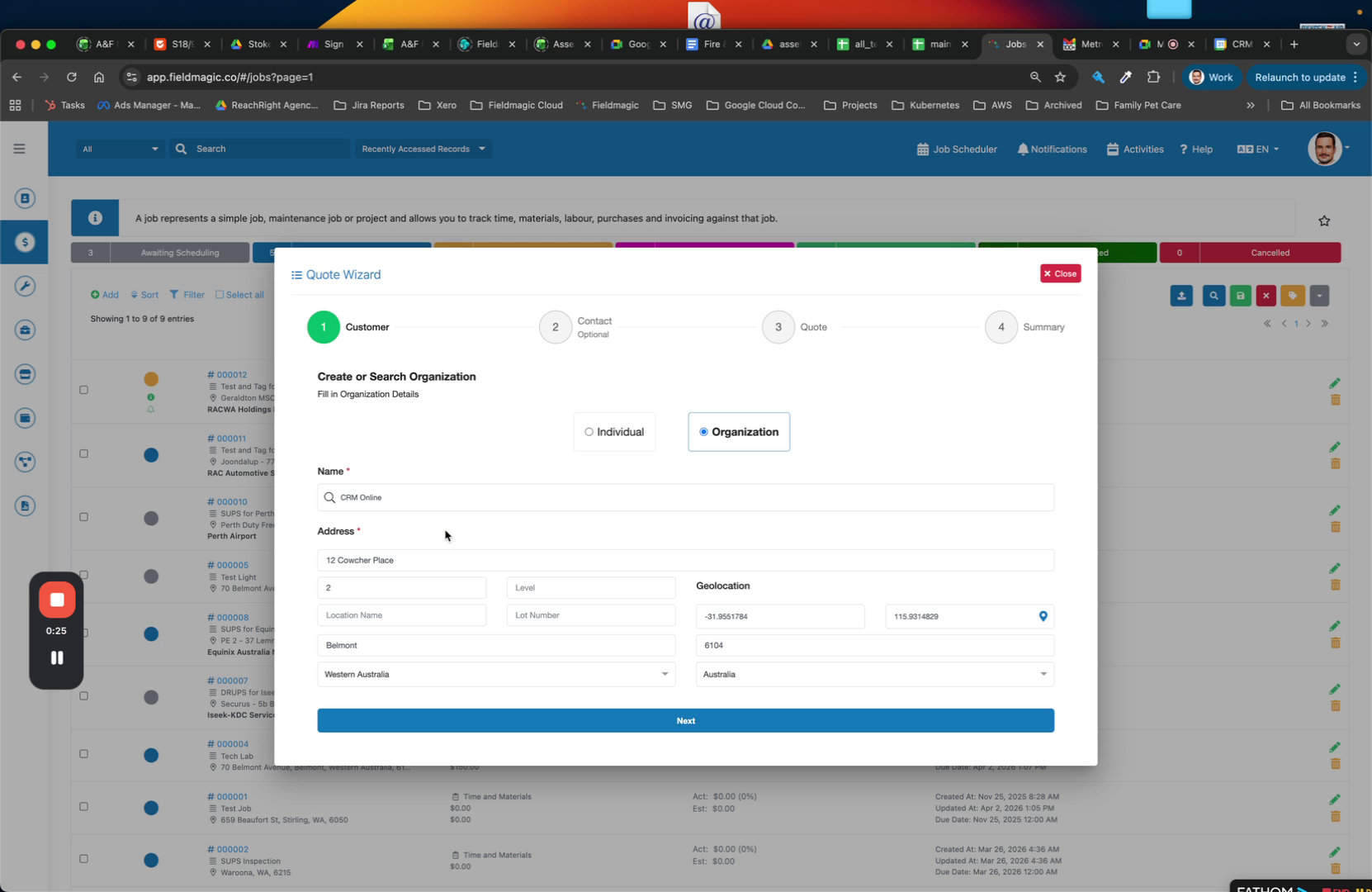 Paso 3
Introduzca el nombre del contacto y seleccione el rol del contacto, como Administrador o Propietario.
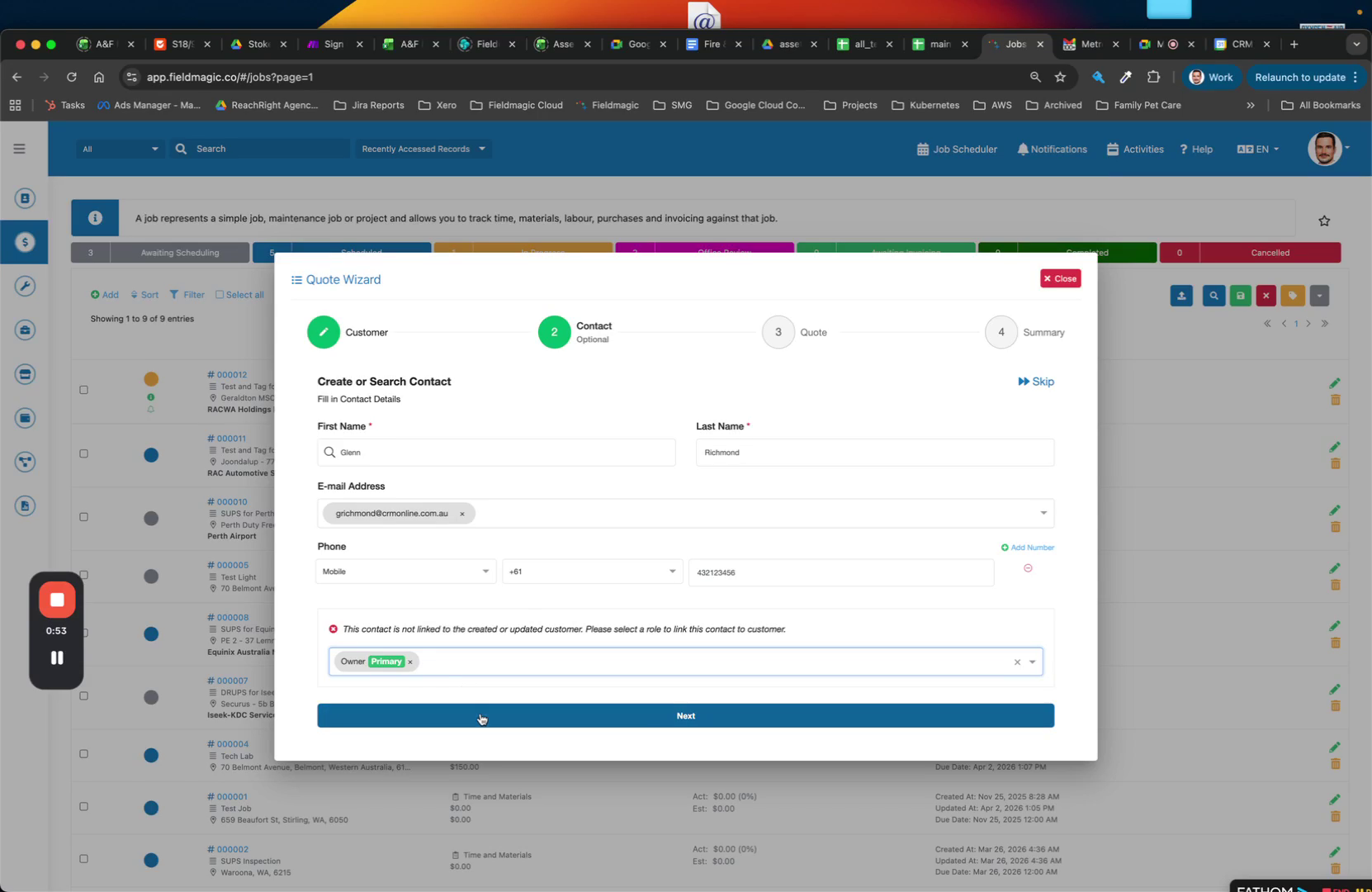 Paso 4
Introduzca un nombre para la cotización, como una descripción del servicio o el nombre del proyecto.
 Paso 5
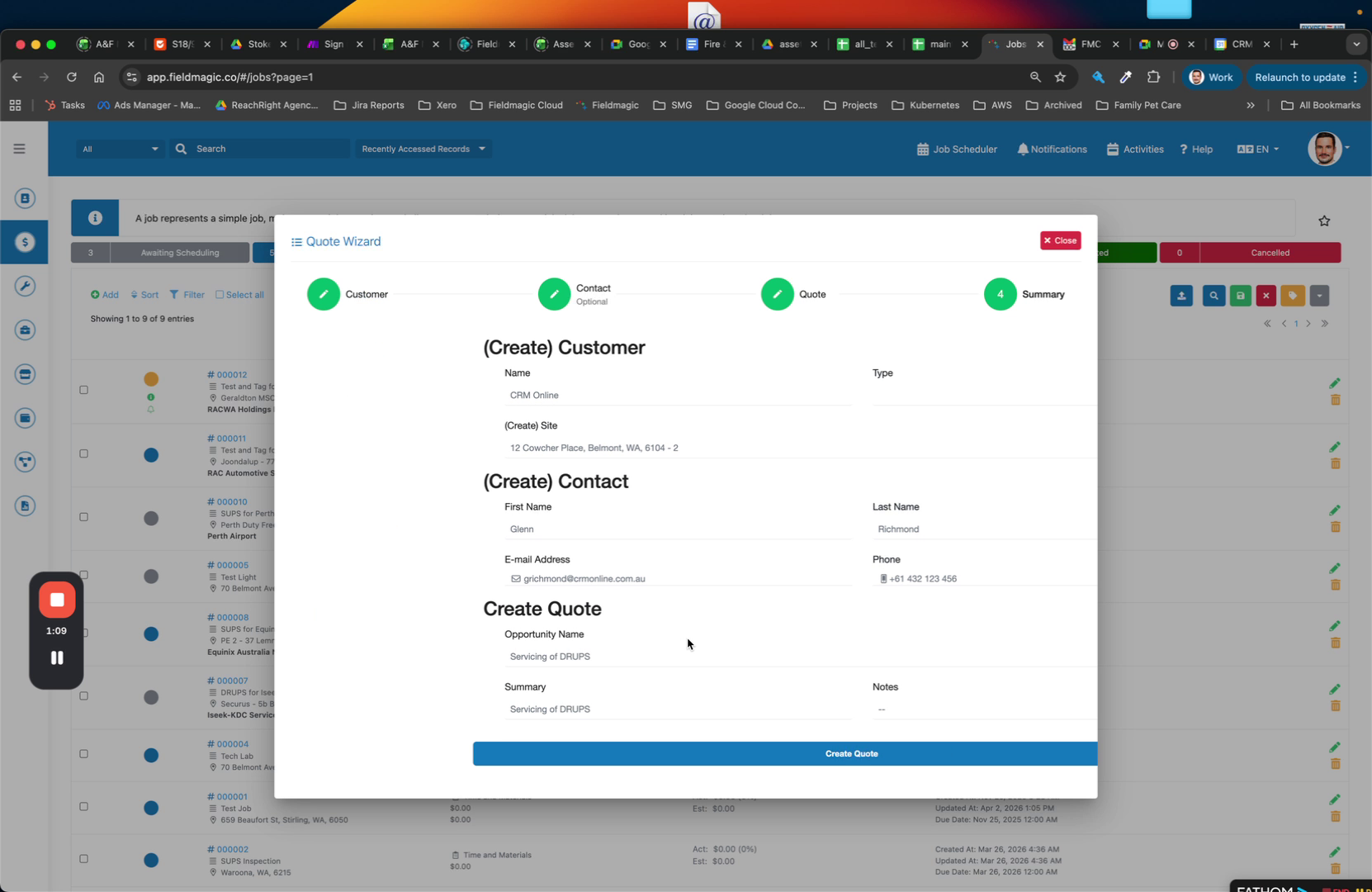
Haga clic en Siguiente para crear la cotización. Si el cliente y el sitio no existen, el sistema los crea, los vincula y genera la cotización y la versión de la cotización.
 Paso 6
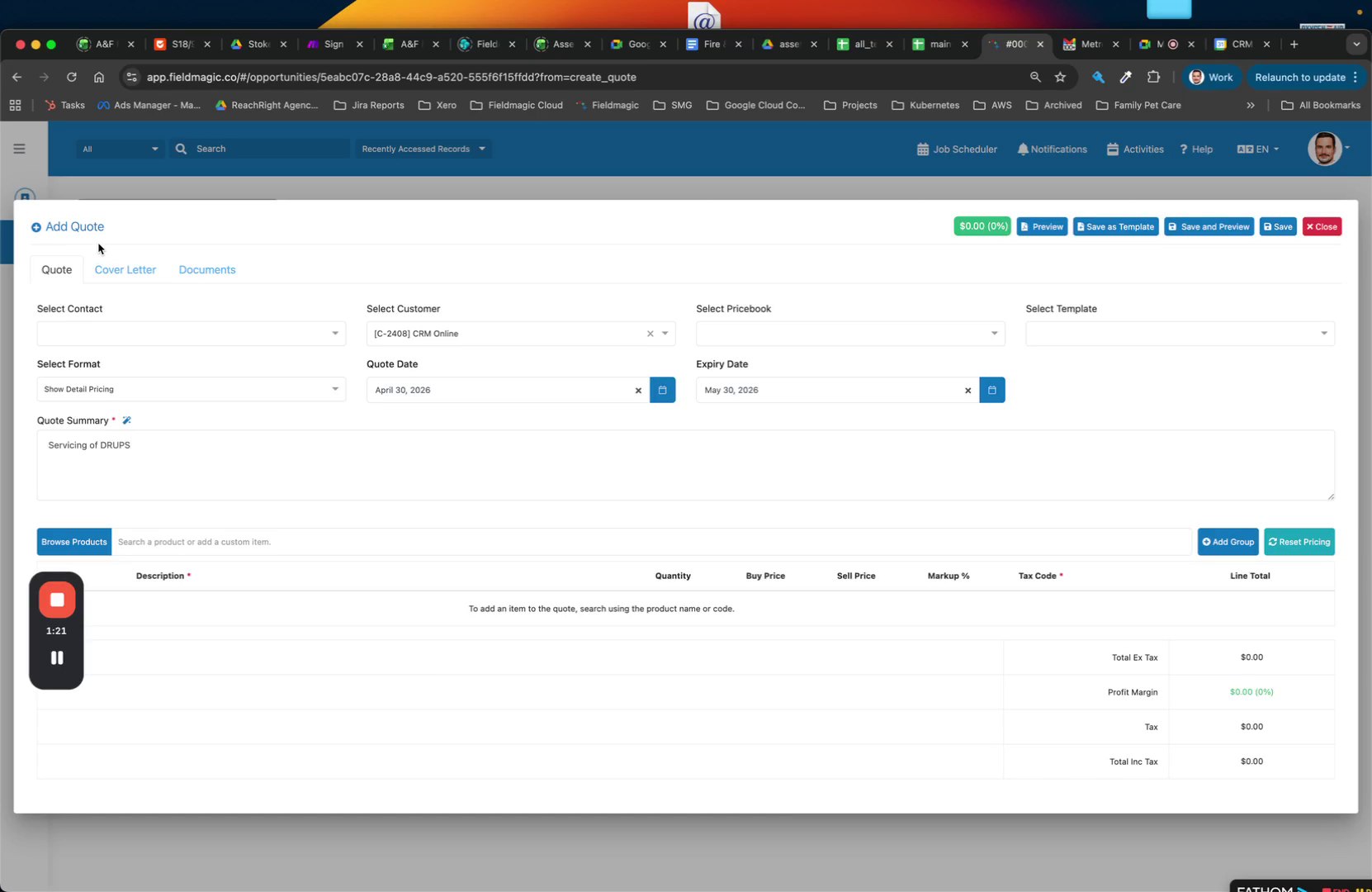
Seleccione el contacto al que desea enviar la cotización. El sistema genera el resumen de la cotización.
 Paso 7
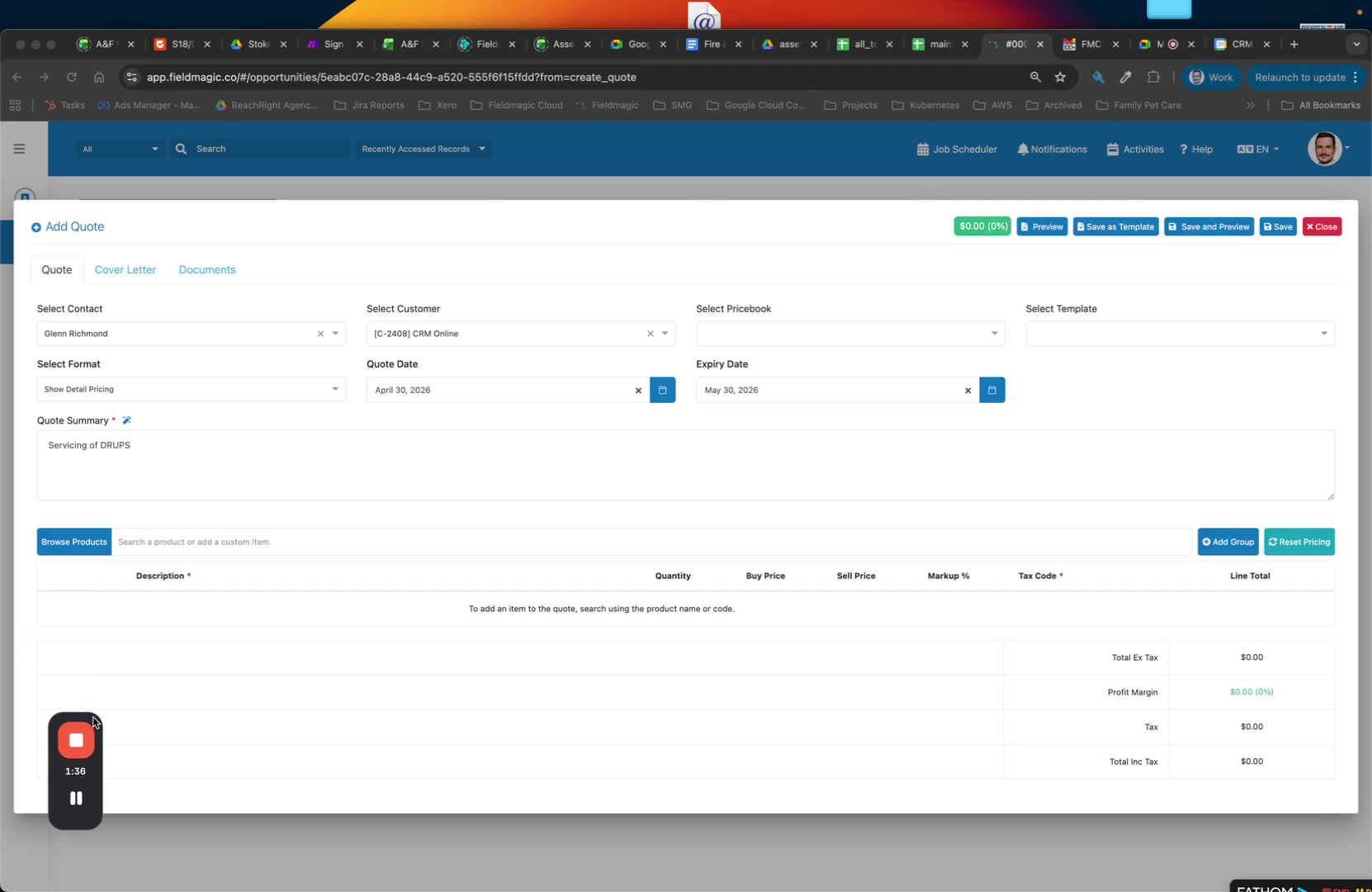
Agregue partidas a su cotización o seleccione una plantilla de cotización para rellenar previamente la cotización.
 Paso 8
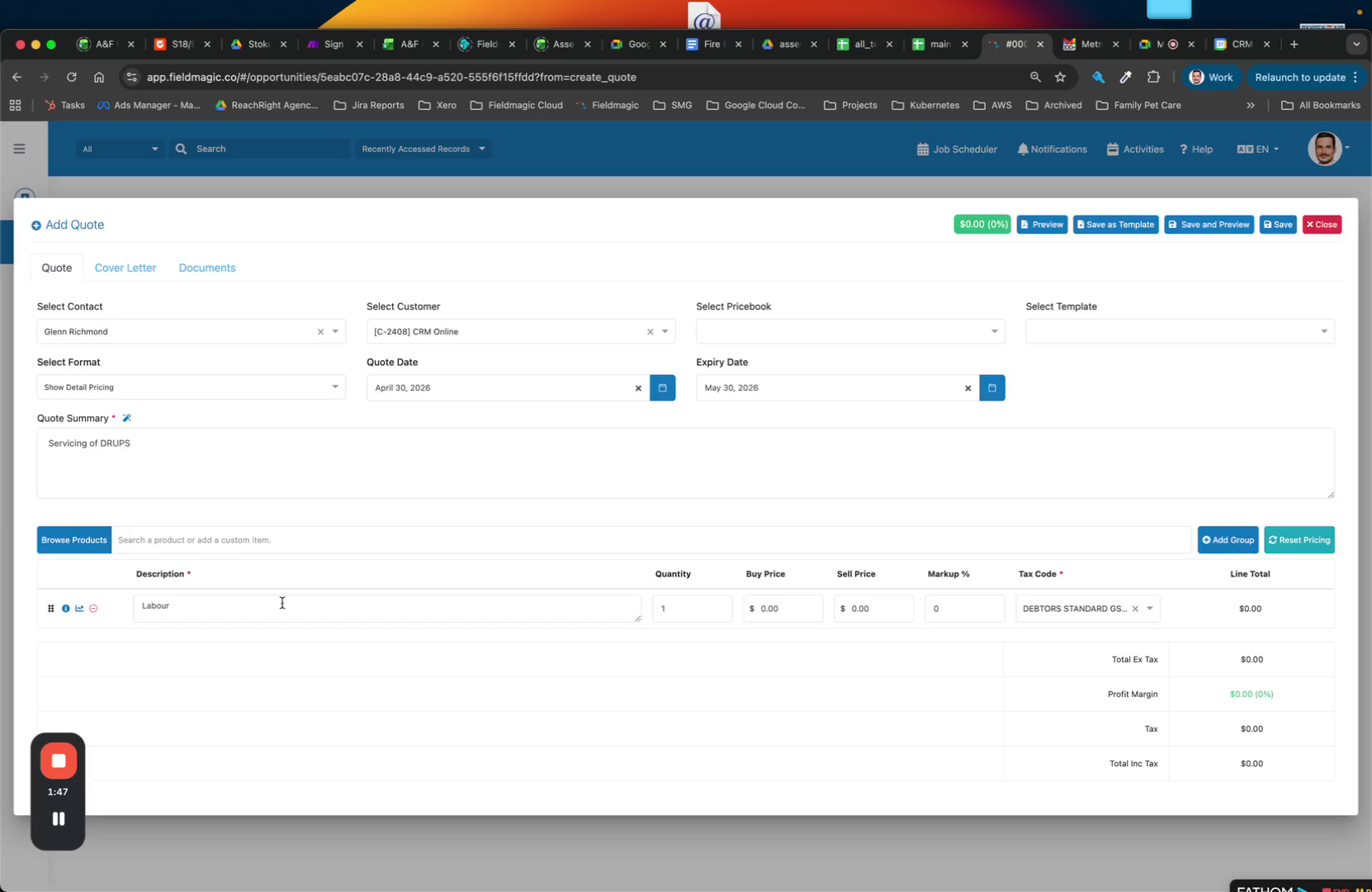
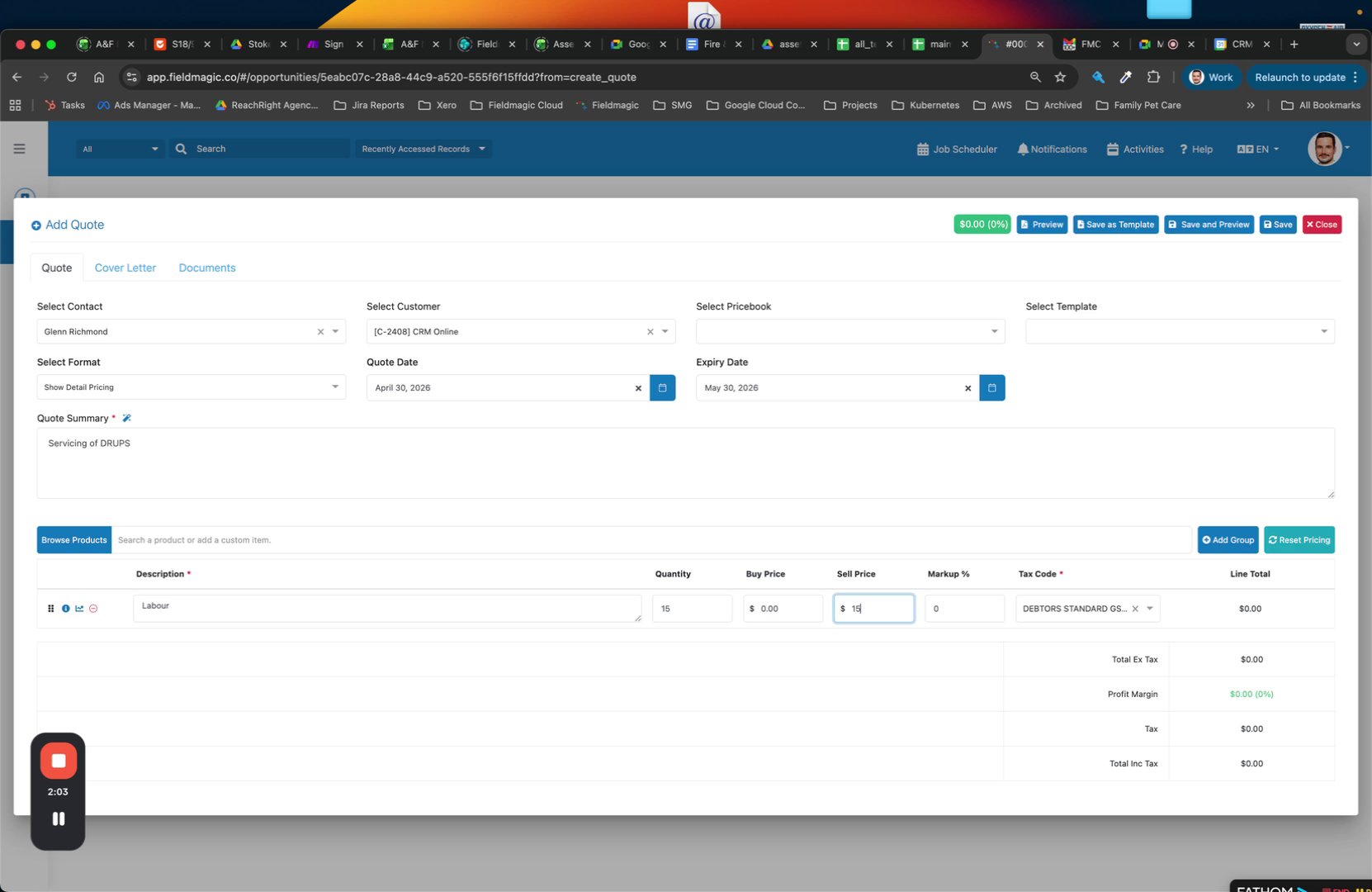
Introduzca los detalles de la cotización, como 15 horas de trabajo a una tarifa de $150.
 Paso 9
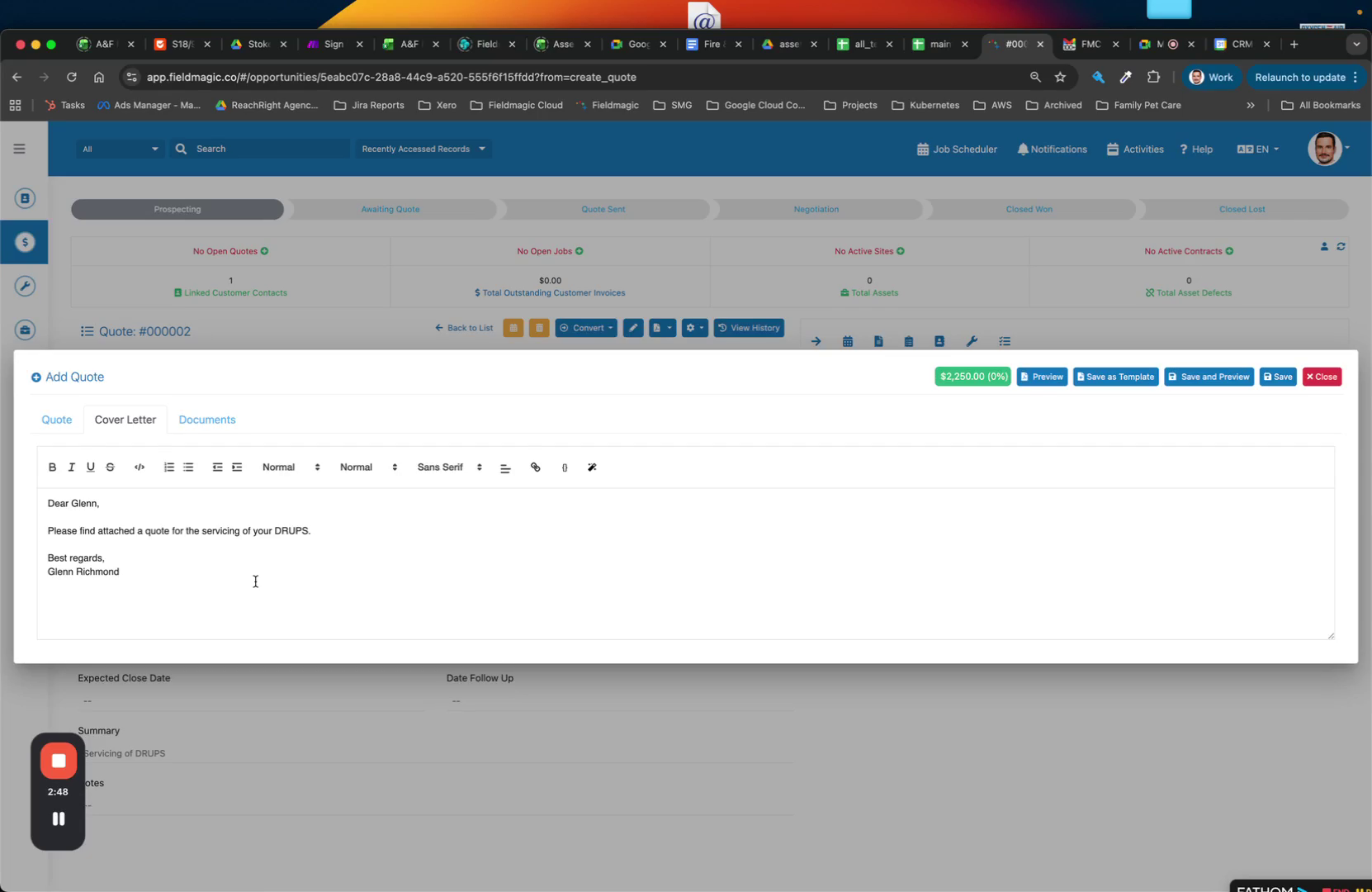
Configure sus precios predeterminados en el catálogo de productos. Agregue una carta de presentación para describir la cotización.
 Paso 10
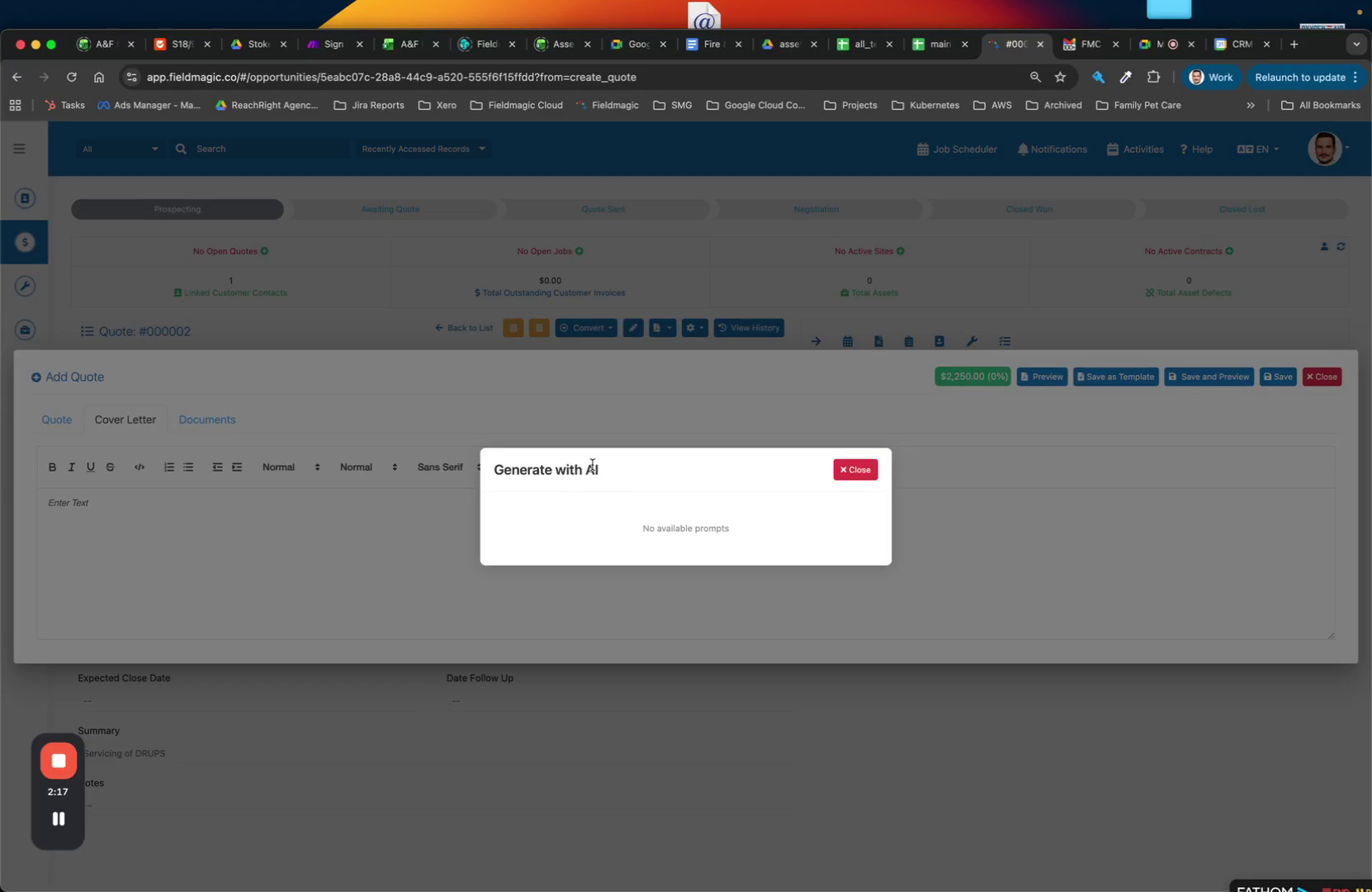
Utilice el generador de IA para crear un resumen que aparecerá antes de los detalles de la cotización.
 Paso 11
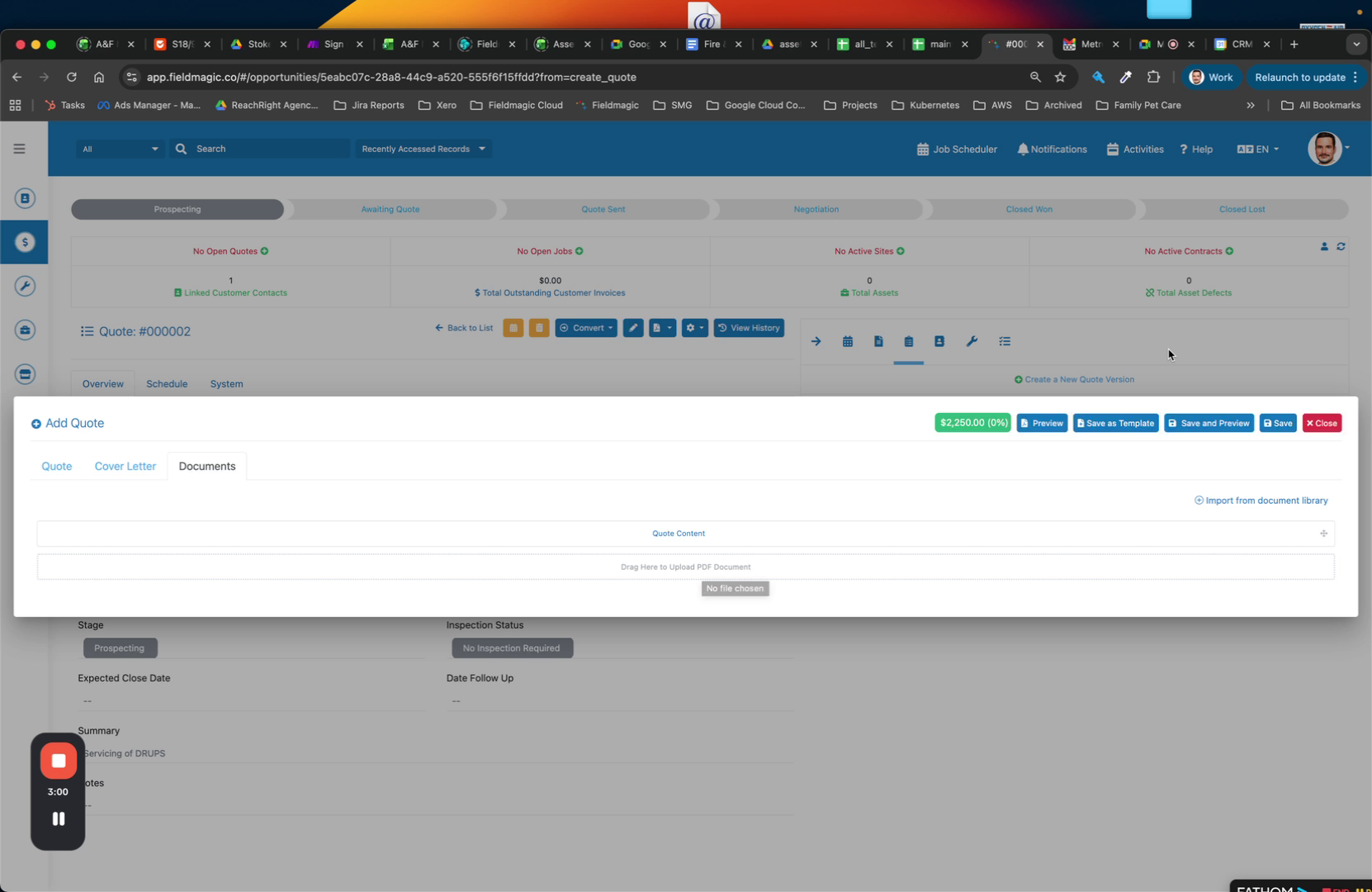
En la sección Documentos, incluya archivos adicionales como un perfil de la empresa.
 Paso 12
Haga clic en Guardar y Previsualizar para generar la cotización. Revise el resumen y envíe la cotización por correo electrónico directamente desde el sistema.