Portal del Cliente
Personalizar los campos mostrados en el Portal del Cliente
Aprenda a personalizar qué campos se muestran para cada módulo en el Portal del Cliente de FieldMagic.
Instrucciones paso a paso
 Paso 1
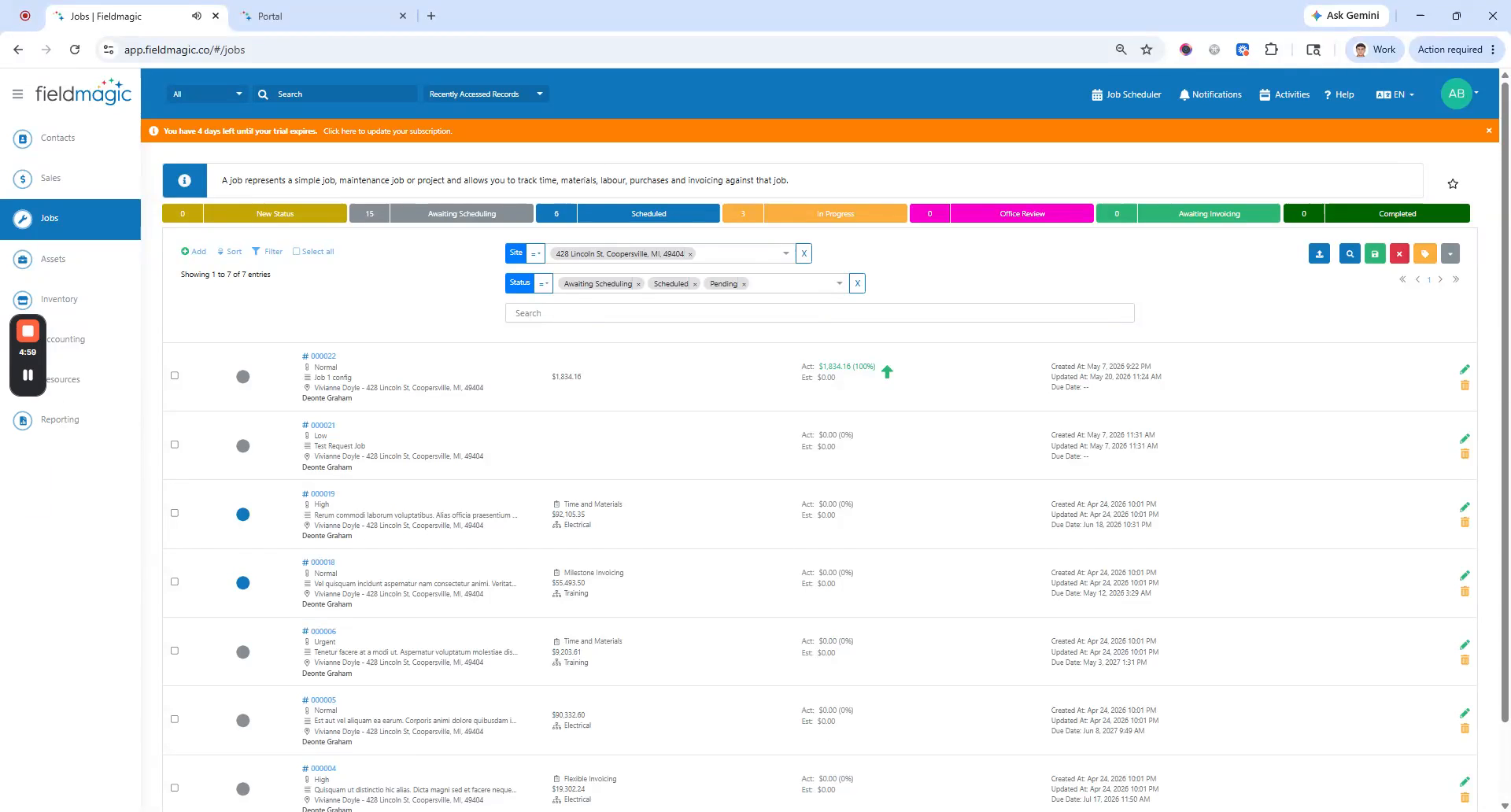
Aprenda a personalizar qué campos se muestran para cada módulo en el Portal del Cliente de FieldMagic.
 Paso 2
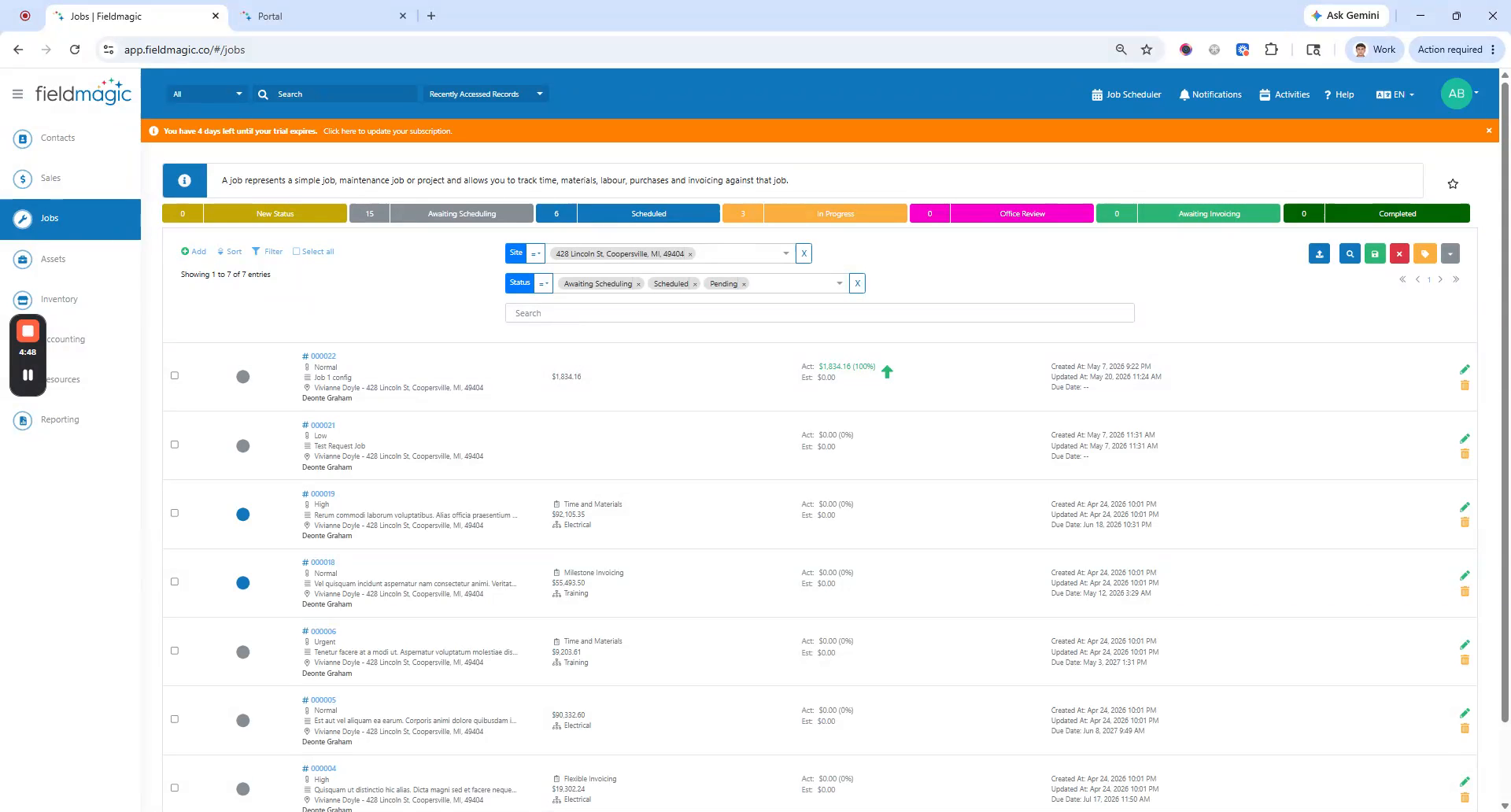
Navegue a Ajustes, seleccione Configurar Portal del Cliente y elija el módulo que desea editar (por ejemplo, Presupuestos o Trabajos).
 Paso 3
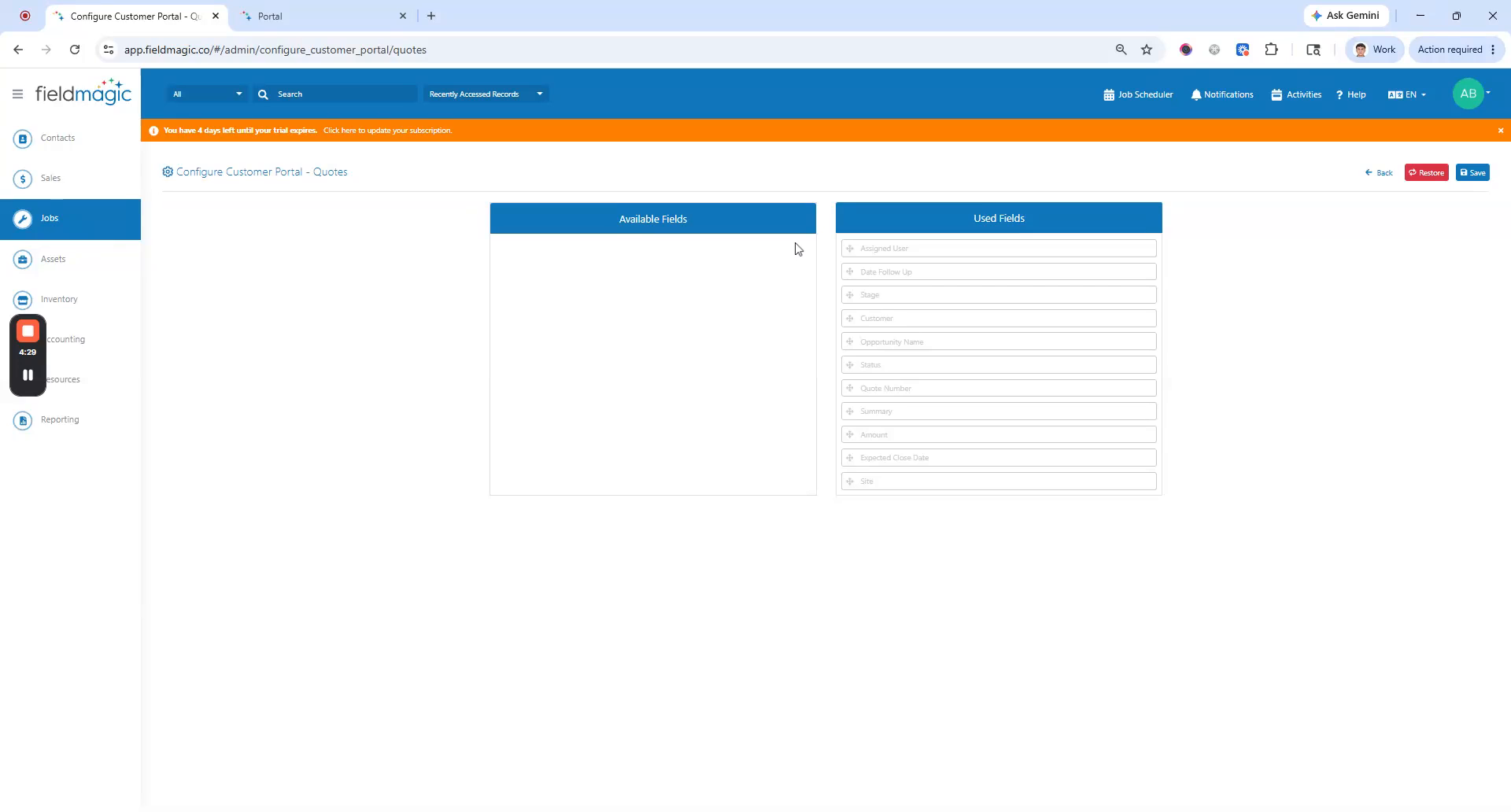
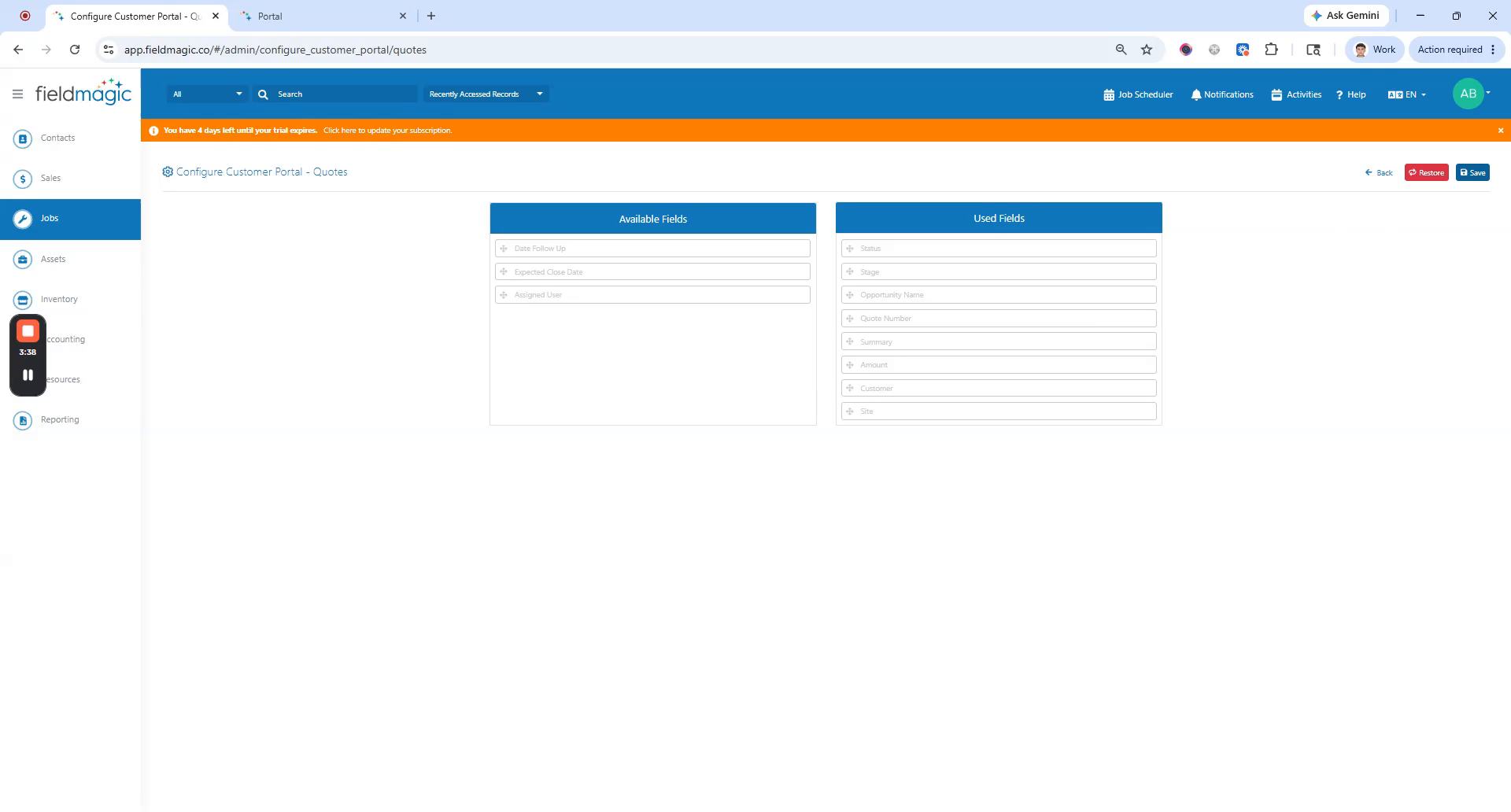
Una vez dentro del editor del módulo, verá dos listas: Campos en uso y Campos disponibles. Haga clic en Restaurar para restablecer los campos a su configuración predeterminada si es necesario.
 Paso 4
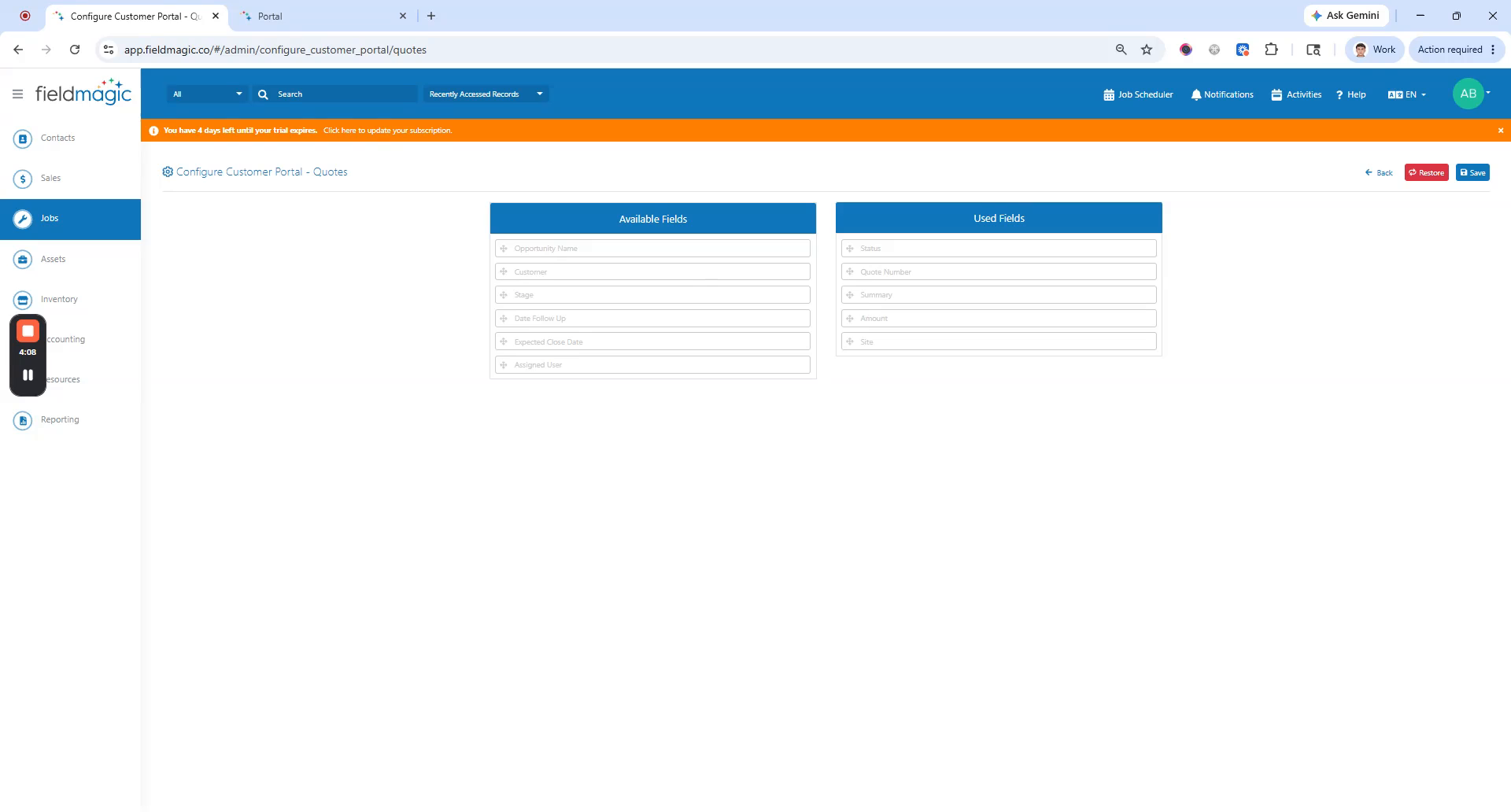
Arrastre los campos de la lista Campos en uso a la lista Campos disponibles para ocultarlos. Arrastre los campos de la lista Campos disponibles a la lista Campos en uso para mostrarlos.
 Paso 5
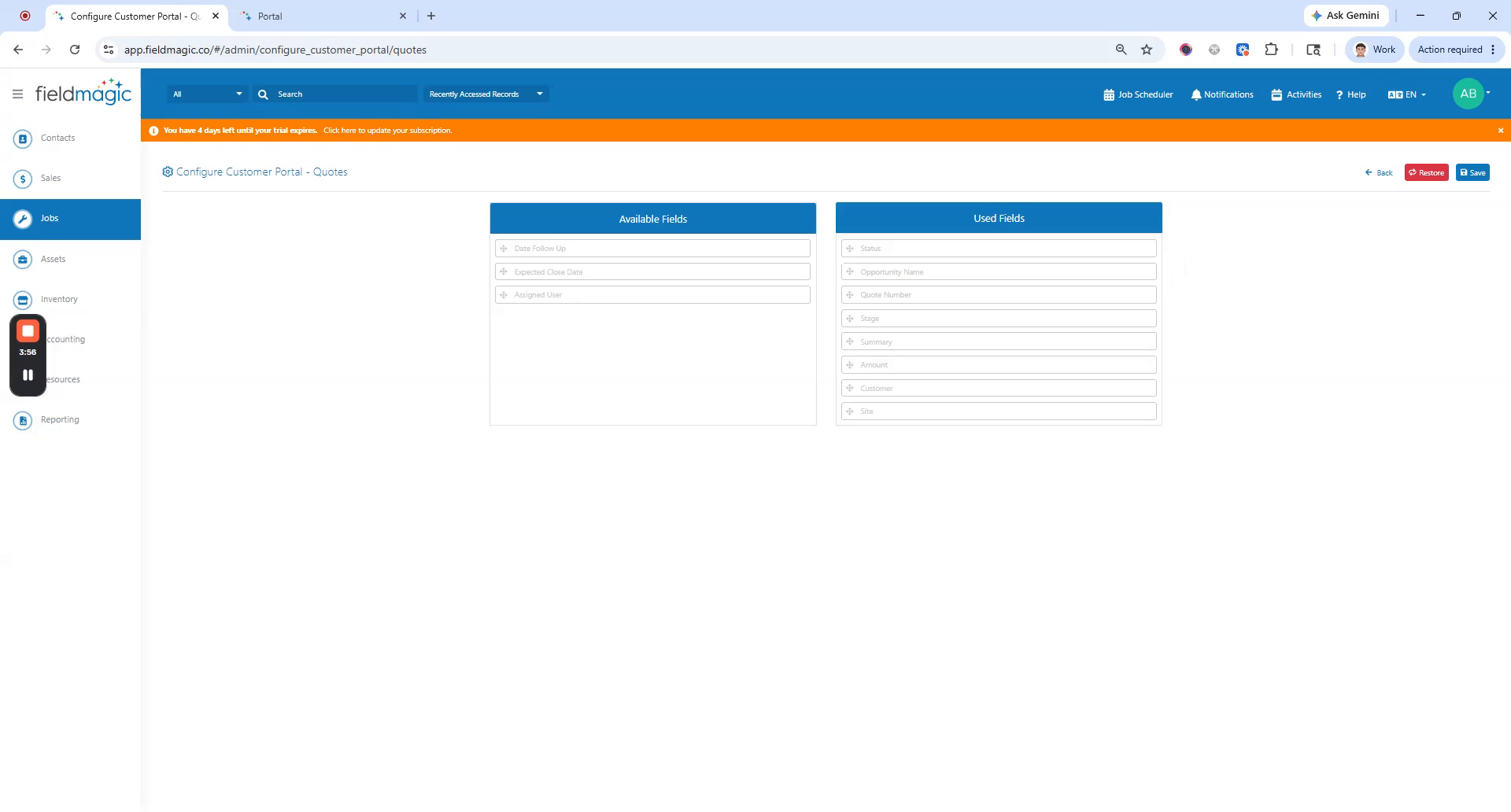
Arrastre los campos dentro de la lista Campos en uso para reorganizar su orden de visualización en el portal.
 Paso 6
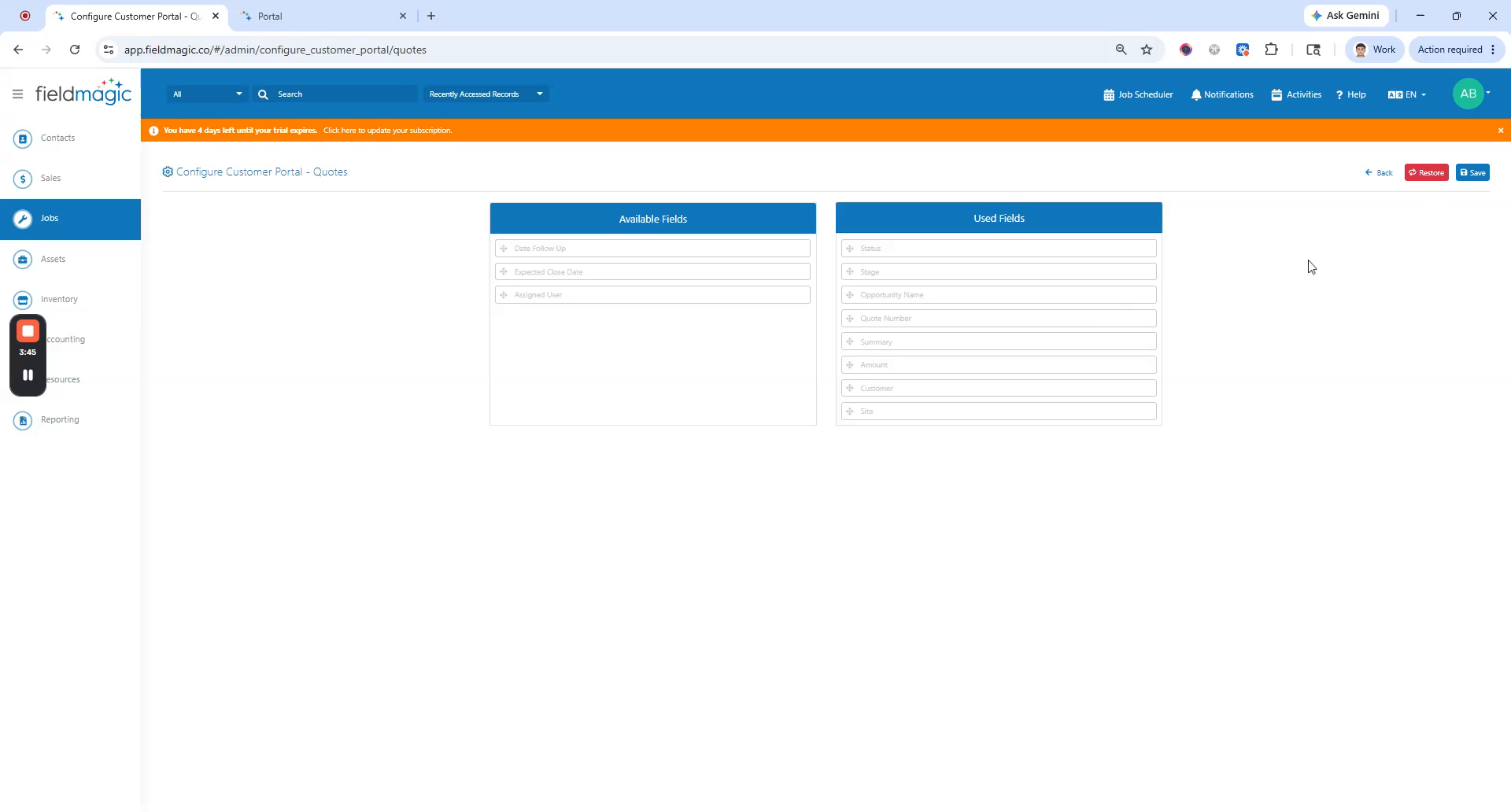
Tenga en cuenta que el campo Estado es obligatorio y no se puede ocultar para ningún módulo. Para el módulo Trabajos, el campo Fecha de Vencimiento también es obligatorio y no se puede ocultar.
 Paso 7
Cuando haya terminado de personalizar los campos, haga clic en Guardar. Actualice su navegador para ver los campos actualizados en el Portal del Cliente.