Programación de trabajos
Personalizar estados de trabajo por tipo de trabajo
Esta guía muestra cómo personalizar los estados y subestados de los trabajos para cada tipo de trabajo en FieldMagic.
Instrucciones paso a paso
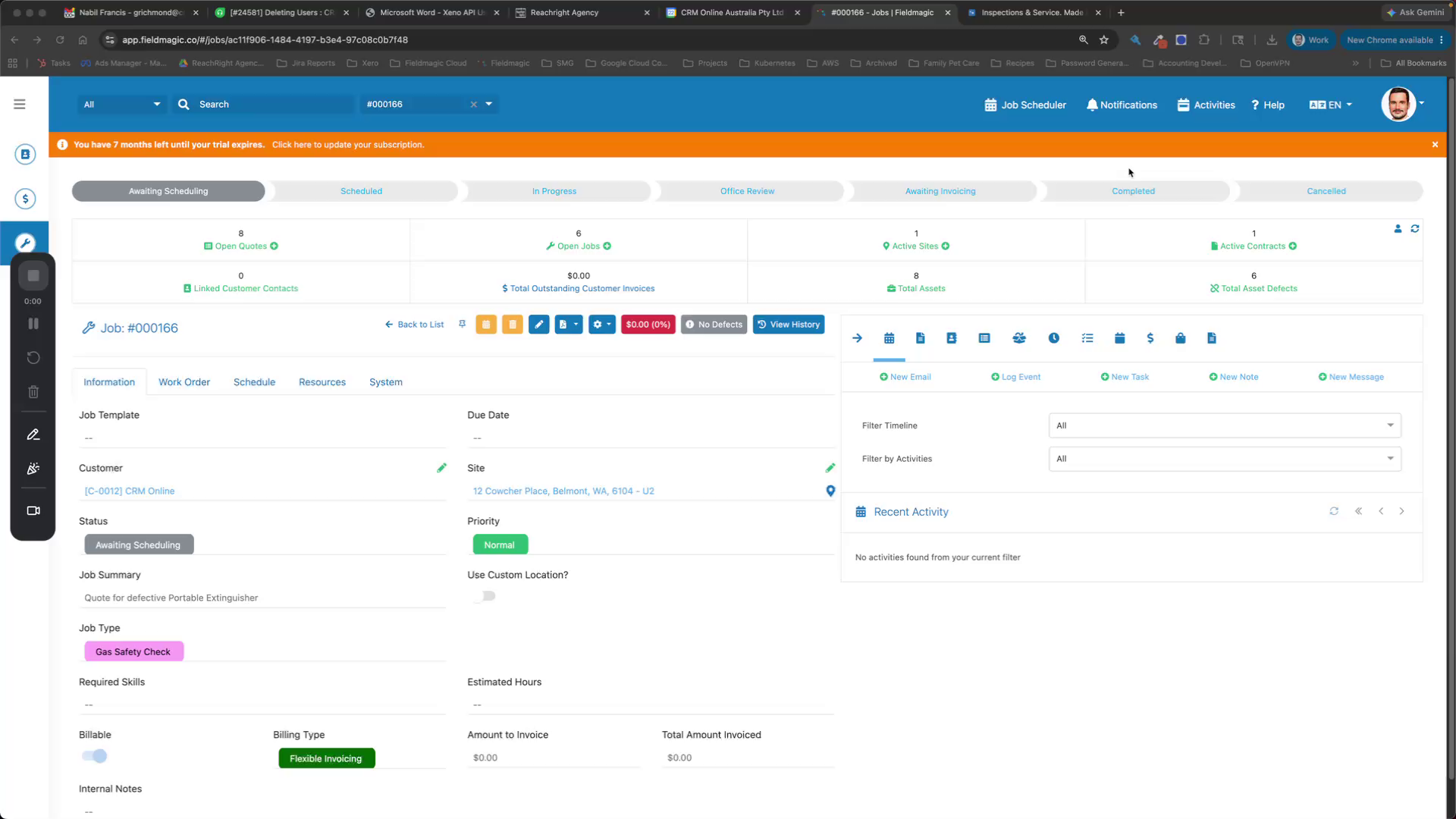 Paso 1
Esta guía muestra cómo personalizar los estados y subestados de los trabajos para cada tipo de trabajo en FieldMagic.
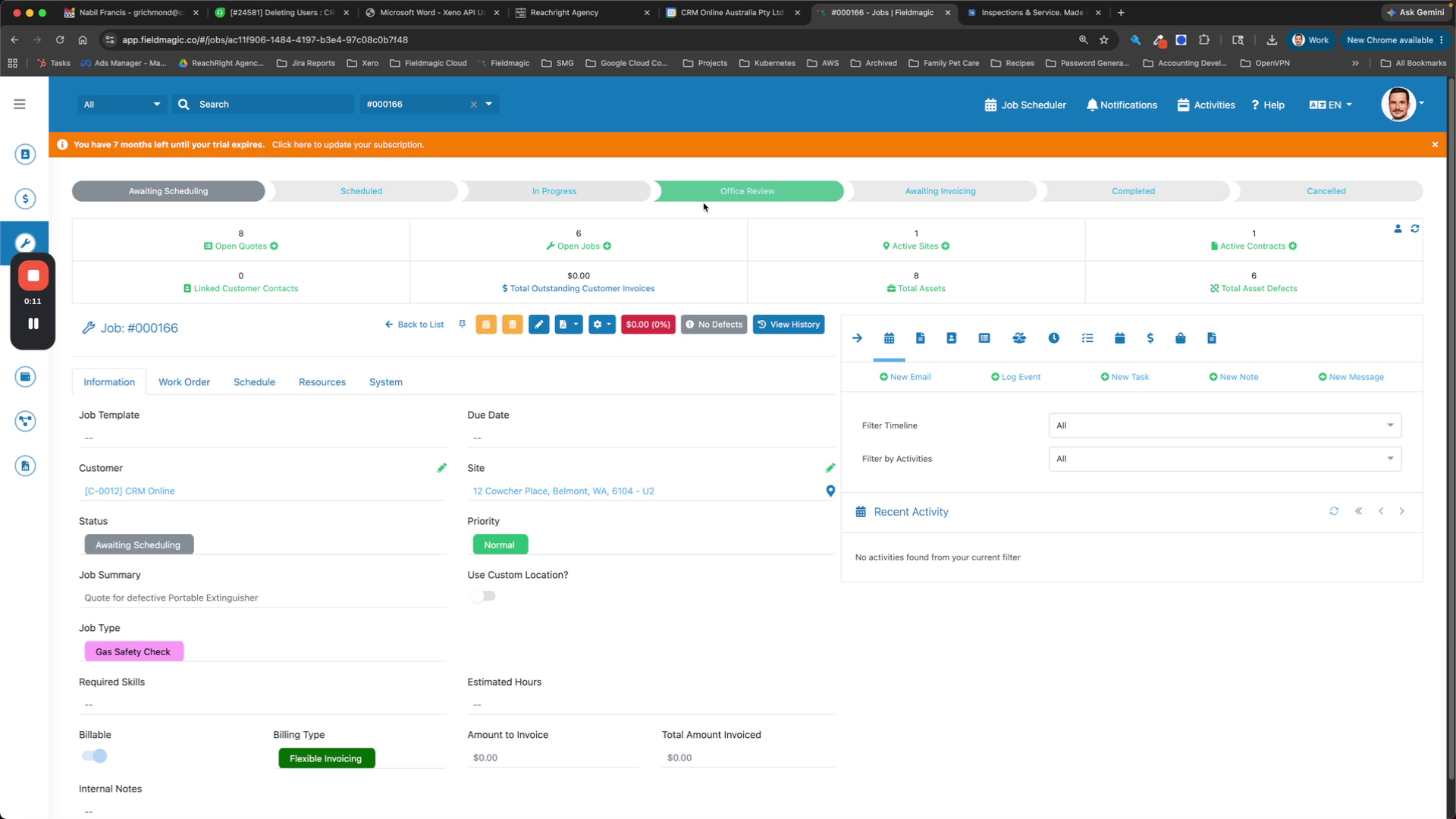 Paso 2
Navegue a Configuración y seleccione Configurar estados de trabajo.
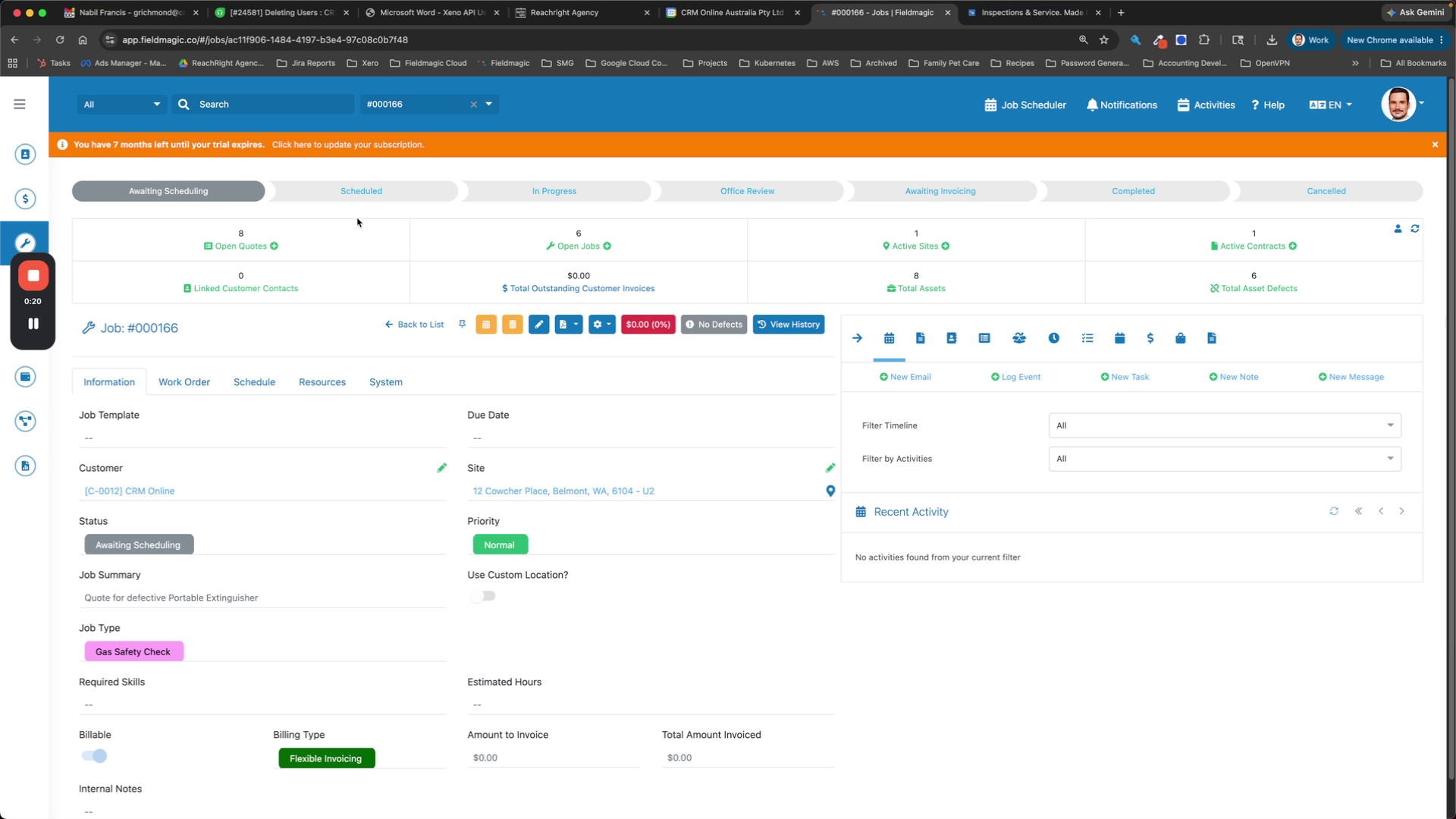 Paso 3
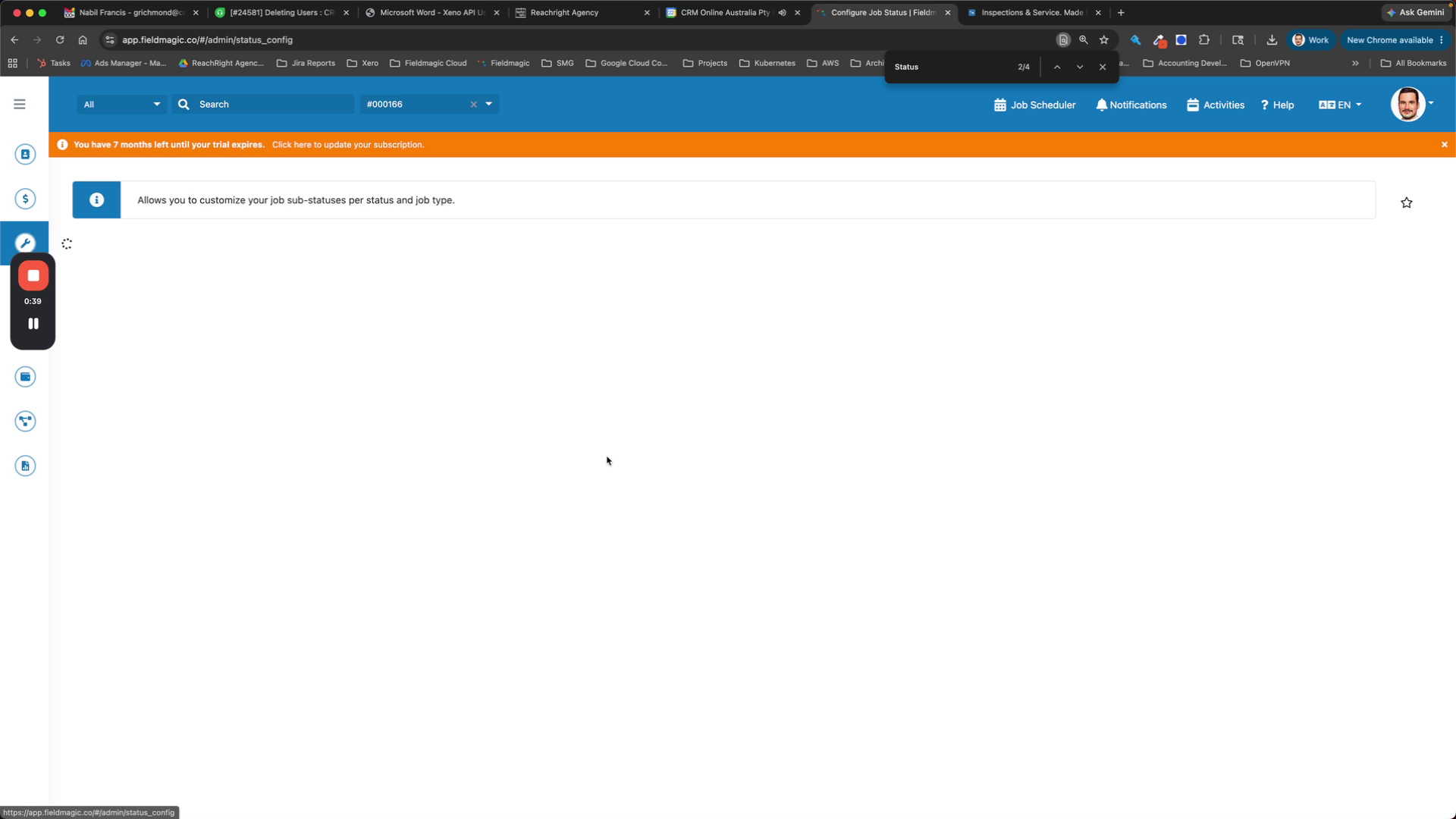
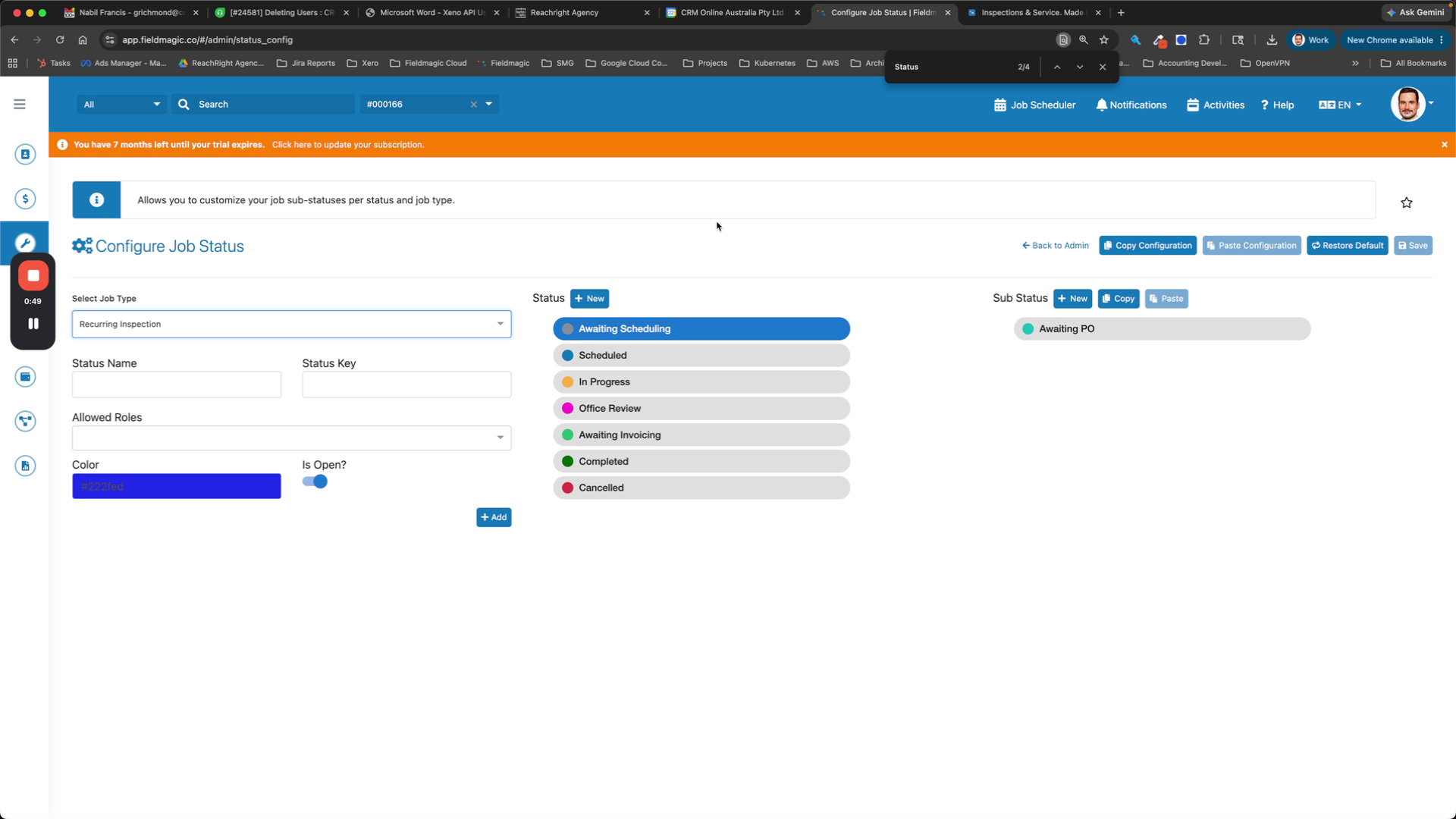
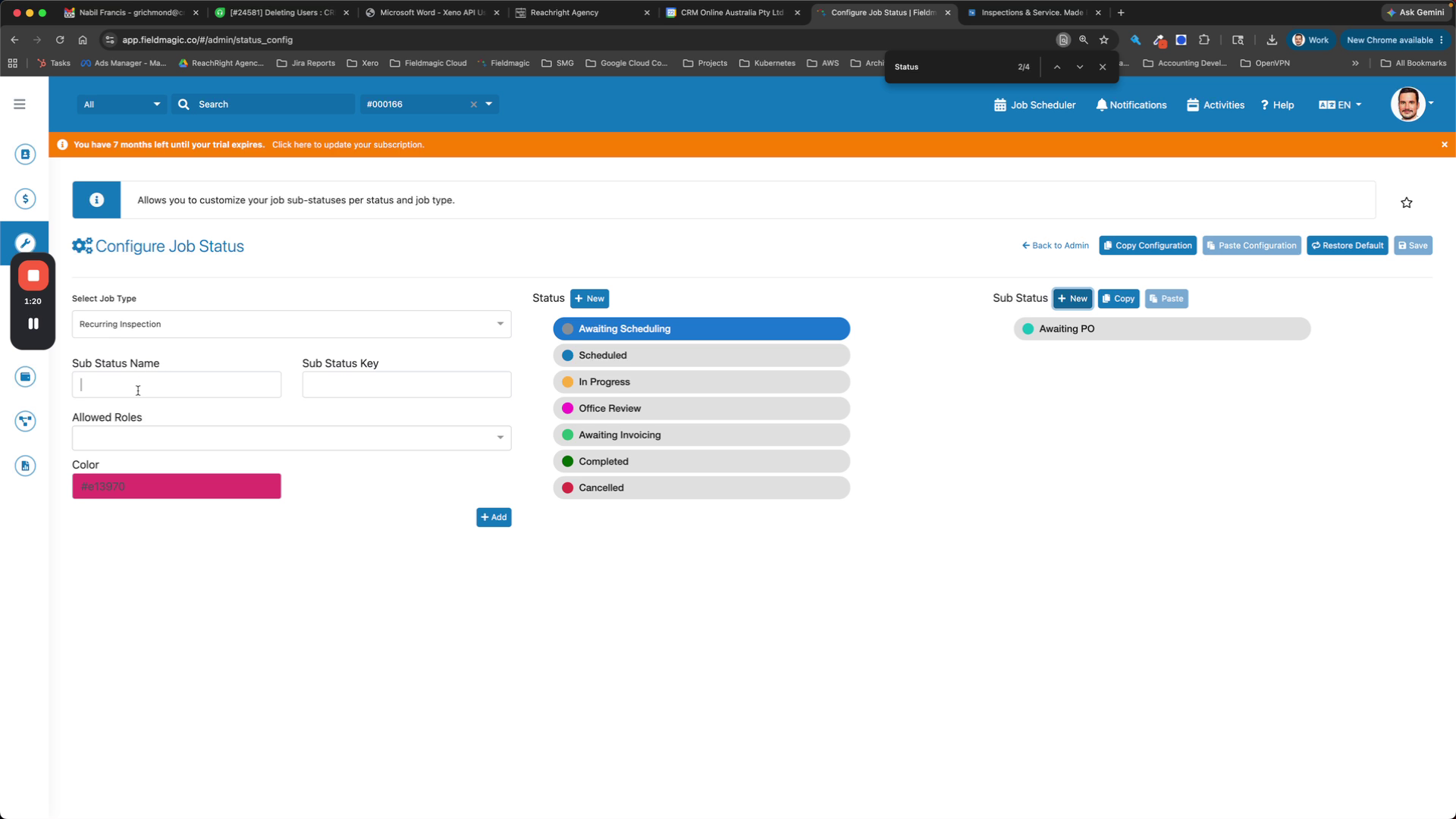
Para cada tipo de trabajo, seleccione los estados principales que se mostrarán en la parte superior y defina los subestados para ese tipo.
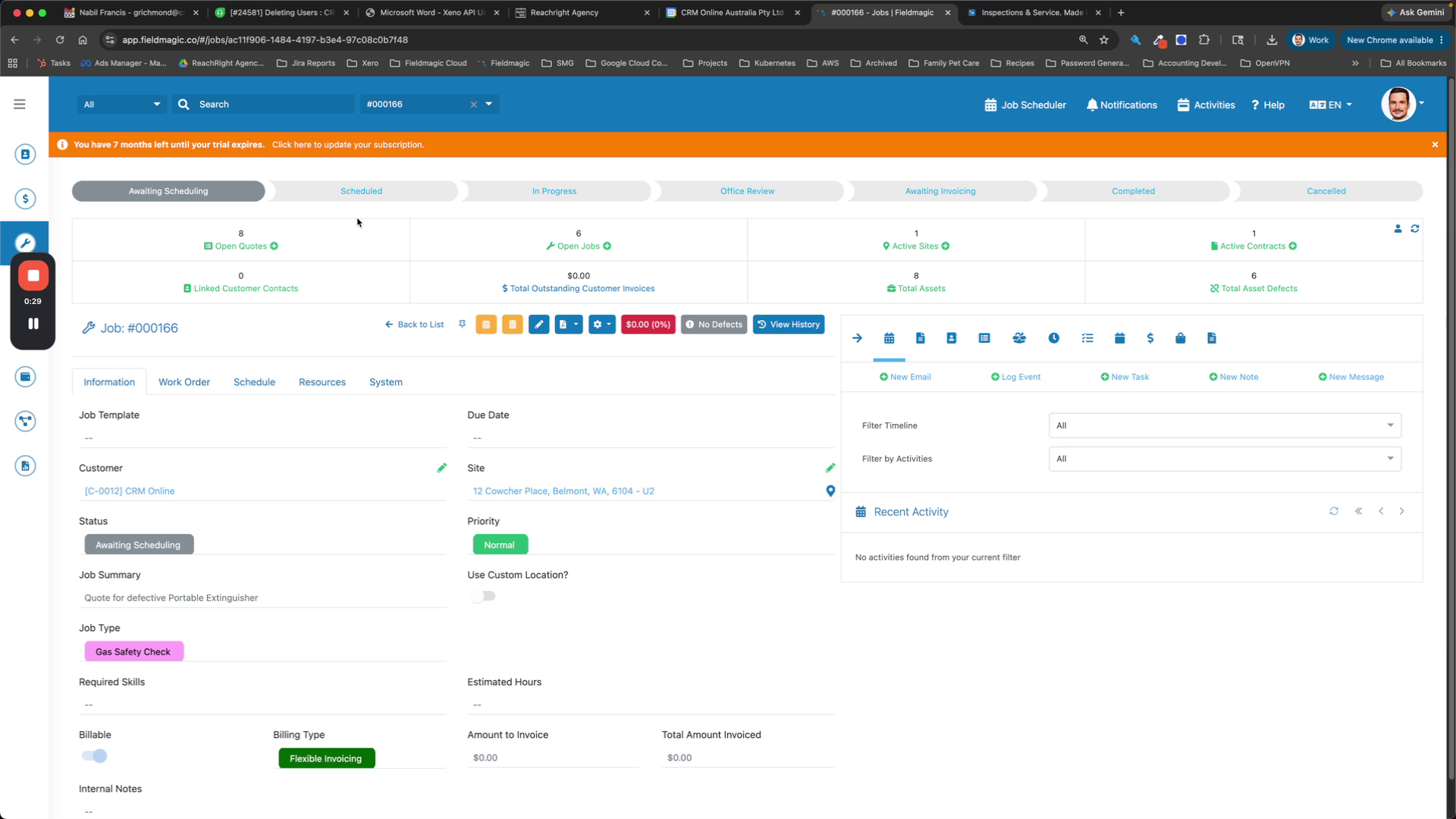 Paso 4
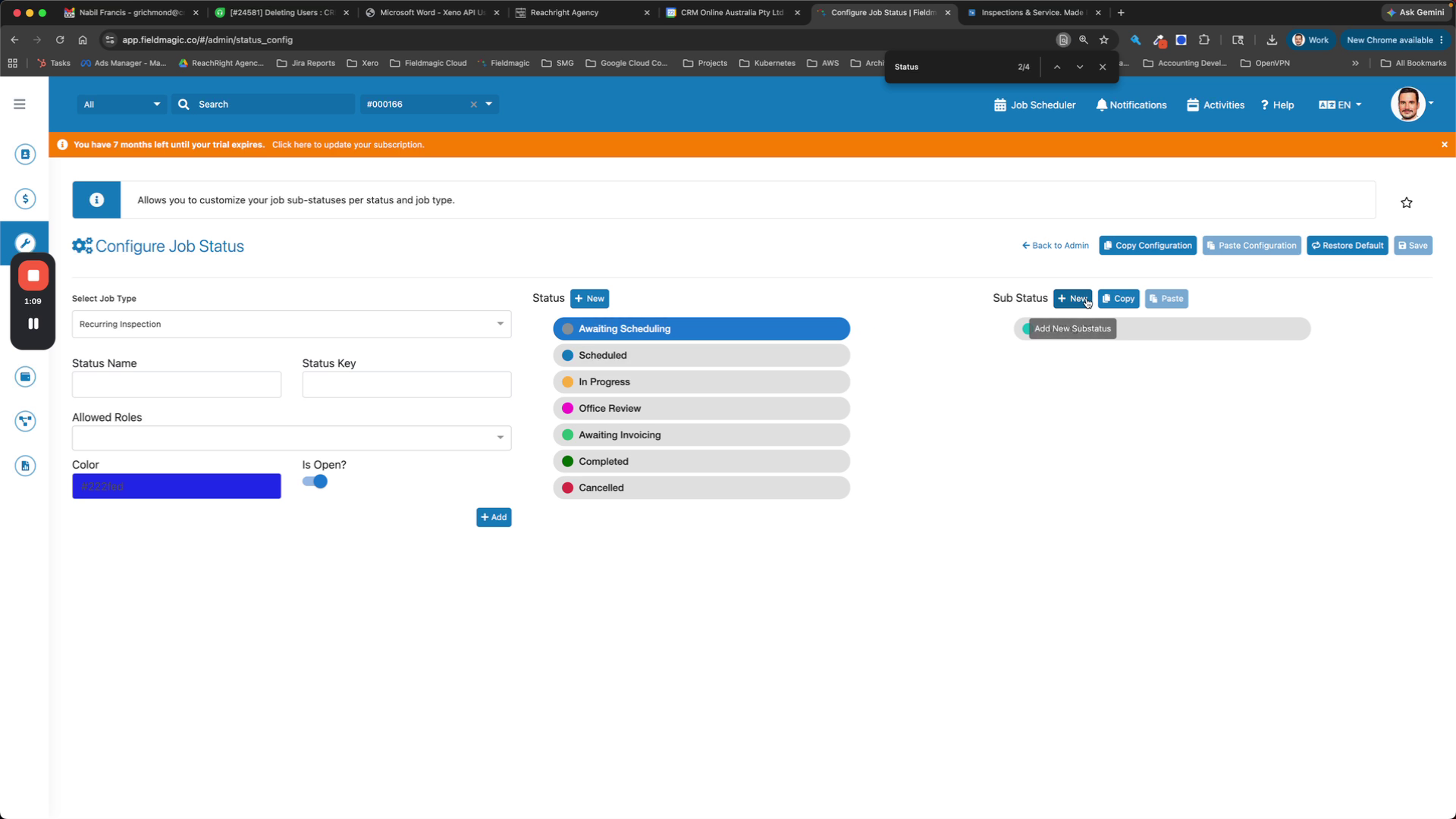
Agregue nuevos subestados usando el botón Añadir subestado; también puede editar los estados principales existentes si es necesario.
 Paso 5
Al añadir estados, prefiera añadir en lugar de eliminar porque solo un número limitado de estados principales caben en la parte superior, mientras que los subestados se pueden añadir sin límite.
 Paso 6
Introduzca valores personalizados como 'Pendiente de programación', 'Pendiente de OC', 'Pendiente de aprobación' o 'Aprobación del cliente'.
 Paso 7
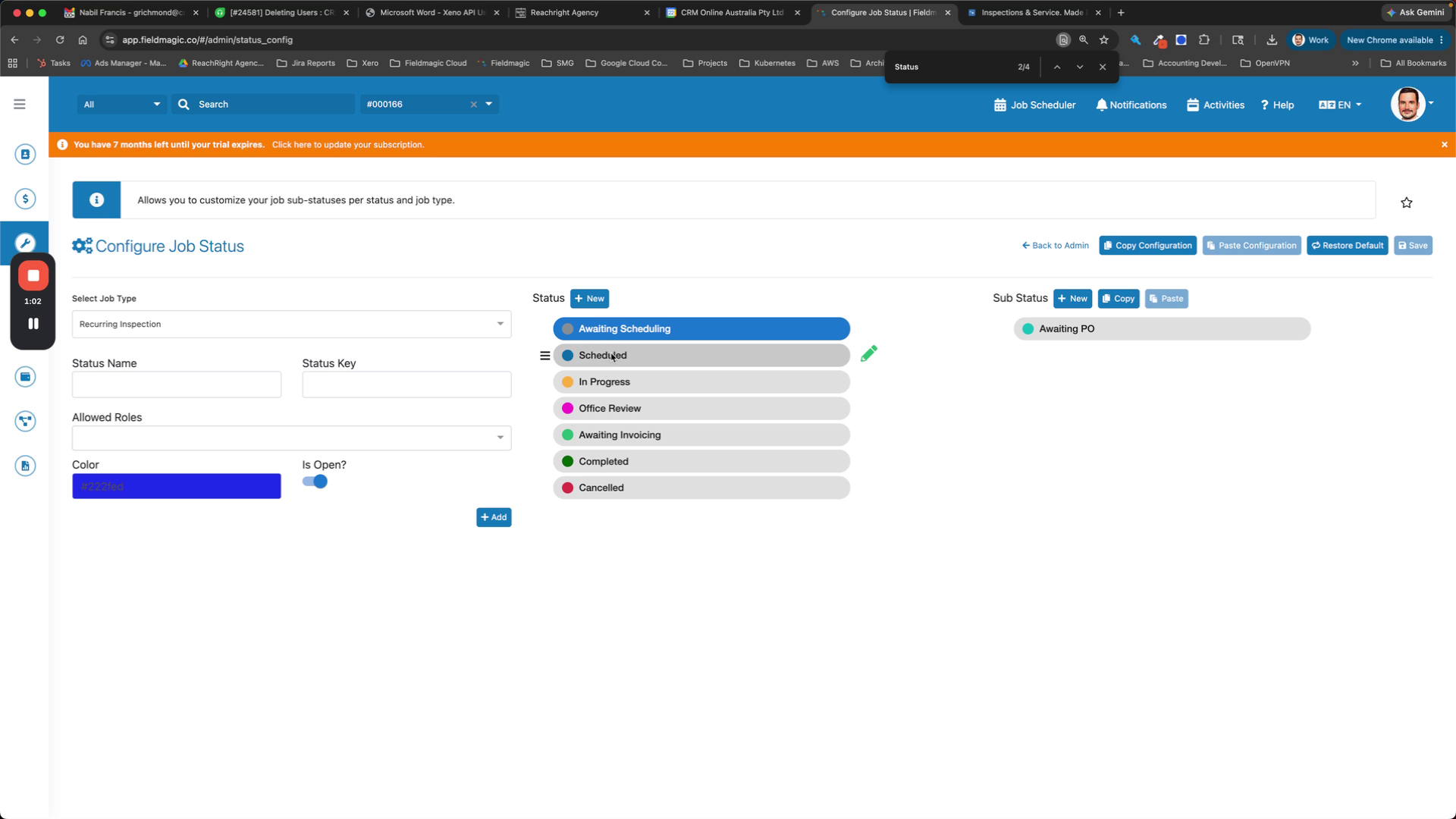
FieldMagic asigna automáticamente un color a cada estado; puede ajustar el color si es necesario.
 Paso 8
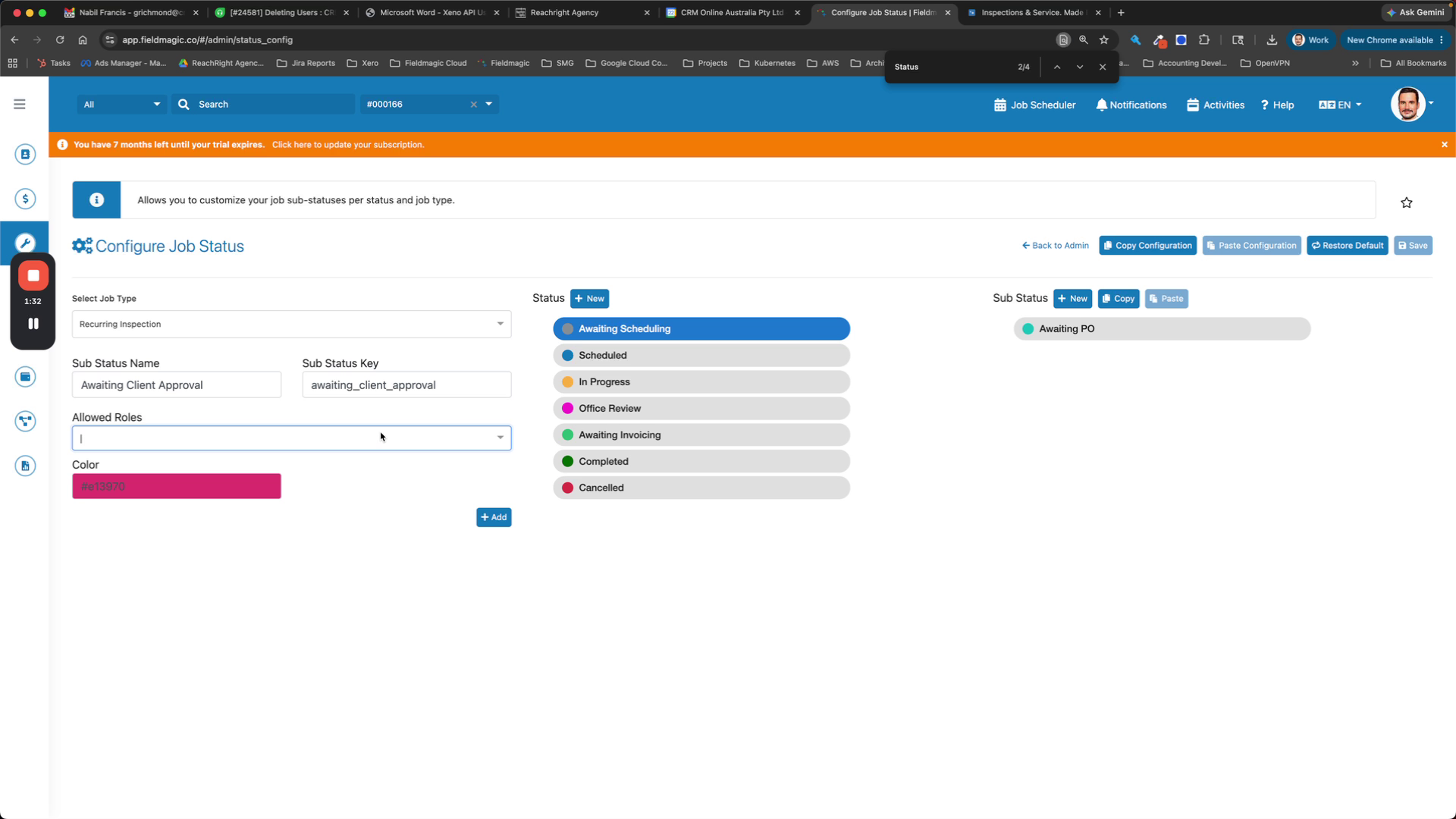
Para cada subestado, haga clic en el campo de rol y seleccione qué roles de usuario tienen permitido establecer ese estado.
 Paso 9
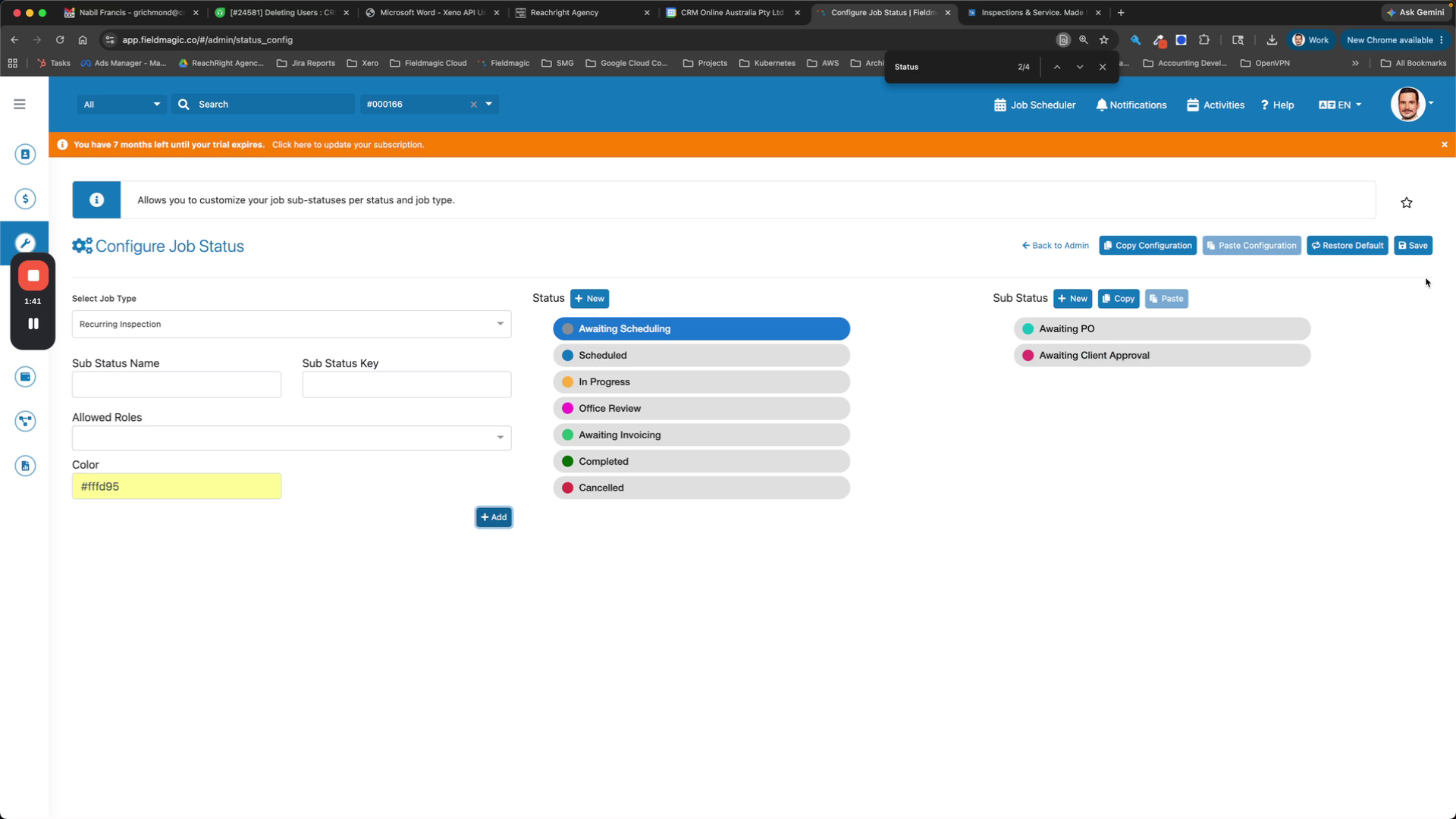
Haga clic en Guardar para almacenar la configuración.
 Paso 10
Para aplicar la misma configuración a otro tipo de trabajo, haga clic en Copiar, seleccione el tipo de trabajo de destino y haga clic en Pegar.
 Paso 11
Repita el proceso de copiar y pegar para tipos de trabajo adicionales según sea necesario.