Portal del Cliente
Filtrar Columnas en el Portal del Cliente
Navegue al módulo en el Portal del Cliente de FieldMagic que contiene los datos que desea filtrar.
Instrucciones paso a paso
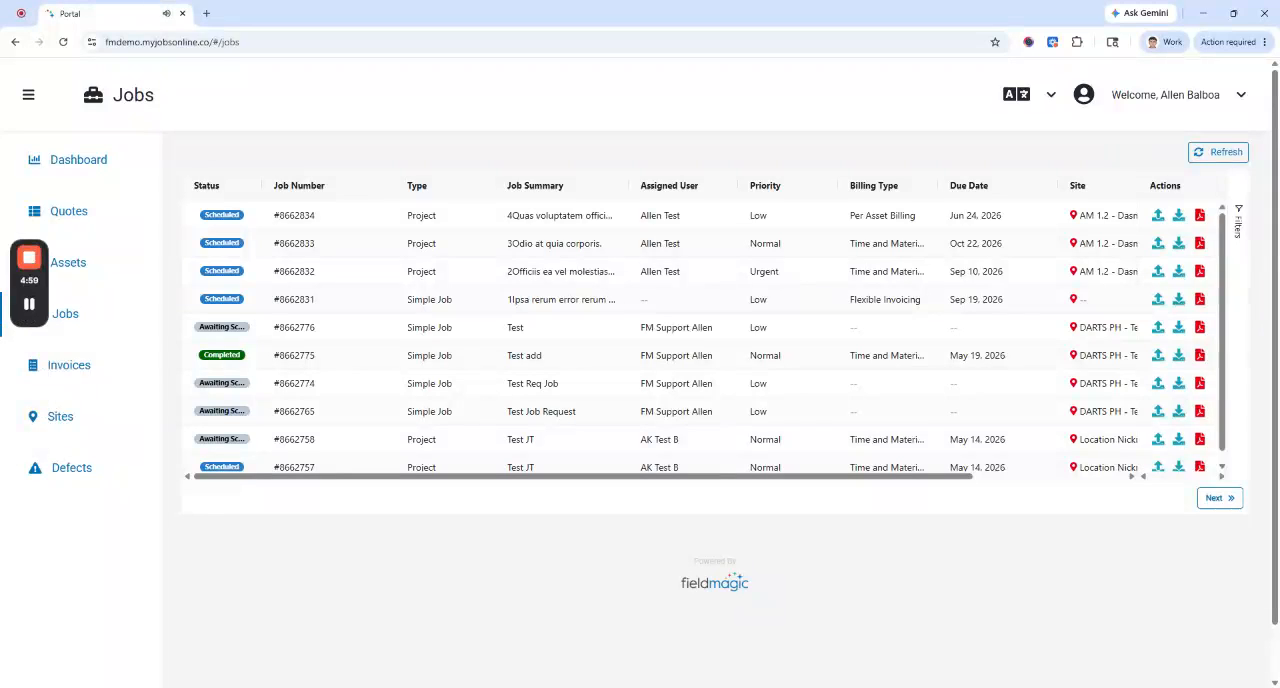 Paso 1
Navegue al módulo en el Portal del Cliente de FieldMagic que contiene los datos que desea filtrar.
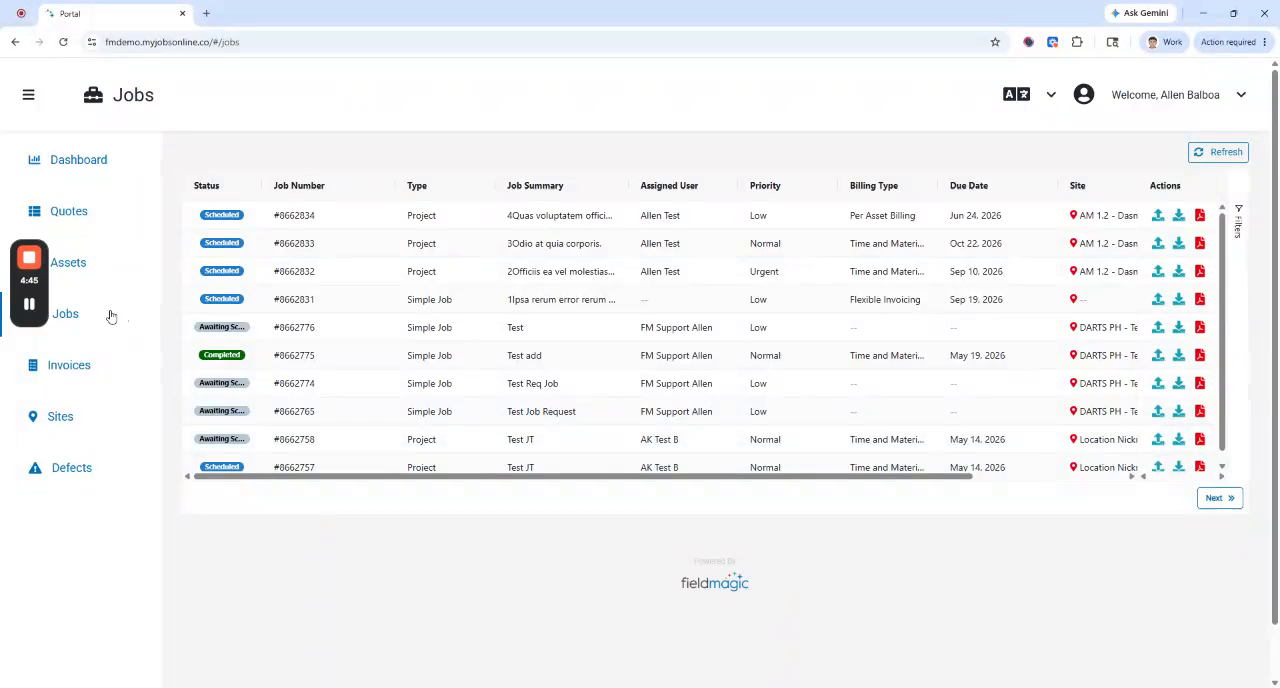 Paso 2
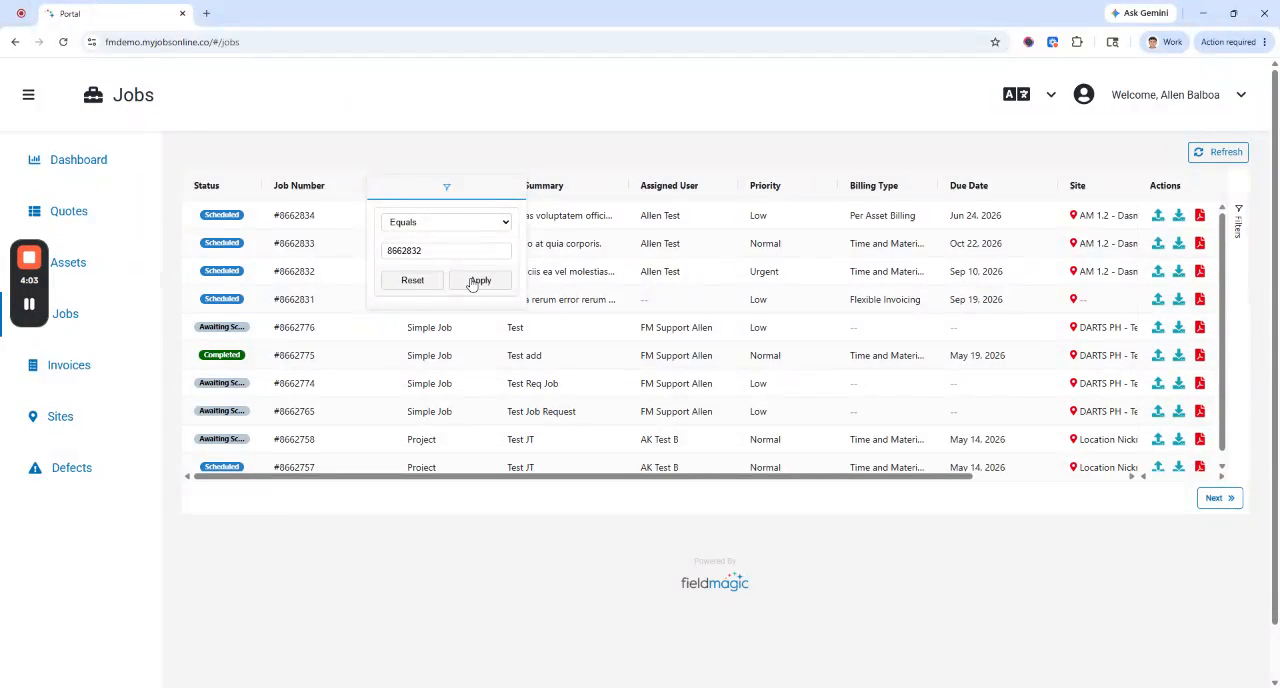
Pase el cursor sobre el encabezado de la columna que desea filtrar y haga clic en el icono de Opciones de Columna para abrir el diálogo de filtro.
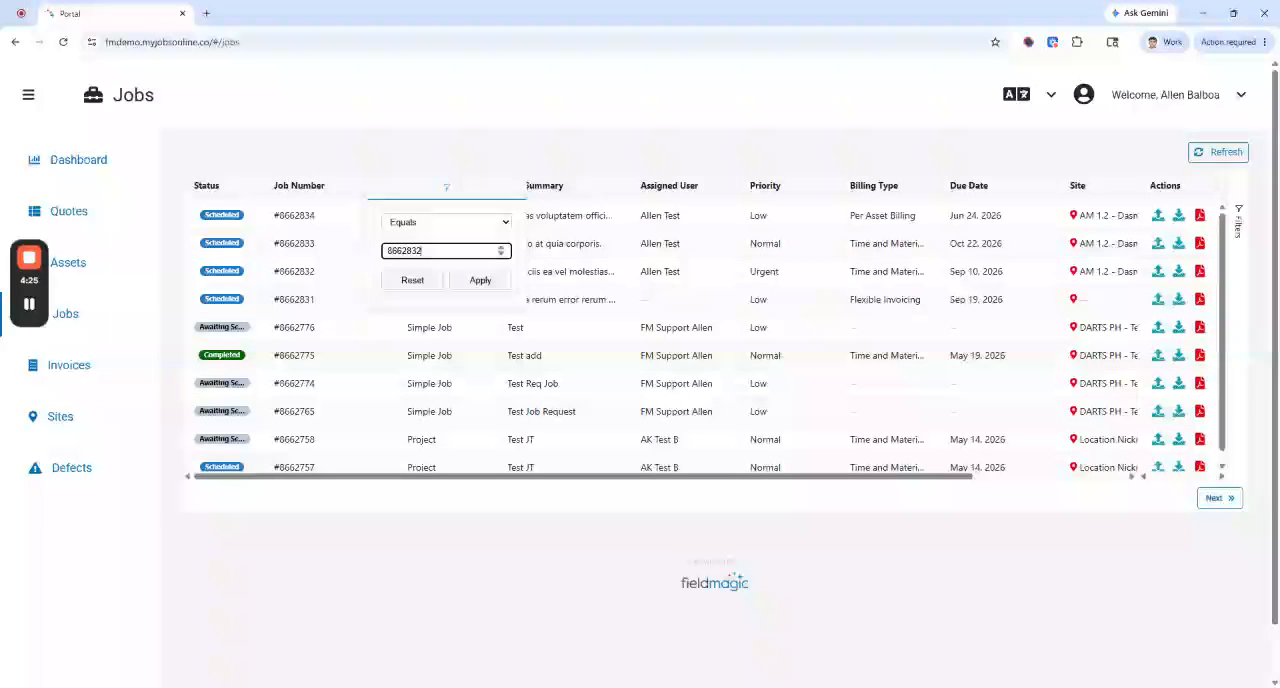 Paso 3
Seleccione un operador de filtro (por ejemplo, igual a, mayor que, menor que, existe o no existe).
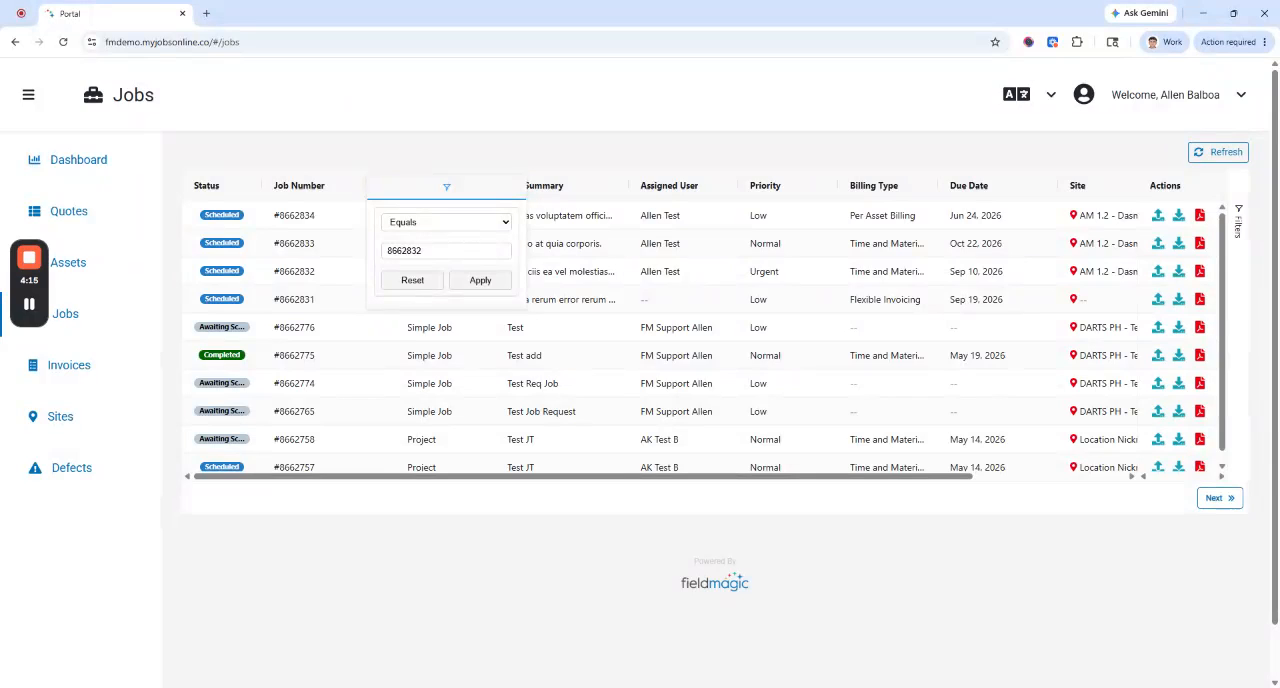 Paso 4
Los operadores disponibles dependen del tipo de datos del campo. Haga clic en Aplicar para ver los resultados o en Restablecer para borrar la selección.
 Paso 5
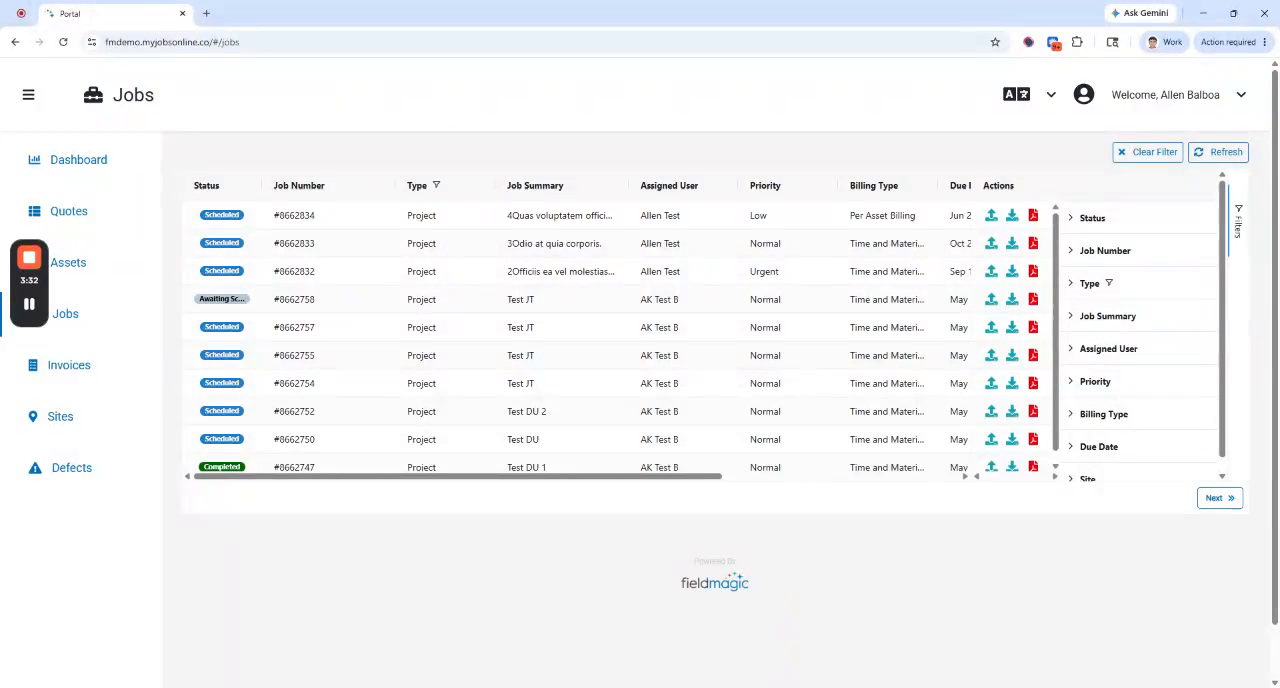
Alternativamente, abra el panel de filtros en el lado derecho de la pantalla para ver todos los campos y aplicar múltiples filtros a la vez.
 Paso 6
Cuando los filtros están activos, aparece un botón "Borrar Filtros" en la esquina superior derecha. Haga clic en él para eliminar todos los filtros activos.