Anotación de PDF
Cómo Anotar Archivos PDF de un Trabajo en la Aplicación Móvil
Abre el trabajo con el archivo PDF adjunto en la aplicación móvil de FieldMagic.
Instrucciones paso a paso
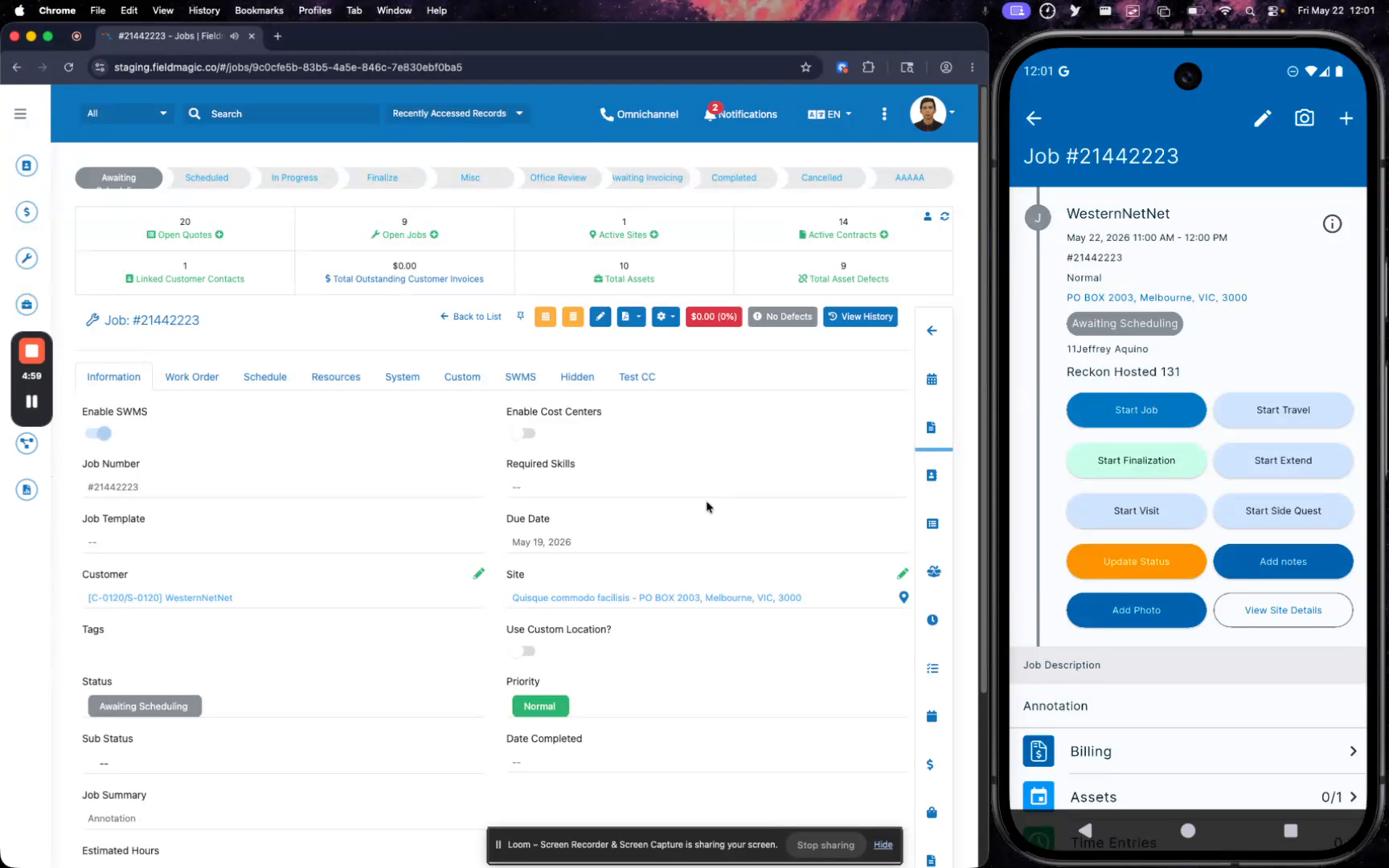 Paso 1
Abre el trabajo con el archivo PDF adjunto en la aplicación móvil de FieldMagic.
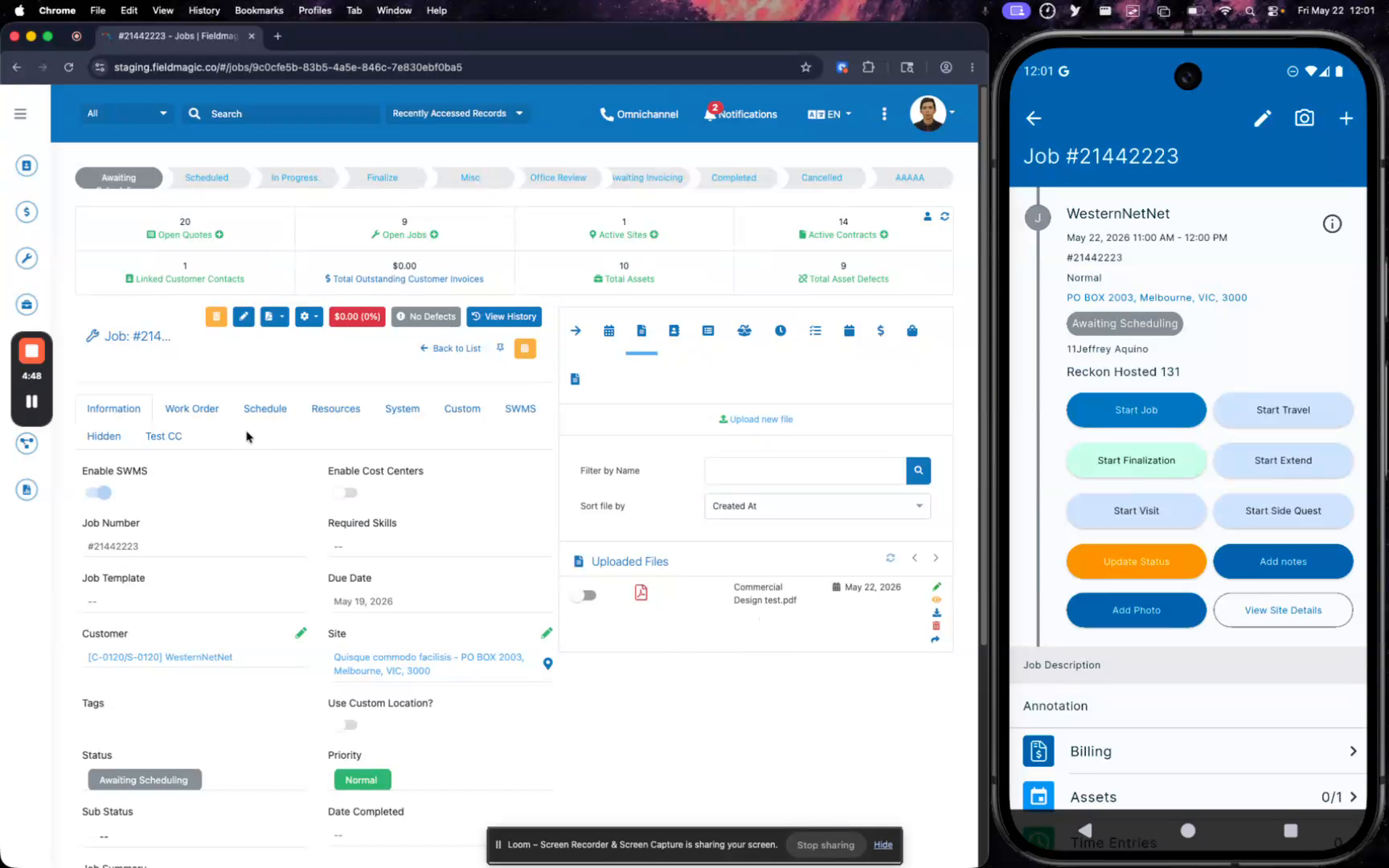 Paso 2
Navega a la sección Archivos del trabajo y toca el archivo PDF para abrirlo.
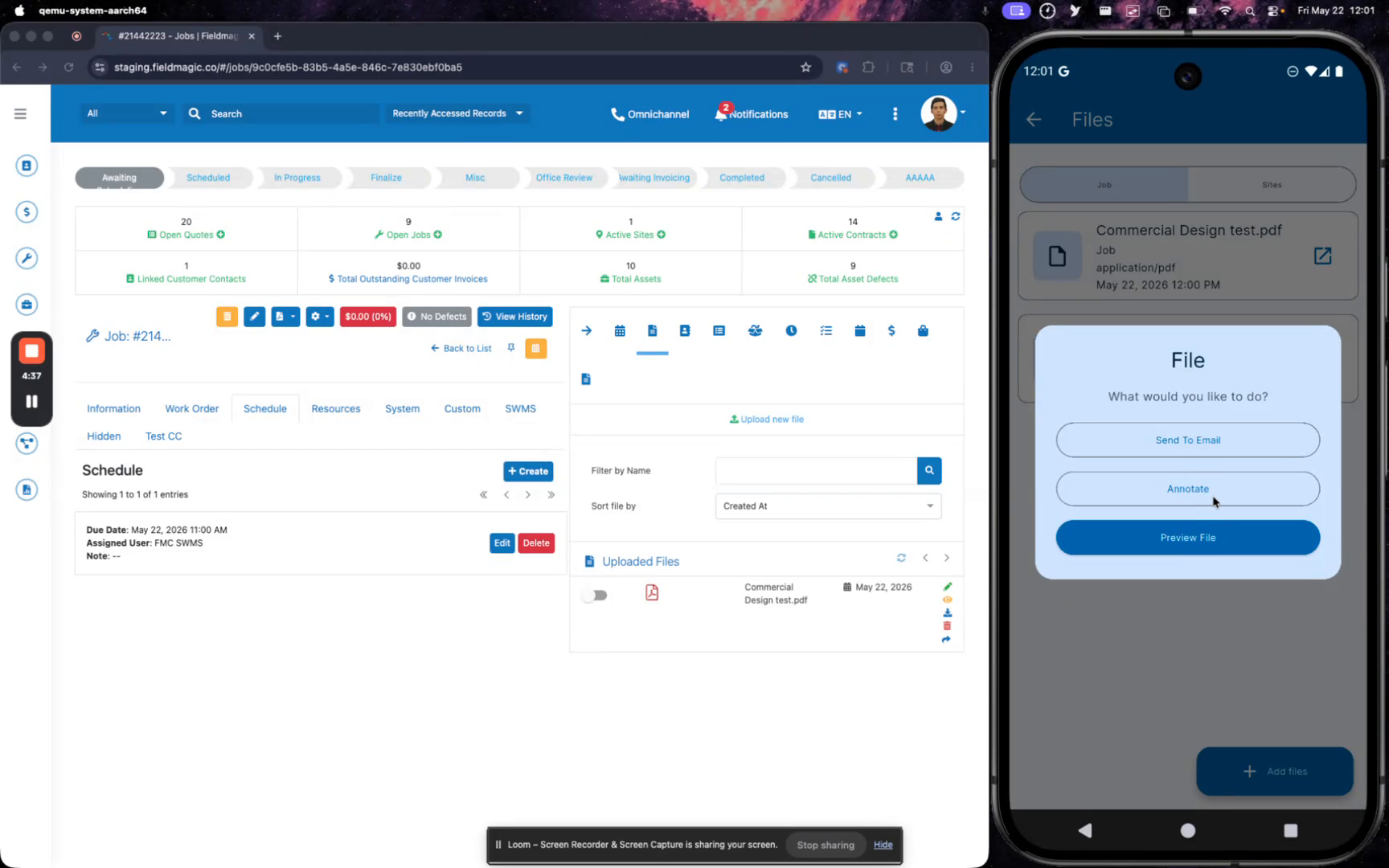 Paso 3
Toca el botón Anotar para acceder a las herramientas de anotación disponibles.
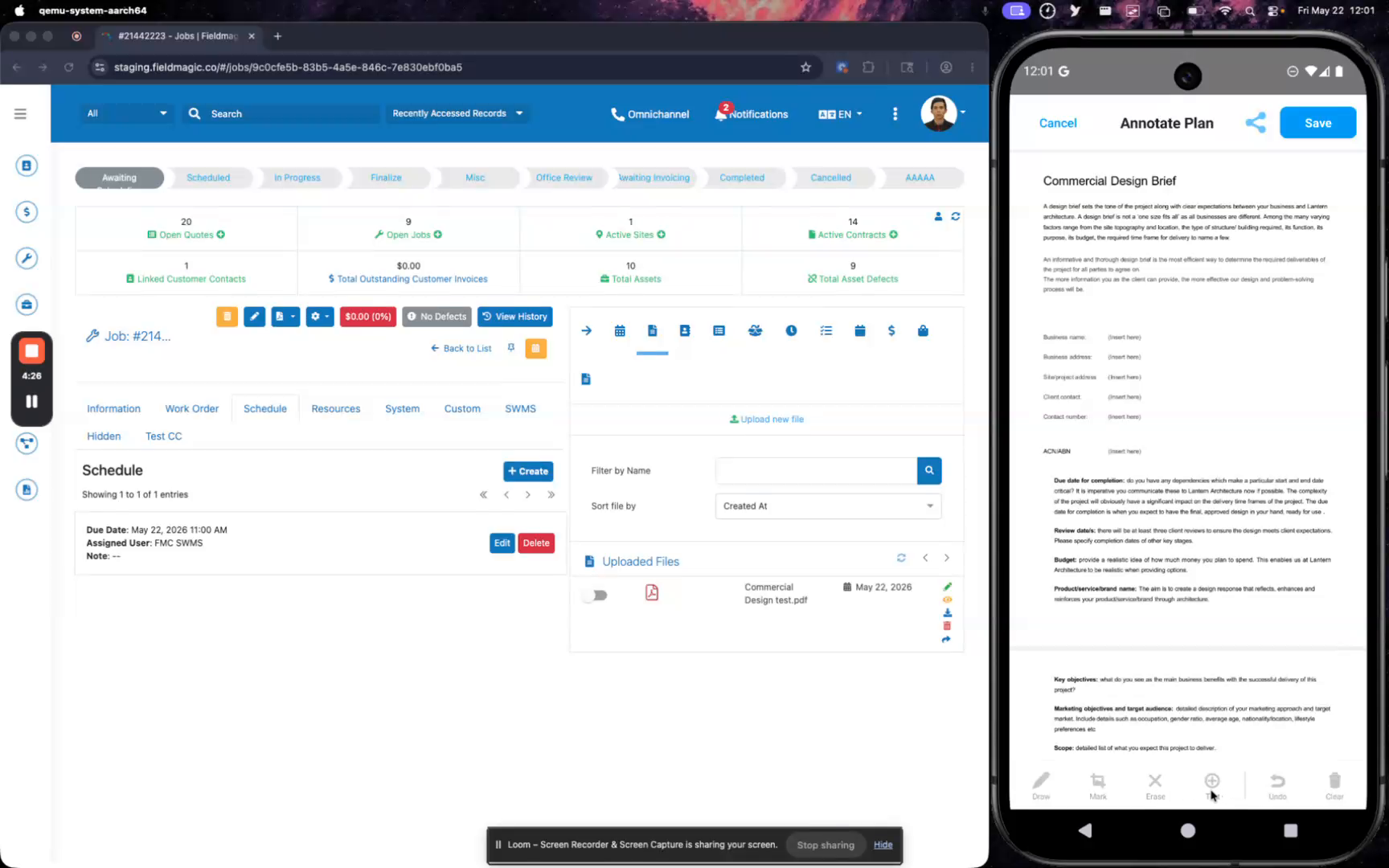 Paso 4
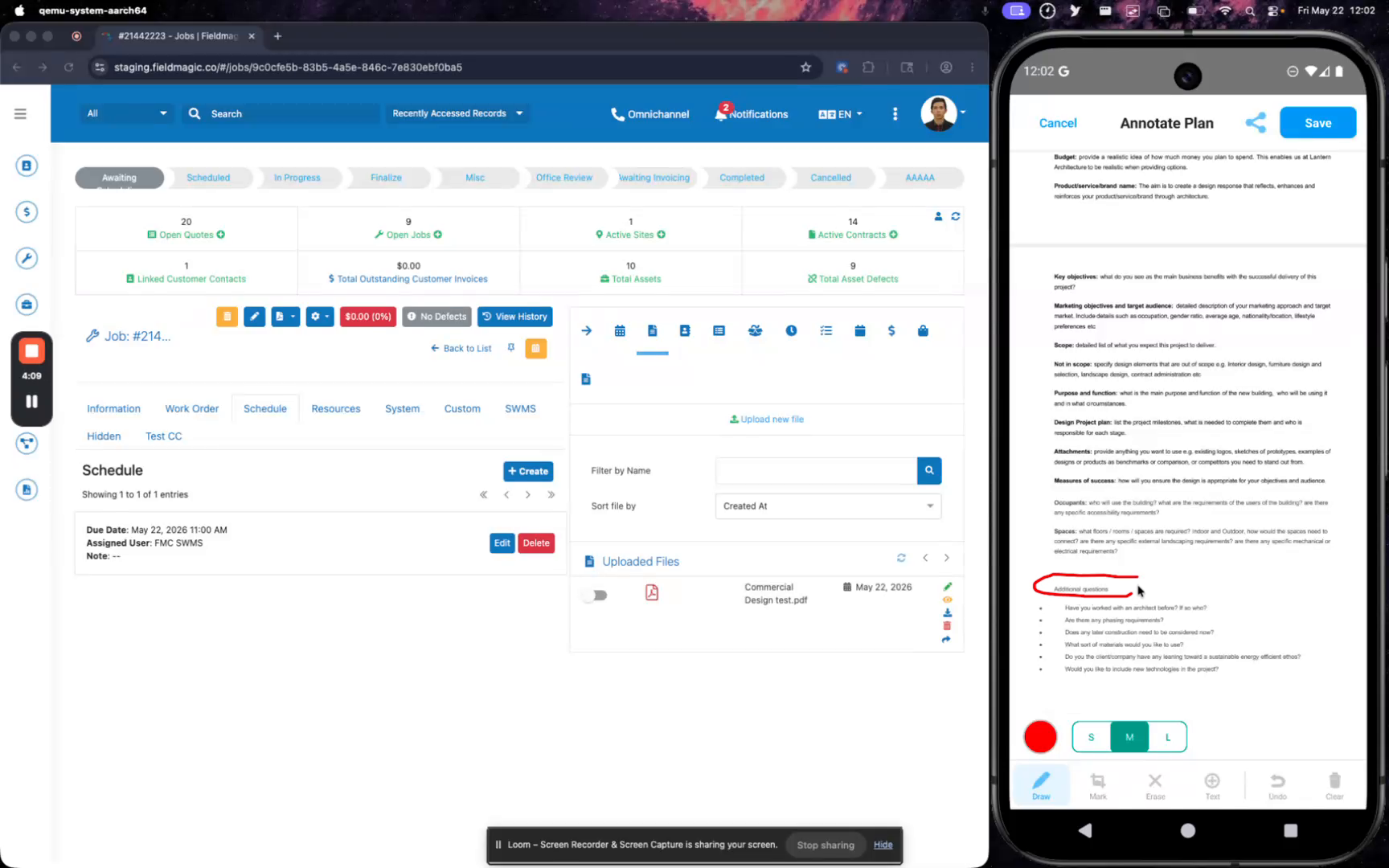
Selecciona la herramienta Dibujar para dibujar libremente en el PDF.
 Paso 5
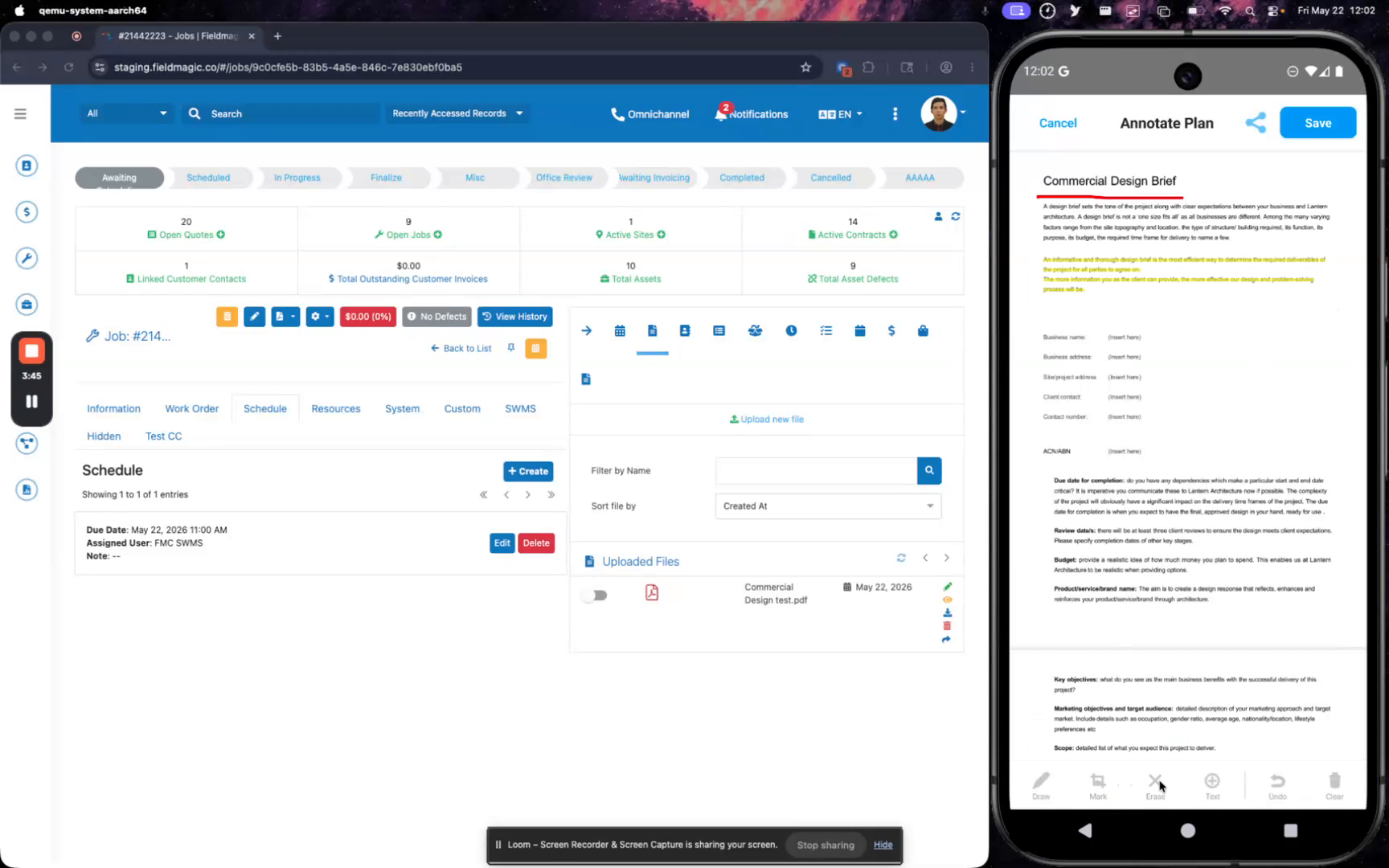
Desactiva la herramienta actual para deslizar o desplazarte por el PDF, luego selecciona la herramienta Resaltar para resaltar texto.
 Paso 6
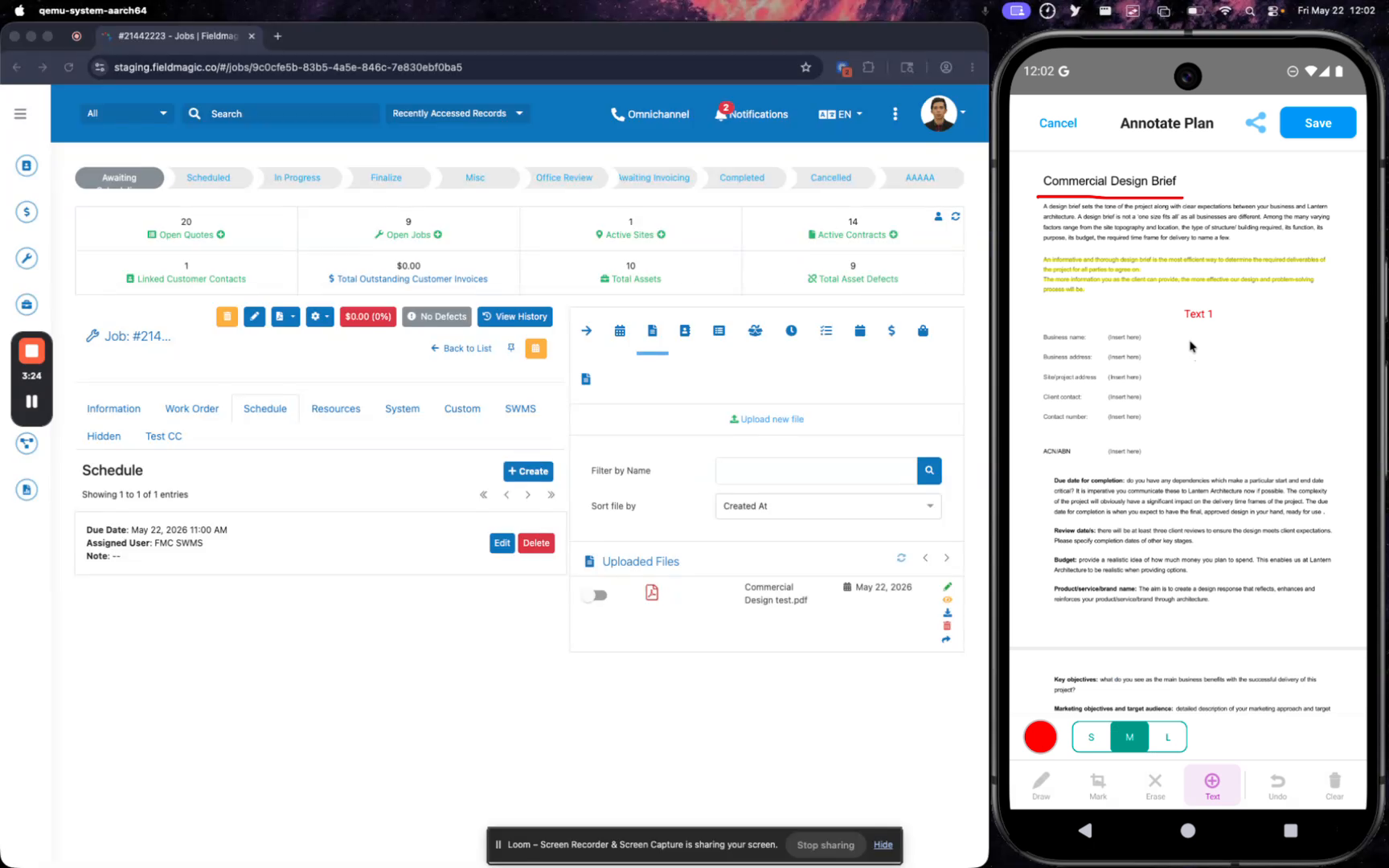
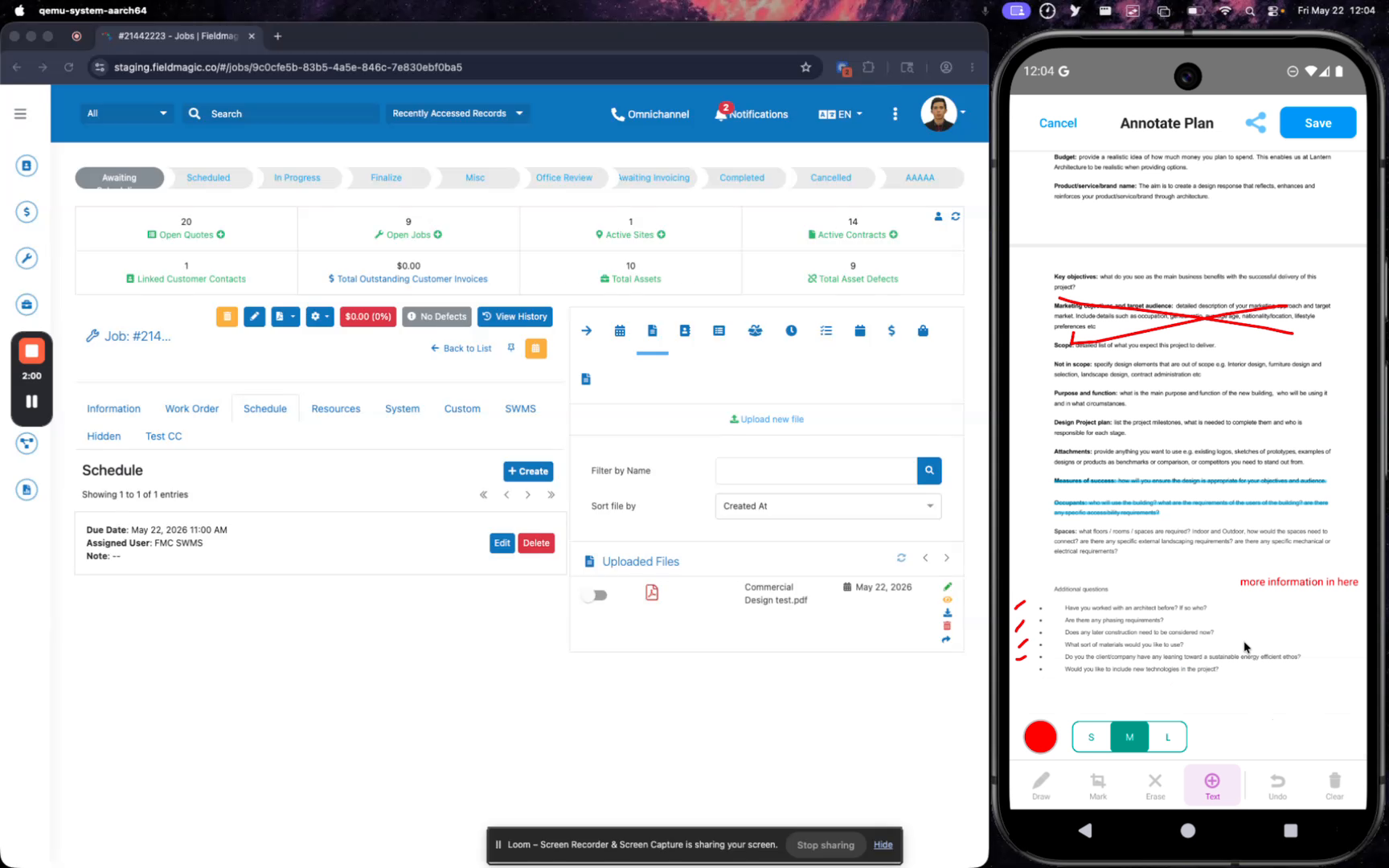
Usa la herramienta Borrador para eliminar anotaciones existentes y la herramienta Texto para añadir anotaciones de texto.
 Paso 7
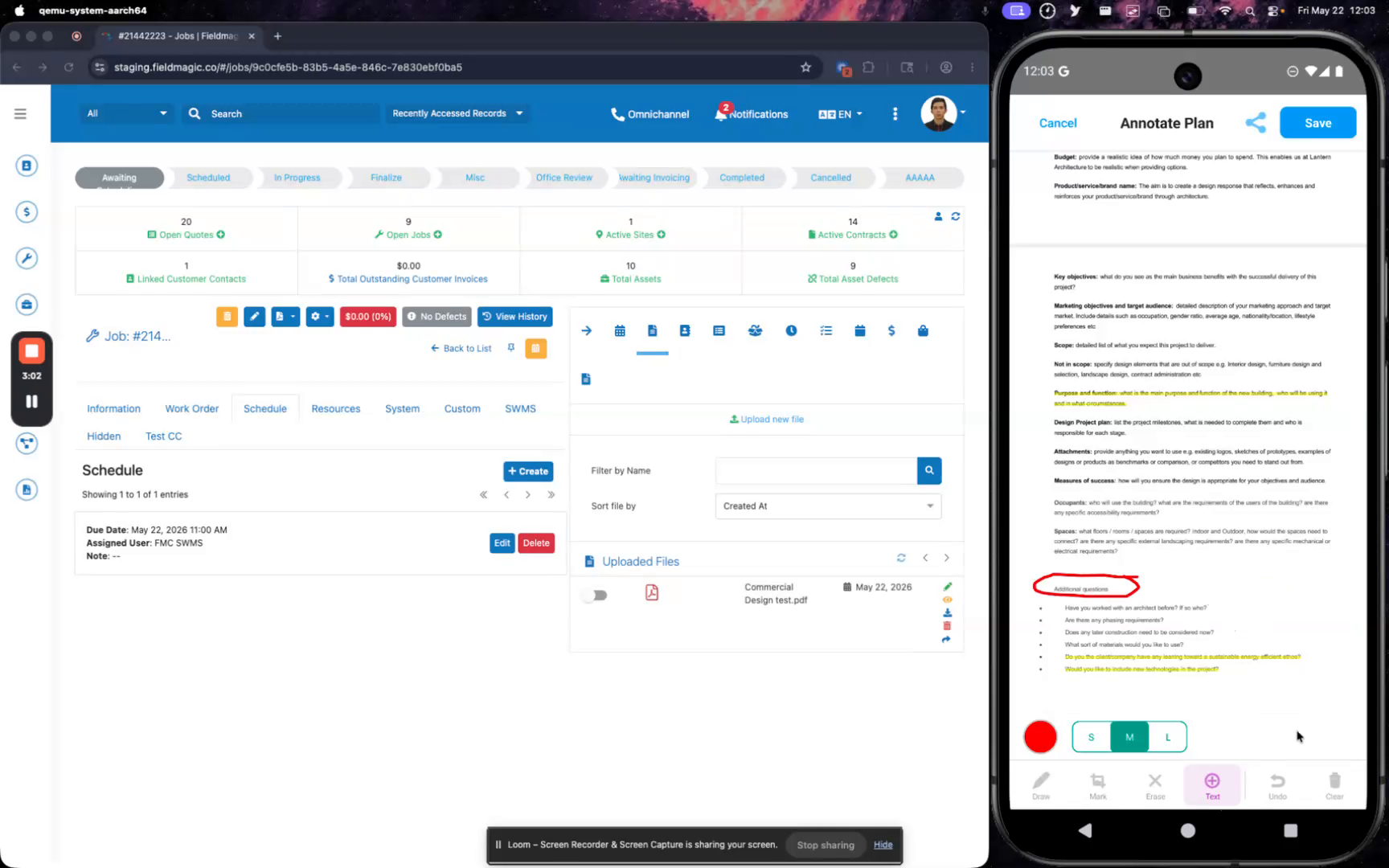
Toca Deshacer para revertir tu última acción.
 Paso 8
Toca Borrar todo para eliminar todas las anotaciones, o continúa añadiendo más anotaciones según sea necesario.
 Paso 9
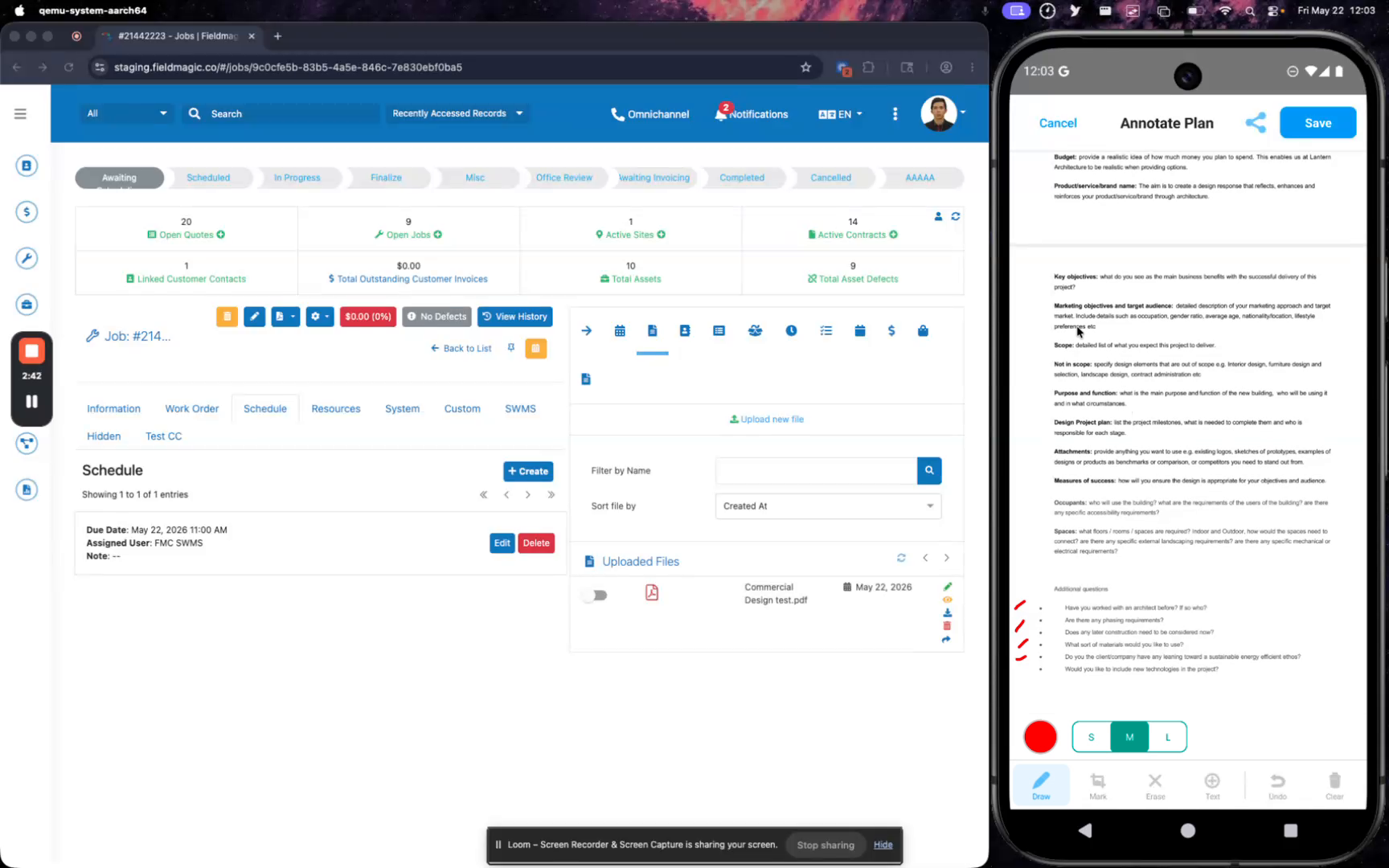
Usa la herramienta Tachado para tachar texto y cambia los colores de las anotaciones usando la paleta de colores.
 Paso 10
Toca Guardar para aplicar tus anotaciones, luego abre el PDF de nuevo para previsualizar el archivo anotado.