Anotación de PDF
¿Cómo Anotar Archivos PDF de un Sitio del Trabajo en la Aplicación Móvil?
En la aplicación móvil, navegue hasta el trabajo que contiene el sitio que desea anotar.
Instrucciones paso a paso
 Paso 1
En la aplicación móvil, navegue hasta el trabajo que contiene el sitio que desea anotar.
 Paso 2
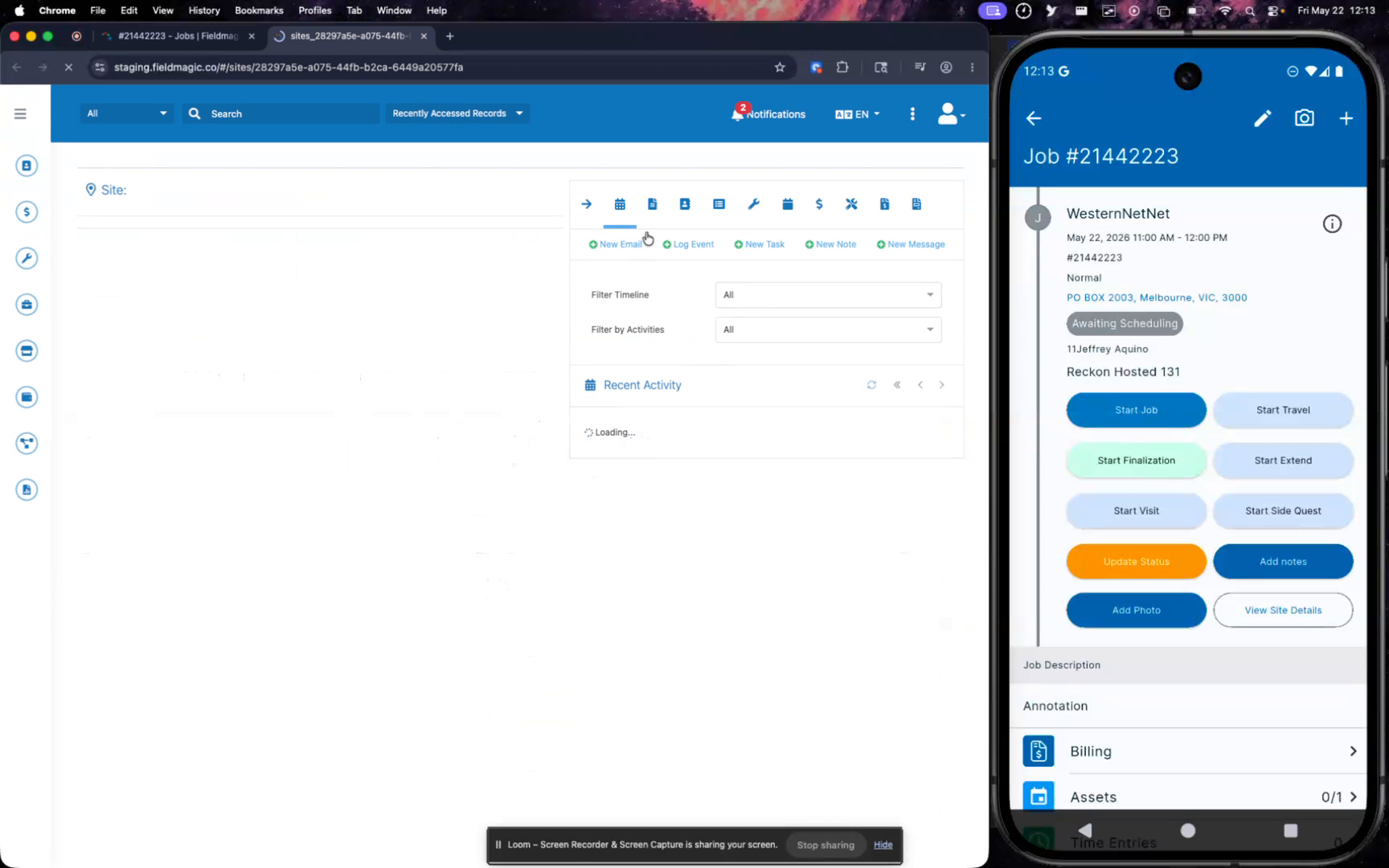
En los detalles del trabajo, desplácese hasta la sección Archivos y localice el archivo PDF del sitio.
 Paso 3
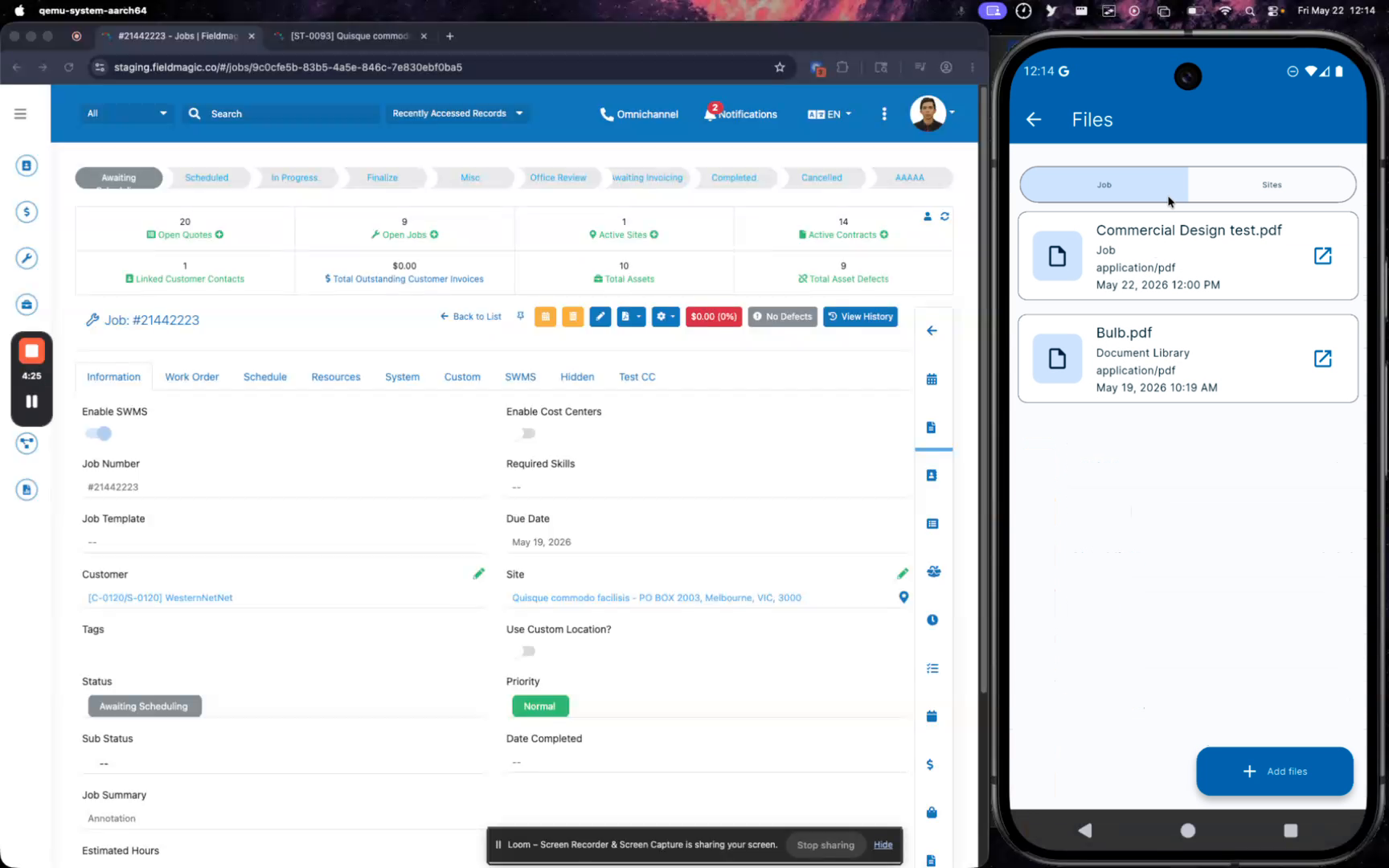
Toque el archivo PDF del sitio para abrirlo en el visor de documentos.
 Paso 4
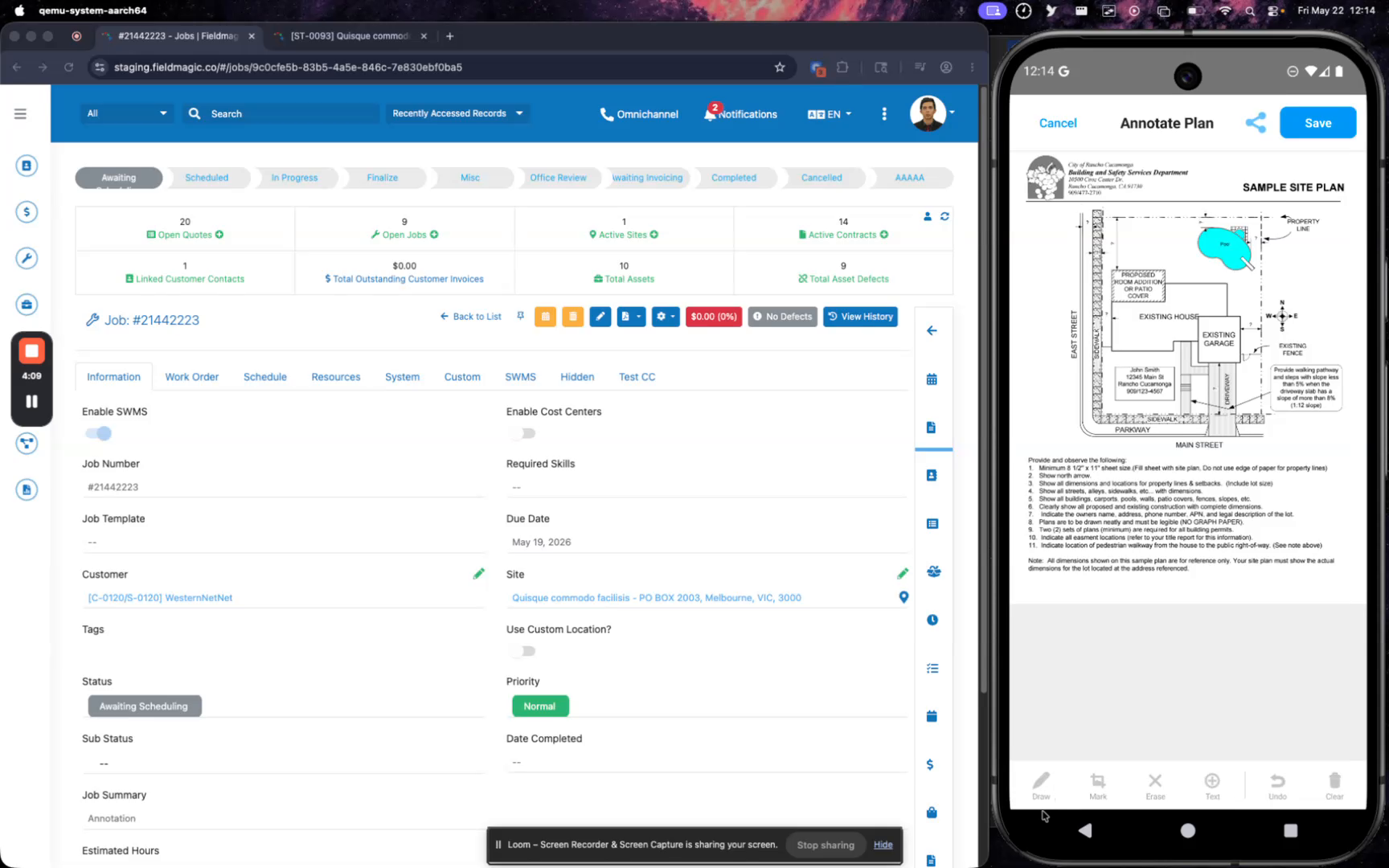
Toque la barra de herramientas de anotación para revelar las herramientas disponibles, como dibujar, resaltar, texto, borrar y limpiar.
 Paso 5
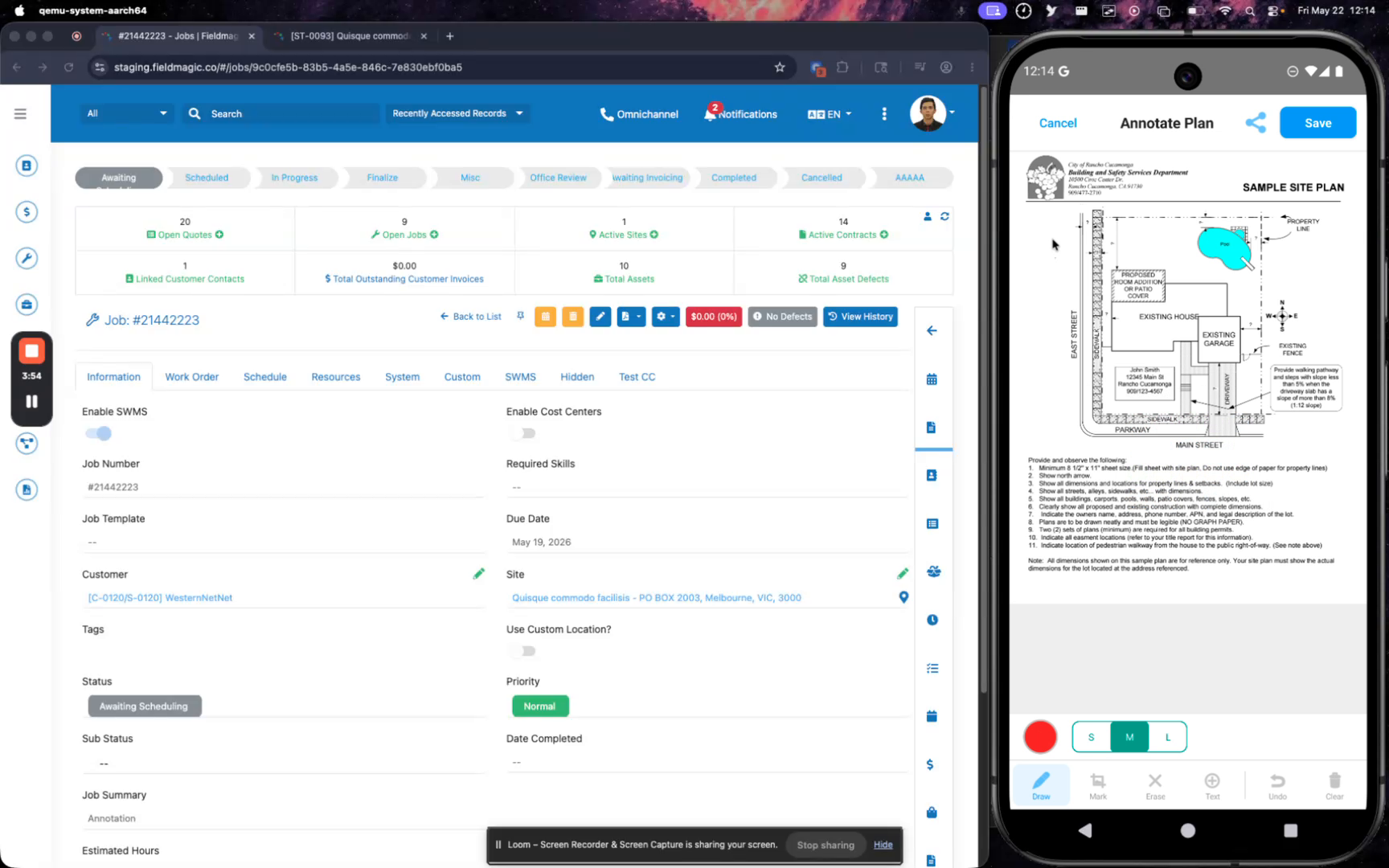
Use la herramienta de dibujo para añadir una anotación a mano alzada, luego use la herramienta de borrar para eliminar cualquier marca no deseada.
 Paso 6
Seleccione texto con la herramienta de resaltar, luego cambie el color de resaltado usando el selector de color.
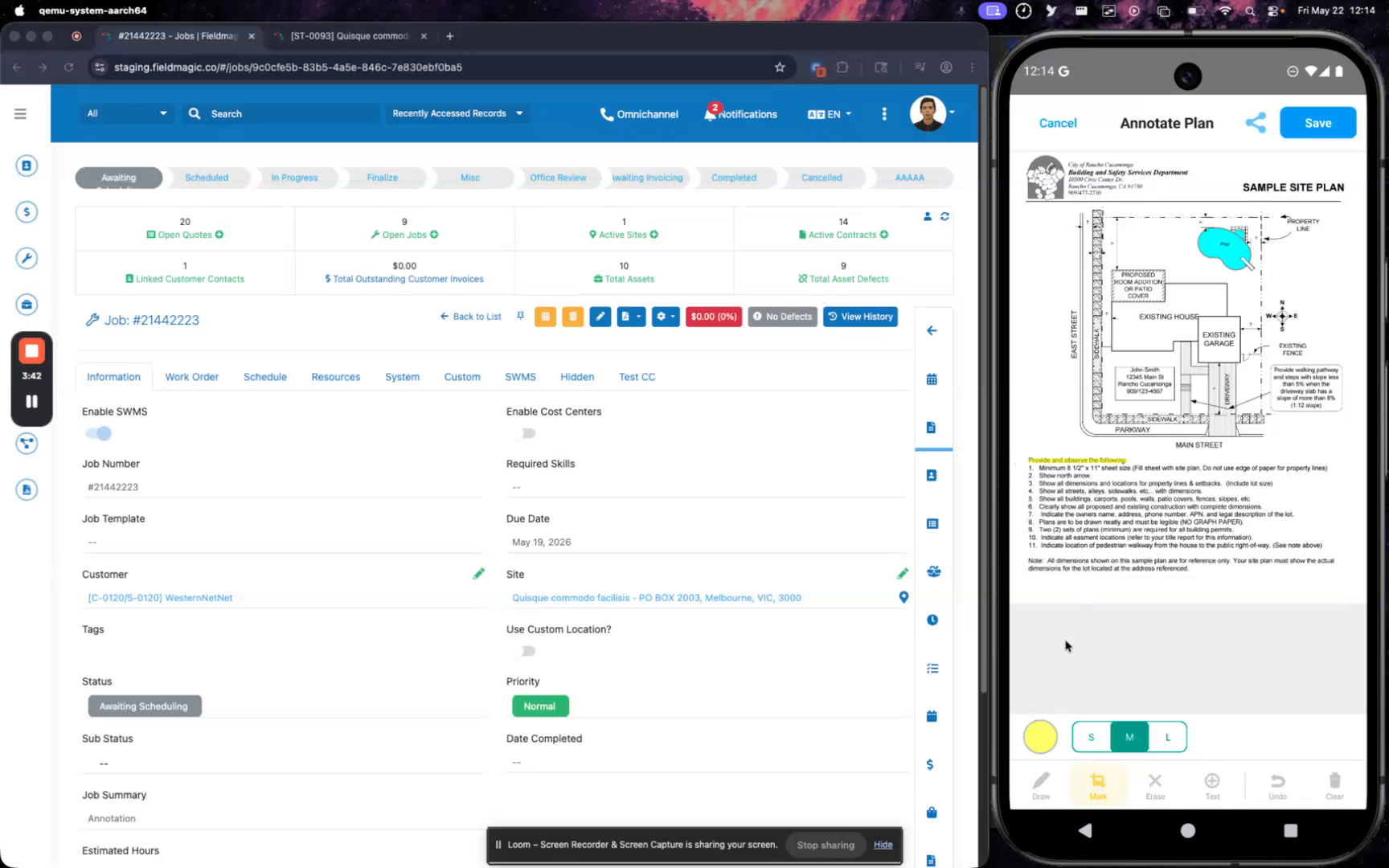 Paso 7
Añada anotaciones de texto tocando la herramienta de texto e introduciendo sus notas; puede añadir múltiples anotaciones de texto.
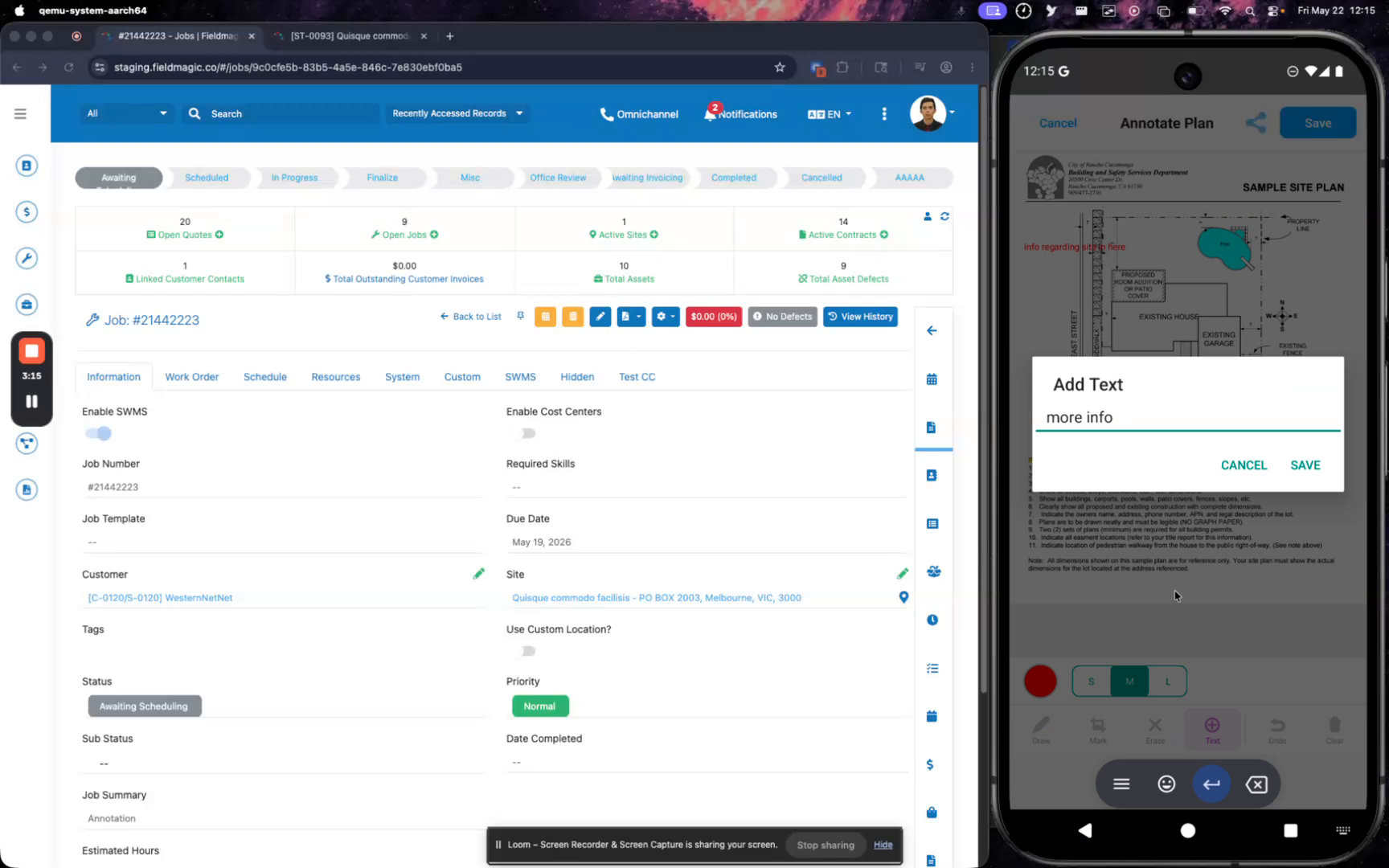 Paso 8
Use el botón Deshacer para eliminar la anotación más reciente, o toque Borrar Todo para eliminar todas las anotaciones.
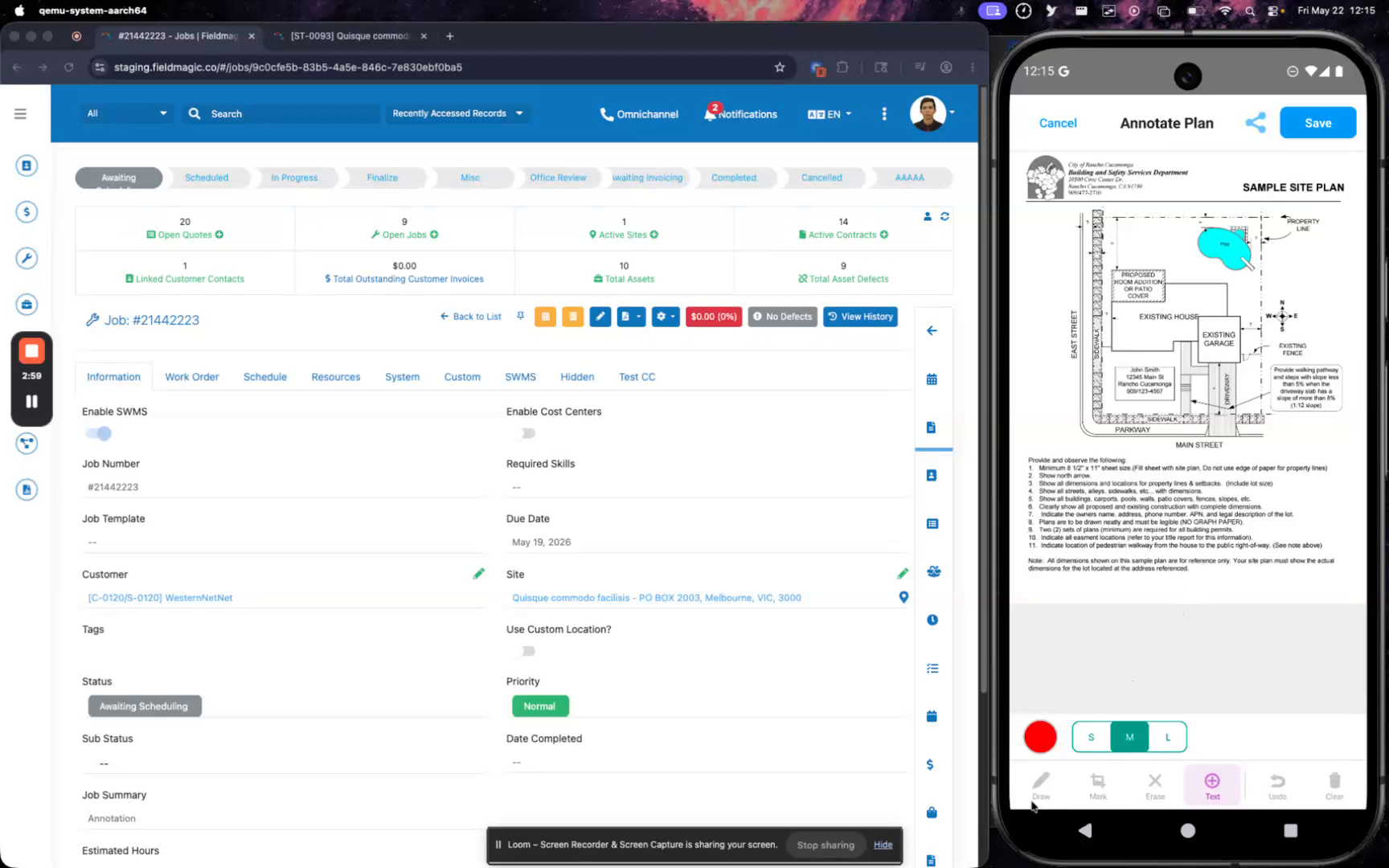 Paso 9
Cuando termine, toque Guardar para crear una copia del PDF anotado y adjuntarlo al trabajo.
 Paso 10
Vea la copia guardada en la lista de Archivos del trabajo o previsualícela en el dispositivo móvil para confirmar las anotaciones.
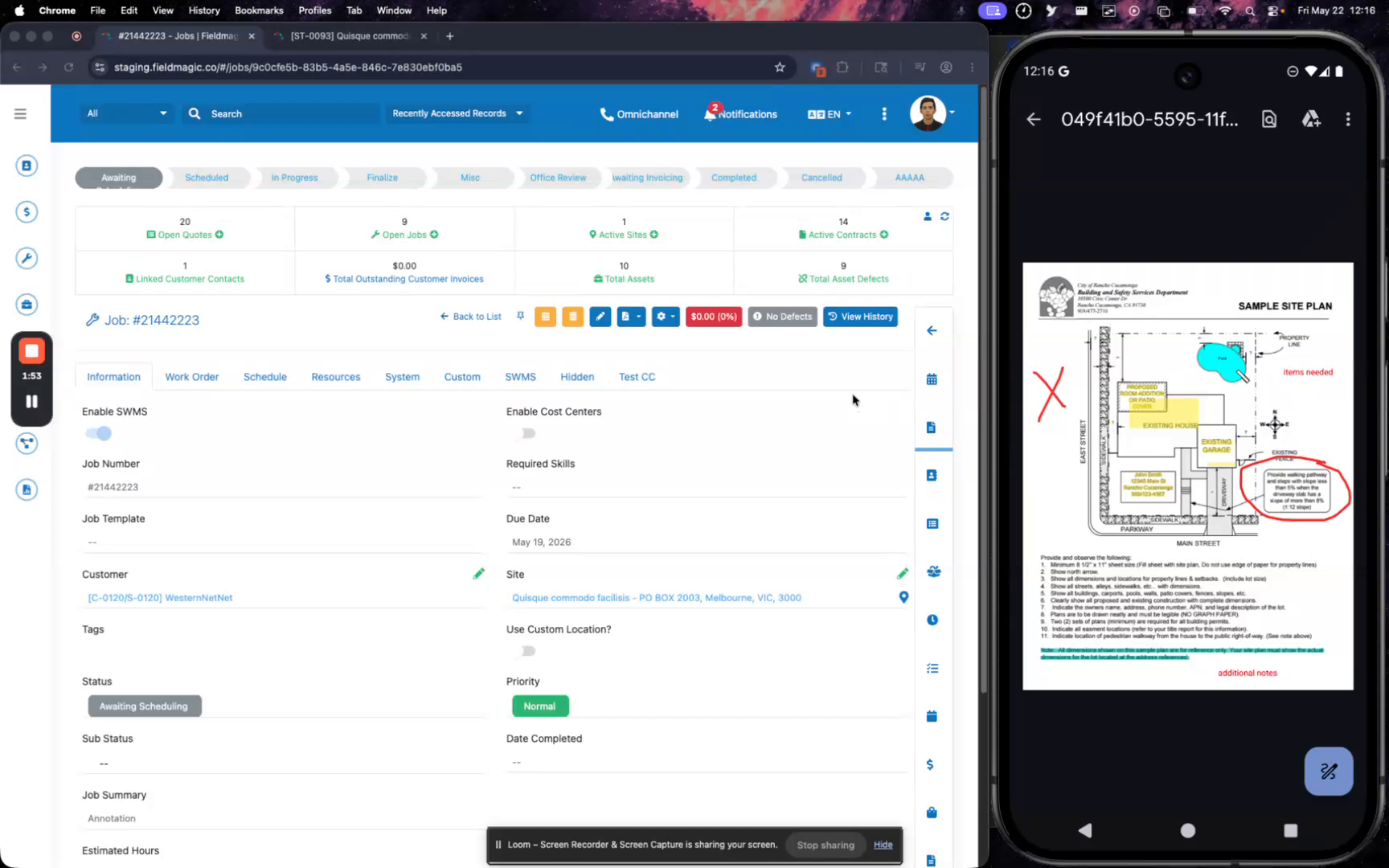 Paso 11
En el escritorio, el PDF del sitio anotado también aparece en la lista de archivos del trabajo, completando el flujo de trabajo.