Anotación de PDF
Cómo anotar archivos PDF de un activo en el trabajo en la aplicación móvil
Esta guía explica cómo anotar archivos PDF adjuntos a un activo dentro de un trabajo usando la aplicación móvil de Fieldmagic.
Instrucciones paso a paso
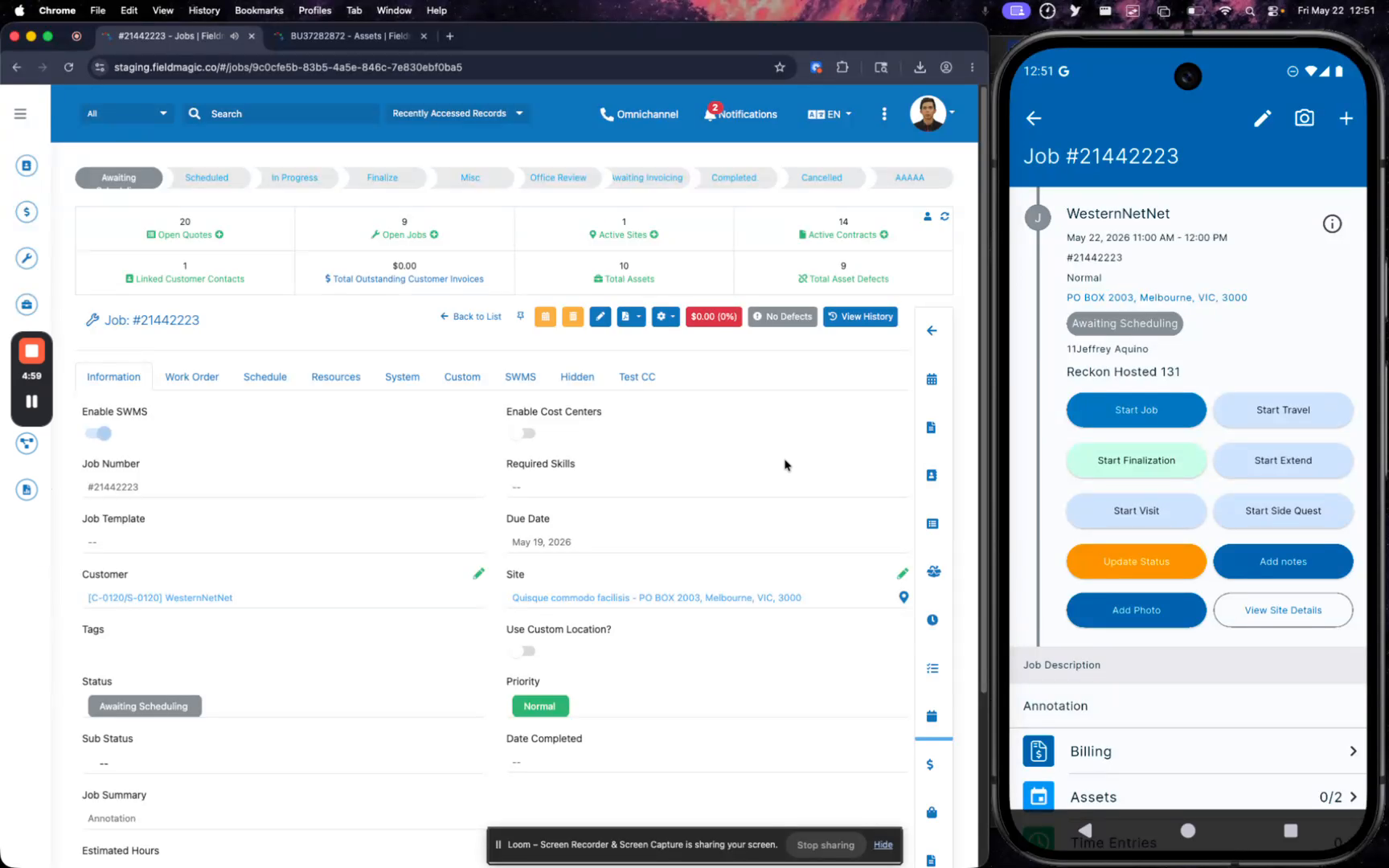 Paso 1
Esta guía explica cómo anotar archivos PDF adjuntos a un activo dentro de un trabajo usando la aplicación móvil de Fieldmagic.
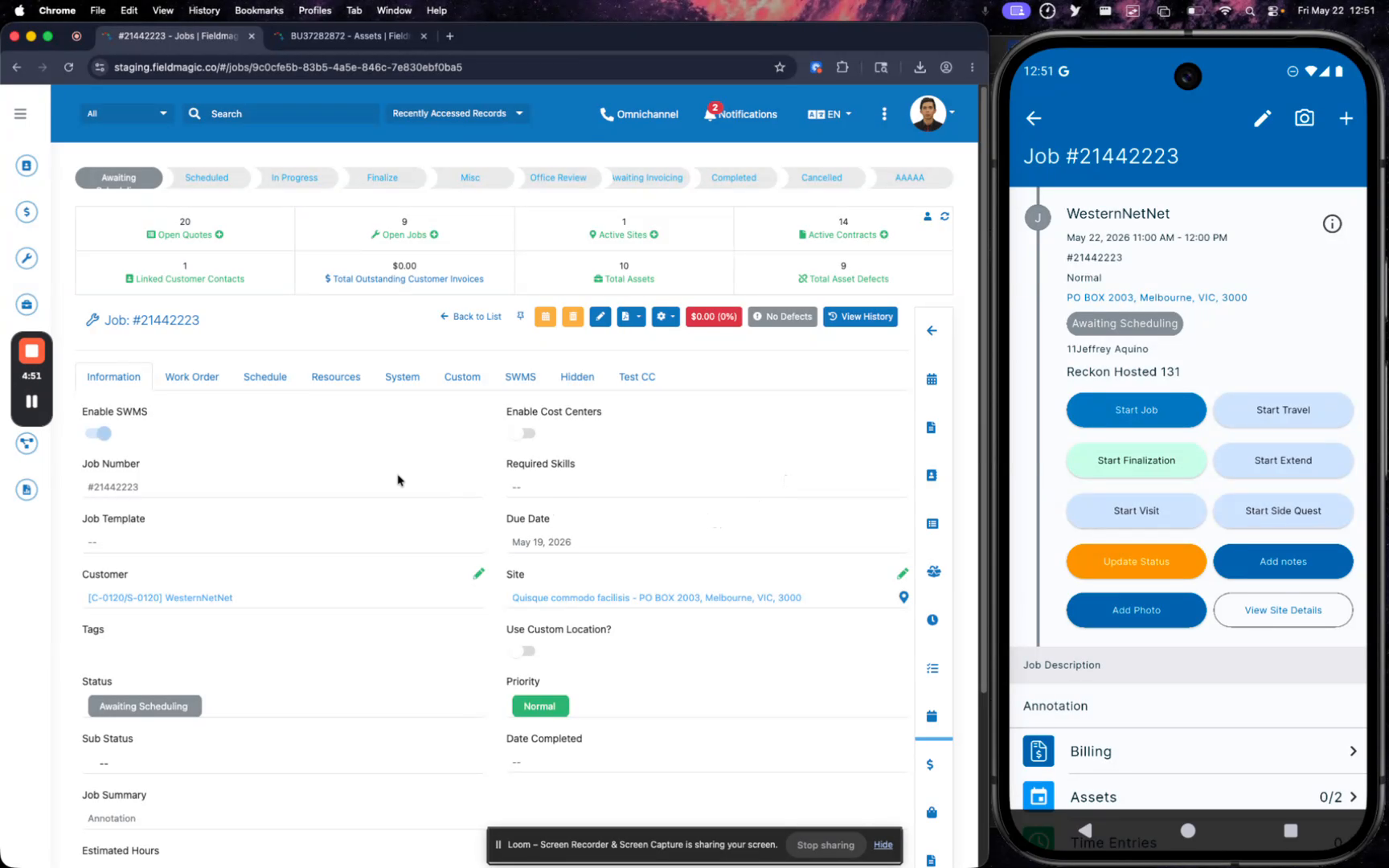 Paso 2
Abra el trabajo que contiene el activo con el que necesita trabajar, luego navegue a la sección Activos.
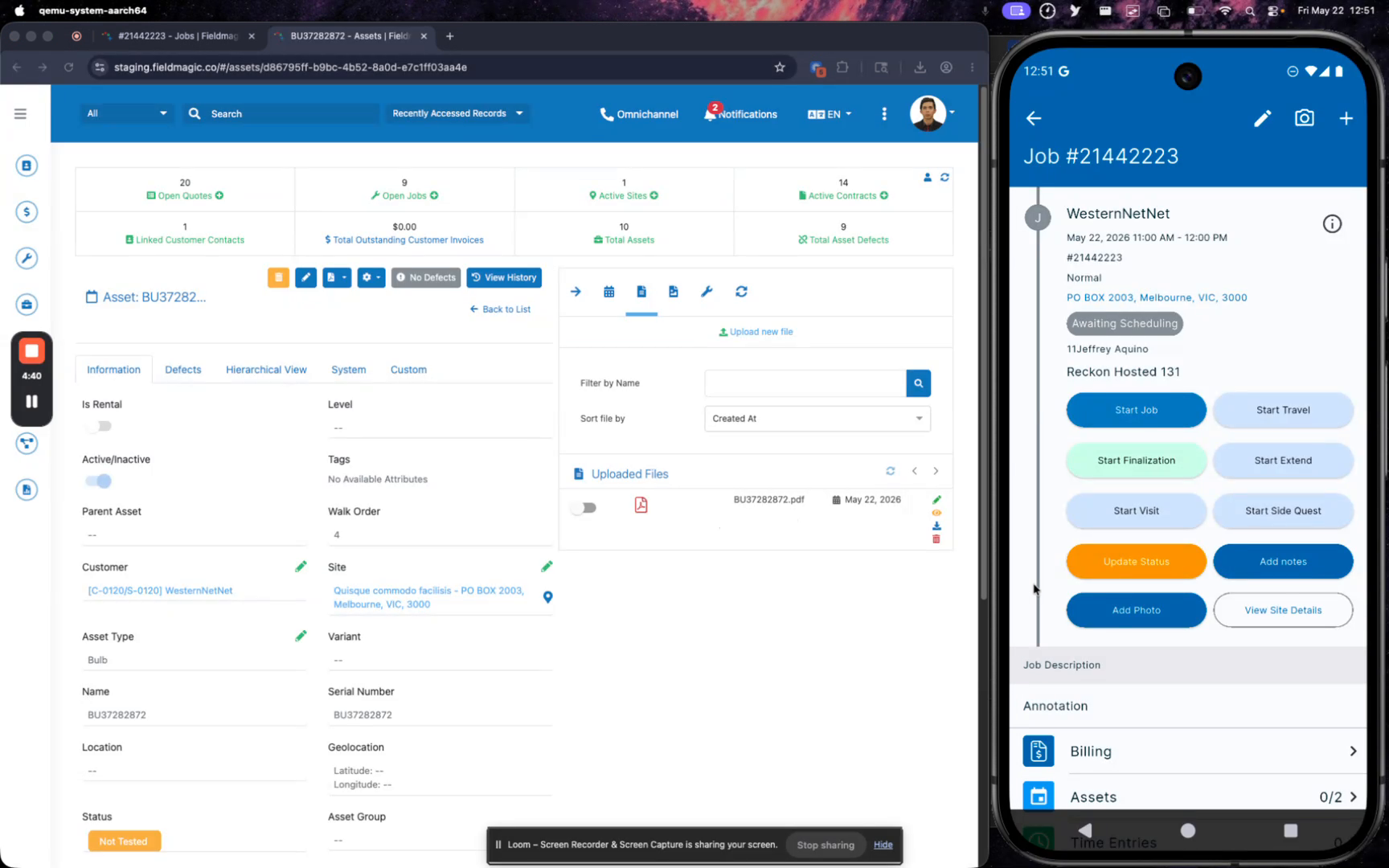 Paso 3
Localice el activo por su número de serie y acceda a la sección Archivos para encontrar el PDF adjunto.
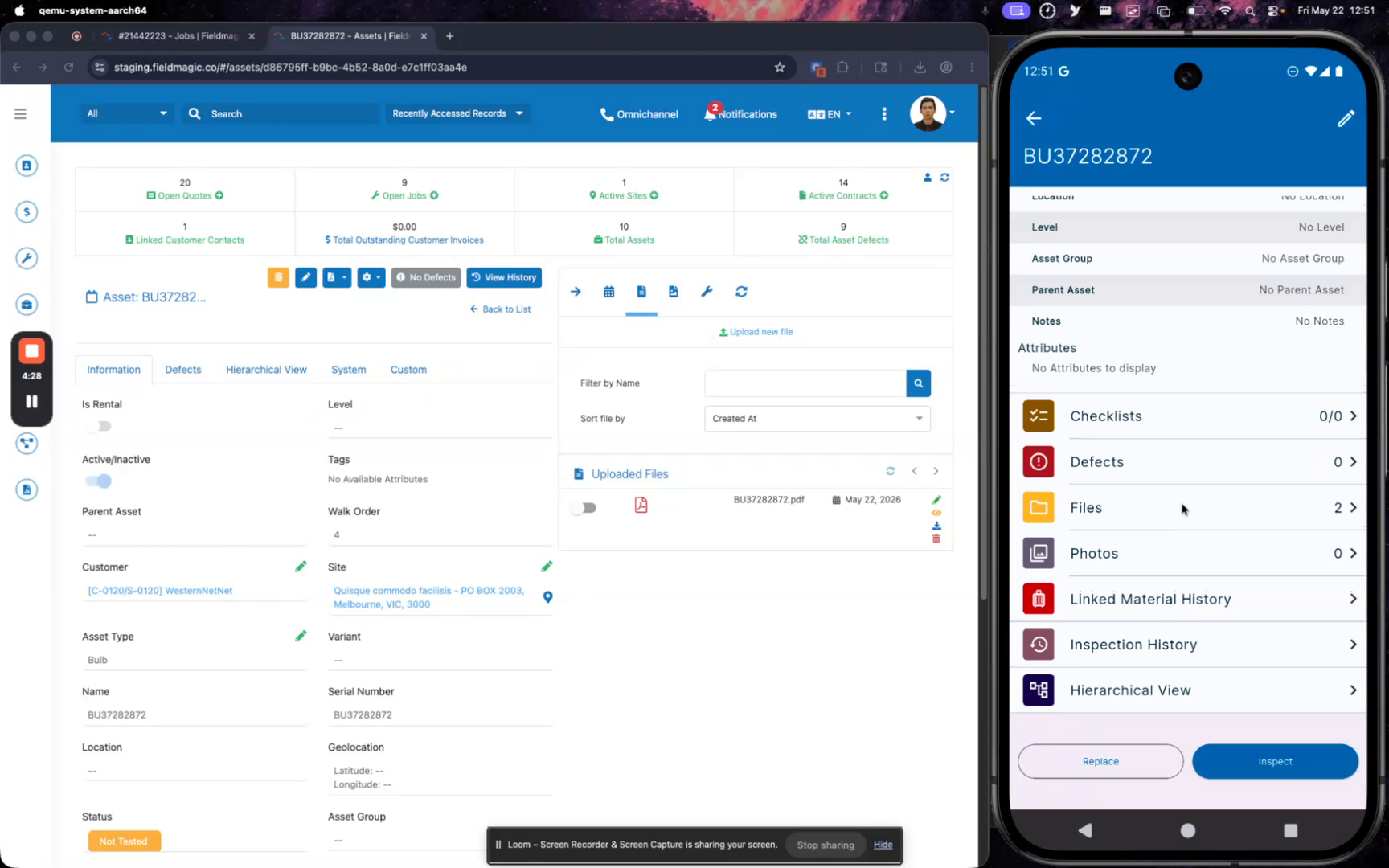 Paso 4
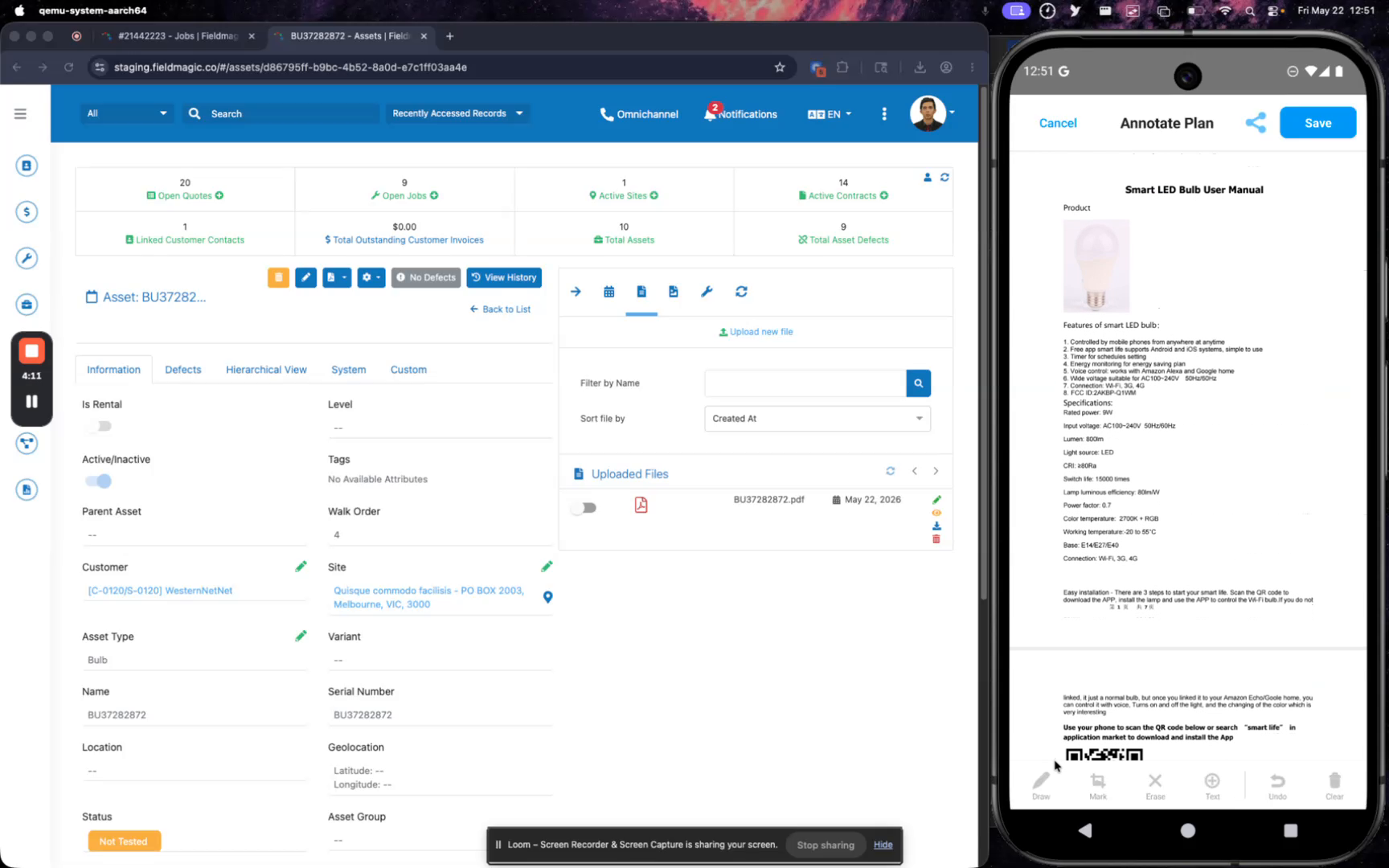
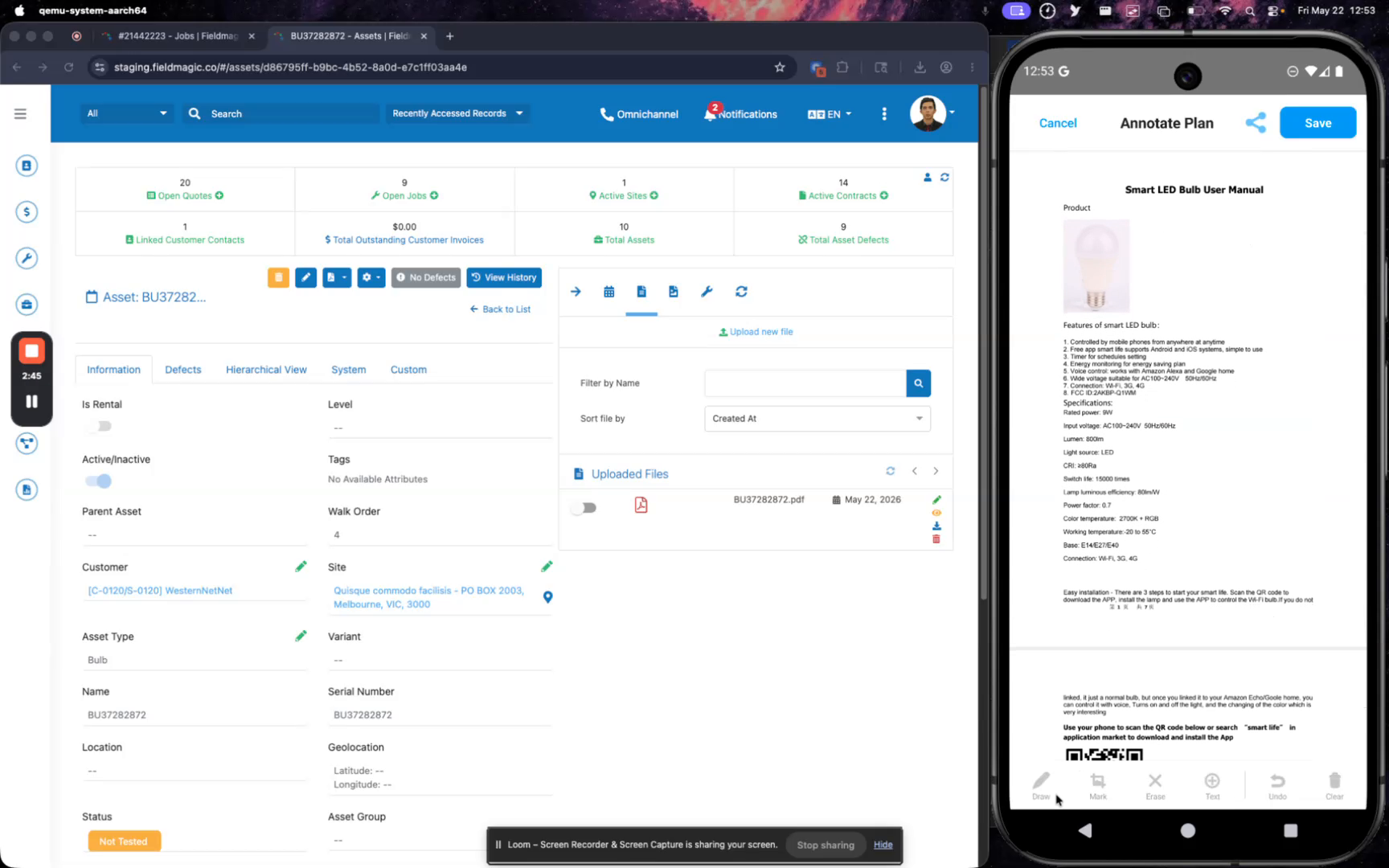
Abra el archivo PDF y toque la opción Anotar para acceder a las herramientas de anotación.
 Paso 5
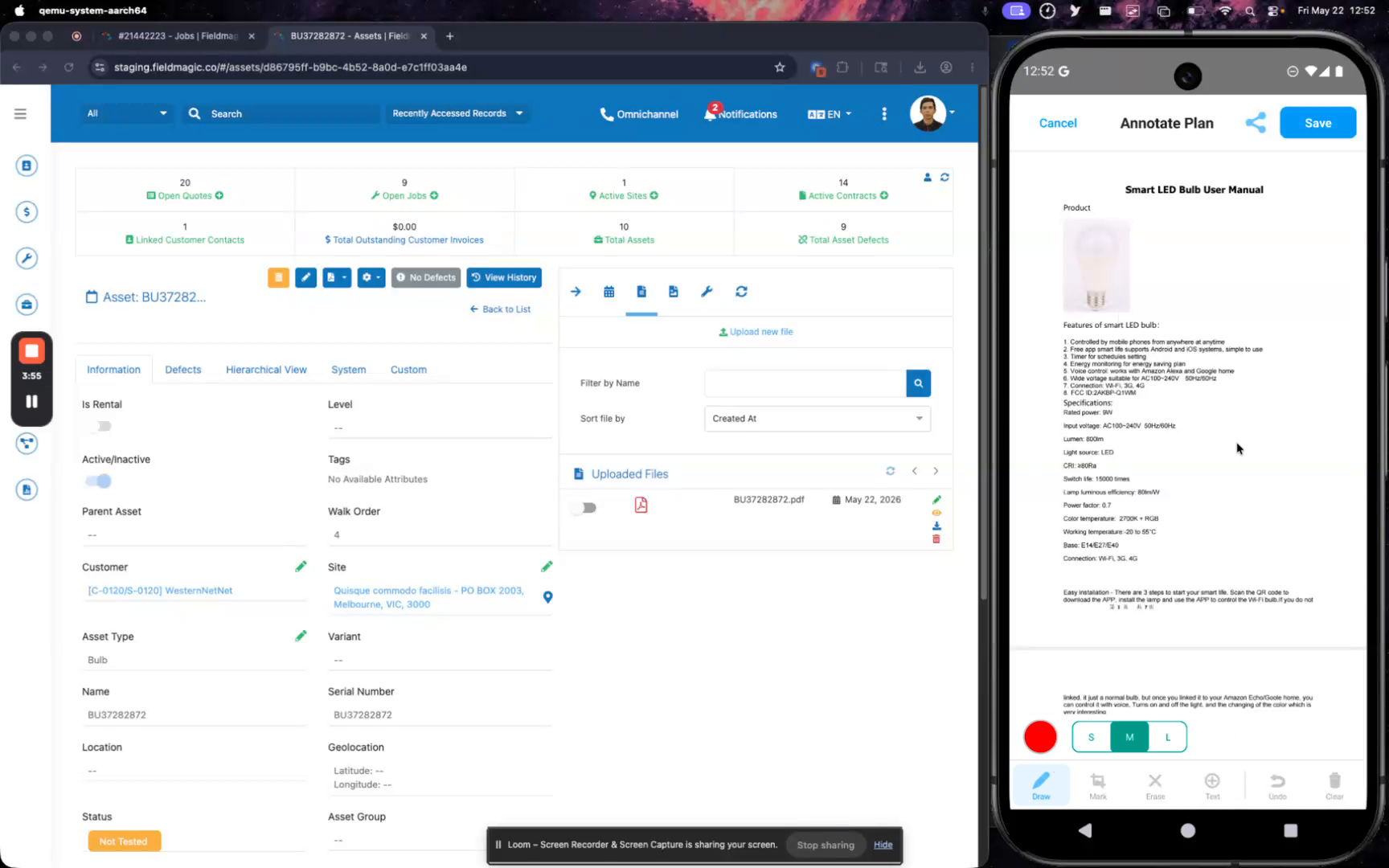
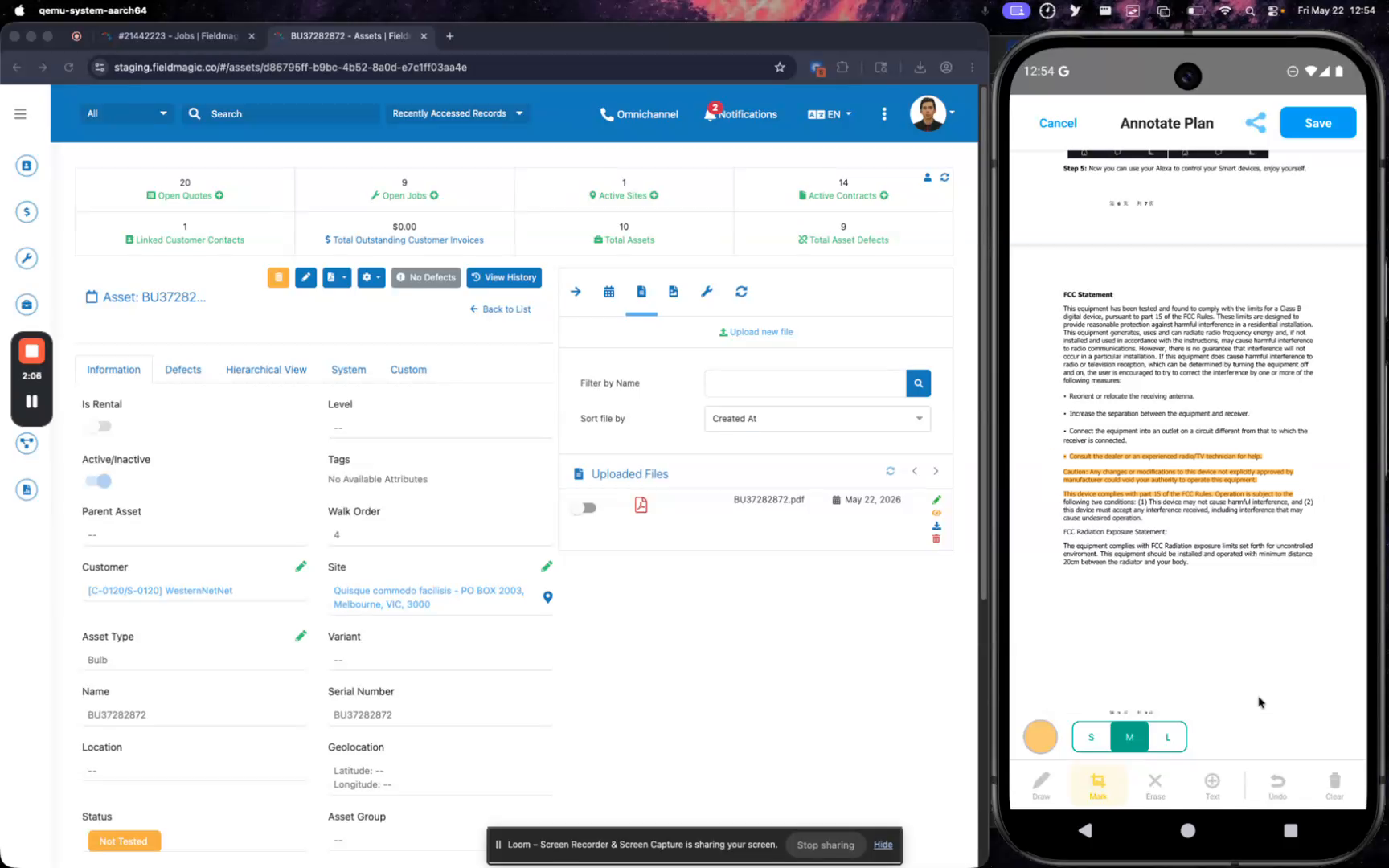
Utilice las herramientas disponibles para resaltar texto, borrar anotaciones, añadir texto, deshacer la última acción o borrar todas las anotaciones.
 Paso 6
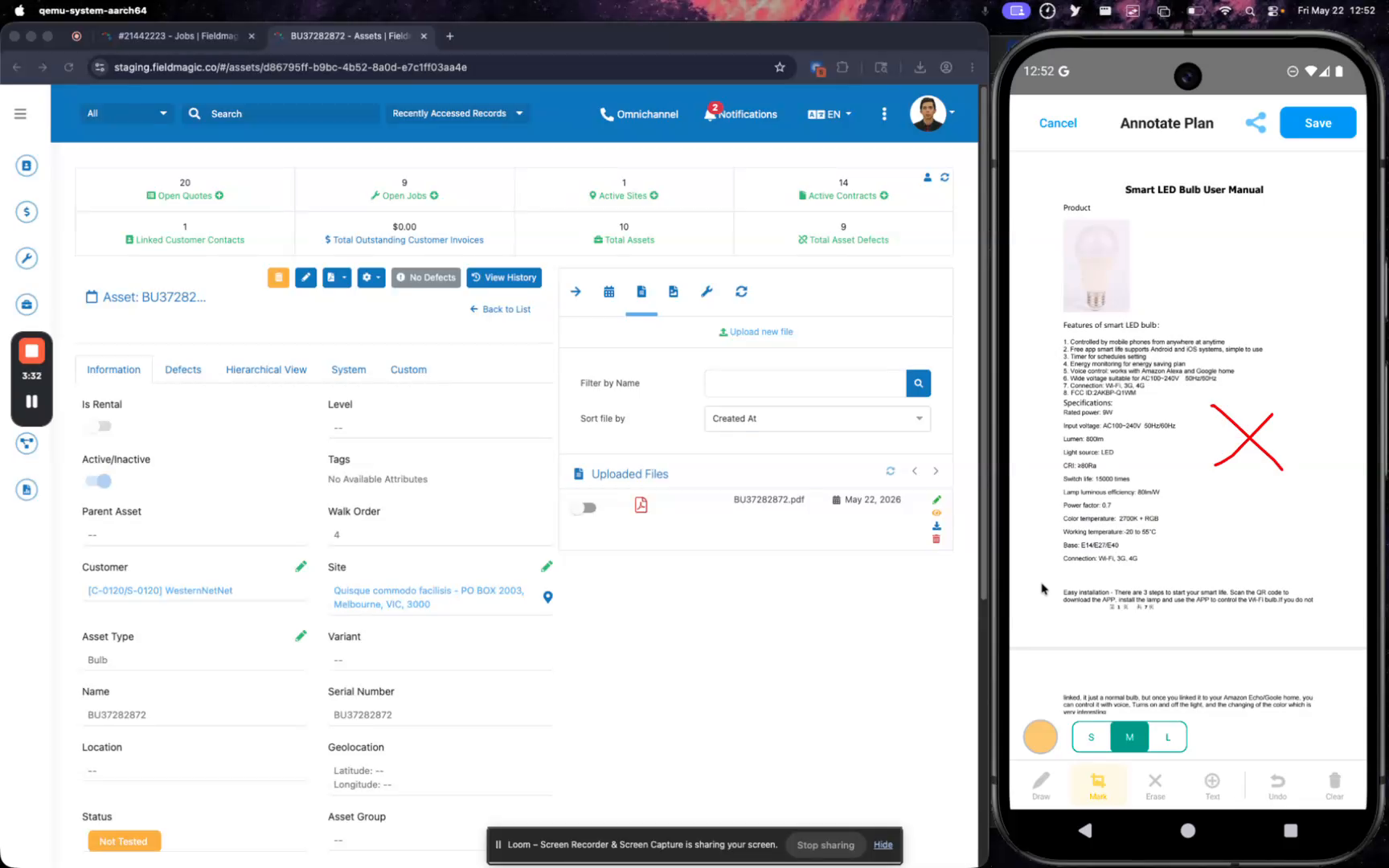
Toque una herramienta para seleccionarla, luego dibuje o resalte en el PDF. Cambie los colores según sea necesario antes de aplicar una anotación.
 Paso 7
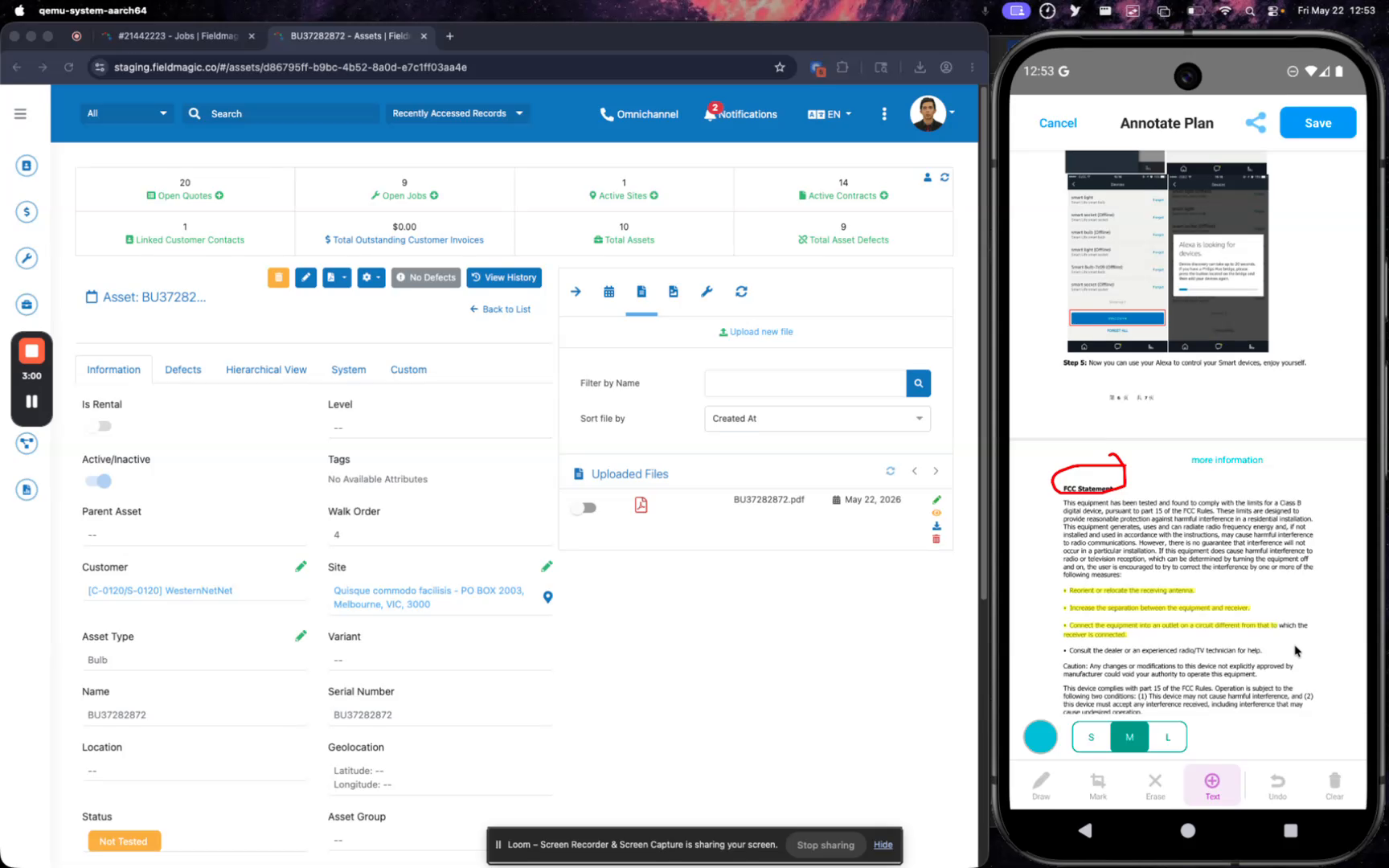
Use la herramienta de borrado para eliminar anotaciones específicas o agregue anotaciones de texto en diferentes colores.
 Paso 8
Toque Deshacer para eliminar la última anotación o Borrar todo para eliminar todas las anotaciones del PDF.
 Paso 9
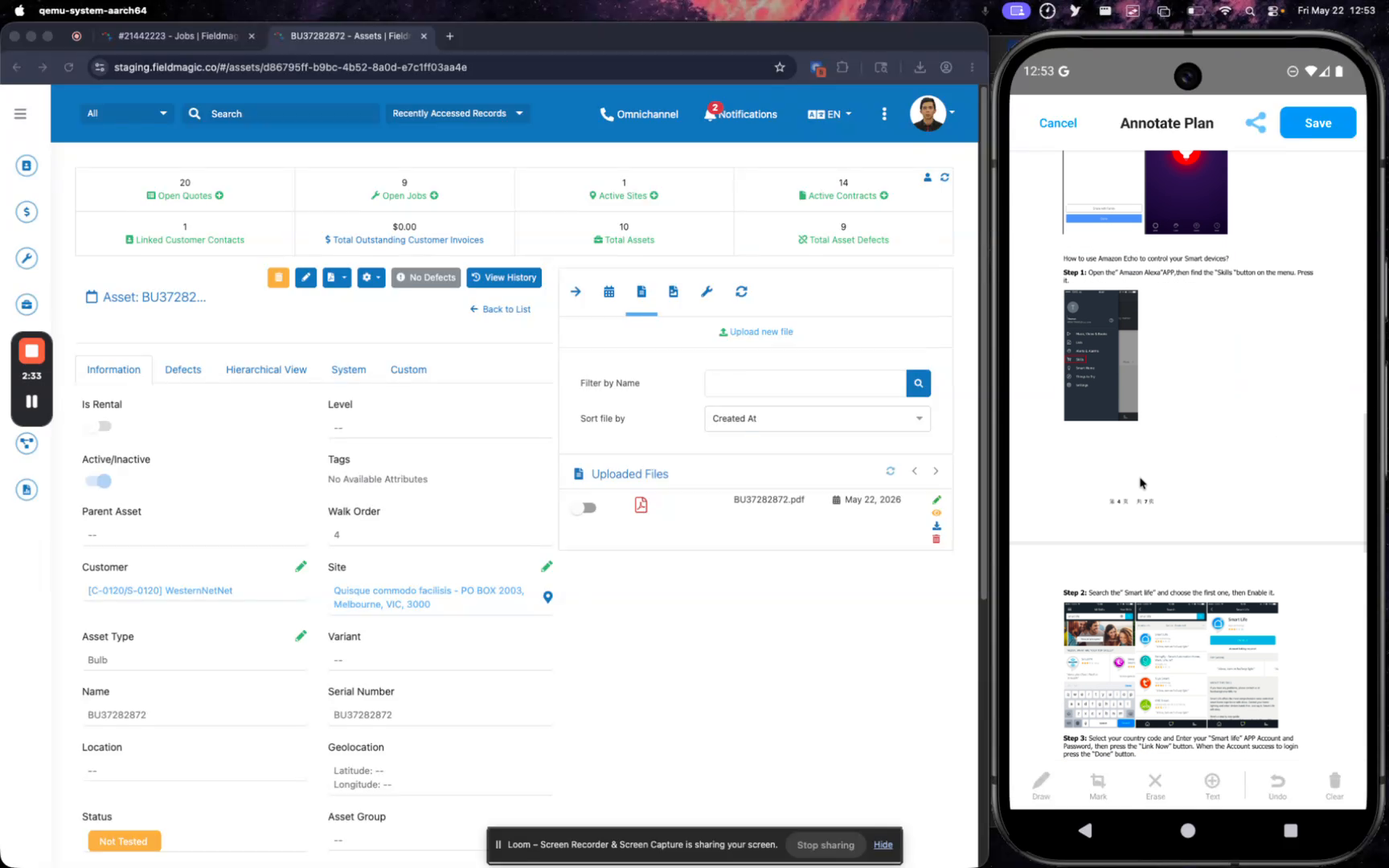
Anule la selección de la herramienta actual para desplazarse por el PDF, luego seleccione una herramienta nuevamente para agregar nuevas anotaciones.
 Paso 10
Agregue resaltados al texto e inserte anotaciones de texto según sea necesario, luego toque Guardar para confirmar sus cambios.
 Paso 11
Previsualice el PDF anotado para verificar sus cambios, luego regrese al trabajo para continuar trabajando.