Programación de trabajos
¿Cómo programar en bloque en el Programador?
Abra la función de Programación en Bloque en el Calendario para comenzar a programar múltiples elementos de trabajo a la vez.
Instrucciones paso a paso
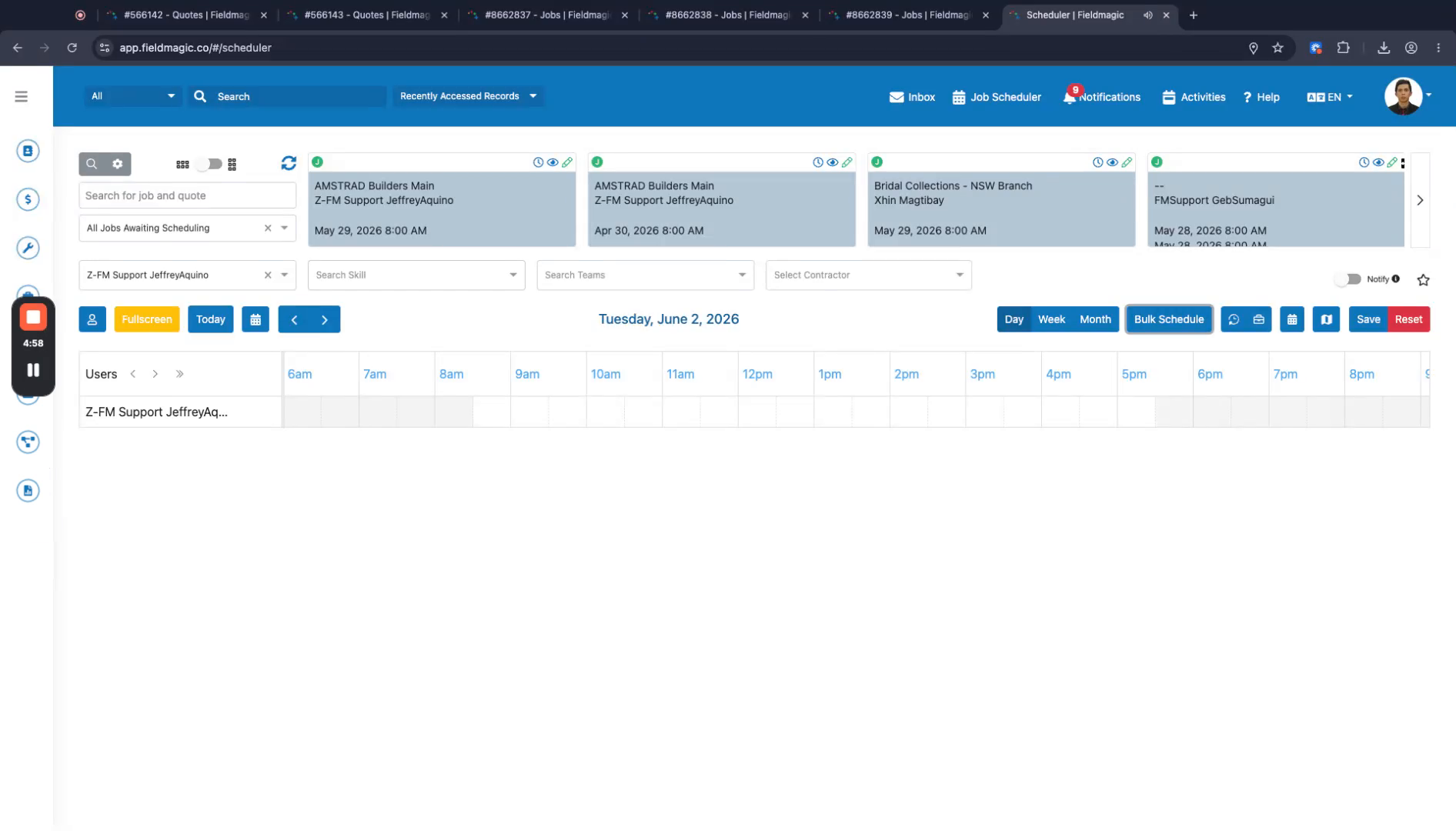 Paso 1
Abra la función de Programación en Bloque en el Calendario para comenzar a programar múltiples elementos de trabajo a la vez.
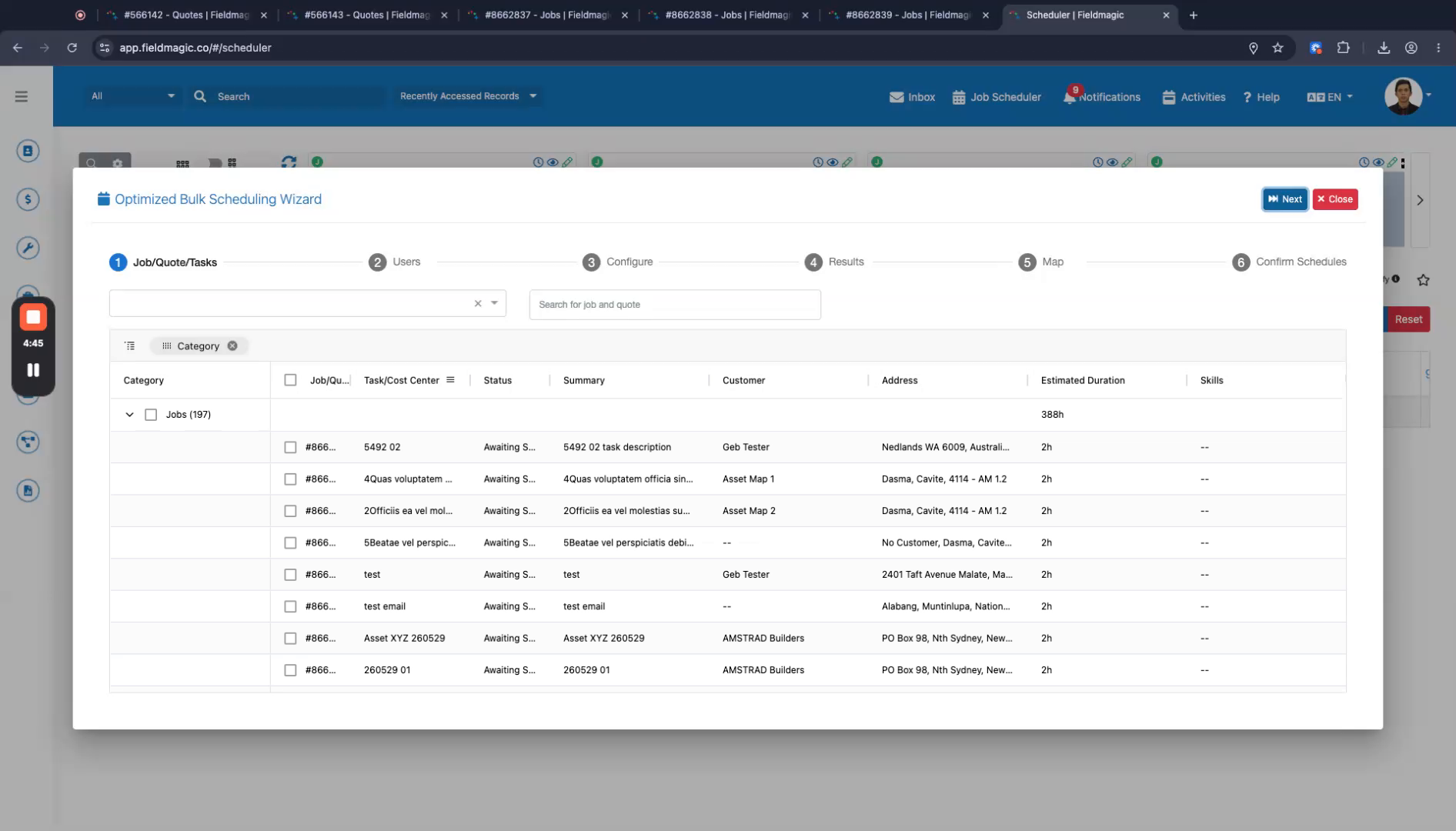 Paso 2
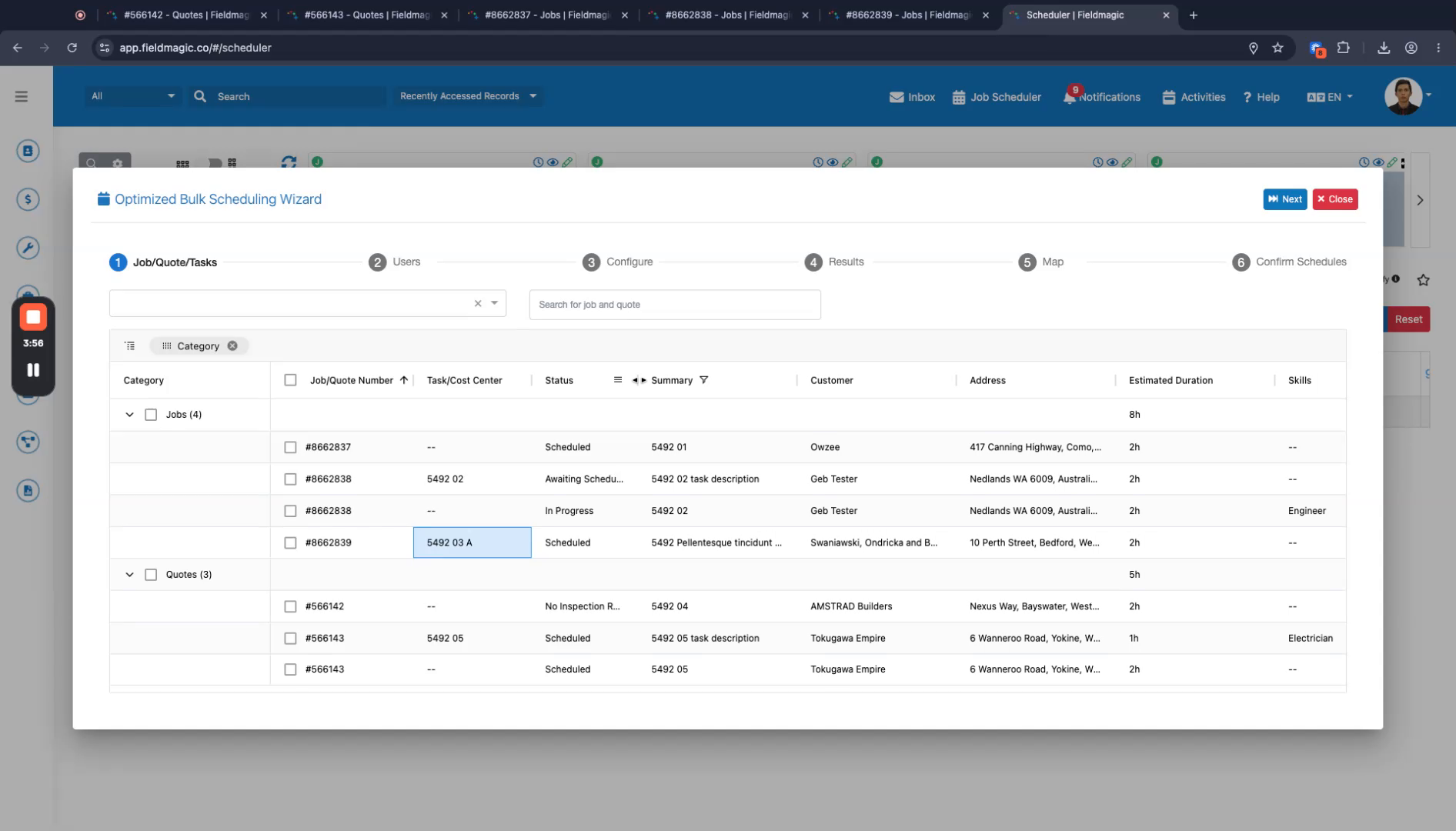
Filtre la lista por tipo de elemento de trabajo y luego seleccione todos los trabajos, códigos, tareas y tareas de proyecto que desee programar.
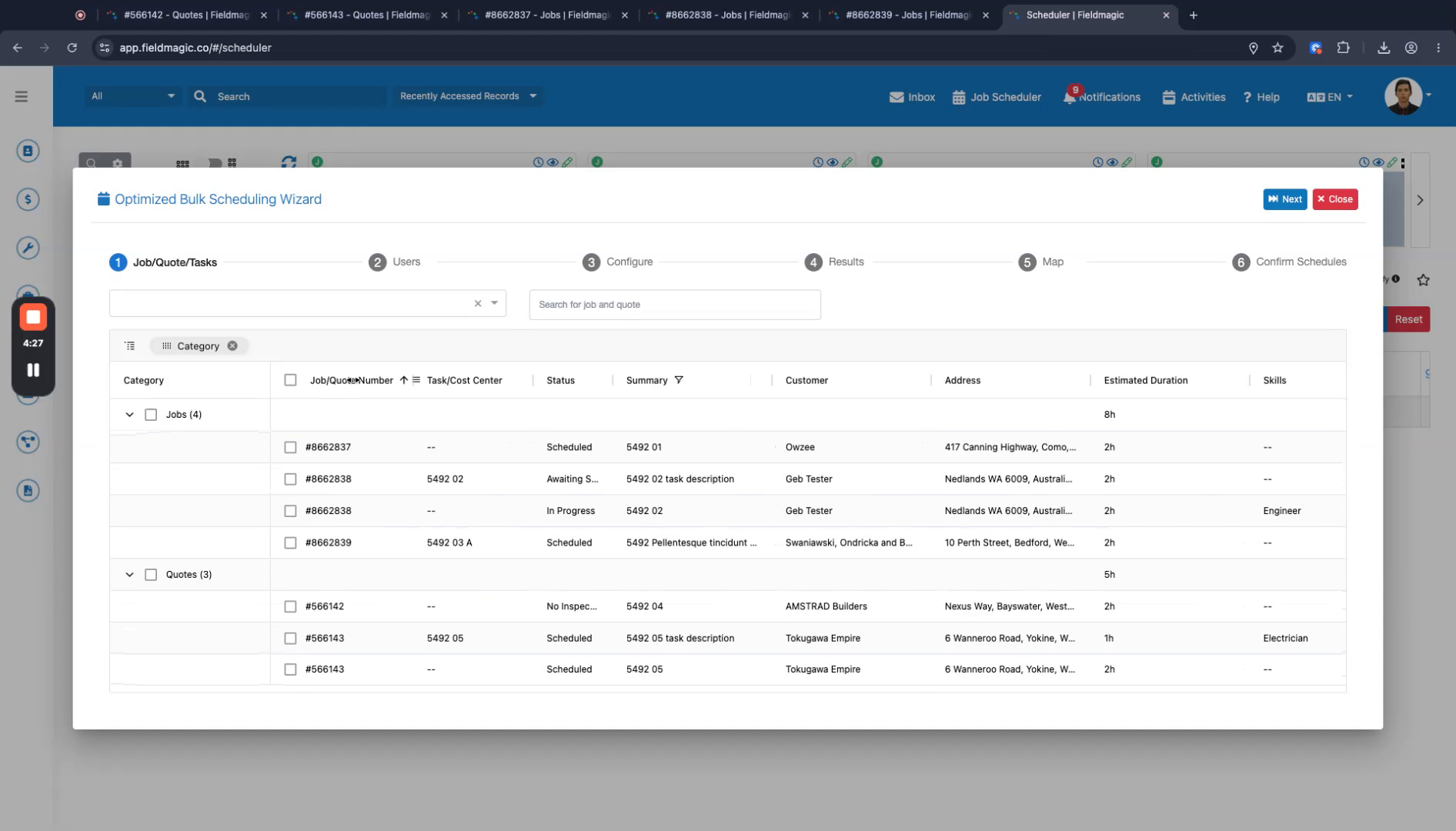 Paso 3
Haga clic en Siguiente para continuar. La vista del centro de costos indica si un elemento es un trabajo, un código, una tarea o una tarea de proyecto.
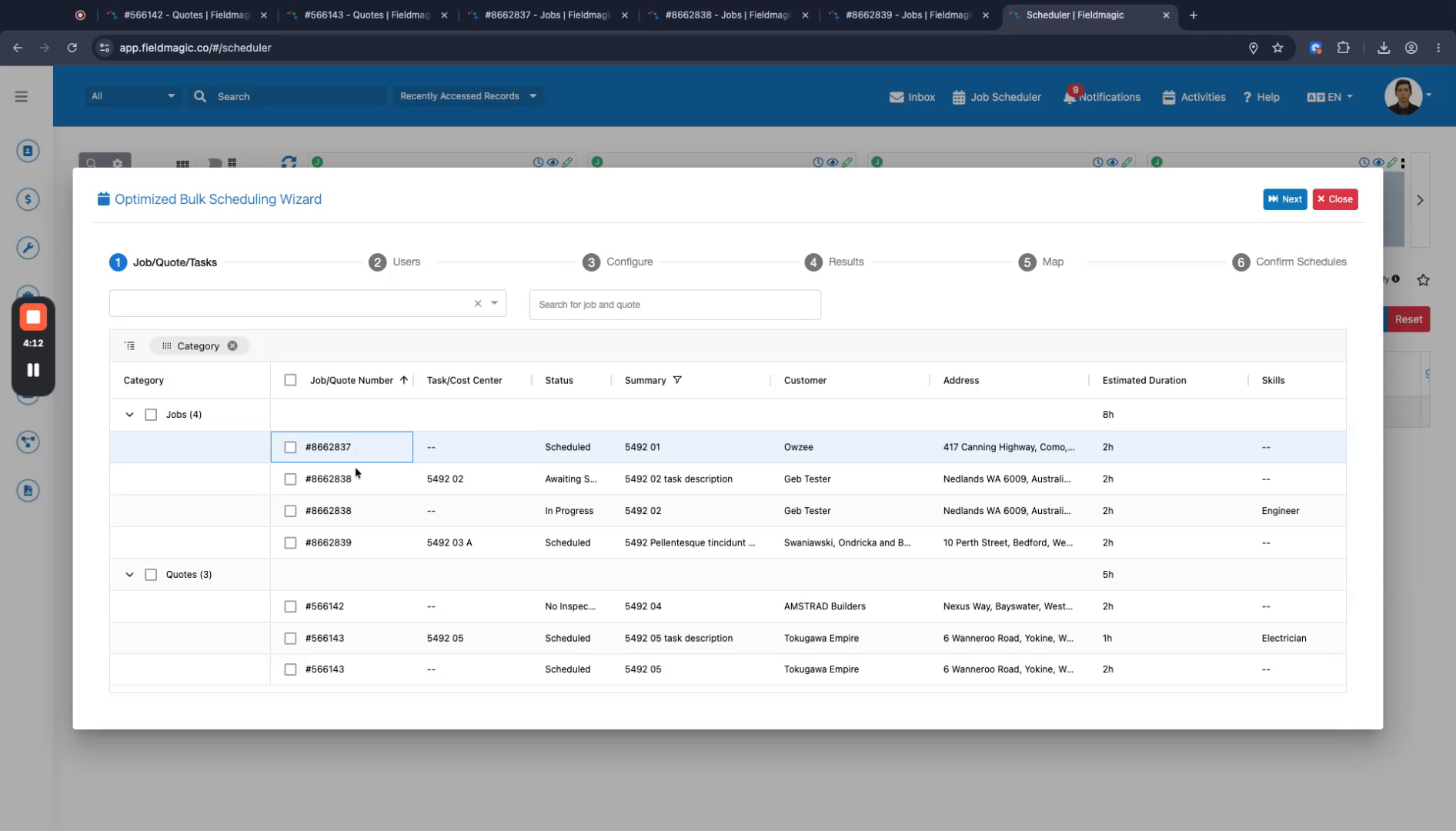 Paso 4
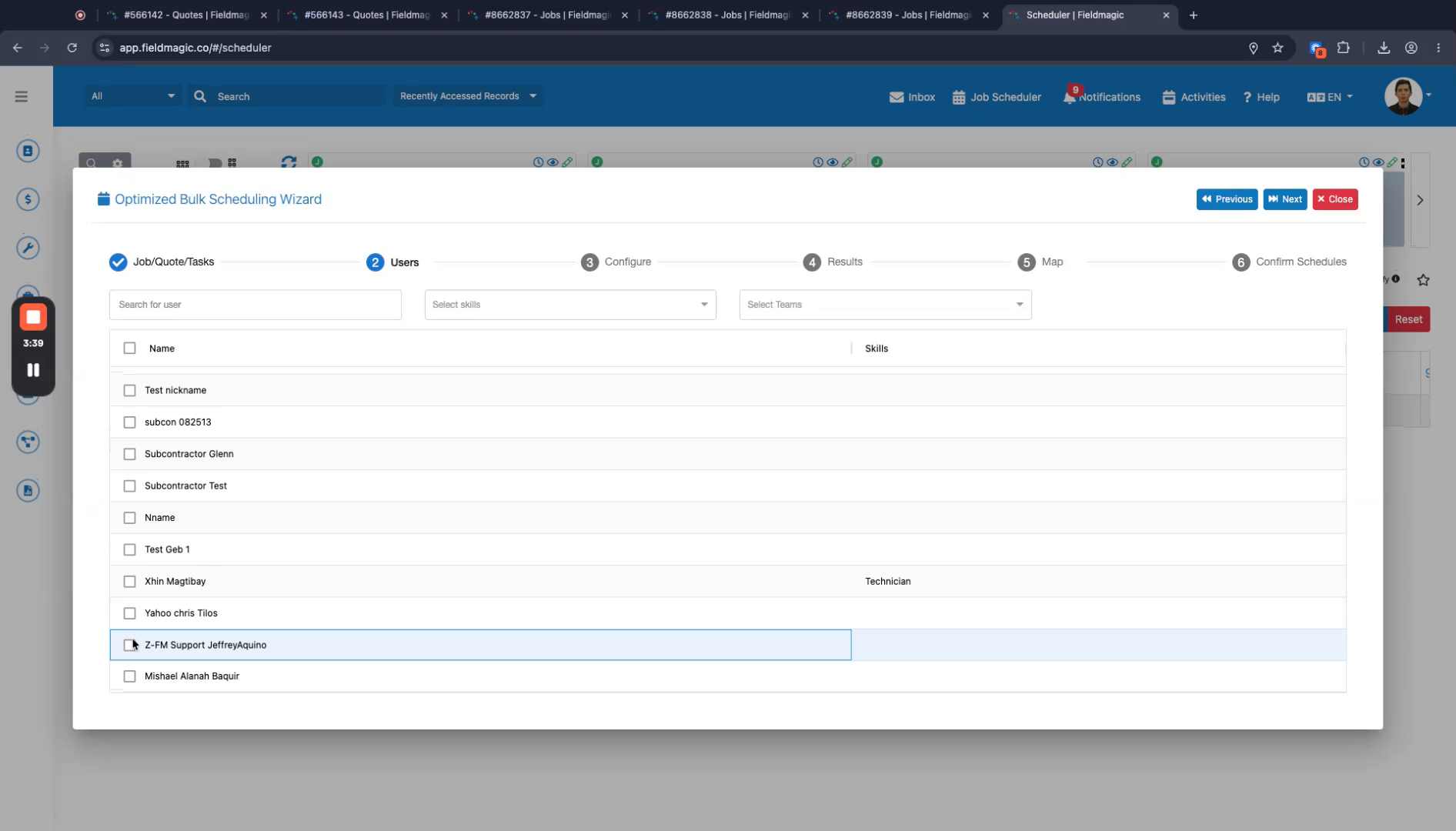
Seleccione un técnico de la lista disponible y luego haga clic en Siguiente.
 Paso 5
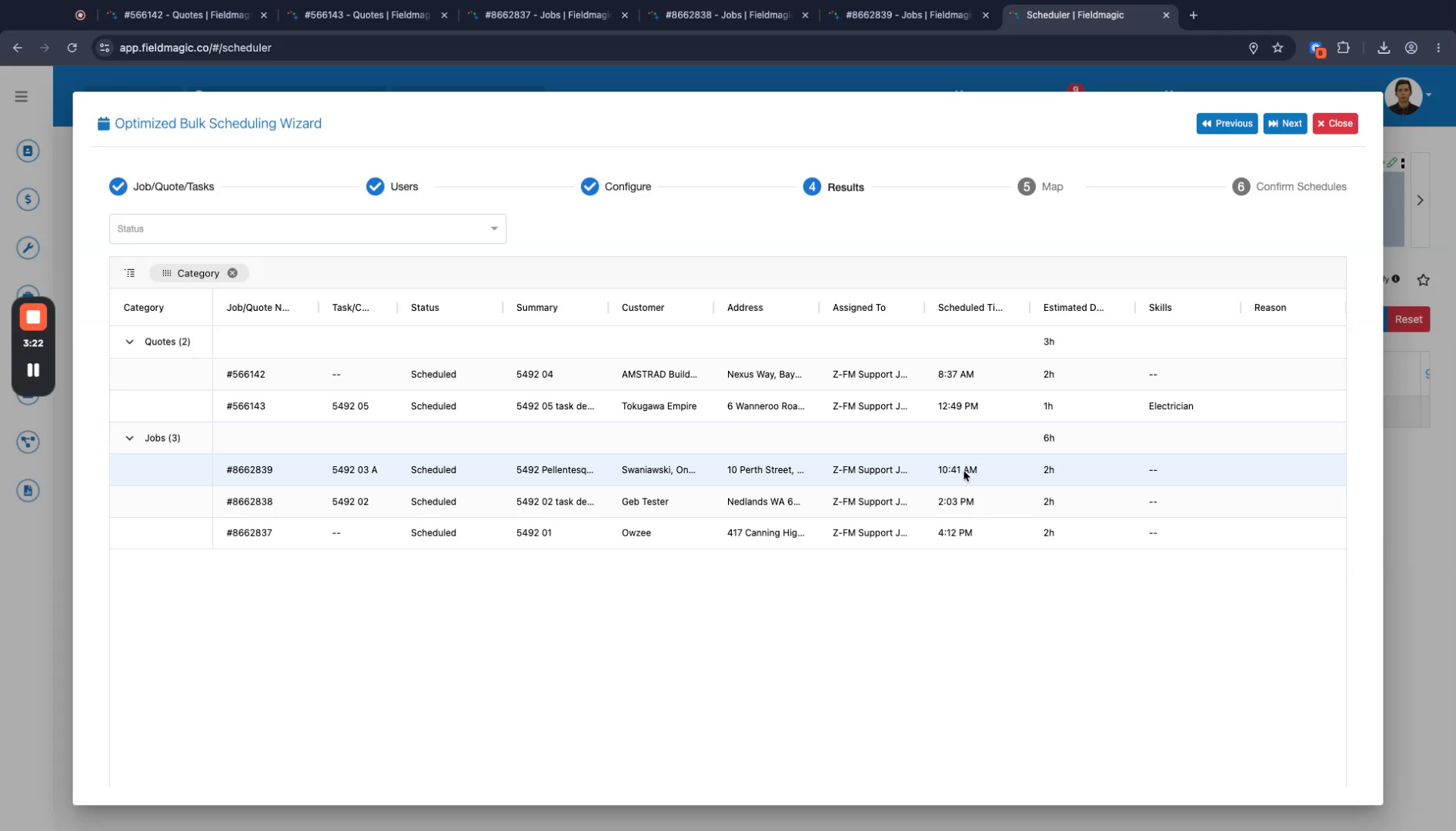
Ajuste la hora programada para cada elemento de trabajo según sea necesario y luego haga clic en Siguiente.
 Paso 6
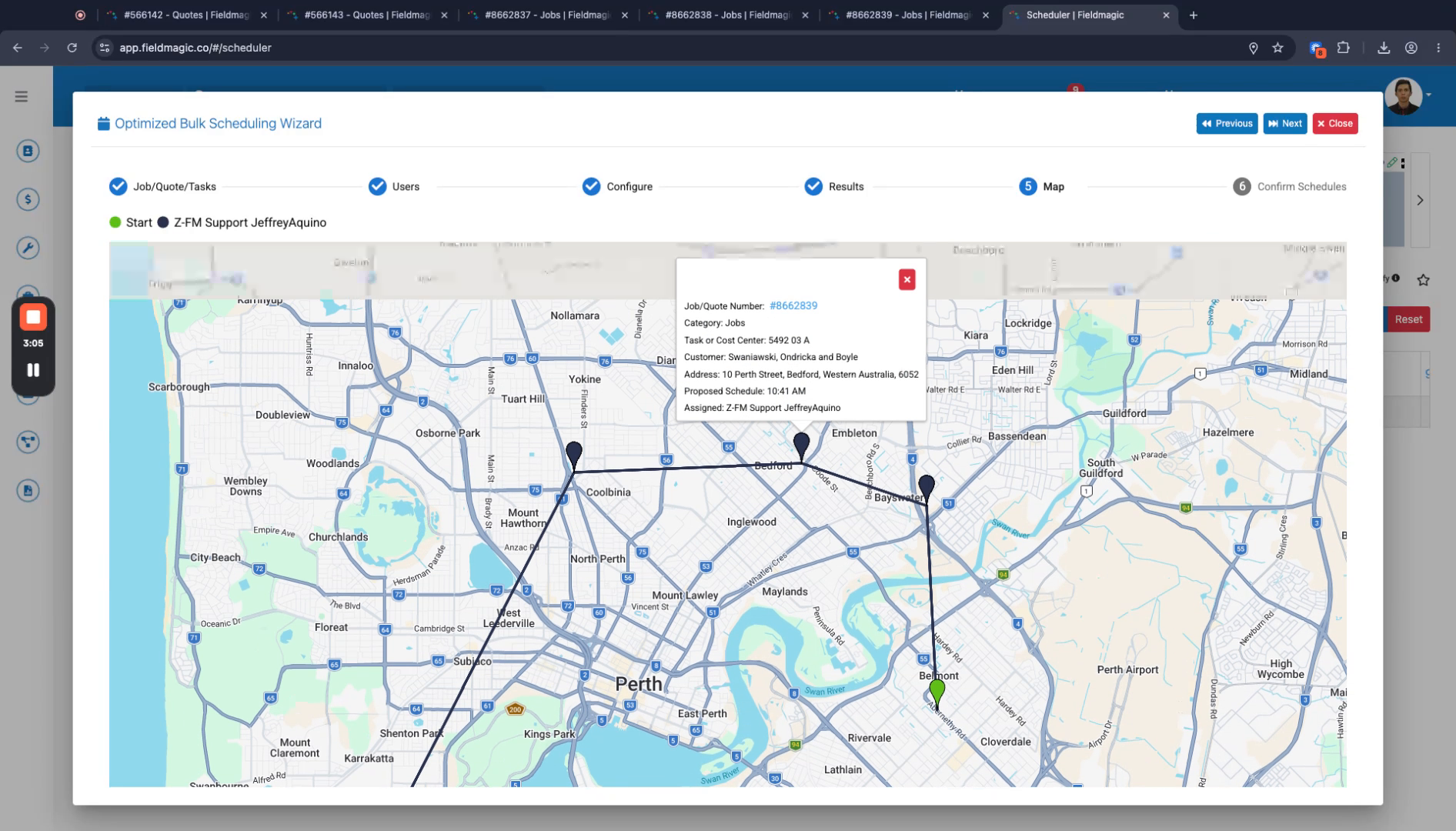
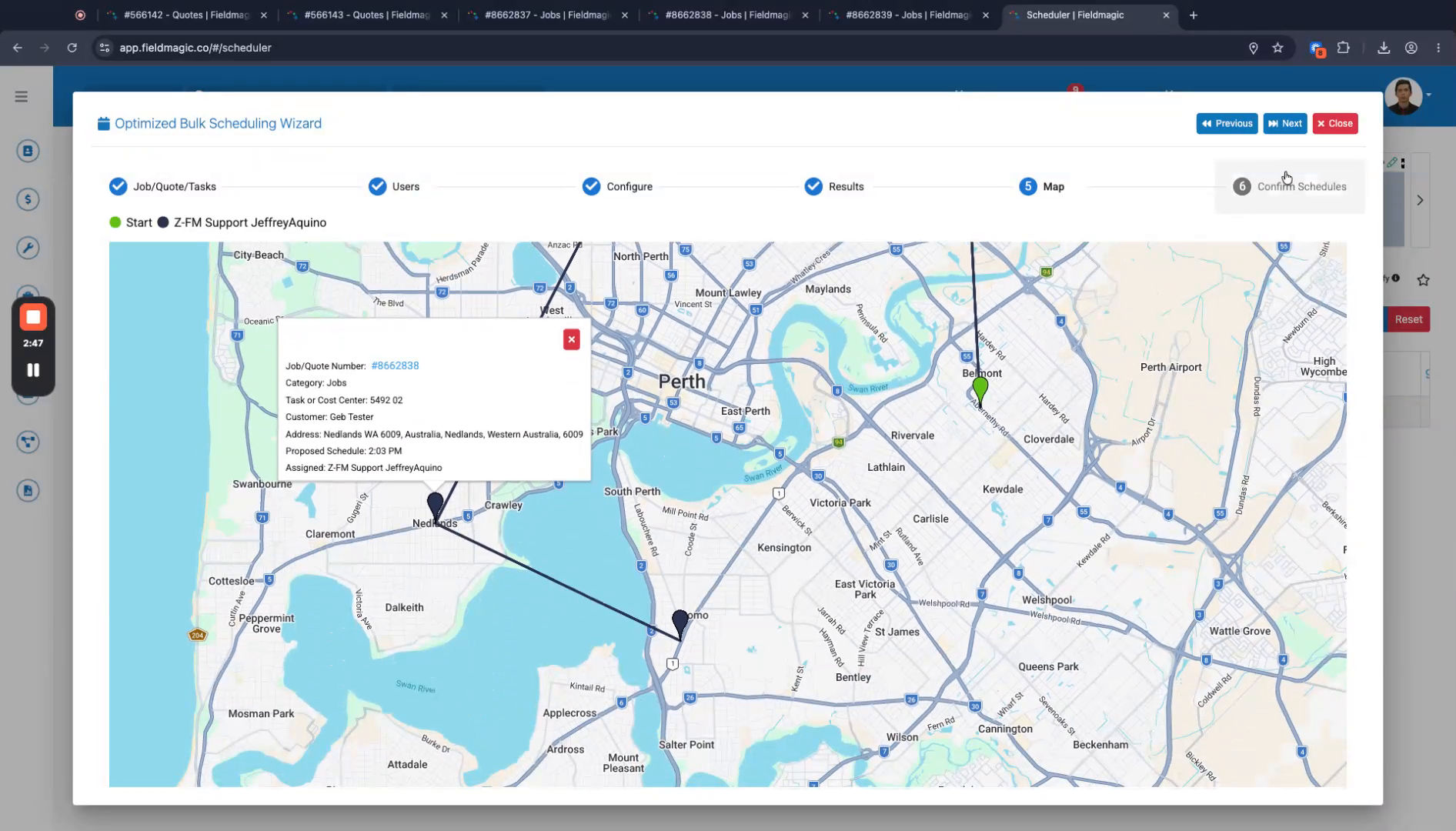
Haga clic en Siguiente para generar el cronograma. El cronograma mostrará los elementos comenzando desde la ubicación de su oficina y dirigiéndose a cada trabajo subsiguiente.
 Paso 7
Revise el cronograma generado en la vista de calendario. Los trabajos y códigos se muestran sin una vista de centro de costos, mientras que las tareas y las tareas de proyecto incluyen este indicador.
 Paso 8
Haga clic en Siguiente para finalizar el cronograma. Seleccione cualquier elemento de trabajo adicional que desee agregar y luego haga clic en Siguiente nuevamente.
 Paso 9
Haga clic en Programar para confirmar. Su programación en bloque ahora está guardada en el Calendario.