Inspecciones y gestión de activos
Cómo crear tipos de activos usando Generar con IA
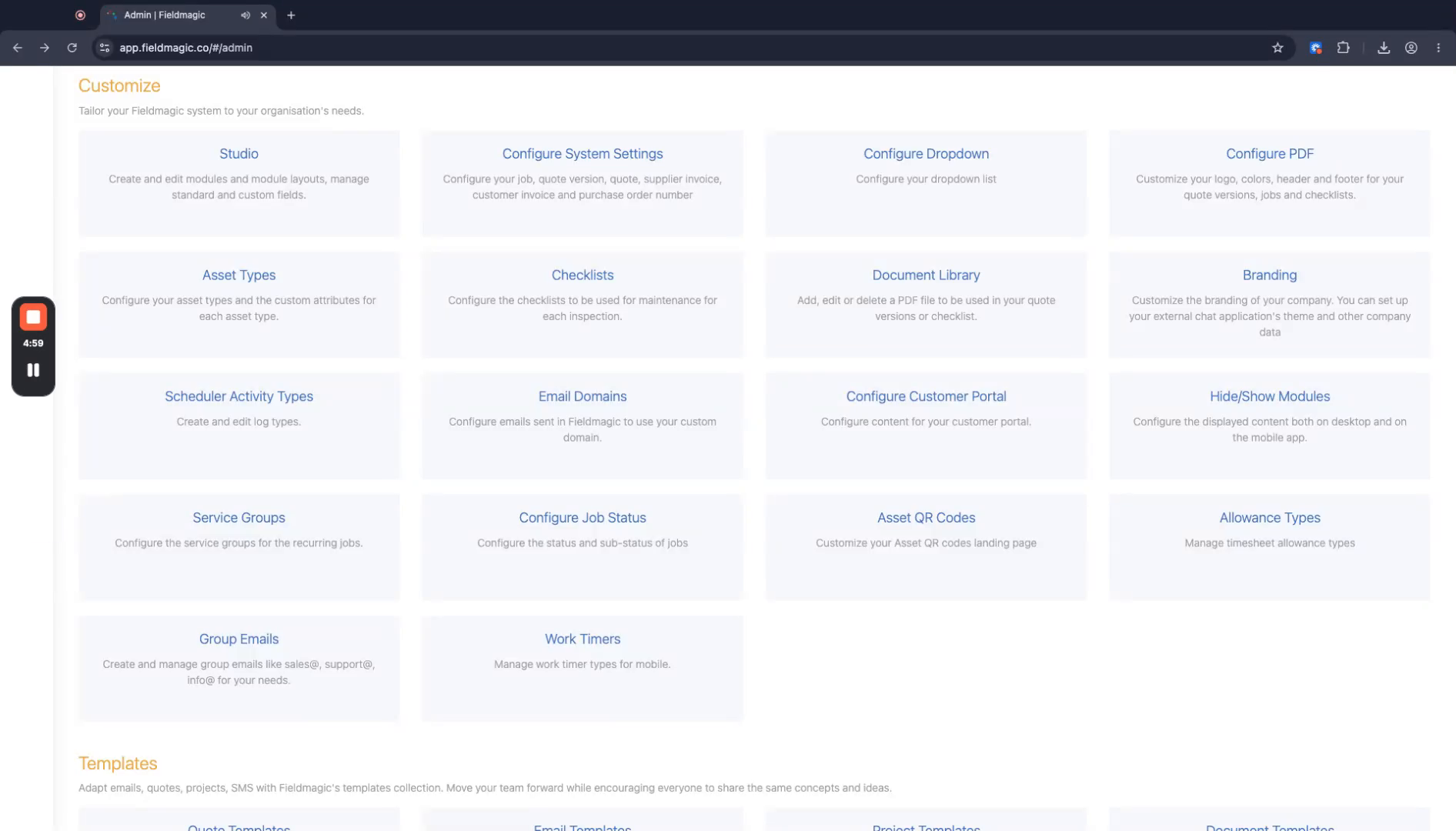
Navega a Admin, luego ve a Personalizar y selecciona Tipos de activos.
Instrucciones paso a paso
 Paso 1
Navega a Admin, luego ve a Personalizar y selecciona Tipos de activos.
 Paso 2
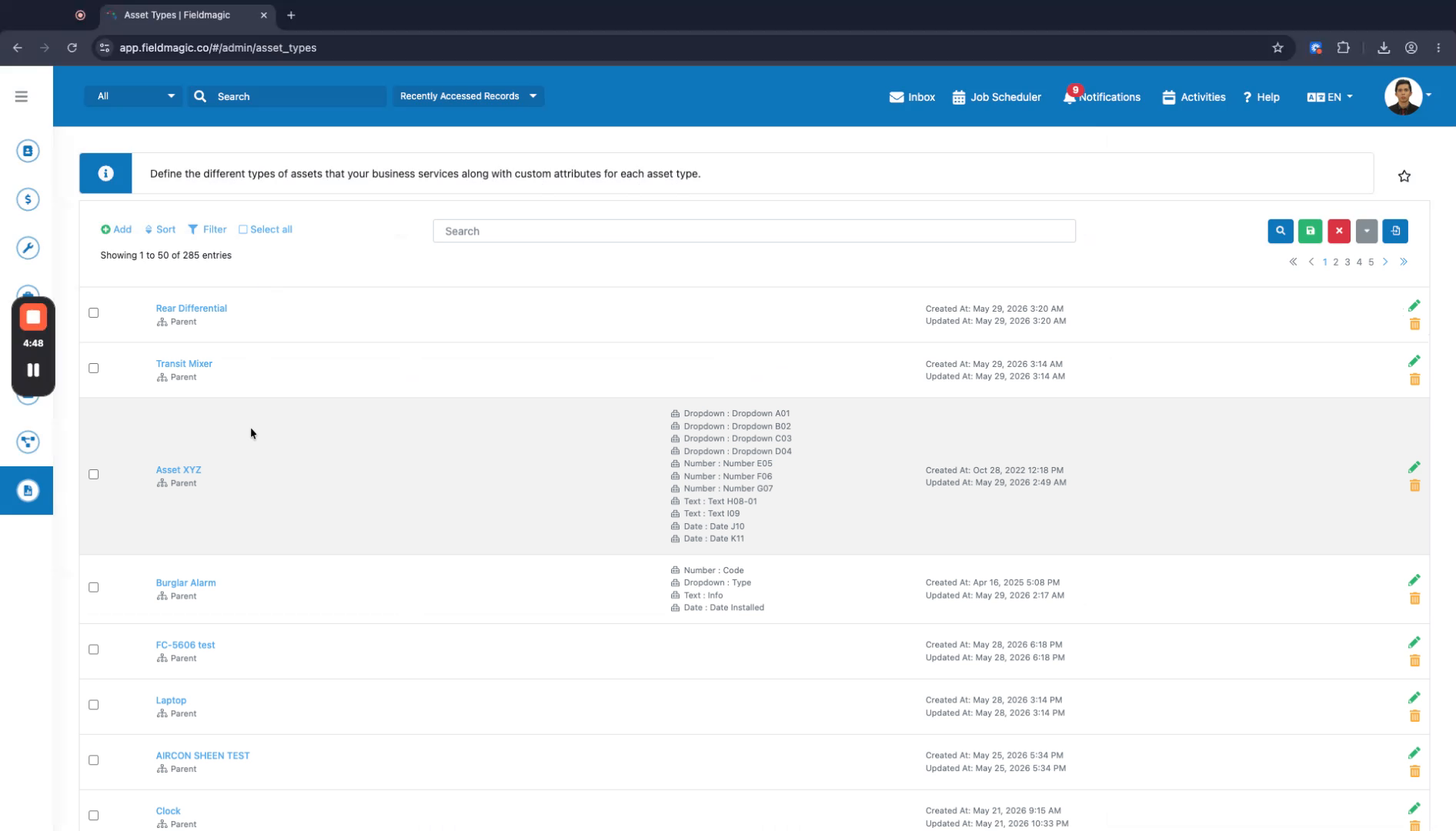
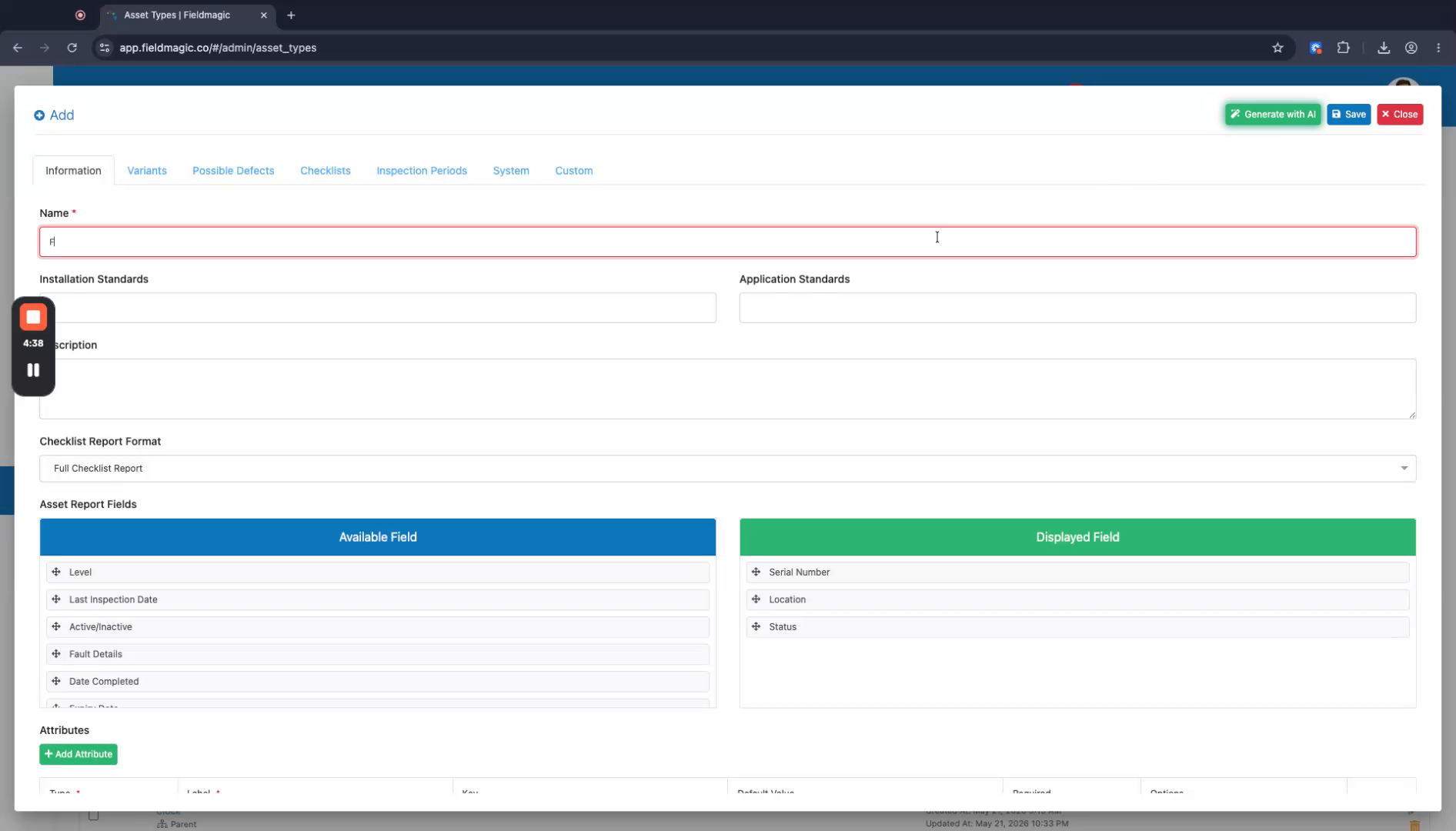
Haz clic en la opción para crear un nuevo tipo de activo, introduce un nombre para el activo y luego haz clic en Generar con IA.
 Paso 3
Espera a que la generación de IA se complete mientras el sistema procesa tu solicitud.
 Paso 4
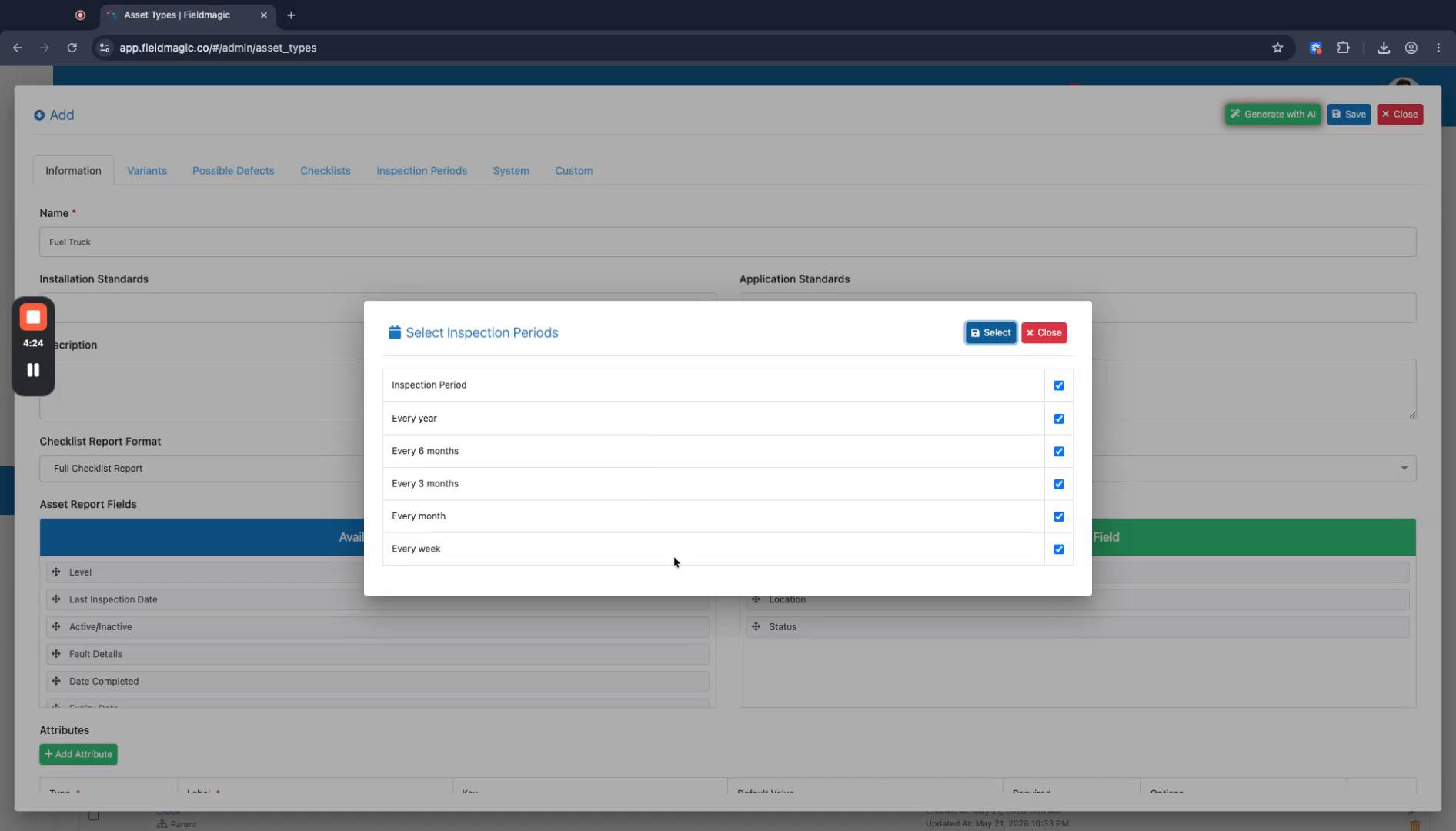
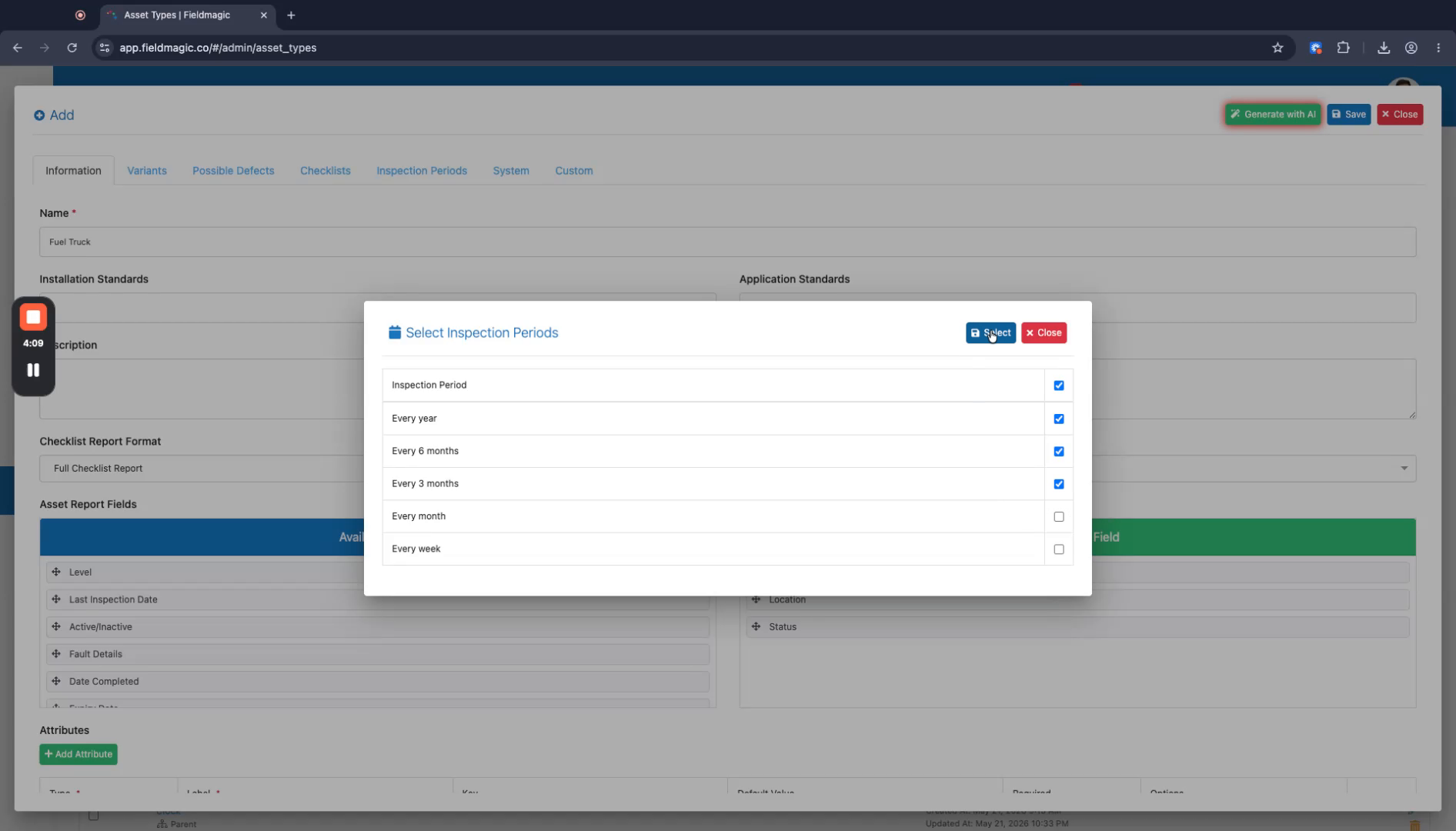
Selecciona los períodos de inspección deseados, como un año, seis meses y tres meses.
 Paso 5
Confirma tu selección para continuar el procesamiento; el sistema añadirá datos una vez que la generación esté completa.
 Paso 6
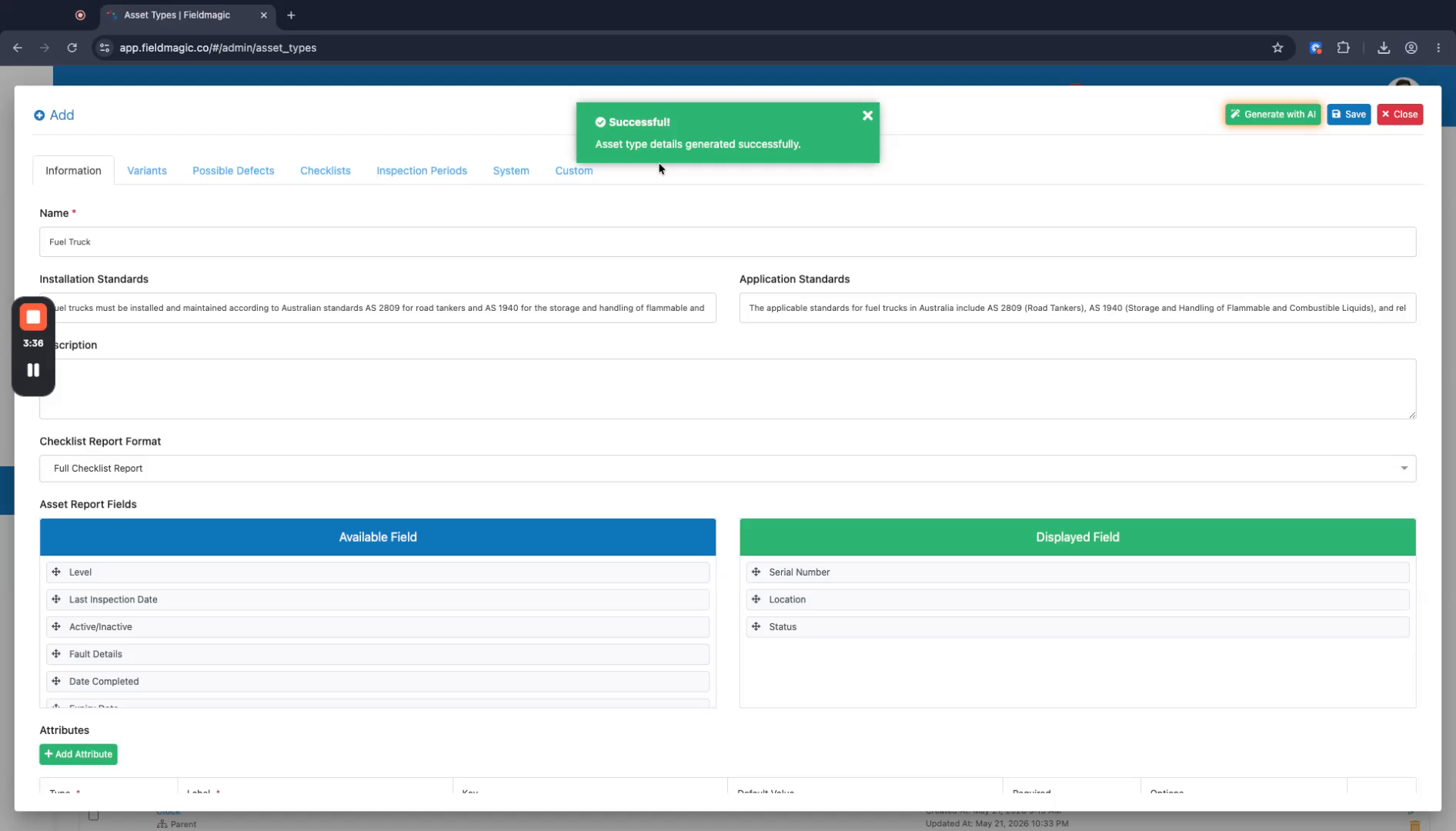
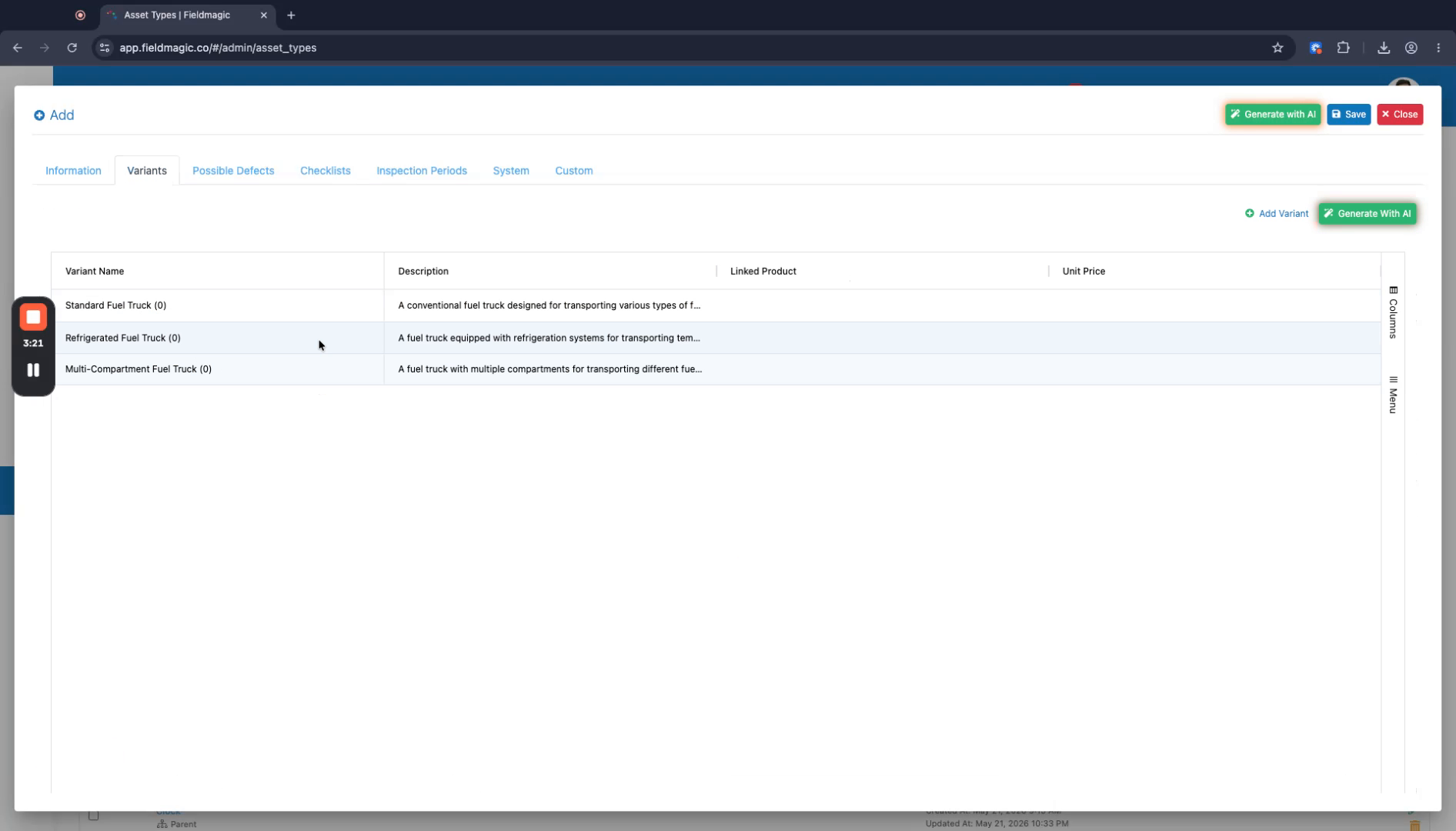
Revisa los datos generados, que incluyen estándares de instalación, estándares de aplicación y variantes.
 Paso 7
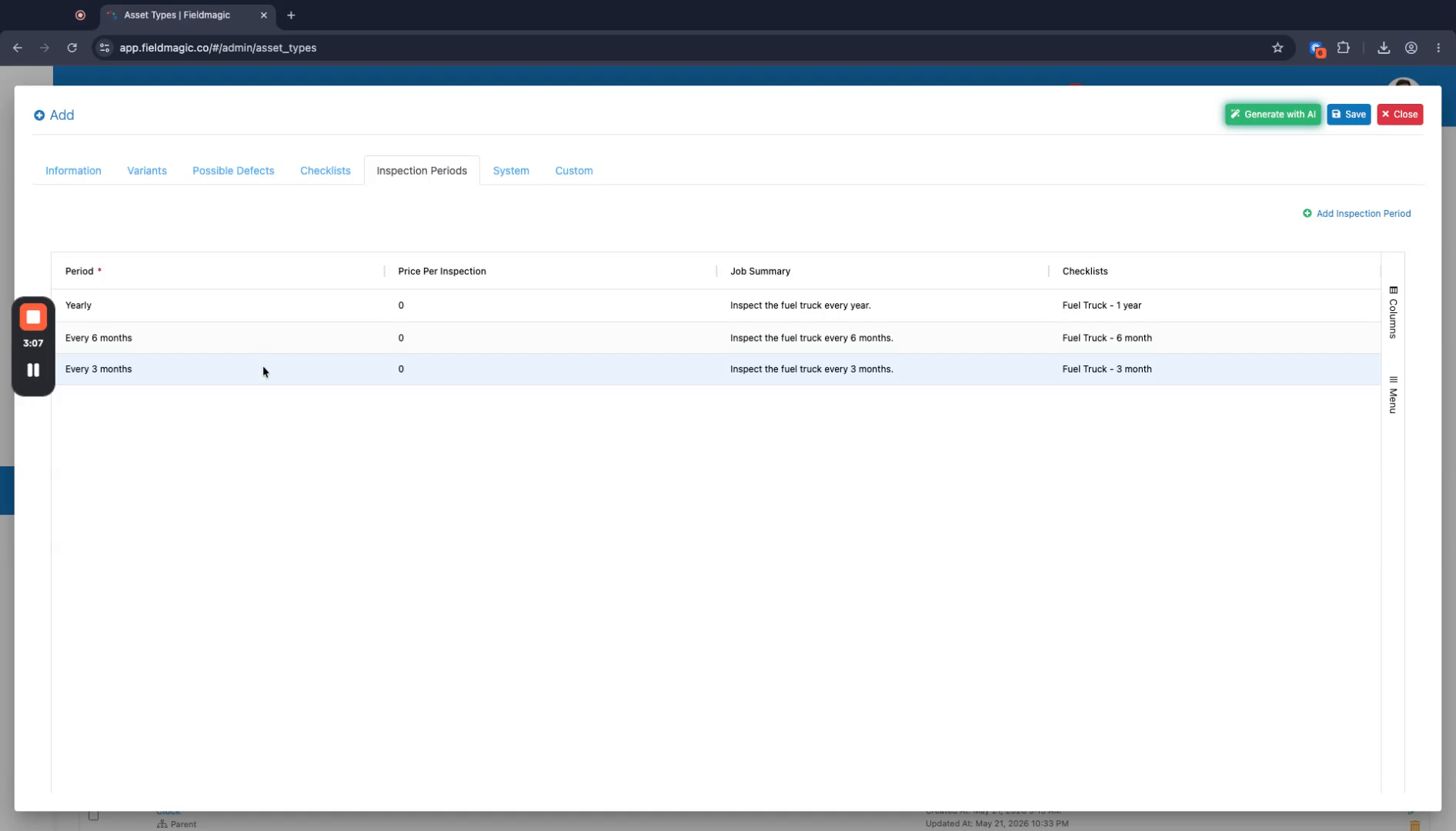
Visualiza los posibles defectos, listas de verificación y períodos de inspección que se han generado para tu tipo de activo.
 Paso 8
Verifica que las listas de verificación se adjuntan automáticamente a cada período de inspección y luego haz clic en Guardar.
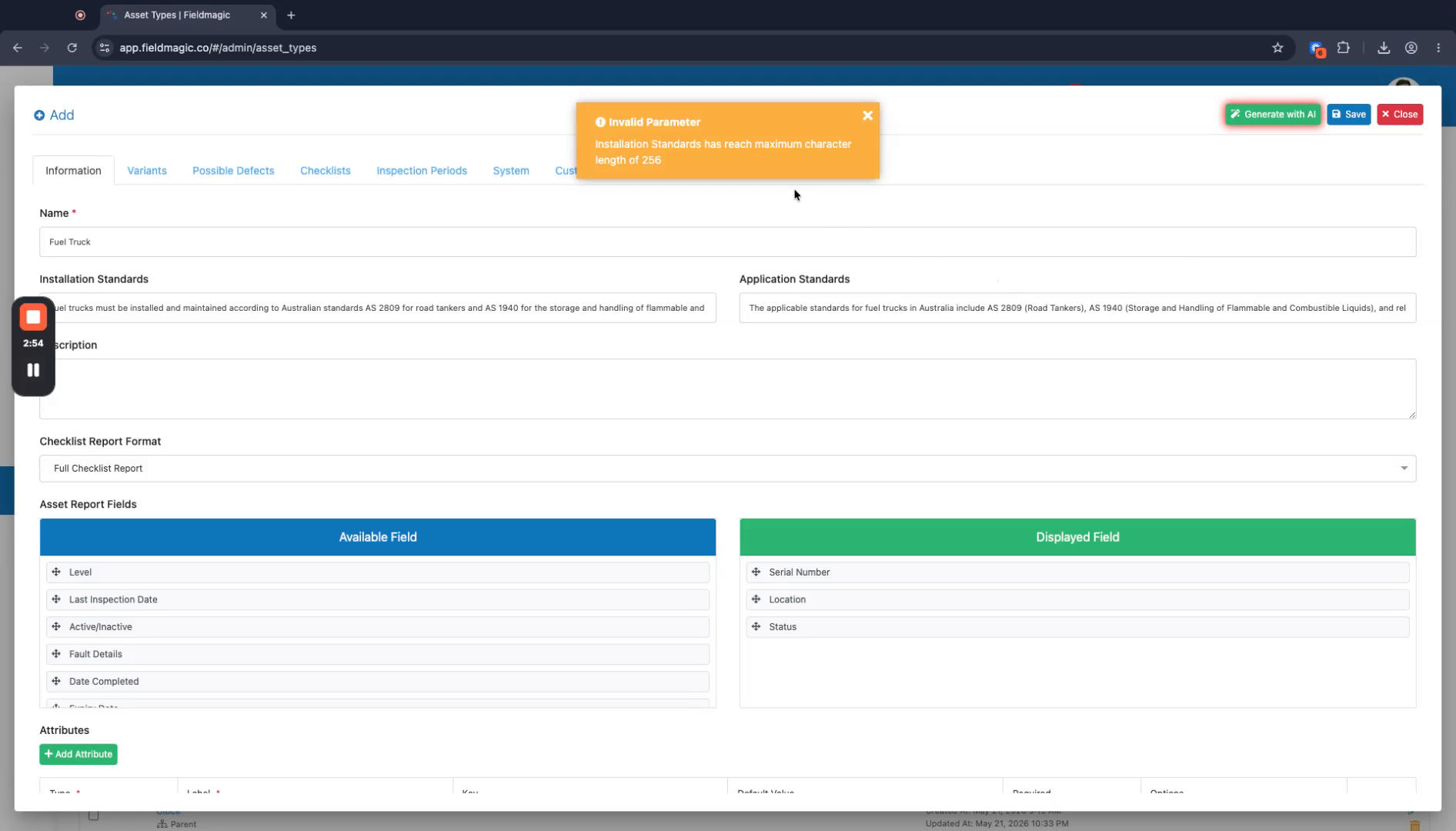 Paso 9
Si es necesario, edita cualquier texto generado por la IA para que se ajuste mejor a tus requisitos.
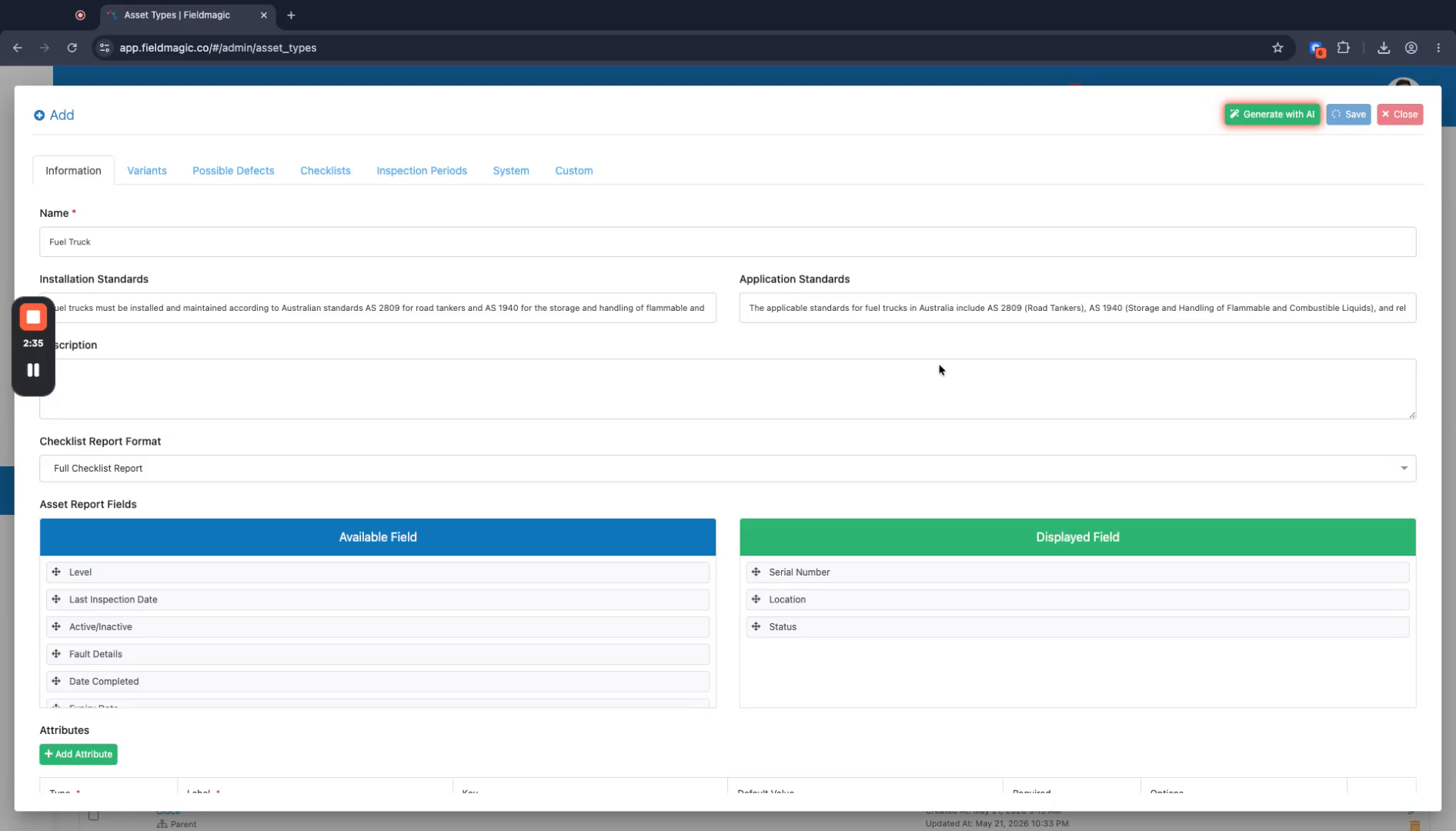 Paso 10
Confirma que todos los datos han sido guardados y son visibles en el registro del tipo de activo.
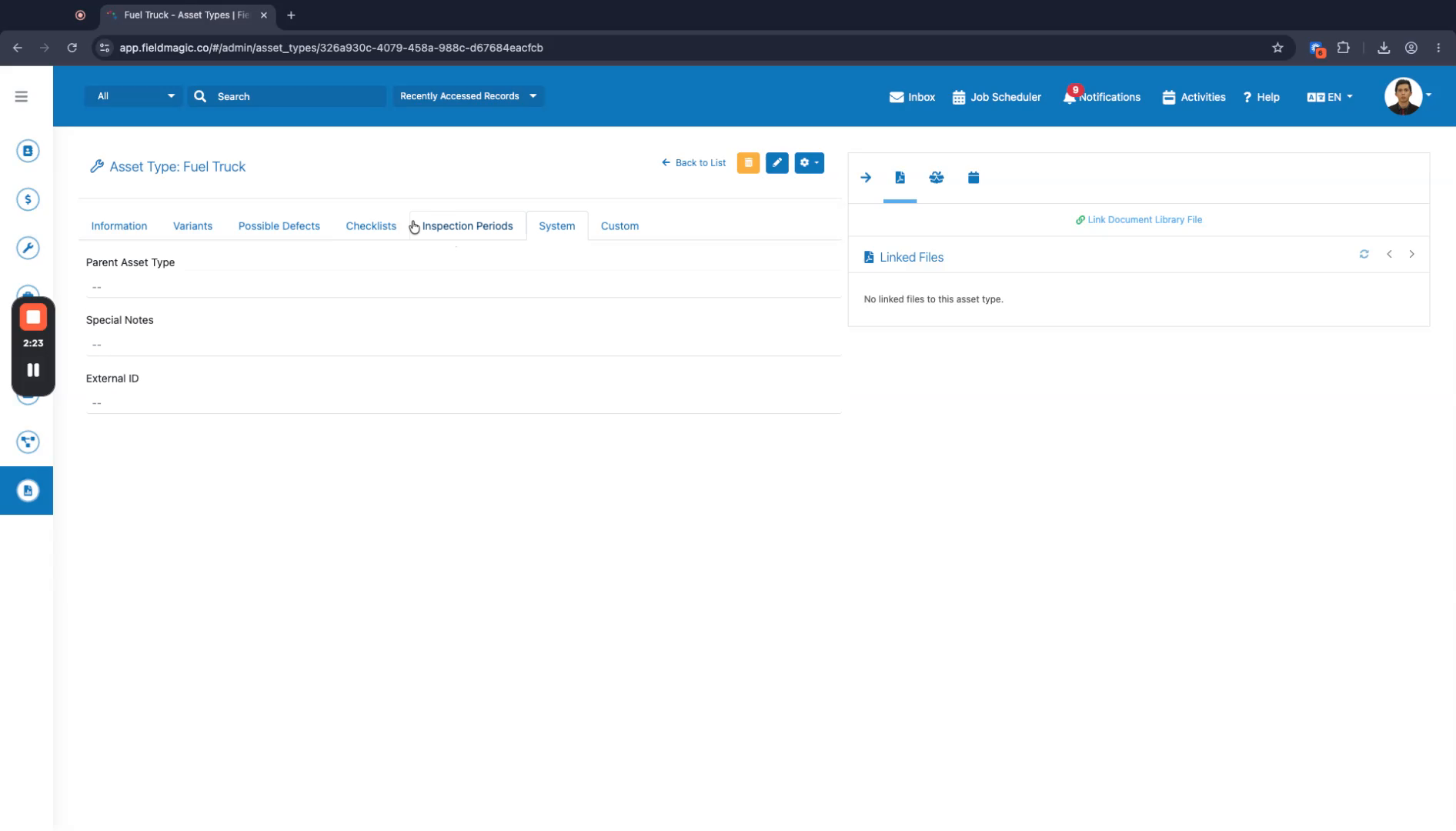 Paso 11
Revisa las listas de verificación generadas para cada período de inspección para asegurarte de que cumplen tus necesidades.
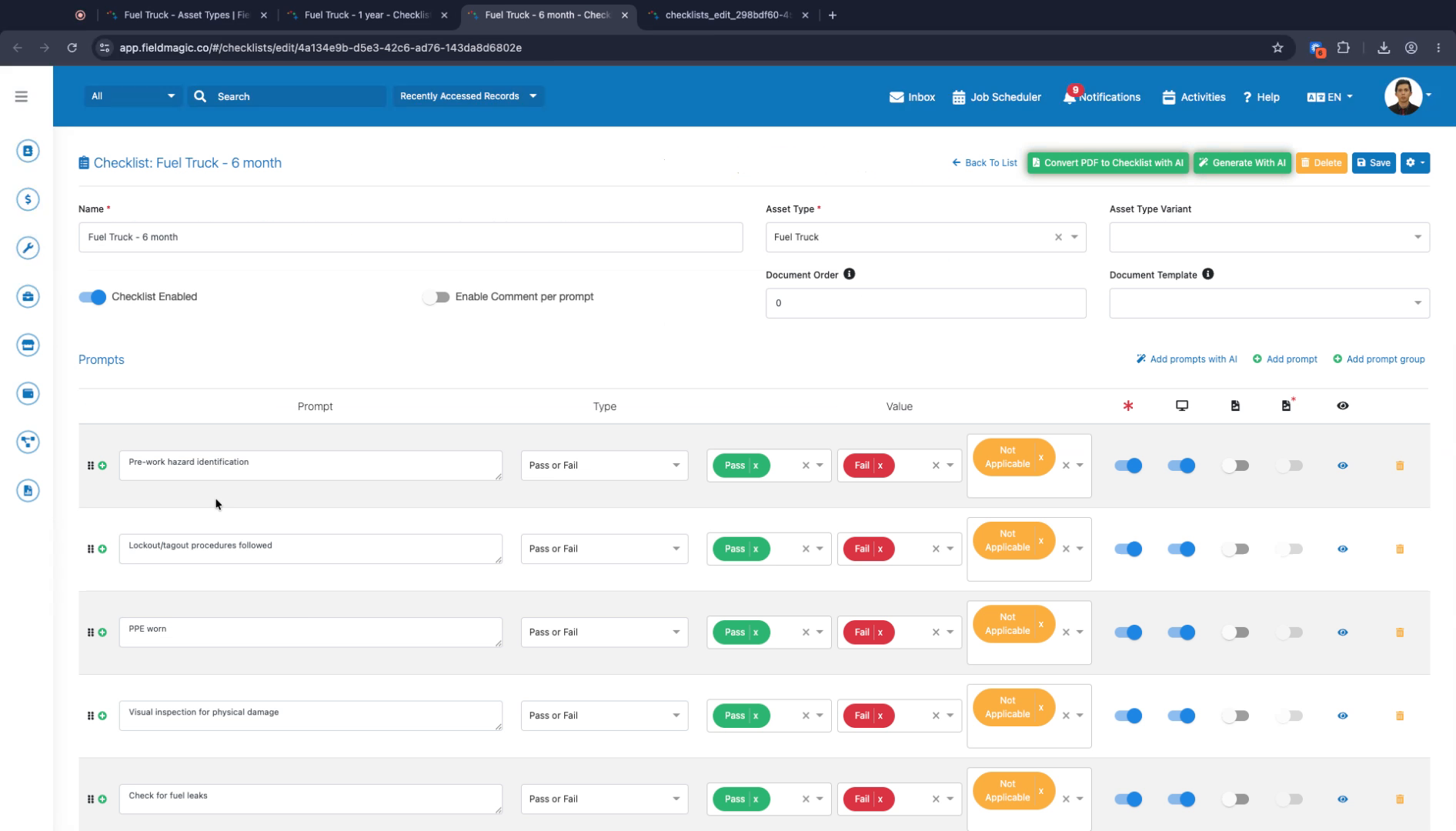 Paso 12
Ahora has creado con éxito un tipo de activo usando IA en FieldMagic.