Plantillas de Documentos
Cómo Crear Tablas en Plantillas HTML
Para crear una tabla en una plantilla HTML, abra la versión de código del editor y elimine cualquier código de informe predeterminado. Haga clic en el cuarto icono de la barra de herramientas para añadir una nueva tabla.
Instrucciones paso a paso
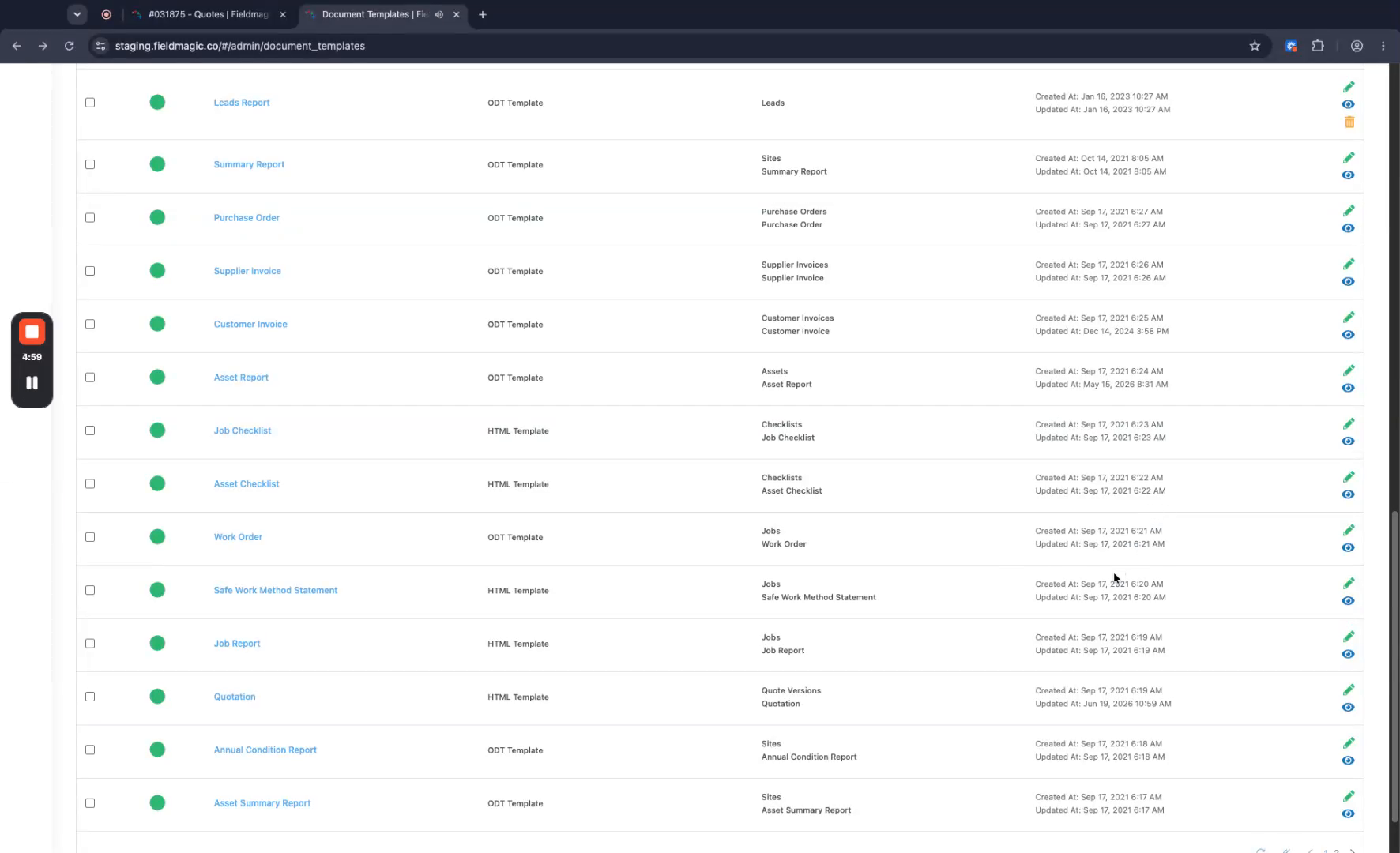 Paso 1
Para crear una tabla en una plantilla HTML, abra la versión de código del editor y elimine cualquier código de informe predeterminado. Haga clic en el cuarto icono de la barra de herramientas para añadir una nueva tabla.
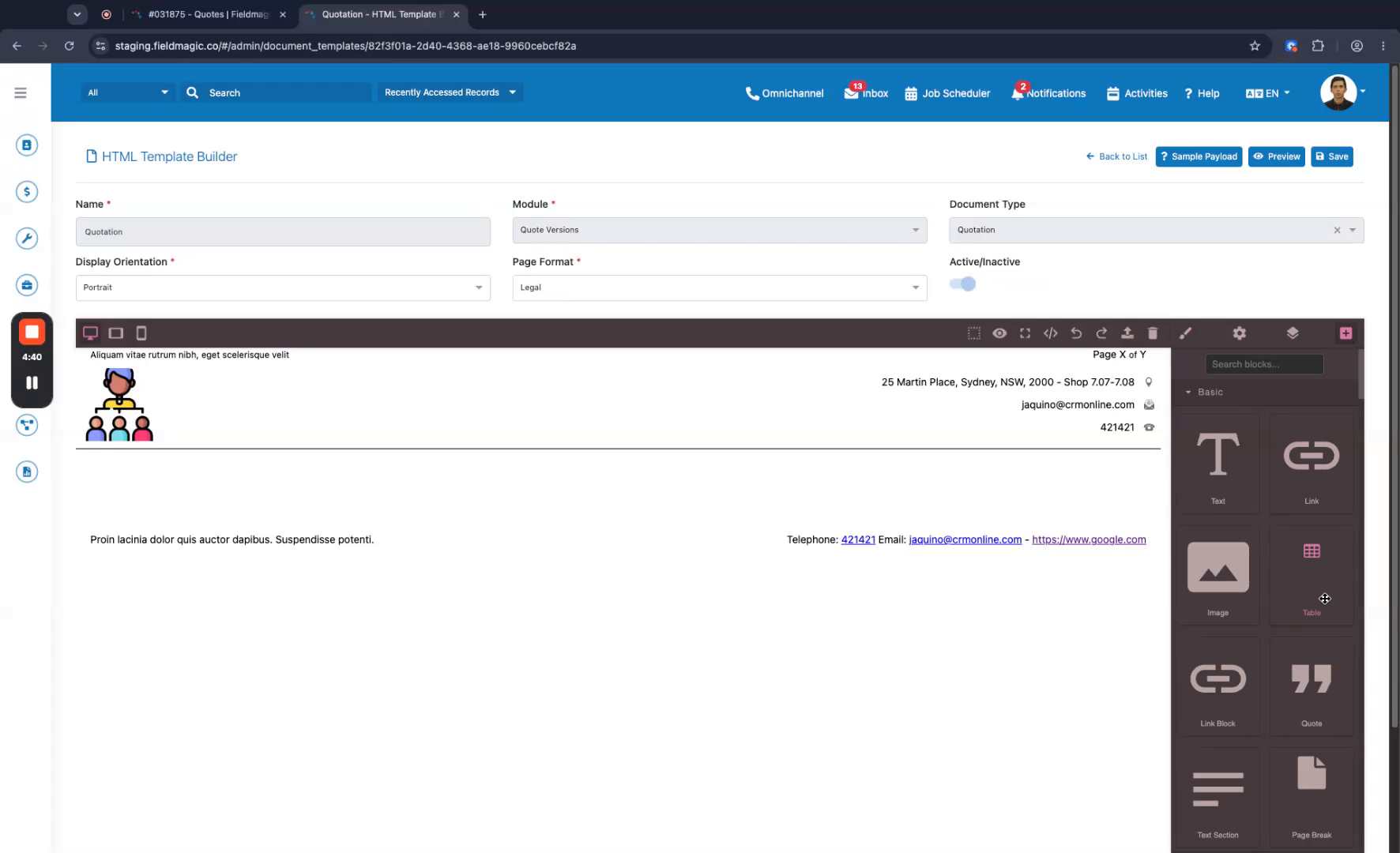 Paso 2
Arrastre y suelte la tabla en su plantilla y luego abra las propiedades de la tabla. Establezca la dimensión de ancho en 100 y cambie la unidad a porcentaje para que abarque todo el espacio horizontal.
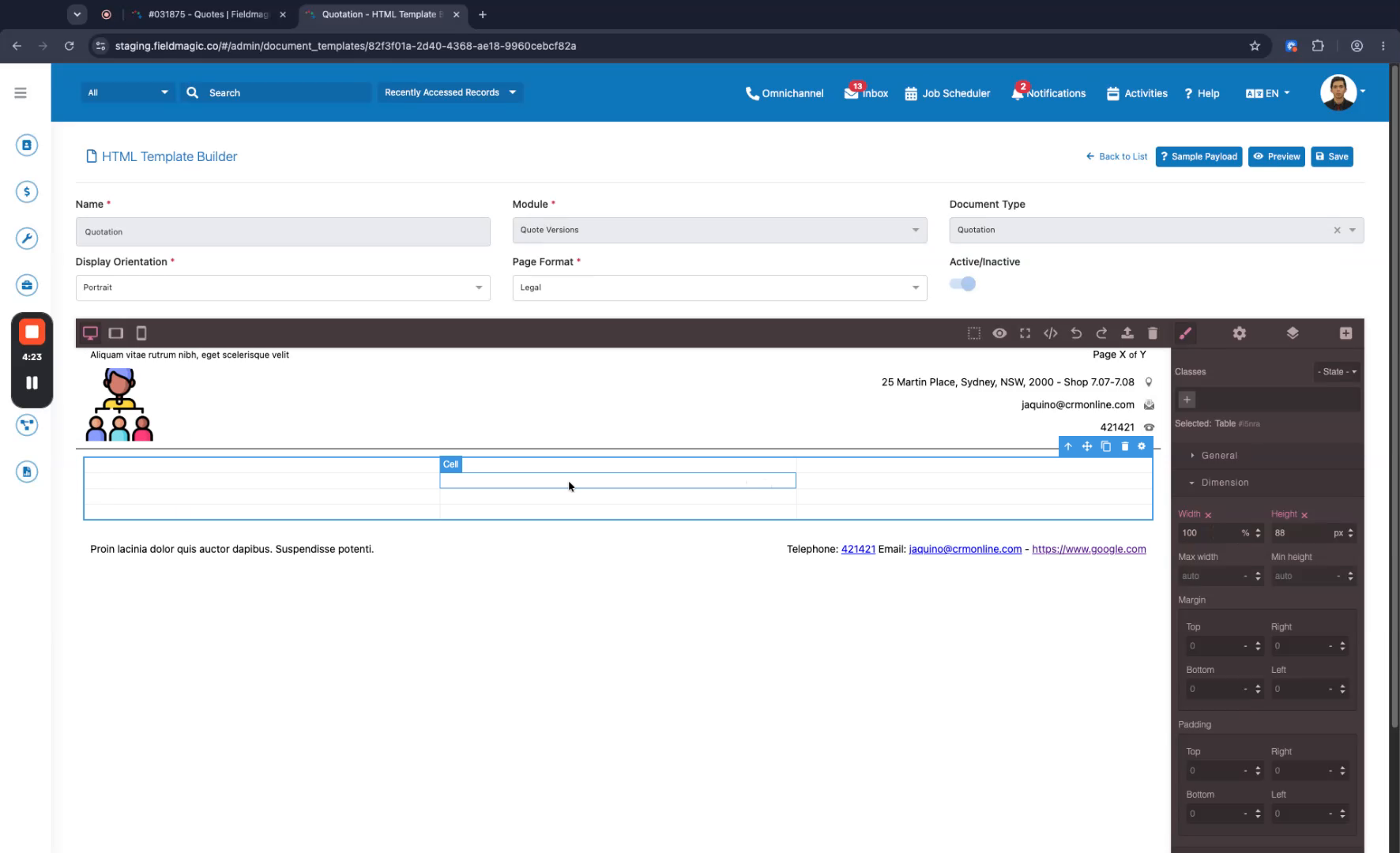 Paso 3
En las propiedades de la tabla, establezca la alineación del texto en el centro.
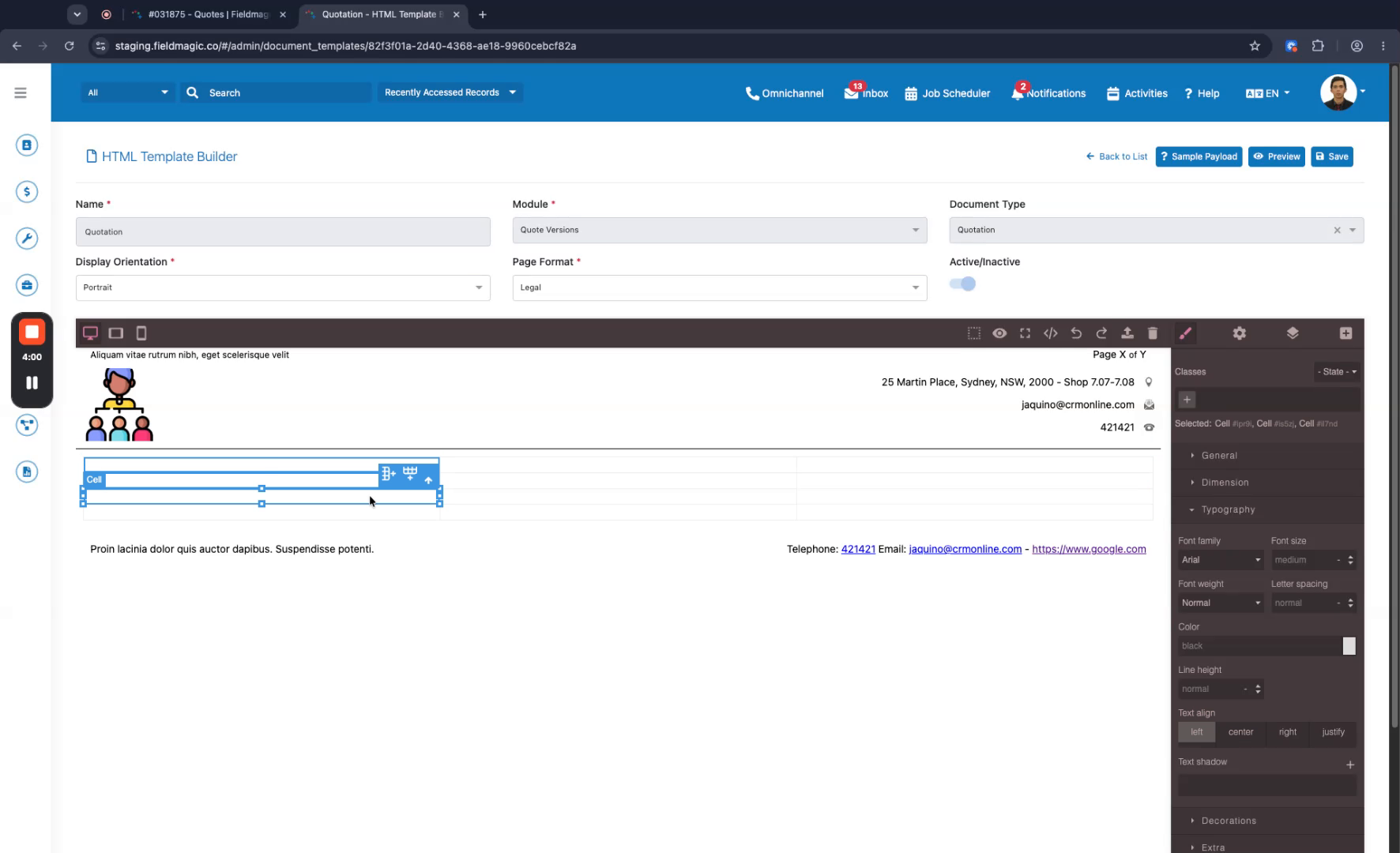 Paso 4
Para evitar el redimensionamiento de las columnas, mantenga presionada la tecla Shift y haga clic en cada celda para seleccionarlas todas. Establezca las dimensiones de ancho y ancho máximo en 33 por ciento.
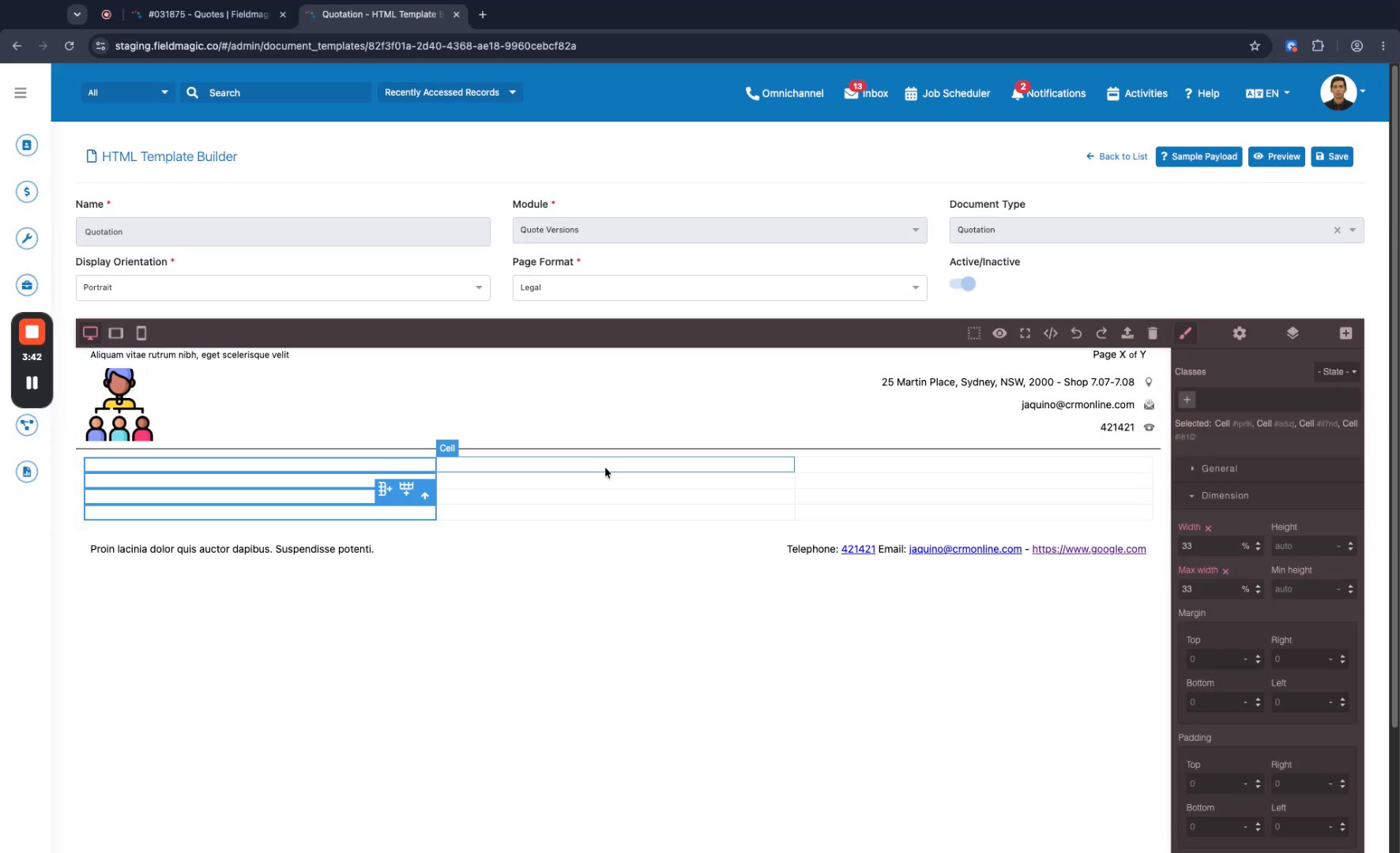 Paso 5
Seleccione la segunda columna y establezca su ancho en 34 por ciento, luego establezca el ancho de la tercera columna en 33 por ciento. Haga doble clic dentro de una celda para añadir un cuadro de texto.
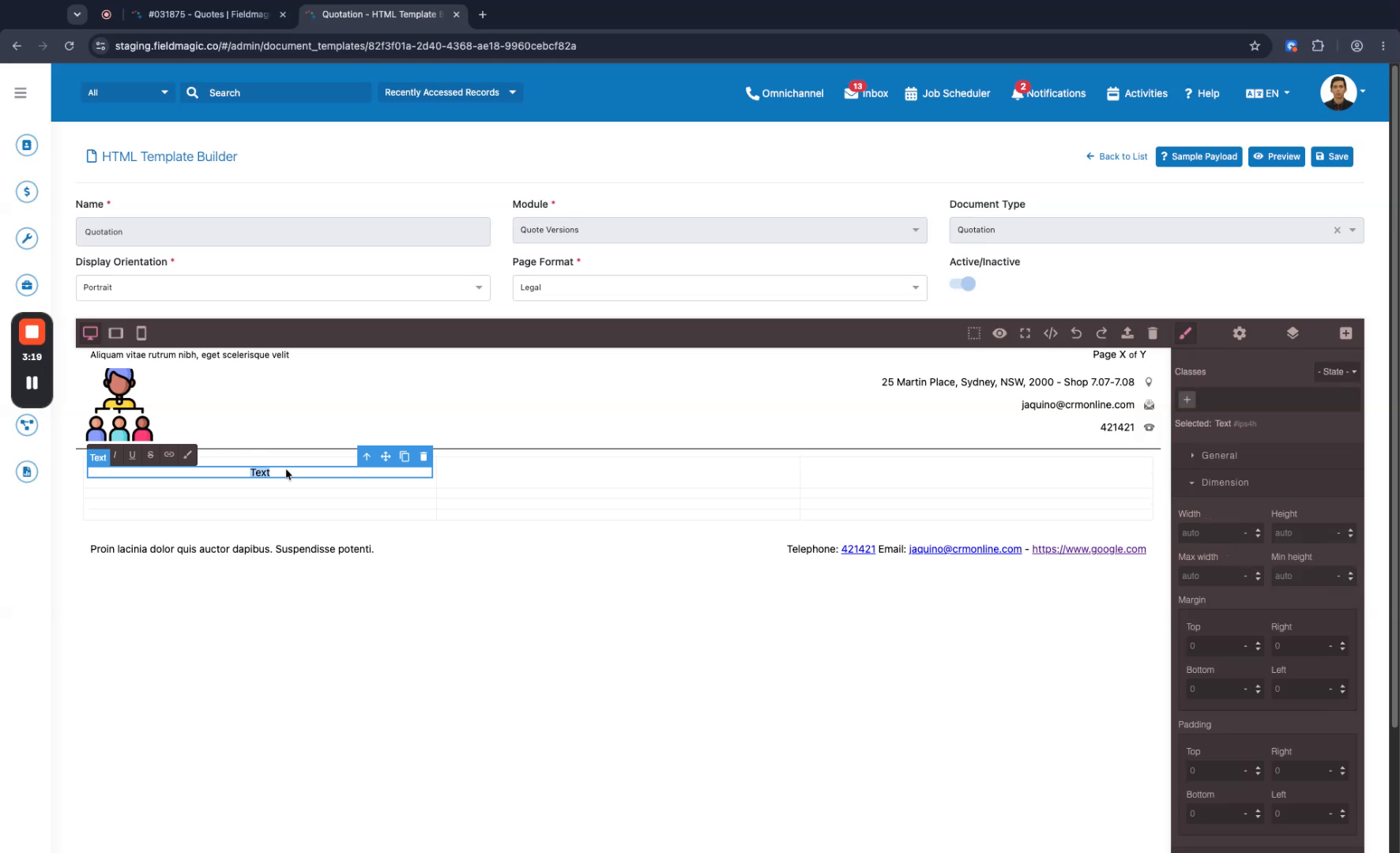 Paso 6
Escriba los encabezados de sus columnas en los cuadros de texto, como Versión del Presupuesto, Fecha del Presupuesto y Fecha de Vencimiento.
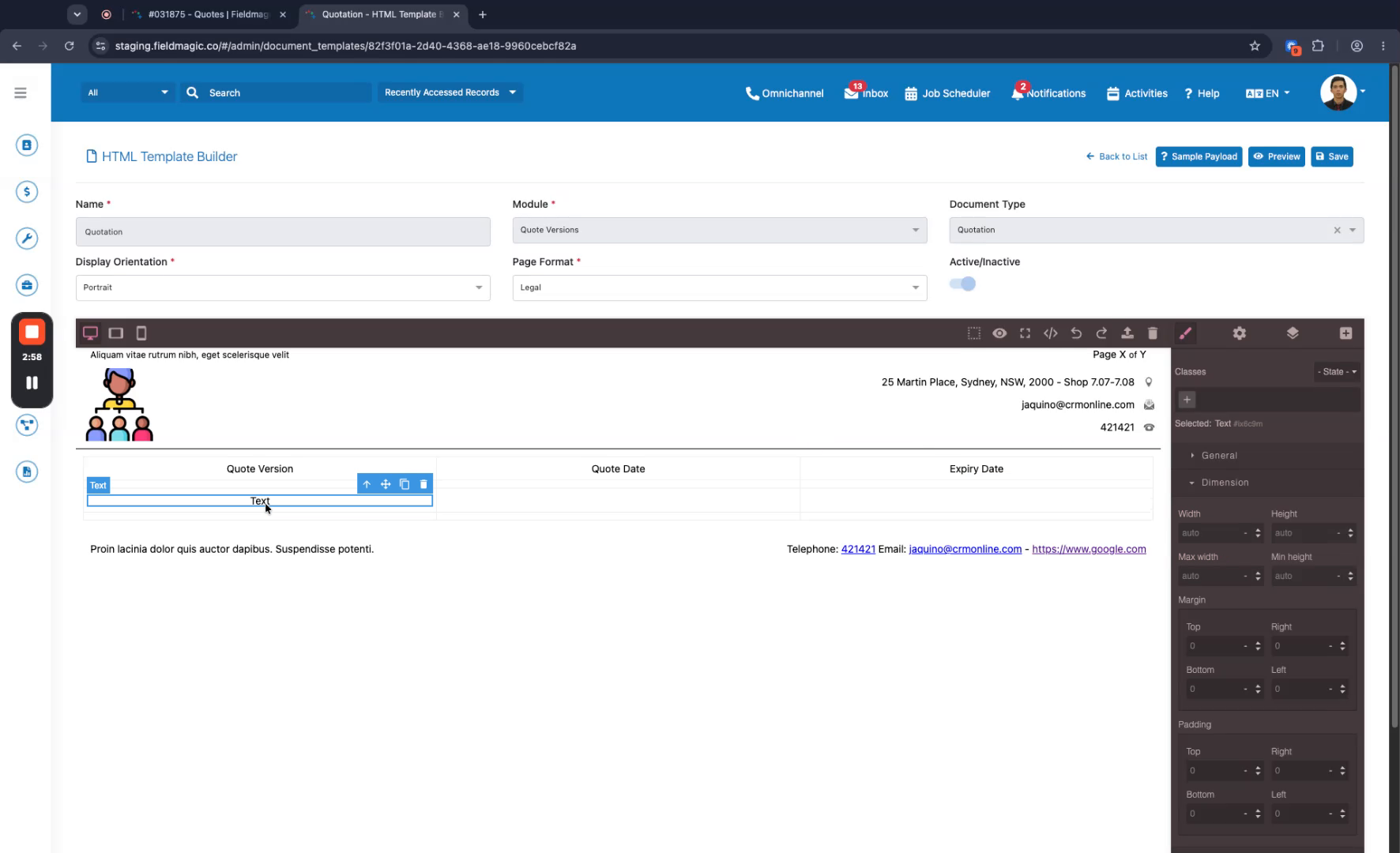 Paso 7
Añada una segunda fila de cuadros de texto para Cliente, Ubicación y Contacto. Mantenga presionada la tecla Shift y haga clic en cada cuadro de texto para seleccionarlos todos y formatearlos.
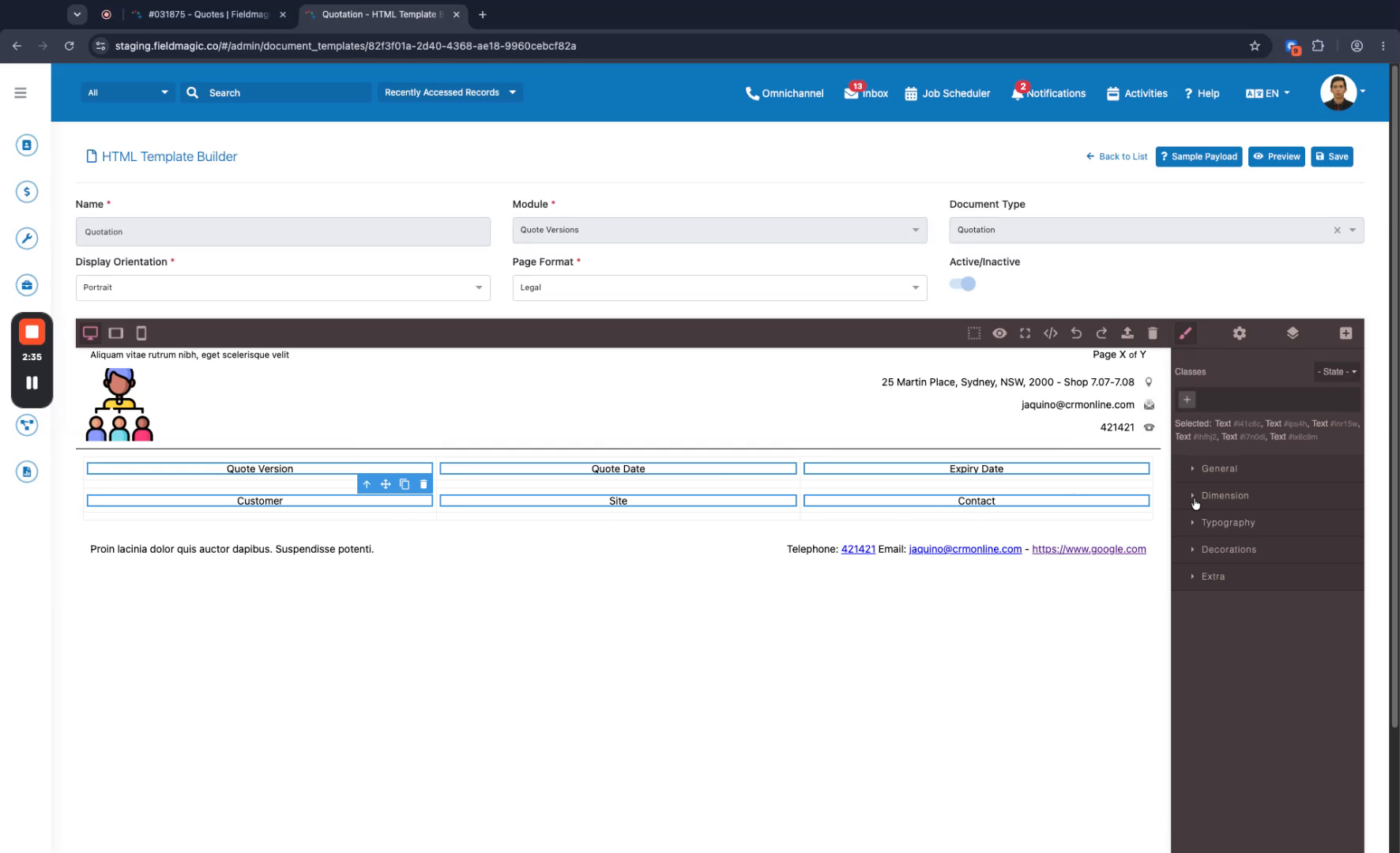 Paso 8
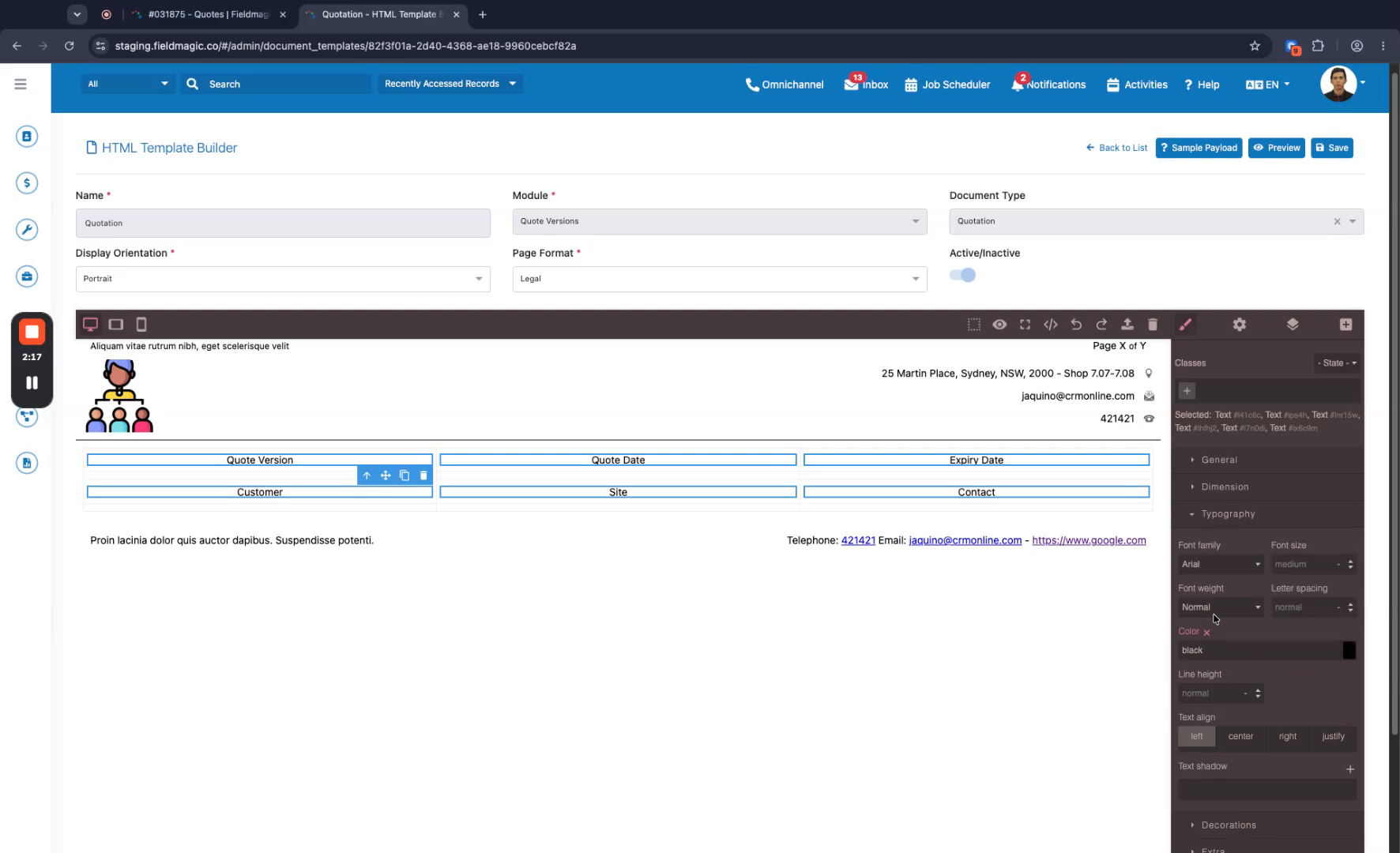
Vaya a la configuración de Tipografía y cambie el color del texto a blanco.
 Paso 9
Cambie el peso de la fuente a negrita. A continuación, añada las variables de datos correspondientes a una nueva fila, comenzando con el número de versión del código.
 Paso 10
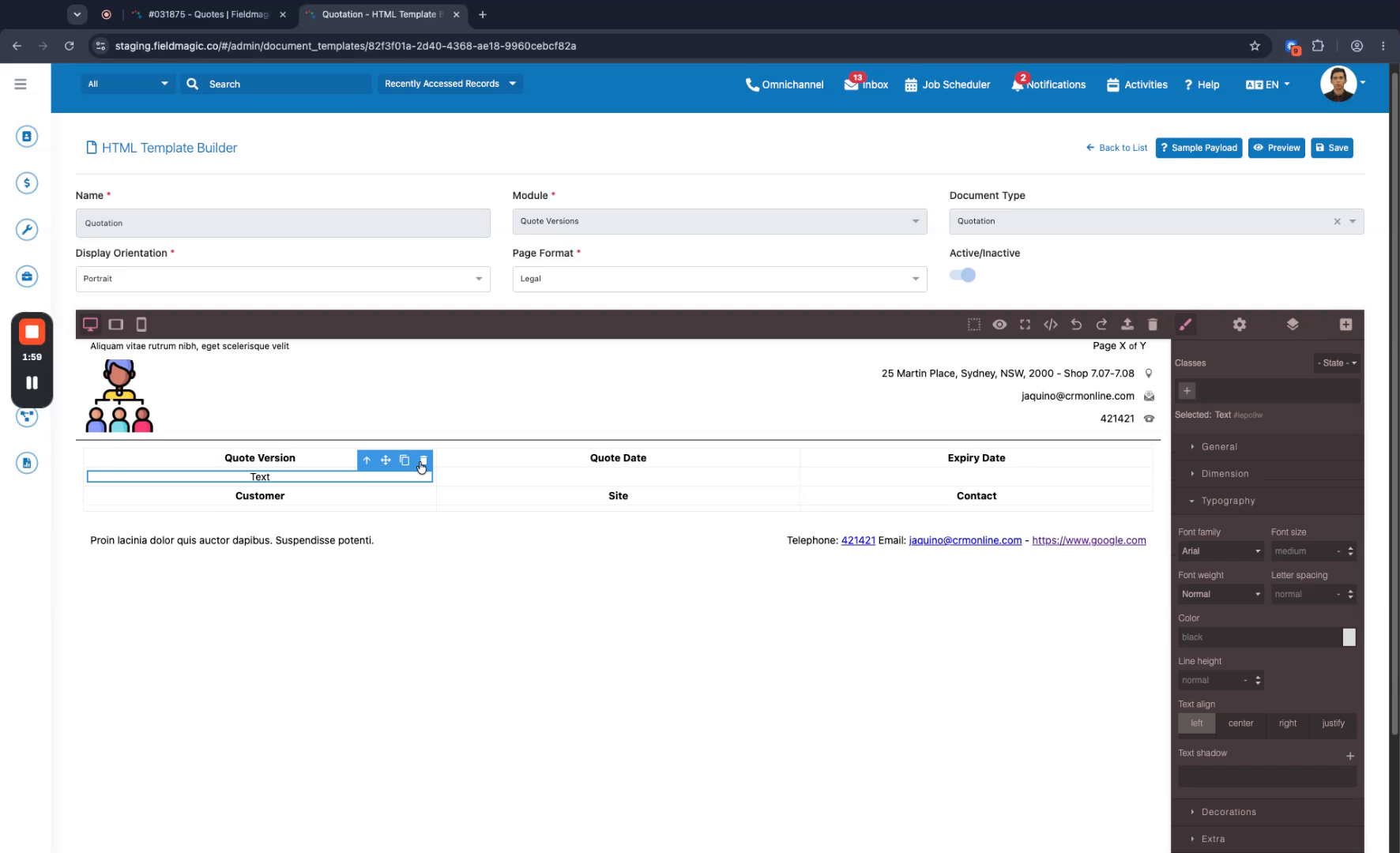
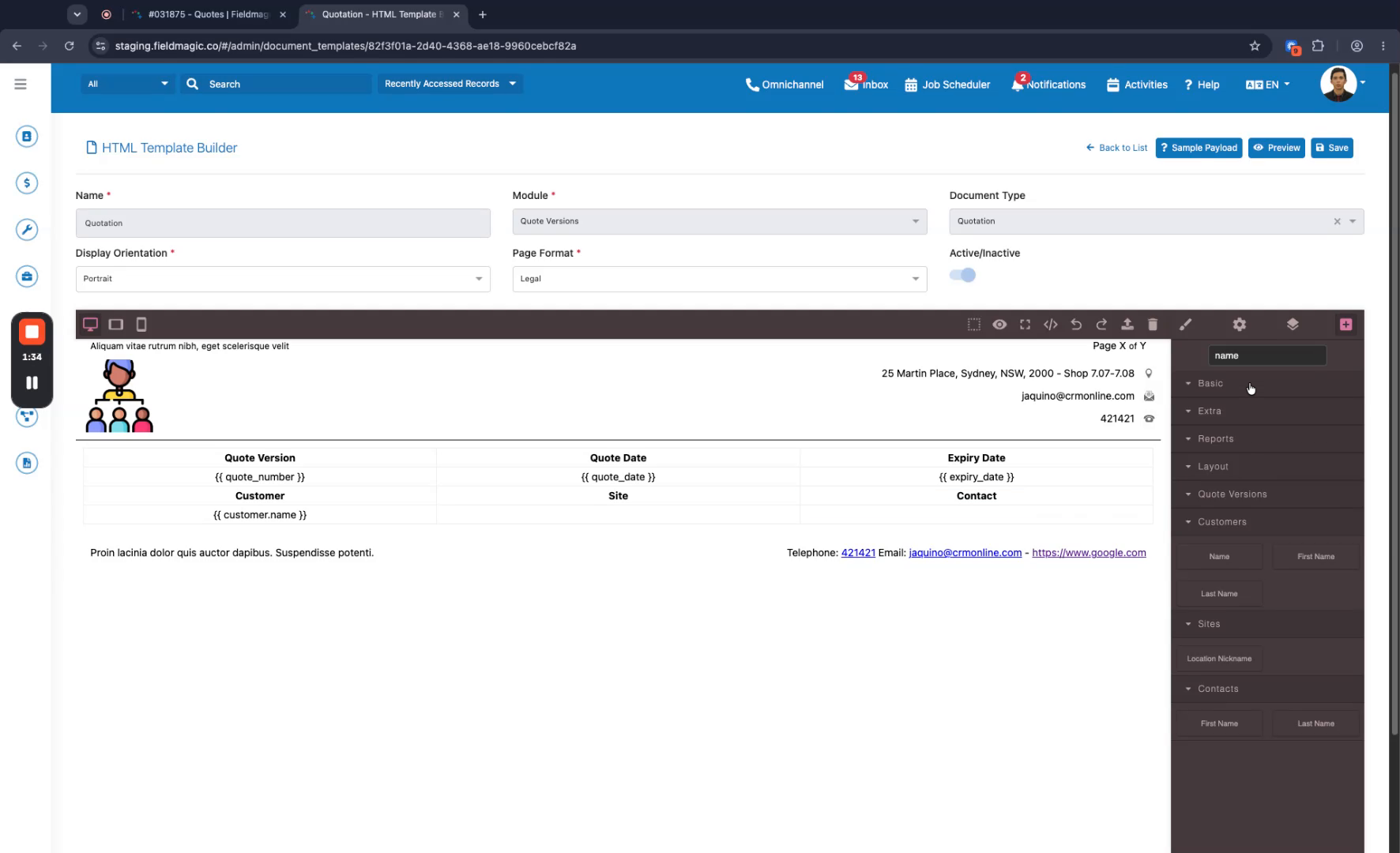
Seleccione cualquier texto de marcador de posición y haga clic en el icono de la papelera para eliminarlo. Inserte las variables para el número de versión del código, fecha, fecha de vencimiento, nombre del cliente y dirección del sitio.
 Paso 11
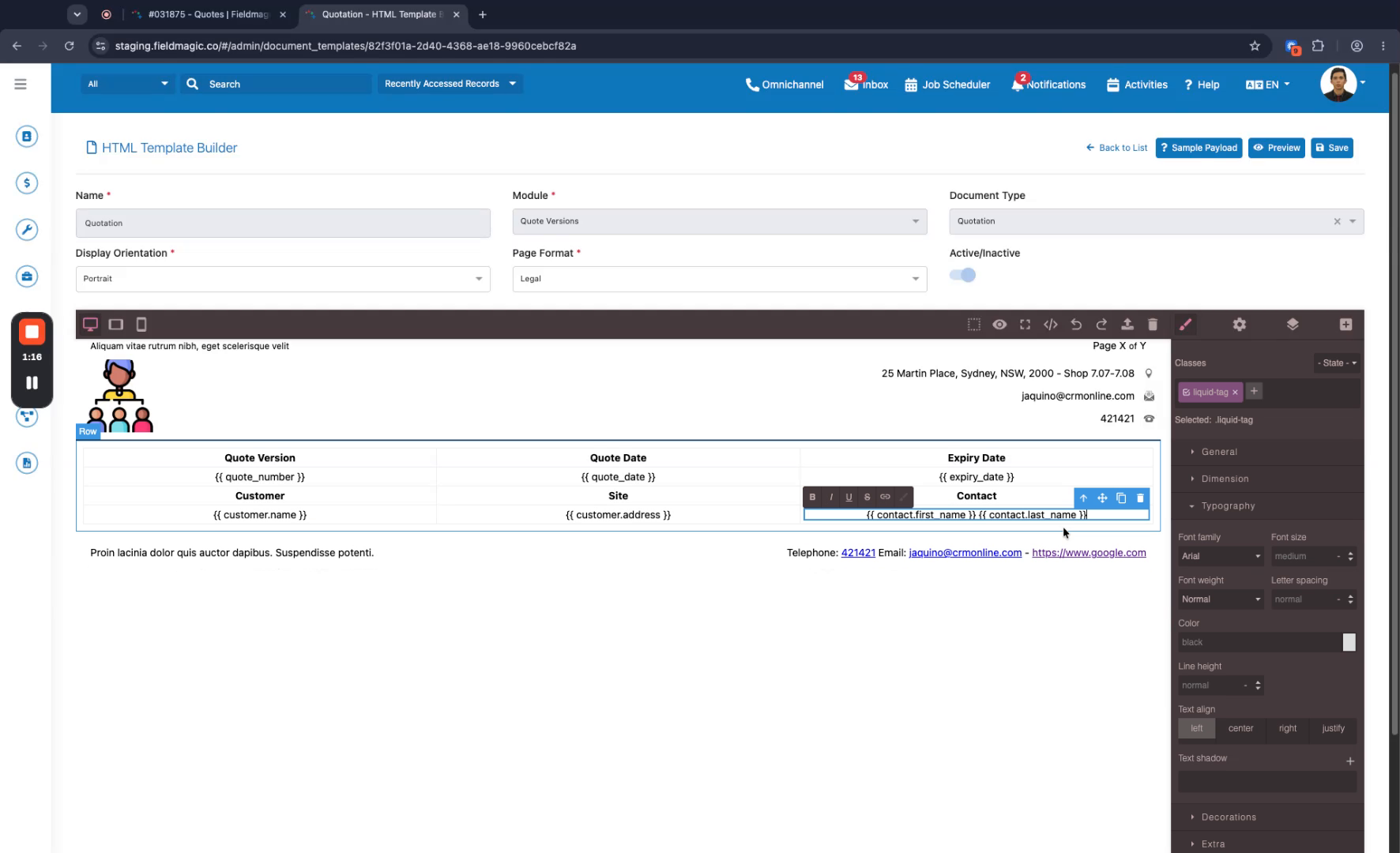
Para la columna de contacto, inserte las variables de nombre y apellido. Si el texto se ajusta a varias líneas, elimine y ajuste el cuadro de texto para mantenerlo en una sola línea.
 Paso 12
Haga Shift-clic en las celdas de la tabla para seleccionarlas, asegurándose de seleccionar la celda y no el texto interior. Cambie el color de fondo en la configuración de decoraciones, guarde su plantilla y haga clic en Vista Previa para ver el documento generado.