Administración
¿Cómo Personalizar Campos y Diseños de Formularios en Fieldmagic?
FieldMagic le permite personalizar campos y diseños de formularios para módulos seleccionados, incluyendo Prospectos, Clientes, Sitios, Contactos, Presupuestos, Trabajos, Activos y más.
Instrucciones paso a paso
 Paso 1
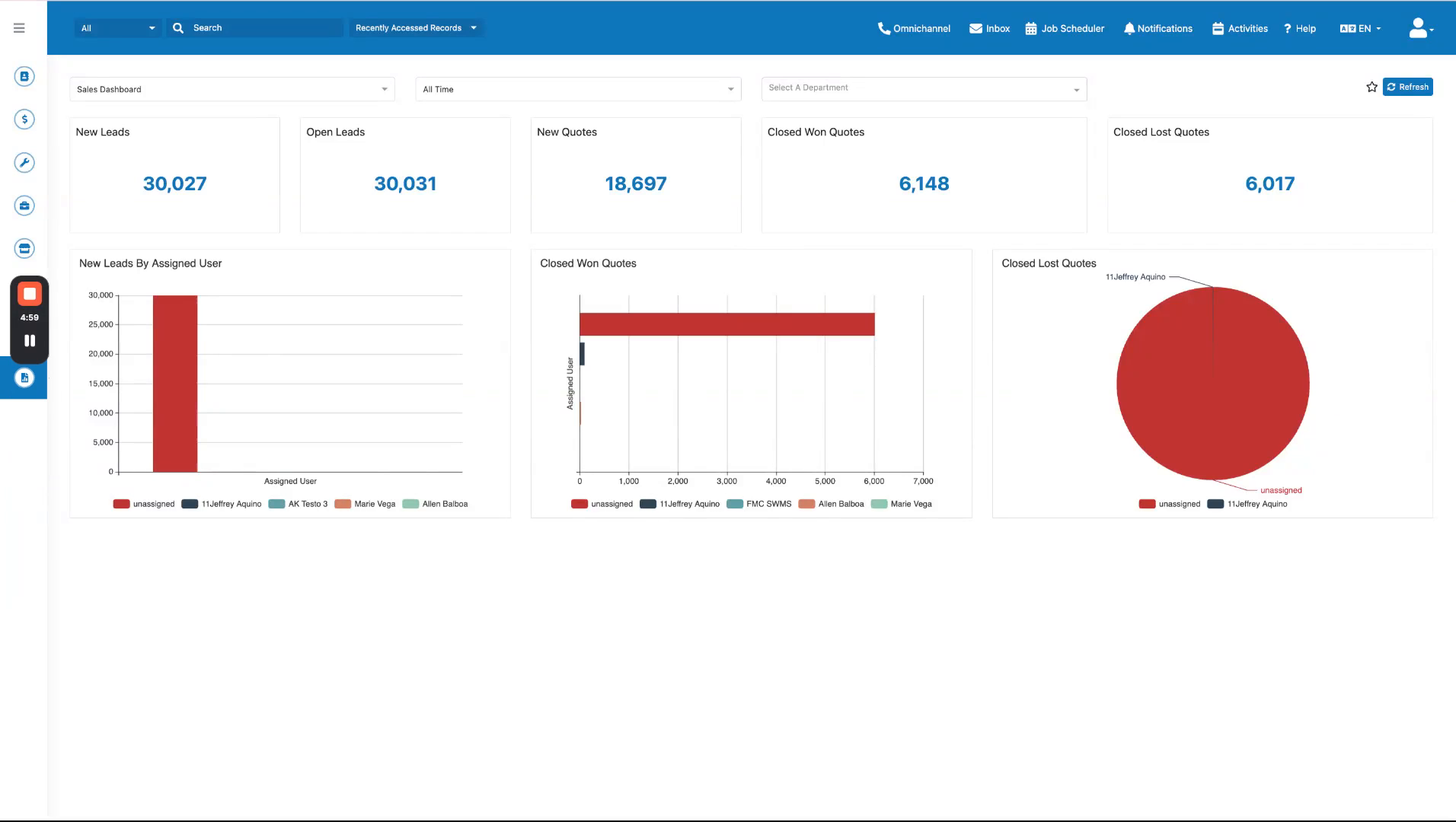
FieldMagic le permite personalizar campos y diseños de formularios para módulos seleccionados, incluyendo Prospectos, Clientes, Sitios, Contactos, Presupuestos, Trabajos, Activos y más.
 Paso 2
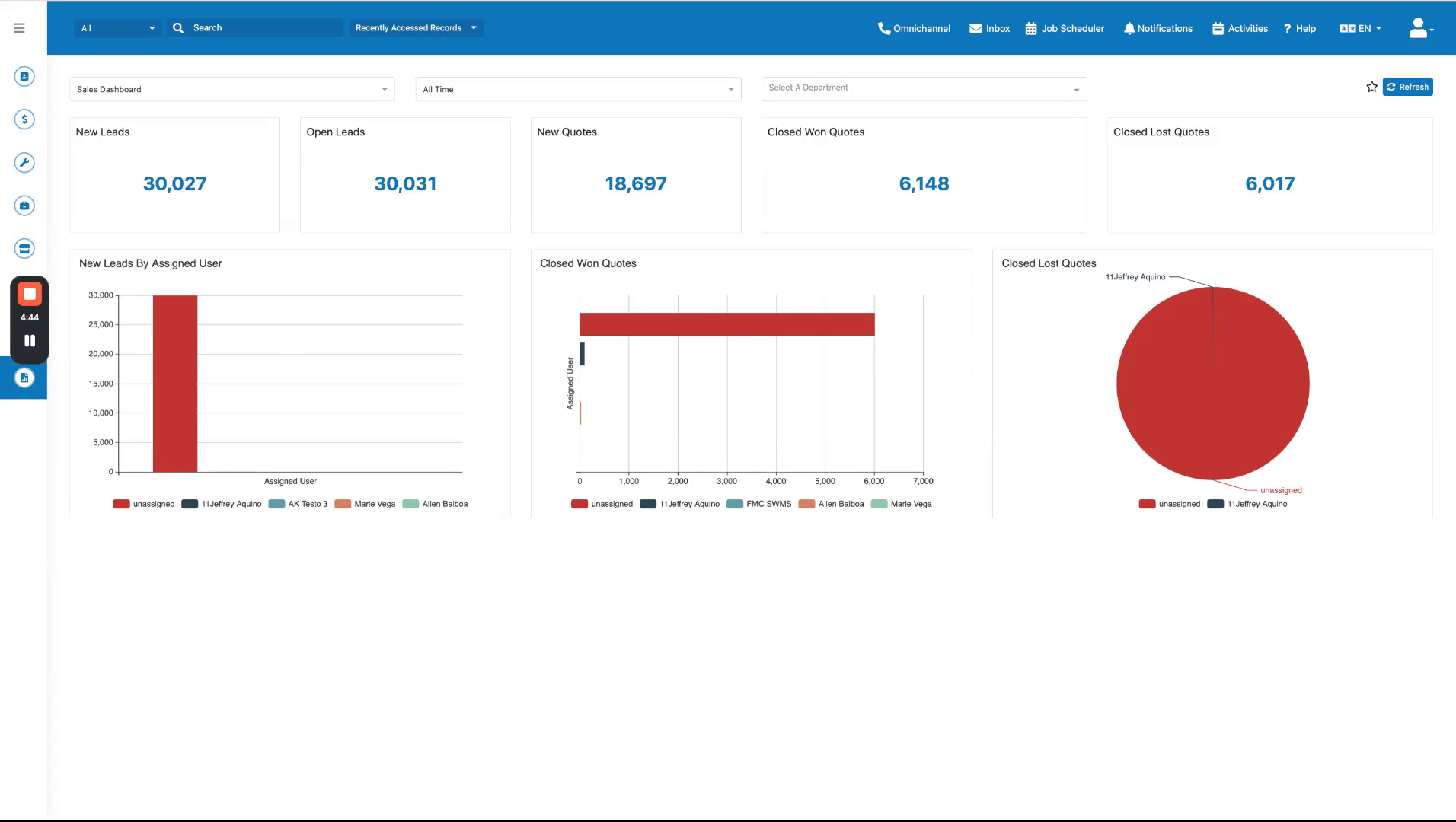
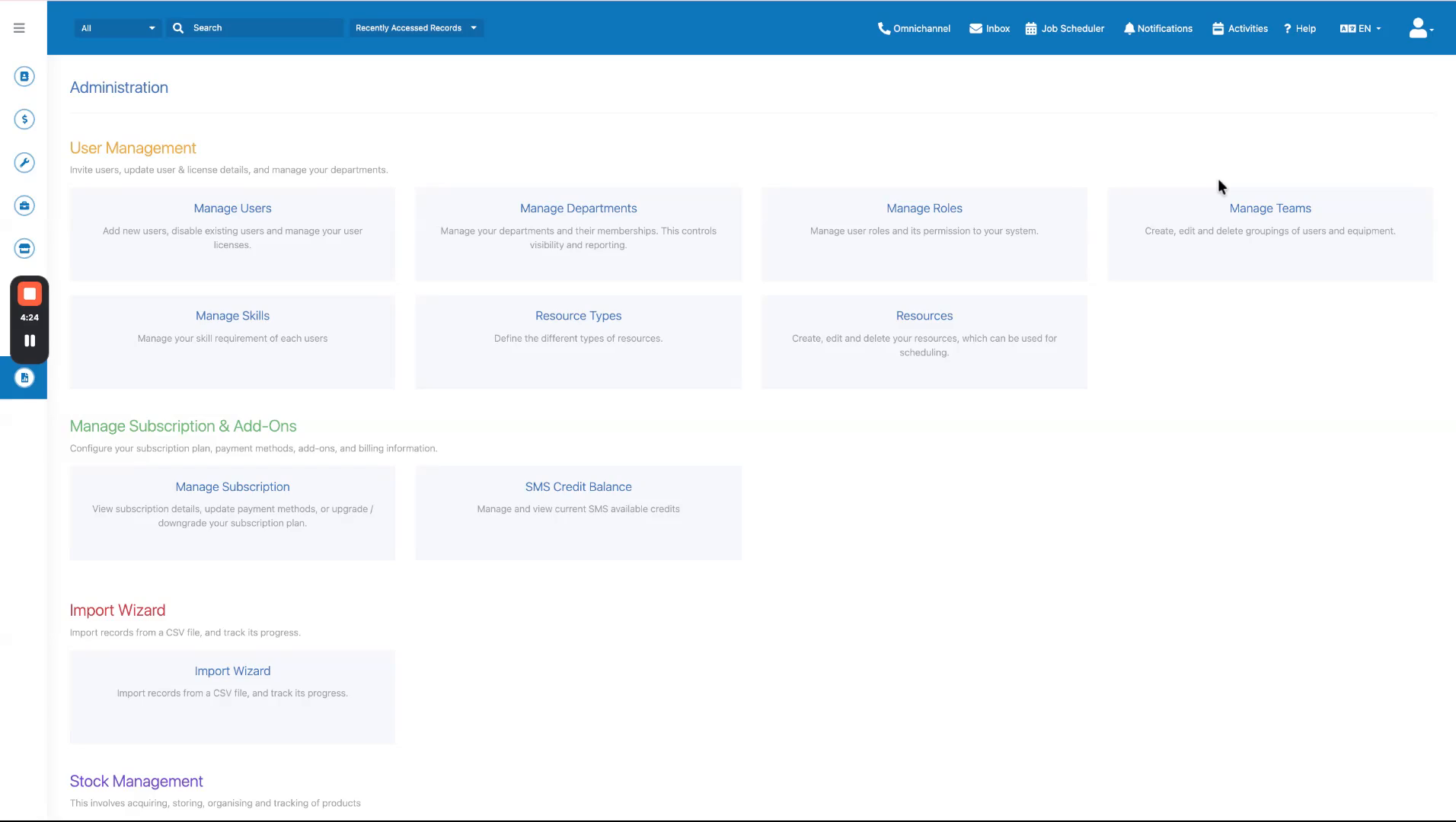
Navegue a la Configuración de Administración haciendo clic en el icono de ajustes en la parte superior izquierda, luego localice y haga clic en 'Studio' para acceder al área de personalización.
 Paso 3
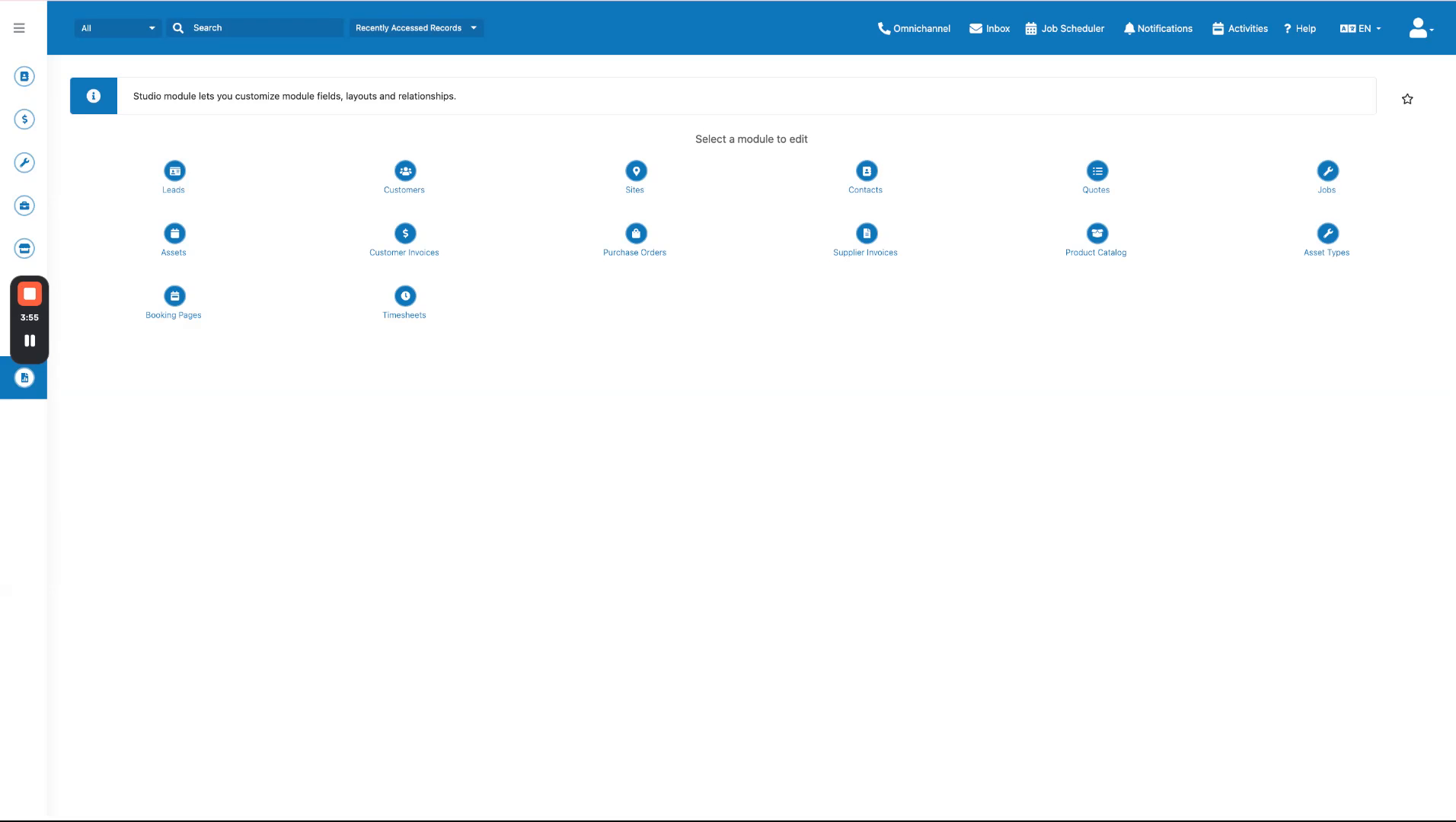
En la página de Studio, seleccione el módulo que desea personalizar, como 'Trabajos', para abrir sus opciones de configuración.
 Paso 4
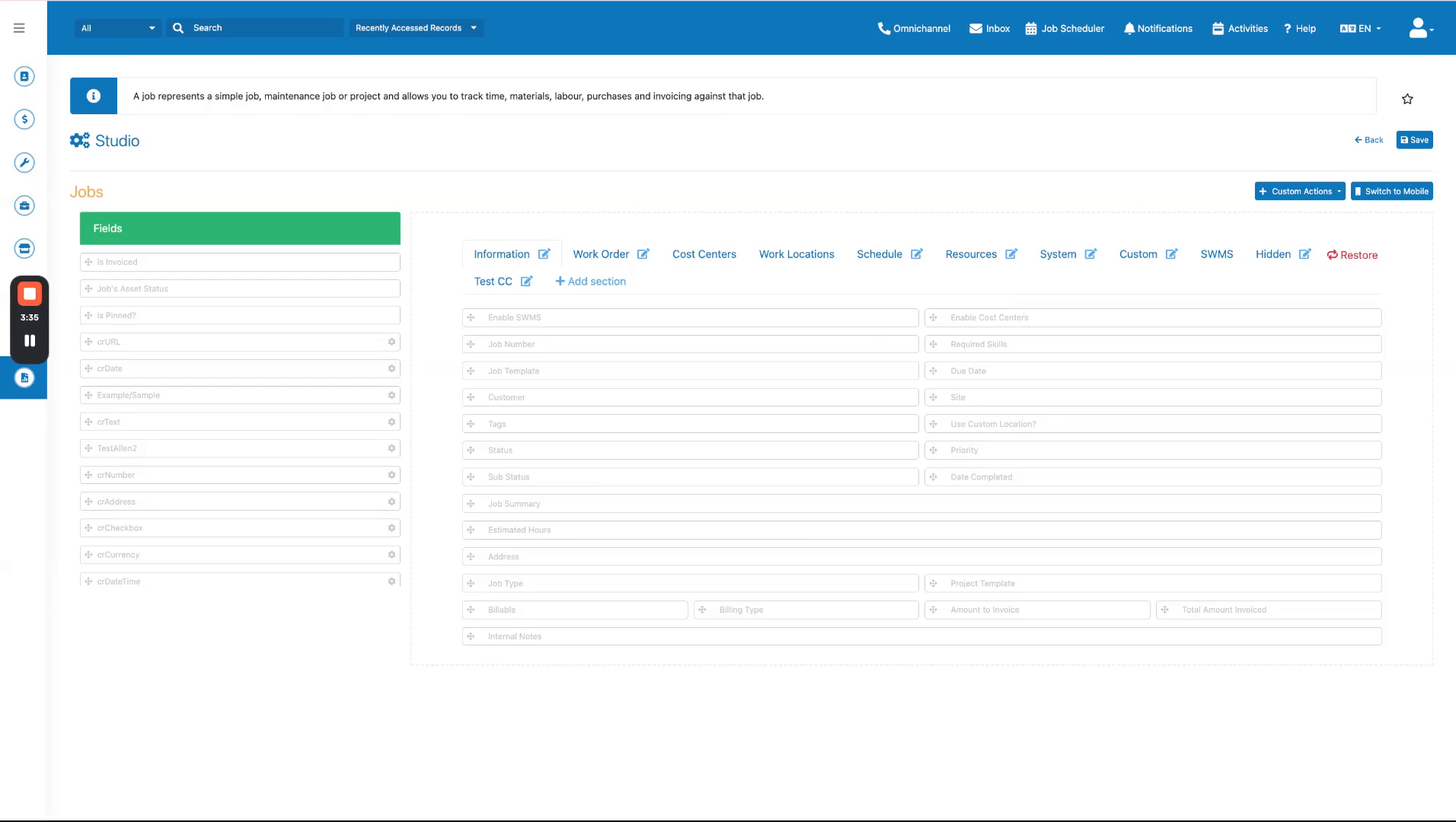
En el módulo de 'Trabajos', verá dos paneles: el panel izquierdo muestra los campos disponibles y el panel derecho muestra el diseño actual de su formulario organizado en pestañas.
 Paso 5
Los campos disponibles son aquellos que existen en el sistema pero que actualmente no están visibles en su formulario, como Mano de Obra, Costos de Mano de Obra, Costos de Materiales y Etiquetas.
 Paso 6
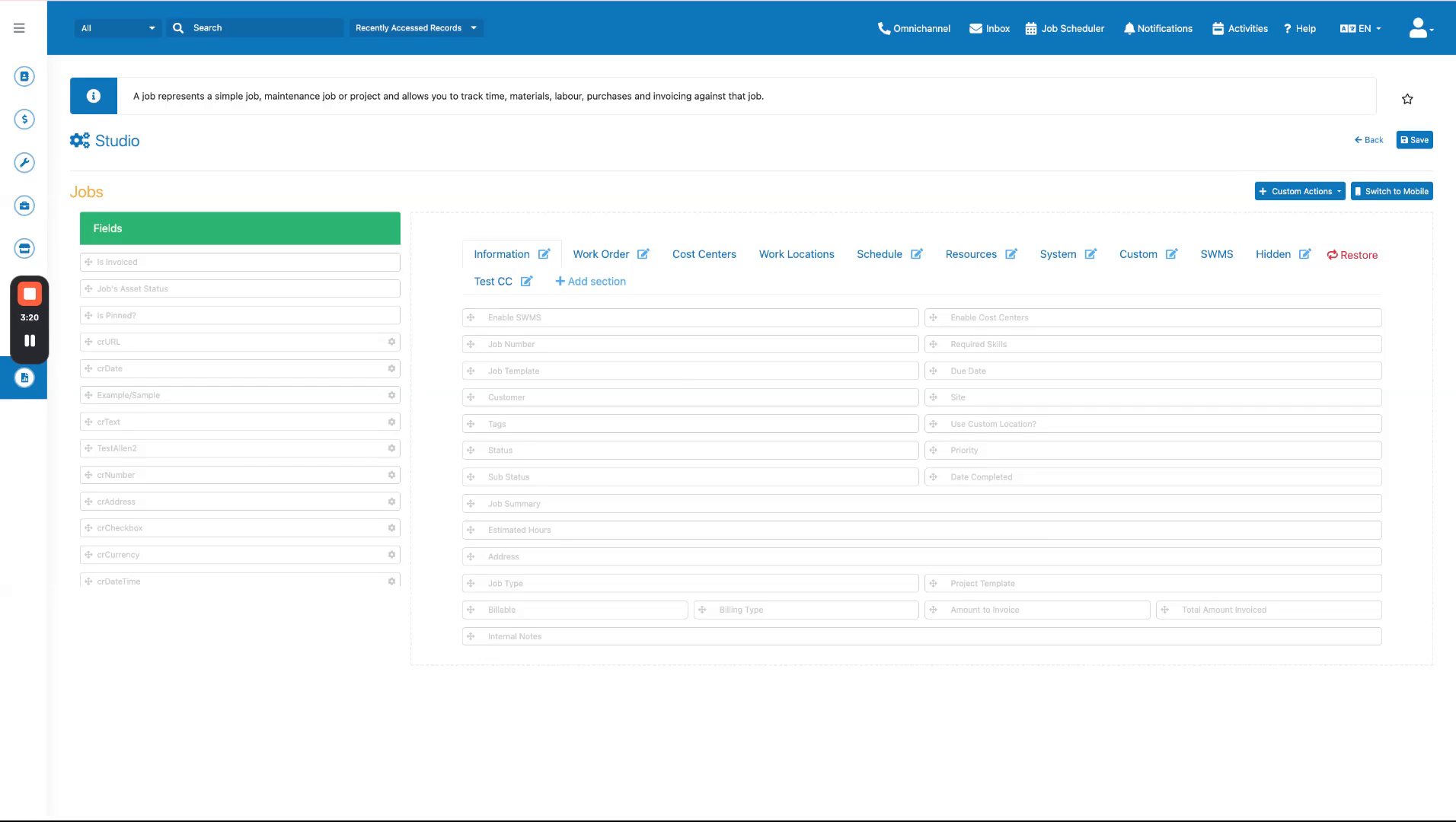
El diseño del formulario está organizado en pestañas que incluyen Información, Orden de Trabajo, Centros de Costo, Ubicaciones de Trabajo, Programación, Recursos, SWMS y Personalizado.
 Paso 7
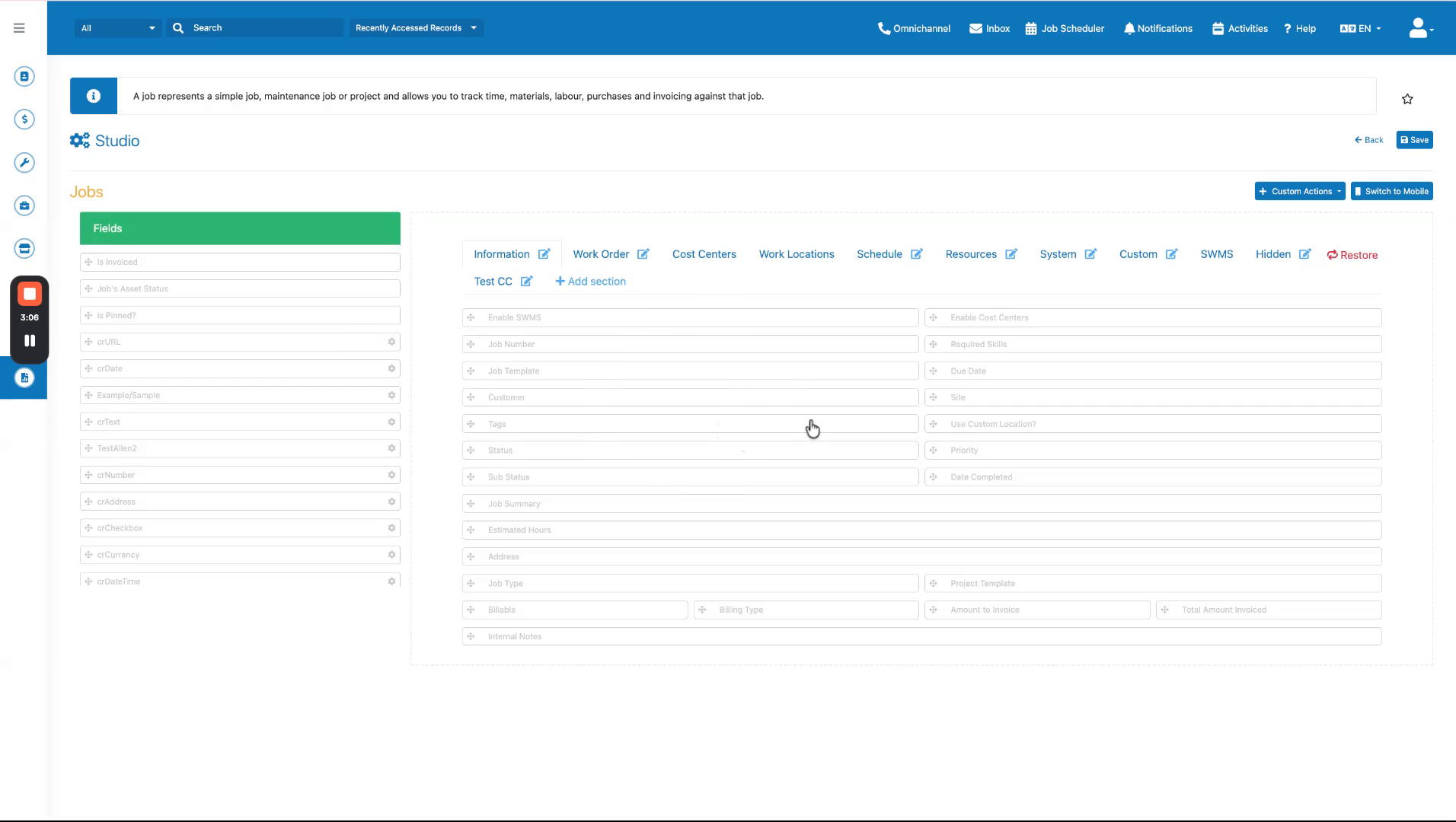
Para agregar un campo a su formulario, haga clic y mantenga presionado el campo en el panel izquierdo, luego arrástrelo y suéltelo en la posición deseada en el panel derecho dentro de cualquier pestaña existente.
 Paso 8
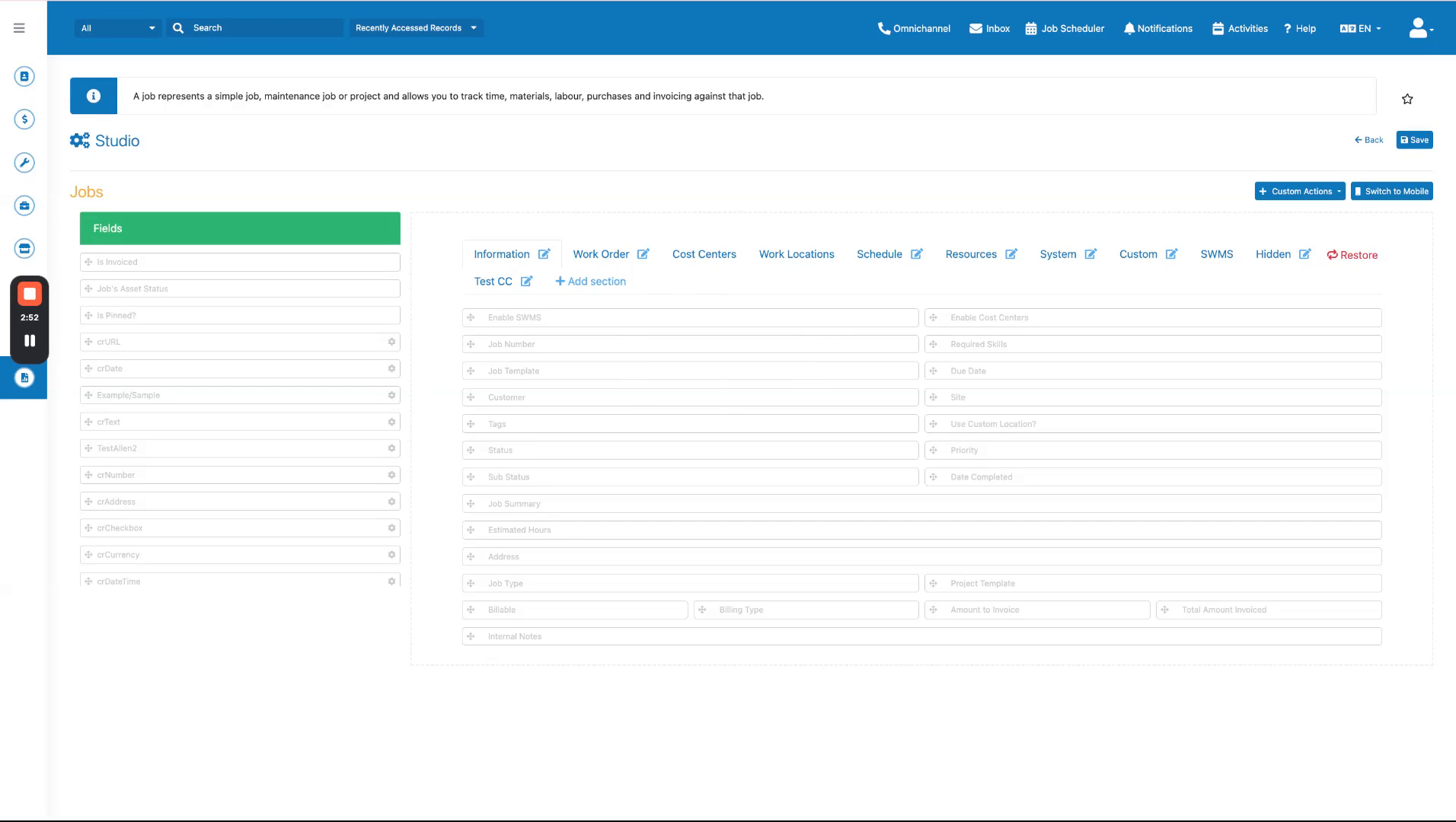
Por ejemplo, arrastre un campo a la pestaña 'Información' para hacerlo visible en la parte superior del registro de trabajo.
 Paso 9
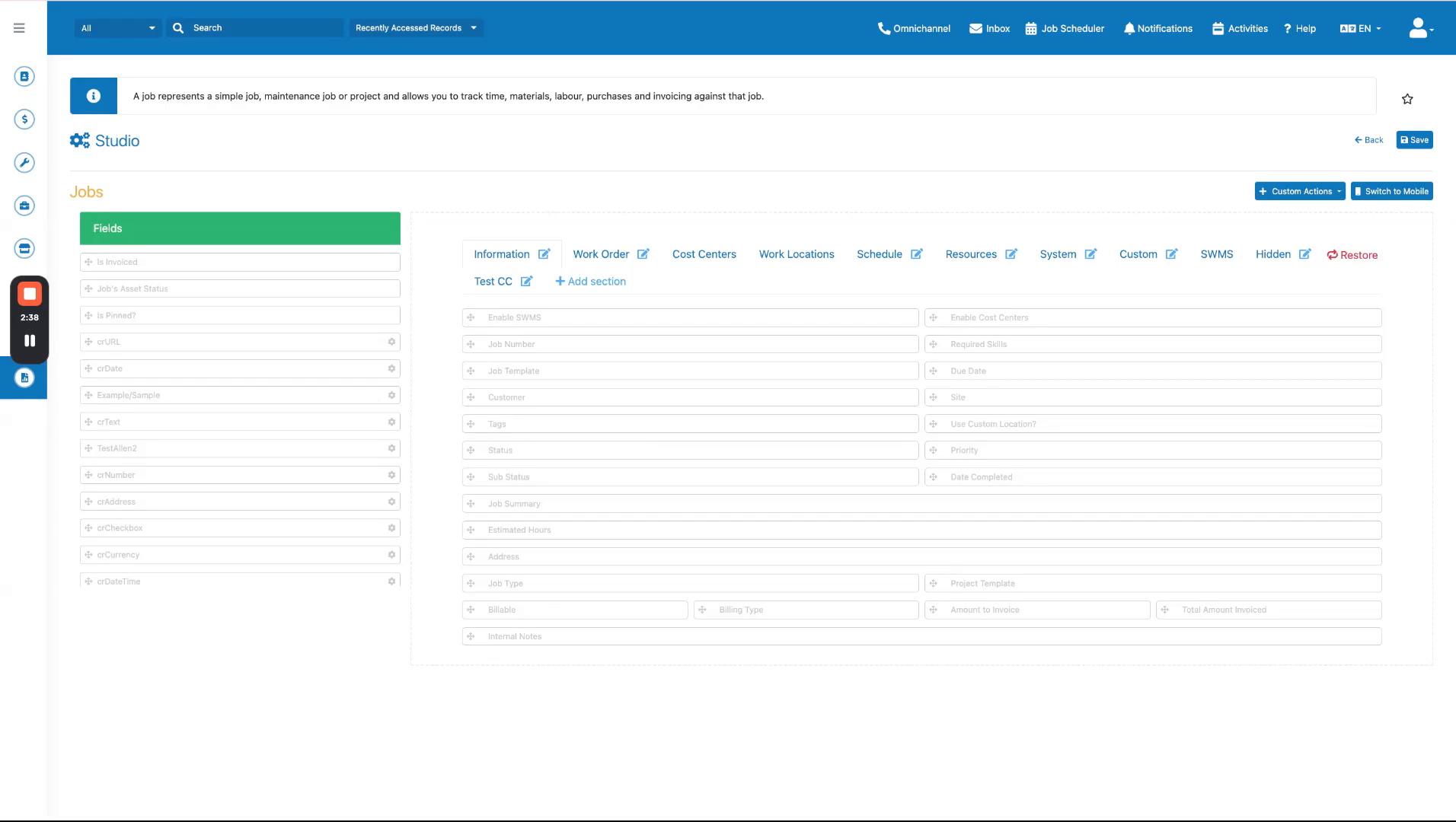
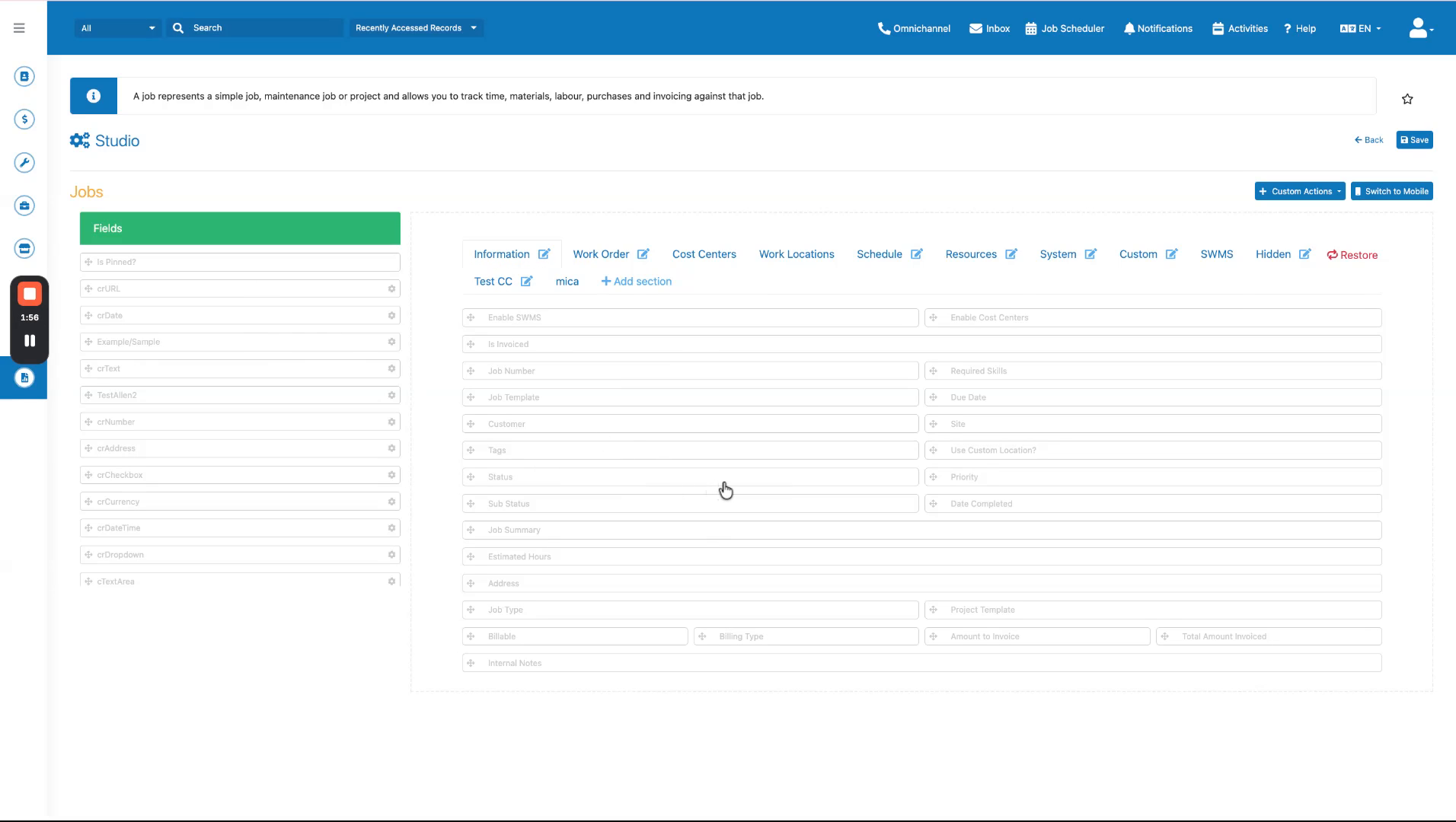
Para crear una nueva agrupación de campos, haga clic en 'Agregar Sección' y asigne un nombre a su nueva sección.
 Paso 10
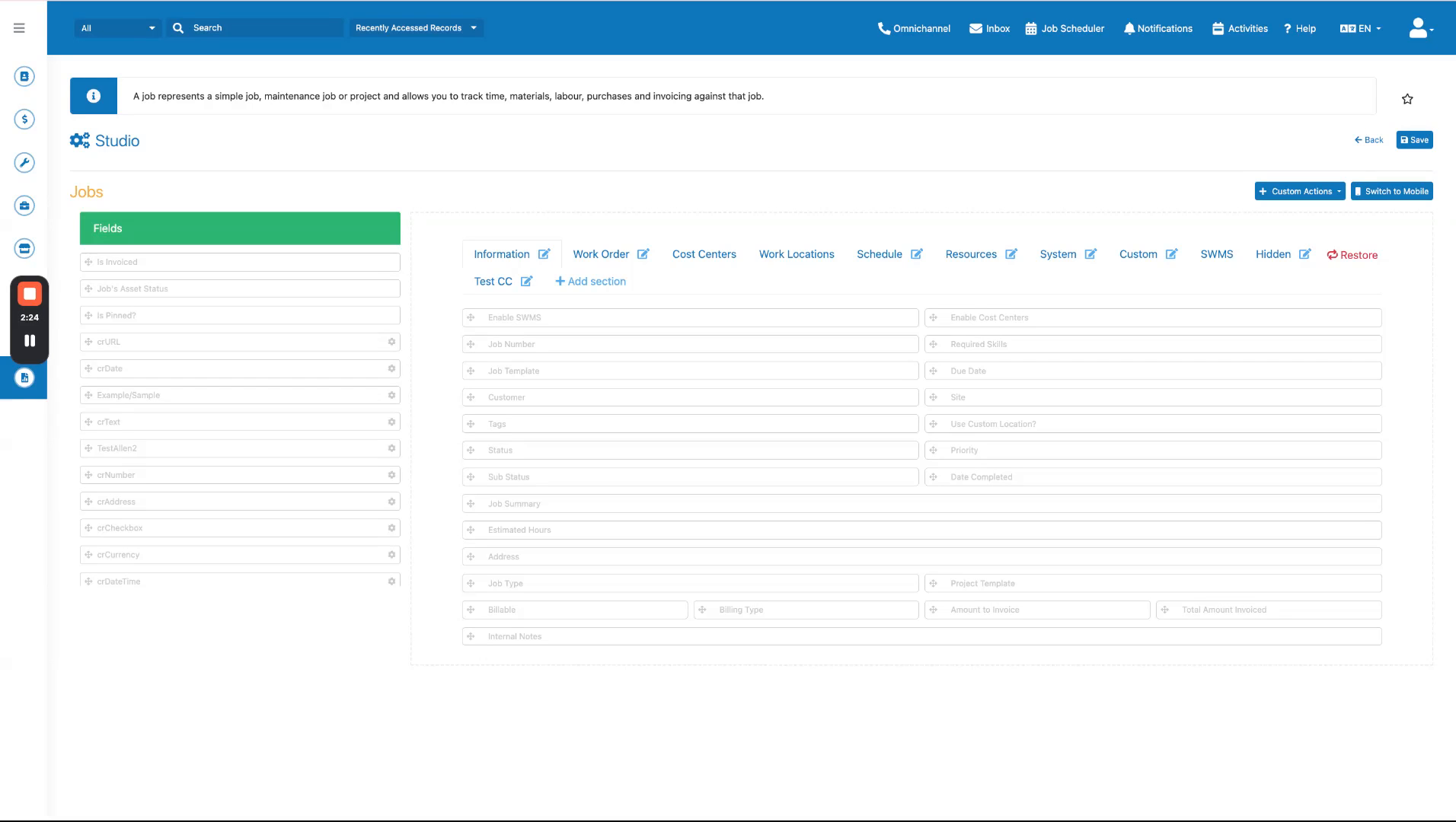
Para reorganizar los campos que ya están en su formulario, arrástrelos a nuevas posiciones moviéndolos hacia arriba, abajo o entre columnas.
 Paso 11
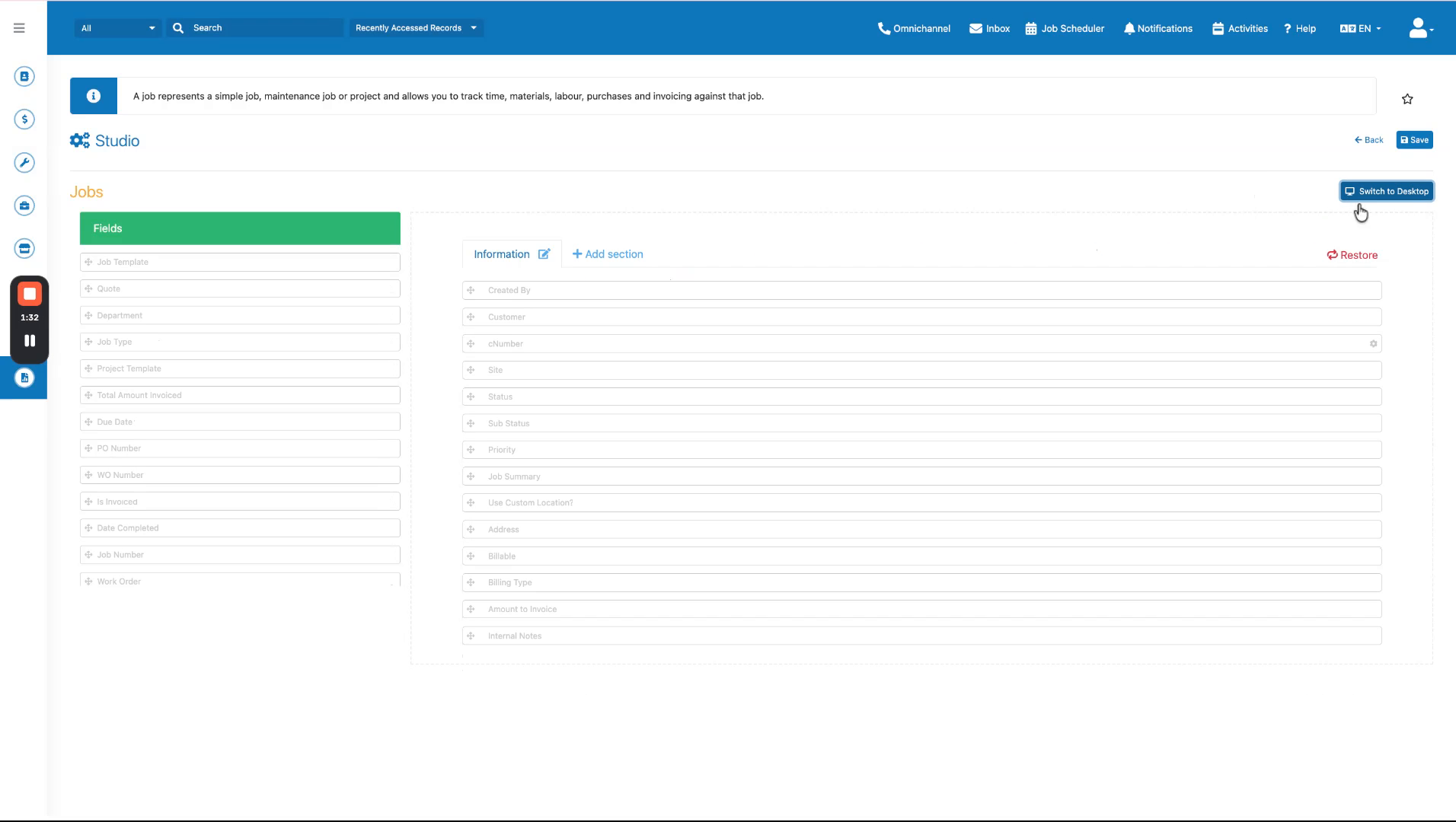
Si su equipo utiliza la aplicación móvil de FieldMagic, haga clic en 'Cambiar a Móvil' para personalizar el diseño para la vista móvil.
 Paso 12
Cuando esté satisfecho con sus cambios, haga clic en 'Guardar' en la esquina superior derecha para aplicar todas las personalizaciones a su formulario.