Trabajos Recurrentes
Cómo Generar Trabajos Recurrentes Usando un Grupo de Servicio
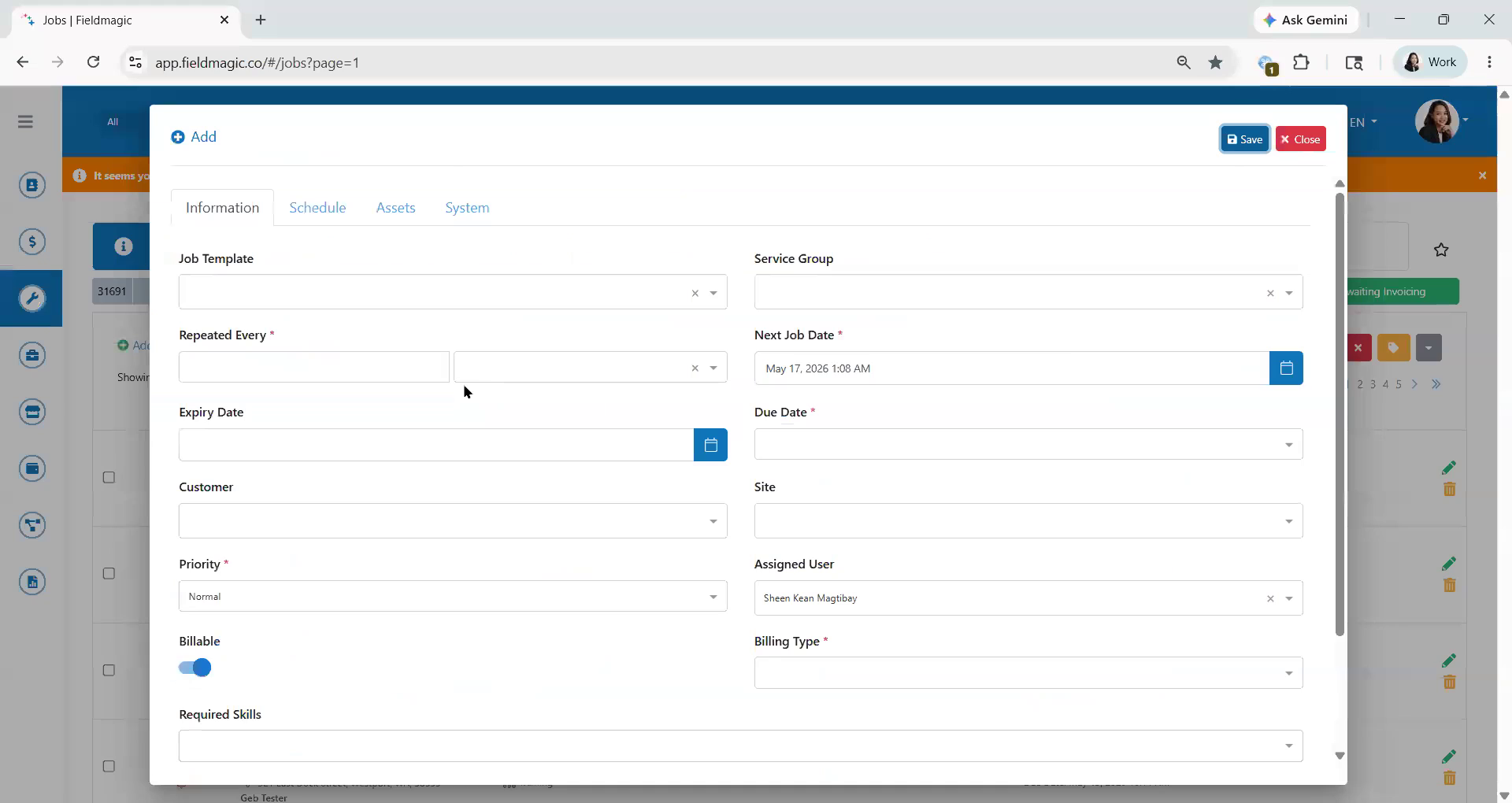
Este video demuestra cómo generar trabajos recurrentes utilizando un grupo de servicio. Primero, vaya a Trabajos y haga clic en Añadir Trabajo Recurrente.
Instrucciones paso a paso
 Paso 1
Este video demuestra cómo generar trabajos recurrentes utilizando un grupo de servicio. Primero, vaya a Trabajos y haga clic en Añadir Trabajo Recurrente.
 Paso 2
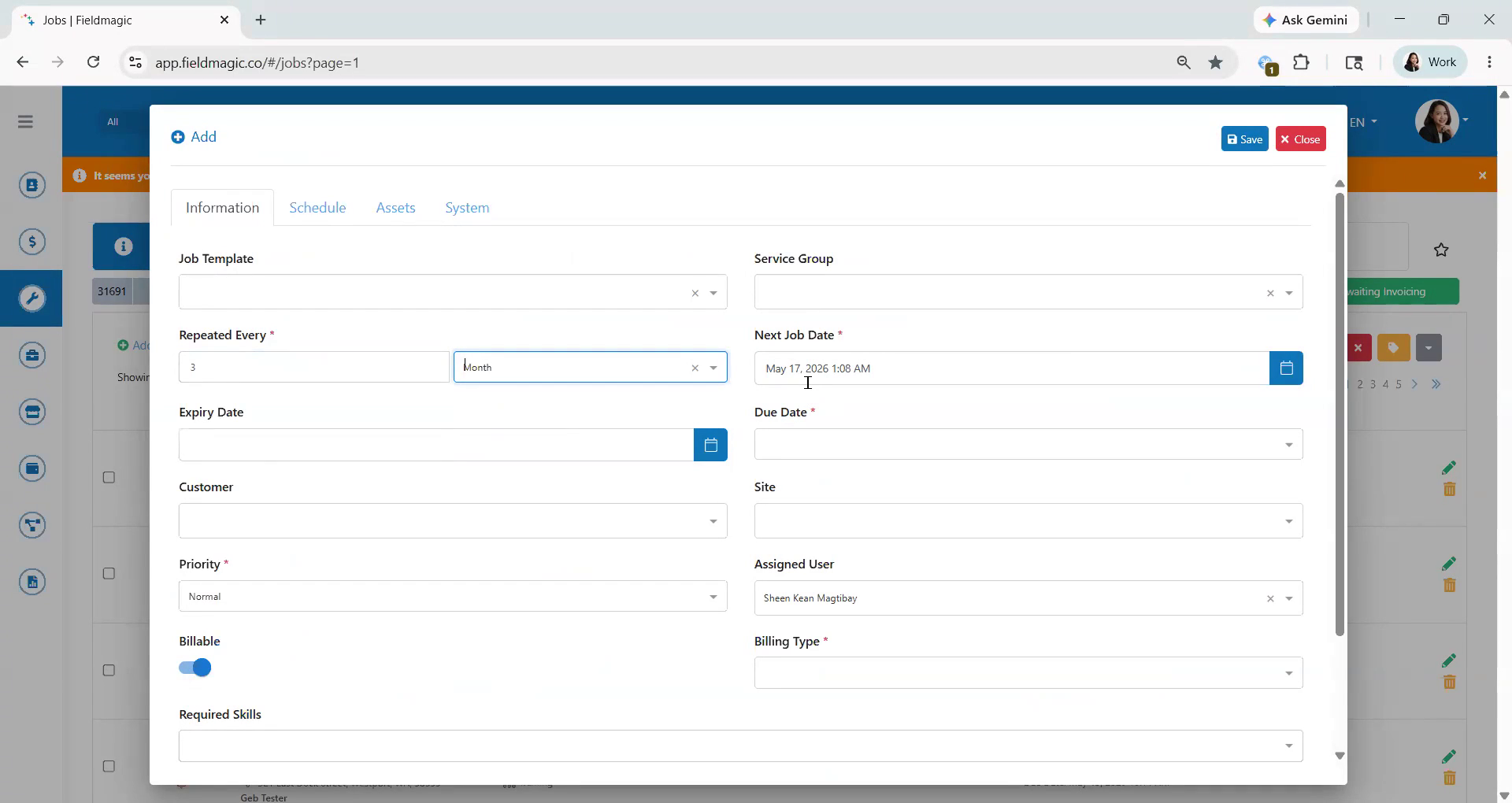
Establezca el programa de recurrencia. Para este ejemplo, configure el trabajo para que se repita cada 3 meses con la fecha de vencimiento
 Paso 3
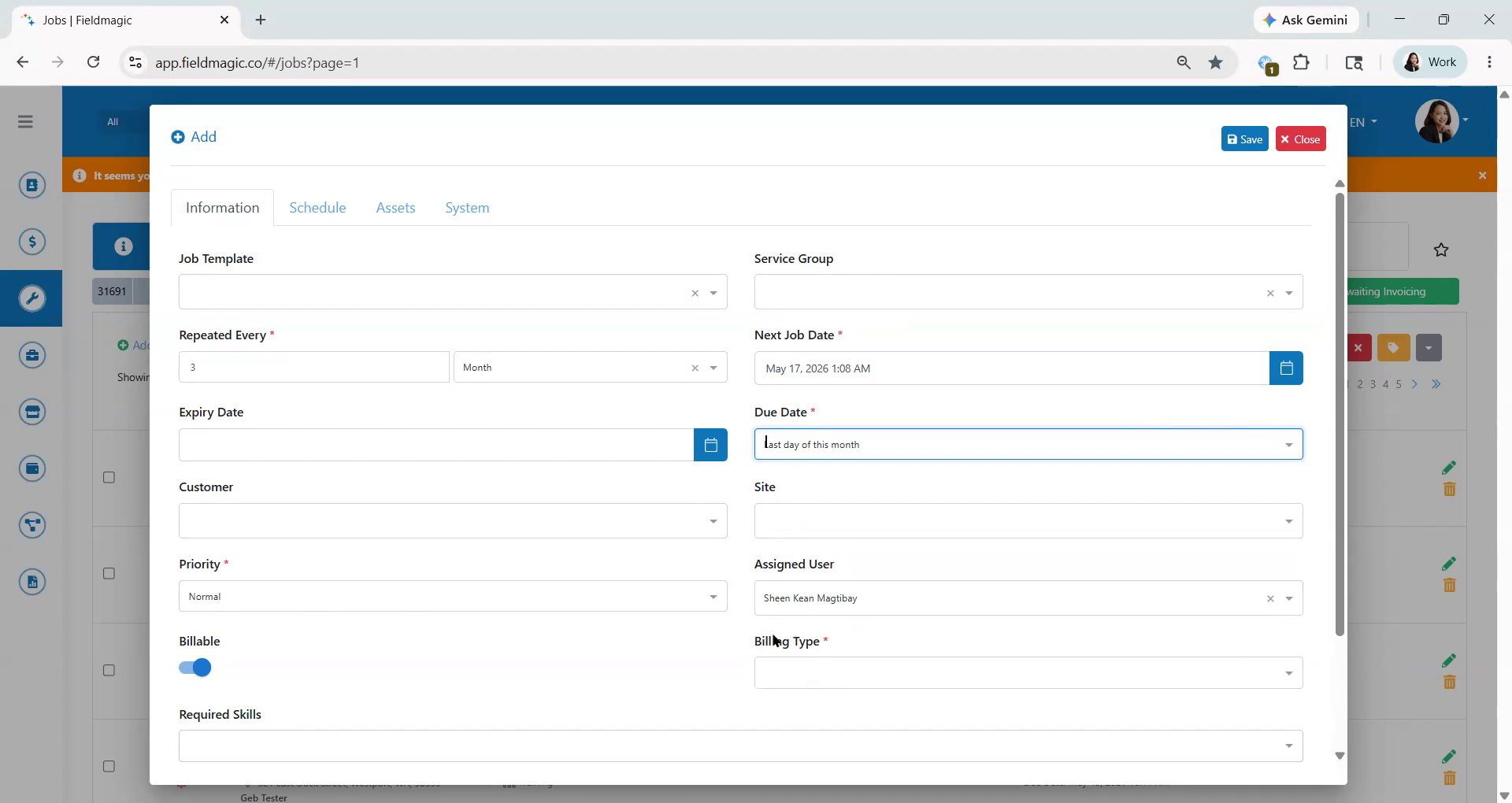
establecida para el último día del mes. Asegúrese de que el grupo de servicio, el cliente, el sitio y el tipo de facturación sean
 Paso 4
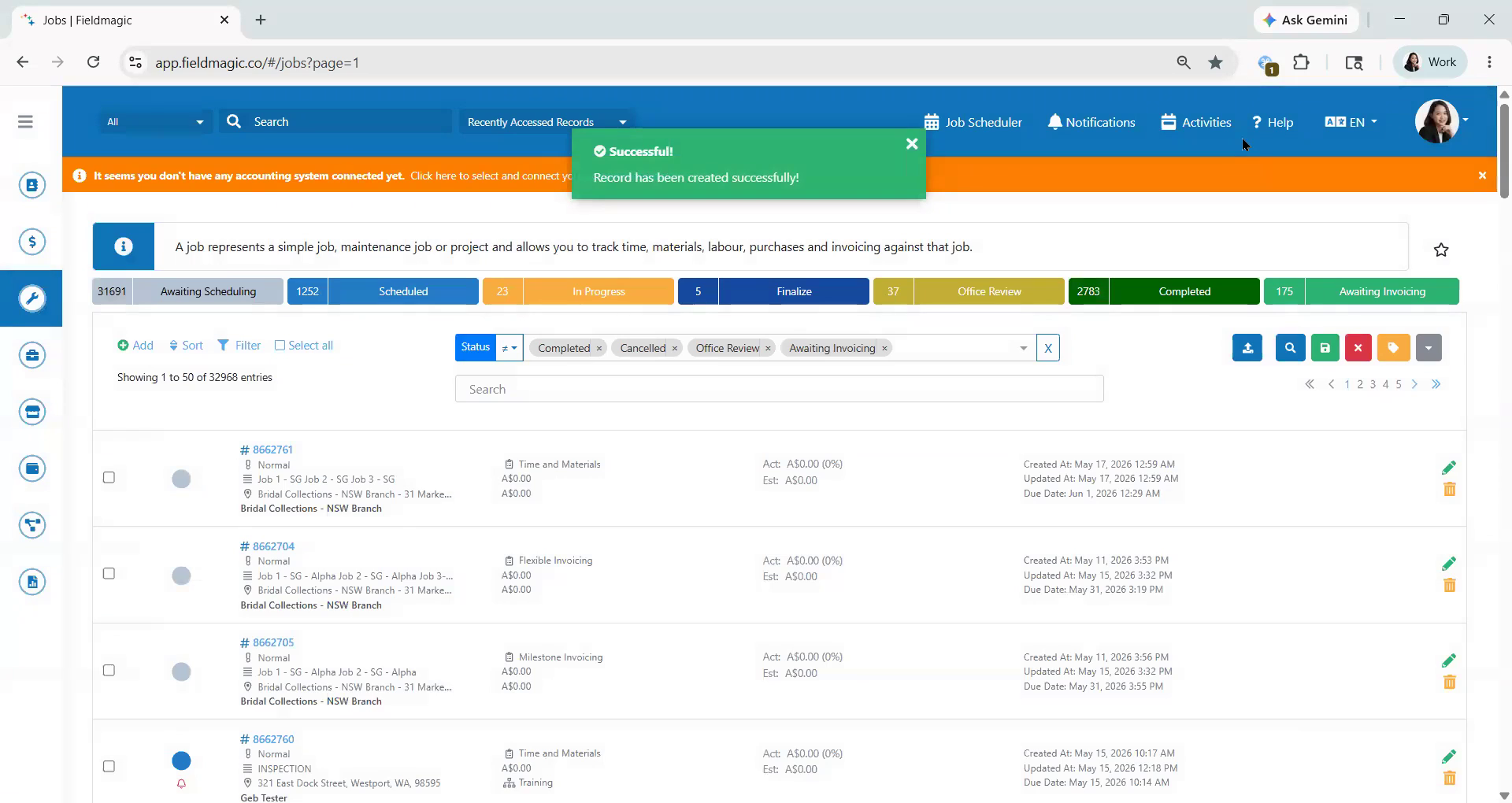
los mismos para todos los trabajos recurrentes. Ingrese el resumen del trabajo y luego haga clic en Guardar.
 Paso 5
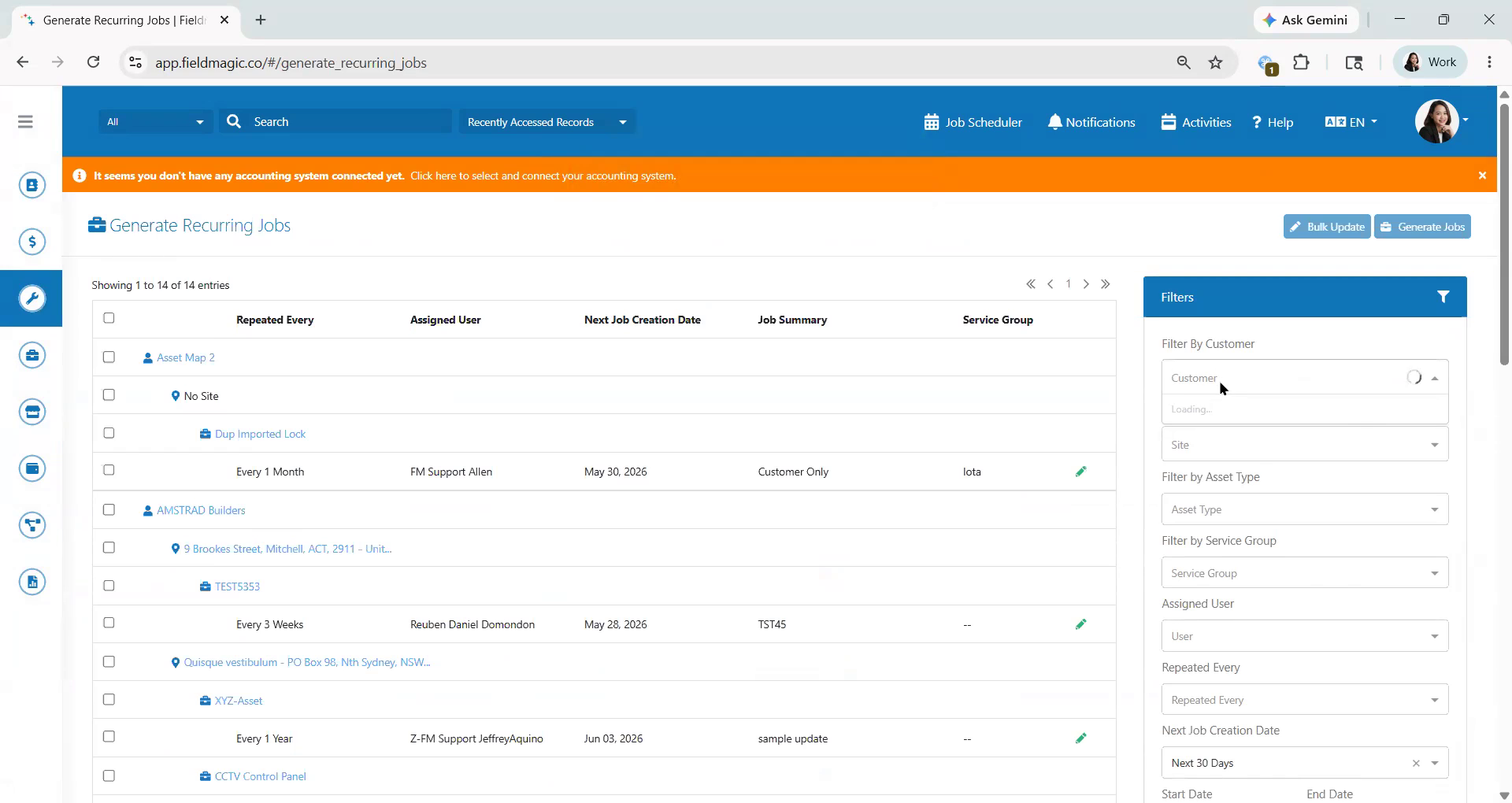
Vuelva a Trabajos y seleccione Generar Trabajos Recurrentes. Filtre por cliente.
 Paso 6
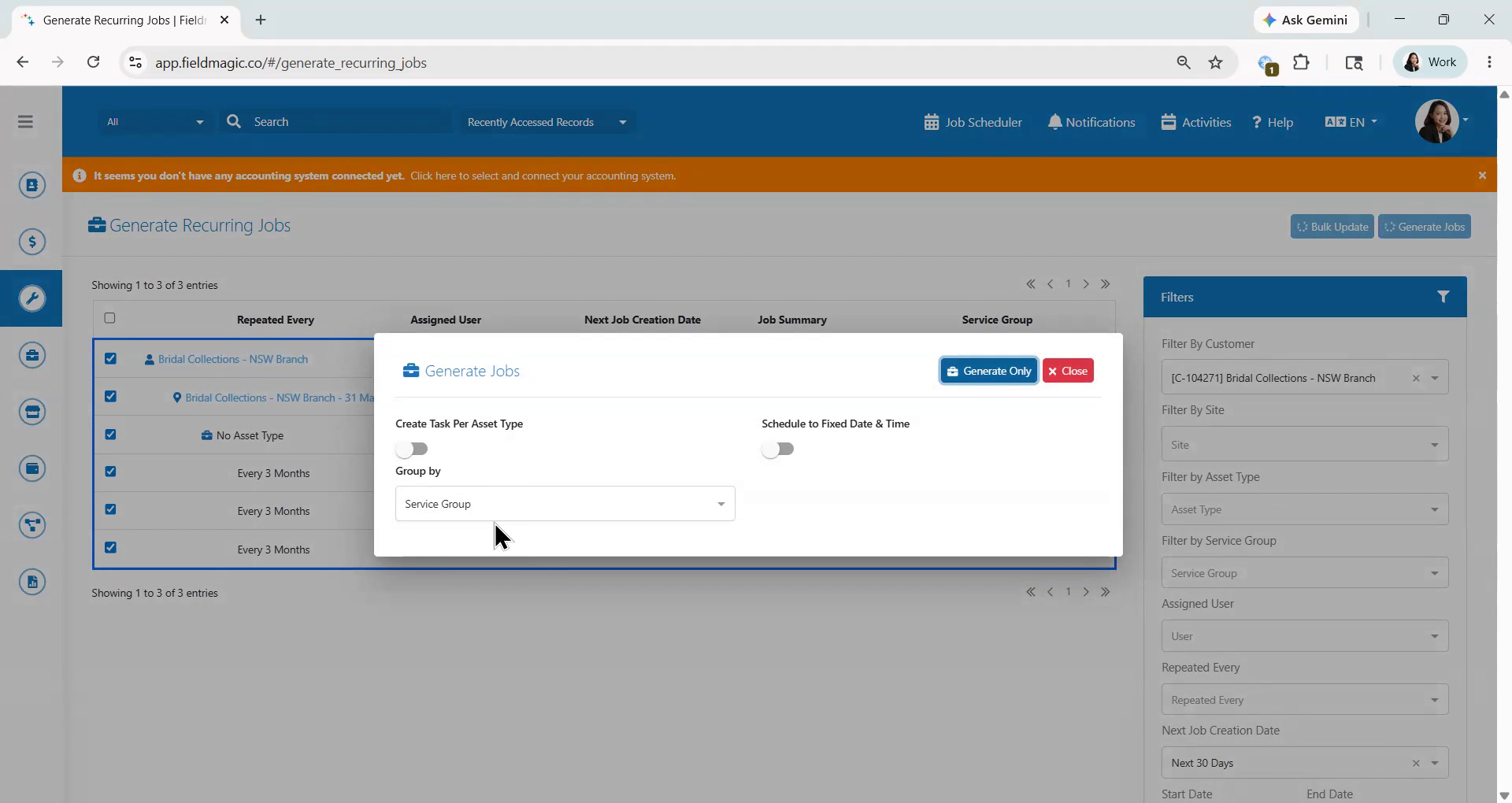
Seleccione los trabajos recurrentes que desea generar. Haga clic en Generar Trabajos. Asegúrese de que el grupo de servicio esté seleccionado en el
 Paso 7
campo 'Agrupar por', luego haga clic en Generar Solamente. El ID del trabajo generado aparecerá encima de la sección de filtro y todos los trabajos recurrentes relacionados se agruparán bajo el mismo ID de trabajo.