Trabajos Recurrentes
Cómo Generar Trabajos Recurrentes Usando el Sitio
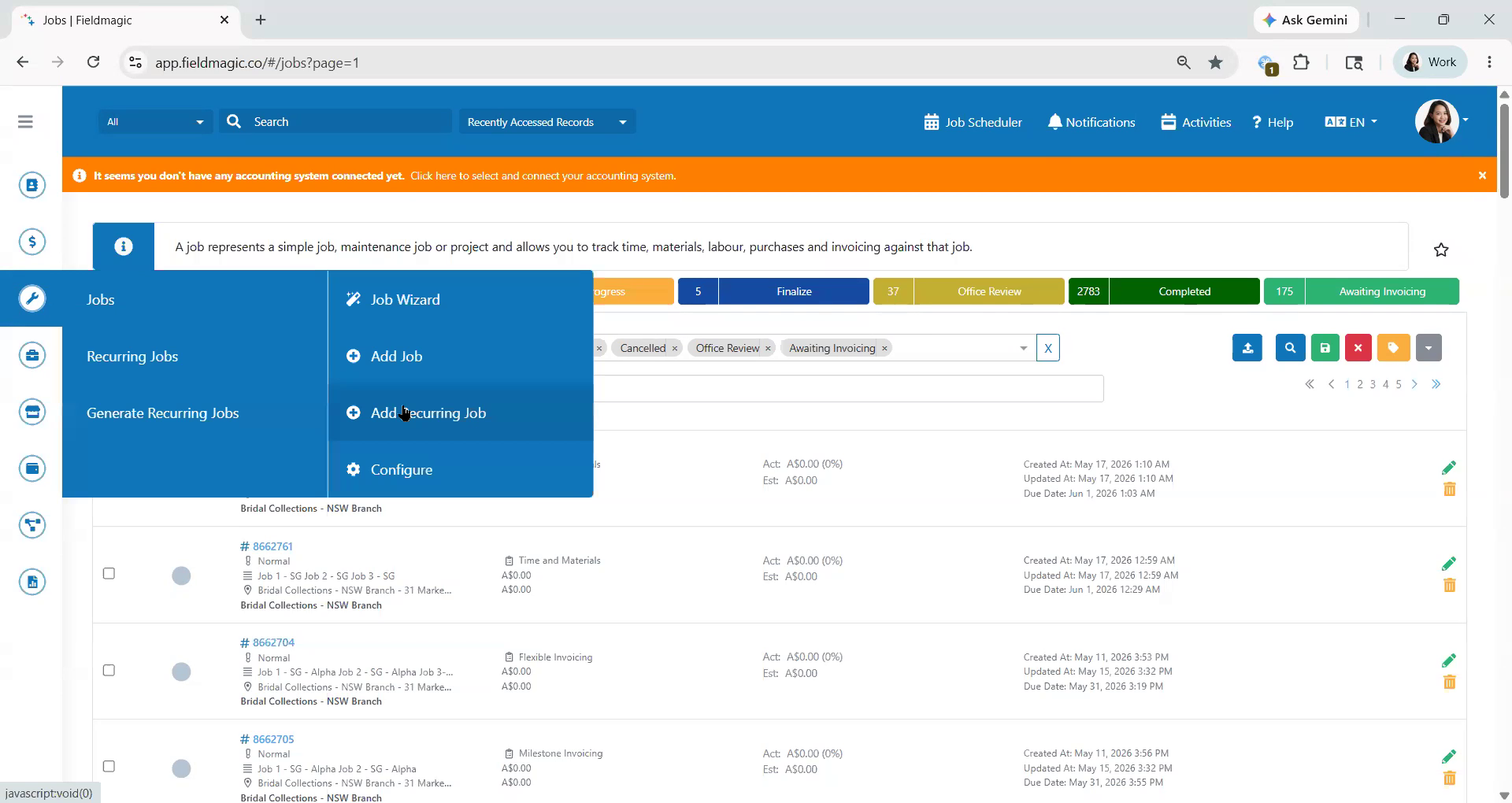
Este video demuestra cómo generar trabajos recurrentes usando el sitio. Primero, vaya a Trabajos y haga clic en Trabajo Recurrente.
Instrucciones paso a paso
 Paso 1
Este video demuestra cómo generar trabajos recurrentes usando el sitio. Primero, vaya a Trabajos y haga clic en Trabajo Recurrente.
 Paso 2
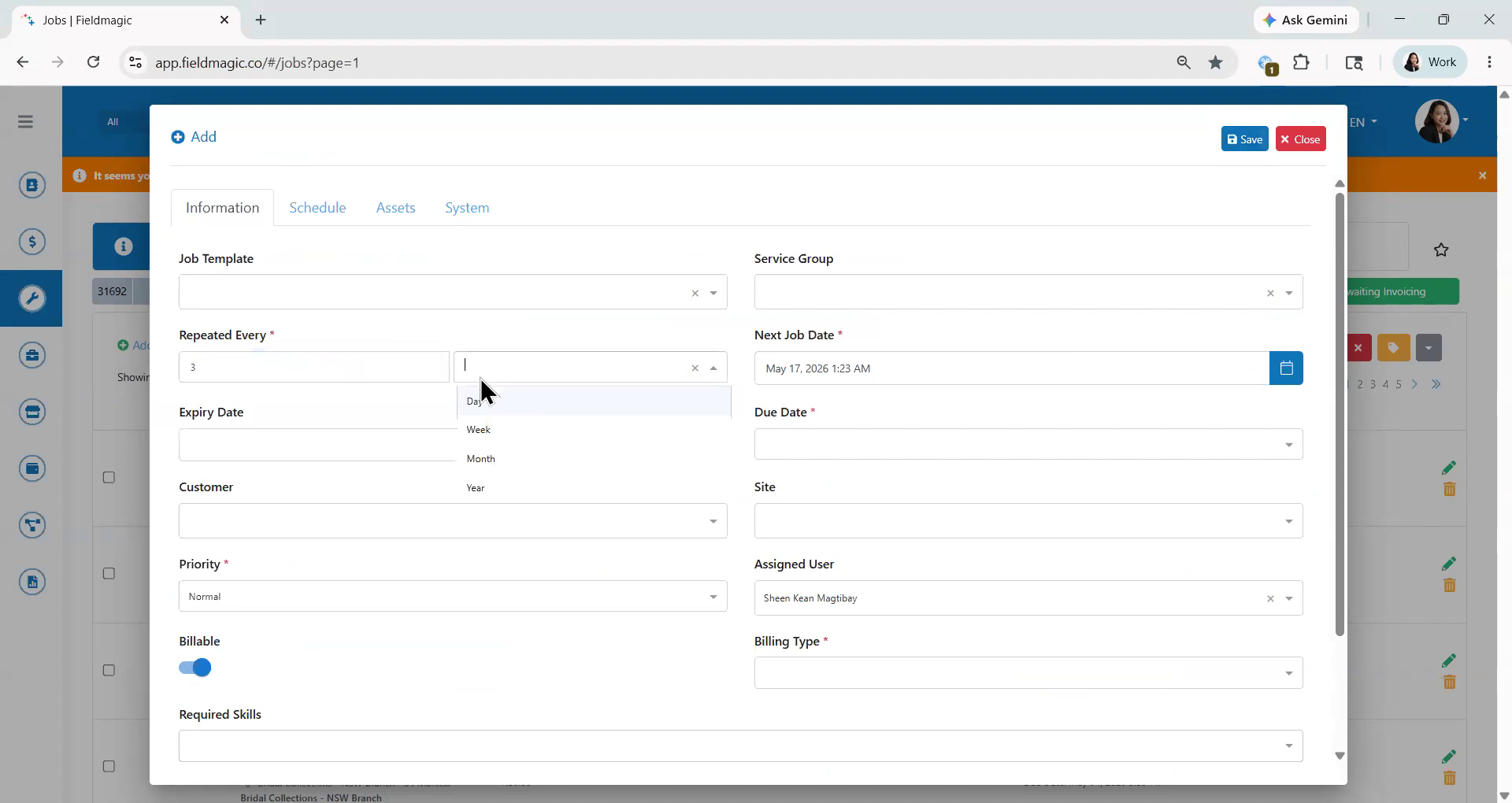
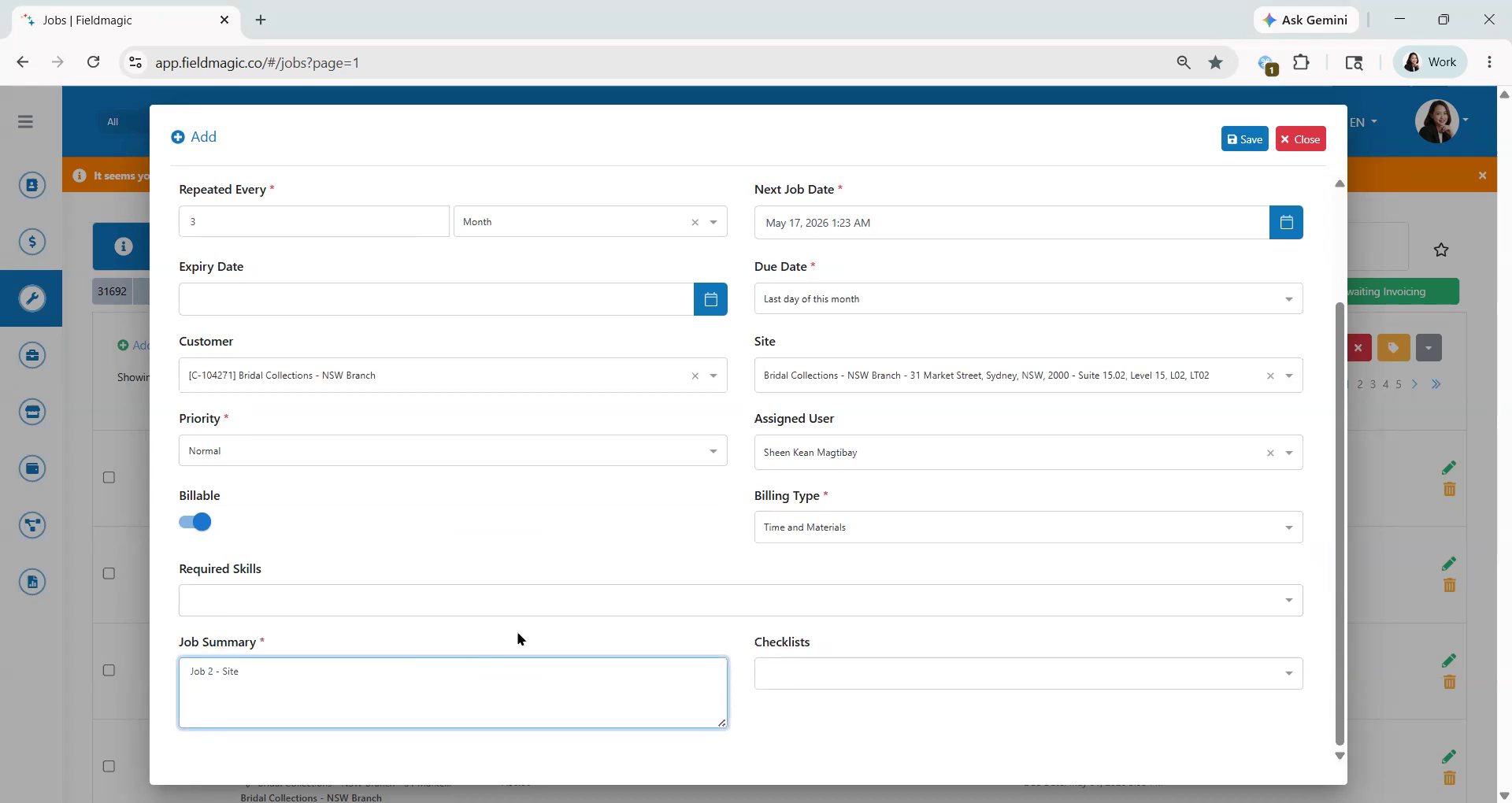
Configure la programación recurrente. Para este ejemplo, repita el trabajo cada tres meses. Establezca la fecha de vencimiento
 Paso 3
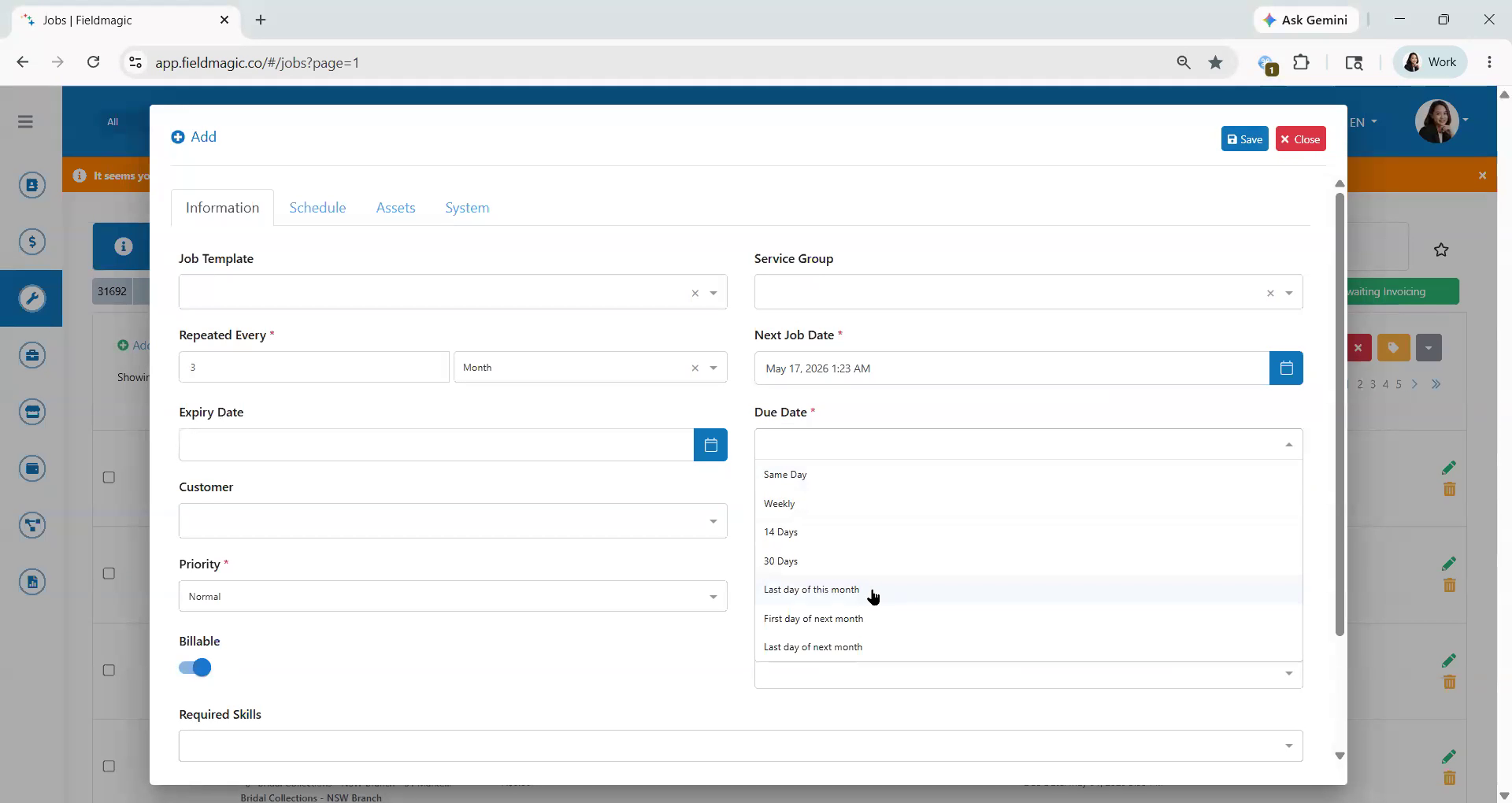
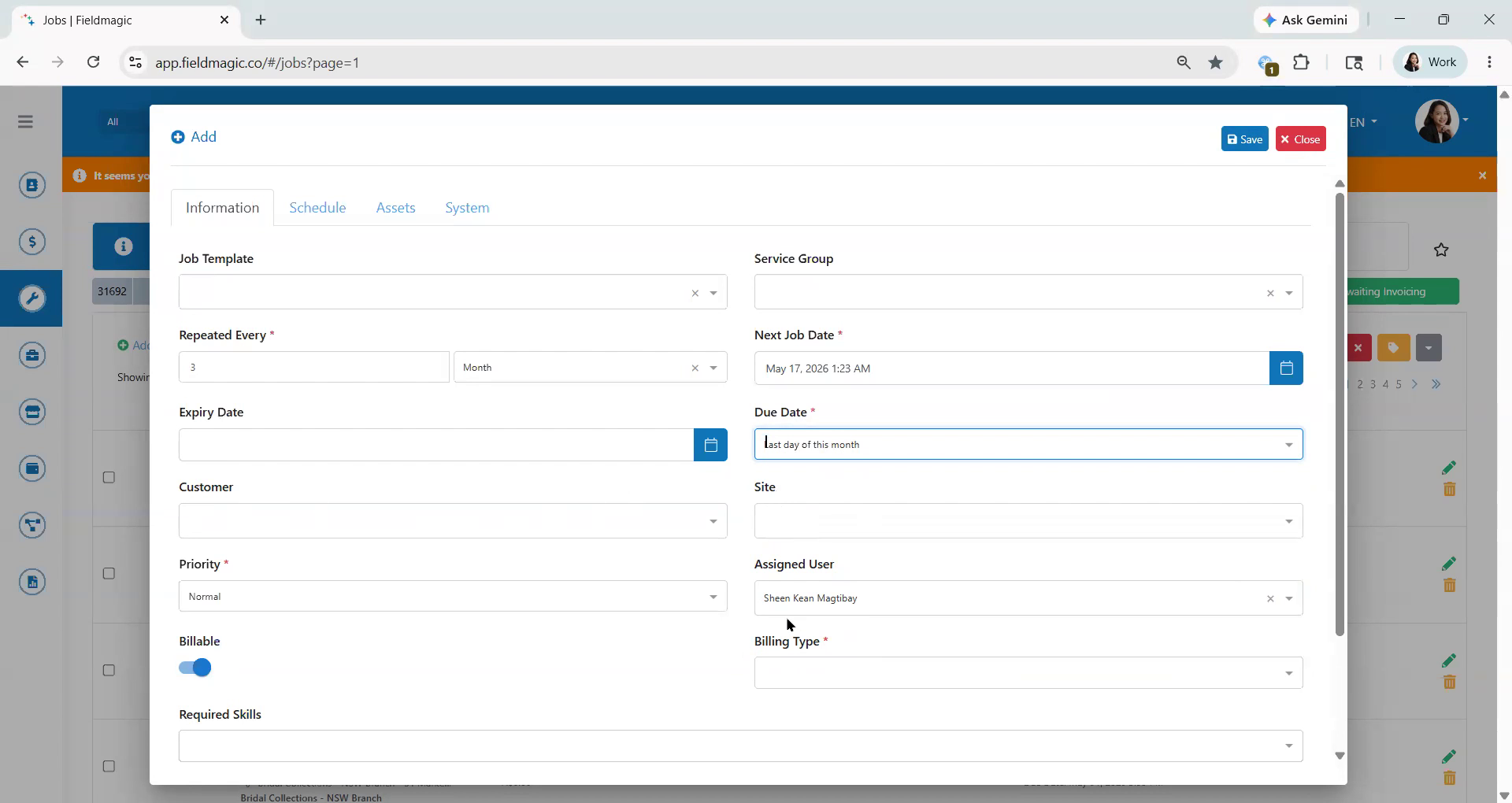
para el último día del mes. Asegúrese de que el cliente, el sitio y el tipo de facturación sean los mismos para todos los trabajos recurrentes.
 Paso 4
Ingrese el resumen del trabajo y luego haga clic en Guardar.
 Paso 5
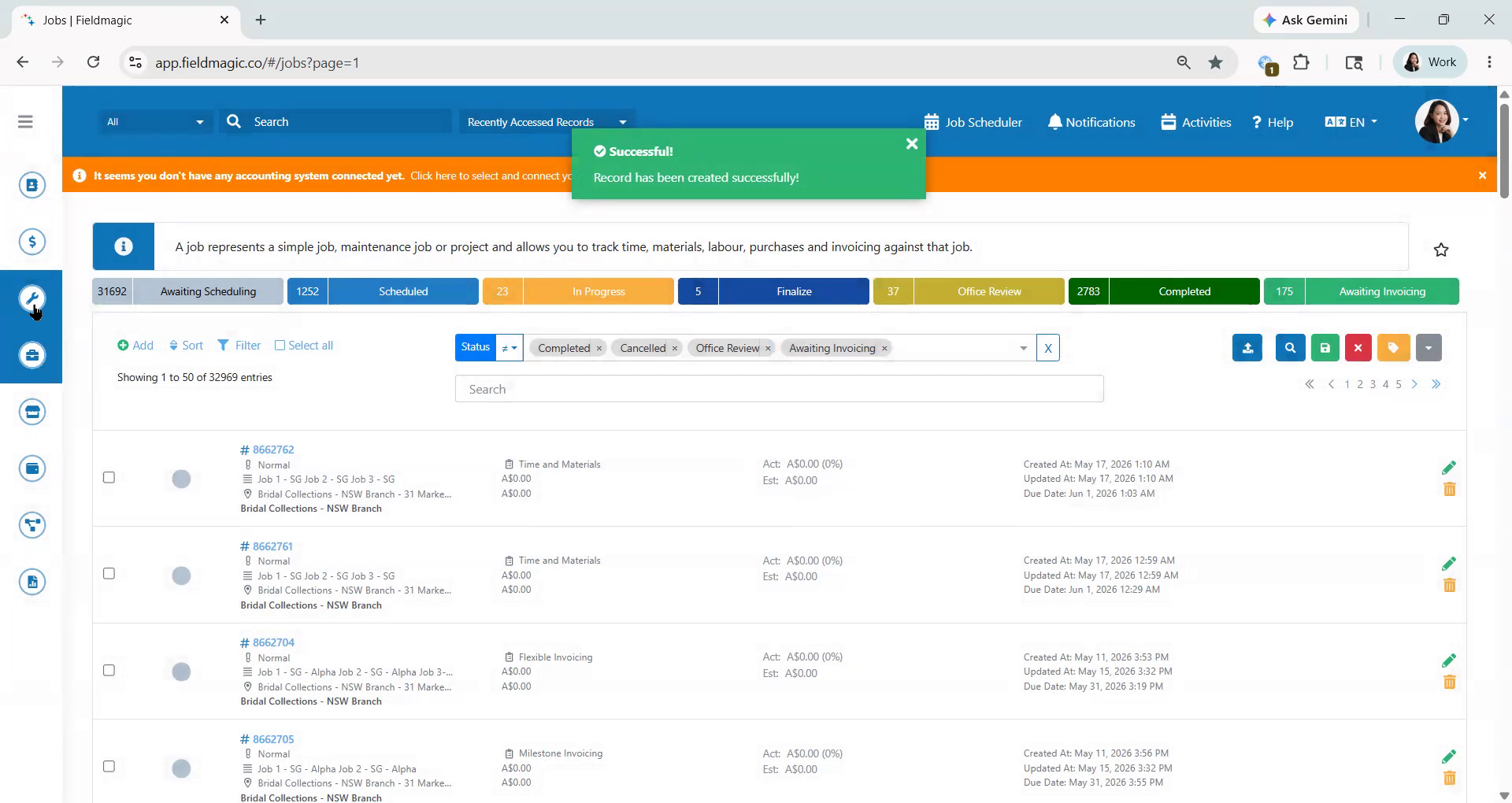
A continuación, vuelva a Trabajos y seleccione Generar Trabajos Recurrentes. Filtre por cliente,
 Paso 6
luego seleccione el Trabajo Recurrente que desea generar. Haga clic en Generar Trabajos. Asegúrese de que el sitio
 Paso 7
esté seleccionado en el campo Agrupar por y luego haga clic en Generar Solamente. El ID de Trabajo generado aparecerá arriba.
 Paso 8
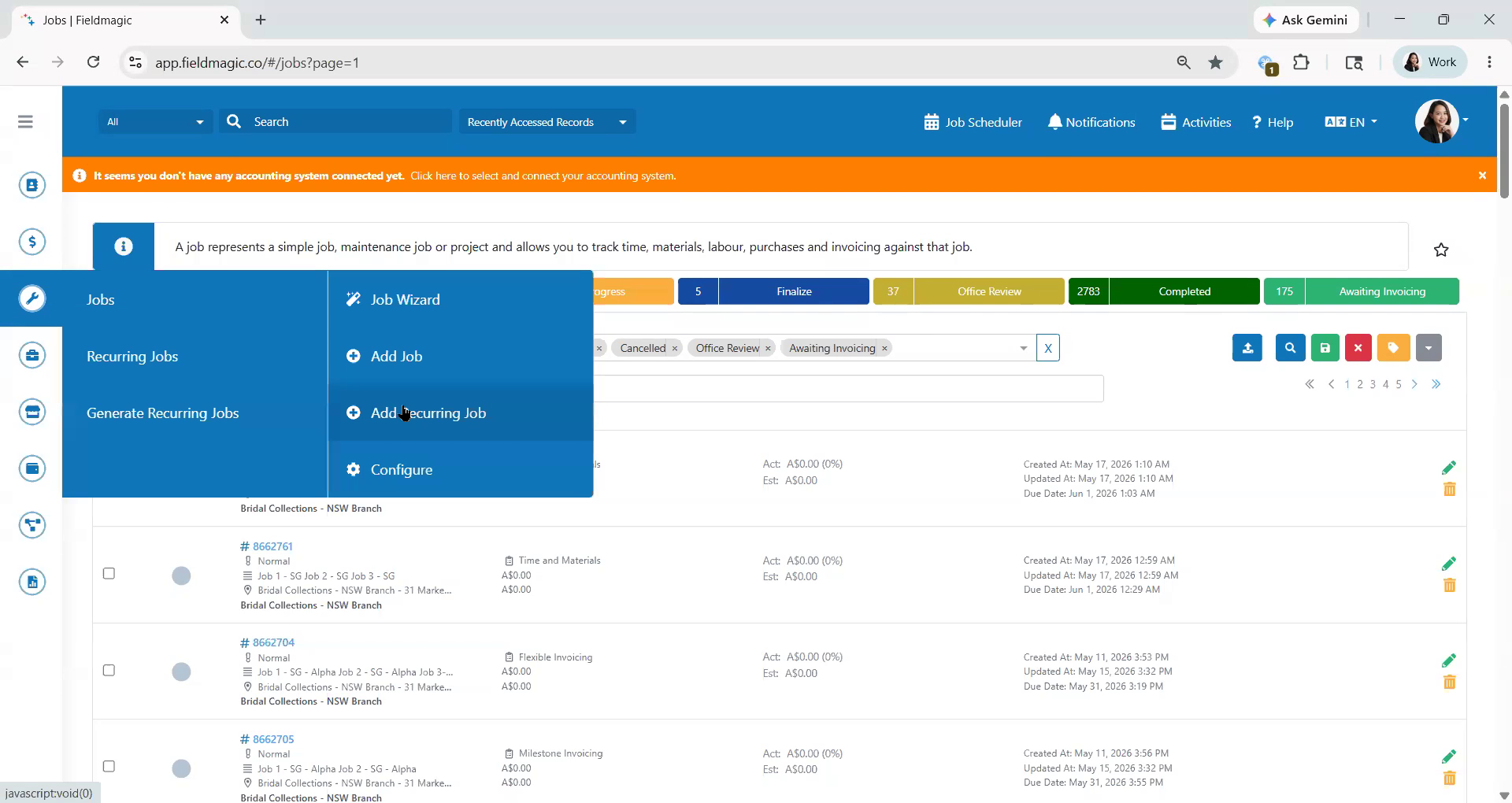
Este video demuestra cómo generar trabajos recurrentes usando el sitio. Primero, vaya a Trabajos y haga clic en Trabajo Recurrente.
 Paso 9
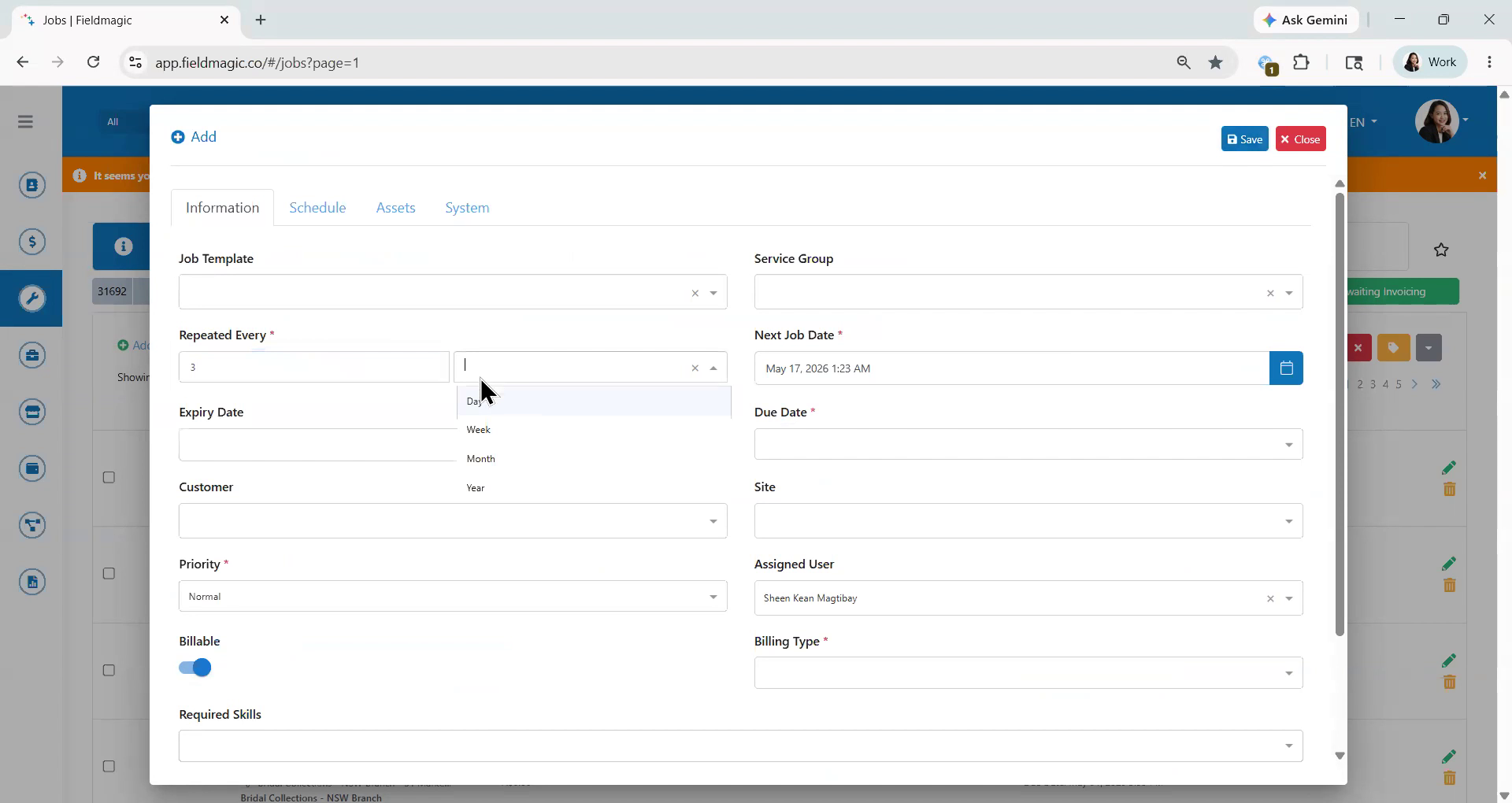
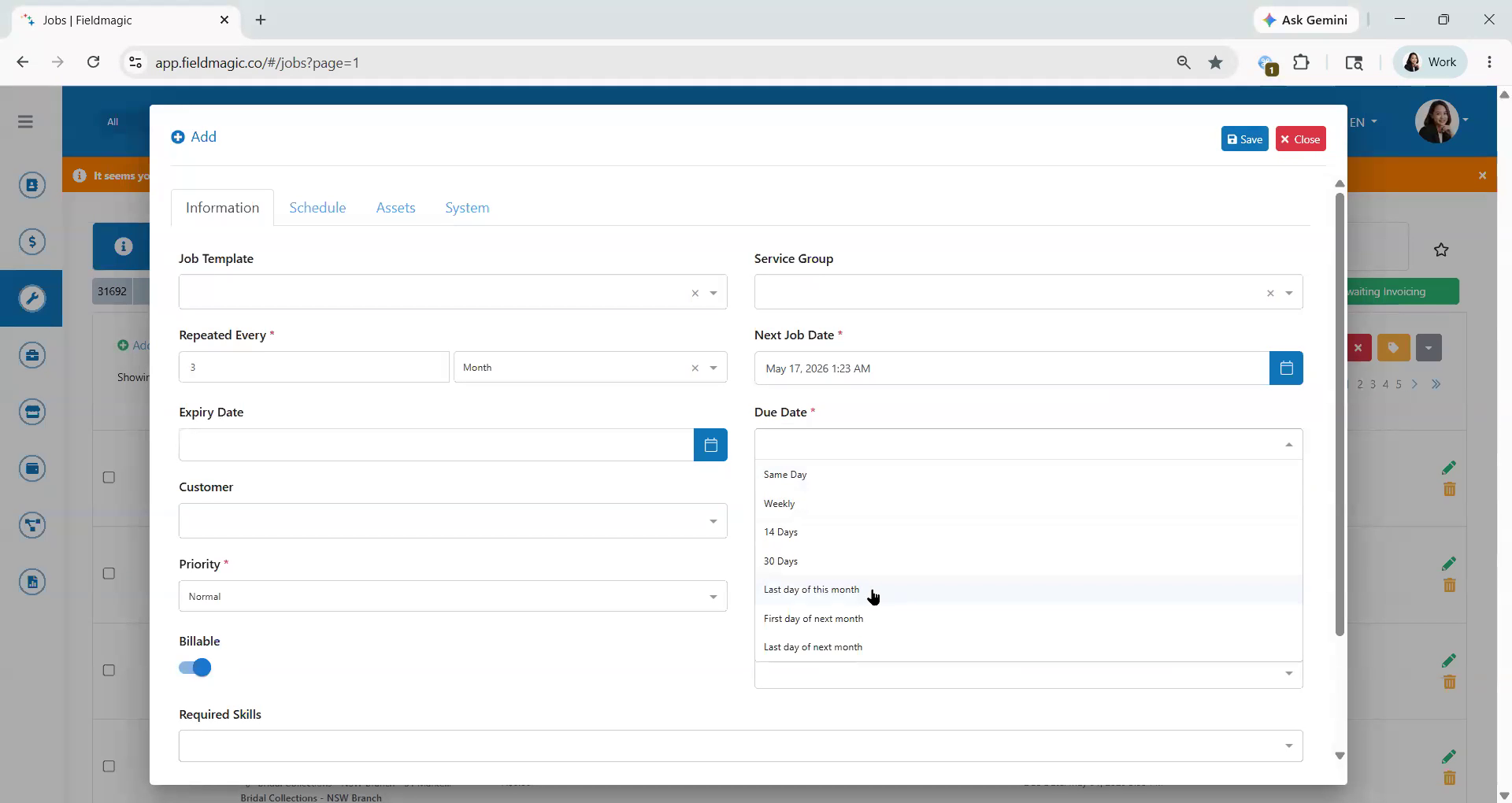
Configure la programación recurrente. Para este ejemplo, repita el trabajo cada tres meses, con la fecha de vencimiento establecida
 Paso 10
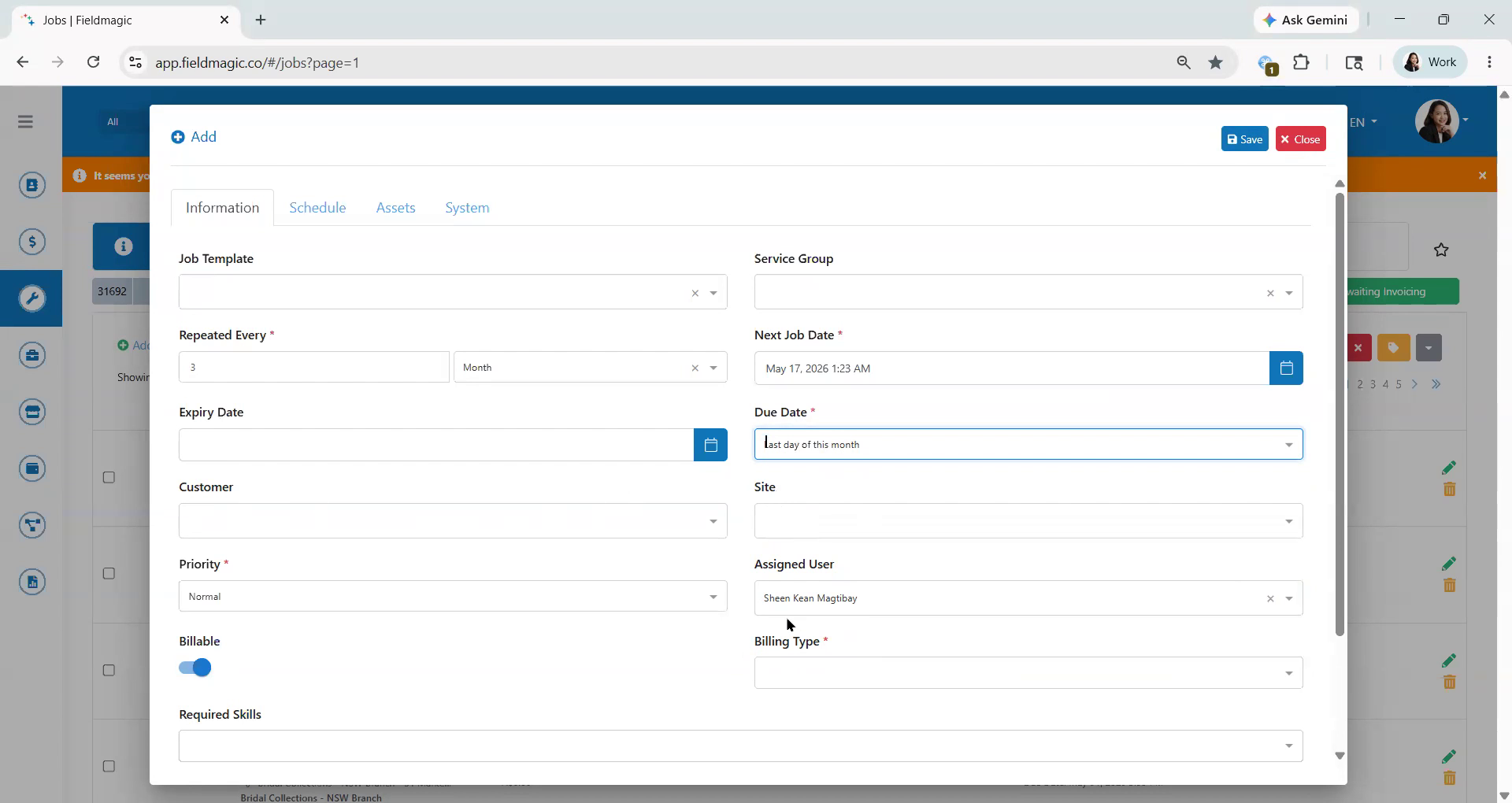
para el último día del mes. Asegúrese de que el cliente, el sitio y el tipo de facturación sean los mismos para todos los trabajos recurrentes.
 Paso 11
Ingrese el resumen del trabajo y luego haga clic en Guardar.
 Paso 12
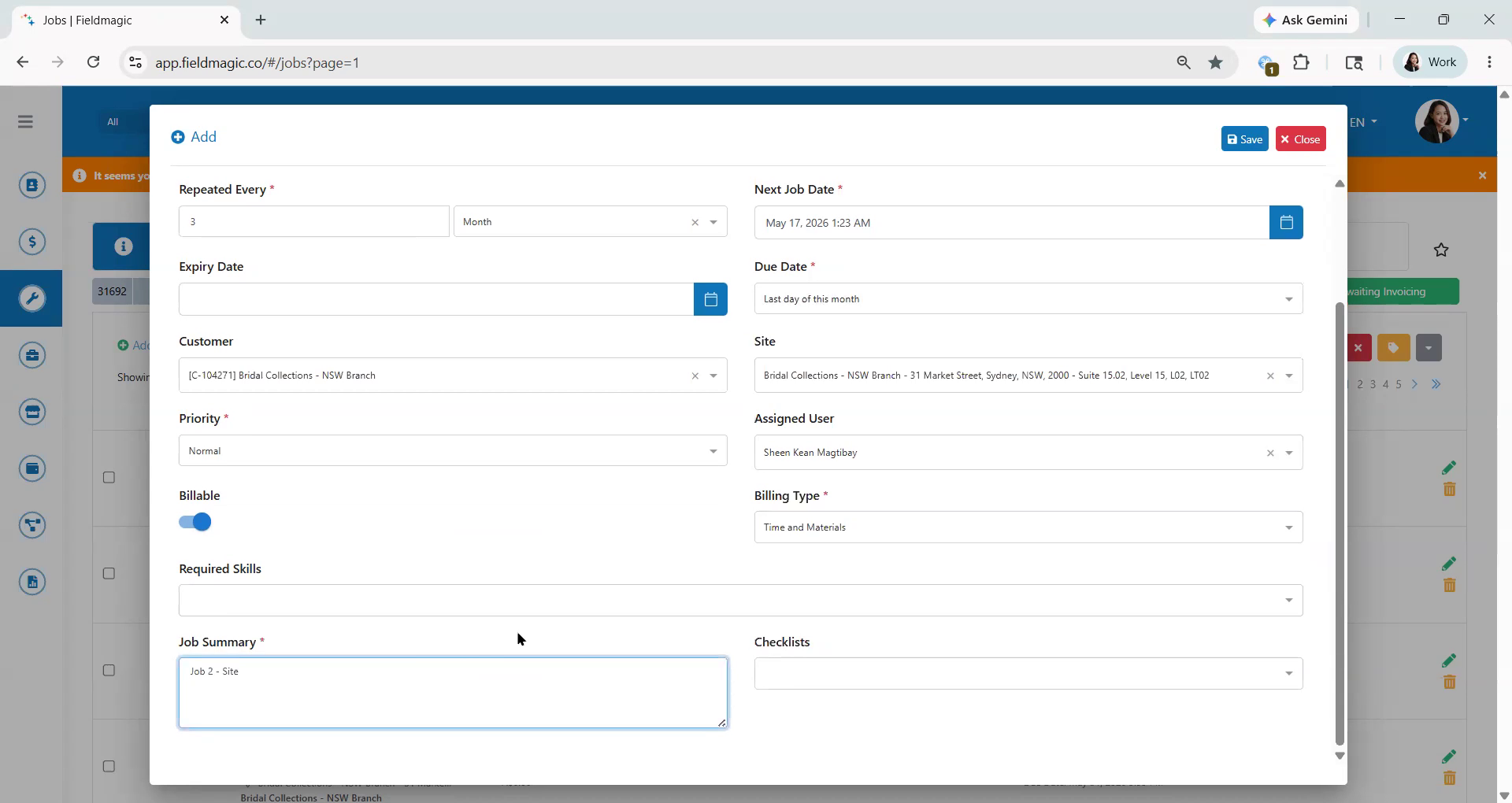
A continuación, vuelva a Trabajos y seleccione Generar Trabajos Recurrentes. Filtre por cliente,
 Paso 13
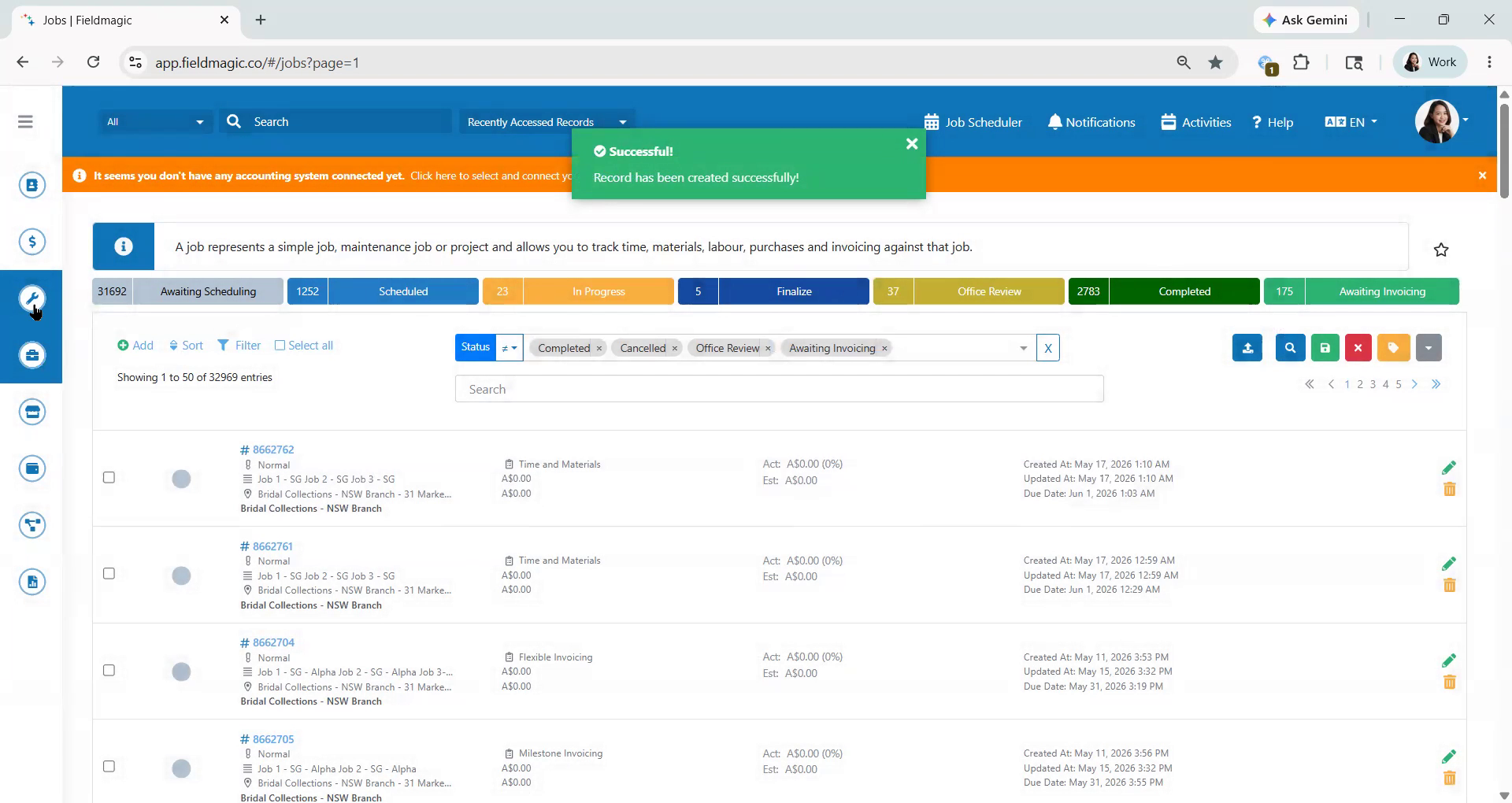
luego seleccione el Trabajo Recurrente que desea generar. Haga clic en Generar Trabajos. Asegúrese de que el sitio
 Paso 14
esté seleccionado en el campo Agrupar por y luego haga clic en Generar Solamente. El ID de Trabajo generado aparecerá encima de la sección de filtros, y todos los trabajos recurrentes relacionados se agruparán bajo el mismo ID de Trabajo.