Gestión de trabajos
Cómo gestionar archivos en la ubicación de trabajo
FieldMagic le permite adjuntar archivos como fotos, PDF, documentos y hojas de cálculo directamente a una ubicación de trabajo en un trabajo. Para empezar, abra cualquier trabajo y haga clic en la pestaña Ubicaciones de trabajo para ver la lista de ubicaciones de trabajo asociadas.
Instrucciones paso a paso
 Paso 1
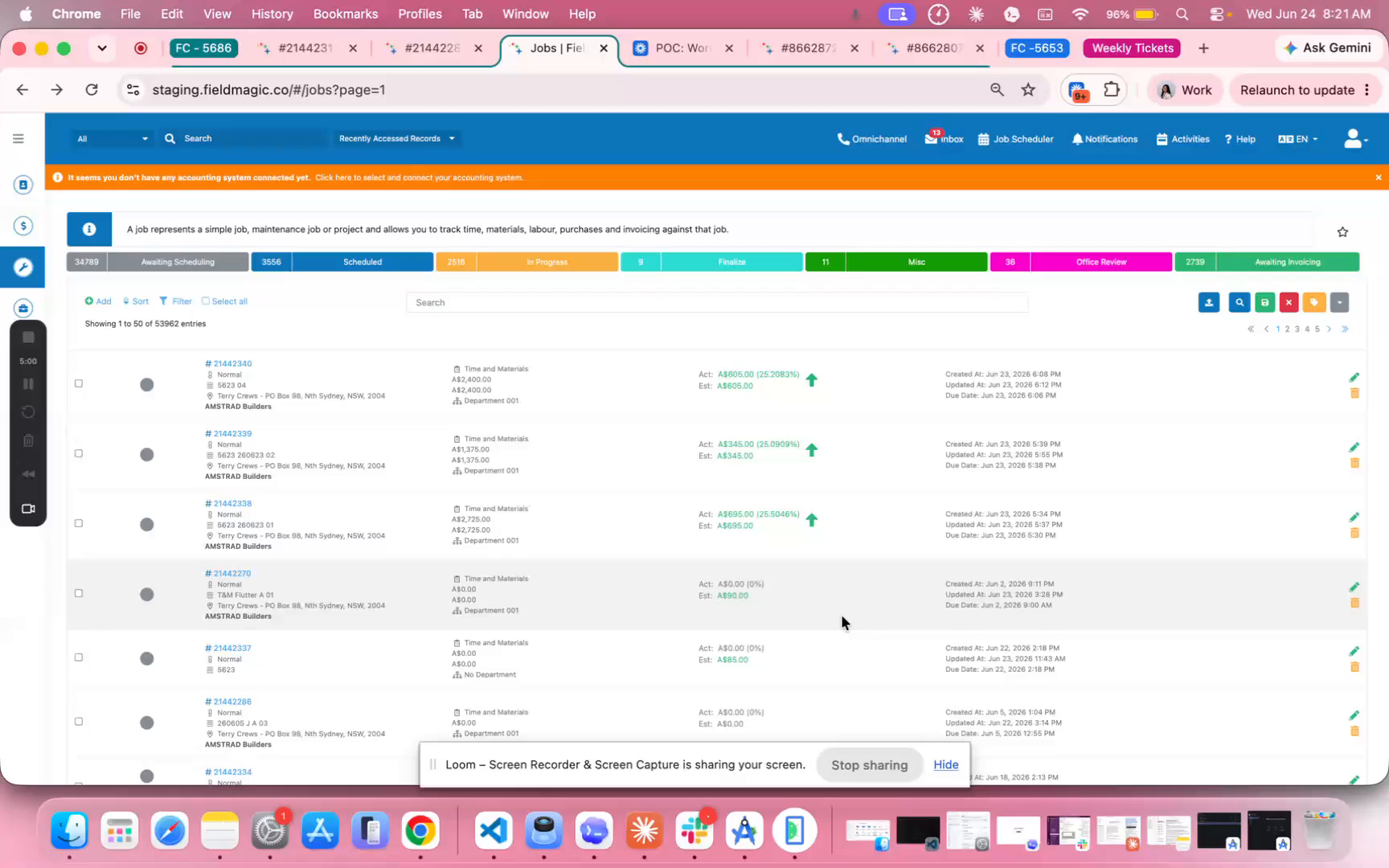
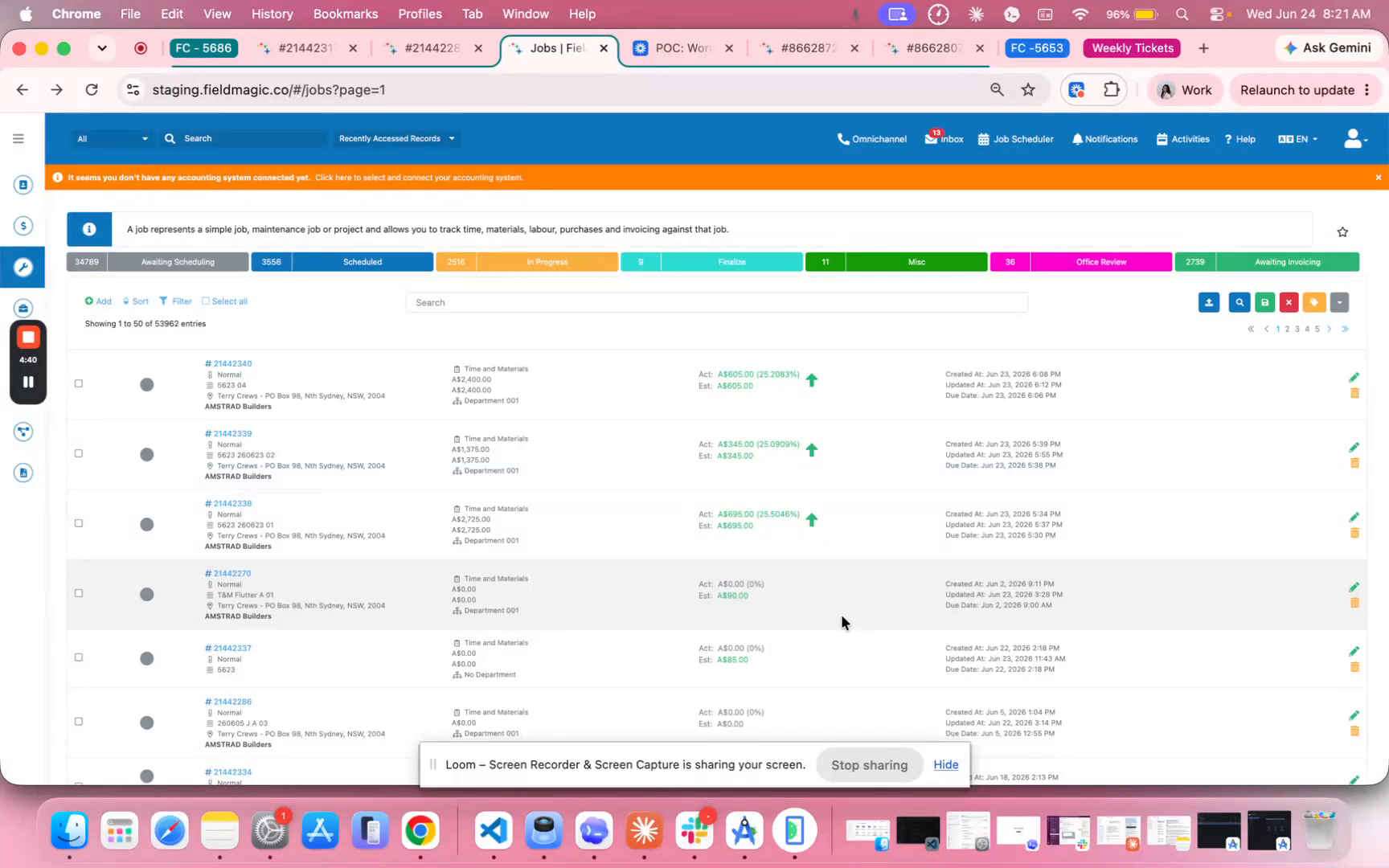
FieldMagic le permite adjuntar archivos como fotos, PDF, documentos y hojas de cálculo directamente a una ubicación de trabajo en un trabajo. Para empezar, abra cualquier trabajo y haga clic en la pestaña Ubicaciones de trabajo para ver la lista de ubicaciones de trabajo asociadas.
 Paso 2
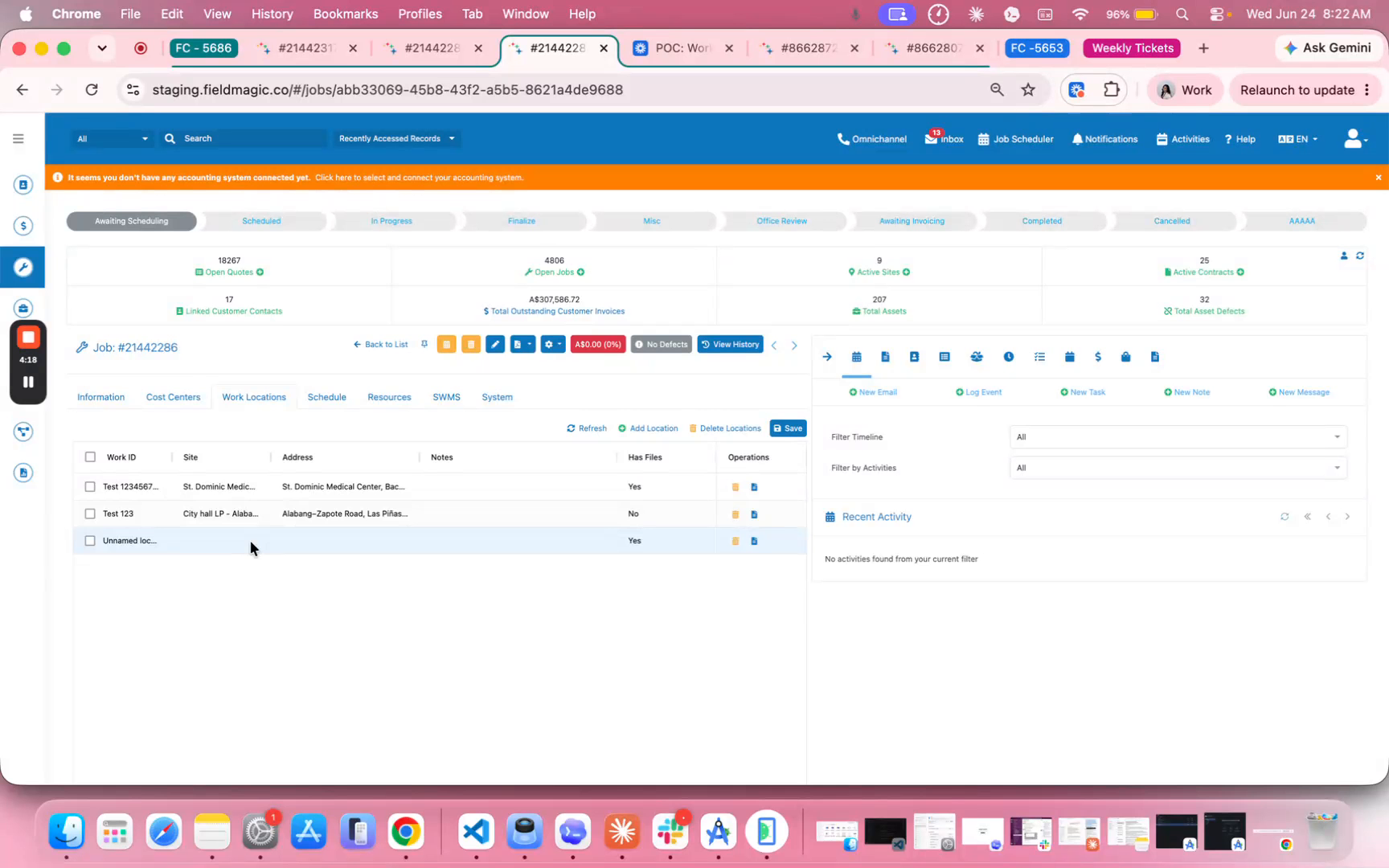
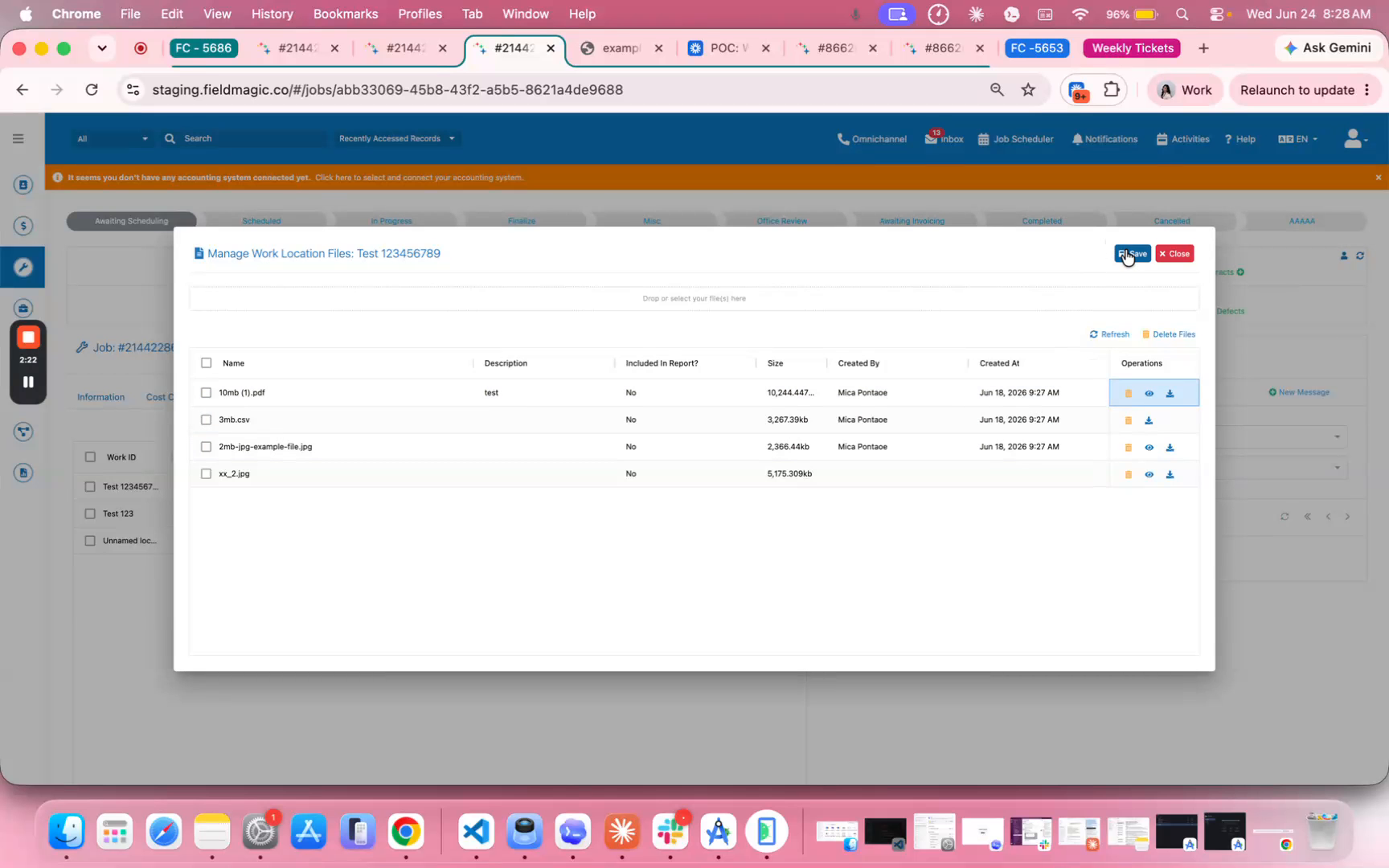
Para gestionar archivos de una ubicación de trabajo específica, haga clic en el icono de archivo en la columna Operaciones a la derecha. Esto abre el panel Gestionar archivos, donde verá una zona de arrastre en la parte superior para arrastrar y soltar archivos directamente.
 Paso 3
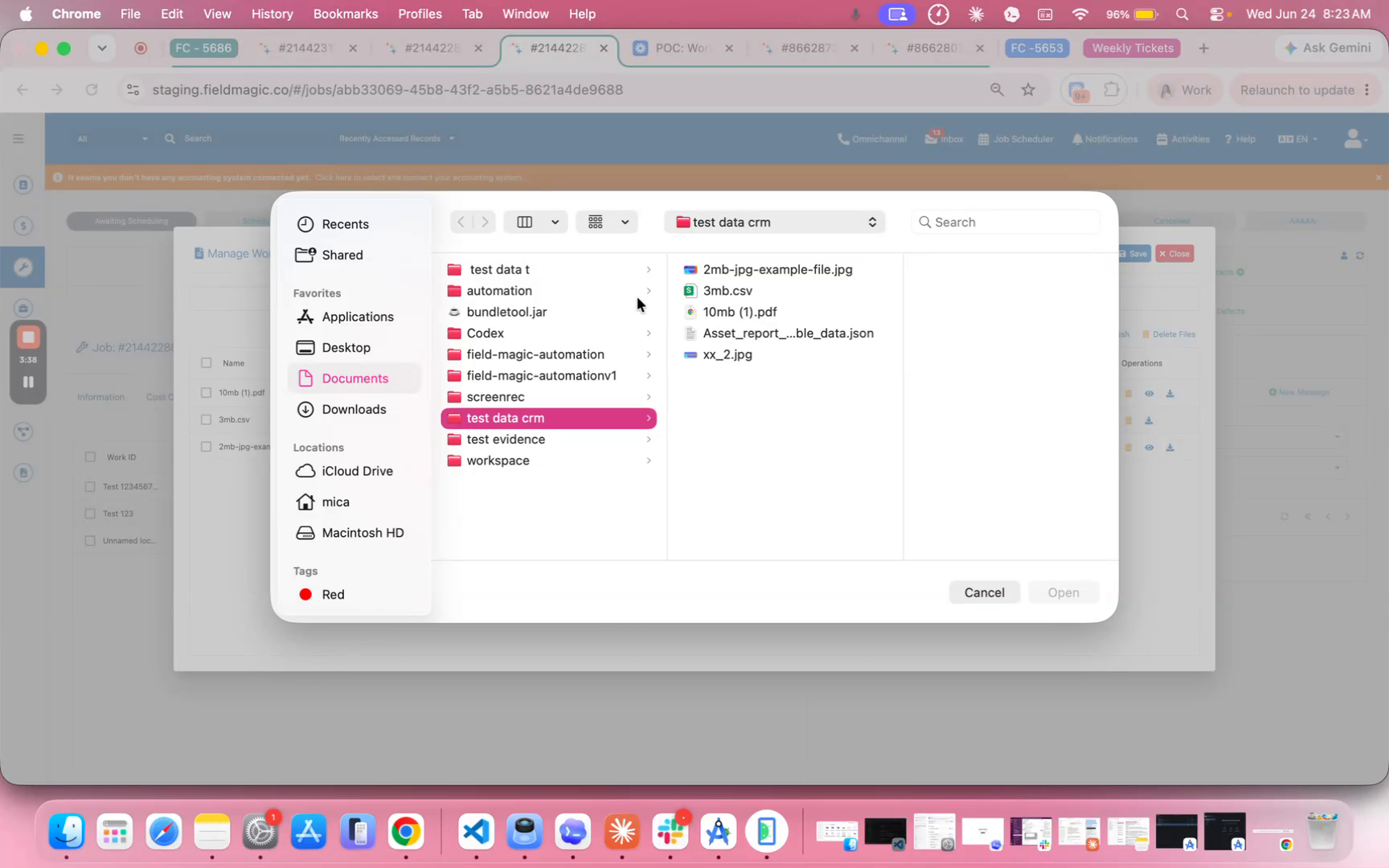
Alternativamente, haga clic en la zona de arrastre para abrir un selector de archivos y seleccionar archivos de su computadora. Puede cargar cualquier tipo de archivo, incluyendo imágenes, PDF y hojas de cálculo; simplemente seleccione el archivo deseado y haga clic en Abrir.
 Paso 4
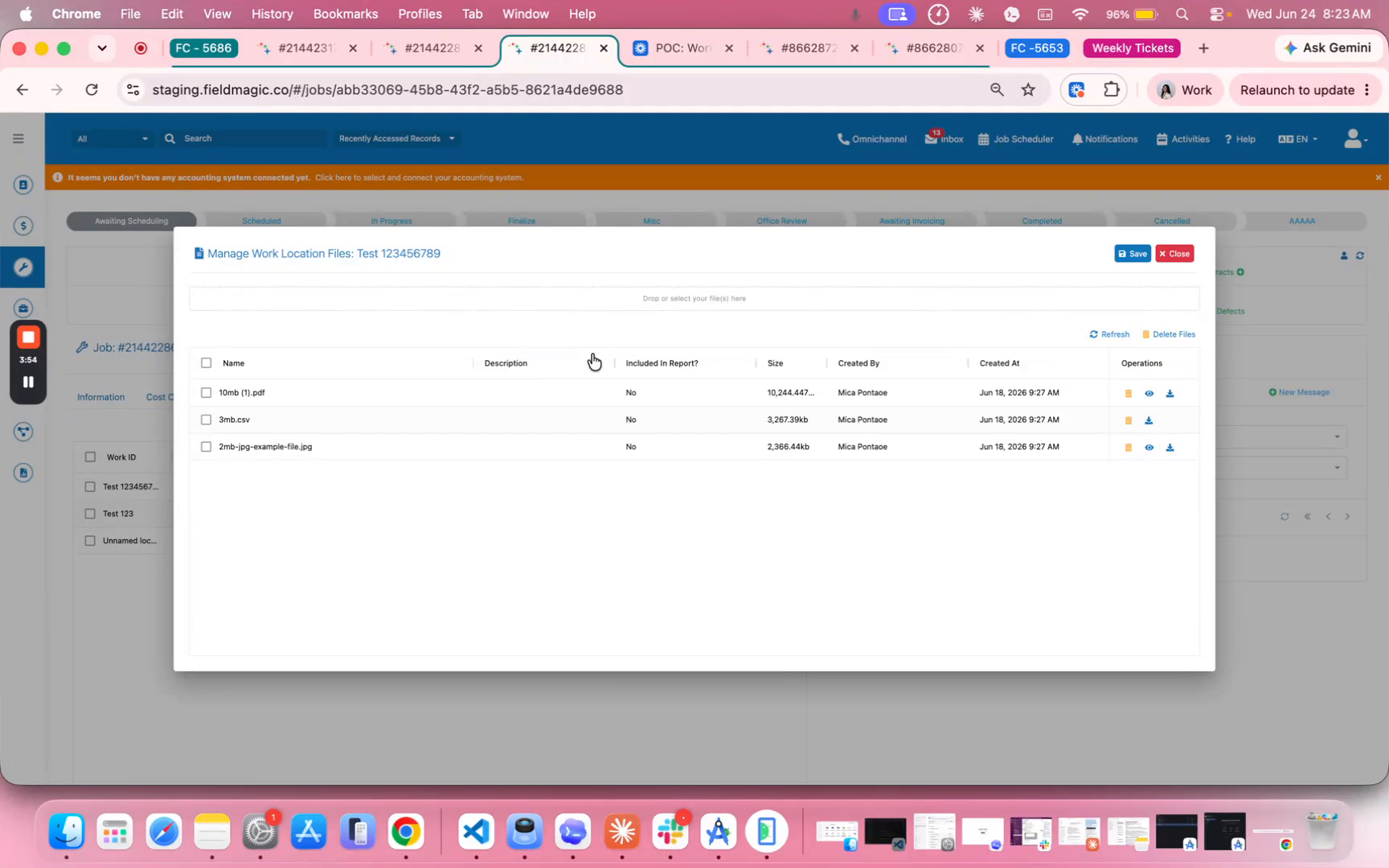
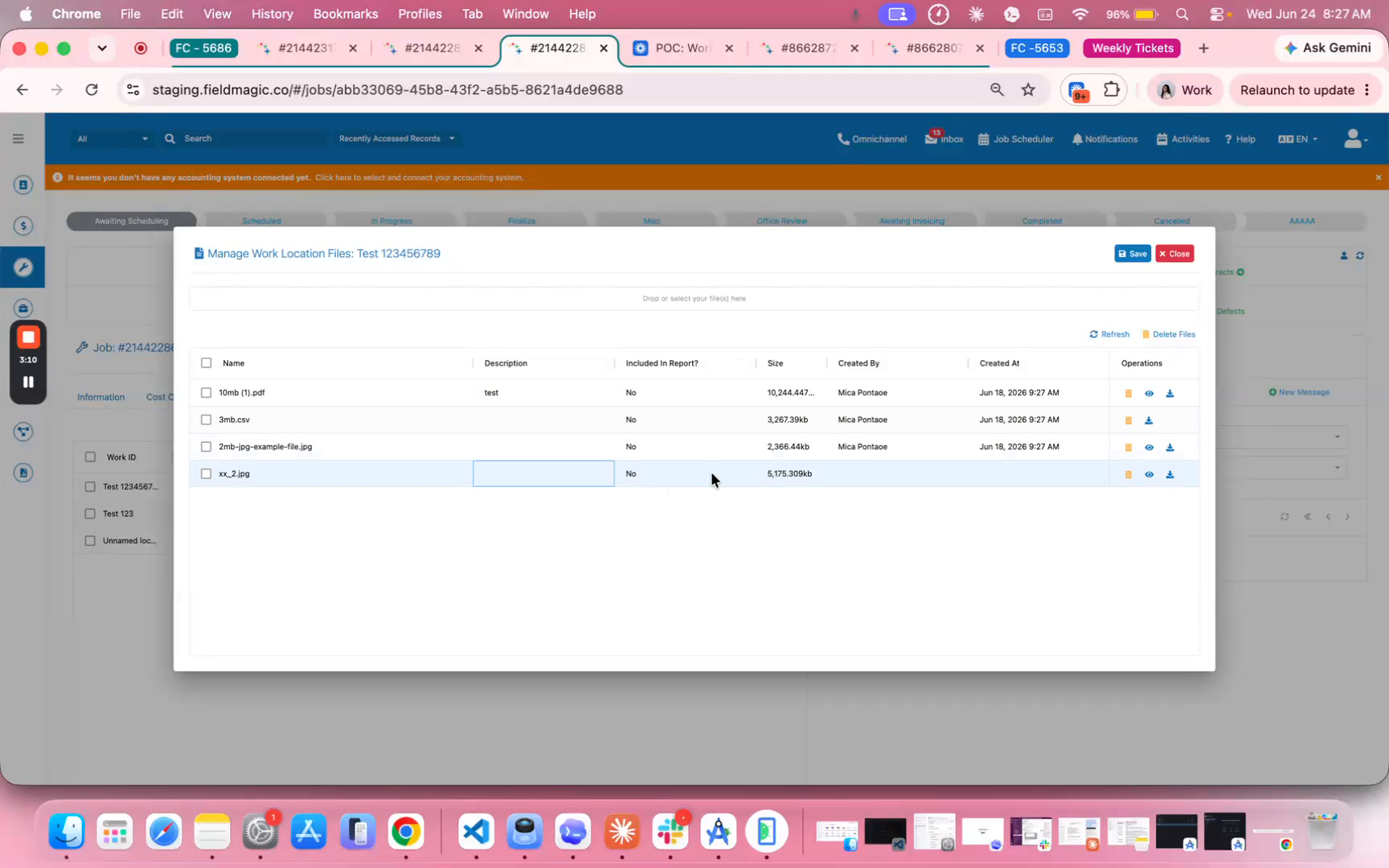
Revise los archivos cargados en la lista de abajo, que muestra el nombre del archivo, una descripción opcional, el tamaño del archivo y el usuario que lo cargó.
 Paso 5
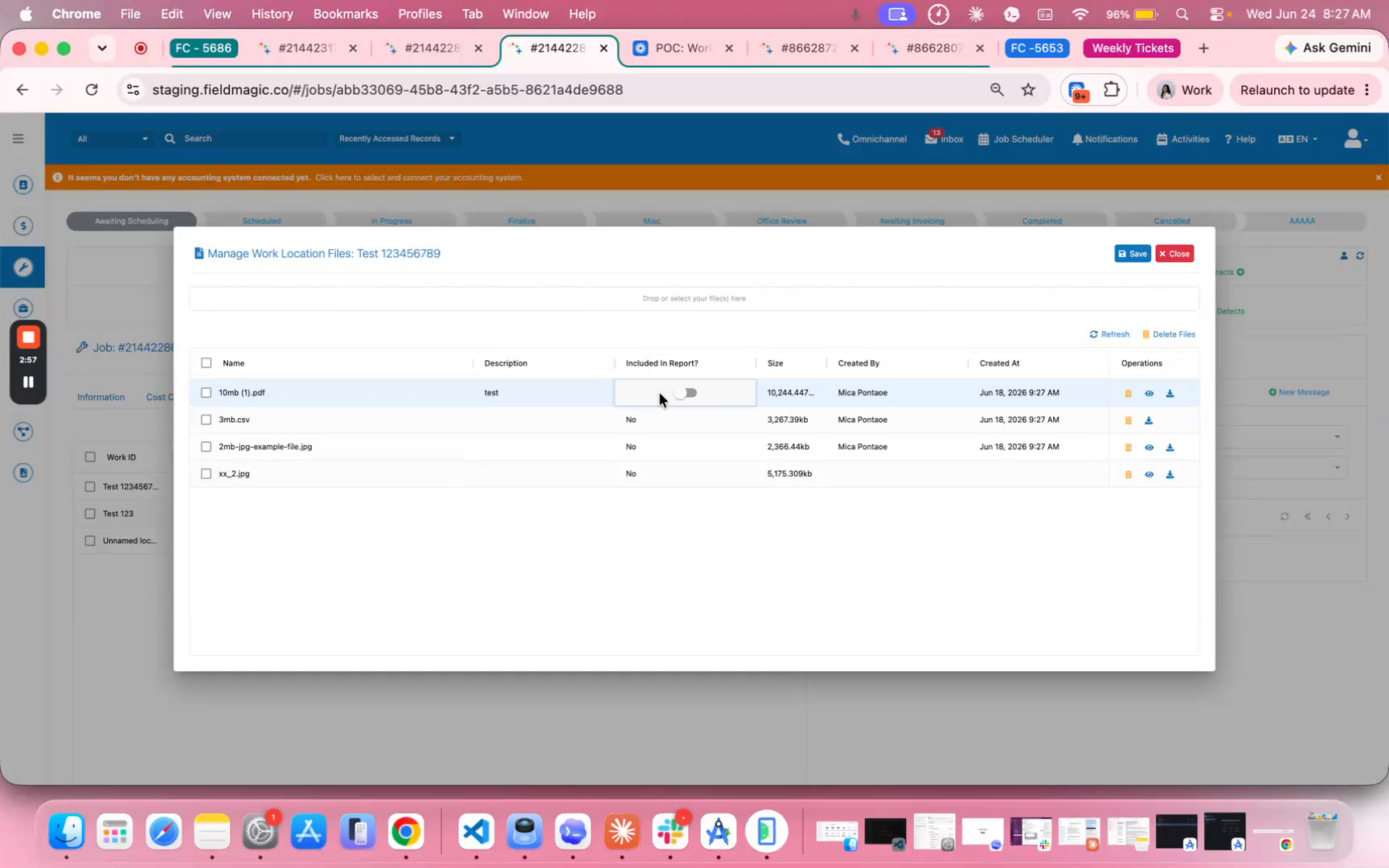
Use el interruptor Incluido en el informe para controlar si el archivo se adjunta al generar informes para la ubicación de trabajo.
 Paso 6
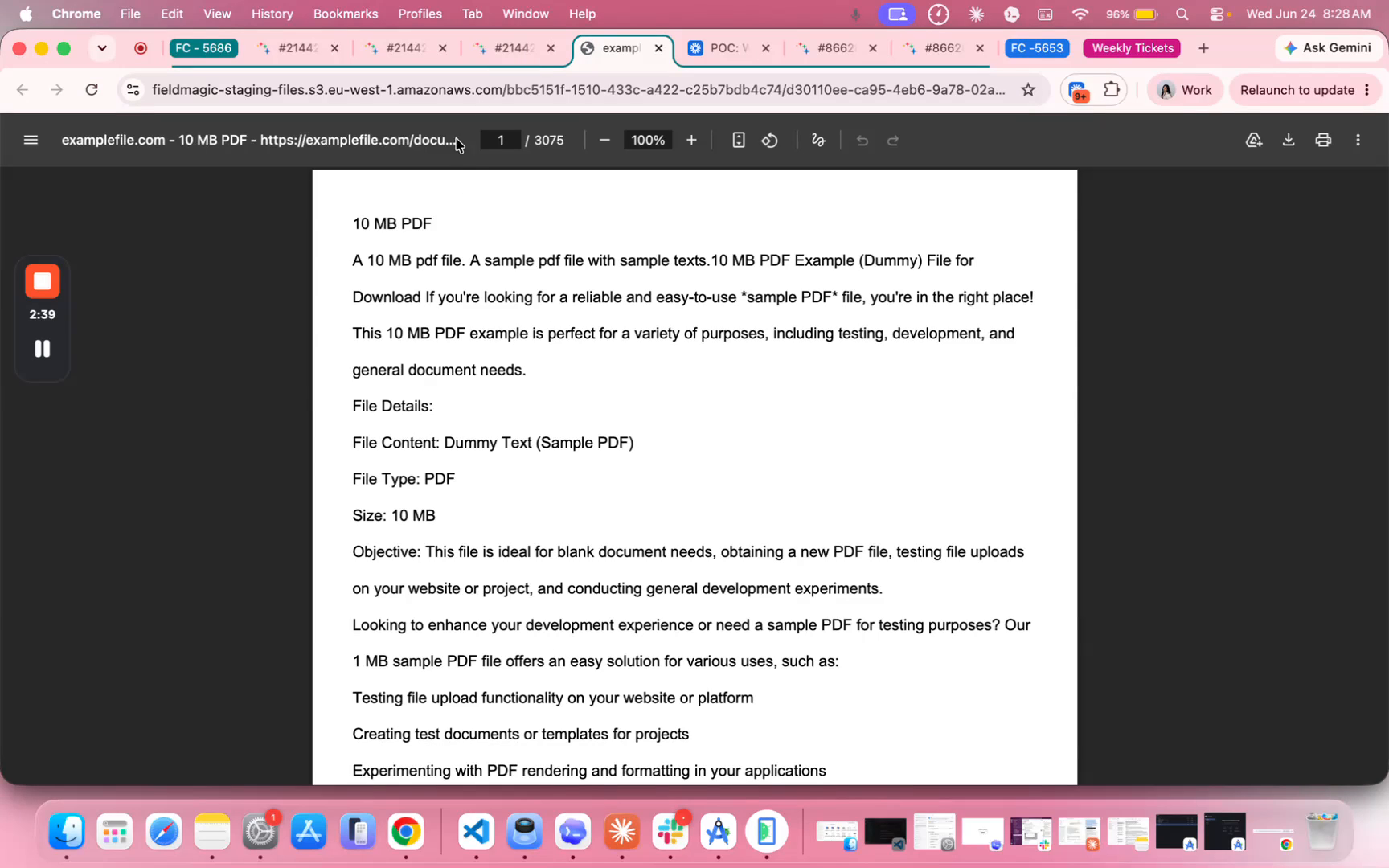
Localice la columna Operaciones para acceder a tres acciones para cada archivo. Haga clic en el icono de vista previa para ver el archivo, el icono de eliminar para quitarlo, o el icono de descargar para guardarlo en su computadora.
 Paso 7
Cuando haya terminado de hacer cambios, haga clic en Guardar para confirmar sus actualizaciones o haga clic en Cerrar para salir sin guardar.
 Paso 8
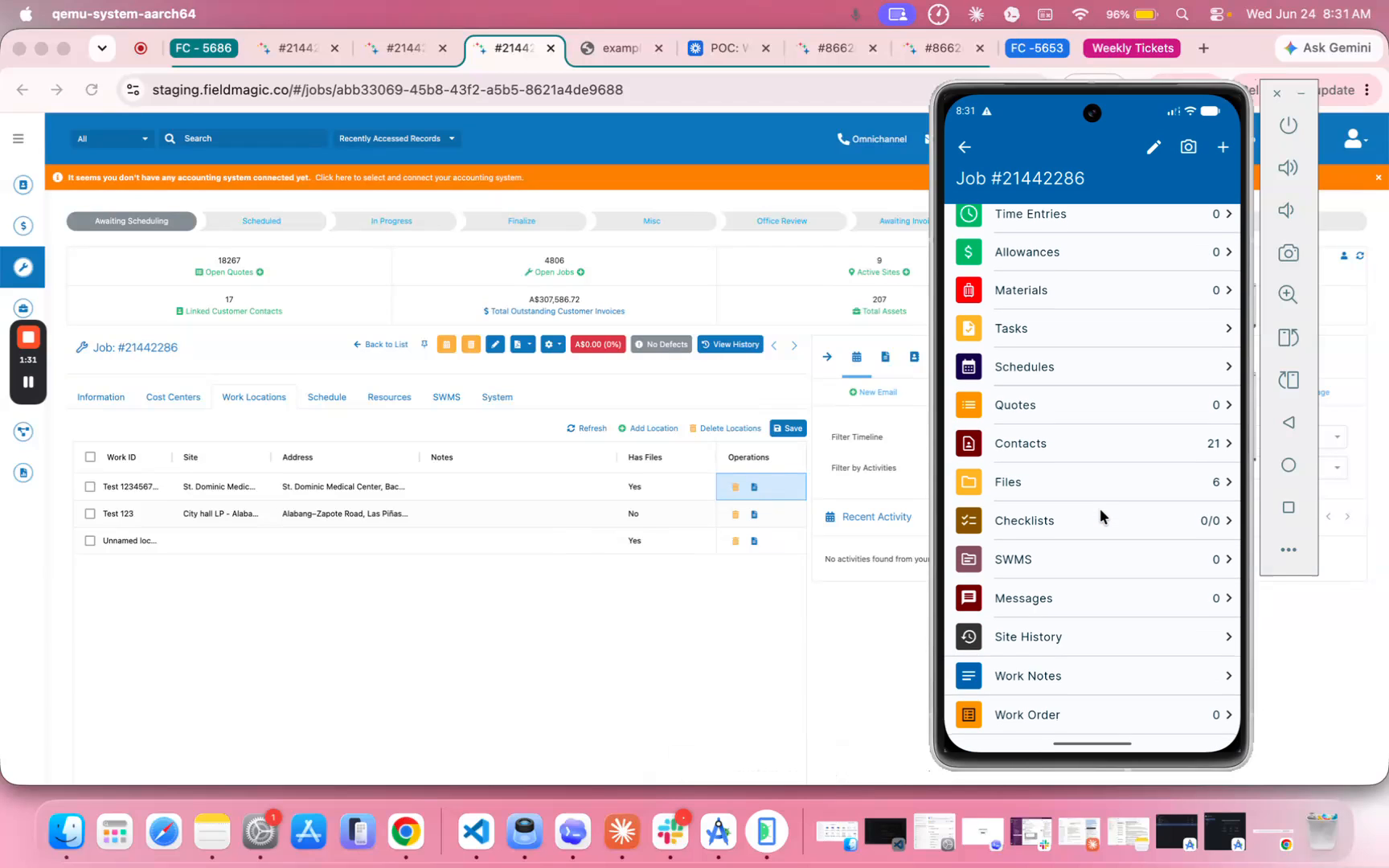
Acceda a los archivos de la ubicación de trabajo directamente desde la aplicación móvil abriendo el mismo trabajo en su dispositivo móvil. Desplácese hasta la sección Archivos para ver todos los archivos adjuntos.
 Paso 9
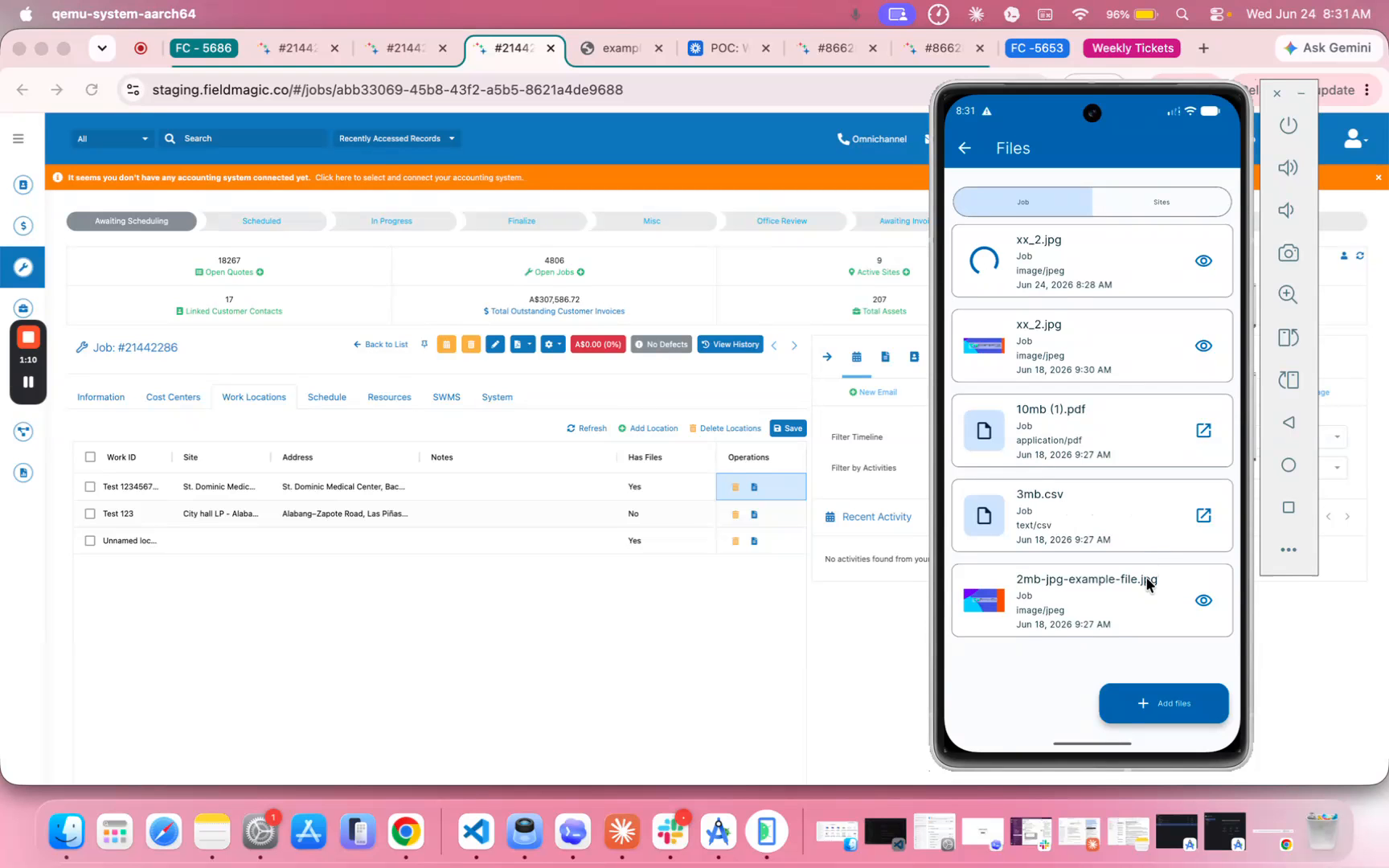
Toque la sección Archivos para ver los detalles de cada archivo adjunto, incluyendo su nombre, tipo y fecha de carga.
 Paso 10
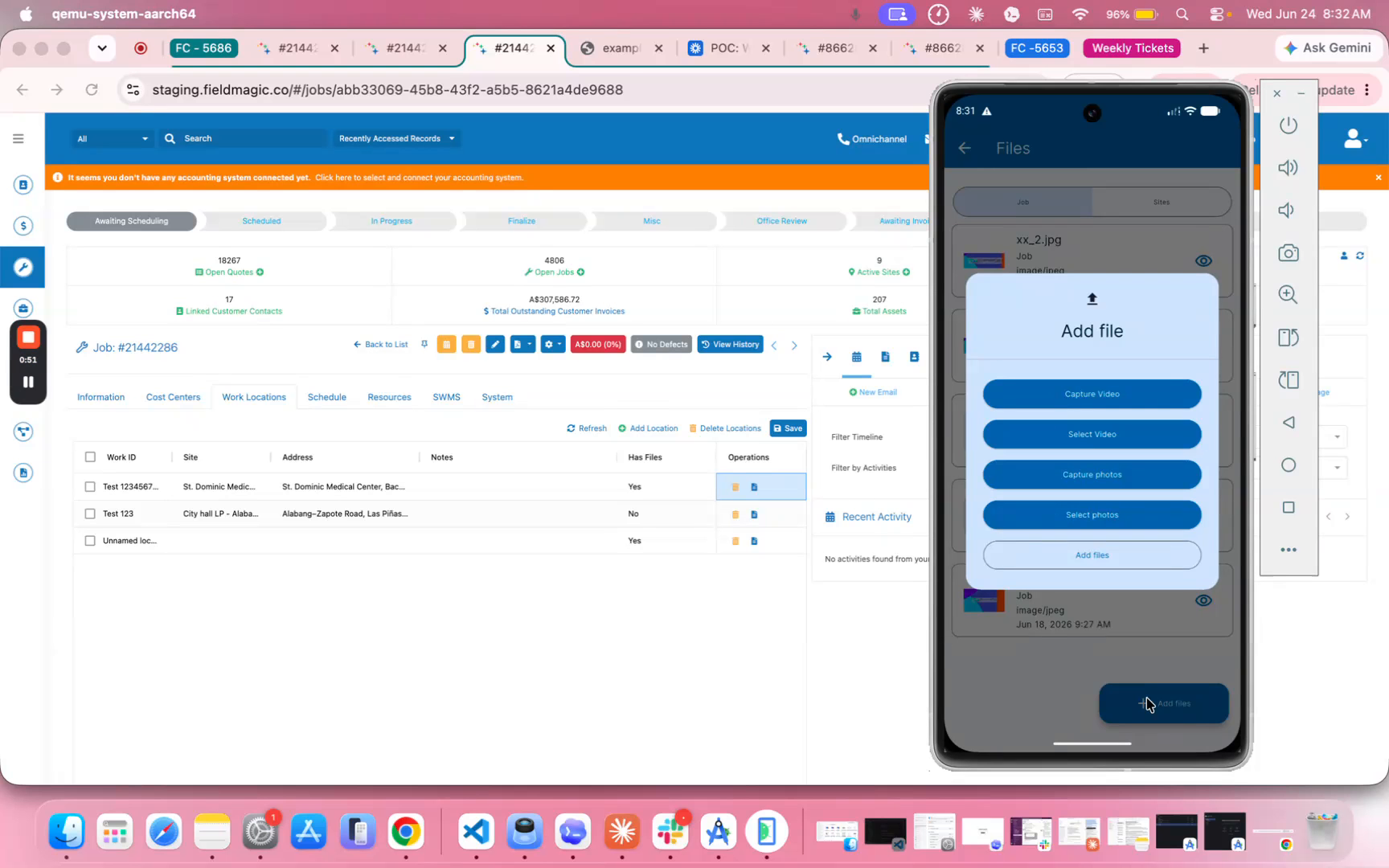
Toque el botón Añadir archivos para cargar nuevos archivos sobre la marcha. Utilice esta función para añadir fotos tomadas en el sitio, formularios completados o cualquier documento relevante directamente desde su dispositivo.
 Paso 11
Tenga en cuenta que los archivos adjuntos a las ubicaciones de trabajo permanecen con esa ubicación específica en el trabajo, lo que facilita mantener la documentación relevante organizada y accesible para su equipo.
 Paso 12
Esto concluye el flujo de trabajo para la gestión de archivos en ubicaciones de trabajo en FieldMagic tanto desde el escritorio como desde la aplicación móvil. Si tiene alguna pregunta, póngase en contacto con nuestro equipo de soporte.