Programación de trabajos
Cómo optimizar la ruta en el programador
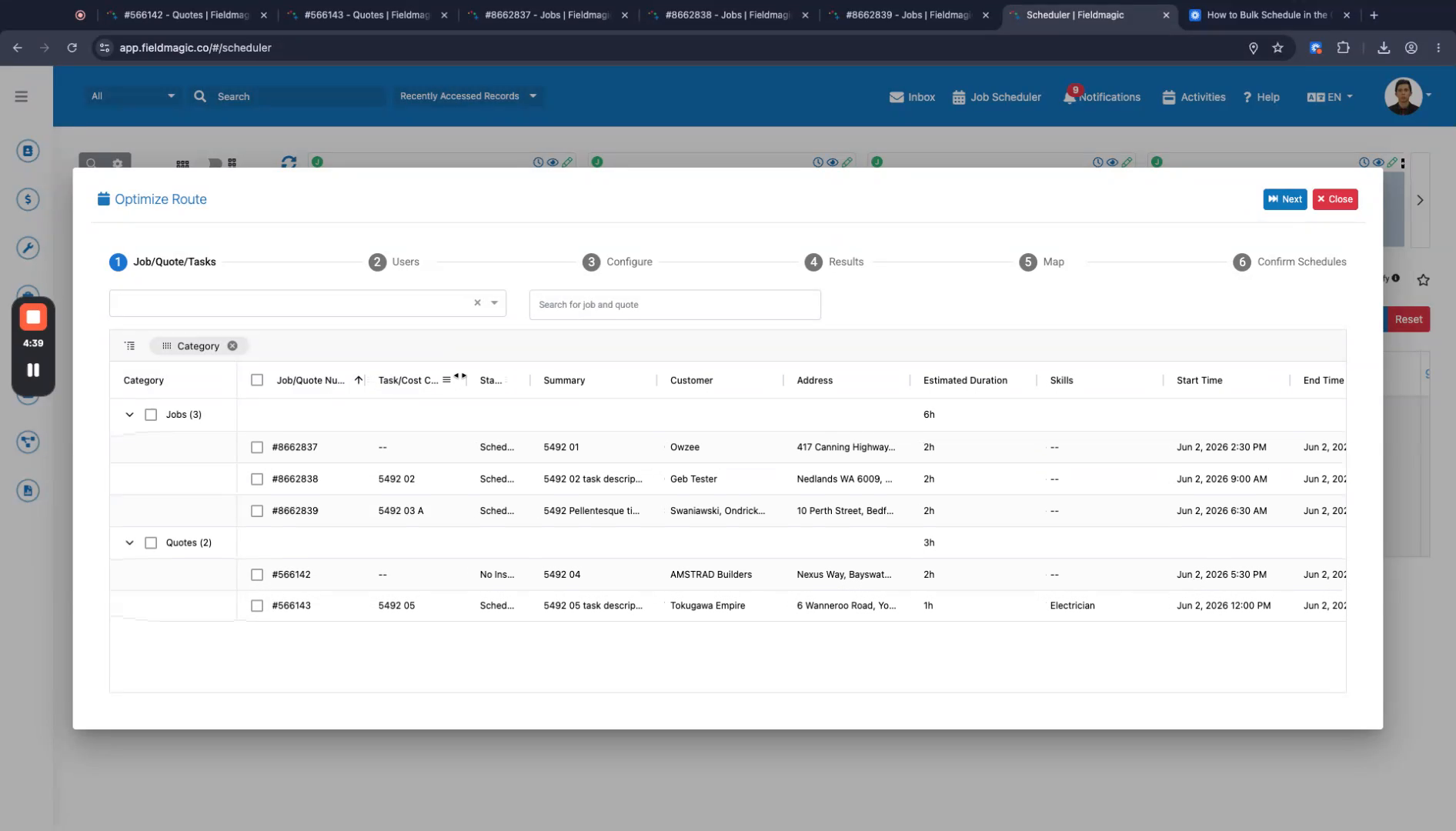
Entienda que si un elemento de la programación no tiene una tarea o un cliente asociado, representa el trabajo en sí.
Instrucciones paso a paso
 Paso 1
Entienda que si un elemento de la programación no tiene una tarea o un cliente asociado, representa el trabajo en sí.
 Paso 2
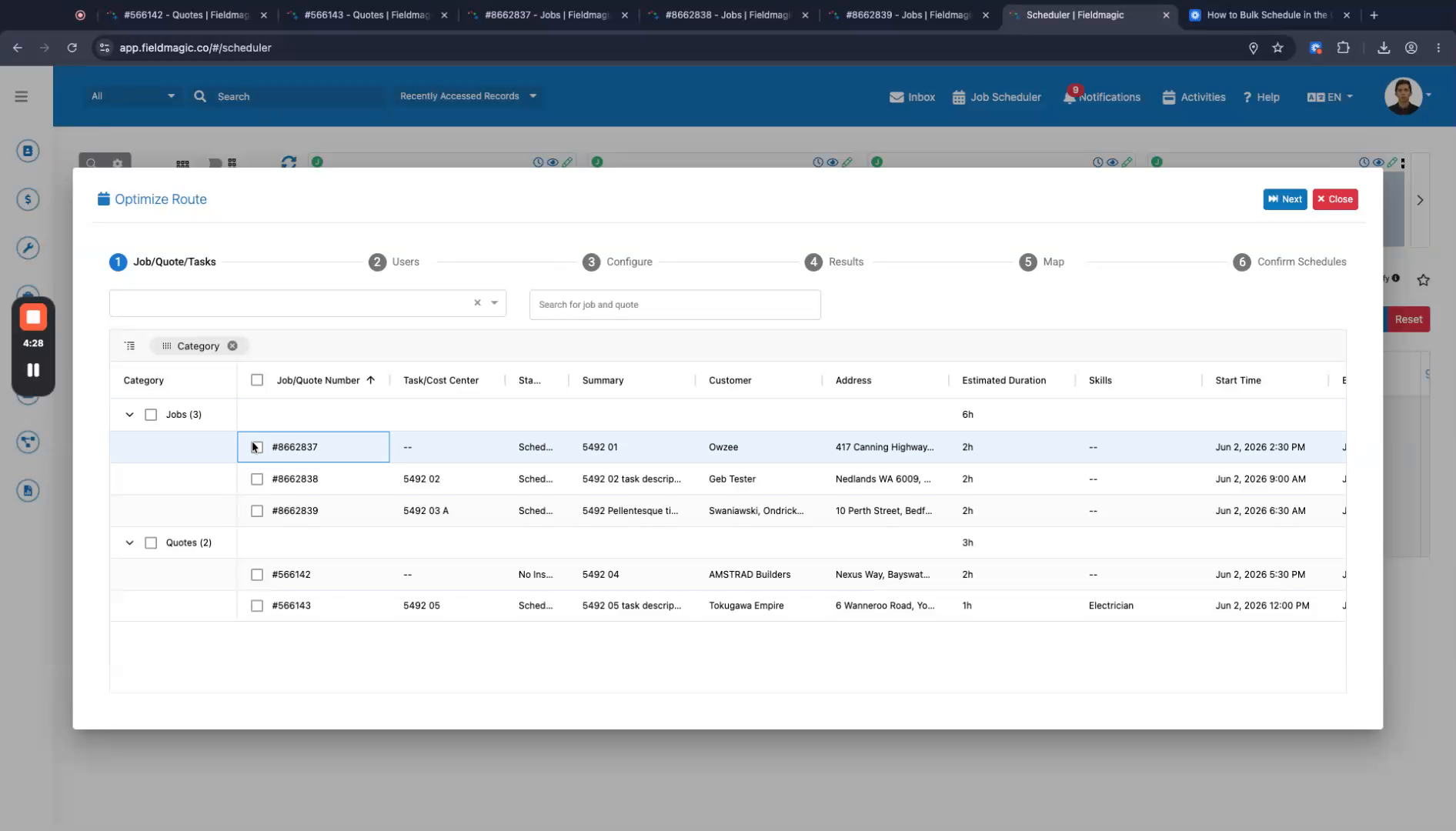
Seleccione los elementos que desea optimizar en la vista del Programador.
 Paso 3
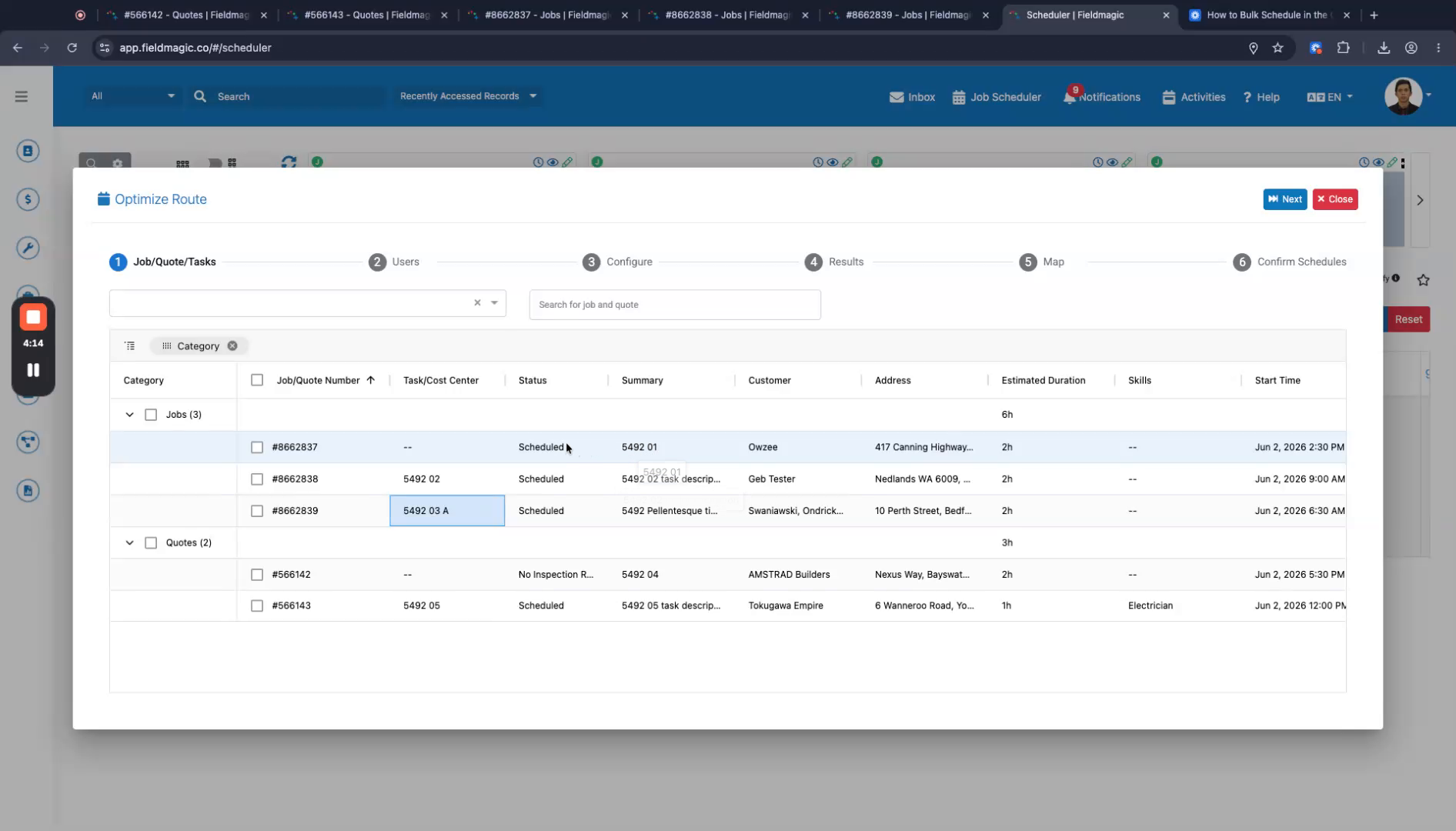
Haga clic en Siguiente para pasar a la pantalla de selección del técnico.
 Paso 4
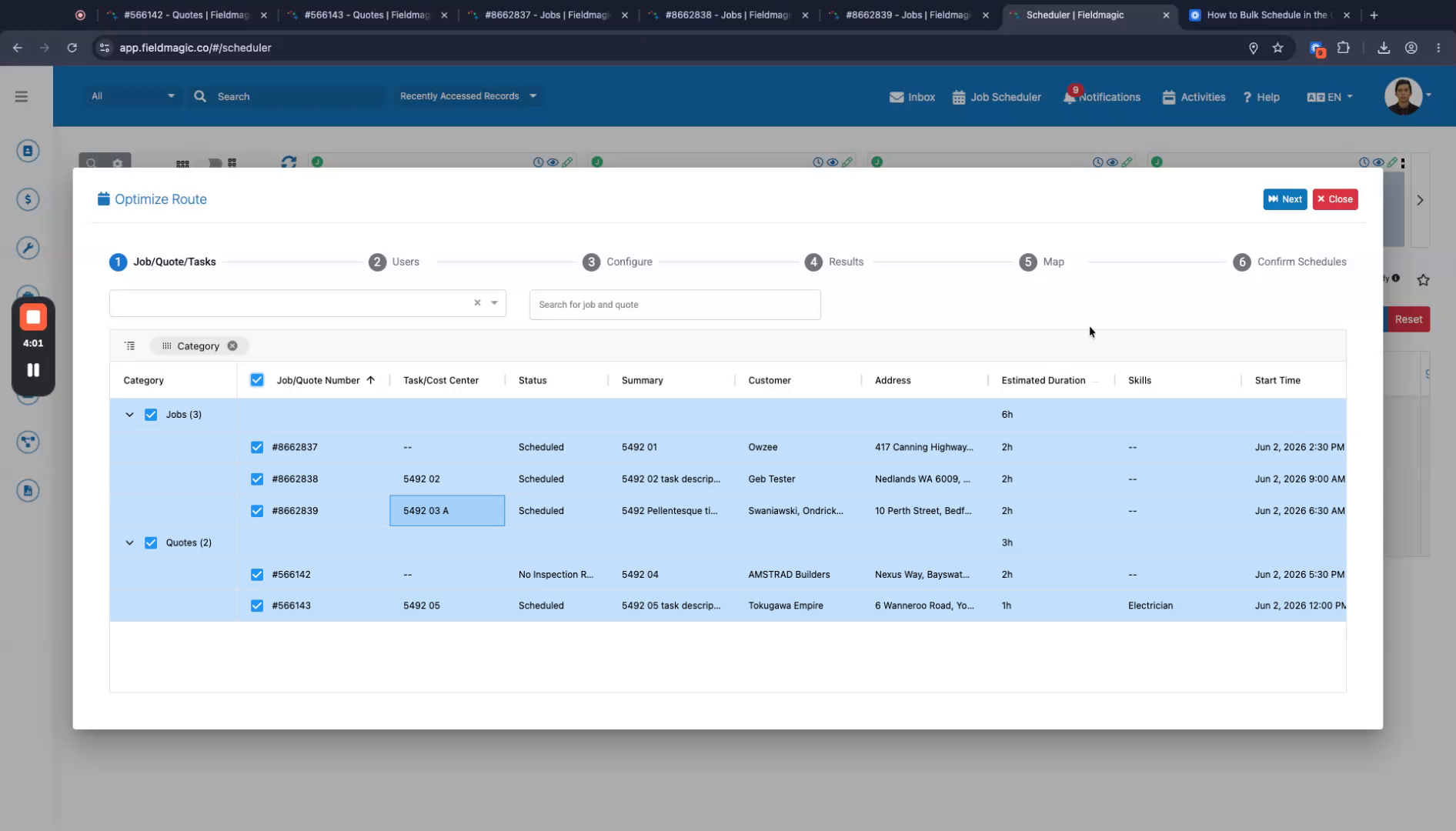
Seleccione el técnico y establezca la hora de finalización para la optimización.
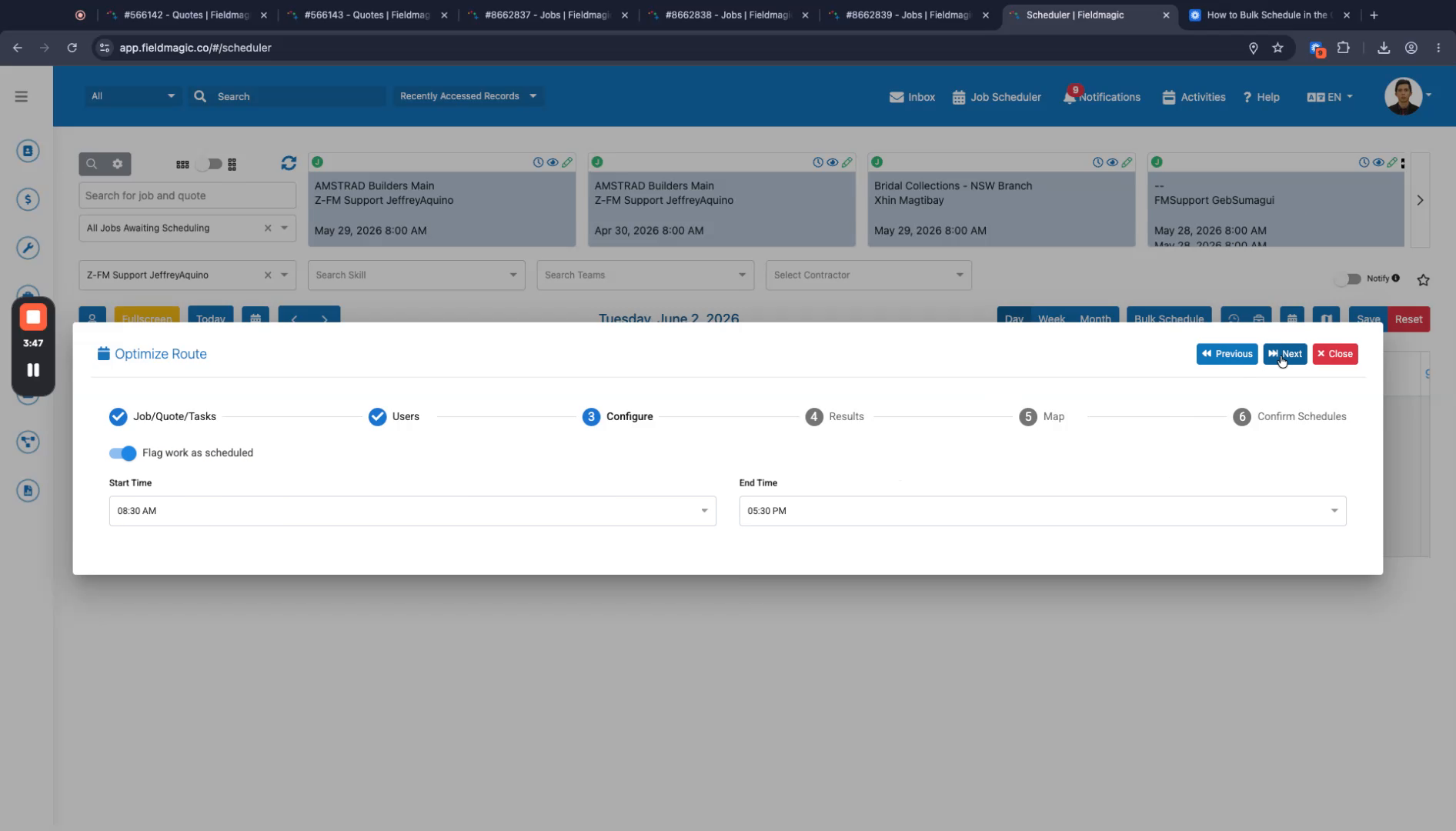 Paso 5
Ajuste las horas disponibles según sea necesario añadiendo o eliminando tiempo y luego haga clic en Siguiente.
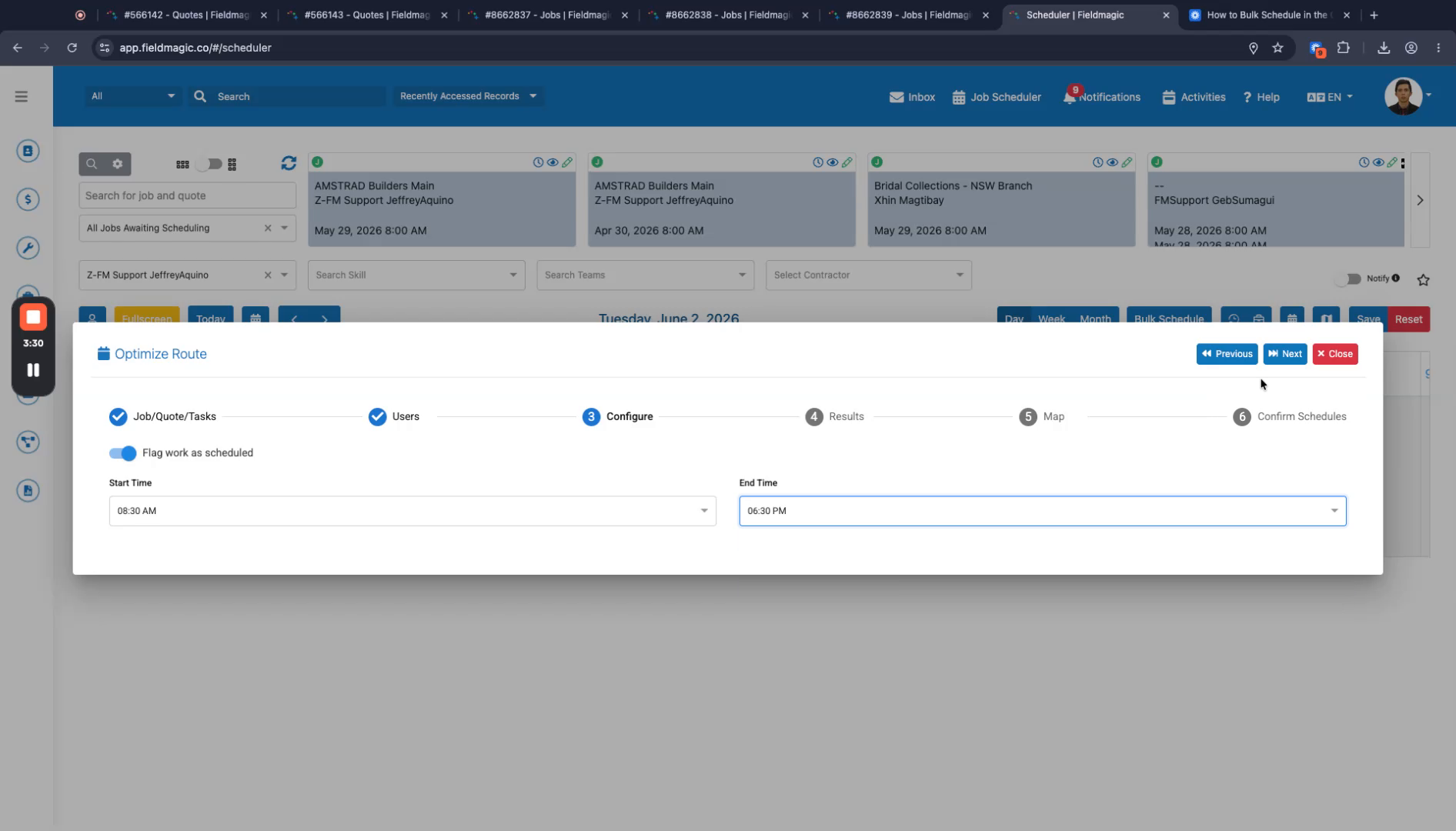 Paso 6
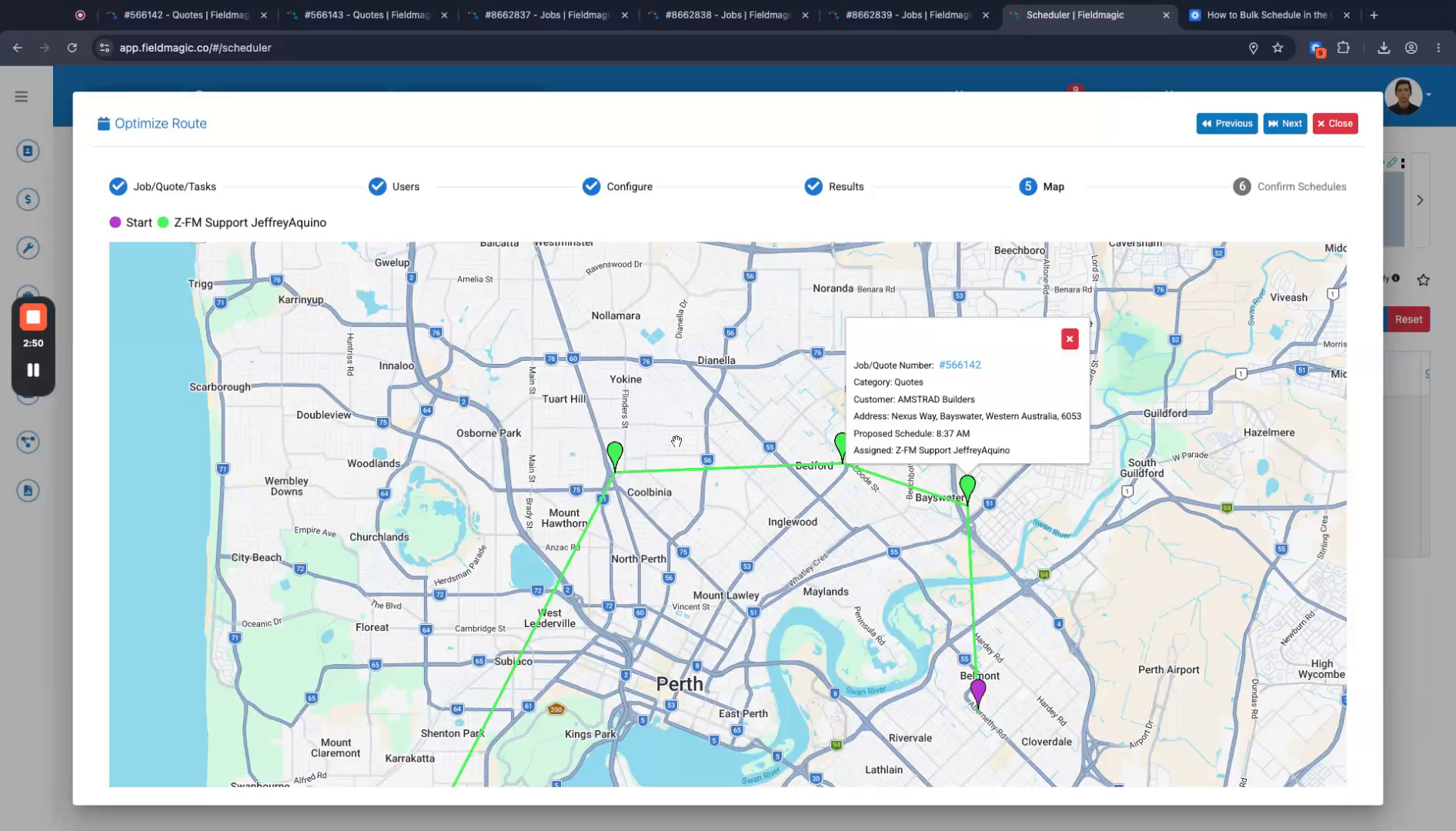
Revise la ruta optimizada que se muestra en el mapa en la interfaz del Programador.
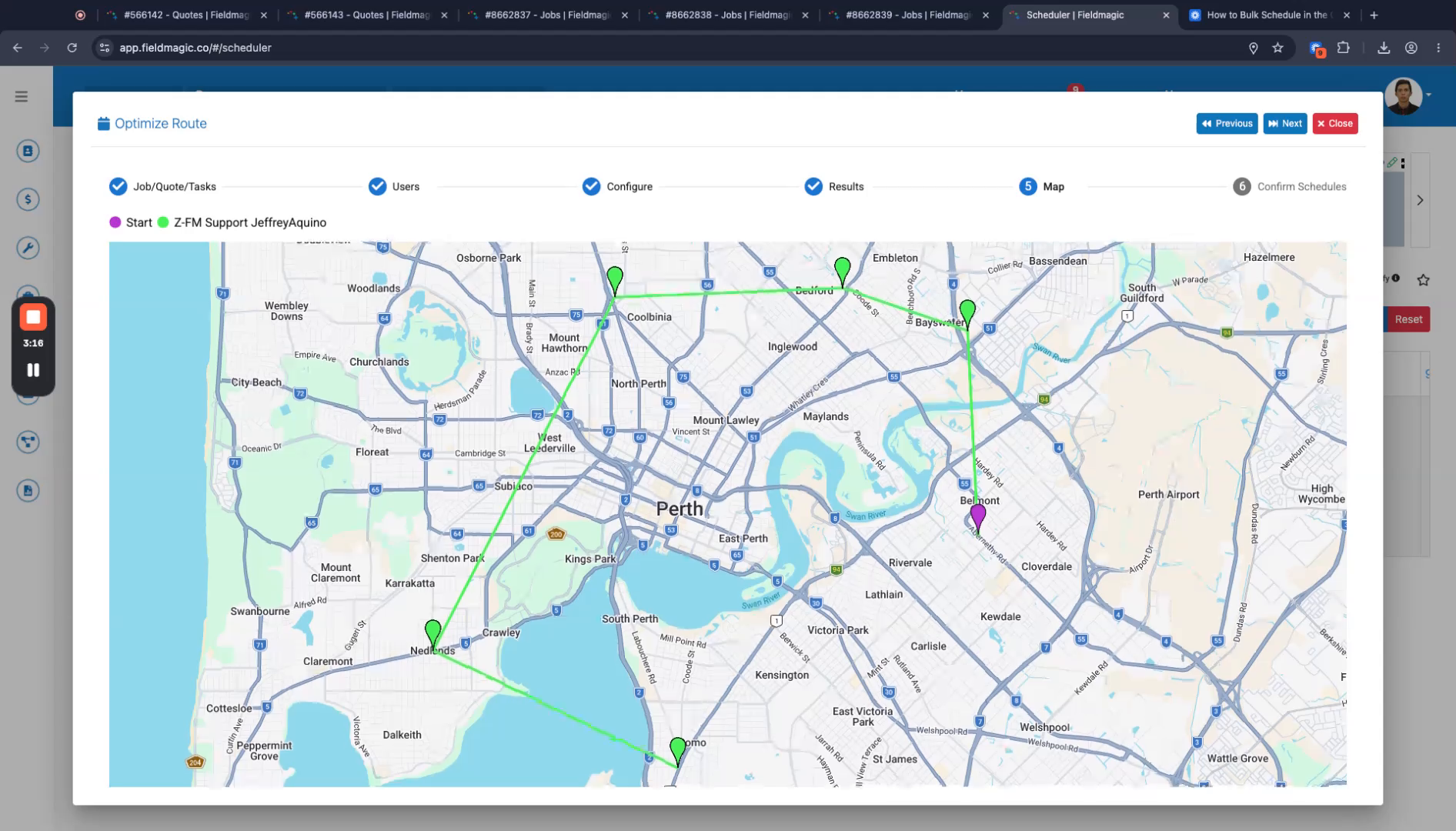 Paso 7
Verifique el orden de la ruta, incluyendo la ubicación de inicio del técnico y la ubicación de la empresa.
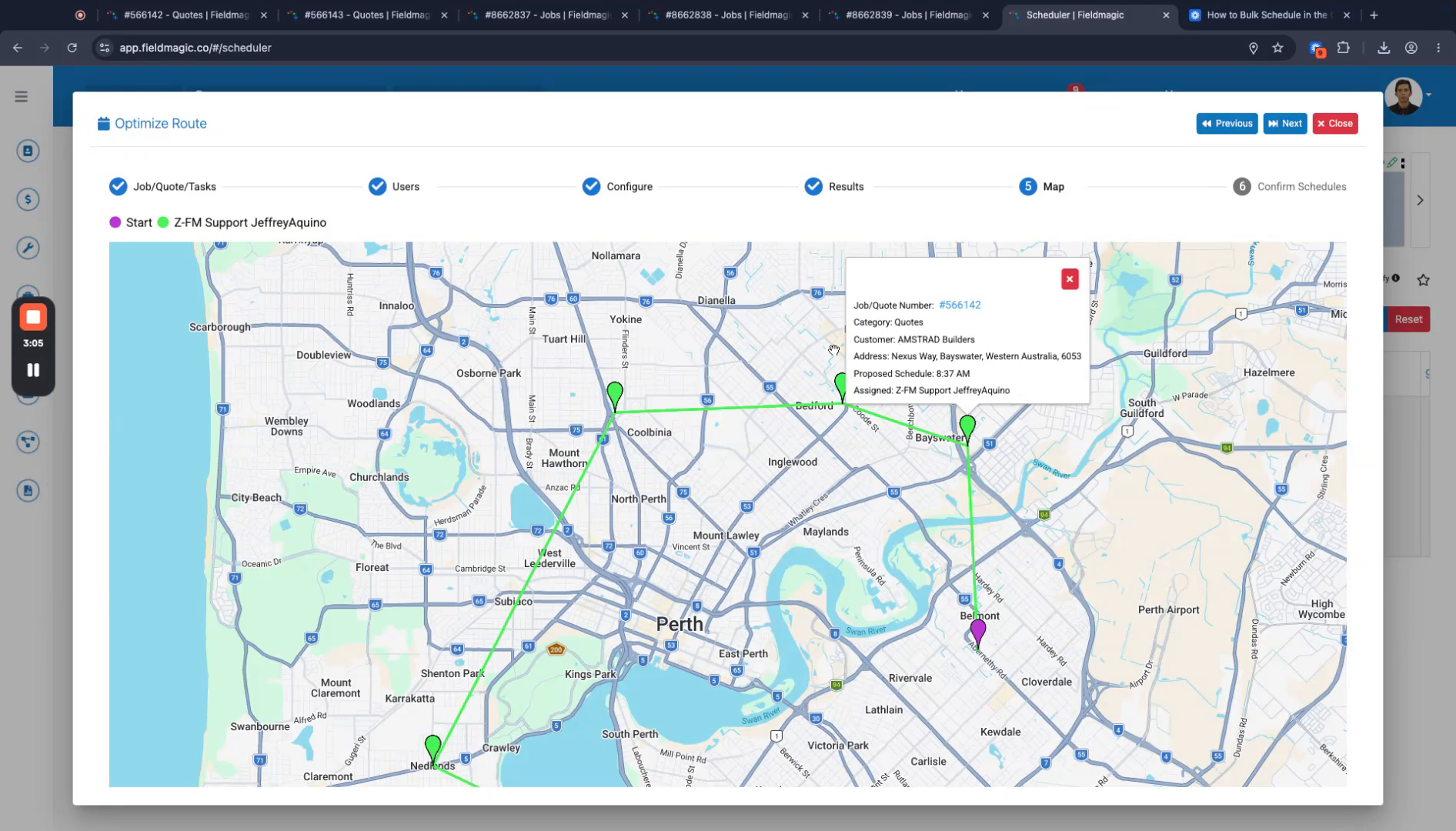 Paso 8
Compruebe cada elemento de la programación en la lista: las tareas y las tareas del proyecto muestran sus nombres, mientras que los trabajos independientes no muestran texto adicional.
 Paso 9
Haga clic en Siguiente para seleccionar todas las programaciones y confirmar la optimización para completar el proceso.