Gestión de Recursos
Cómo Configurar Tipos de Recursos, Recursos y Programar Contra un Recurso
Haga clic en Tipos de Recursos, luego haga clic en Añadir Tipo de Recurso e introduzca un nombre.
Instrucciones paso a paso
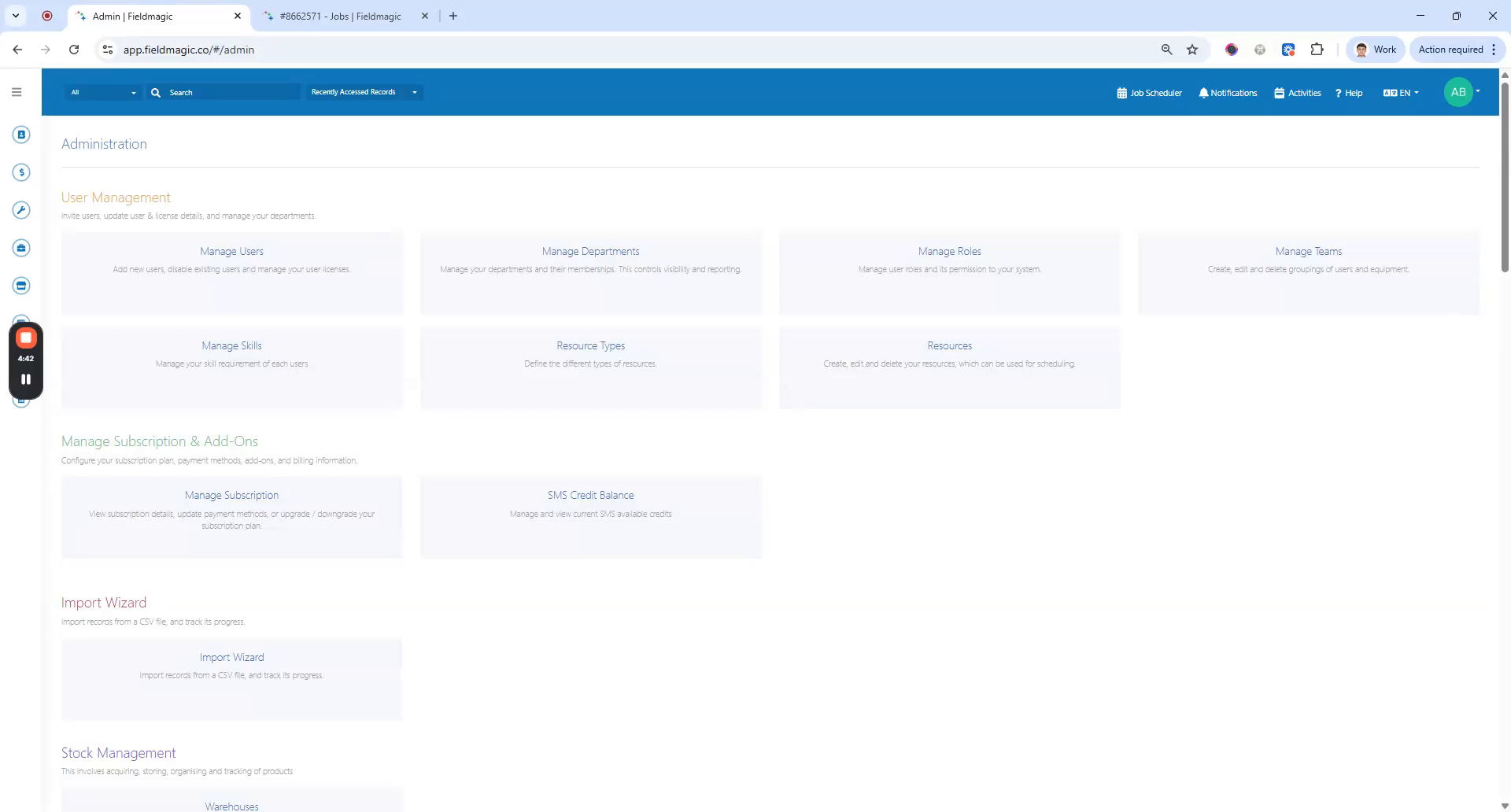 Paso 1
Haga clic en Tipos de Recursos, luego haga clic en Añadir Tipo de Recurso e introduzca un nombre.
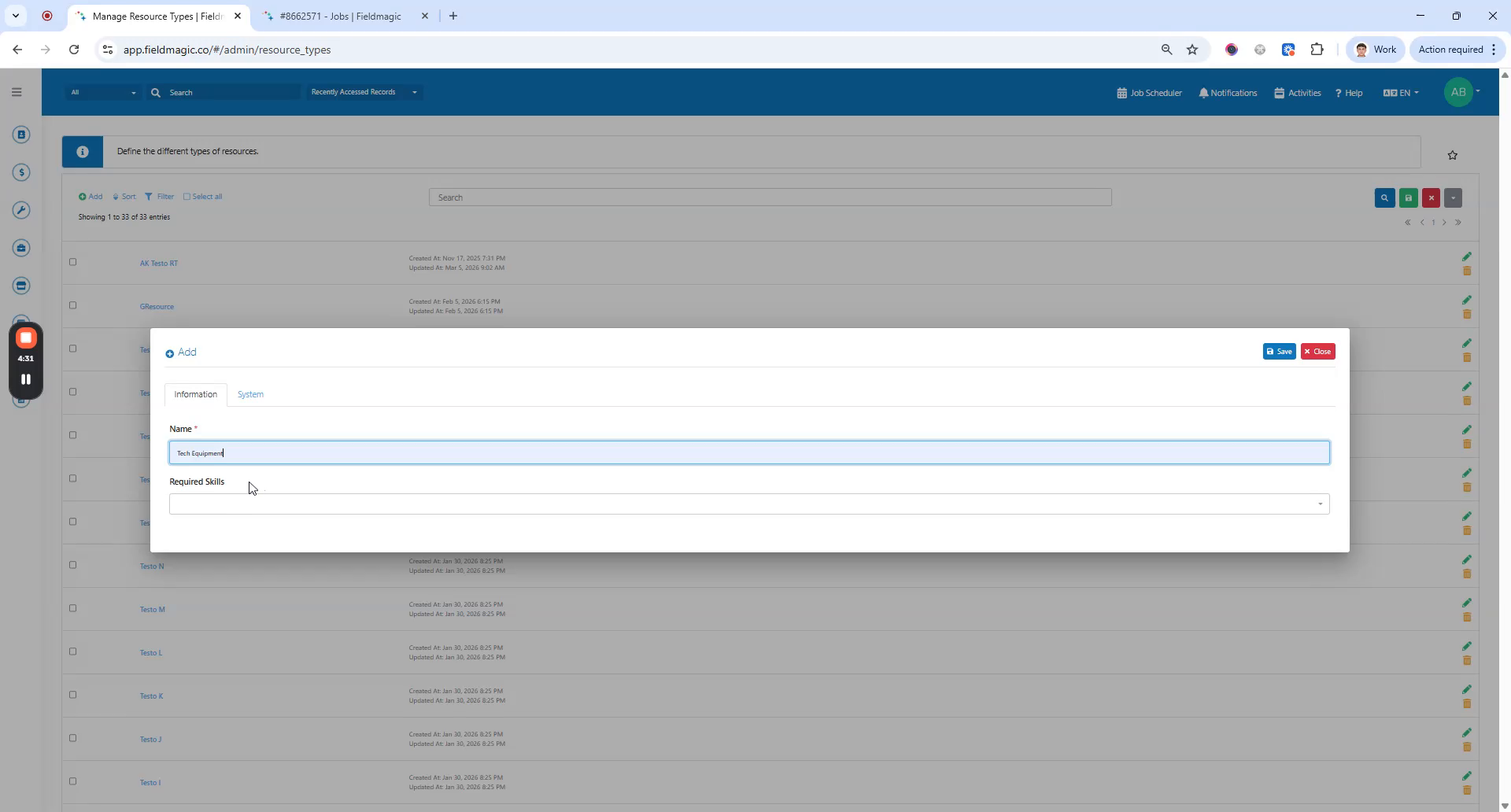 Paso 2
Añada las habilidades requeridas para este tipo de recurso. Haga clic en Guardar. Vuelva a Configuración.
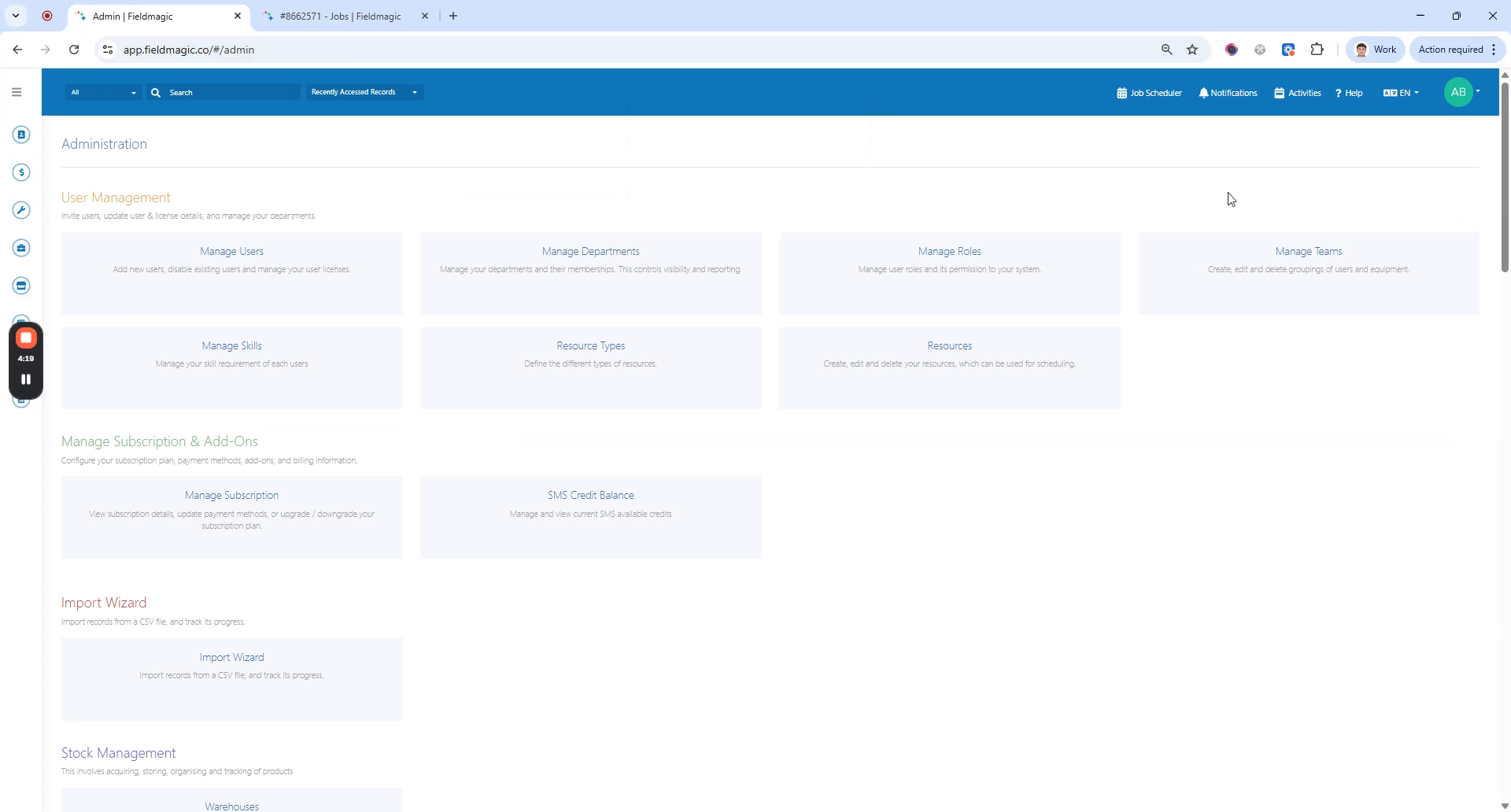 Paso 3
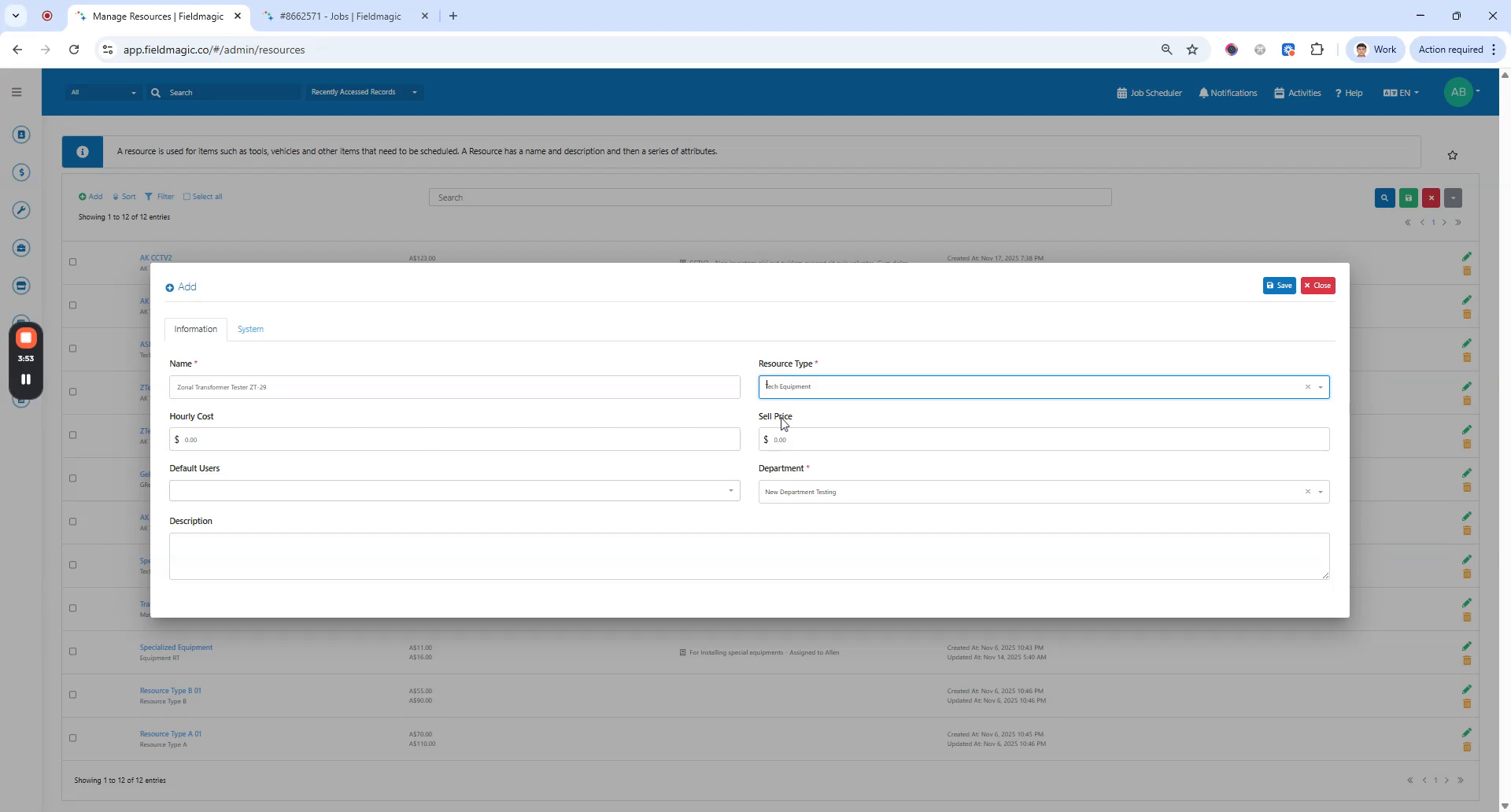
En Gestión de Usuarios, haga clic en Recursos. Haga clic en Añadir Recurso, introduzca un nombre y seleccione un tipo de recurso.
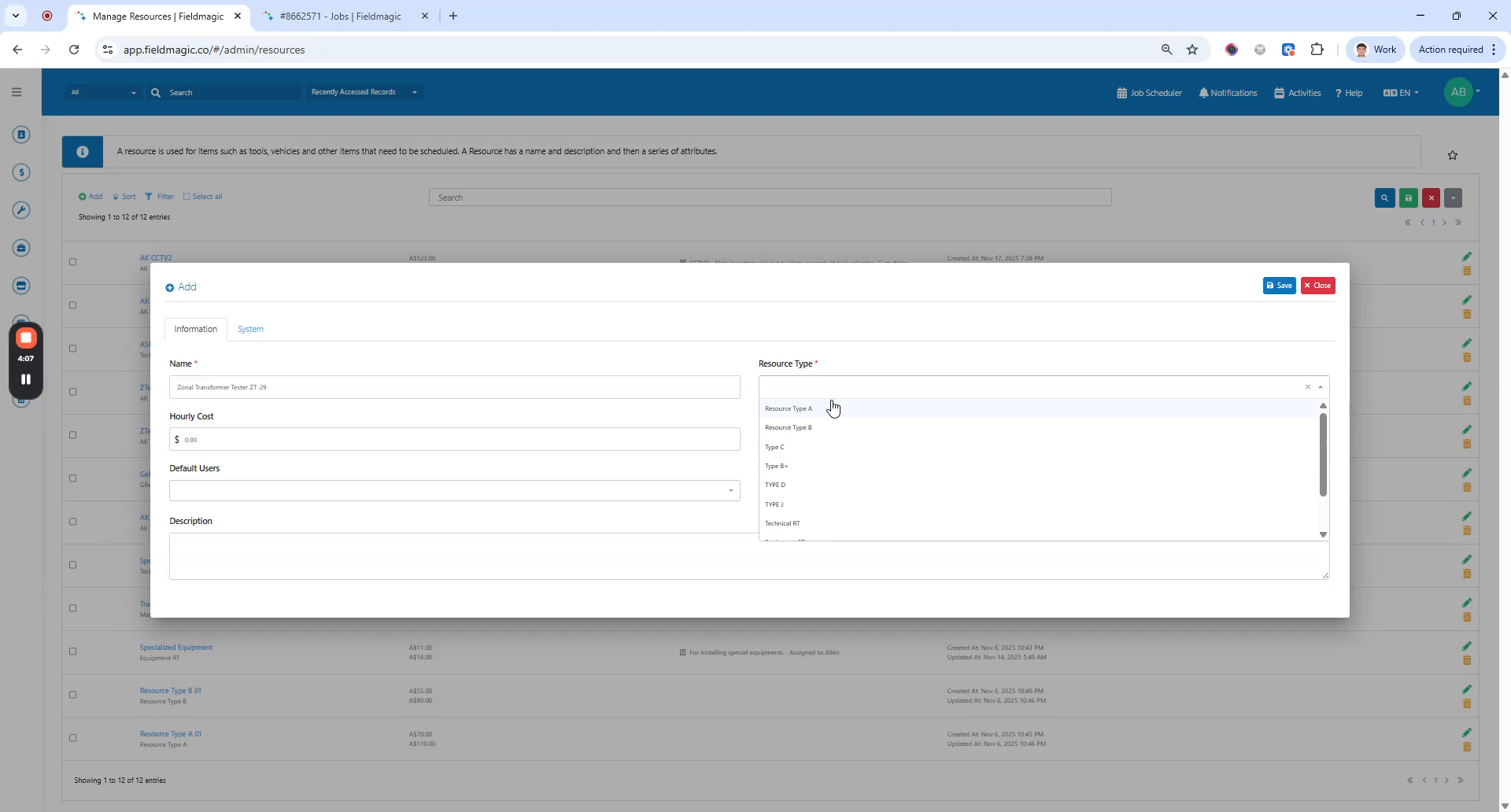 Paso 4
Seleccione el tipo de recurso que acaba de crear. Opcionalmente, configure el coste por hora y el precio de venta.
 Paso 5
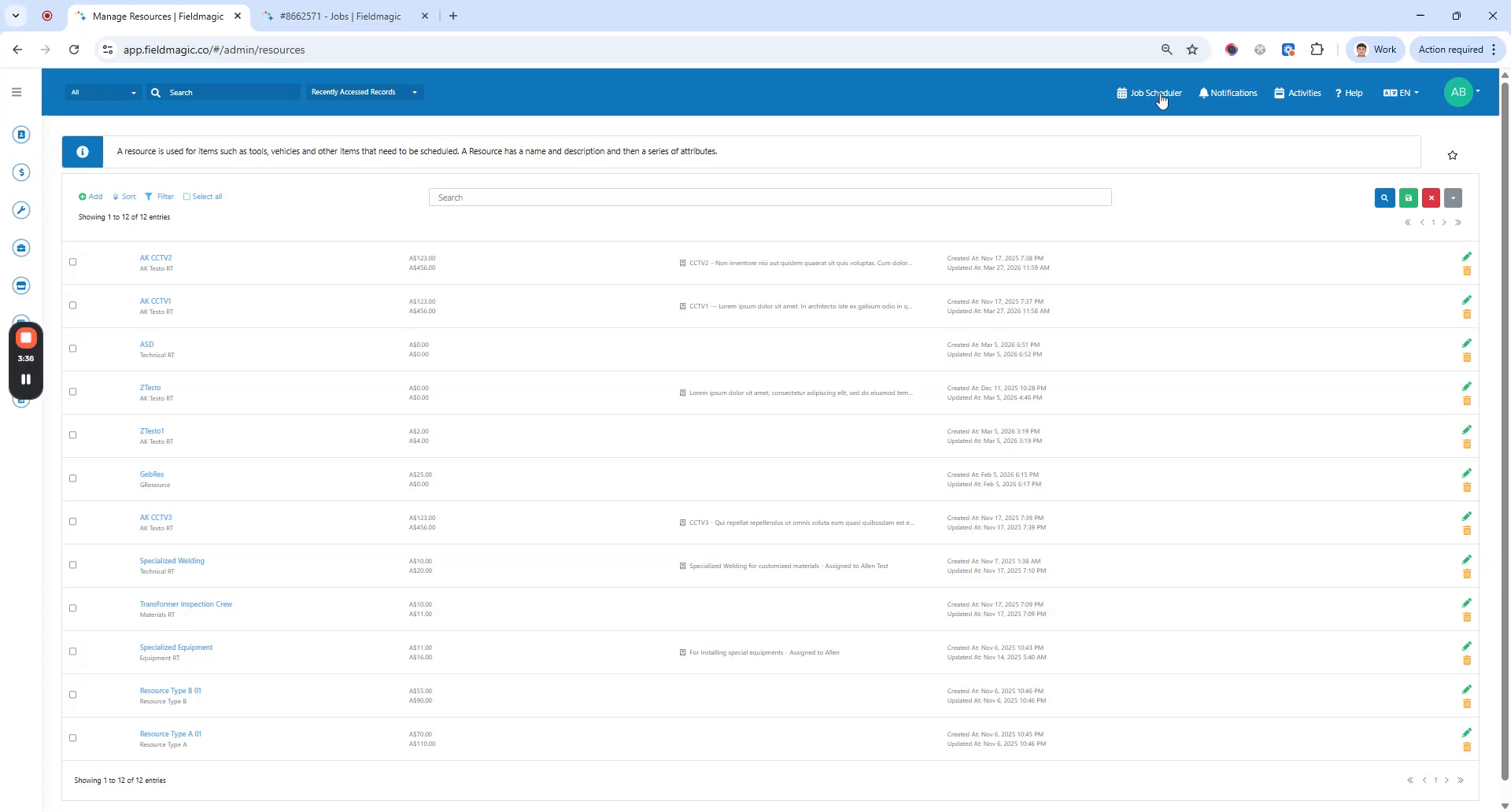
Opcionalmente, configure los usuarios predeterminados. Haga clic en Guardar.
 Paso 6
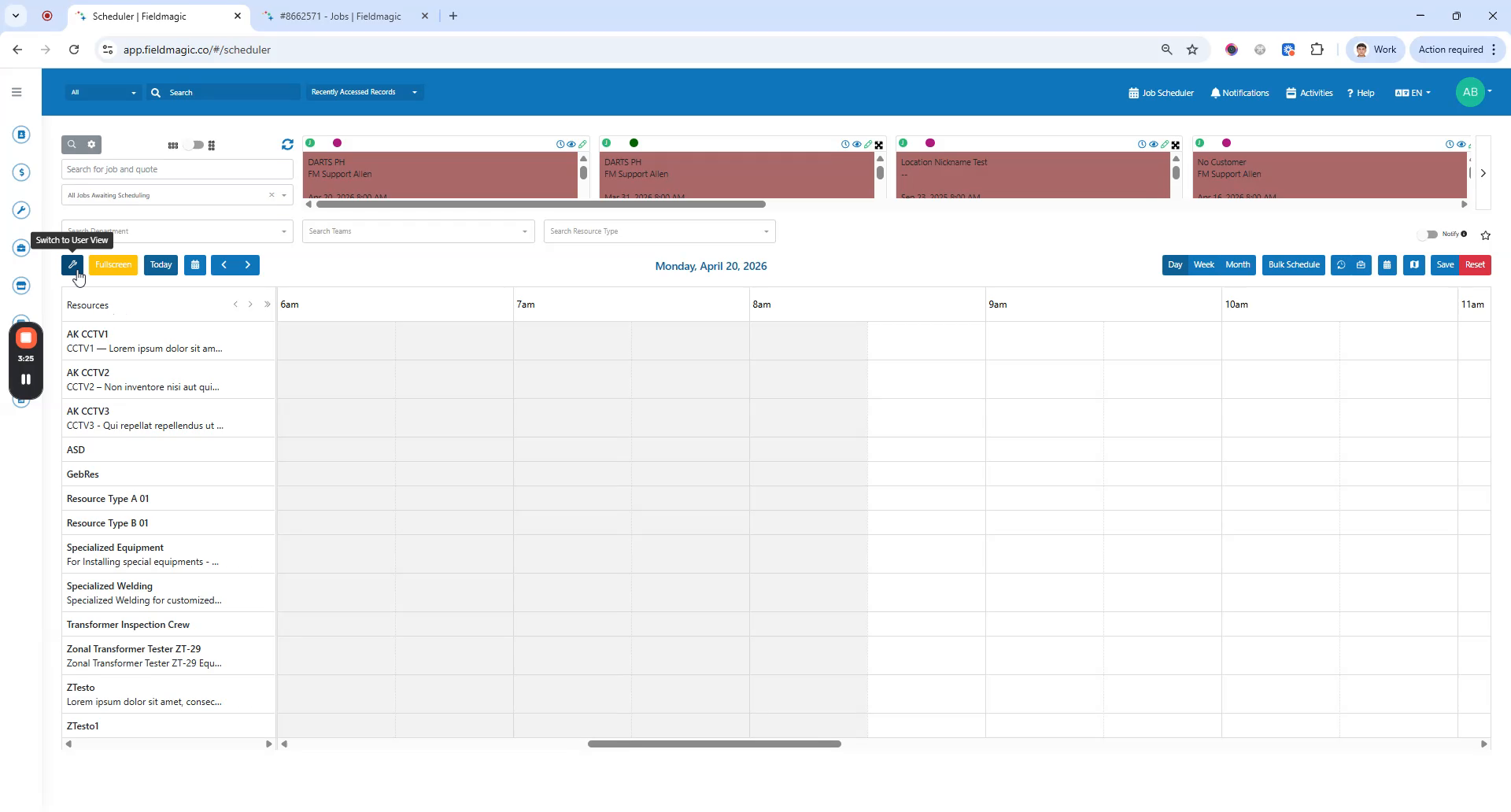
Vuelva al Programador. Asegúrese de estar en la vista de Recursos.
 Paso 7
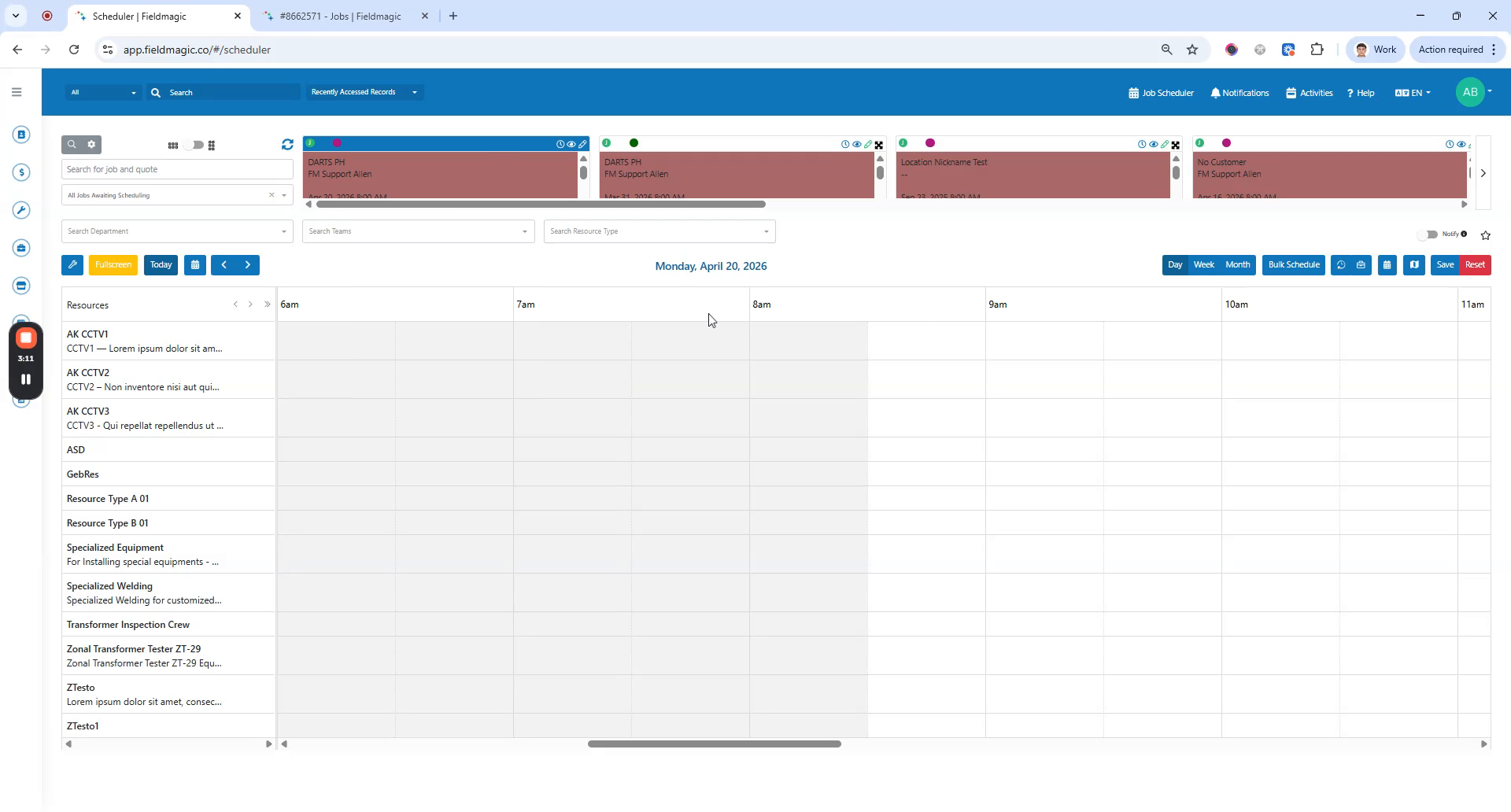
Cambie entre la vista de Usuario y la vista de Recursos. Seleccione un trabajo para programar.
 Paso 8
Vincule el trabajo al recurso que acaba de crear. Haga clic en Guardar.