Gestión de datos
Importar precios de proveedores
Aprenda a importar precios de proveedores en FieldMagic mediante el asistente de importación.
Instrucciones paso a paso
 Paso 1
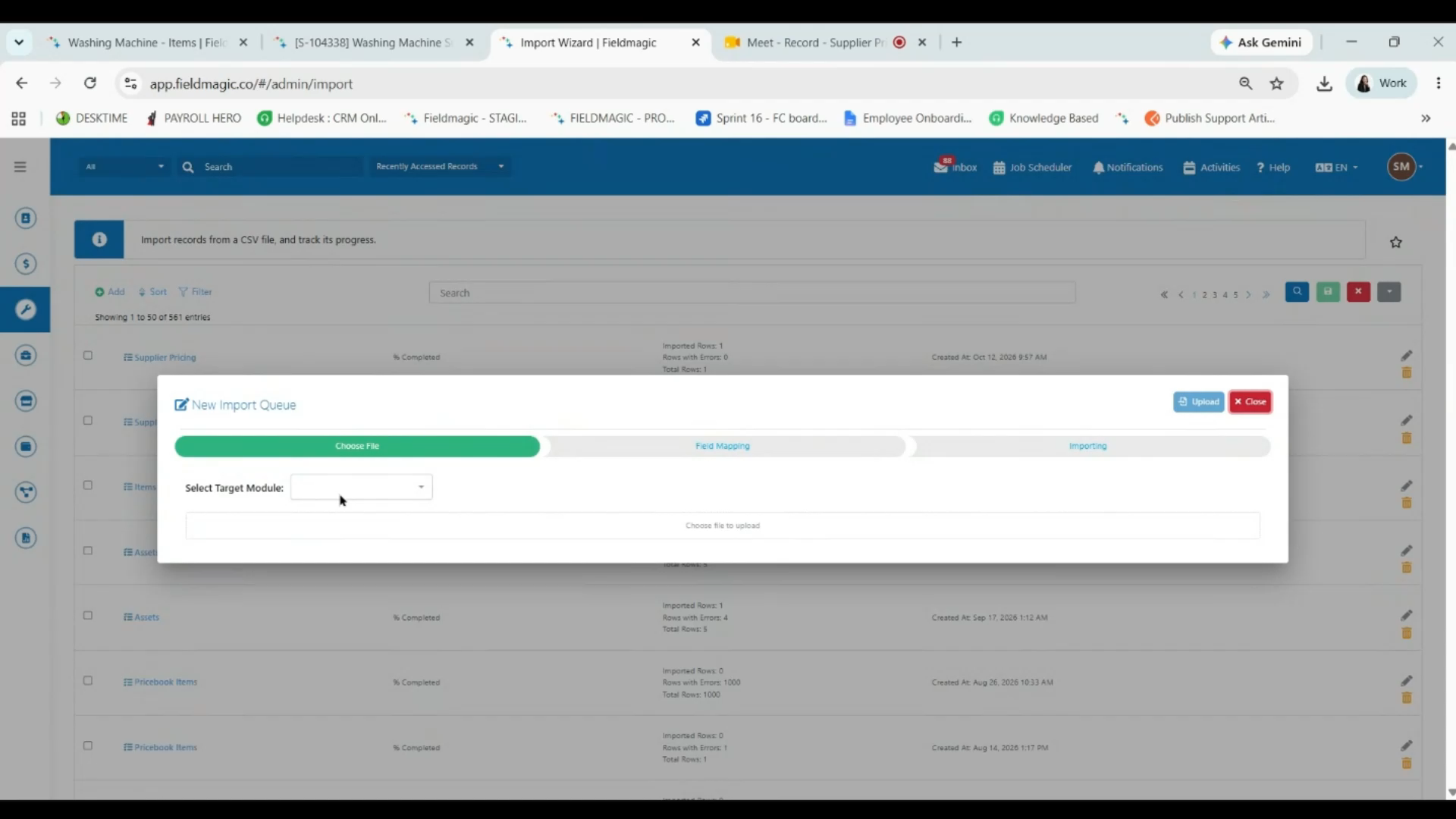
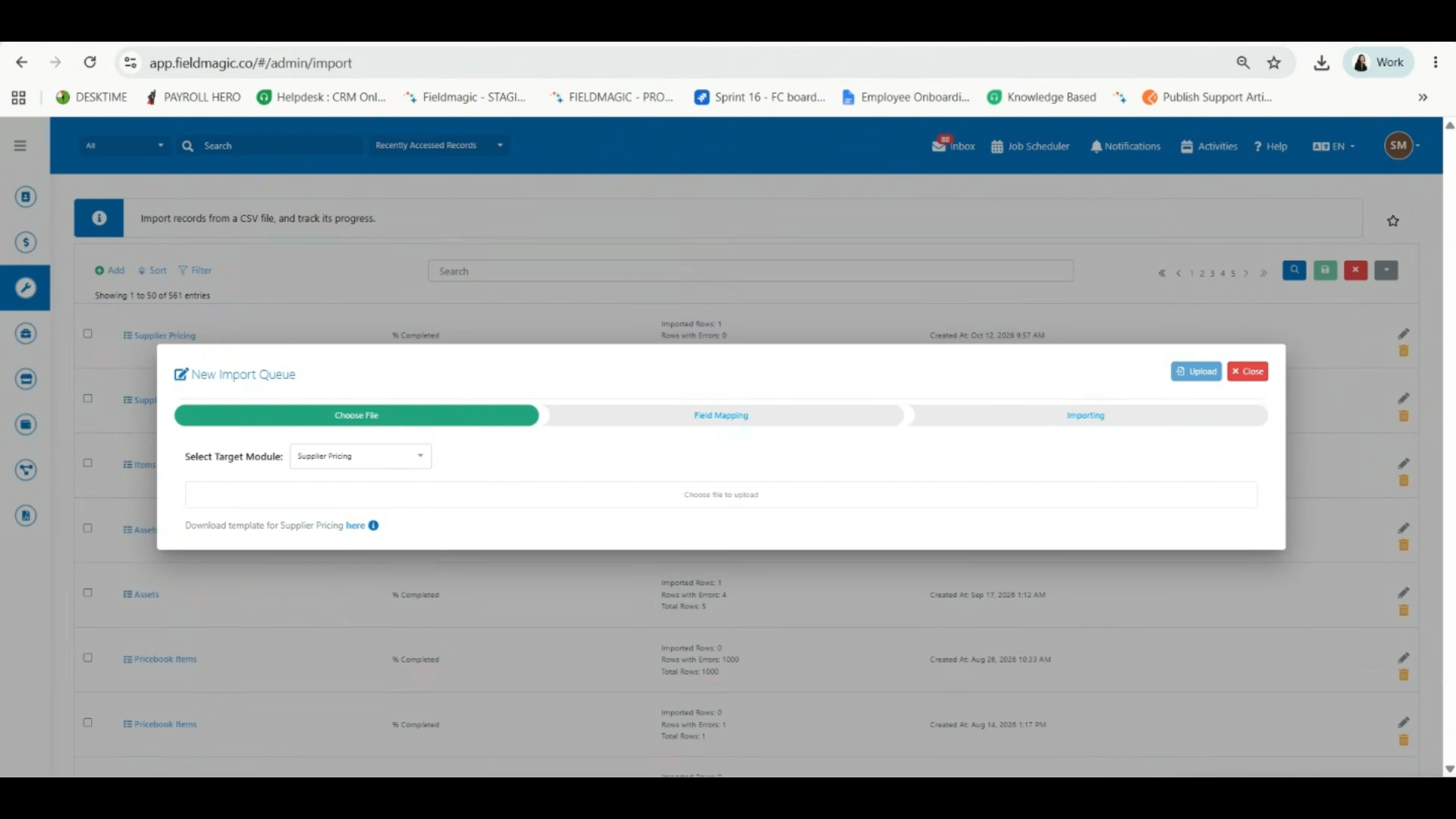
Vaya a Configuración y busque Asistente de importación, luego haga clic en Añadir y seleccione Precios de proveedores en el menú desplegable.
 Paso 2
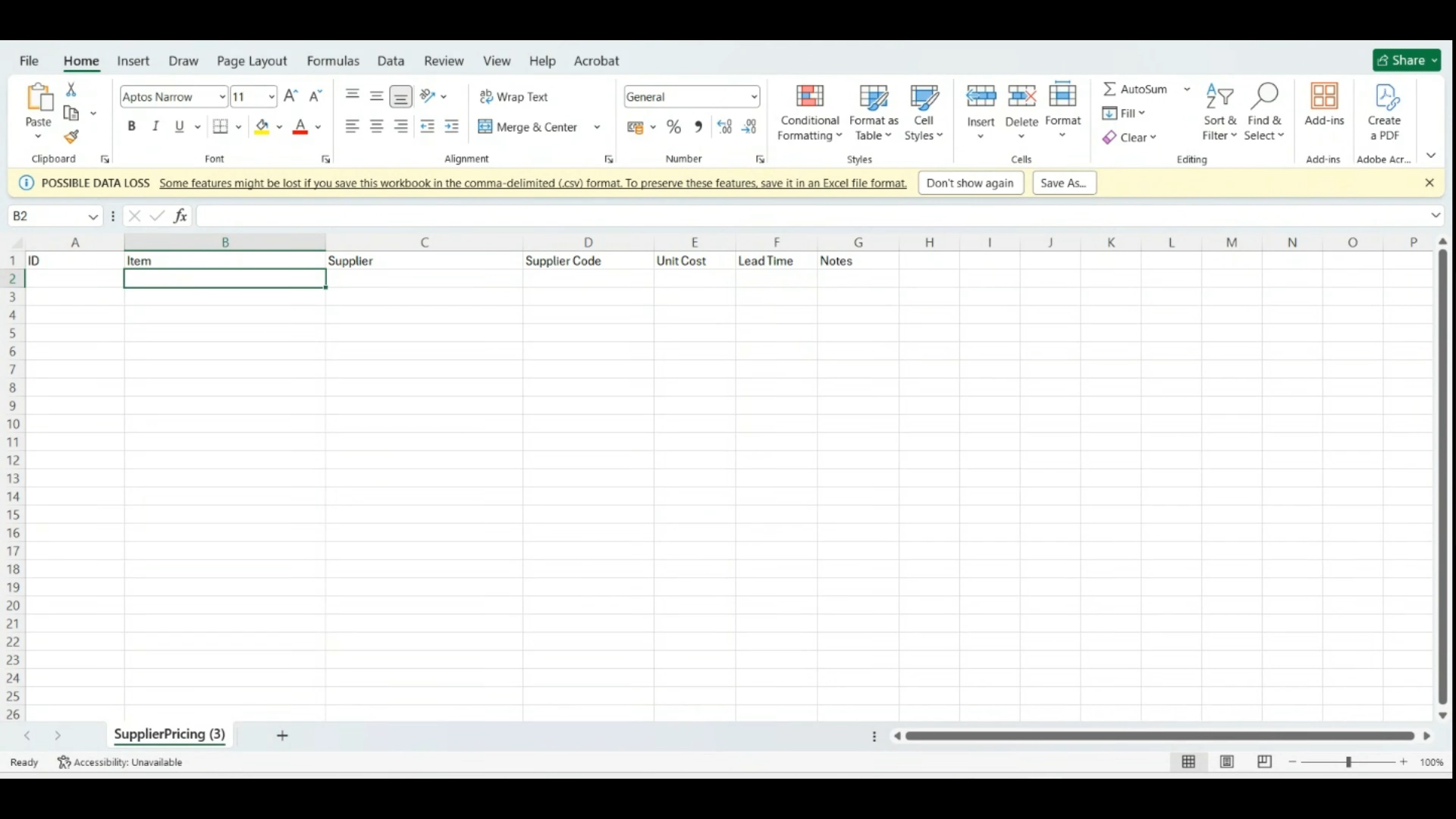
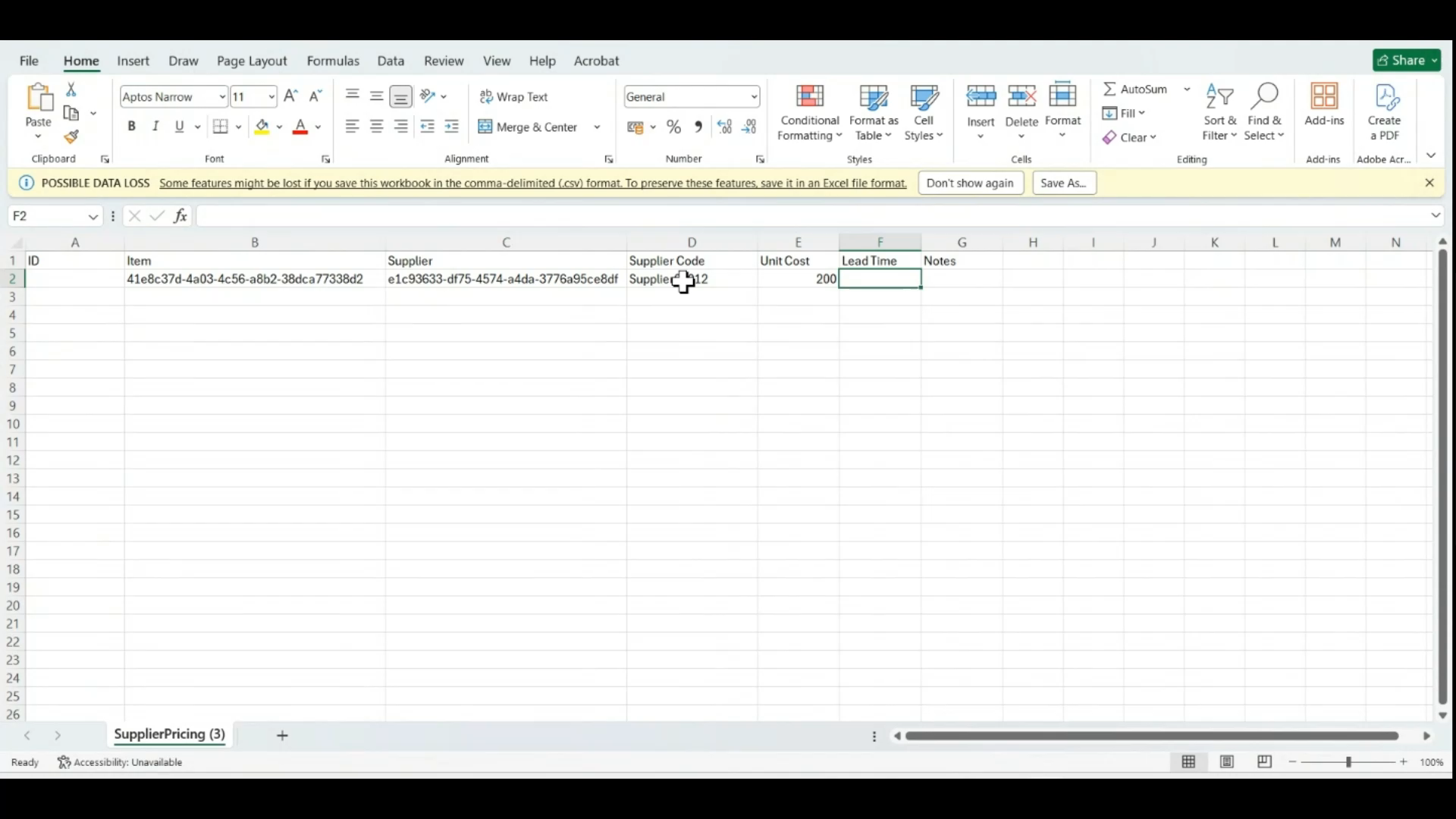
Descargue la plantilla de Precios de proveedores y abra el archivo. Deje la columna ID en blanco, tanto si va a añadir nuevos precios de proveedores como si va a actualizar un registro existente.
 Paso 3
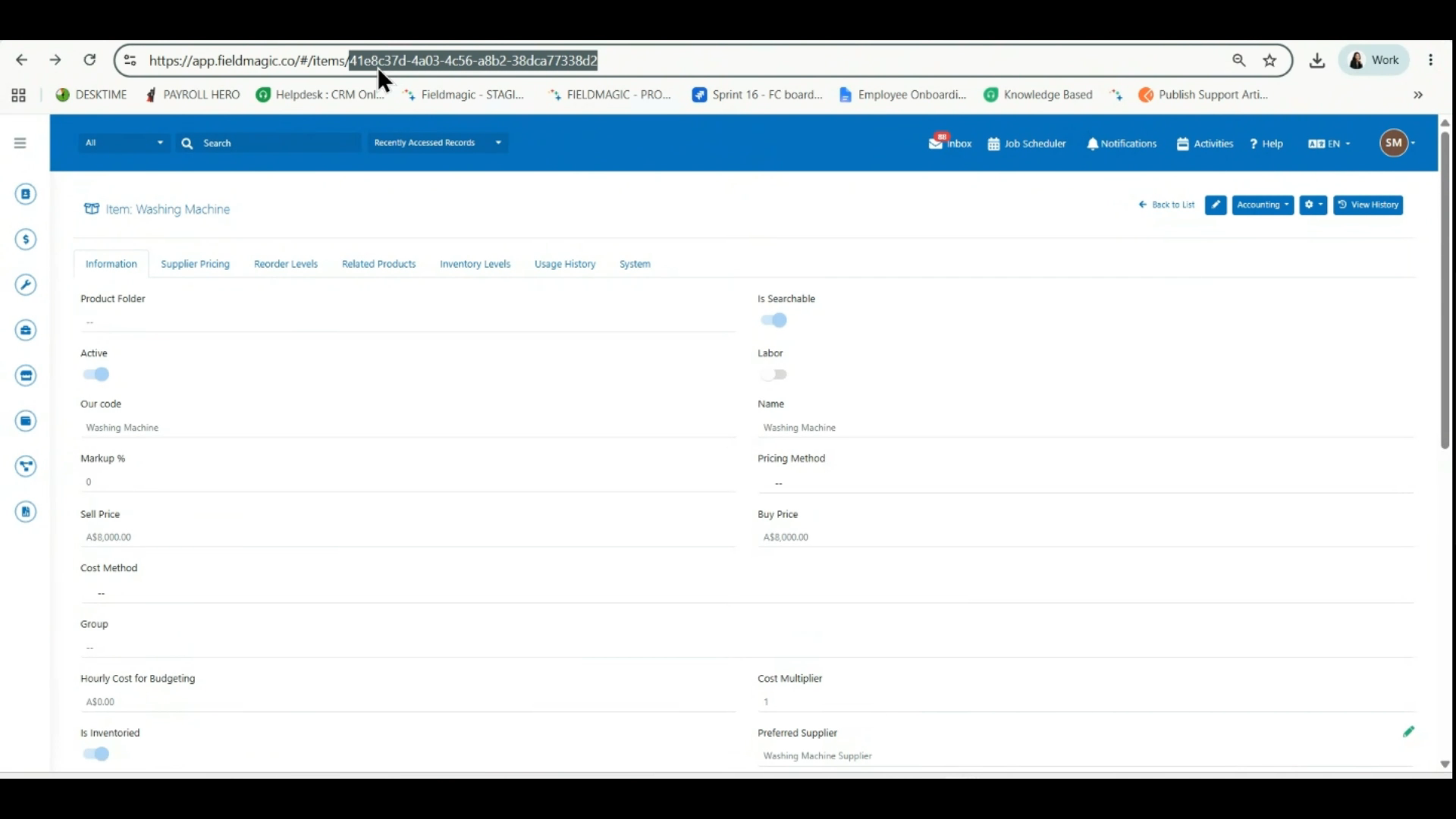
Abra el registro del producto, copie su UUID de la barra de direcciones del navegador y péguelo en la columna Item de la plantilla.
 Paso 4
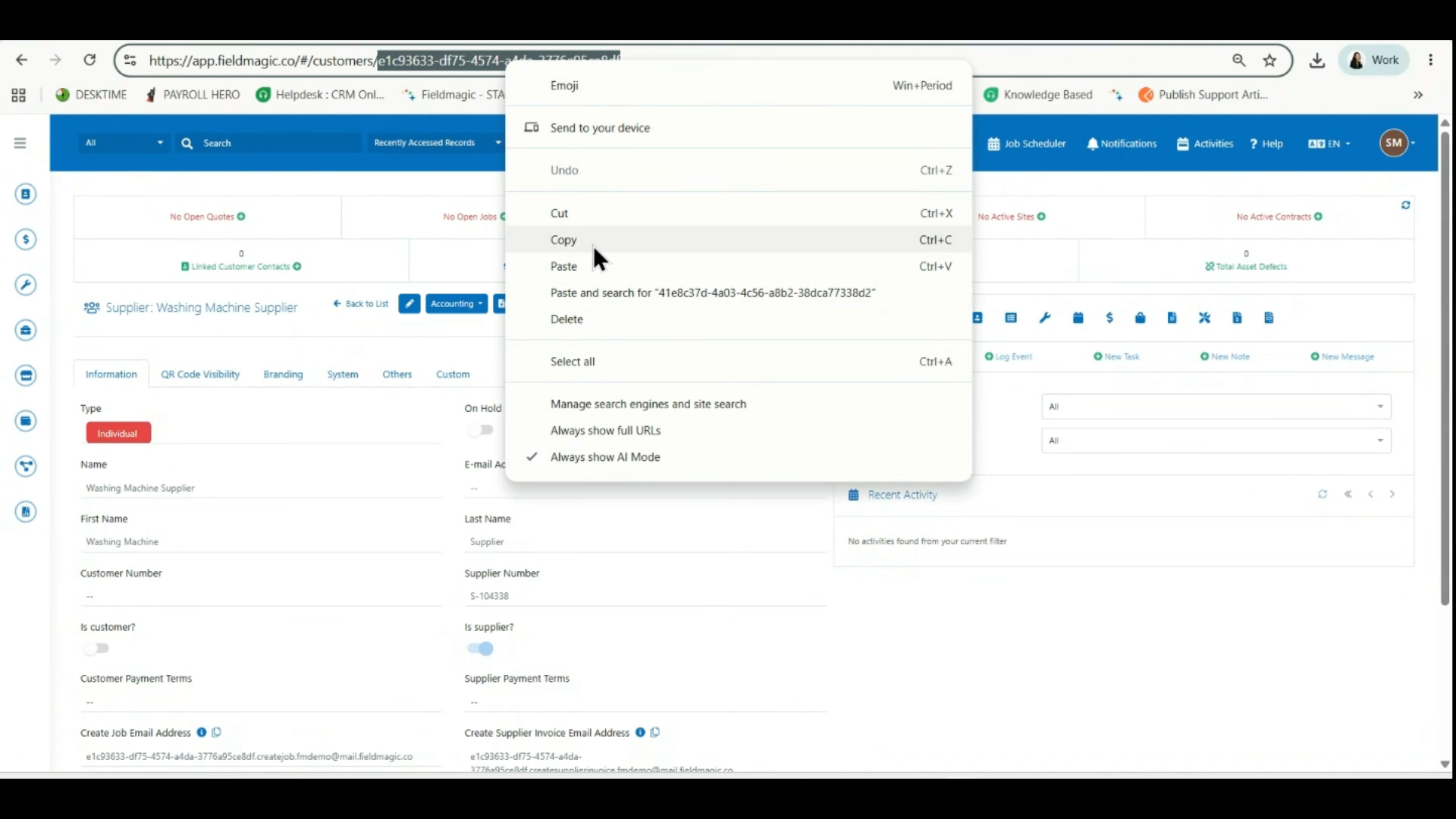
Abra el registro del proveedor correspondiente, copie su UUID de la barra de direcciones del navegador y péguelo en la columna Supplier.
 Paso 5
Introduzca el código de proveedor, el coste unitario y el plazo de entrega, y añada las notas o descripciones necesarias antes de guardar la plantilla.
 Paso 6
Vuelva a Configuración, seleccione su plantilla completada y haga clic en Cargar.
 Paso 7
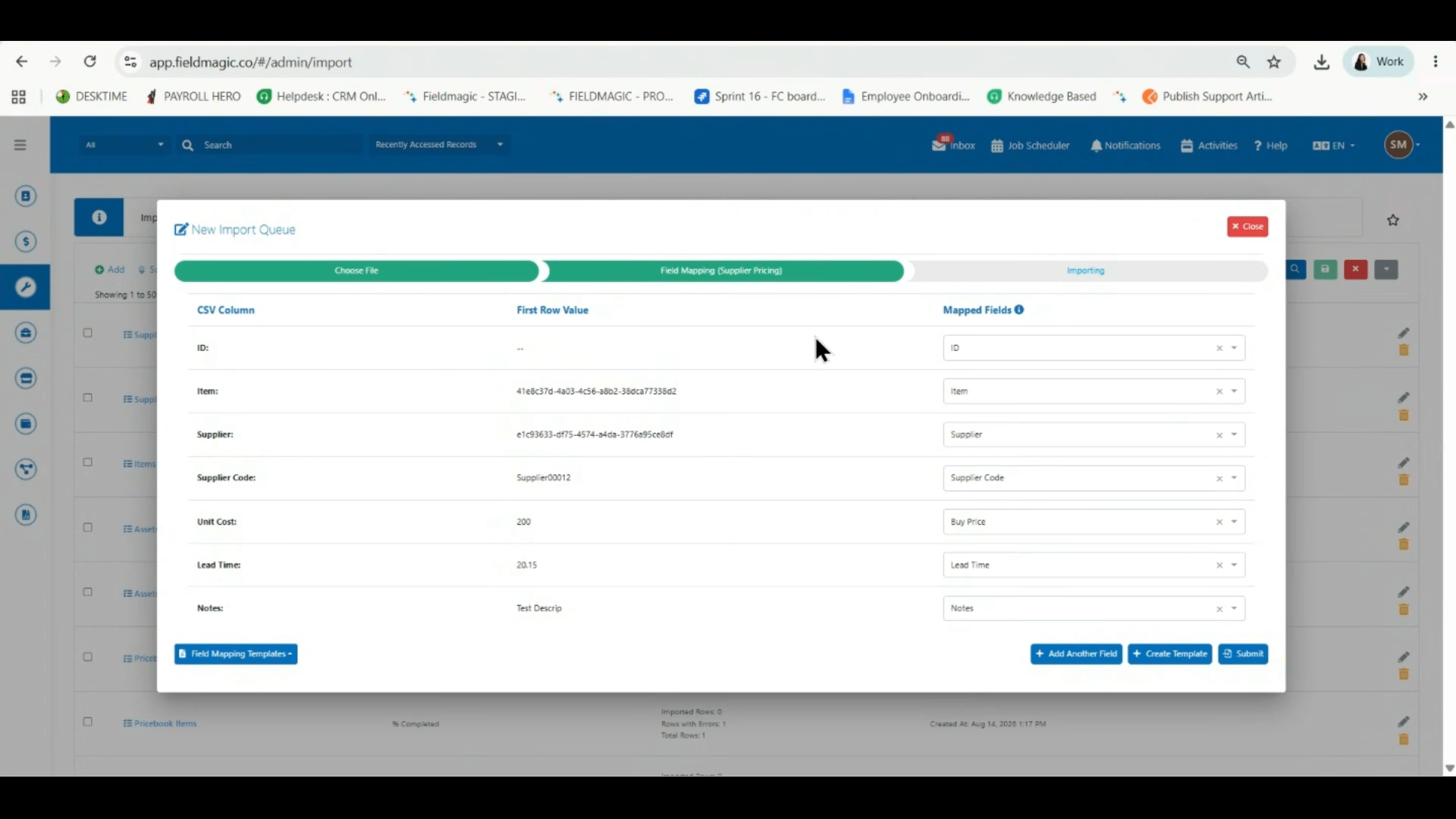
En la pantalla de Asignación de campos, deje el campo ID en blanco y mantenga las demás asignaciones de campos tal como están.
 Paso 8
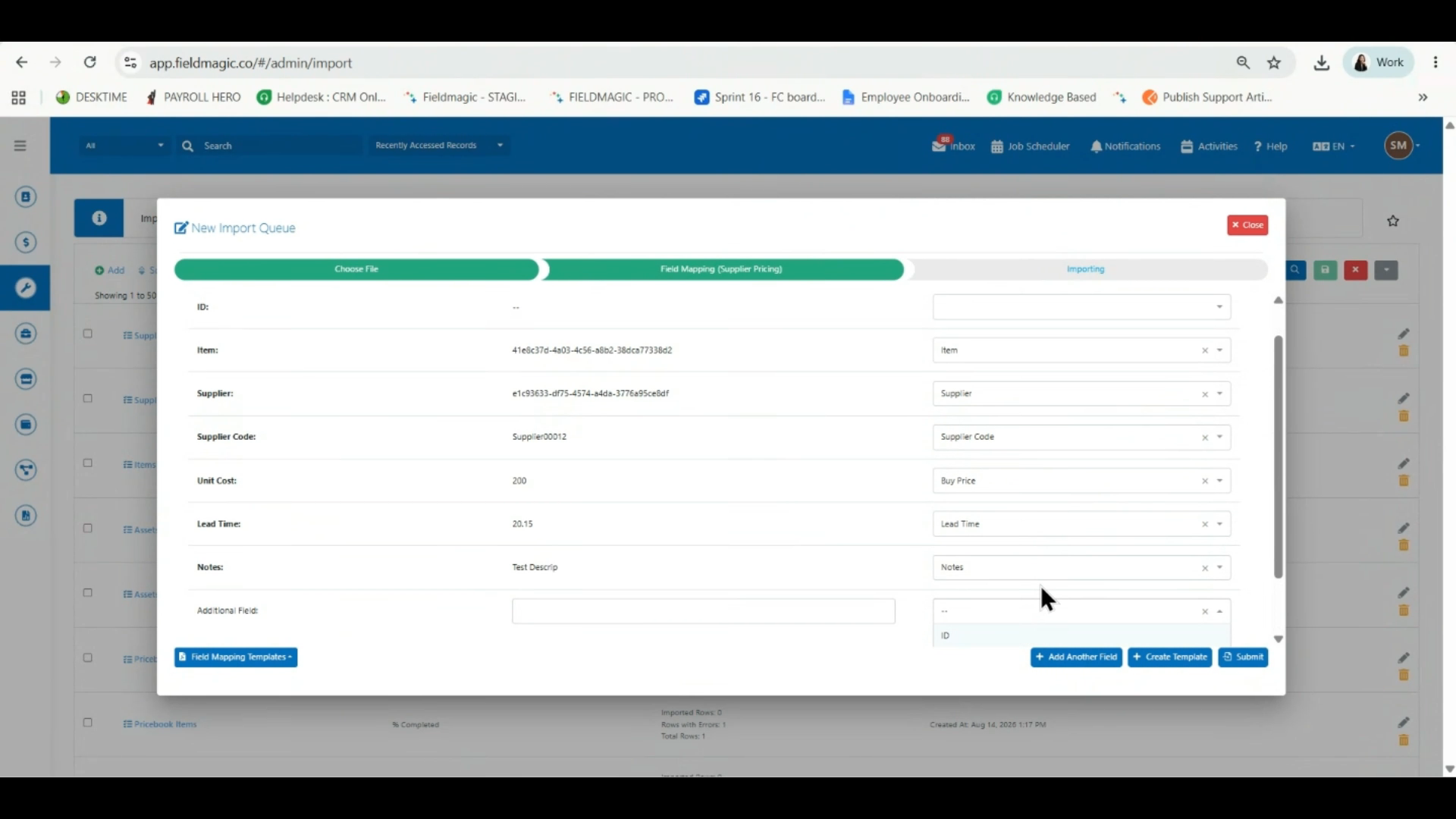
Para asignar una columna adicional, haga clic en Añadir otro campo. Solo se pueden añadir ID, Item Code, External Item ID y External Supplier ID de esta forma.
 Paso 9
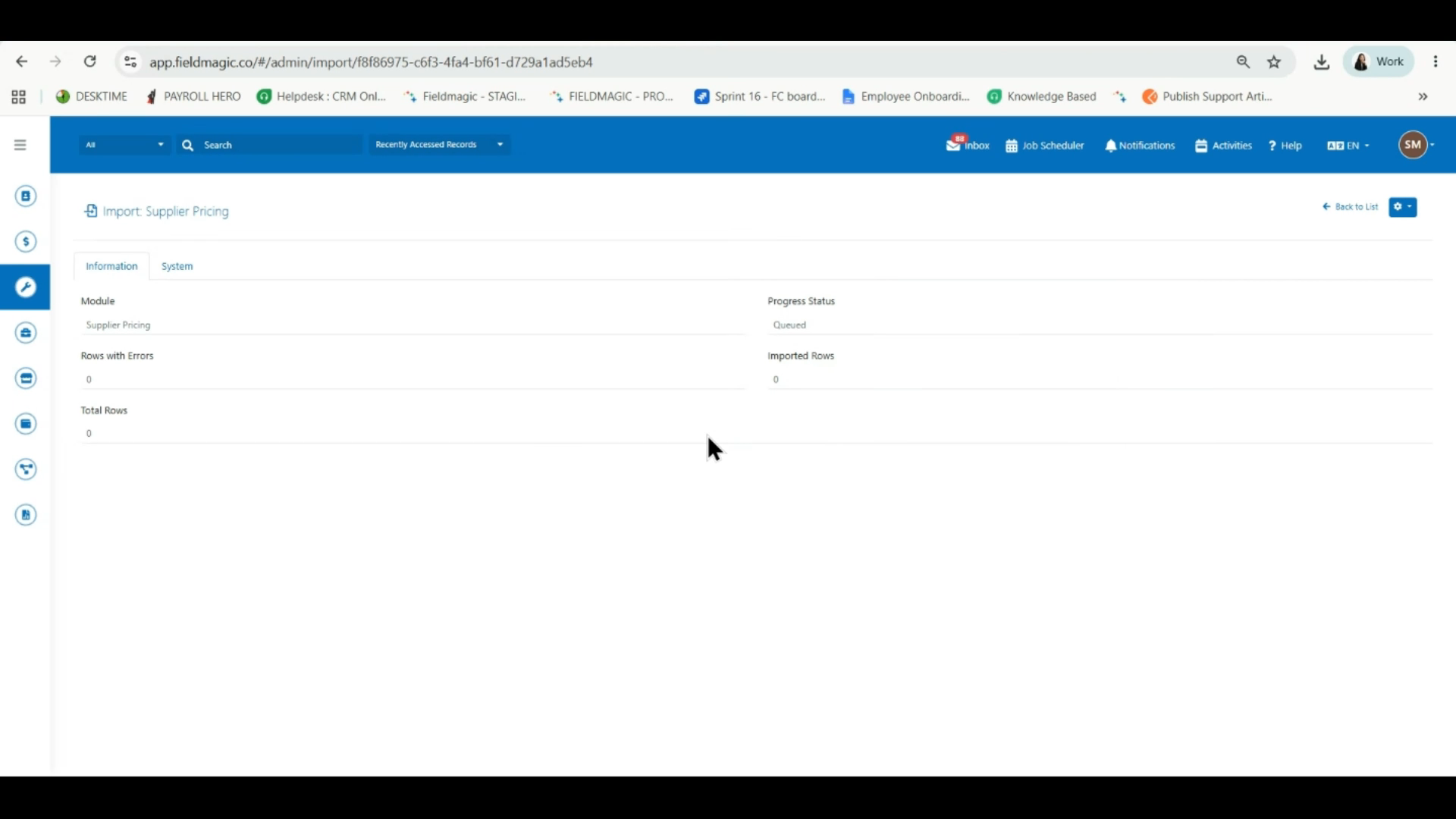
Revise las asignaciones de campos y, a continuación, haga clic en Enviar para iniciar la importación.
 Paso 10
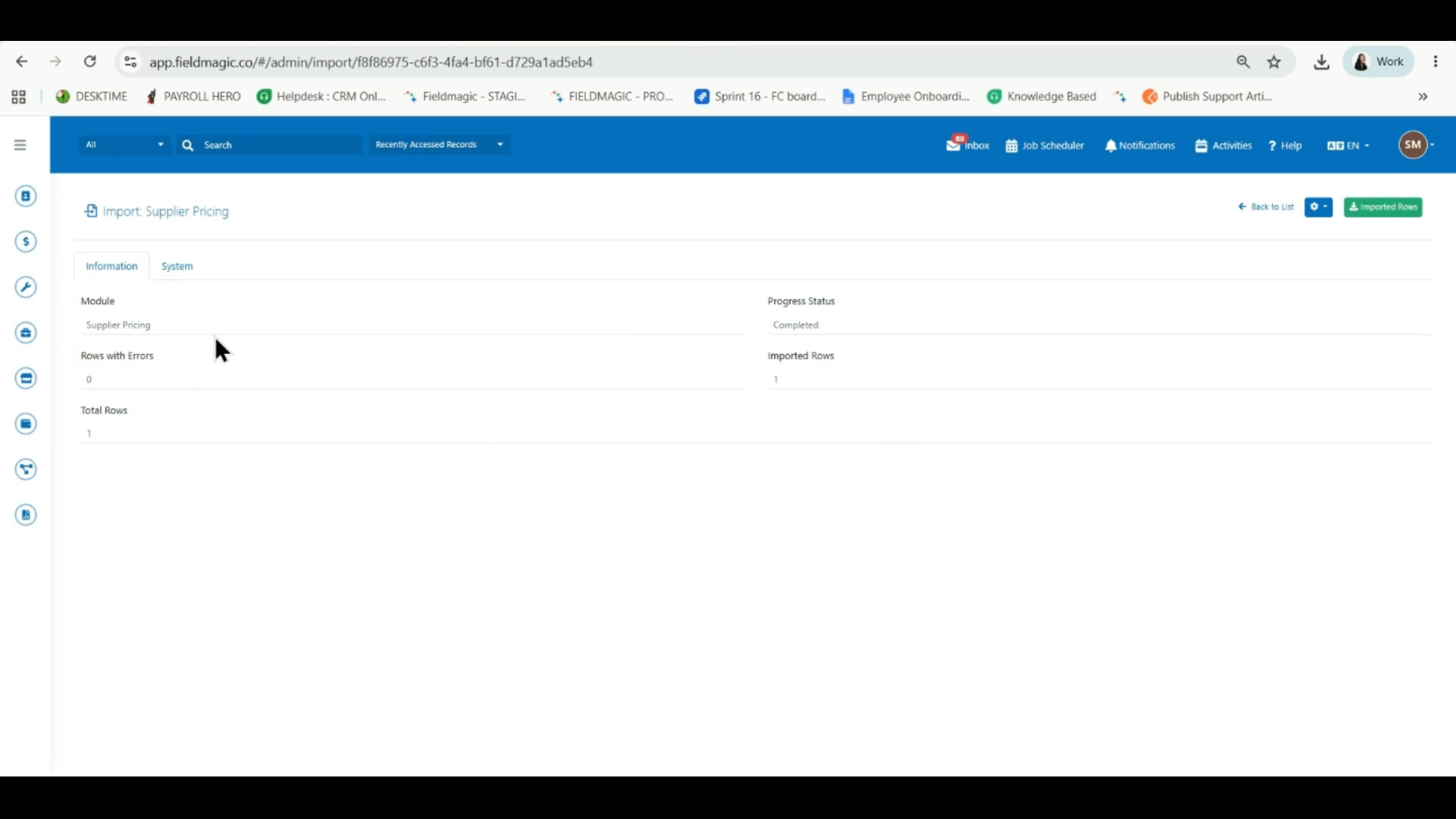
Actualice la página para comprobar el estado de la importación. Una importación completada muestra el número de registros importados, mientras que los problemas aparecerán como filas con errores.
 Paso 11
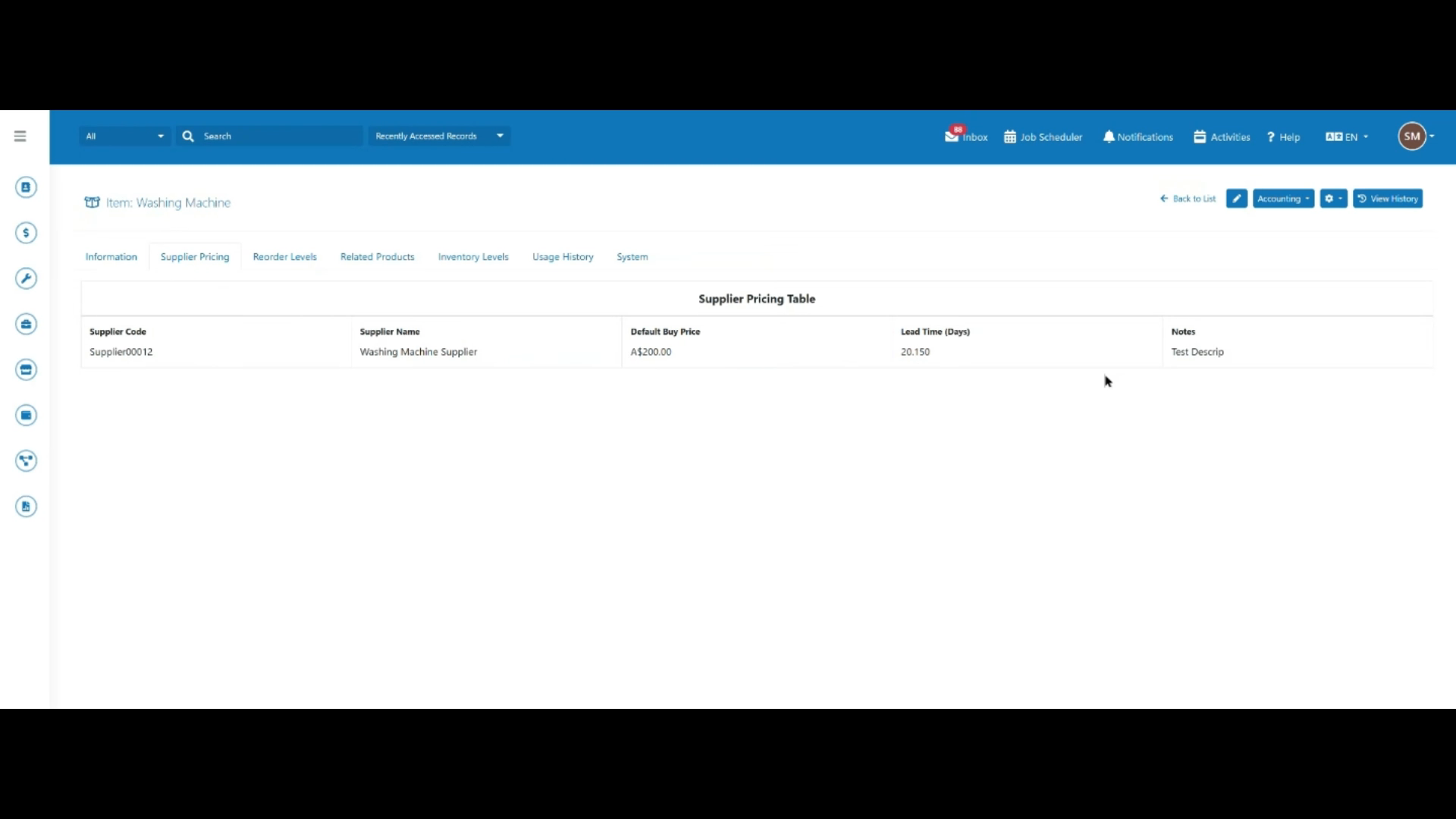
Una vez que la importación se complete con éxito, los nuevos precios de proveedores aparecerán en la pestaña Precios de proveedores del registro del artículo.