Inspecciones y Gestión de Activos
Inspeccionando Activos
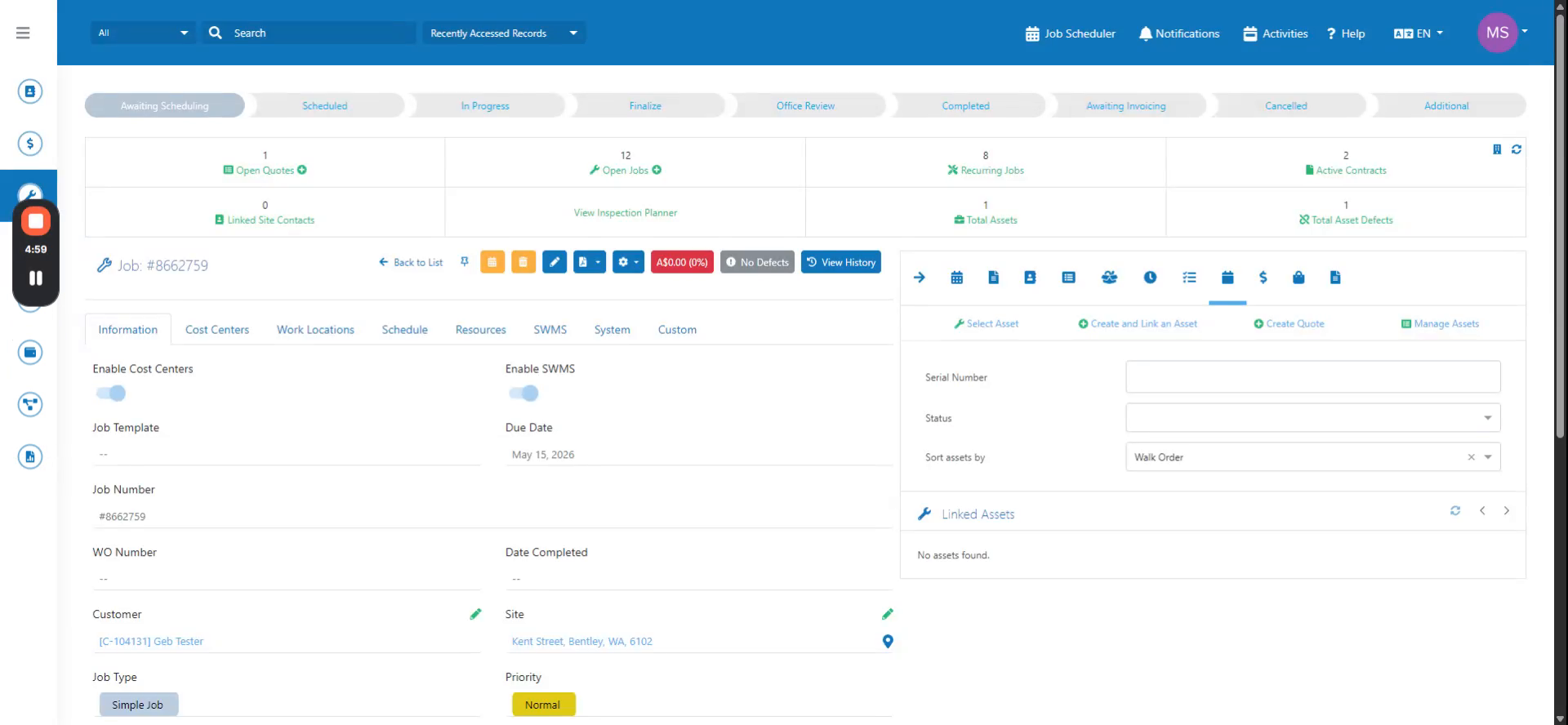
Esta sección cubre la inspección de activos. Primero, vaya a un trabajo y haga clic en la pestaña Lista de verificación o Activos. Para este ejemplo, seleccione Activos primero.
Instrucciones paso a paso
 Paso 1
Esta sección cubre la inspección de activos. Primero, vaya a un trabajo y haga clic en la pestaña Lista de verificación o Activos. Para este ejemplo, seleccione Activos primero.
 Paso 2
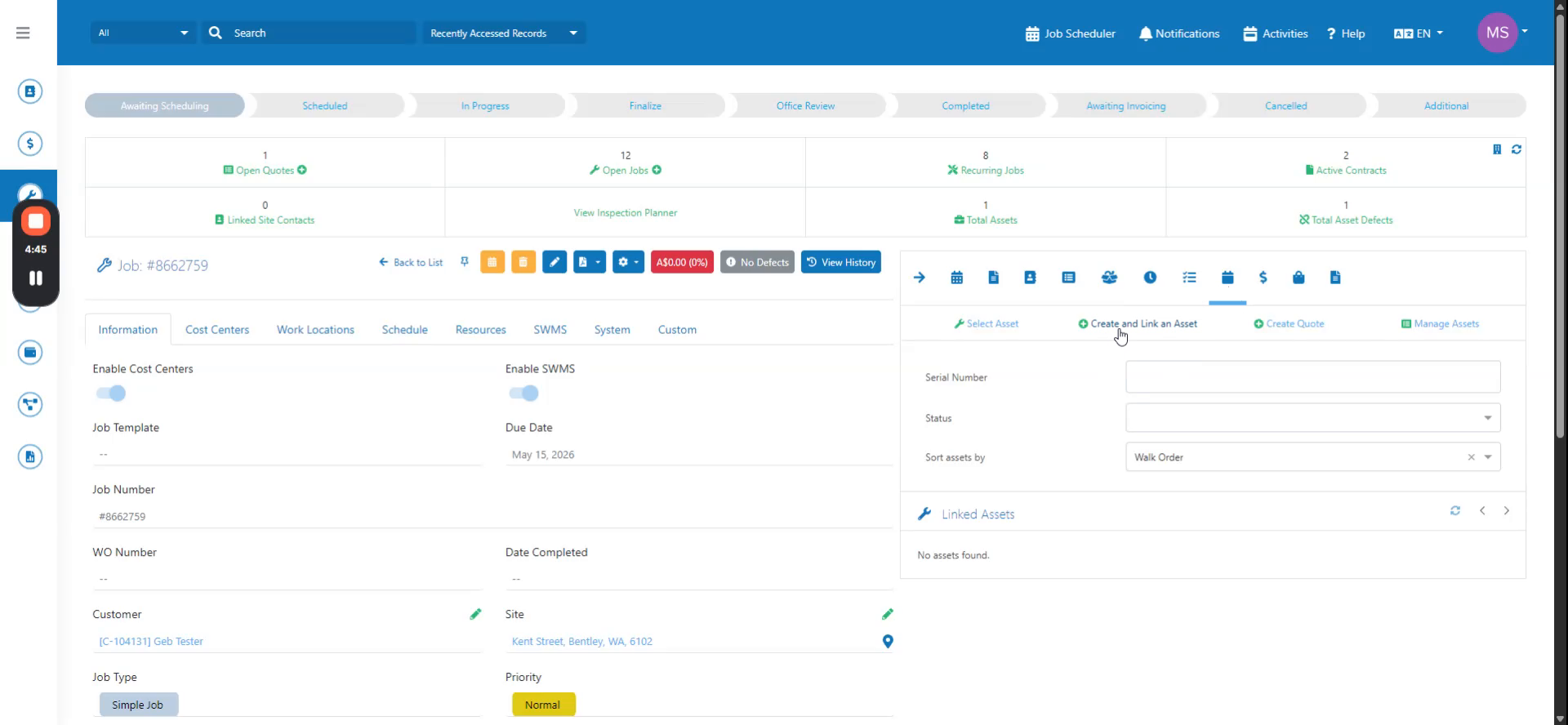
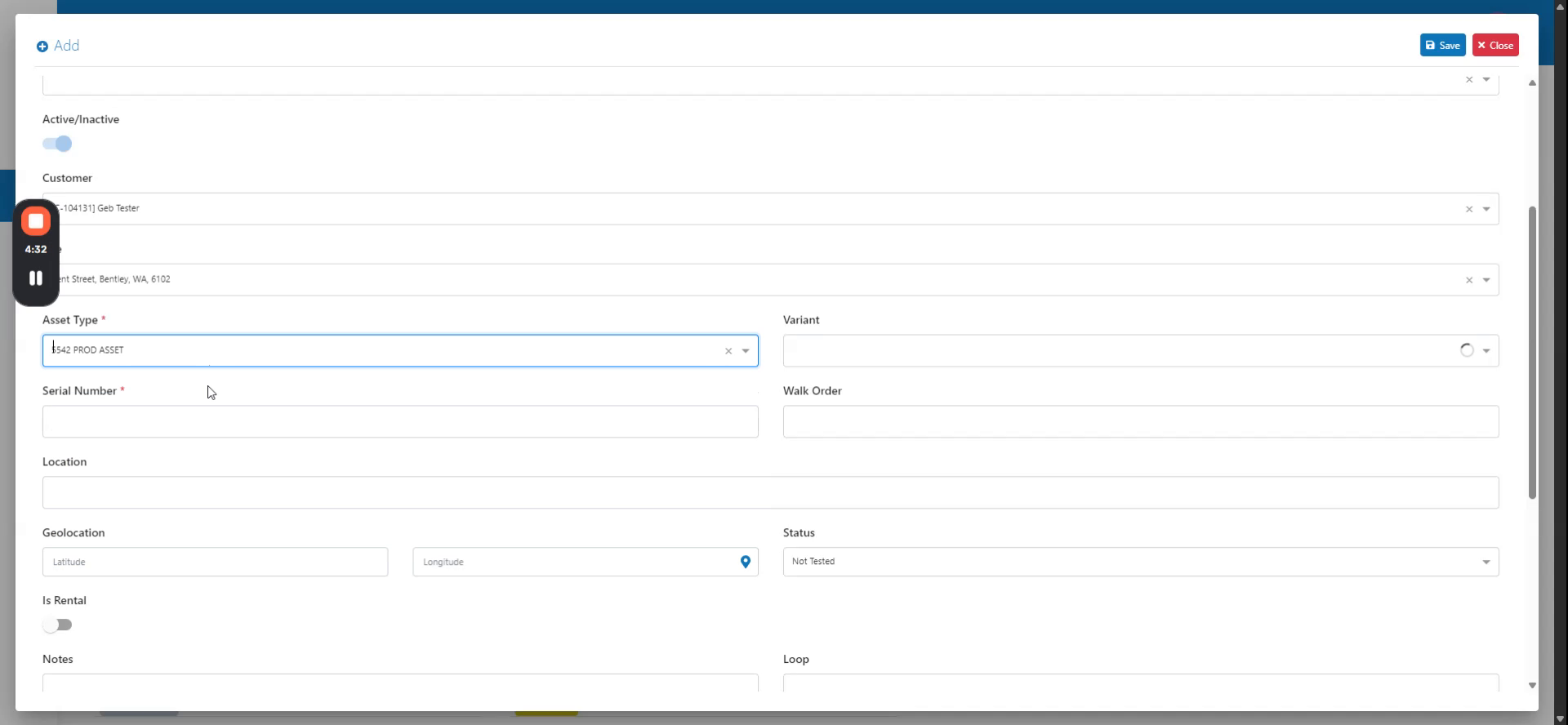
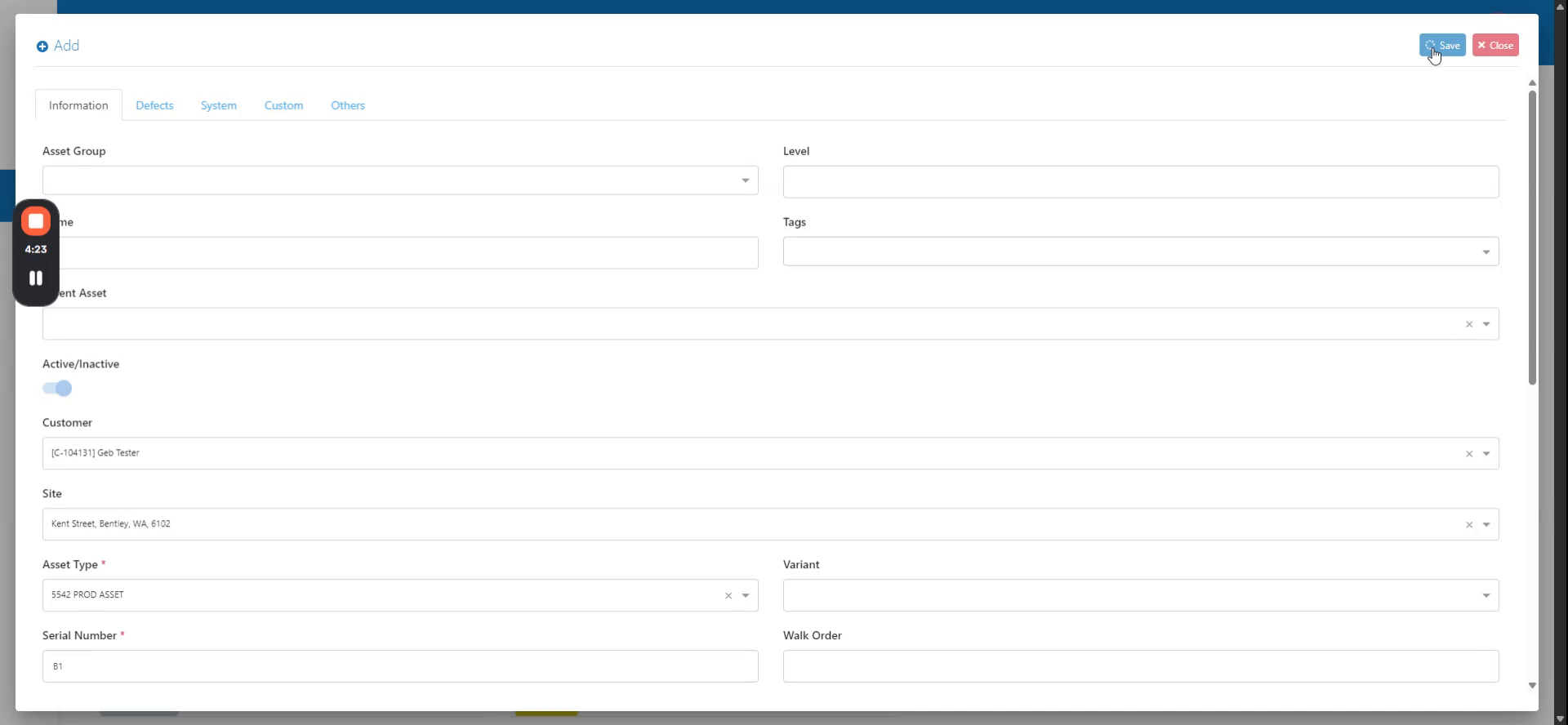
Cree y vincule un activo. Seleccione su tipo de activo. Guarde el activo.
 Paso 3
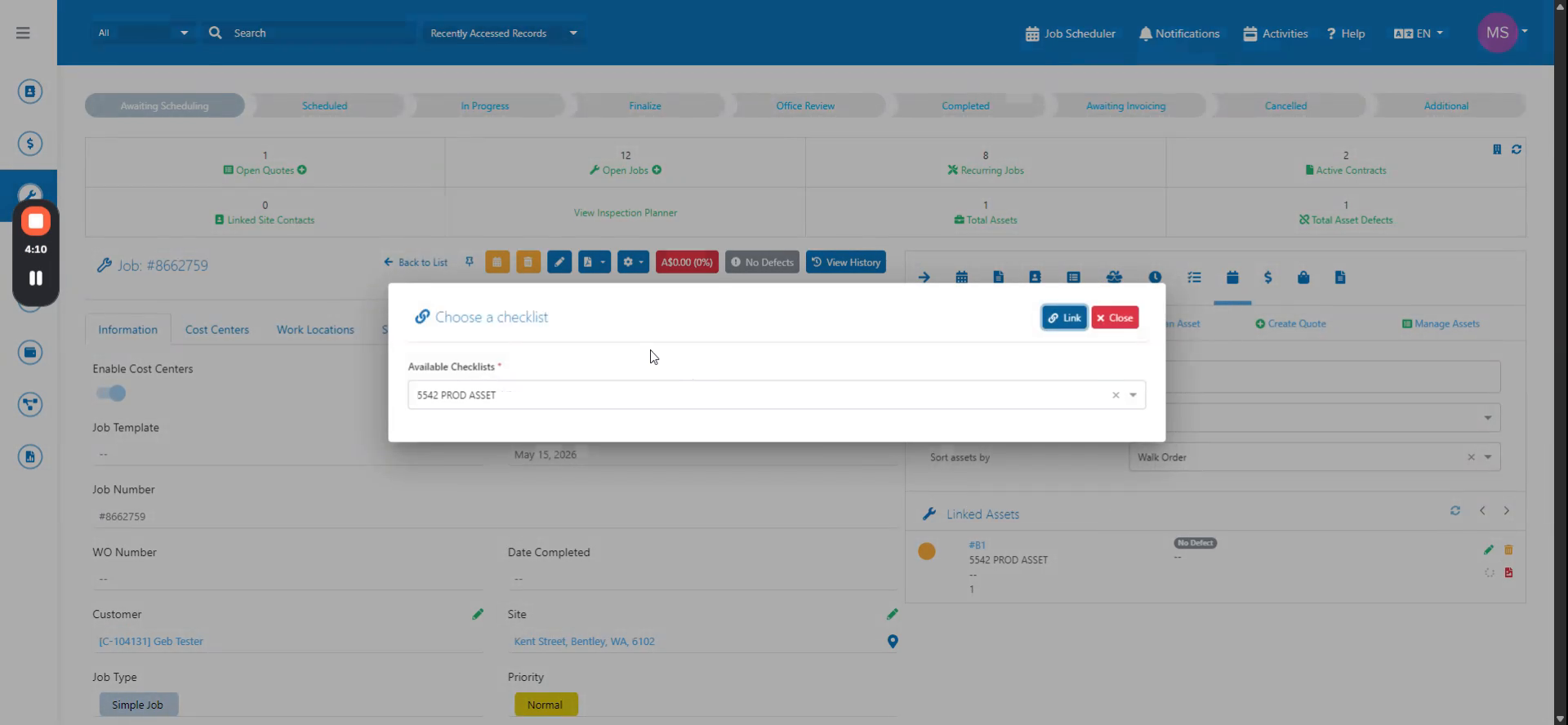
Haga clic en Añadir respuesta. Esto abre el cuadro de diálogo Elegir una lista de verificación. Seleccione su lista de verificación de la lista.
 Paso 4
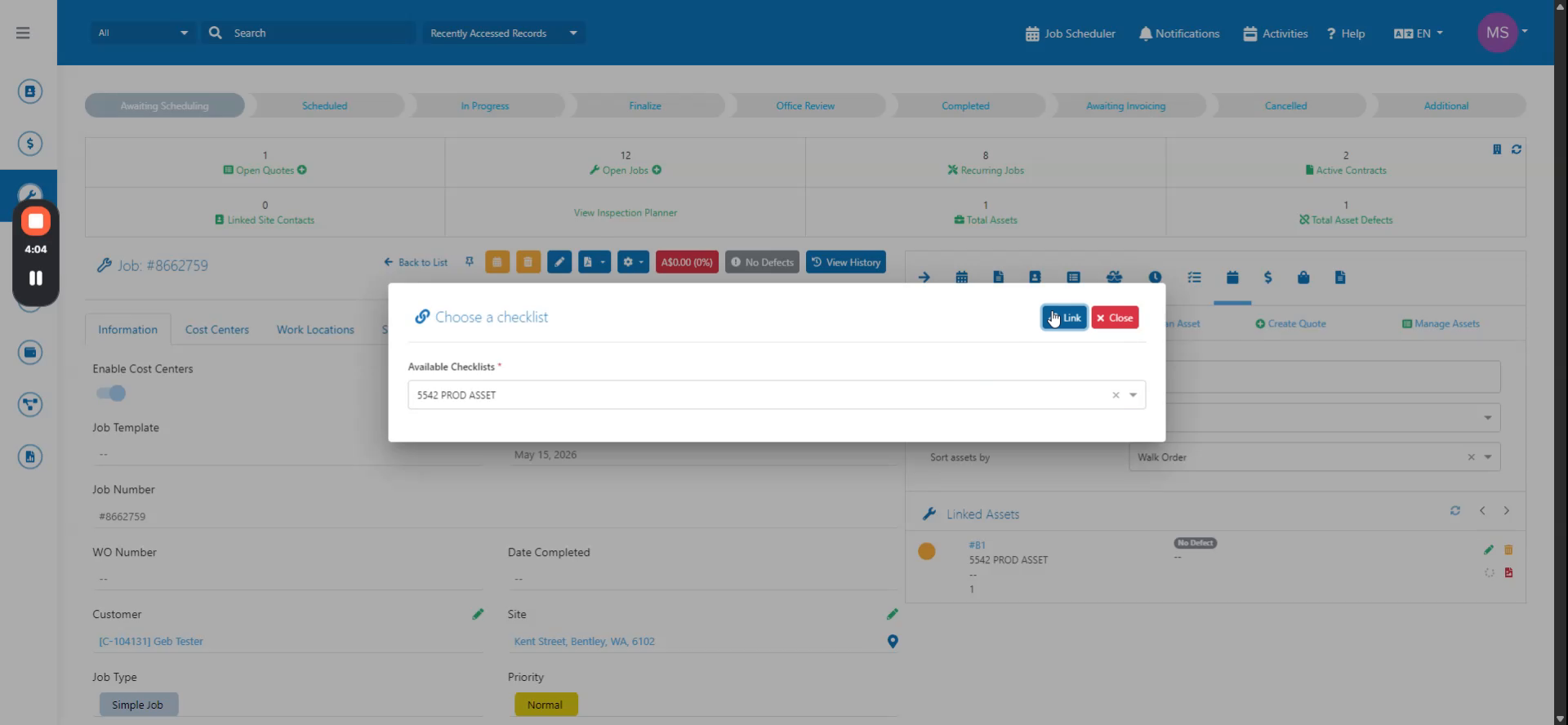
Haga clic en Vincular. Aparece el cuadro de diálogo de la lista de verificación. La nueva lista de verificación está ahora vinculada. Haga clic en Añadir respuesta.
 Paso 5
Añada su respuesta y complete la lista de verificación. El activo ahora se muestra como aprobado.
 Paso 6
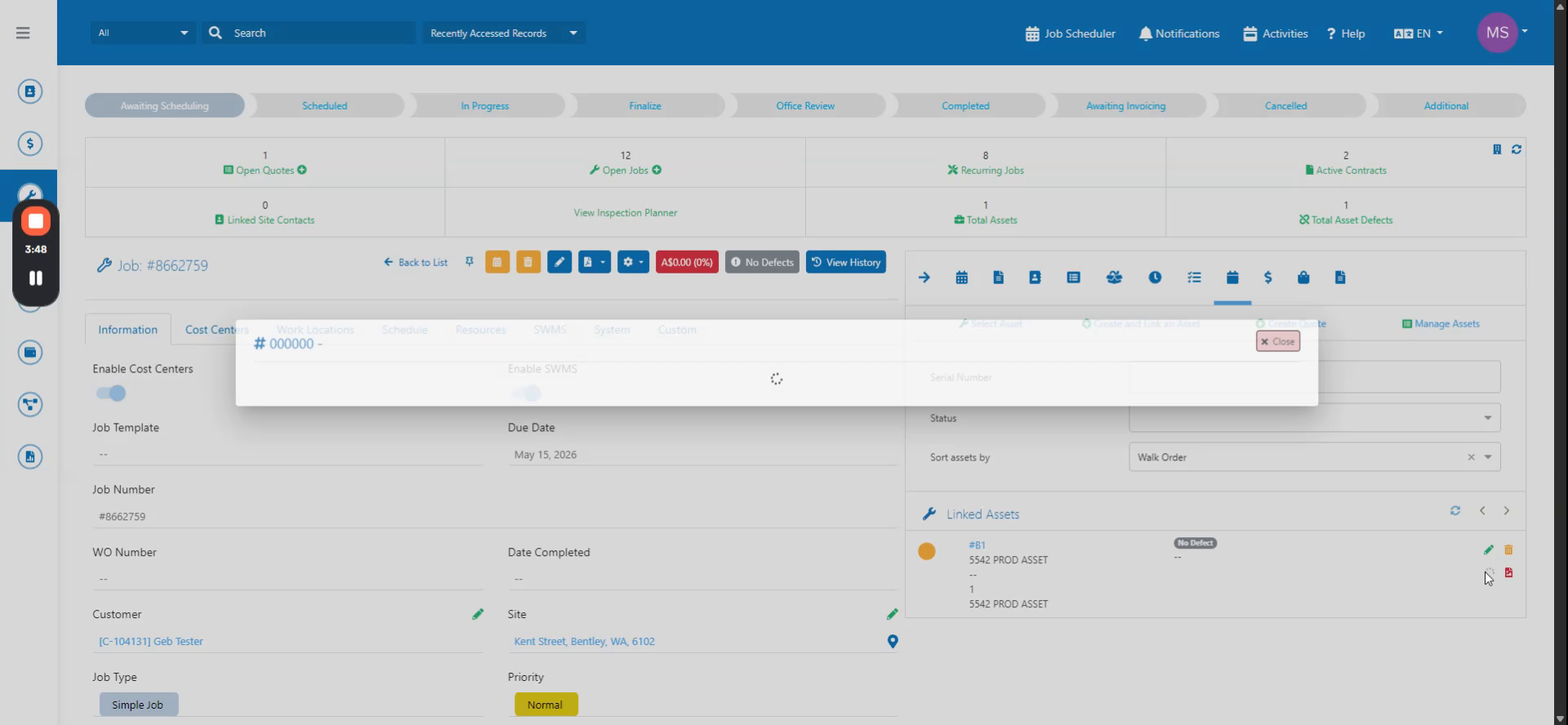
Otra forma de inspeccionar un activo es vincular primero la lista de verificación y luego crear el activo. Luego cree el activo.
 Paso 7
Haga clic en Añadir respuesta de nuevo, o en la pestaña Lista de verificación, haga clic en Añadir respuesta. El activo aparece en la sección de activos vinculados. Haga clic en Añadir respuesta para completar la inspección.