Programación de Trabajos
Filtros de la pantalla de lista
Utilice el filtro Organización para seleccionar una organización. Seleccione FieldMagic.
Instrucciones paso a paso
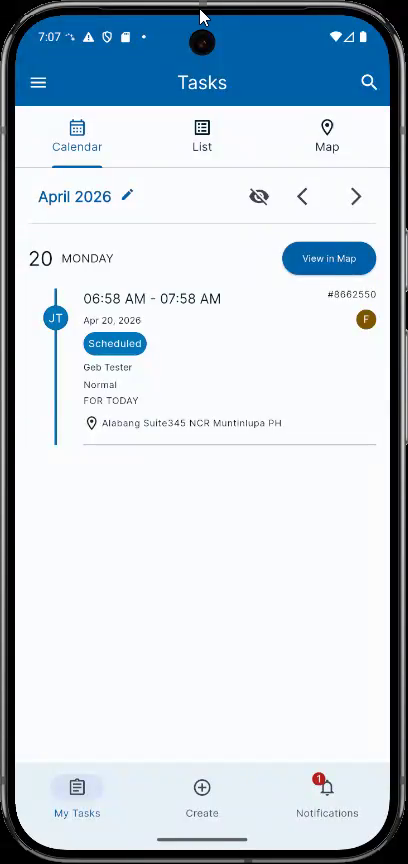 Paso 1
Utilice el filtro Organización para seleccionar una organización. Seleccione FieldMagic.
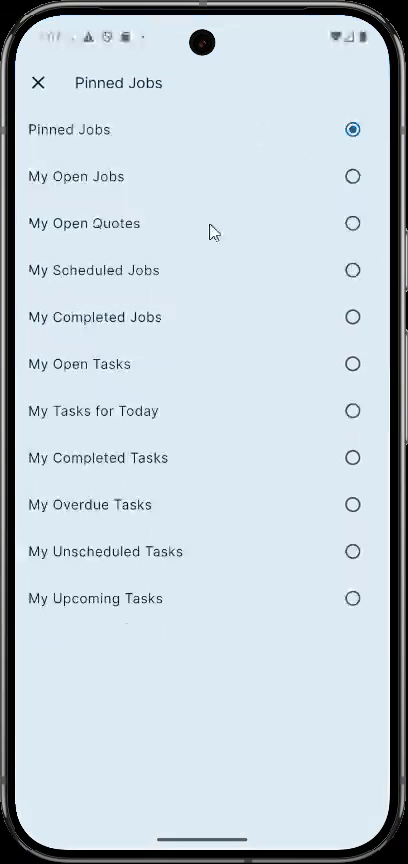 Paso 2
Los filtros disponibles incluyen Trabajos Marcados y Mis Trabajos Abiertos.
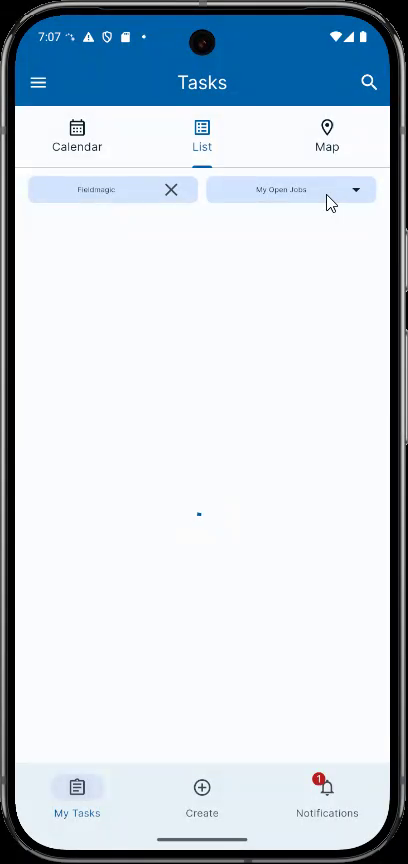 Paso 3
Mis Trabajos Abiertos muestra todos los trabajos con estado abierto, incluyendo Enviando, Programado, En Curso, o estados personalizados que no sean Cerrado.
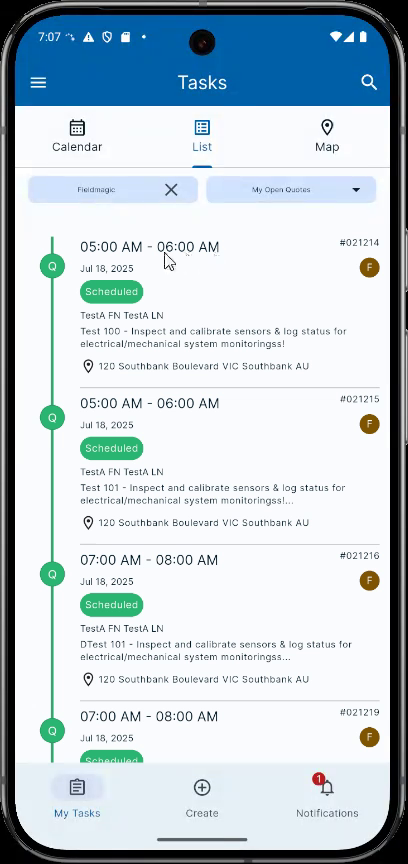 Paso 4
Mis Trabajos Programados muestra todos los trabajos en la organización seleccionada que tienen un estado Programado.
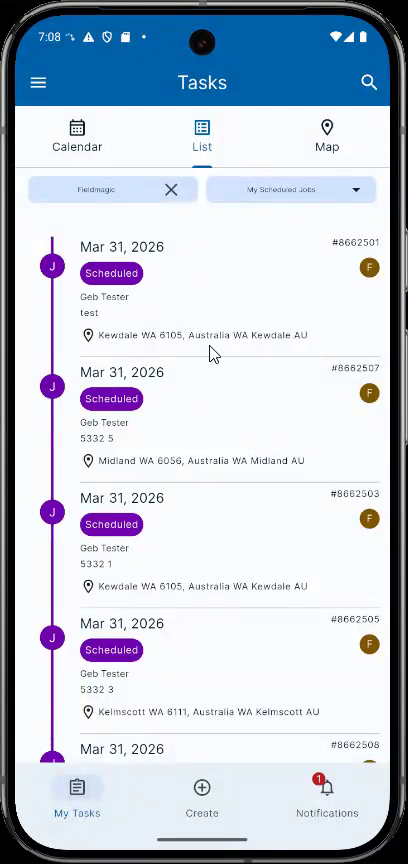 Paso 5
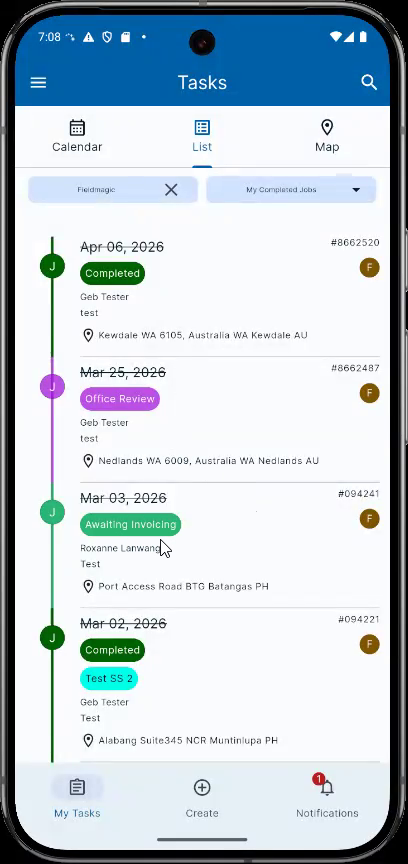
Mis Trabajos Completados muestra todos los trabajos Completados, En Revisión o Pendientes de Facturación, dependiendo del tipo de facturación y configuración.
 Paso 6
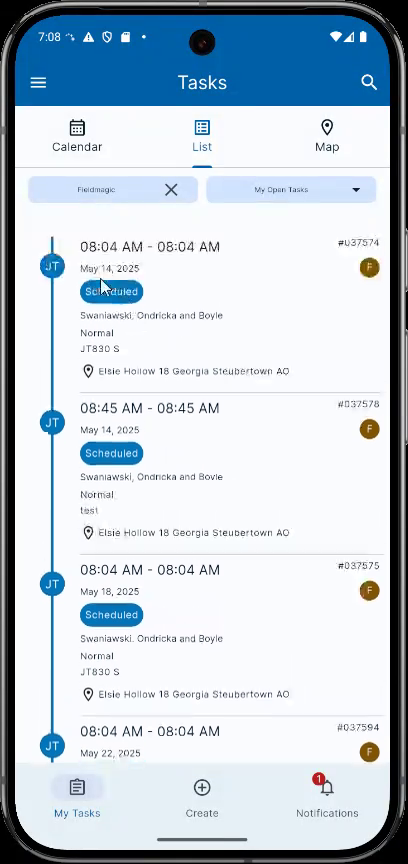
Mis Tareas Abiertas muestra todas las tareas (tareas de trabajo o tareas de código) que están Programadas, En Curso y no Completadas.
 Paso 7
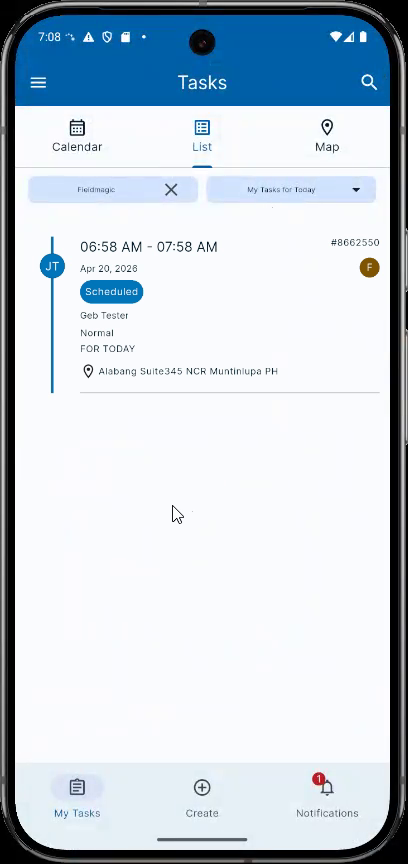
Mis Tareas para Hoy muestra todas las tareas programadas para el día actual.
 Paso 8
Por ejemplo, tareas programadas para el 20 o 26 de abril.
 Paso 9
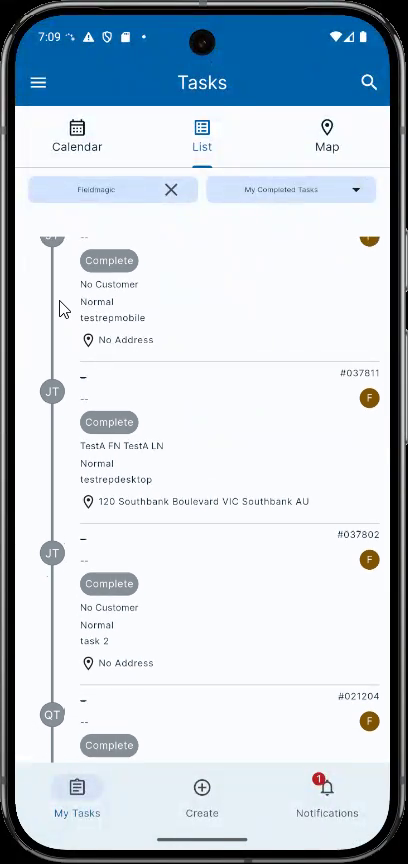
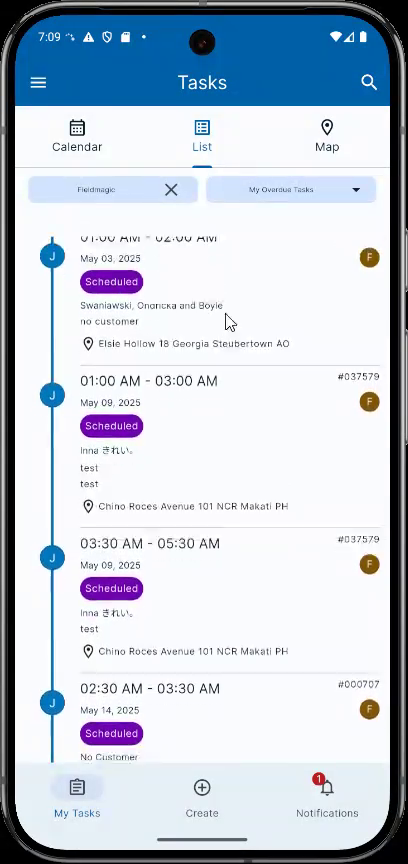
Mis Tareas Completadas muestra todas las tareas de trabajo y tareas de código con estado Completado. Mis Tareas Atrasadas muestra todas las tareas que han pasado su fecha programada.
 Paso 10
Por ejemplo, tareas programadas para el 14 de mayo de 2025, que es una fecha pasada.
 Paso 11
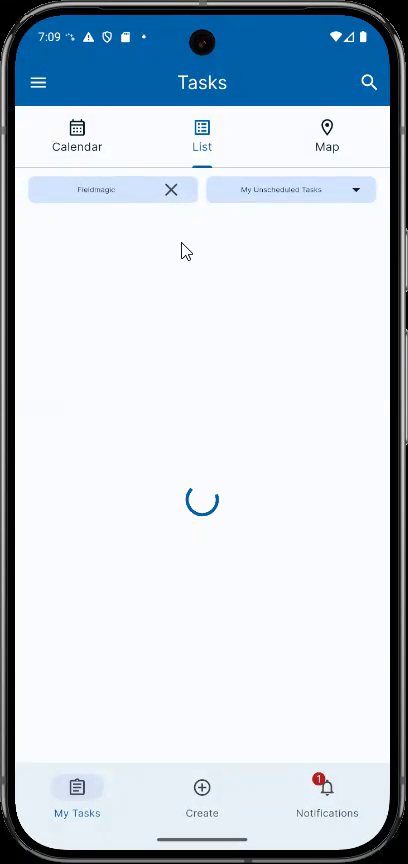
Mis Tareas No Programadas muestra todas las tareas de trabajo o tareas de código que están Pendientes de Programación y no En Curso o Programadas.
 Paso 12
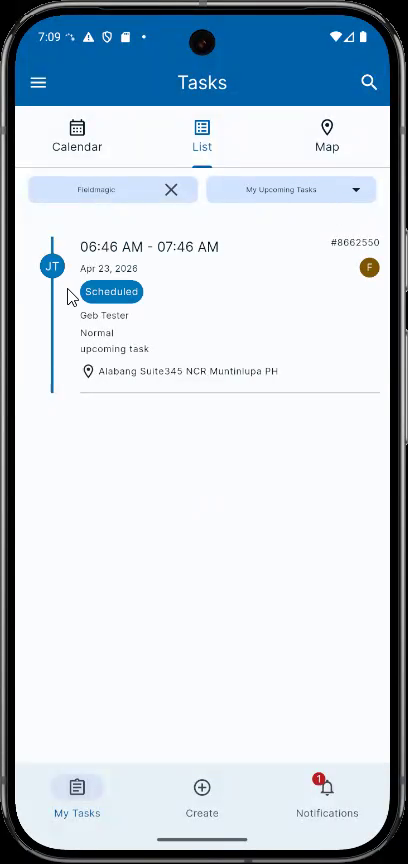
Mis Próximas Tareas muestra todas las tareas de trabajo o tareas de código programadas para una fecha futura. Por ejemplo, tareas programadas para el 20 o 26 de abril, que es dentro de tres días.