Ventas y Presupuestos
Filtros de pantalla de lista | Trabajo y Presupuesto
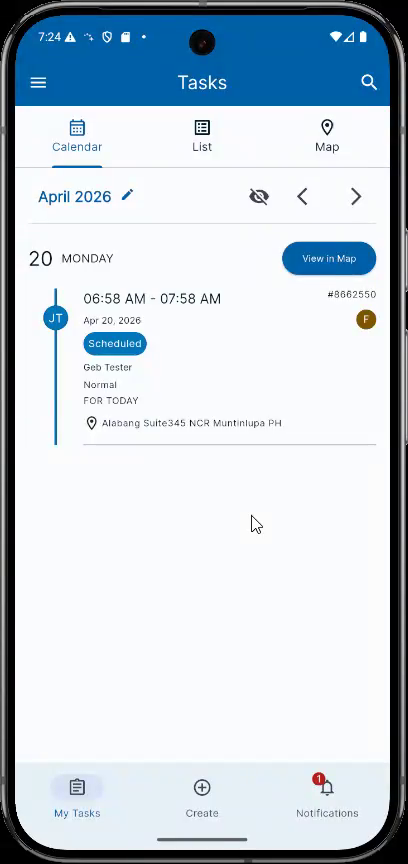
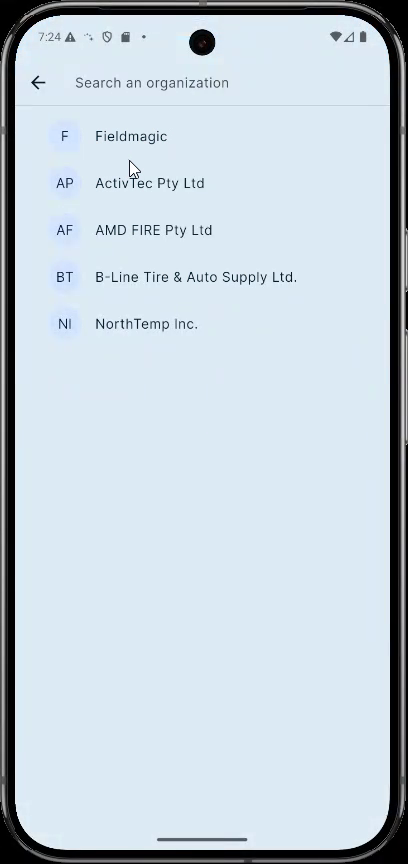
Utilice el filtro Organización en la parte superior de la pantalla de lista para seleccionar la organización para la que desea ver los trabajos.
Instrucciones paso a paso
 Paso 1
Utilice el filtro Organización en la parte superior de la pantalla de lista para seleccionar la organización para la que desea ver los trabajos.
 Paso 2
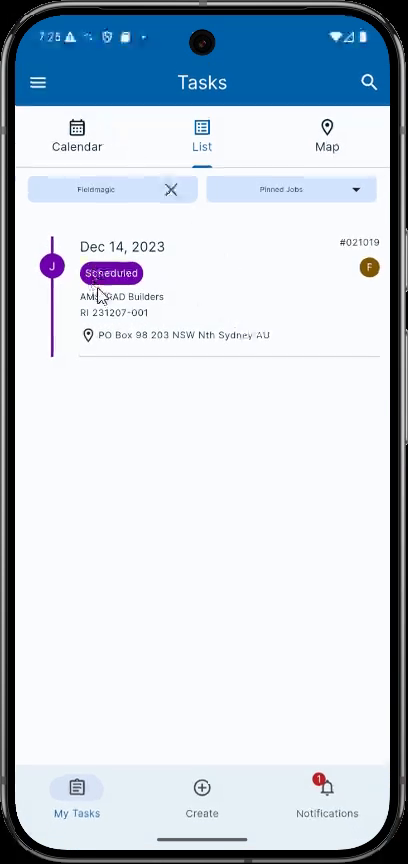
Debajo del filtro Organización, encontrará filtros secundarios. Estos le permiten acotar rápidamente los registros mostrados.
 Paso 3
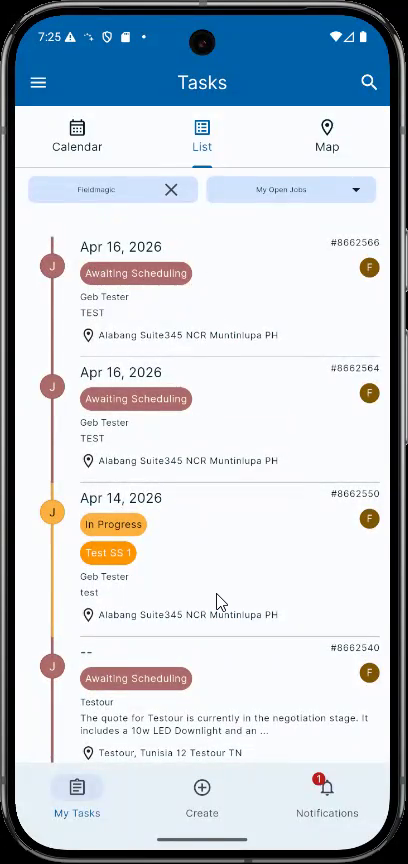
"Trabajos Anclados" muestra todos los trabajos que ha anclado en la organización seleccionada. "Mis Trabajos Abiertos" muestra todos los trabajos con un estado activo como "Pendiente de Programación", "Programado" o "En Progreso".
 Paso 4
"Mis Trabajos Abiertos" también incluye trabajos con estados personalizados que no están marcados como cerrados o completados.
 Paso 5
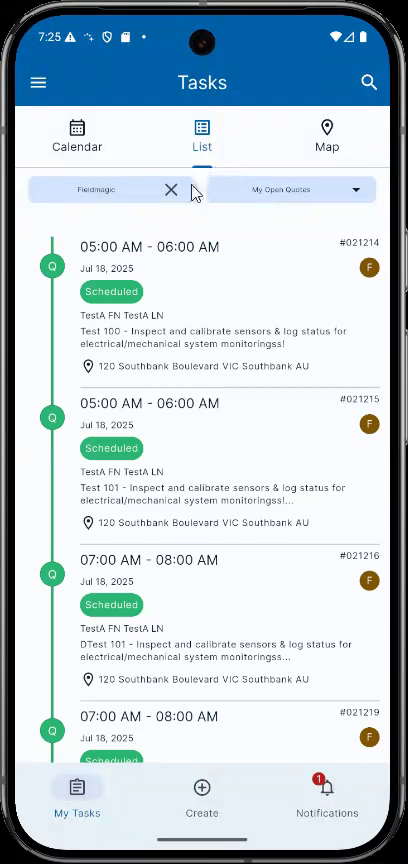
"Mis Presupuestos Abiertos" funciona de manera similar a "Mis Trabajos Abiertos" pero muestra solo registros de presupuestos con un estado activo.
 Paso 6
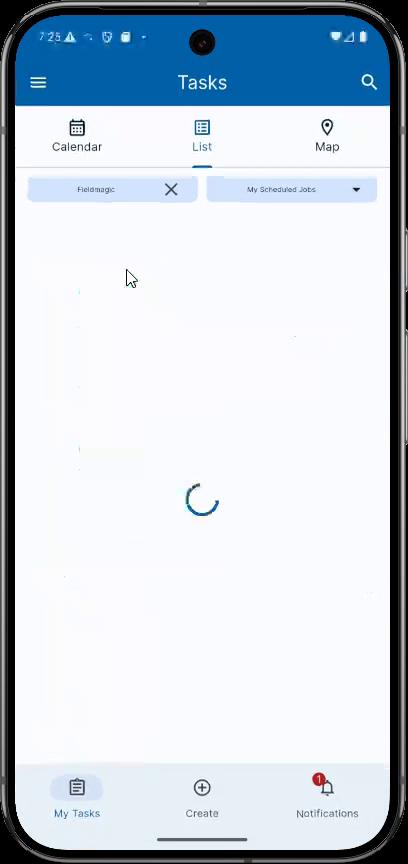
"Mis Trabajos Programados" muestra todos los trabajos en la organización seleccionada que tienen un estado "Programado". "Mis Trabajos Completados" muestra los trabajos que están "Cerrados" o "Completados".