Gestión de trabajos
Registrar materiales y actualizar el estado en Fieldmagic
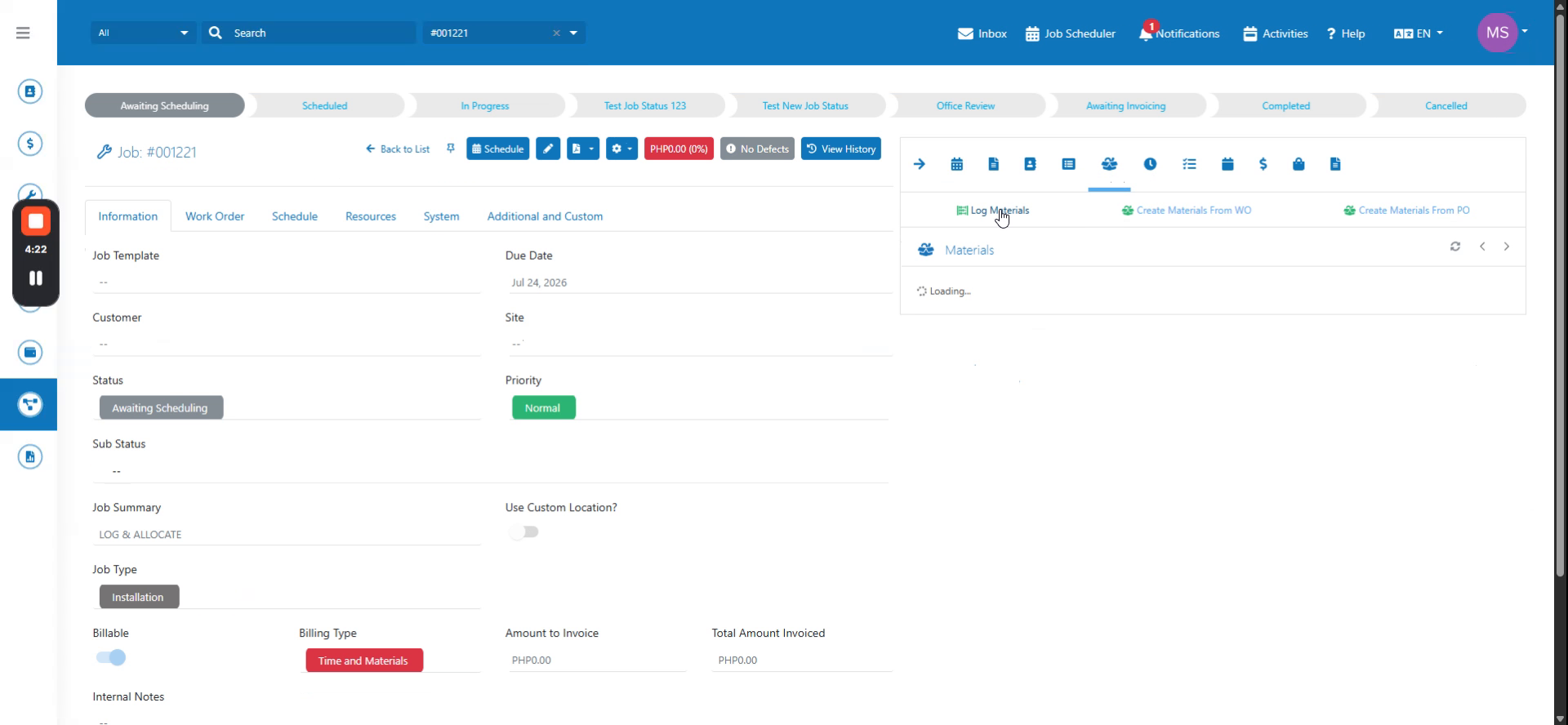
Navegue al trabajo y abra el widget de Materiales, luego haga clic en el botón Registrar materiales.
Instrucciones paso a paso
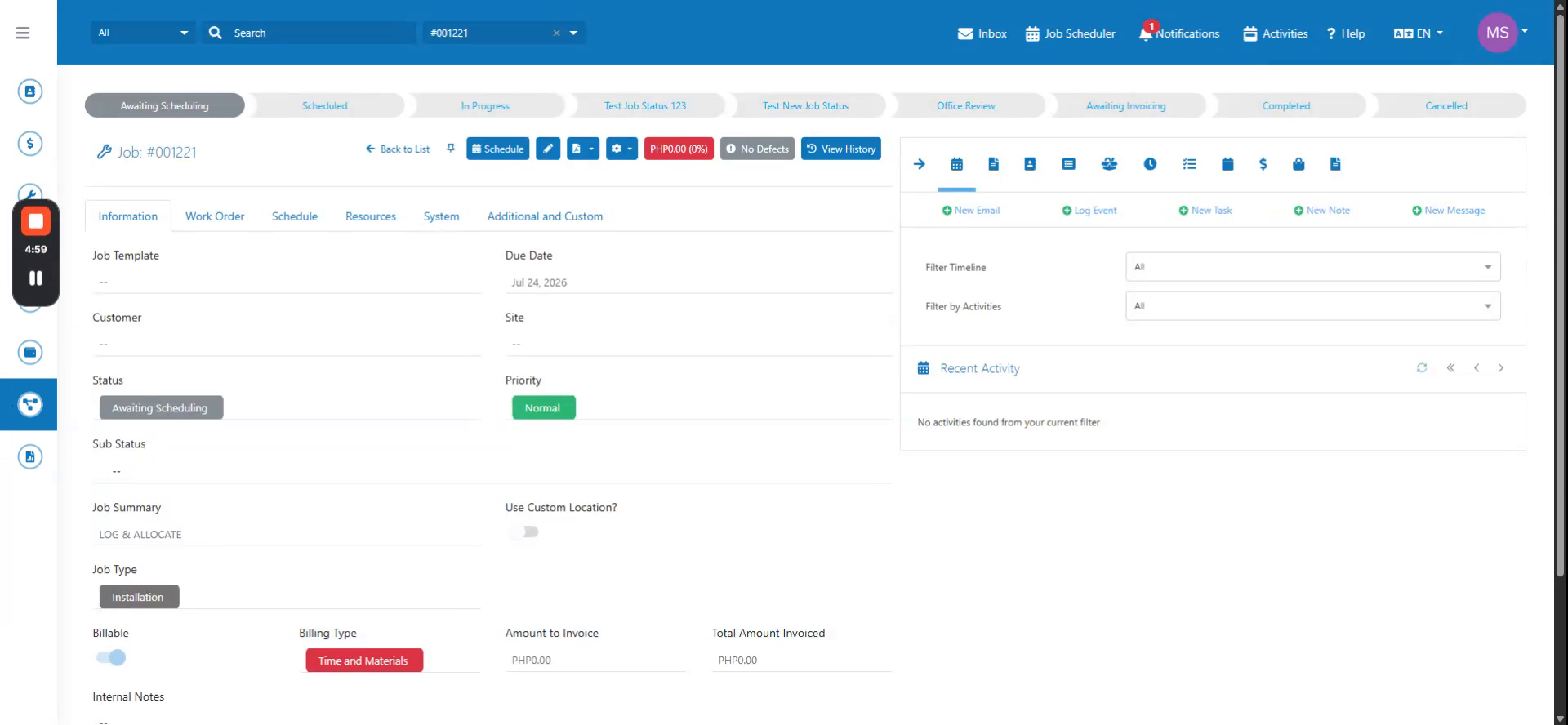 Paso 1
Navegue al trabajo y abra el widget de Materiales, luego haga clic en el botón Registrar materiales.
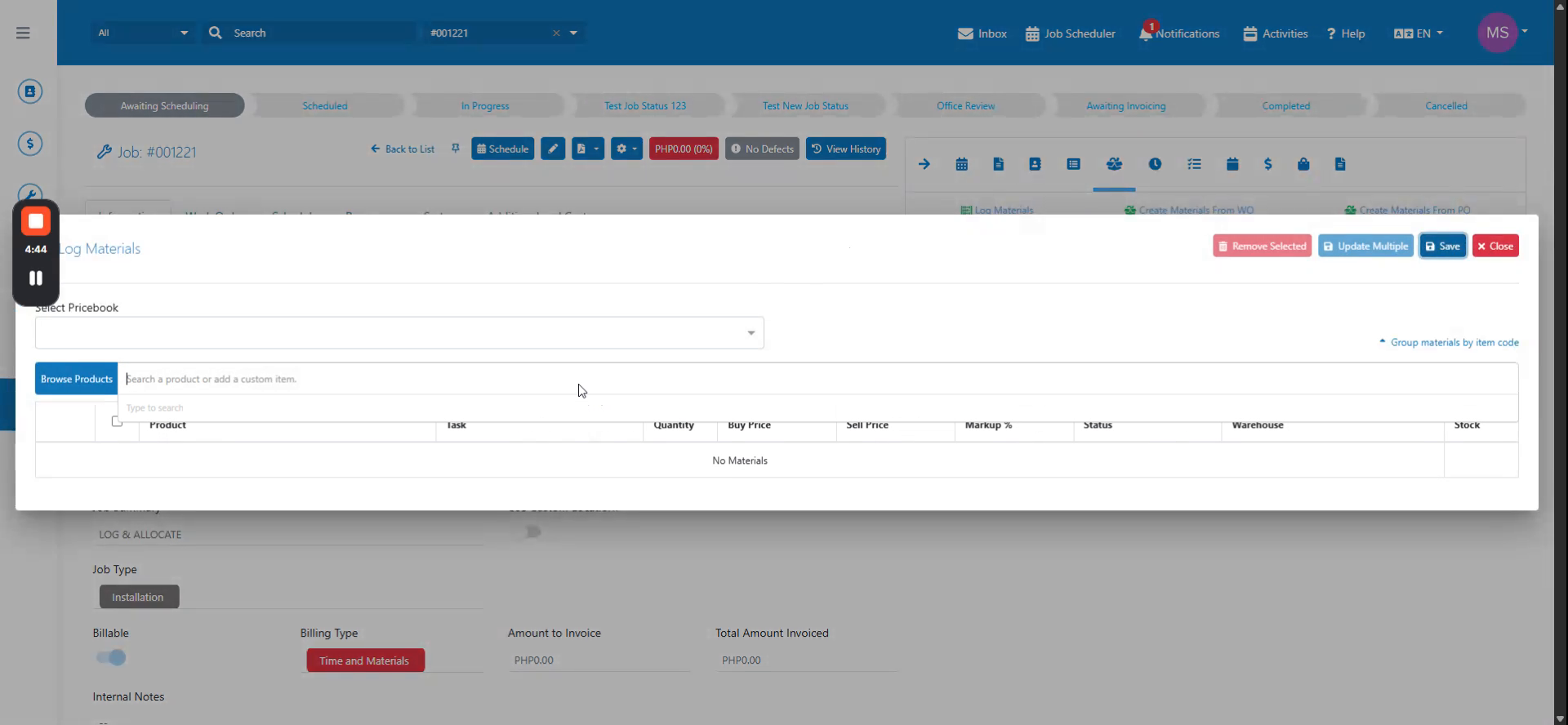 Paso 2
Busque y seleccione todos los materiales que desea incluir; el estado predeterminado se establecerá en 'En uso' y el almacén predeterminado será el almacén asignado al usuario.
 Paso 3
Ajuste el almacén y el estado de los materiales seleccionados según sea necesario dentro de la interfaz de Registrar materiales.
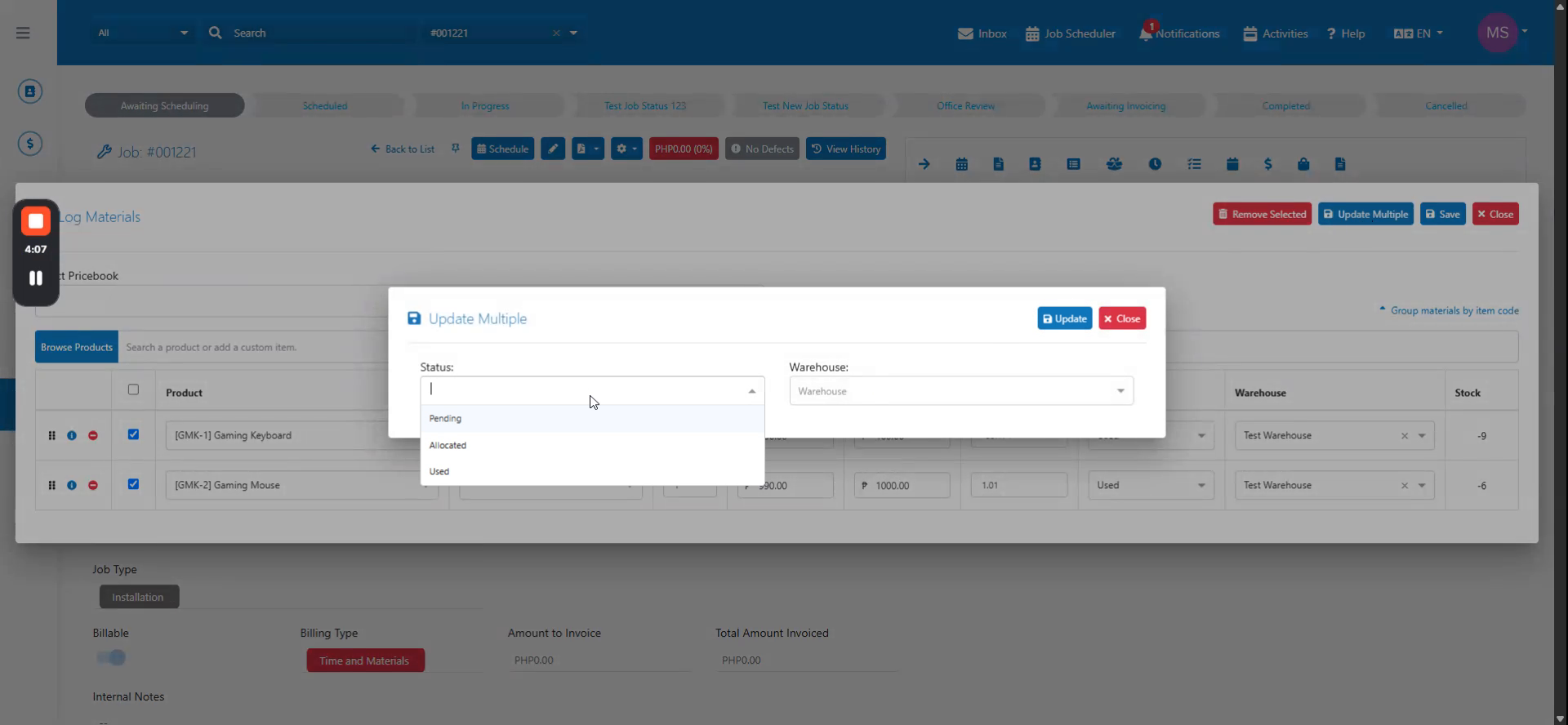 Paso 4
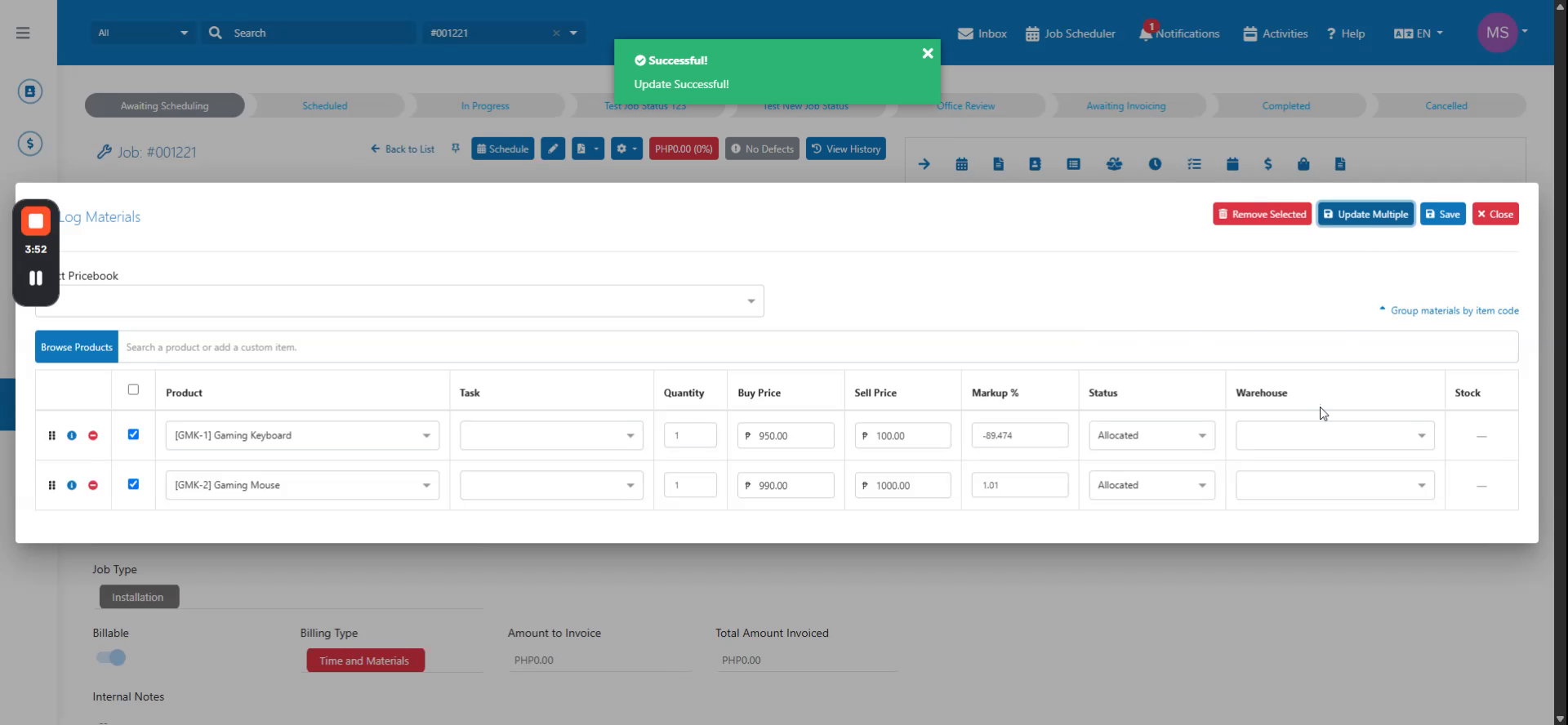
Utilice el botón 'Actualizar varios' para cambiar el estado de varios materiales simultáneamente a 'Pendiente', 'Usado' o 'No usado'.
 Paso 5
Opcionalmente, especifique el almacén para el estado 'Asignado', elimine los materiales seleccionados si es necesario, luego haga clic en 'Guardar' para aplicar los cambios.
 Paso 6
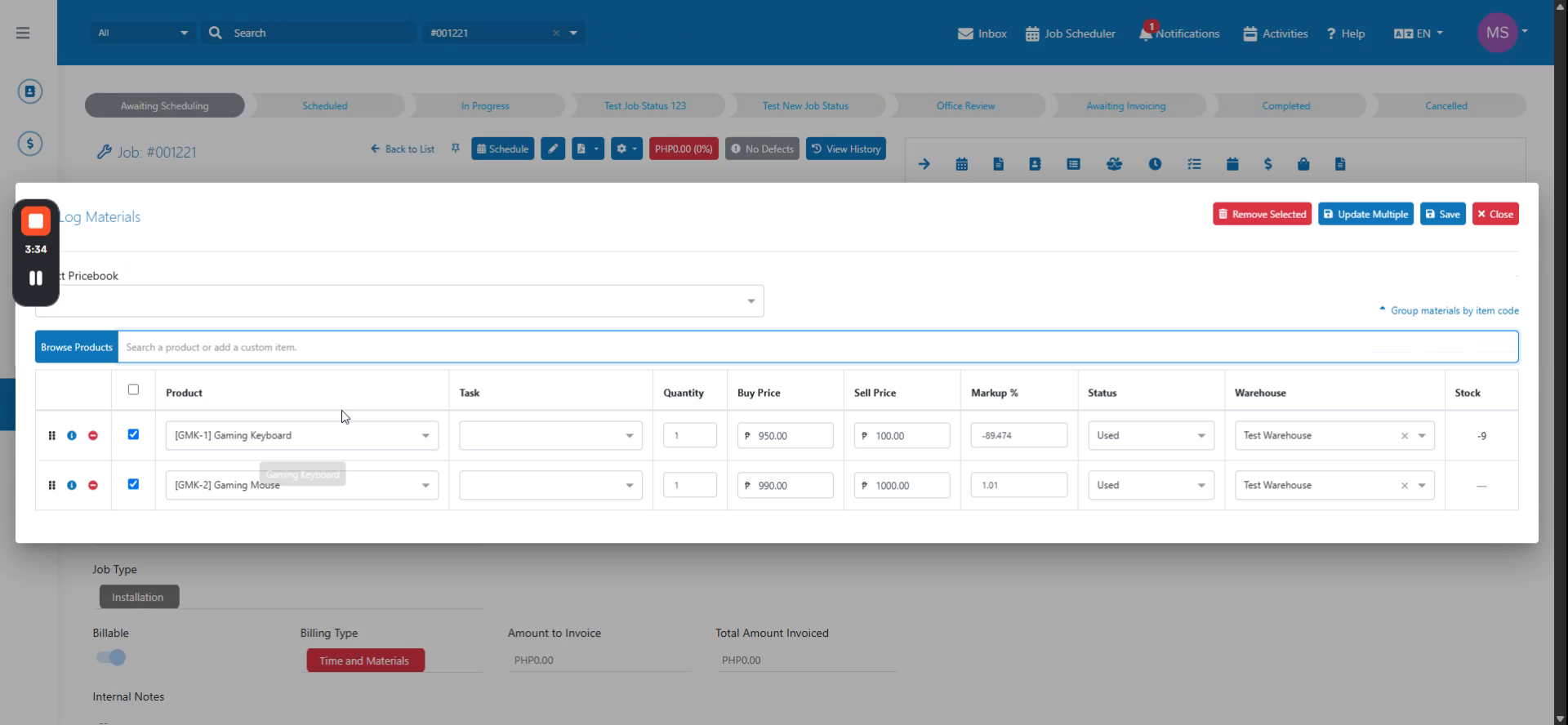
Registre los materiales como 'Usados' y guarde los cambios, luego vuelva a abrir 'Registrar materiales' para cambiar el estado a 'Pendiente'.
 Paso 7
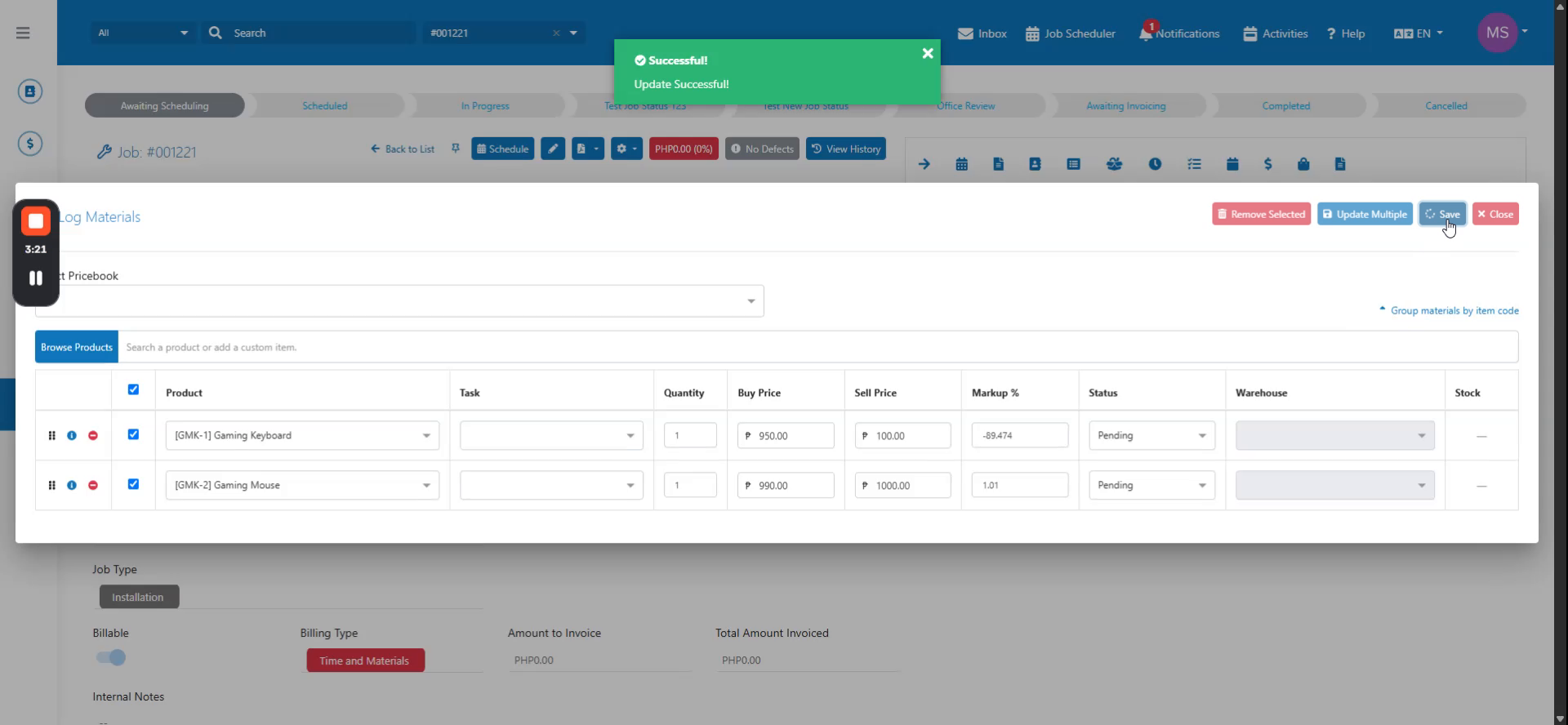
Guarde el estado 'Pendiente', luego seleccione todos los materiales y use 'Actualizar varios' para establecer su estado en 'Asignado'.
 Paso 8
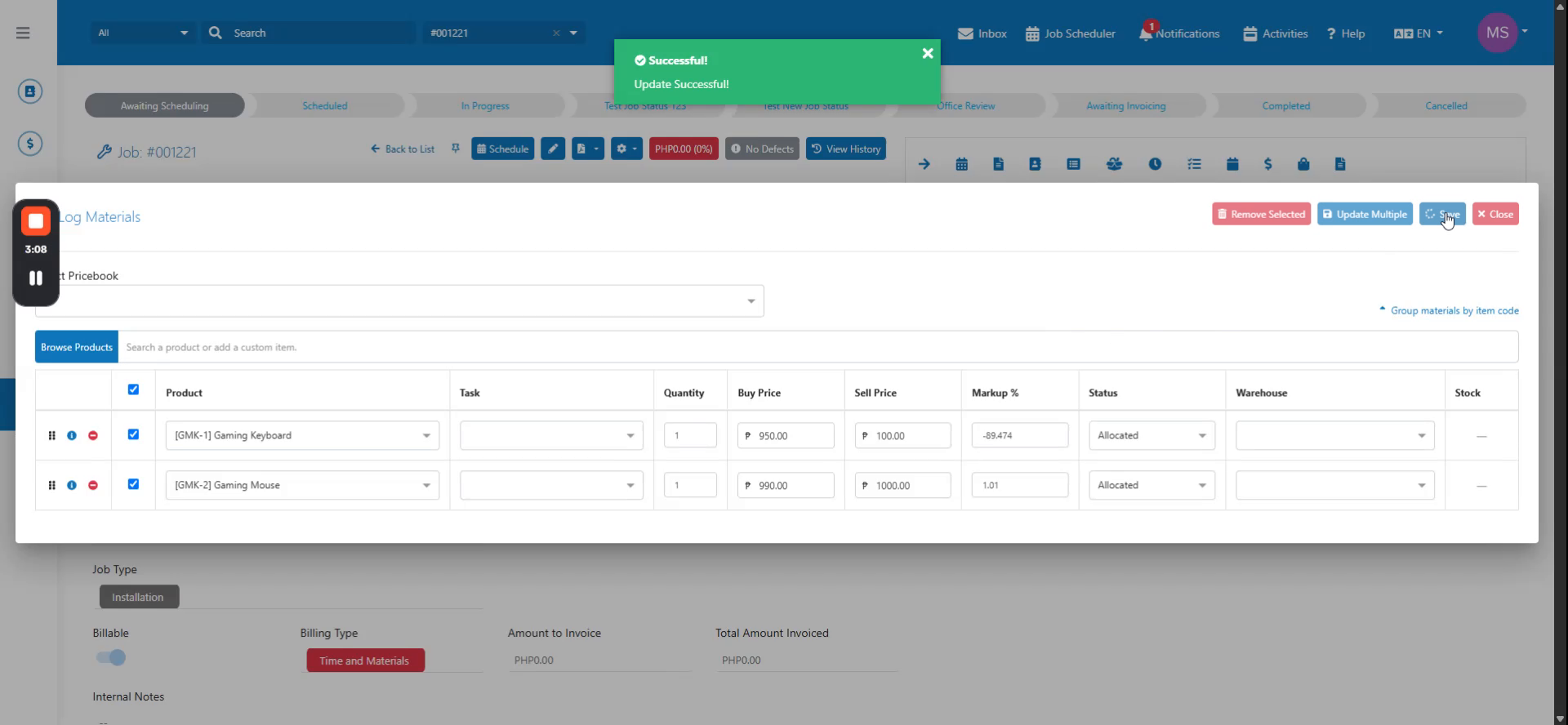
Guarde el estado 'Asignado', luego vuelva a establecer los materiales como 'Usados' seleccionando un almacén y actualizando; observe cómo la cantidad de stock disminuye en consecuencia.