Gestión de Activos
Botón Deshacer de Gestión de Activos
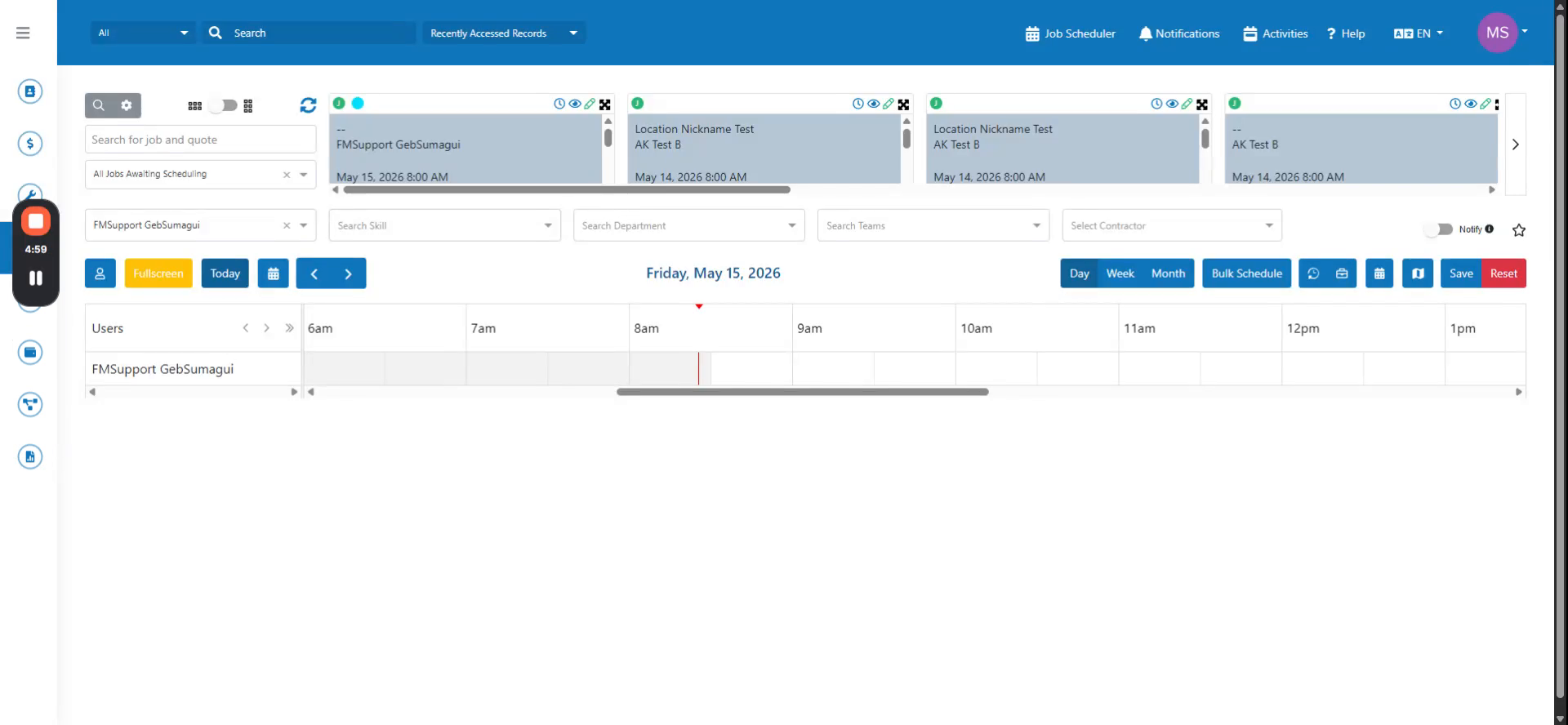
Esta sección demuestra el botón deshacer en Activos Gestionados. Navegue a Activos Gestionados en el mega menú. Seleccione el tipo de activo.
Instrucciones paso a paso
 Paso 1
Esta sección demuestra el botón deshacer en Activos Gestionados. Navegue a Activos Gestionados en el mega menú. Seleccione el tipo de activo.
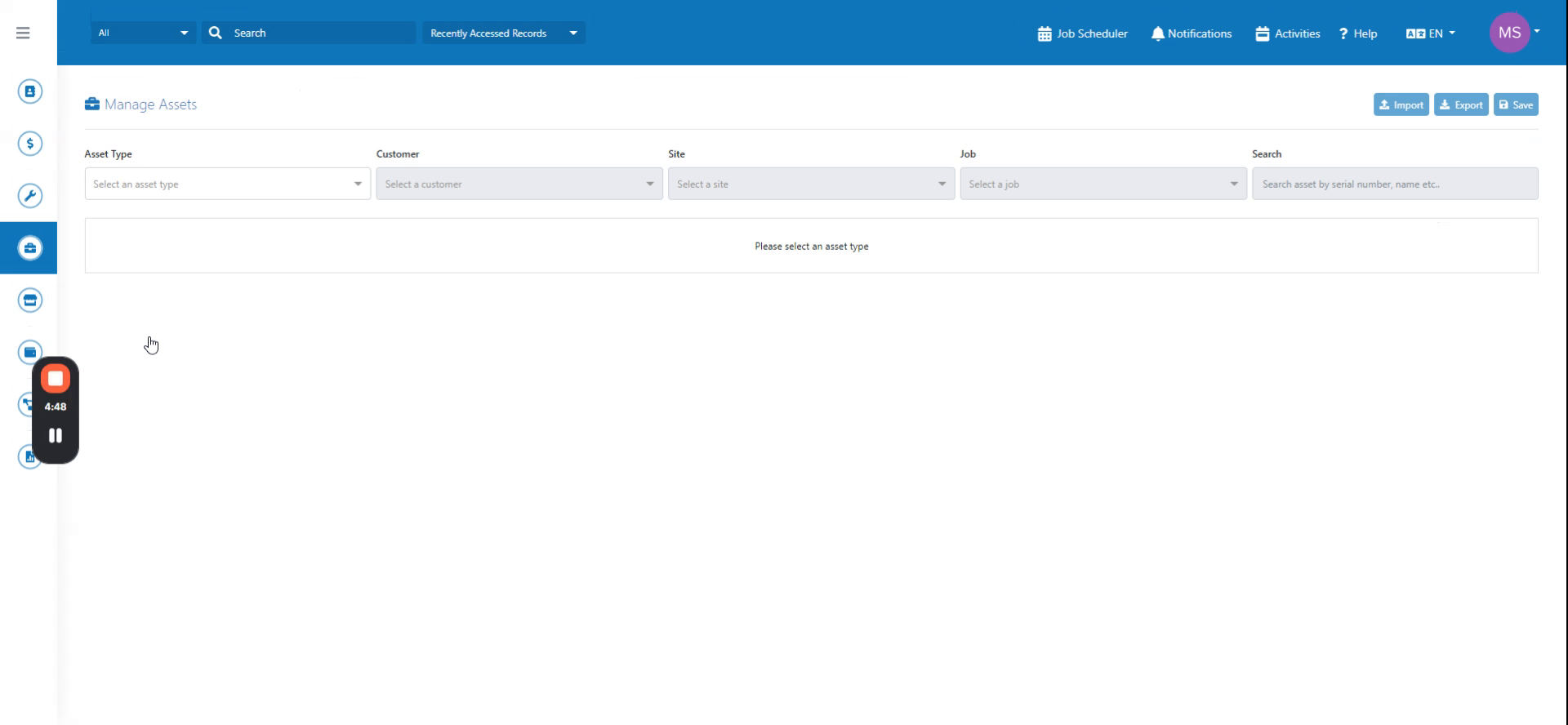 Paso 2
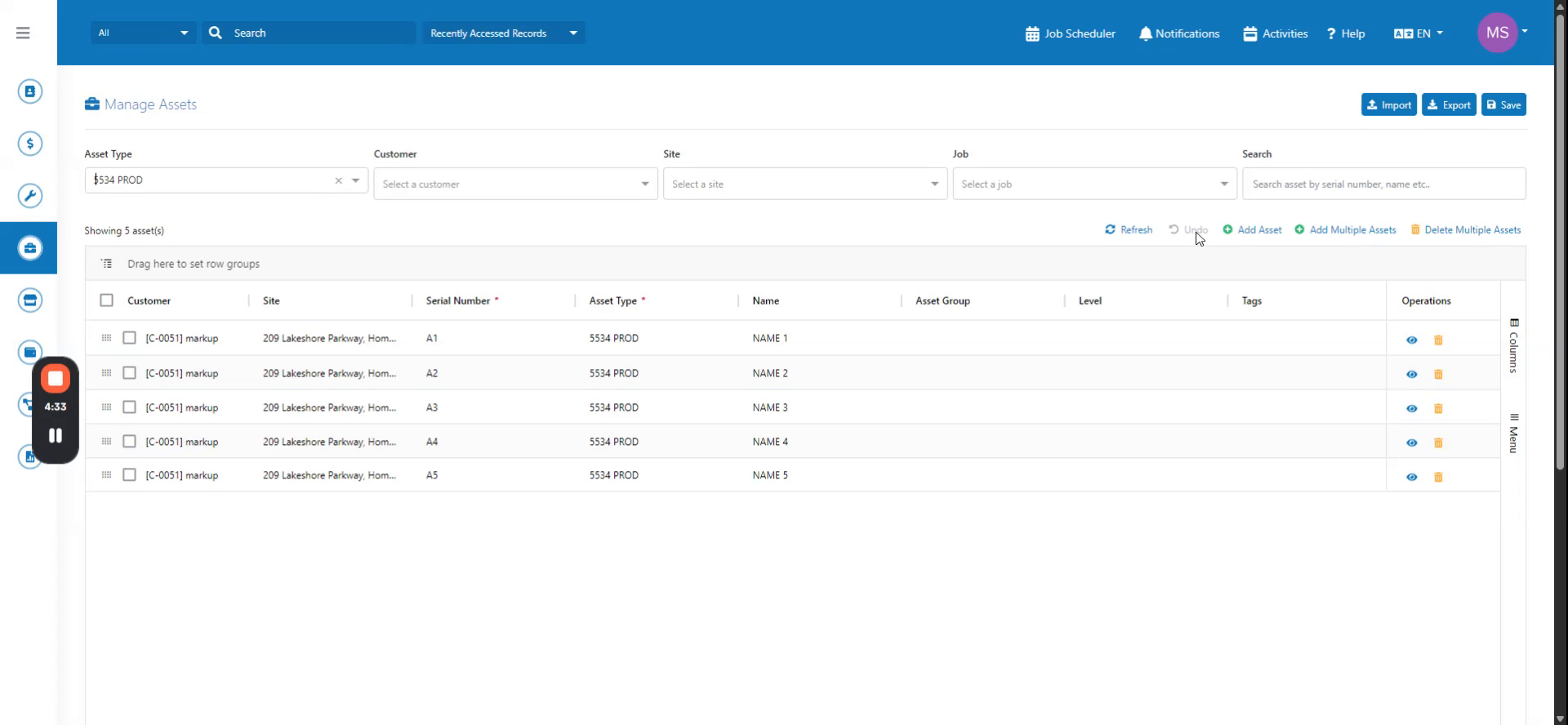
La lista de activos se muestra en la página. Haga clic en Añadir Activo para demostrar el botón deshacer. Copie el nombre del sitio.
 Paso 3
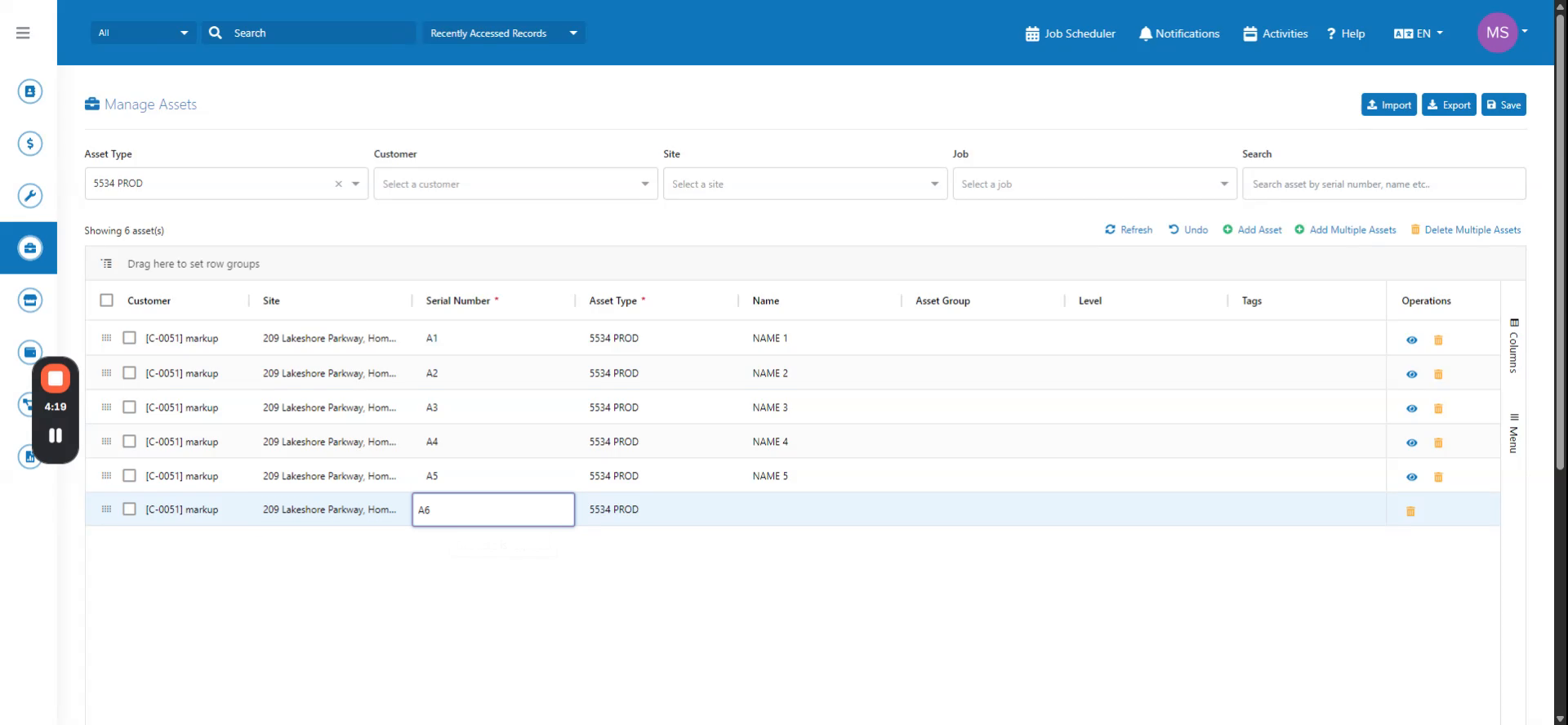
Pegue el nombre del sitio en el campo Sitio e introduzca un número de serie. Introduzca un nombre. El botón deshacer ya está disponible.
 Paso 4
Haga clic en el botón Deshacer para borrar todas las entradas. Las entradas se borran. Los campos de nombre y número de serie se borran.
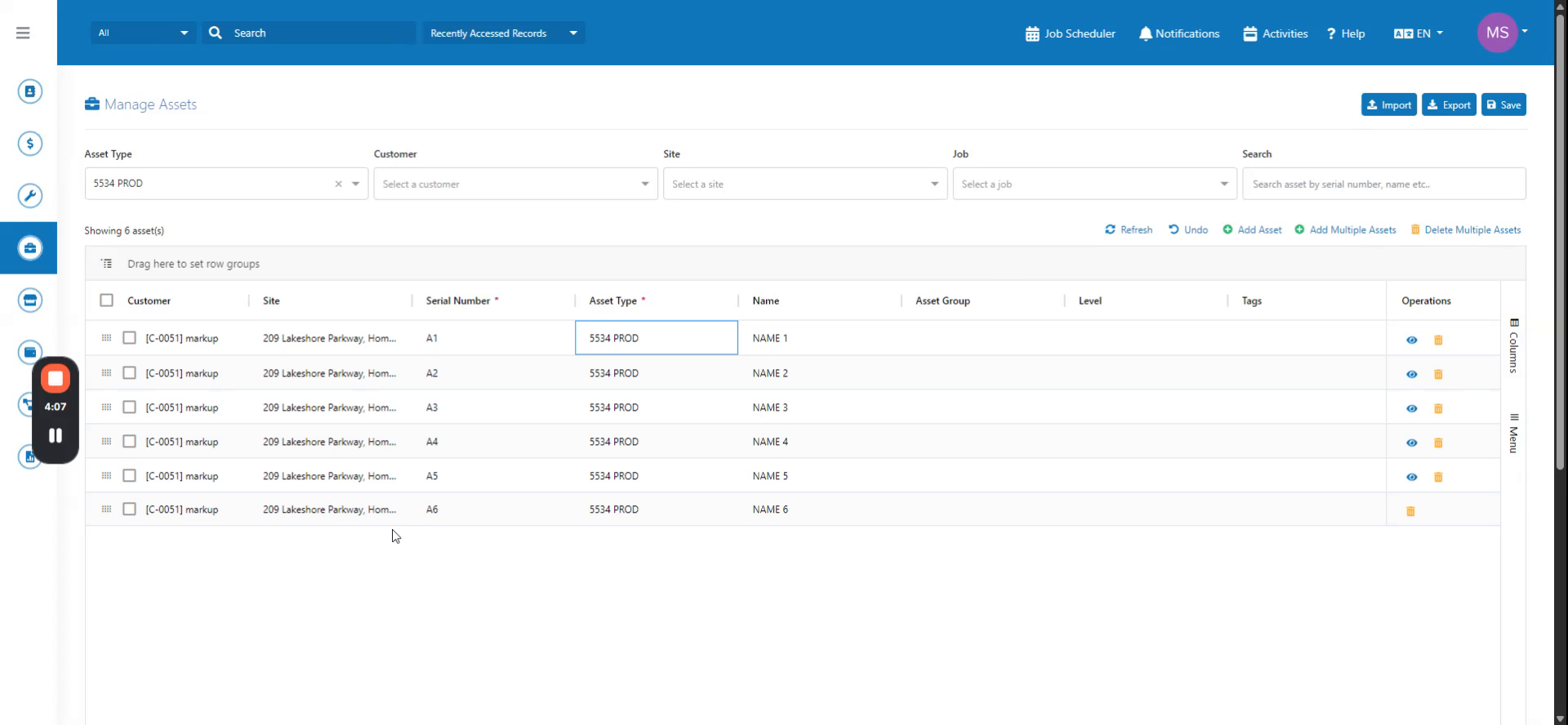 Paso 5
El campo de cliente también se borra. Todos los campos se borran porque el sitio fue copiado y pegado y el campo de cliente se rellenó automáticamente.
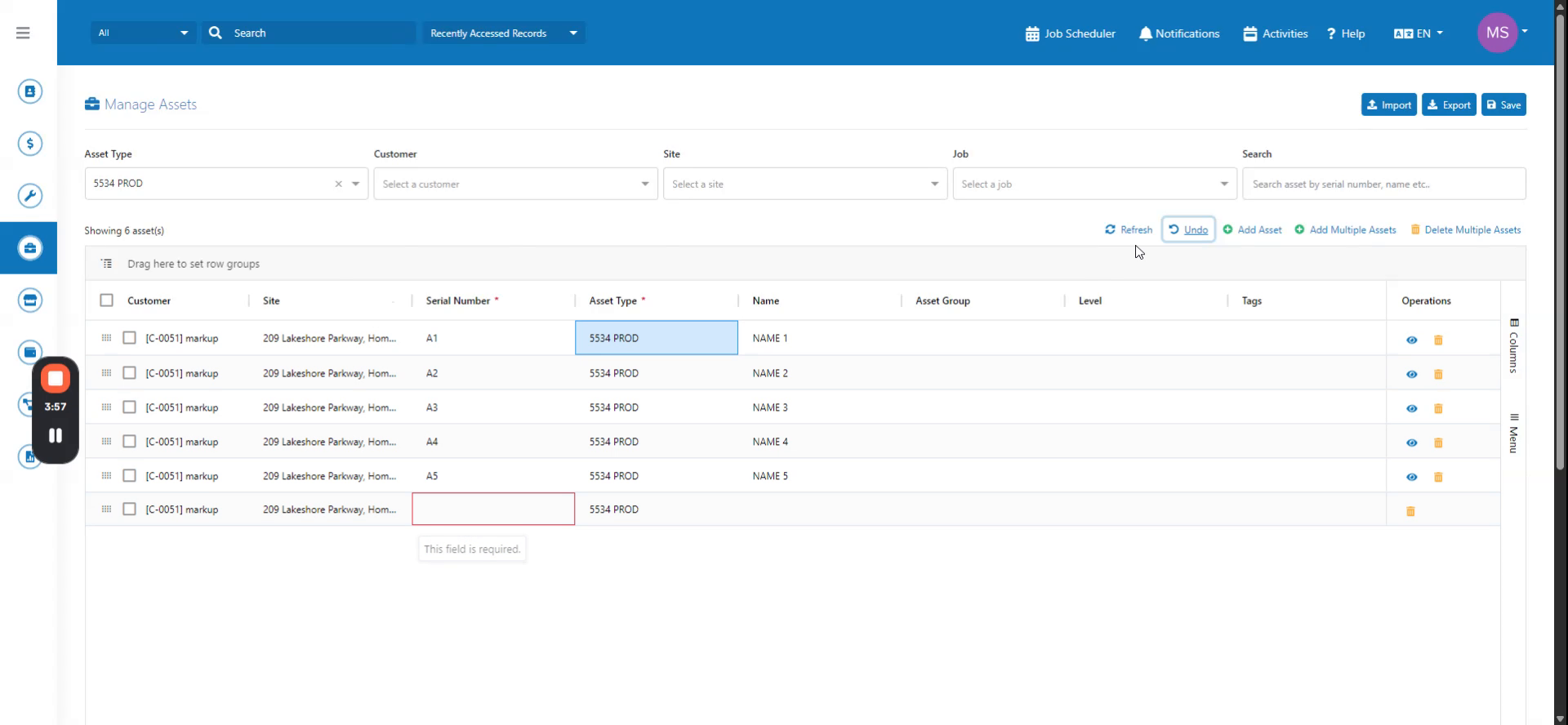 Paso 6
La línea de activo se elimina. Sin embargo, si guarda el activo gestionado, los cambios se finalizan.
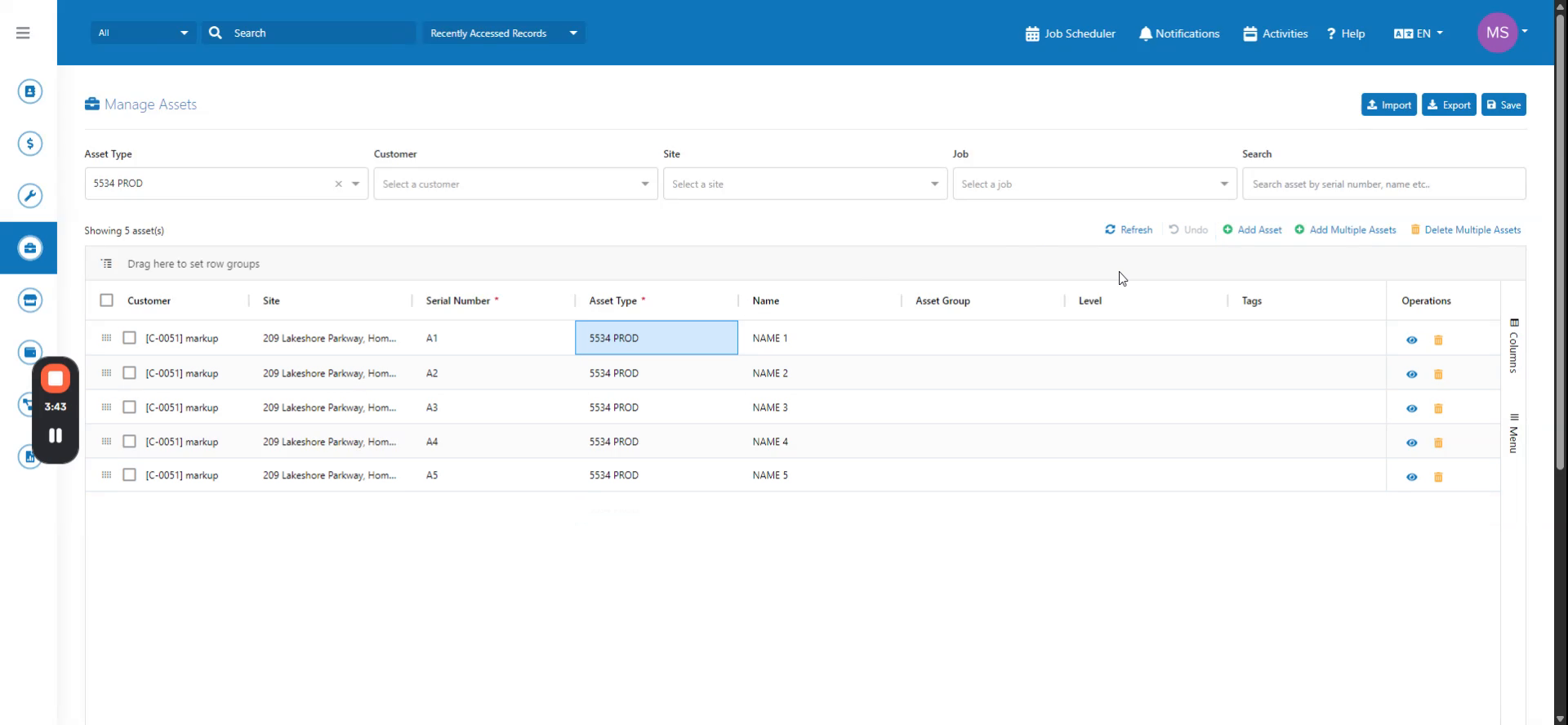 Paso 7
Haga clic en Guardar para guardar el activo gestionado. Si hace clic en guardar, el botón deshacer ya no estará disponible porque el activo gestionado
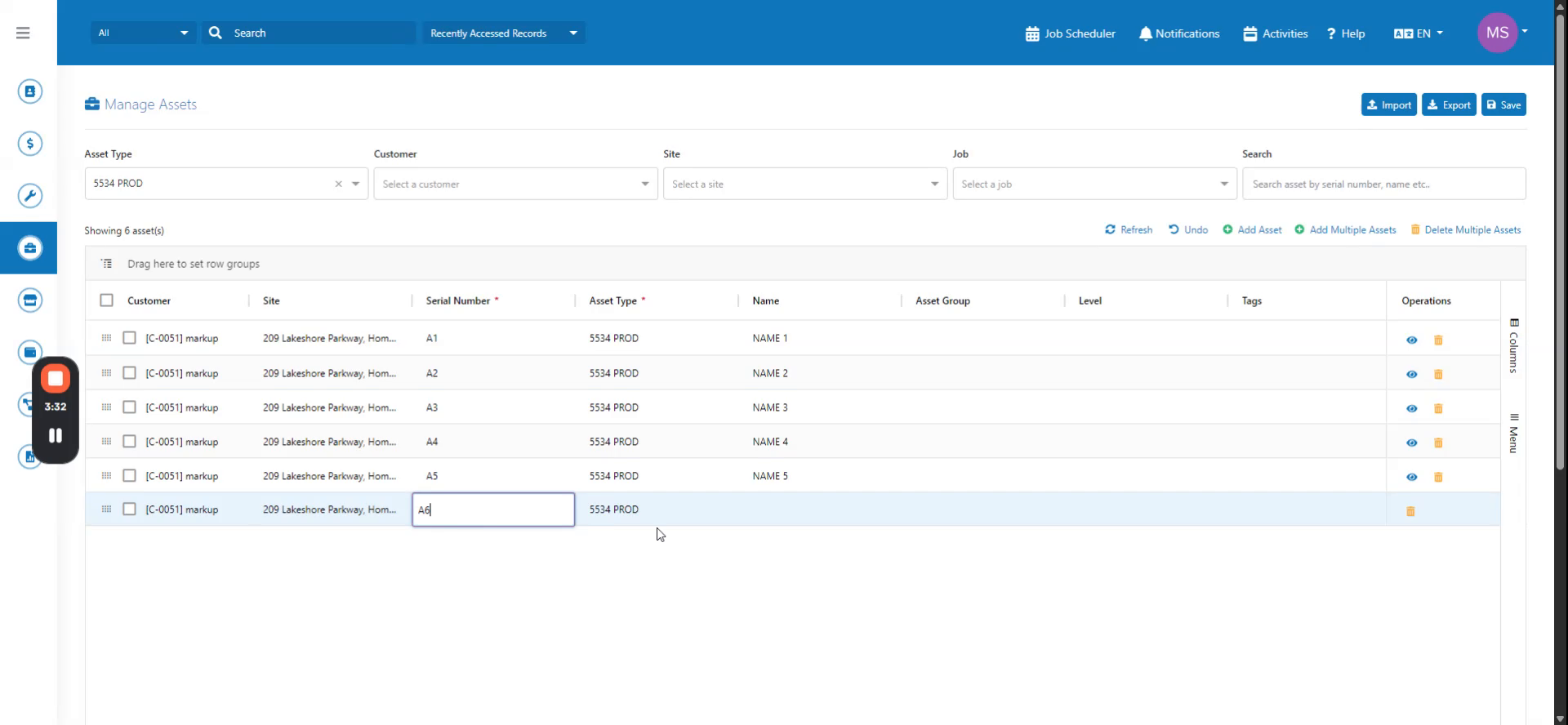 Paso 8
ha sido guardado. Además, si elimina un activo, no se puede deshacer.