Portal del Cliente
Gestionar campos mostrados en el Portal del Cliente
Este video demuestra cómo gestionar los campos mostrados para cada módulo en el portal del cliente, permitiéndole personalizar qué campos pueden ver los usuarios de su portal.
Instrucciones paso a paso
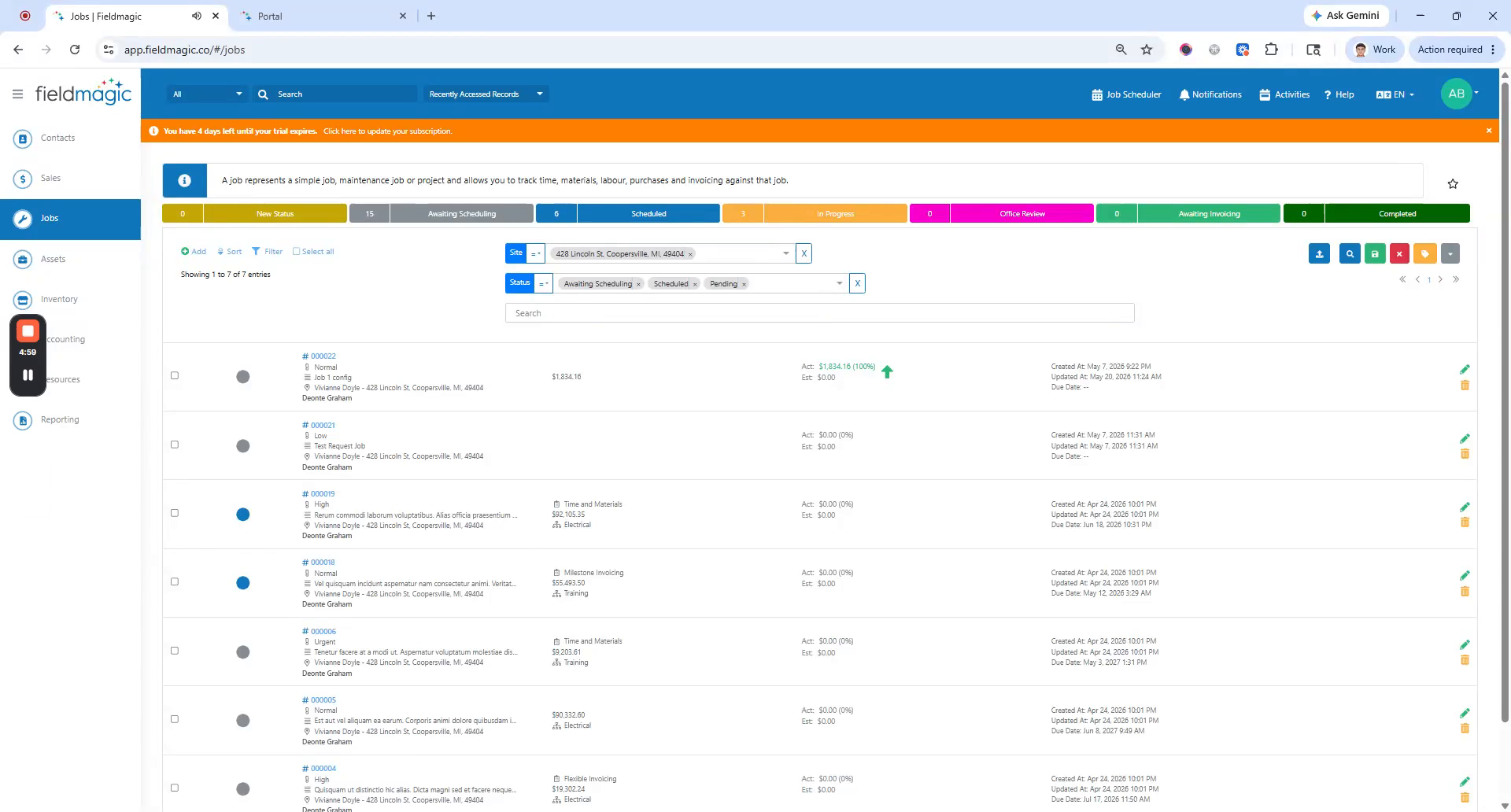 Paso 1
Este video demuestra cómo gestionar los campos mostrados para cada módulo en el portal del cliente, permitiéndole personalizar qué campos pueden ver los usuarios de su portal.
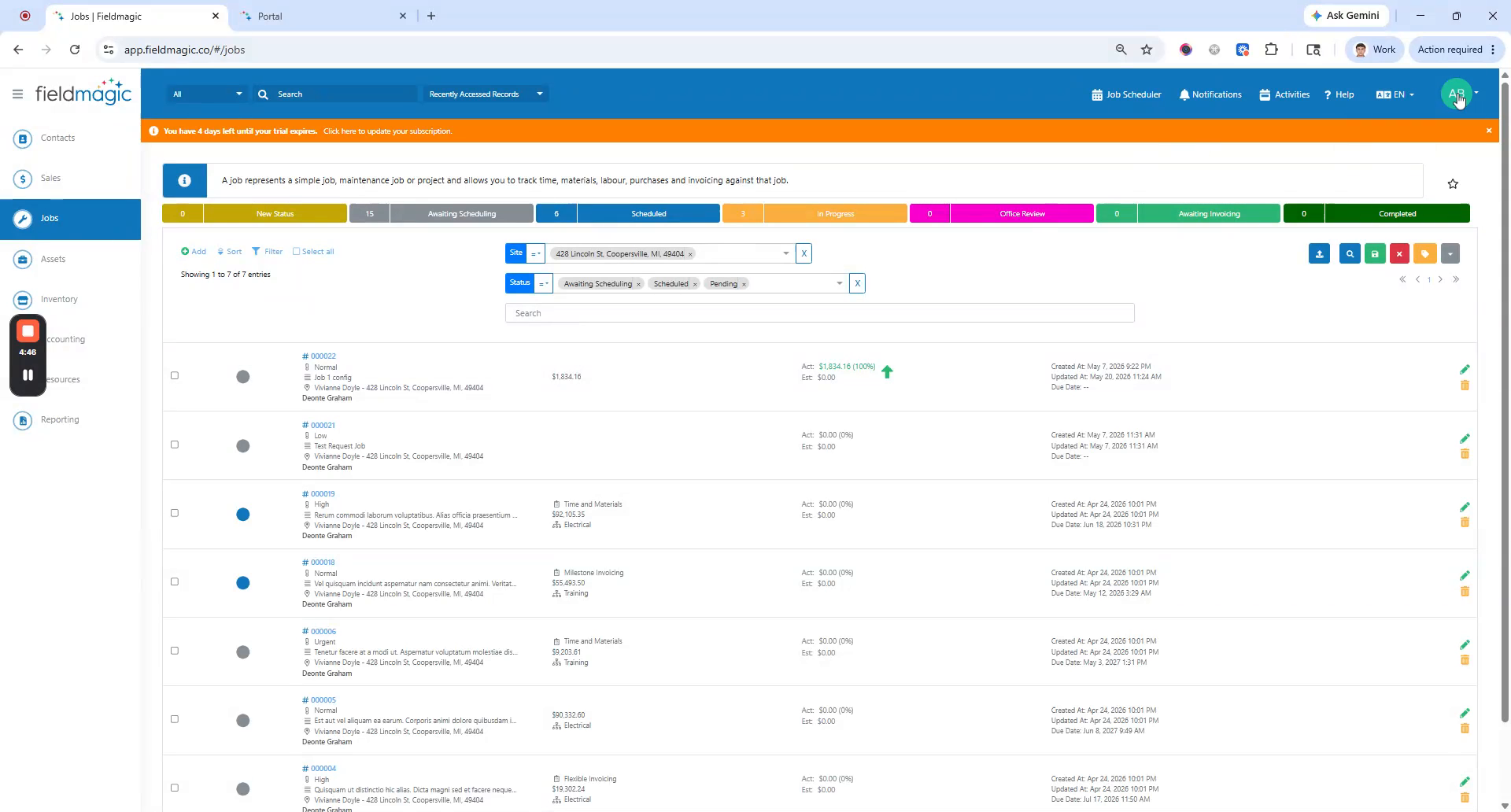 Paso 2
Navegue a Ajustes y seleccione Configurar Portal del Cliente.
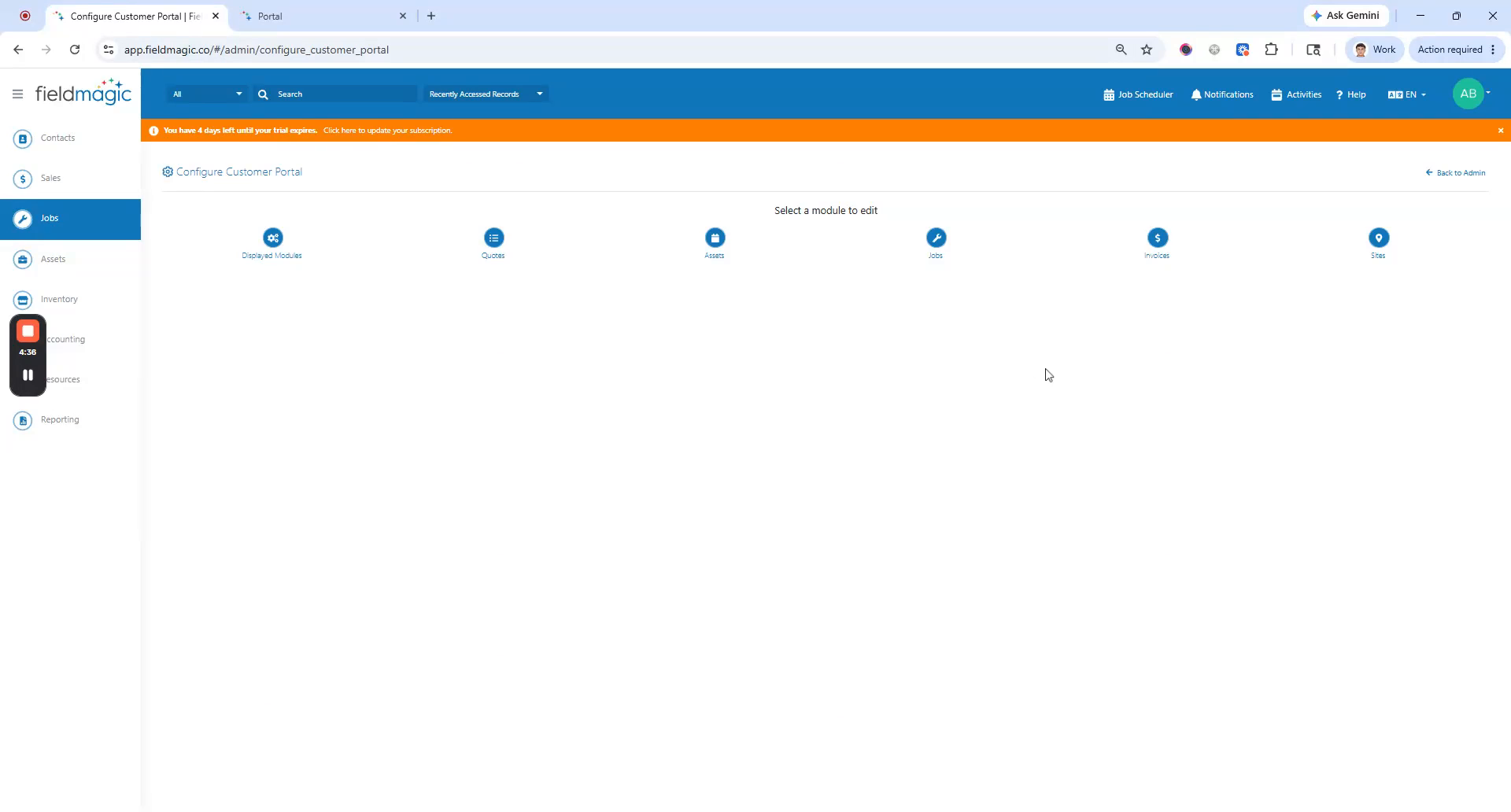 Paso 3
Elija el módulo que desea editar, como Presupuestos o Trabajos. Verá dos listas: Campos Usados y Campos Disponibles.
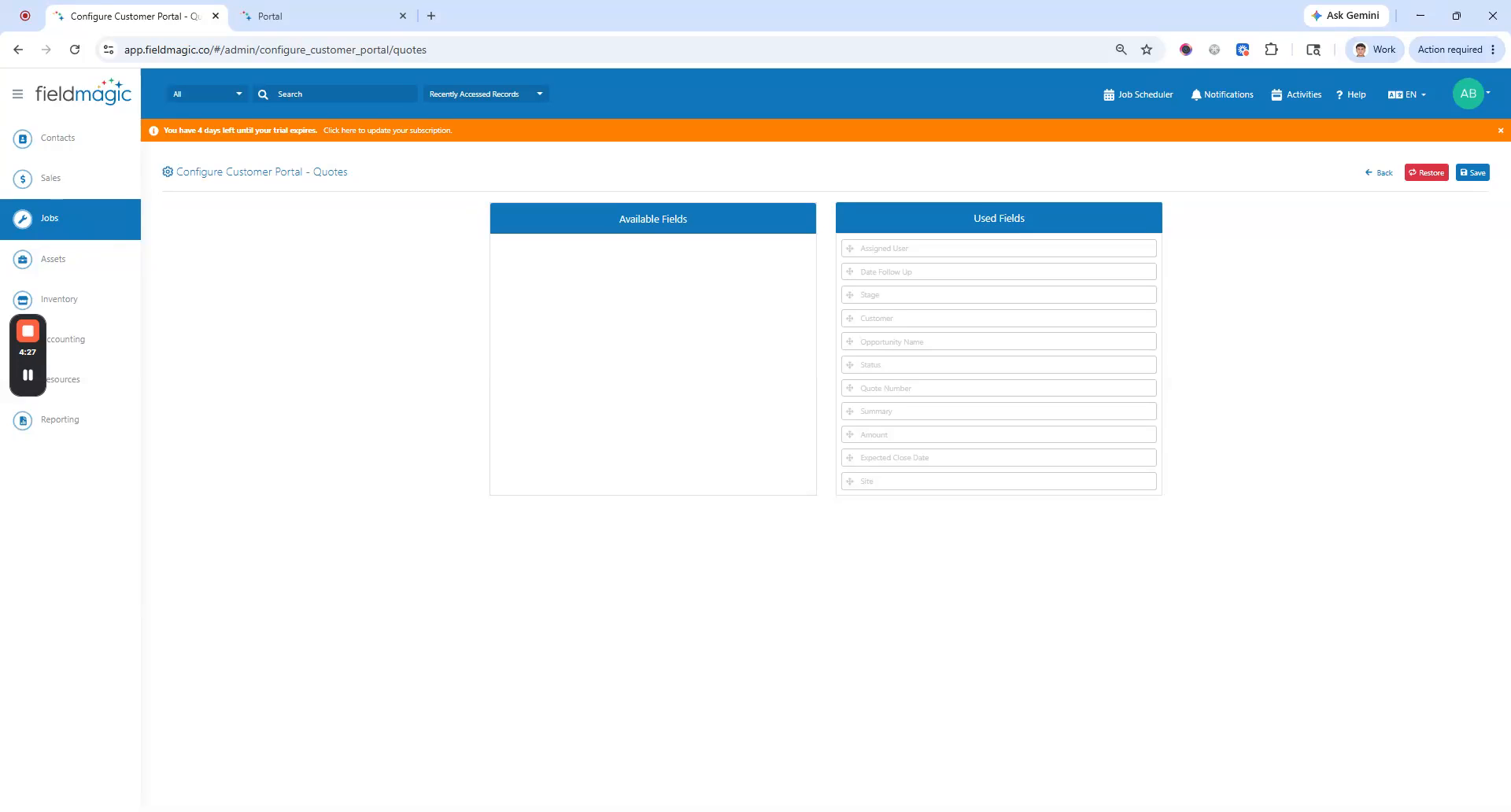 Paso 4
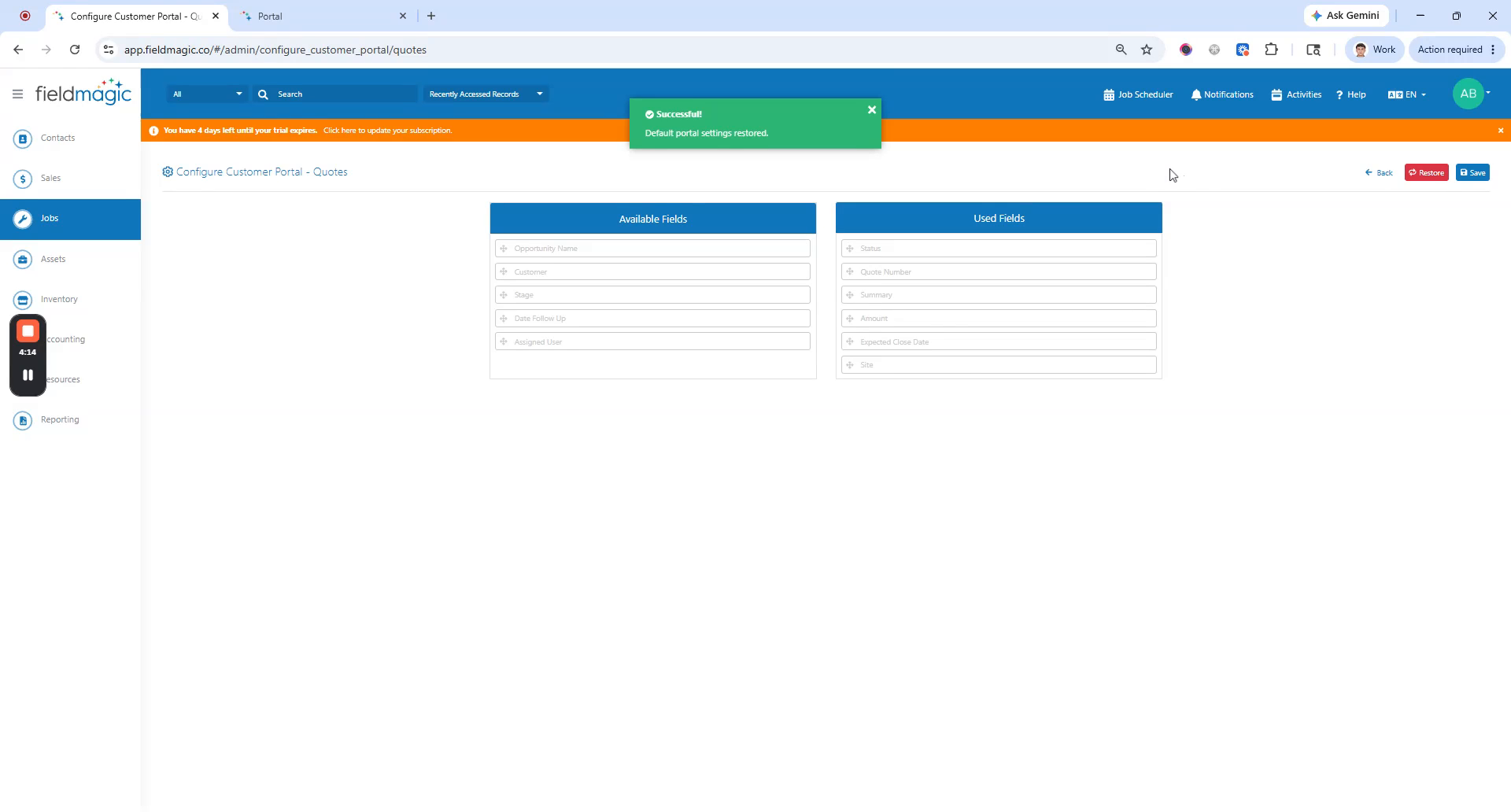
Opcionalmente, haga clic en Restaurar para restablecer los campos a la configuración predeterminada.
 Paso 5
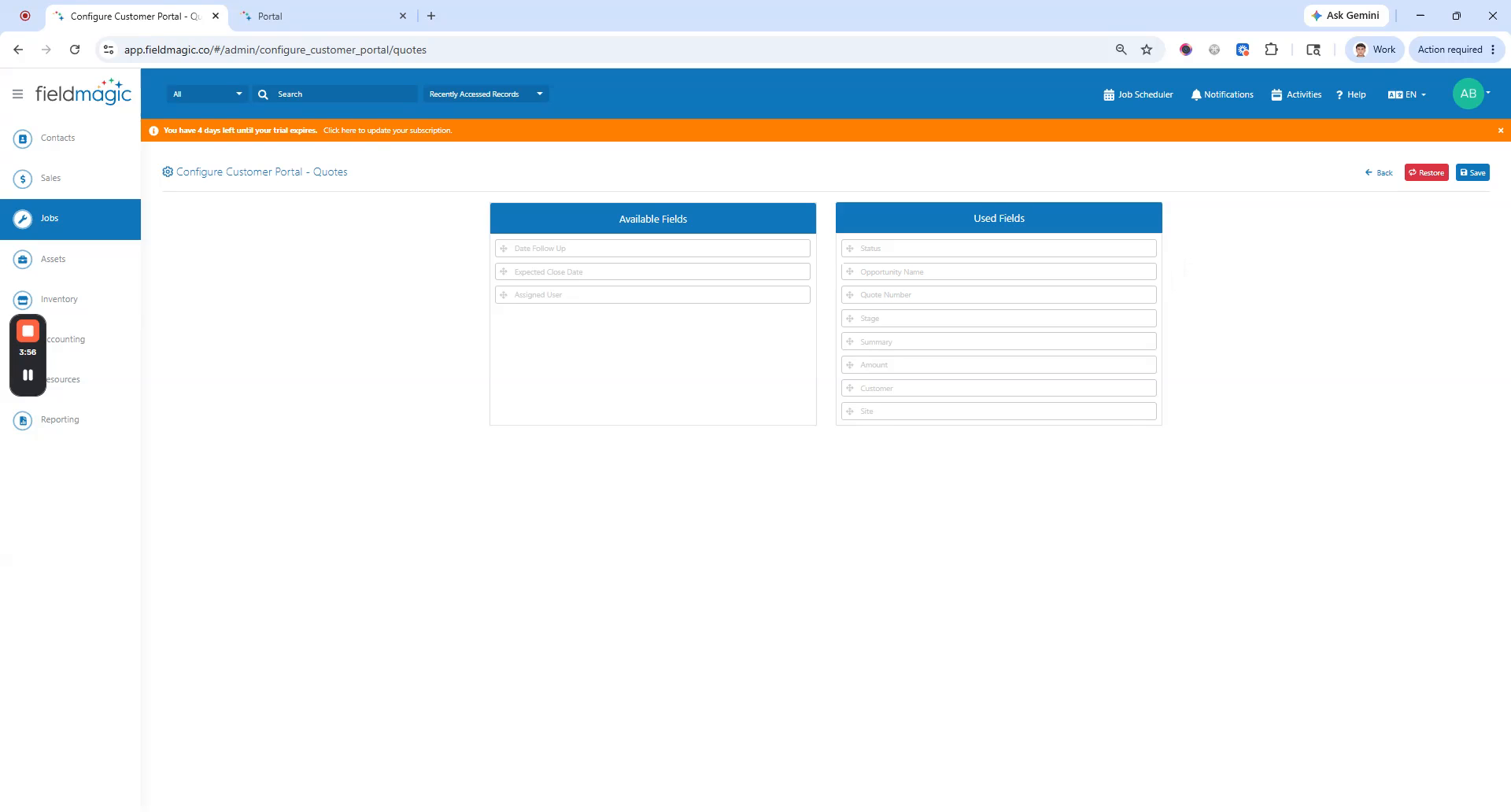
Para personalizar, arrastre los campos de la lista Usados a la lista Disponibles para ocultarlos. Arrastre los campos de Disponibles de nuevo a Usados para mostrarlos.
 Paso 6
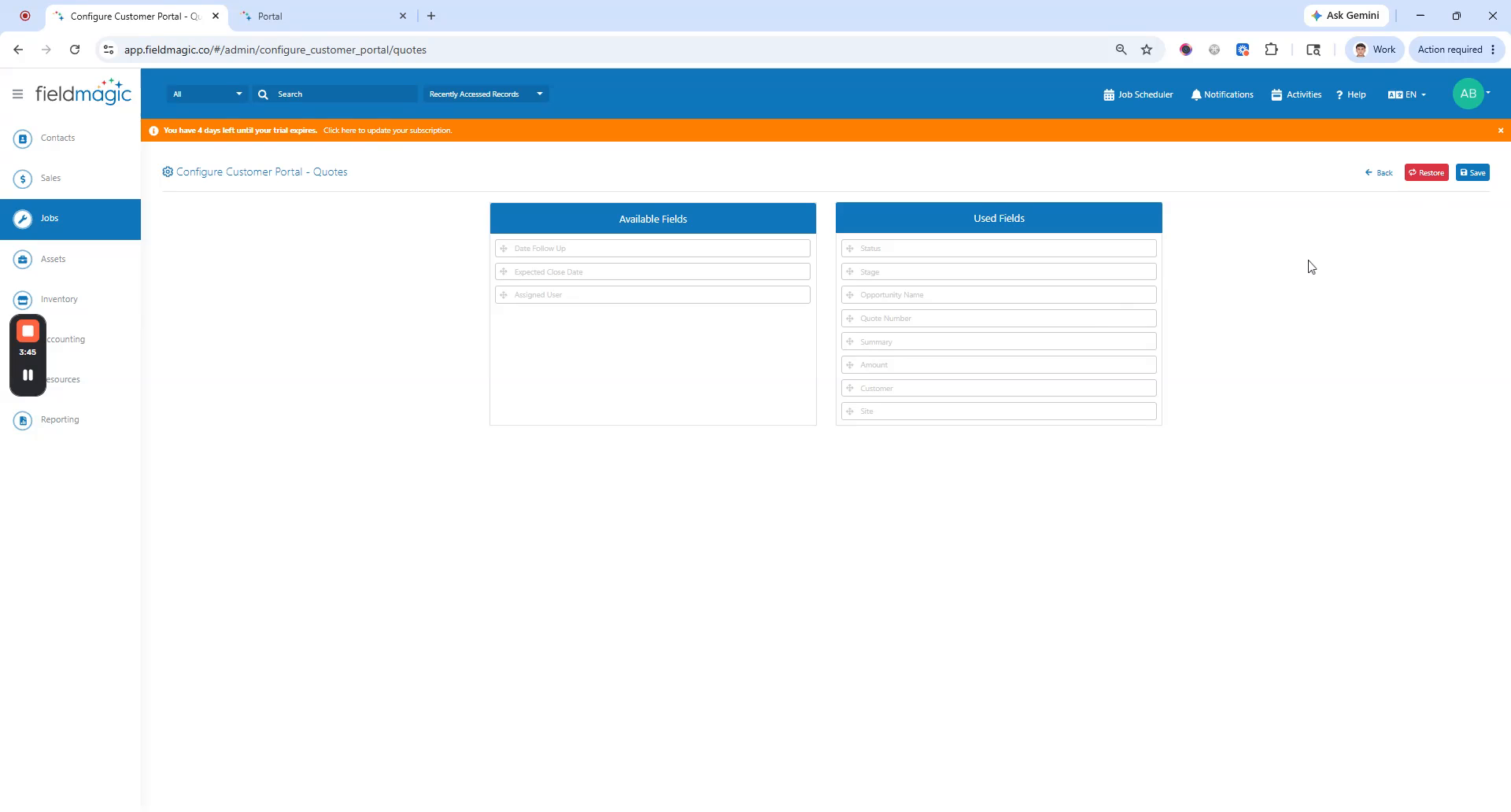
Reorganice el orden de los campos arrastrando los campos dentro de la lista Usados. El nuevo orden se reflejará en el portal.
 Paso 7
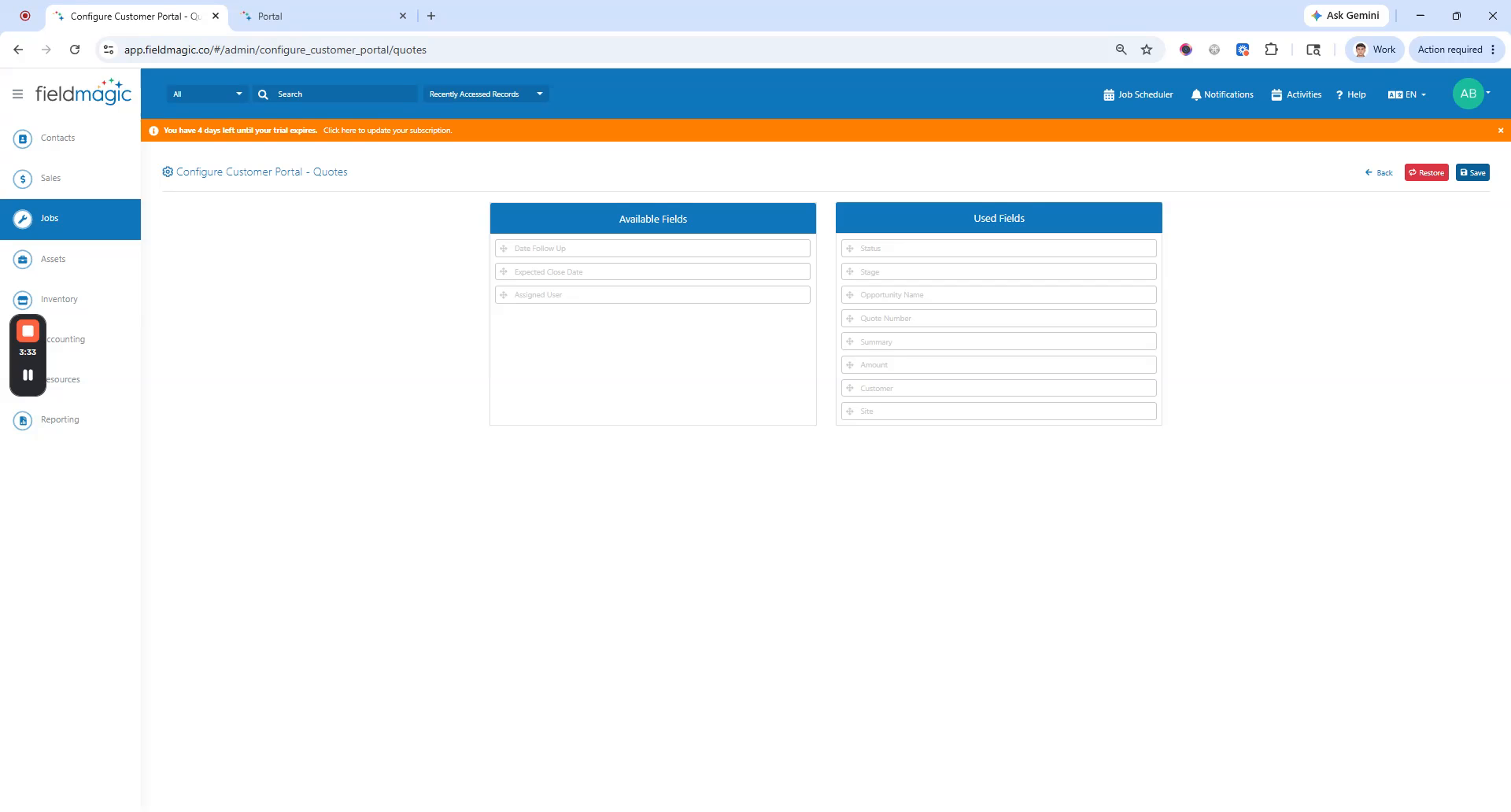
Nota: El campo Estado no se puede ocultar para ningún módulo, ya que es obligatorio. Para los Trabajos específicamente, el campo Fecha de Vencimiento tampoco se puede ocultar.
 Paso 8
Una vez organizados, haga clic en Guardar. Luego, navegue al portal y actualice completamente su navegador para ver los campos actualizados.