Portal del Cliente
Gestión de la Visibilidad de Módulos en el Portal del Cliente
Este video muestra cómo visualizar u ocultar módulos en el portal del cliente, dándole control total sobre lo que ven los usuarios del portal.
Instrucciones paso a paso
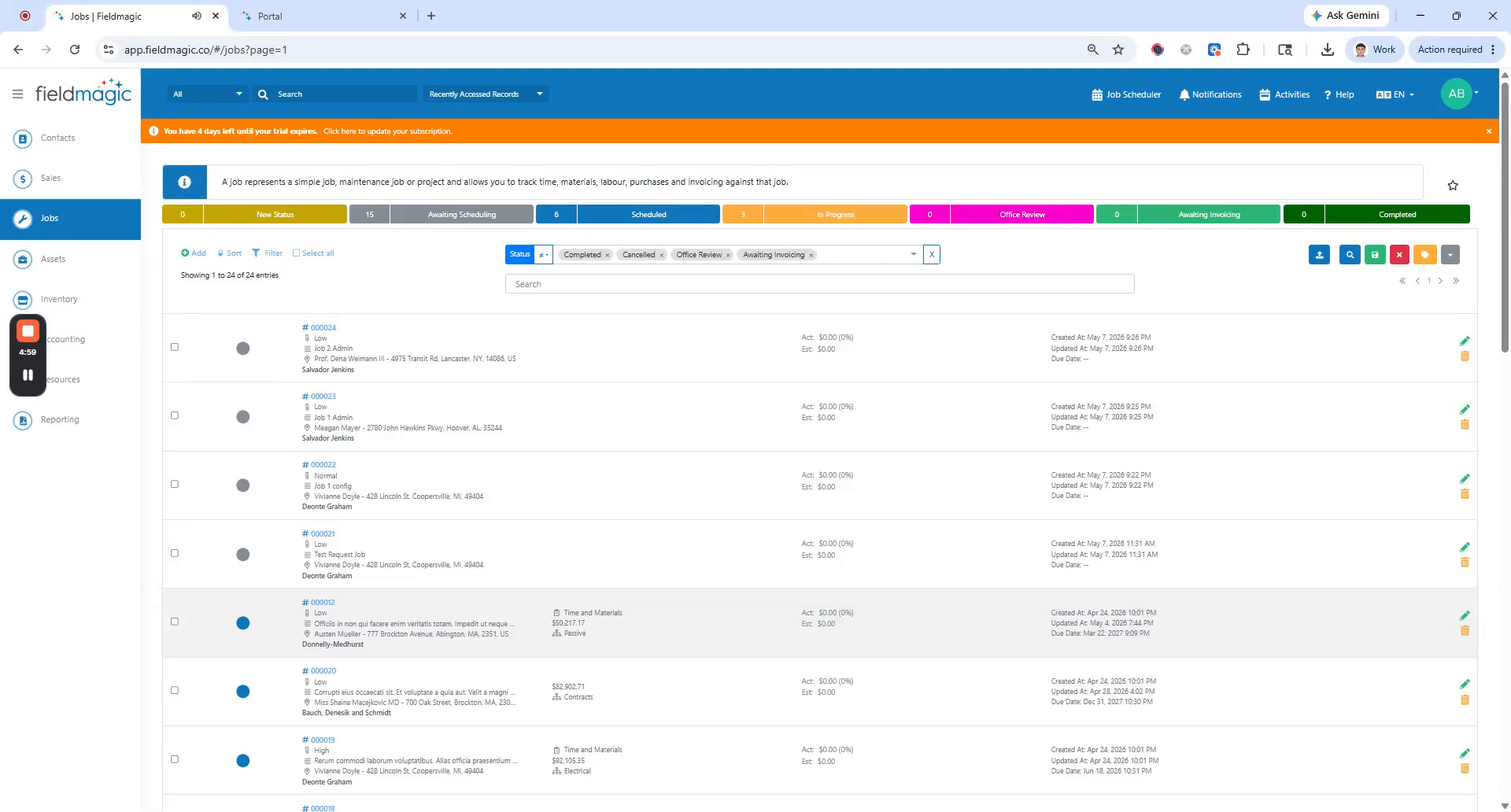 Paso 1
Este video muestra cómo visualizar u ocultar módulos en el portal del cliente, dándole control total sobre lo que ven los usuarios del portal.
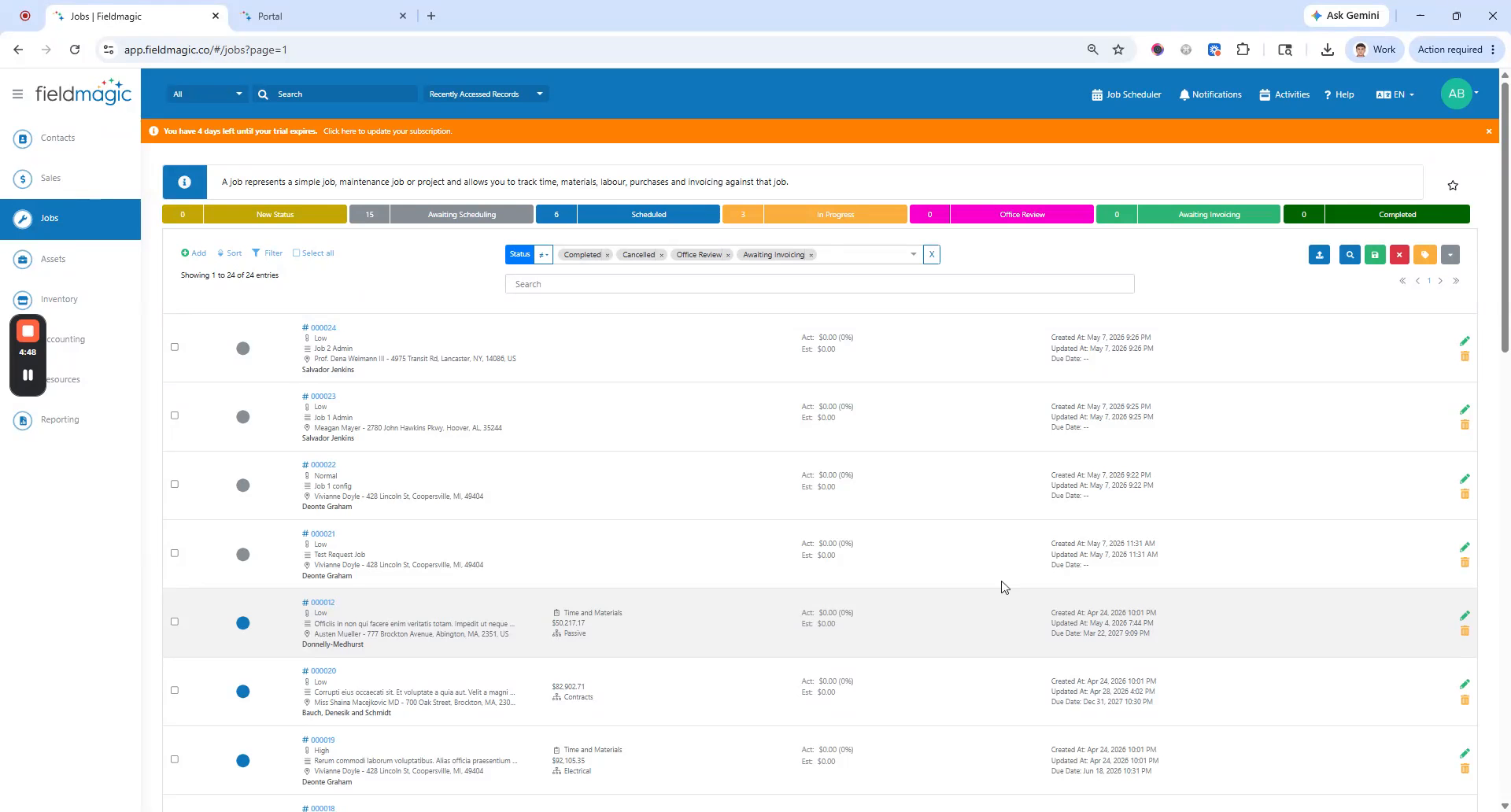 Paso 2
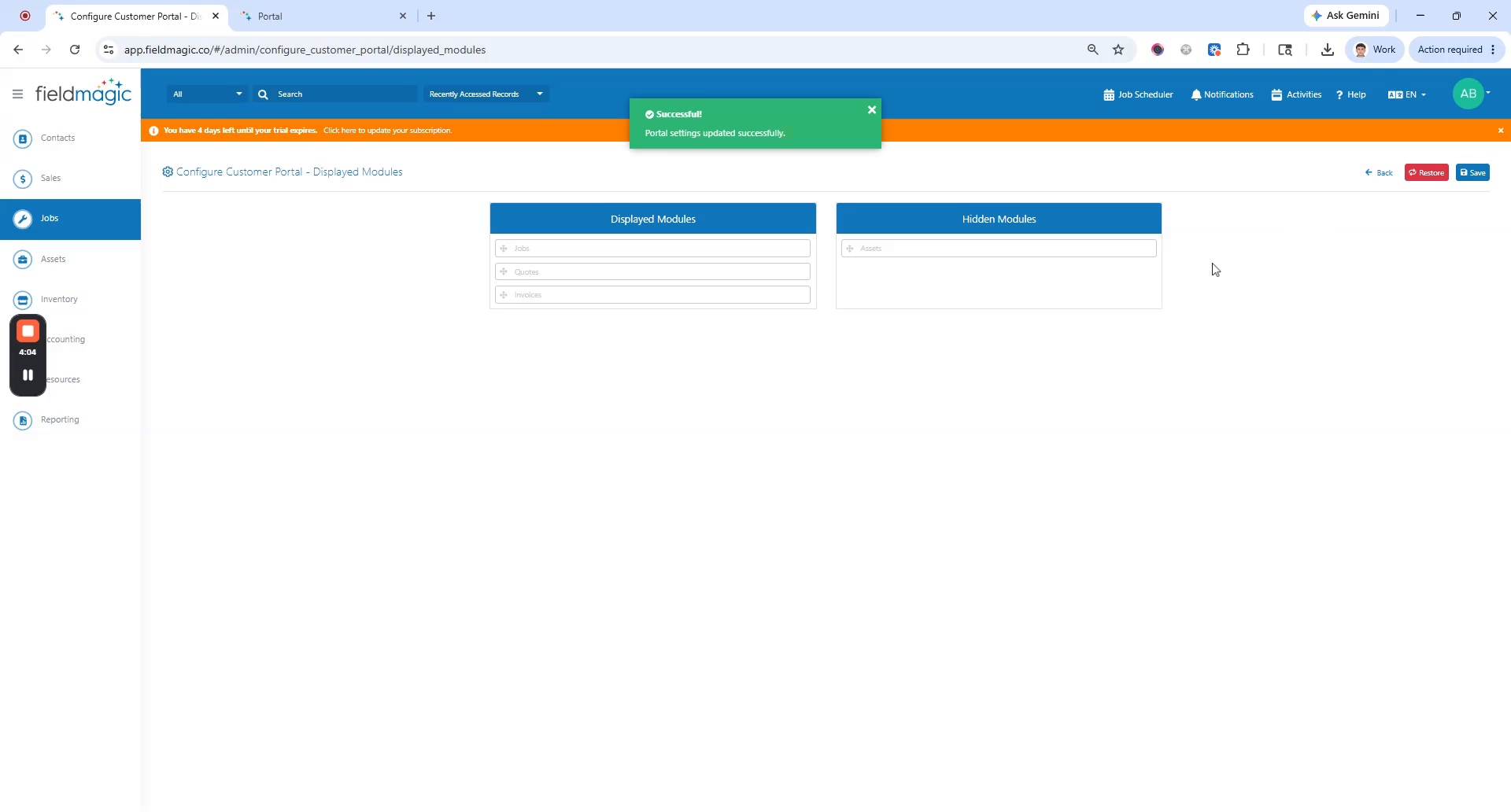
Vaya a Configuración. Haga clic en Configurar Portal del Cliente. Localice la sección Módulos Mostrados.
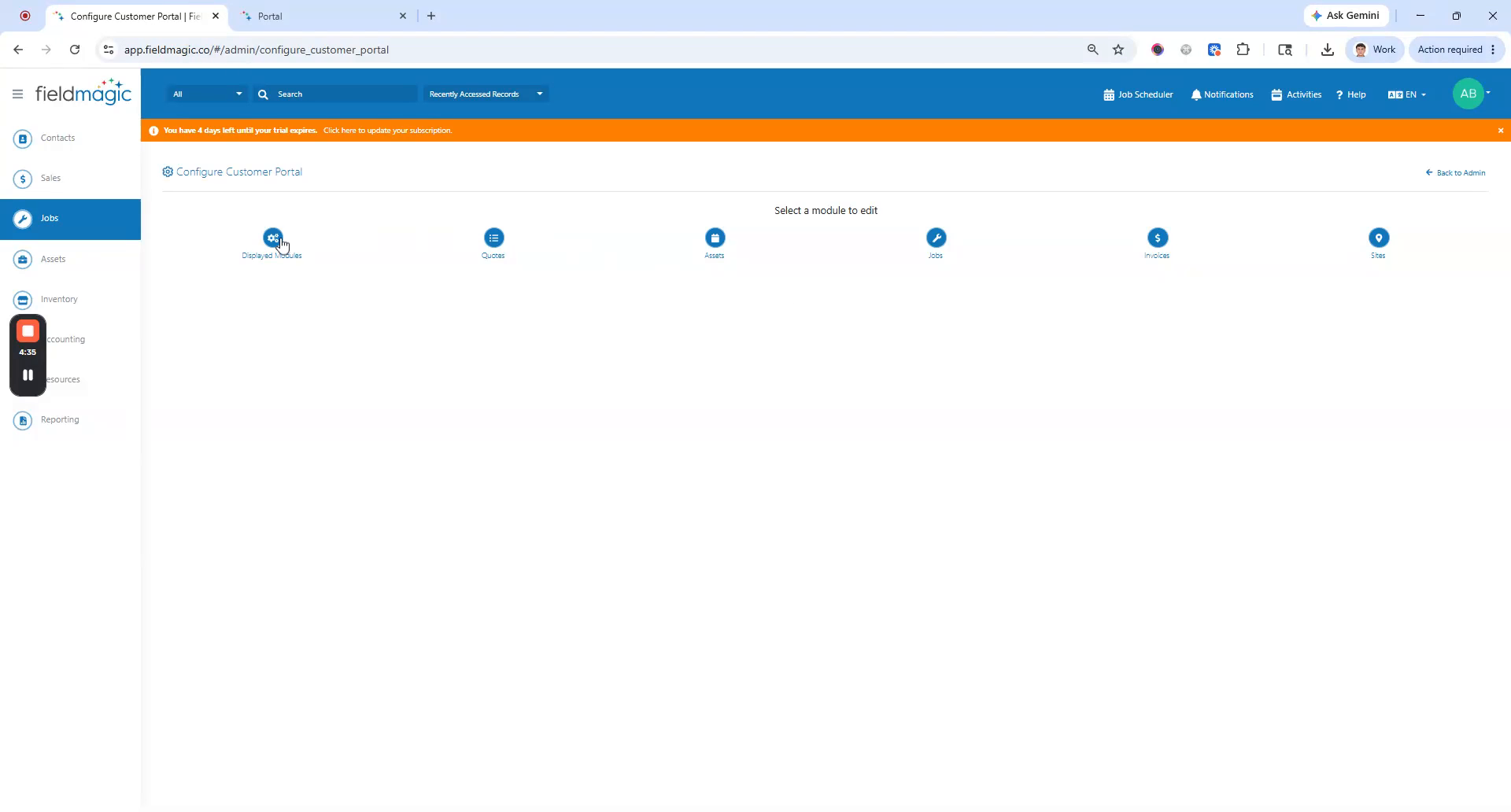 Paso 3
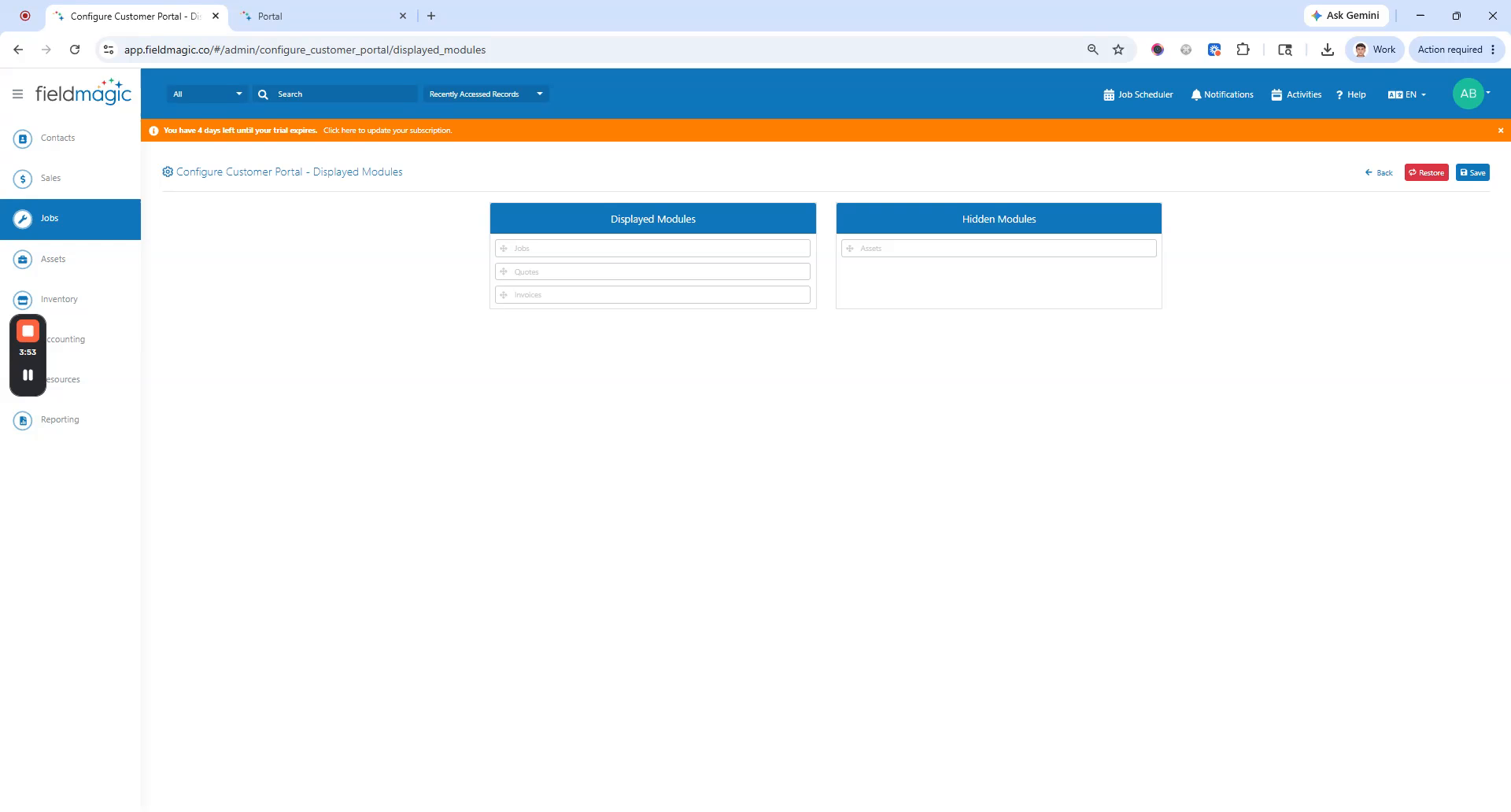
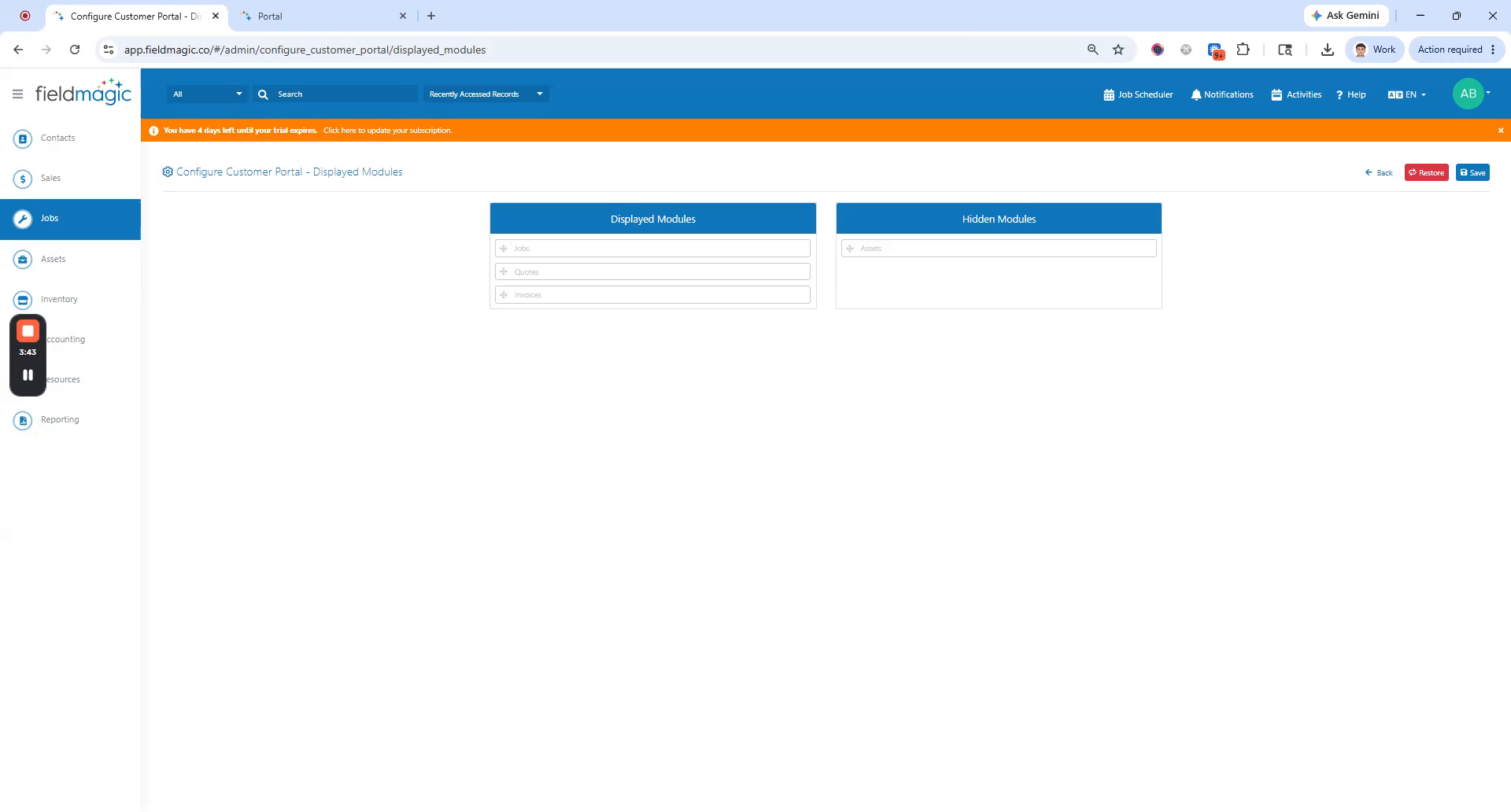
Los módulos disponibles incluyen Presupuestos, Activos, Trabajos y Facturas. Arrastre el módulo que desea ocultar de la
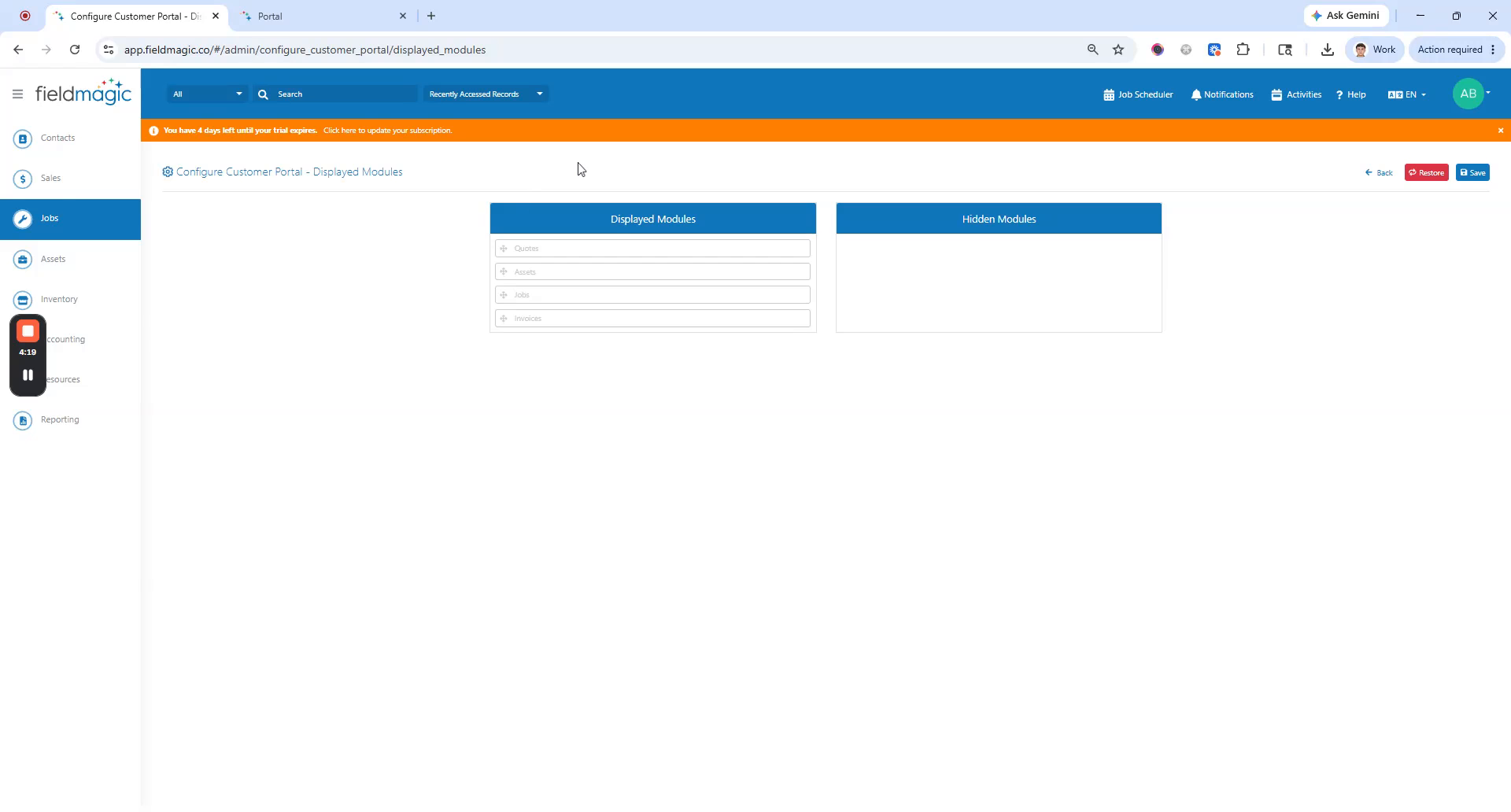 Paso 4
lista de módulos mostrados a la lista de Ocultos. Una vez organizado, haga clic en Guardar. Nota: ocultar el módulo de Activos también oculta
 Paso 5
los módulos relacionados. Esto incluye el módulo de Defectos y el Planificador de Inspecciones.
 Paso 6
Ocultar Trabajos o Presupuestos también oculta sus módulos y los botones de solicitud relacionados, como Solicitar Trabajo y Solicitar Presupuesto. Además,
 Paso 7
los módulos de Trabajo relacionados, como Historial de Trabajos, también se ocultan. El módulo de Facturas se oculta cuando se ajusta. Haga clic en Guardar, luego vaya a su portal e inicie sesión con sus credenciales. Los cambios se reflejan inmediatamente.