Informes y Paneles
Dominar los Filtros del Espacio de Trabajo, Operadores Simplificados
Bienvenido a esta guía sobre cómo dominar el sistema de filtrado dentro de su espacio de trabajo. Para gestionar los datos de forma eficaz, debe comprender cómo el sistema interpreta sus criterios de búsqueda. Los operadores actúan como el puente entre sus datos brutos
Instrucciones paso a paso
 Paso 1
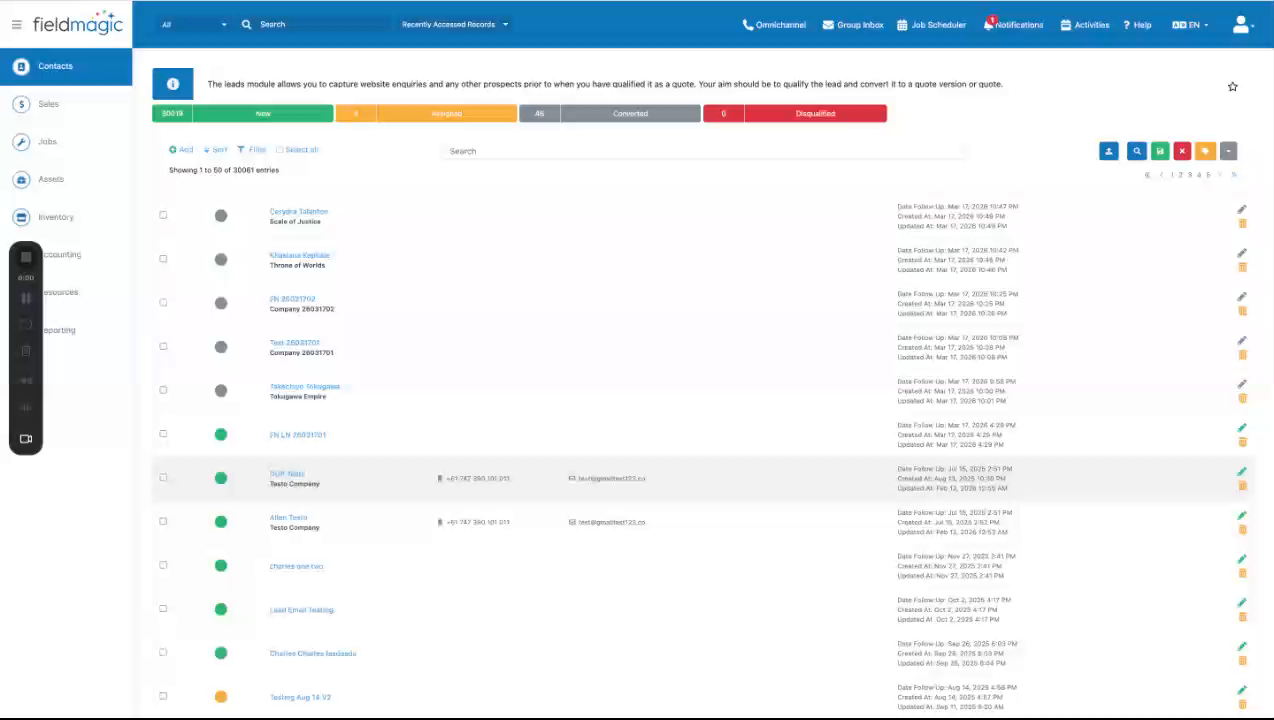
Bienvenido a esta guía sobre cómo dominar el sistema de filtrado dentro de su espacio de trabajo. Para gestionar los datos de forma eficaz, debe comprender cómo el sistema interpreta sus criterios de búsqueda. Los operadores actúan como el puente entre sus datos brutos y los resultados específicos que necesita.
 Paso 2
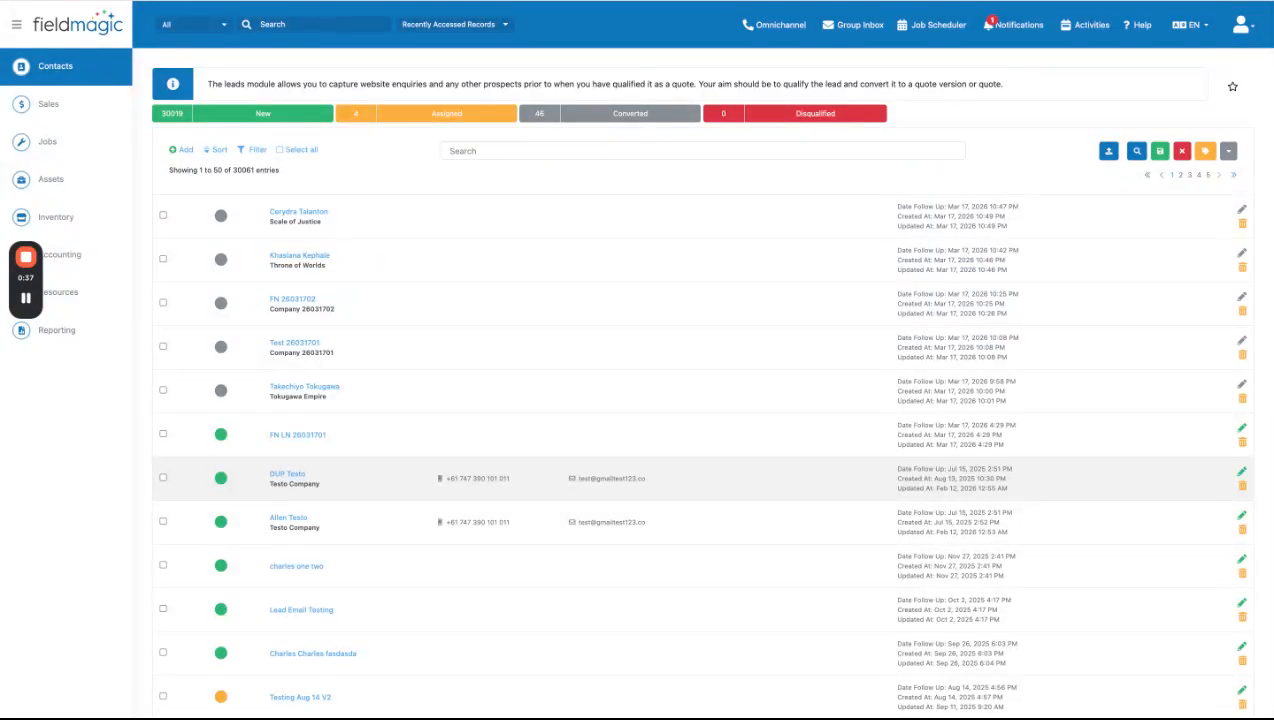
El sistema adapta de forma inteligente el menú de operadores en función del campo que seleccione, proporcionando solo las herramientas relevantes para ese tipo de campo específico. Las siguientes secciones cubren cada categoría de operador (texto, fecha y booleano), explicando cómo se comportan para que pueda construir filtros precisos y potentes.
 Paso 3
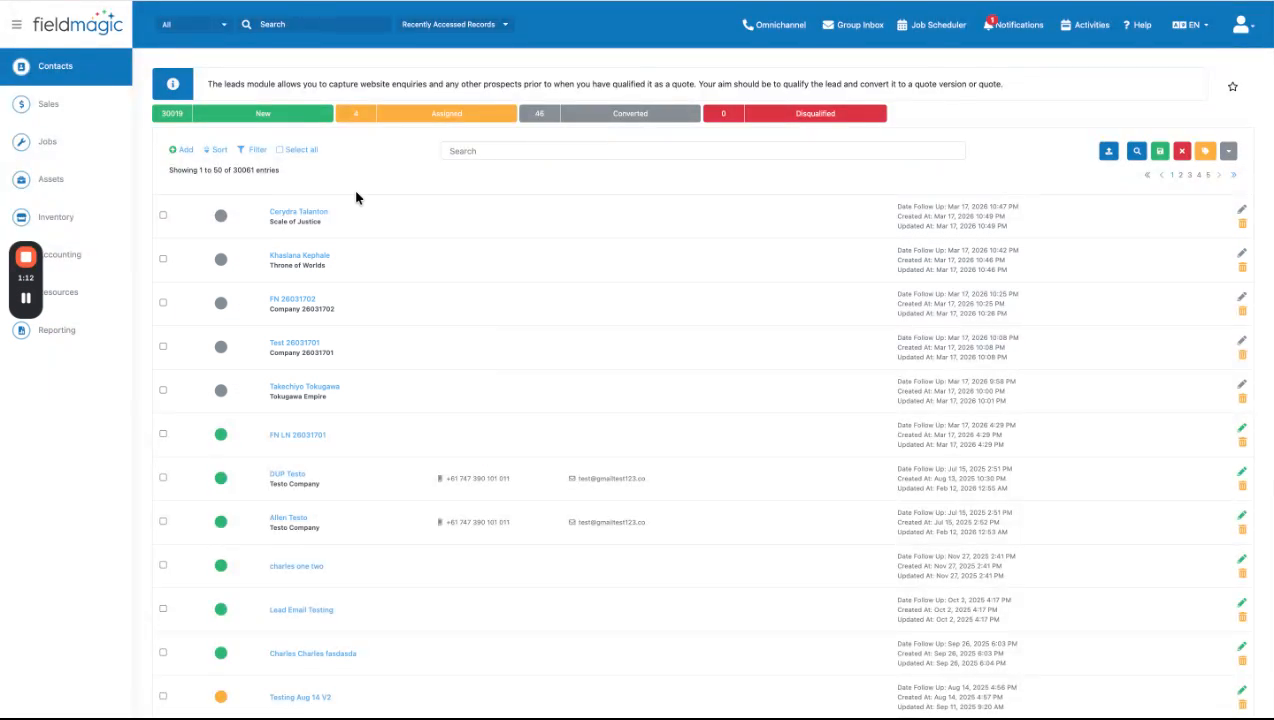
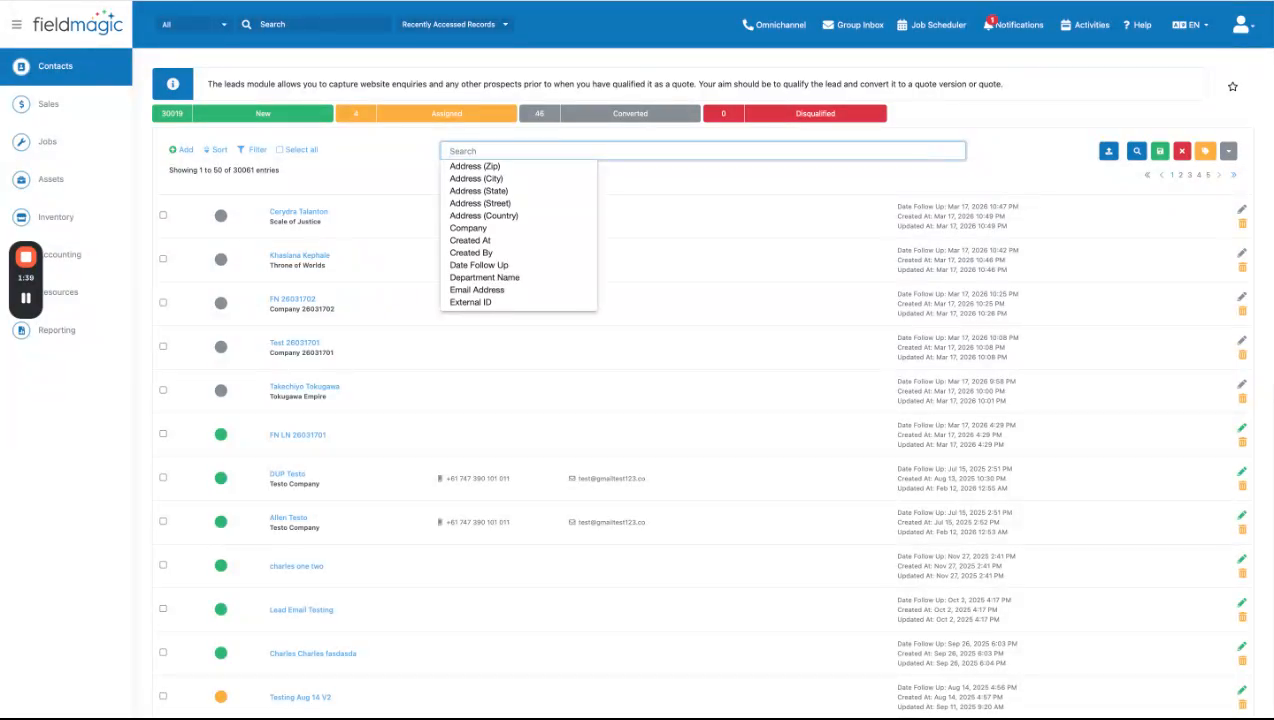
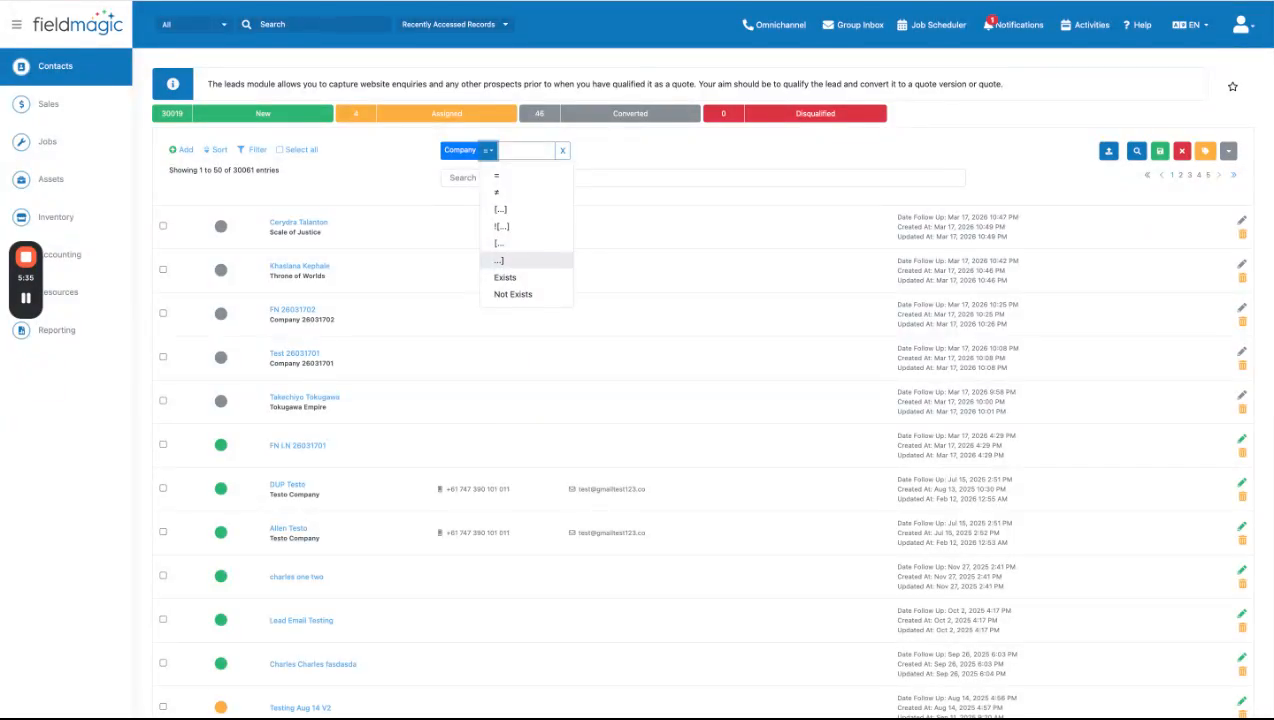
Los operadores de texto y cadena se aplican a tipos de campo como nombres, direcciones, empresa, cargo, correo electrónico, departamento, notas y áreas de texto personalizadas. Estos operadores manejan caracteres alfanuméricos.
 Paso 4
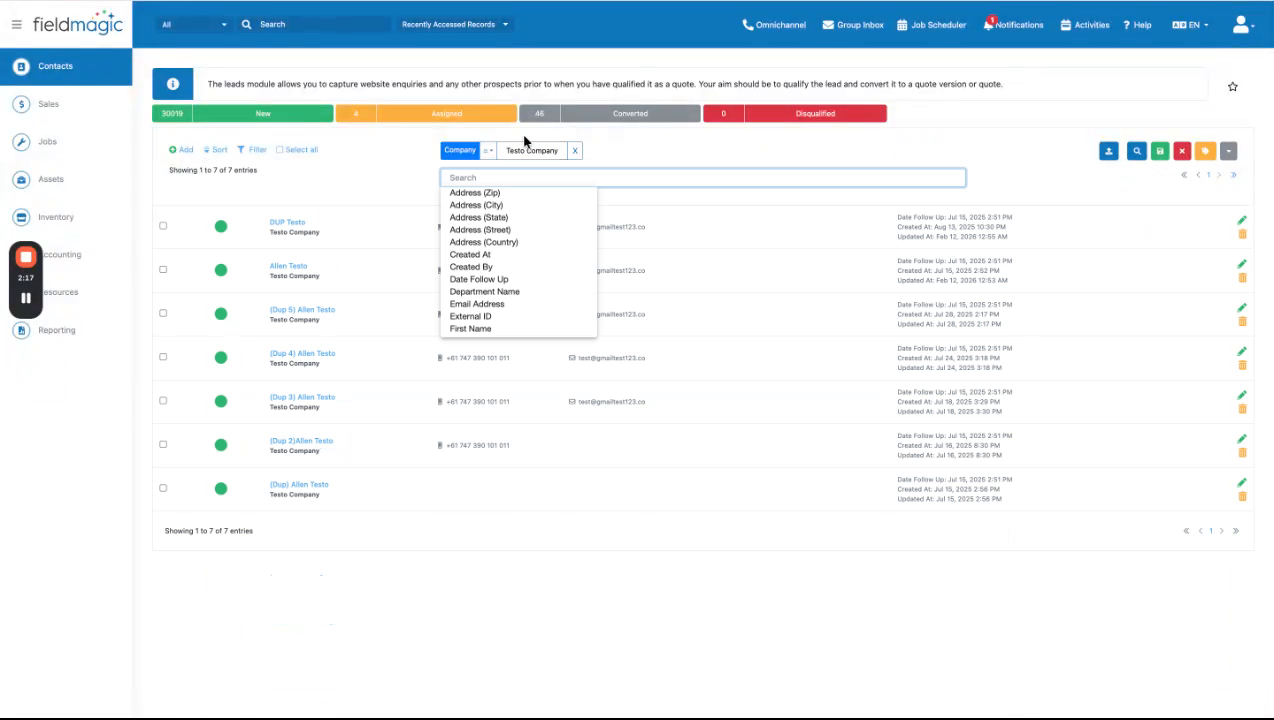
Utilice el operador 'Igual a' para coincidencias exactas cuando conozca la entrada precisa y desee excluir todos los demás resultados. Por ejemplo, seleccionar una empresa específica muestra solo los registros que pertenecen a esa empresa.
 Paso 5
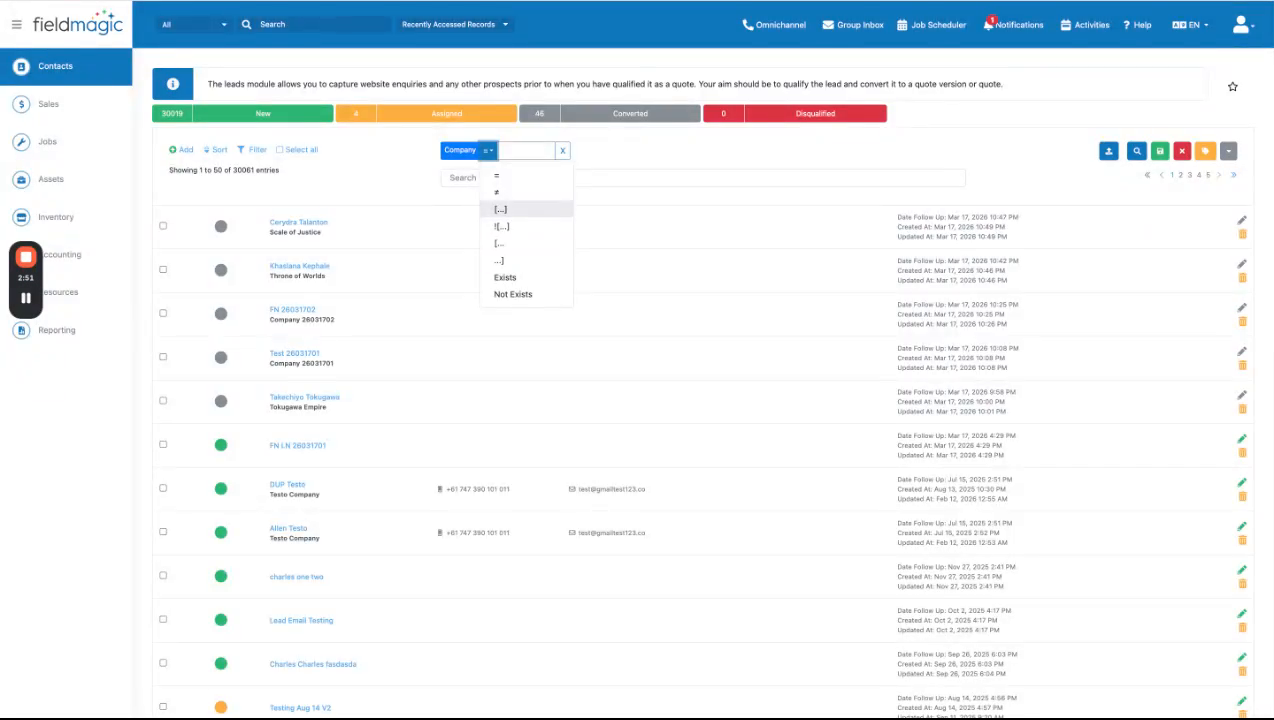
Utilice el operador 'No es igual a' para excluir entradas específicas, como filtrar un competidor o una ciudad. Utilice el operador 'Contiene' para encontrar su término de búsqueda en cualquier parte del campo de texto, ya sea al principio, en el medio o al final.
 Paso 6
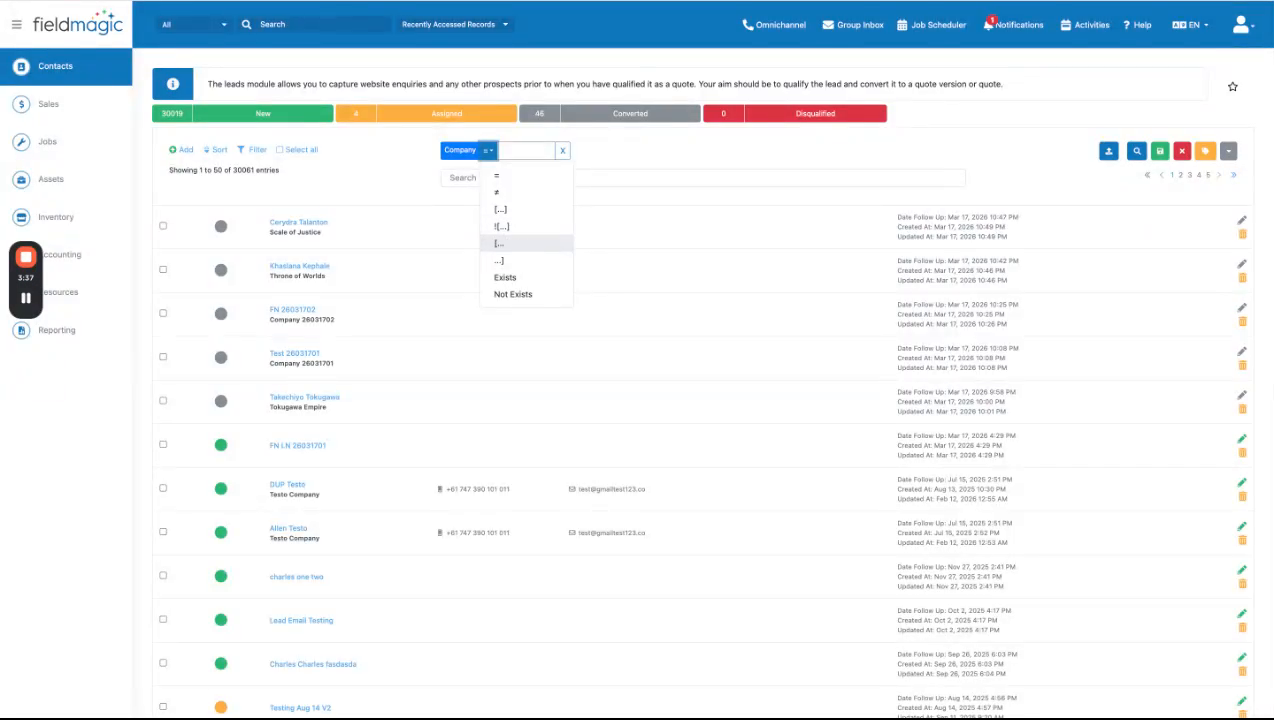
Utilice el operador 'No contiene' para ocultar registros que contengan ciertas palabras clave que desee ignorar. Utilice el operador 'Prefijo' para buscar por códigos de área en números de teléfono o prefijos de códigos postales regionales.
 Paso 7
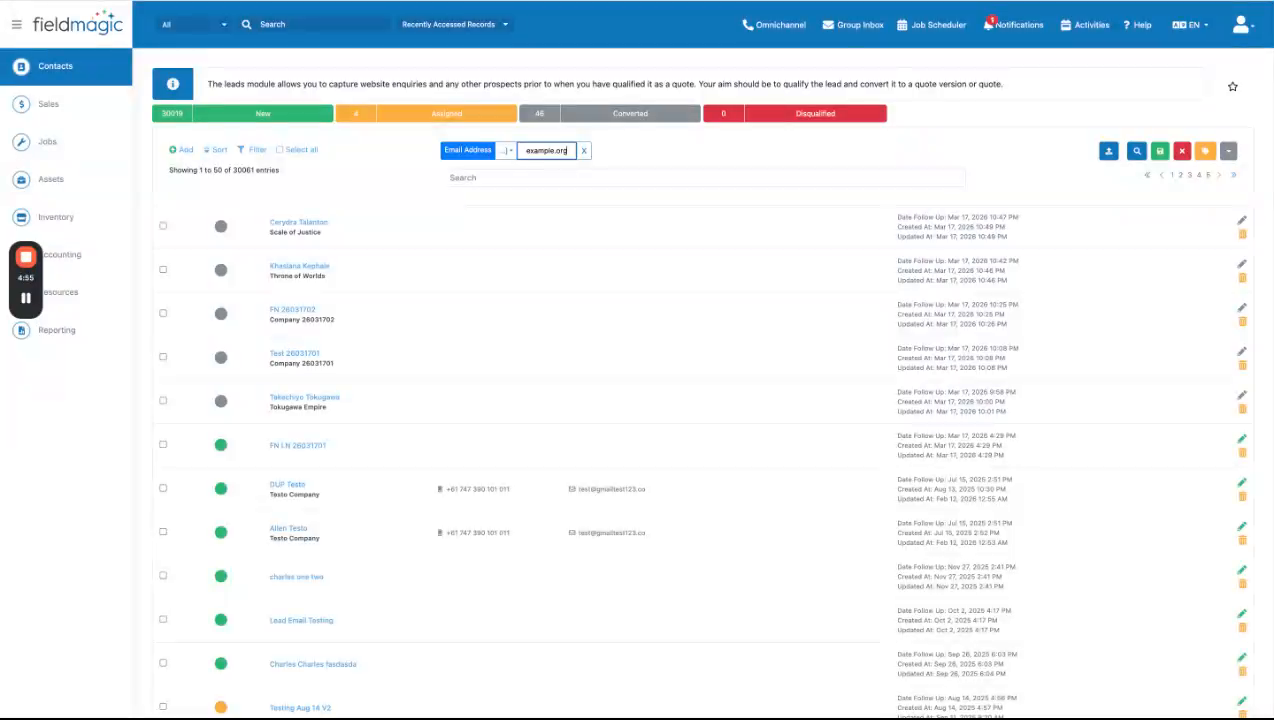
Utilice el operador 'Termina con' para filtrar por dominios de correo electrónico. Por ejemplo, seleccionar 'example.org' muestra solo los registros con direcciones de correo electrónico que terminan en 'example.org'.
 Paso 8
Utilice el operador 'Existe' para verificar si un campo está rellenado. Utilice el operador 'No existe' para encontrar registros donde falta información vital, como una dirección de correo electrónico.
 Paso 9
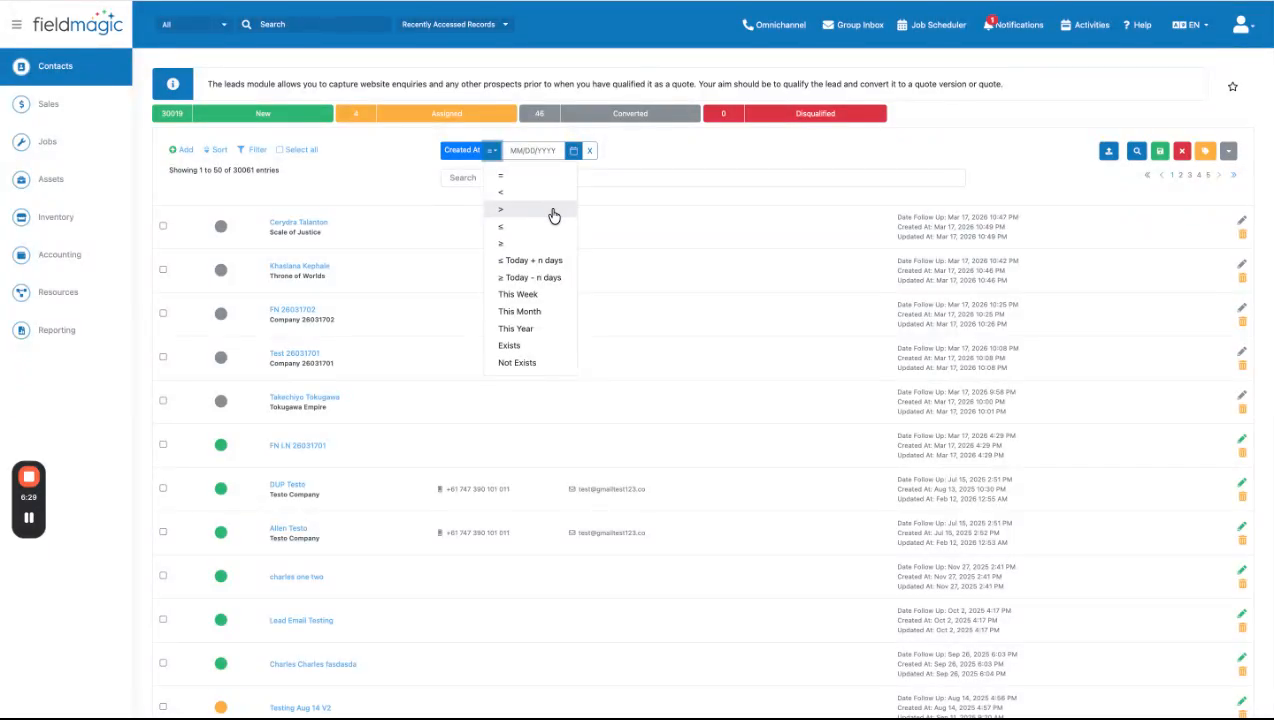
Los operadores de fecha se aplican a campos de fecha, fecha y hora, y seguimiento. Le permiten rastrear el progreso y gestionar los plazos buscando a lo largo de una línea de tiempo.
 Paso 10
Utilice el operador 'Exacto' para identificar un momento específico en el tiempo. Utilice los operadores 'Antes' y 'Después' para ver todo lo anterior o posterior a una fecha específica. Utilice los operadores 'En o antes de' y 'En o después de' para incluir la fecha elegida en los resultados.
 Paso 11
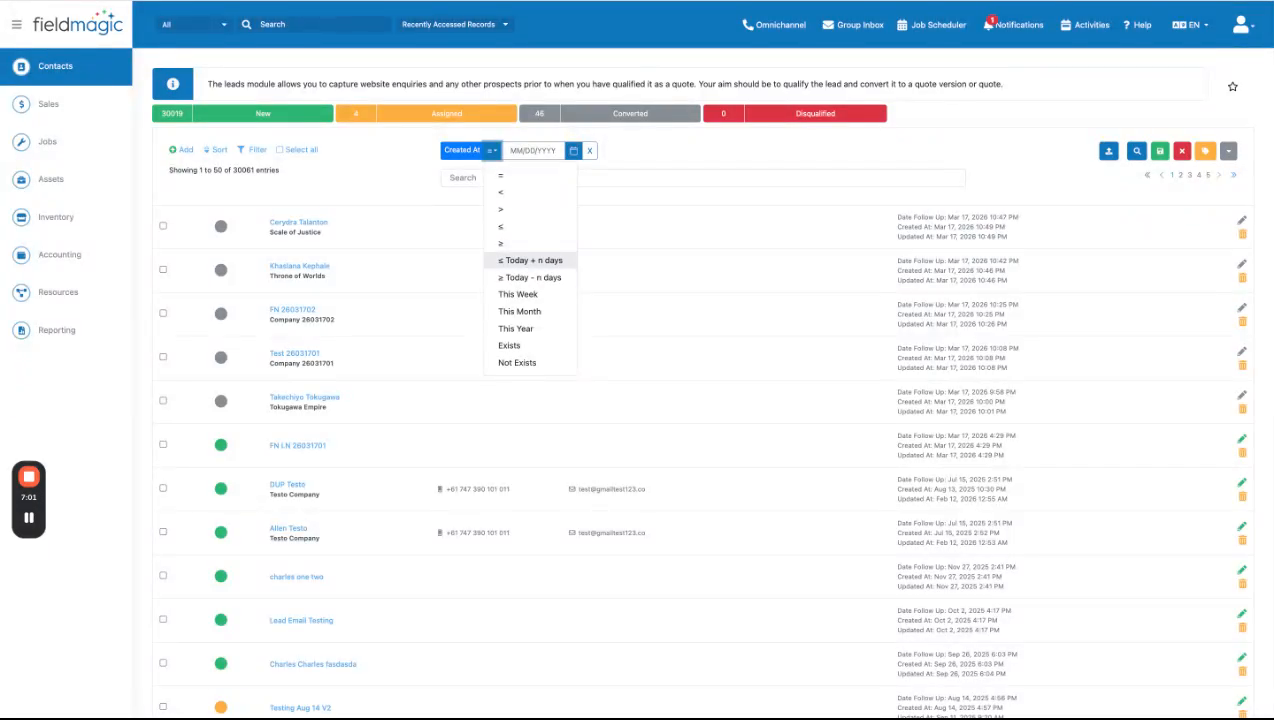
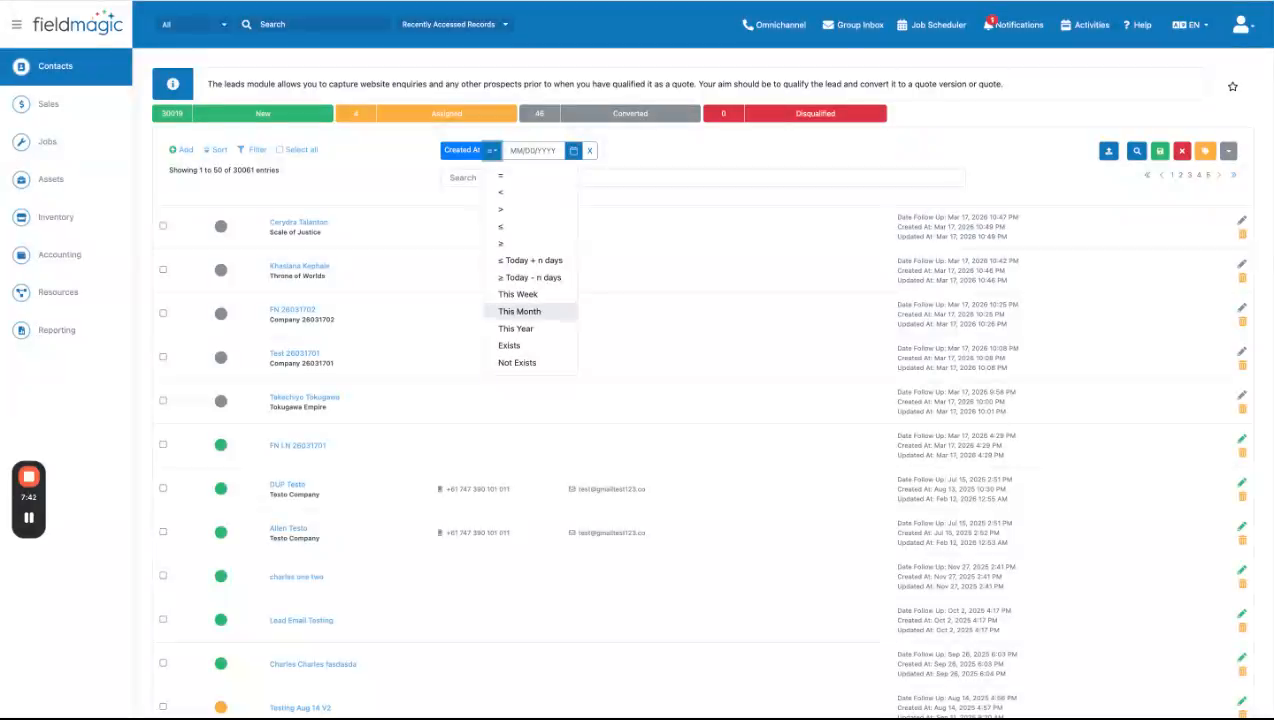
Utilice operadores de fecha relativos como 'Hoy', 'Más días', 'Esta semana', 'Este mes' y 'Este año' para un filtrado proactivo que se mueve con usted diariamente. Estos operadores de un solo clic son los mejores para informes de alto nivel donde necesita ver todas las actividades del período calendario actual.
 Paso 12
Los operadores booleanos se aplican a campos de alternancia, que son campos binarios que representan estados simples de encendido/apagado. Estos operadores le permiten filtrar registros según el estado de un campo de alternancia.