Gestión de trabajos
Procesar un pago de punto de venta
Aprenda a procesar un pago de punto de venta en FieldMagic.
Instrucciones paso a paso
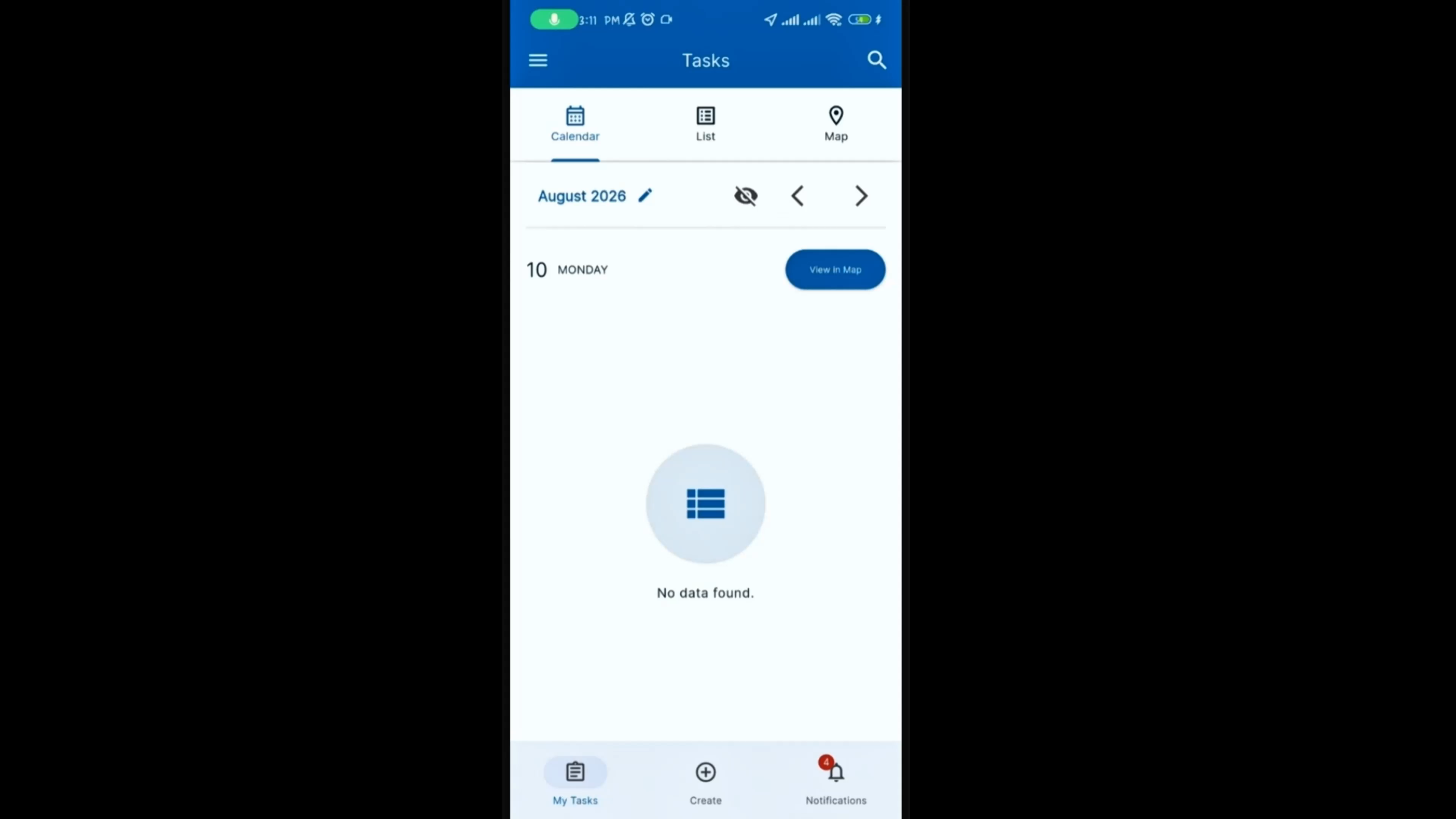 Paso 1
Abra la aplicación FieldMagic para iniciar una nueva transacción de punto de venta.
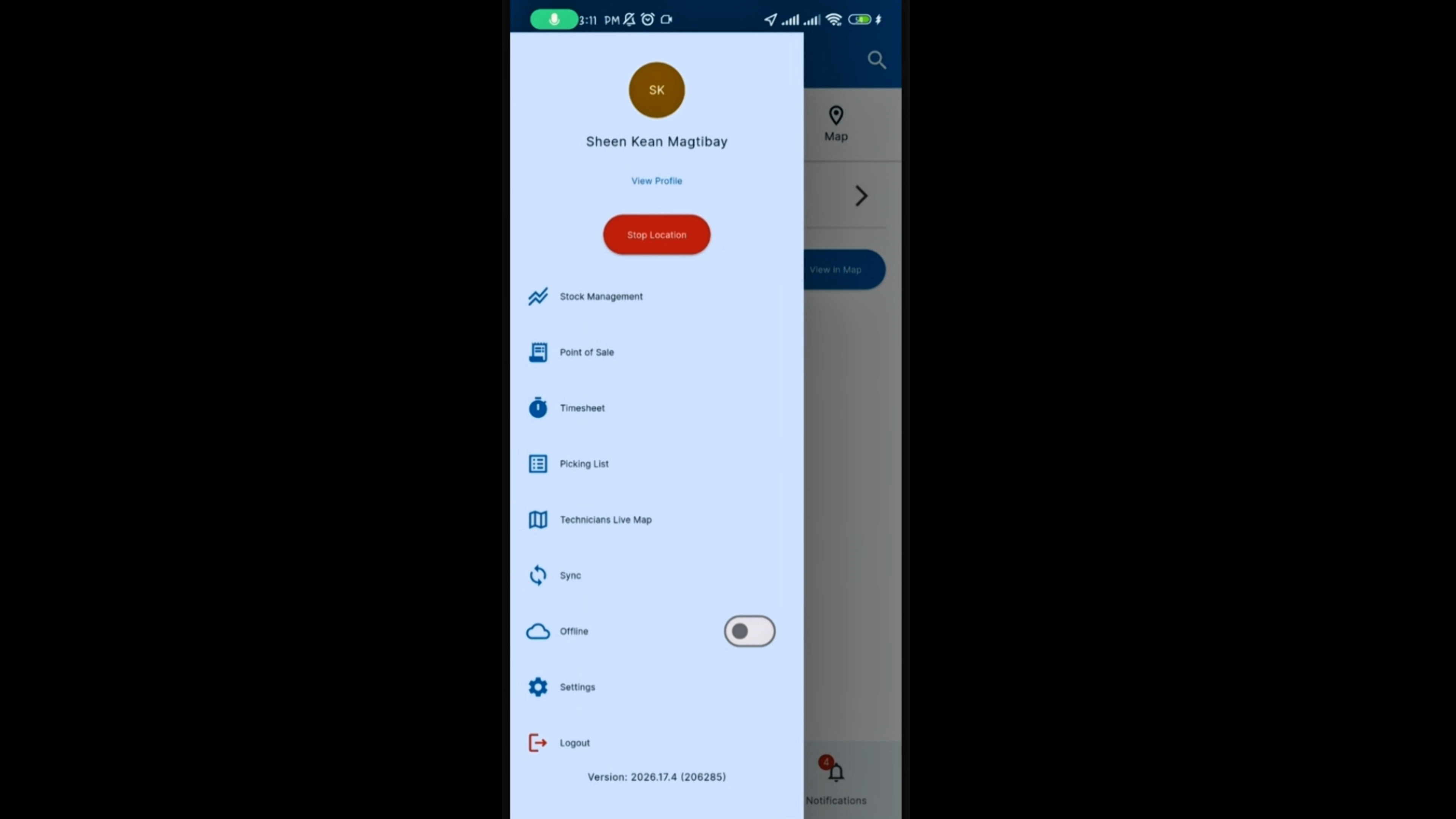 Paso 2
Toque el menú de hamburguesa en la esquina superior izquierda, luego seleccione Punto de Venta seguido de Añadir Transacción.
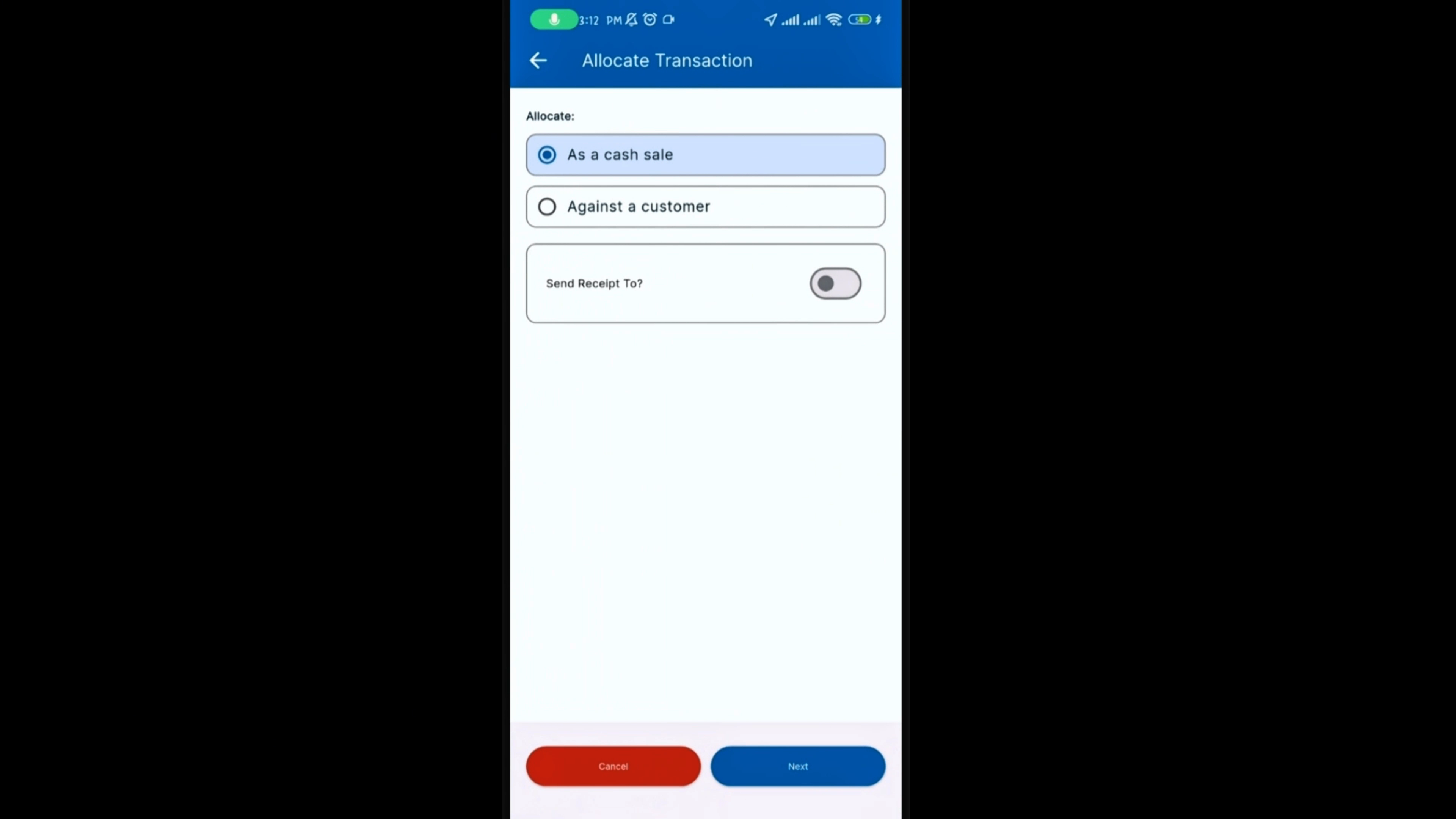 Paso 3
Elija asignar la transacción a un cliente.
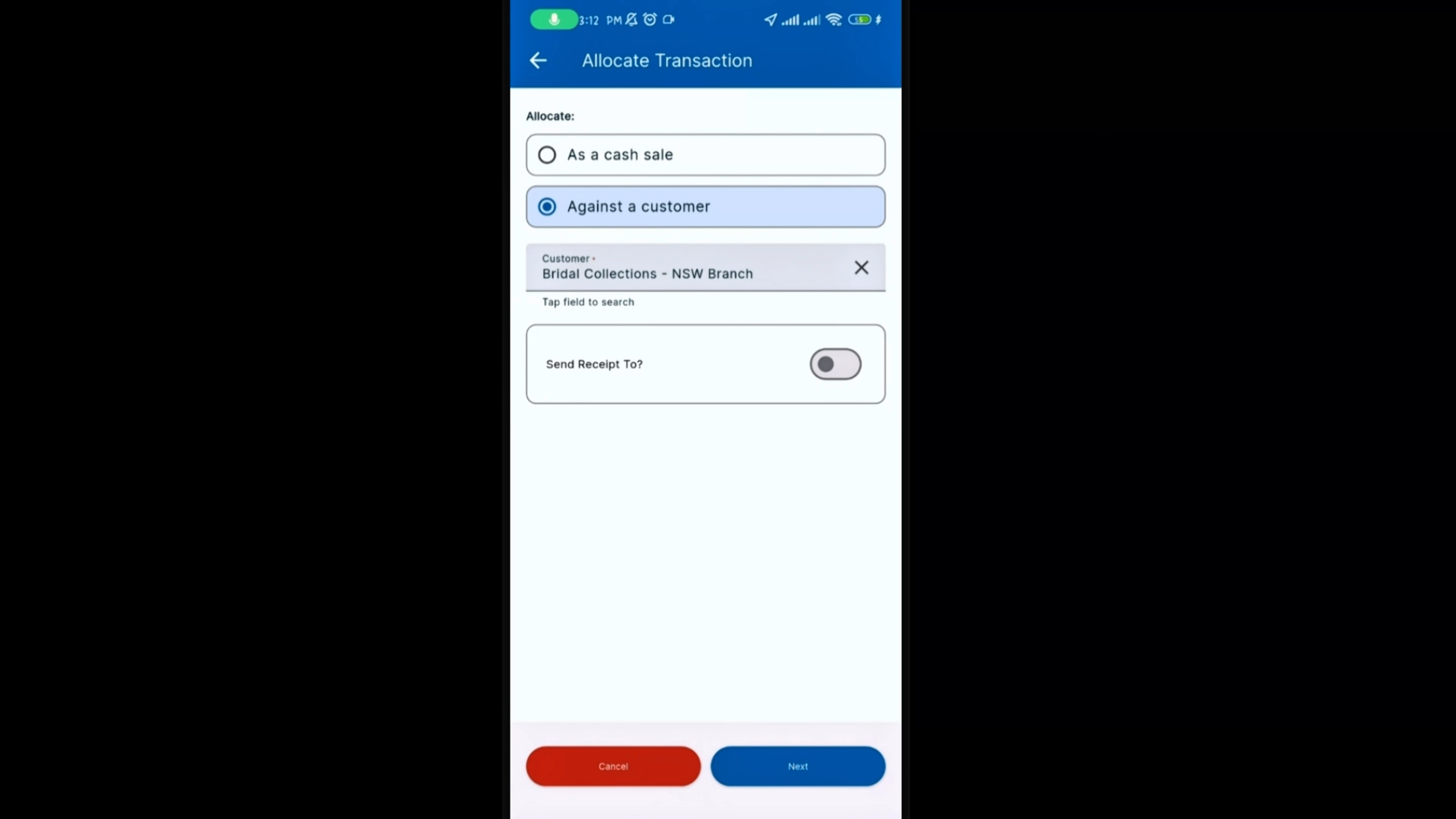 Paso 4
Busque y seleccione el cliente. También puede optar por enviar el recibo a una dirección de correo electrónico específica.
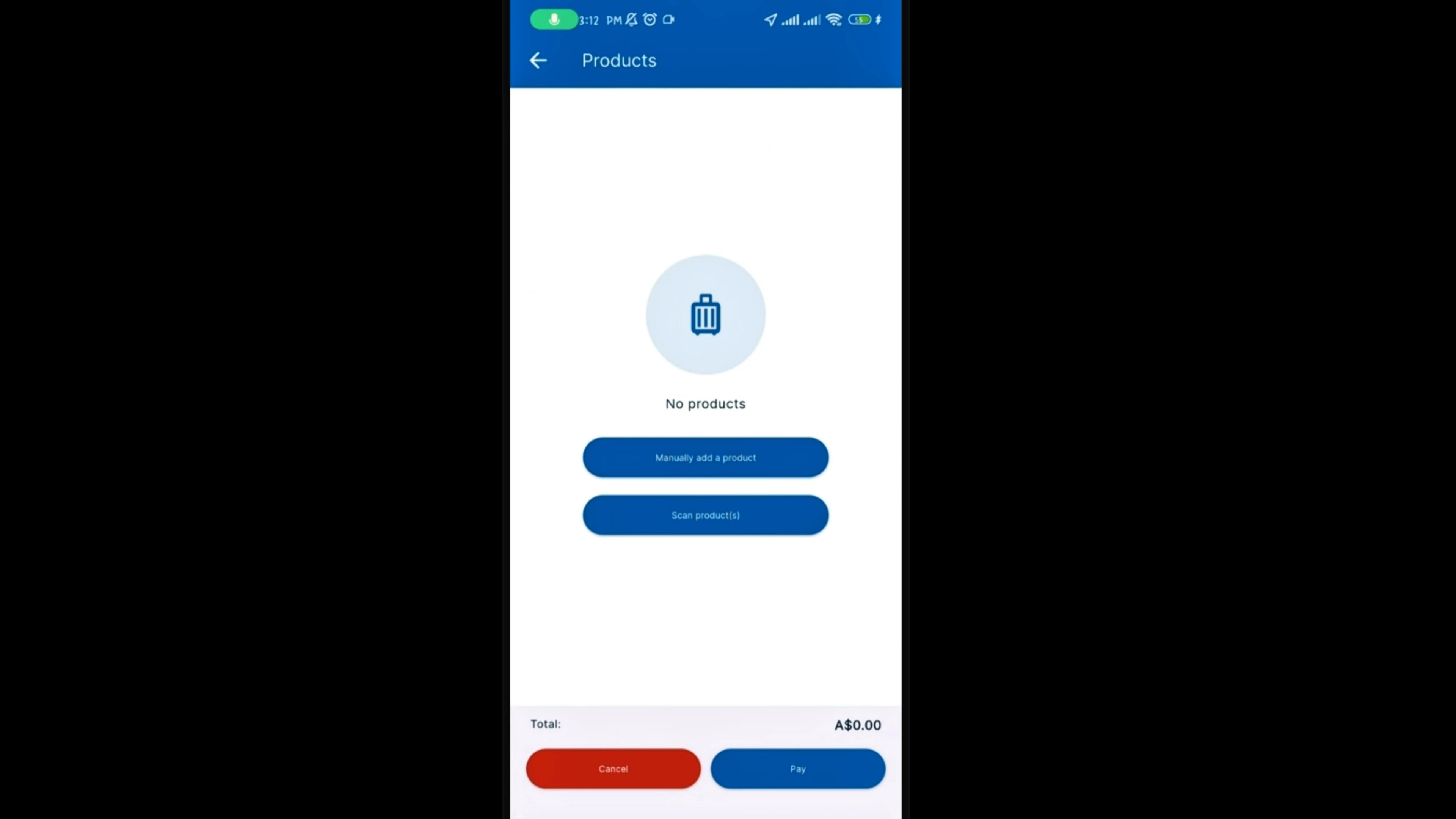 Paso 5
Elija cómo añadir un producto: manualmente o escaneando su código QR. Este ejemplo añade el producto manualmente.
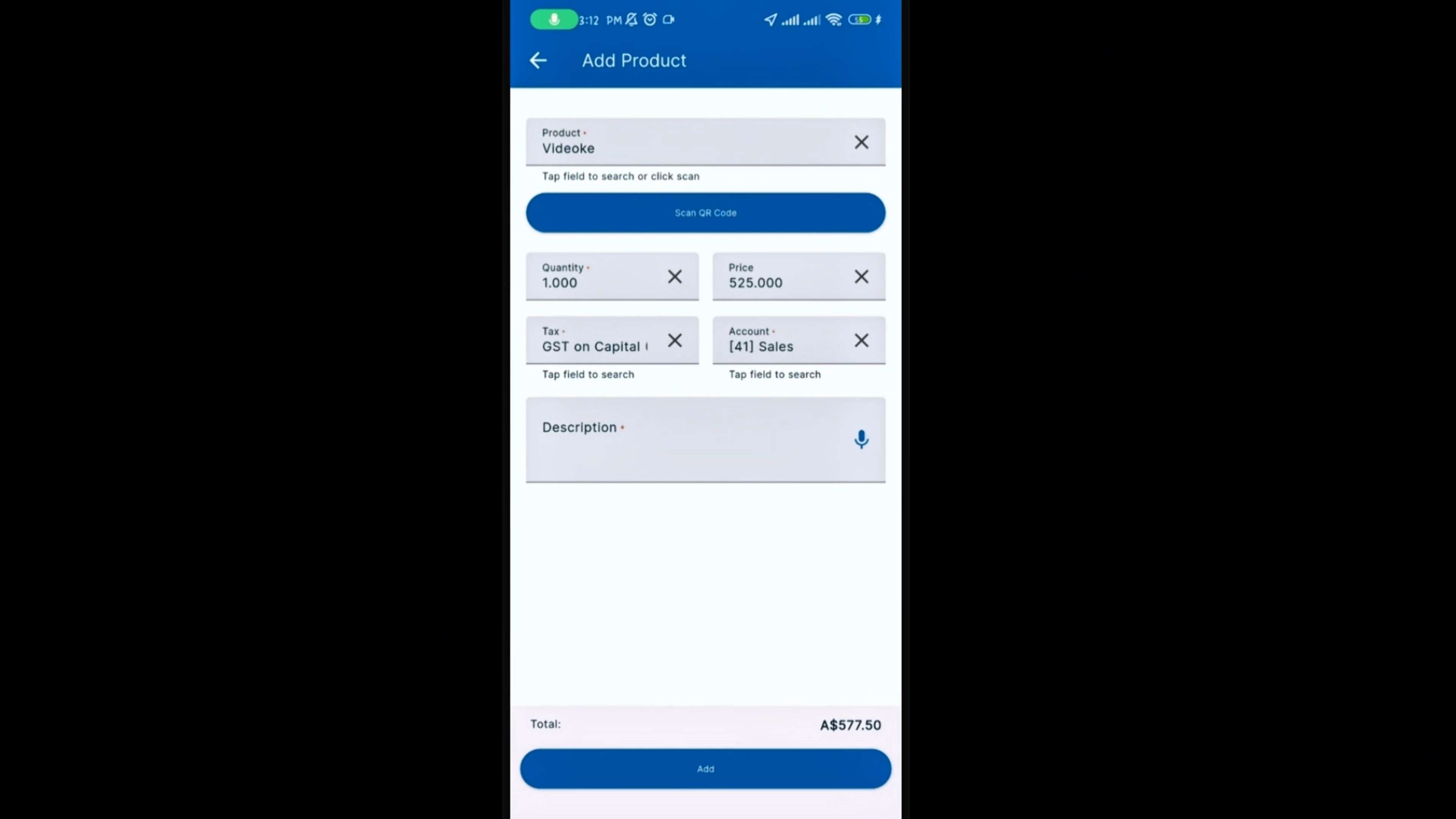 Paso 6
Busque el producto, selecciónelo y luego toque Añadir.
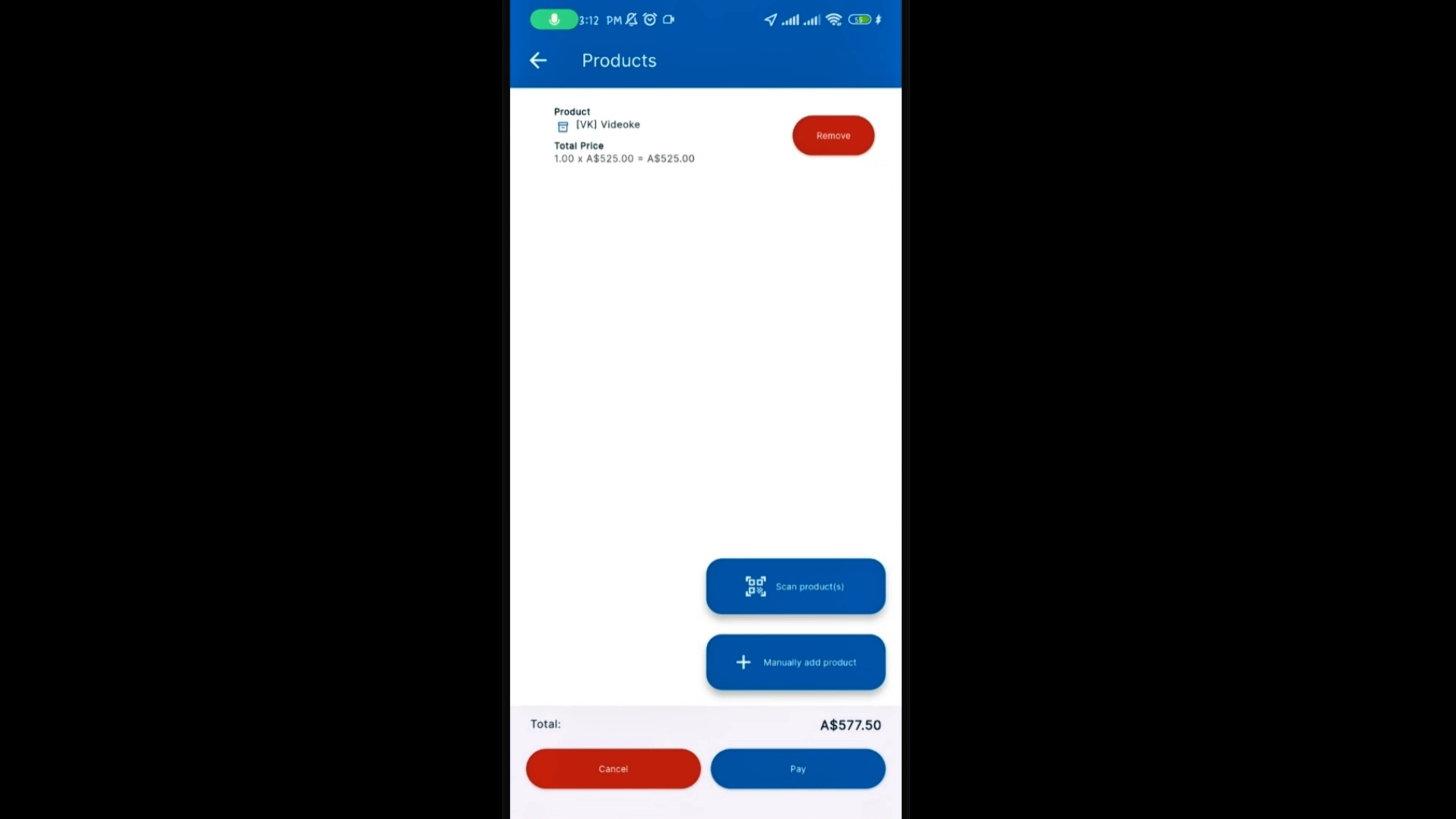 Paso 7
Una vez añadido el producto, toque Pagar, seleccione el almacén desde el que desea asignarlo y luego toque Pagar de nuevo.
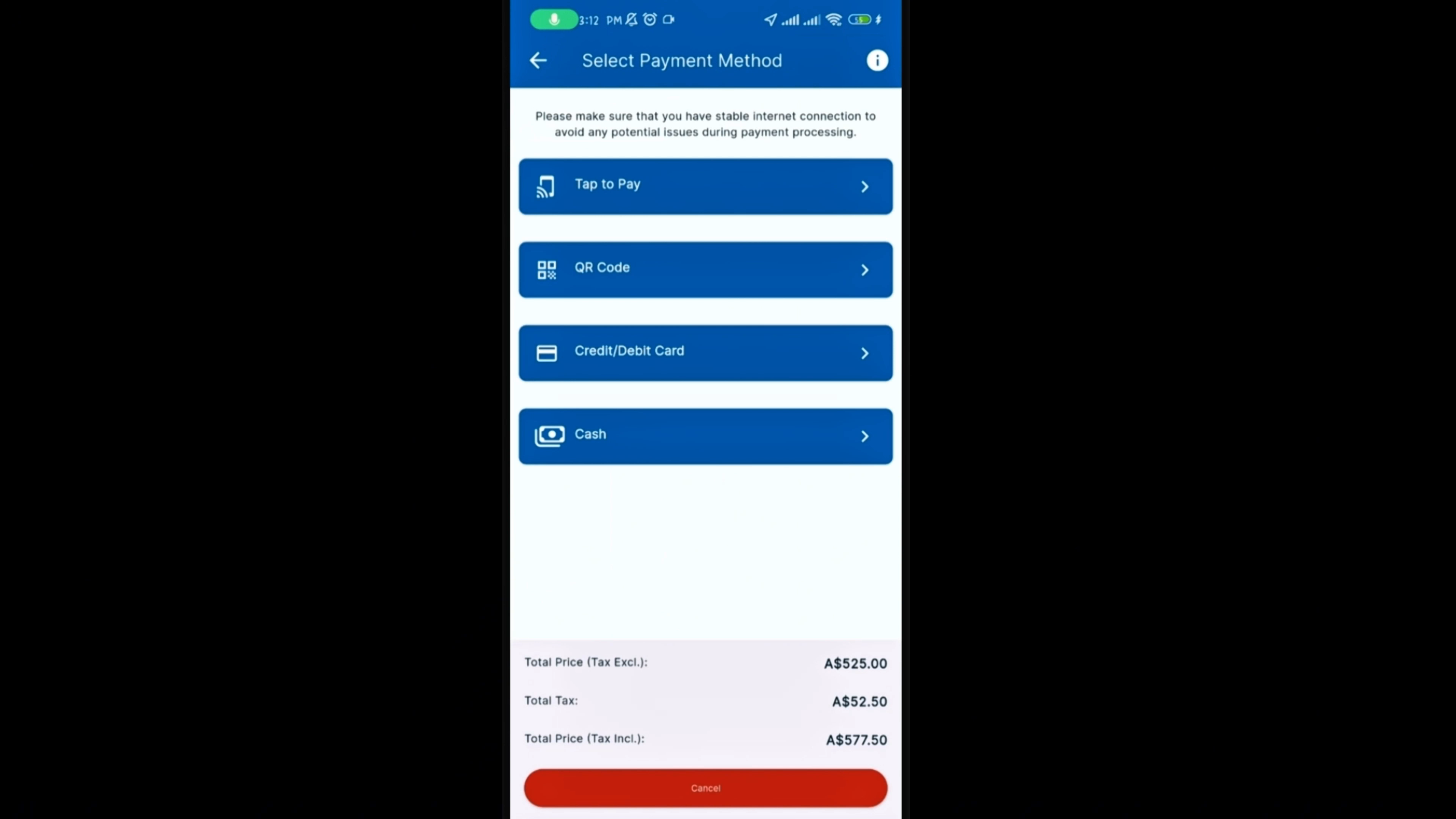 Paso 8
Seleccione un método de pago —este ejemplo usa Efectivo— y luego confirme el pago.
 Paso 9
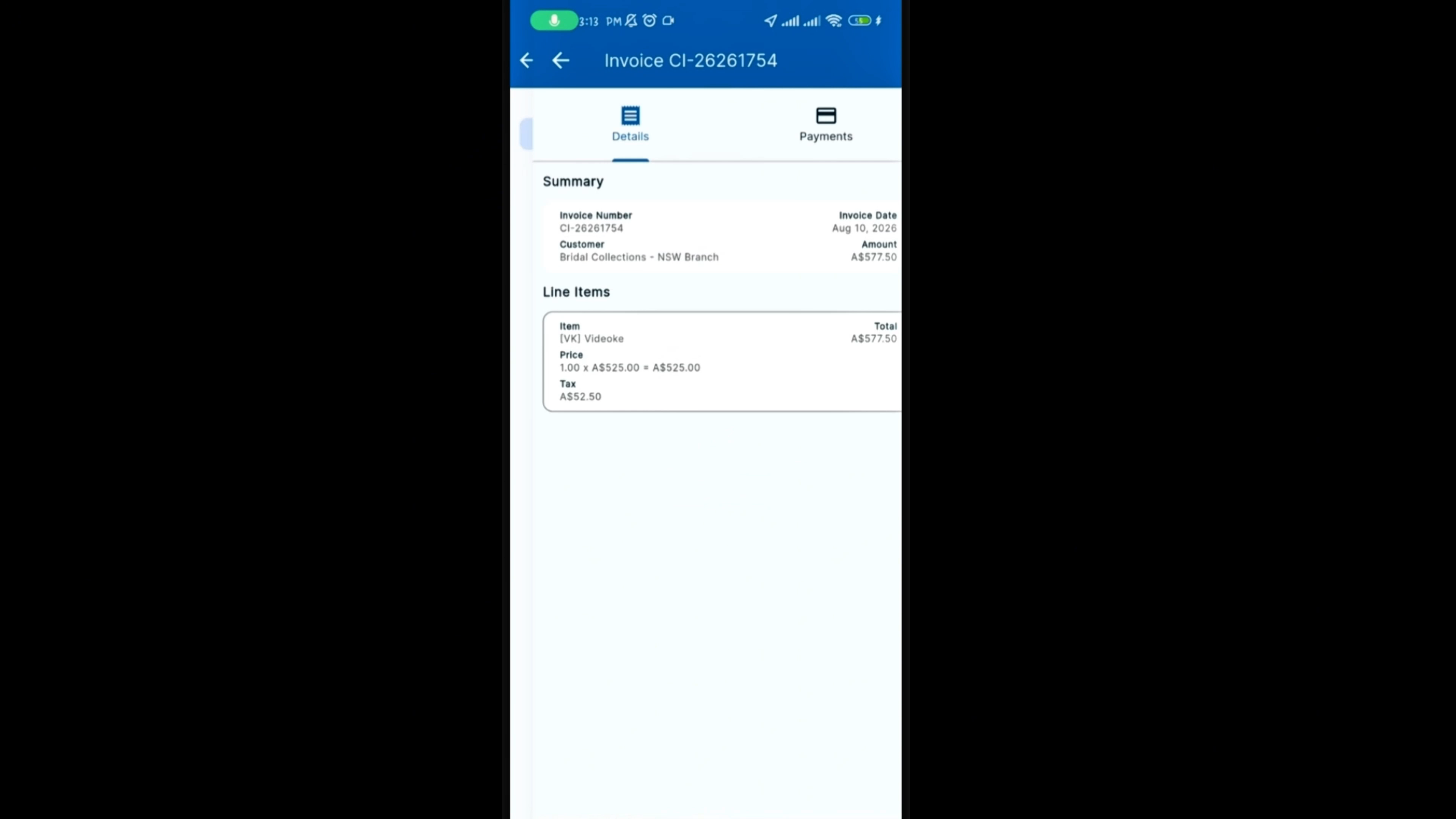
Después de confirmar el pago, vea los detalles de la factura y el pago, y opcionalmente envíe el recibo.
 Paso 10
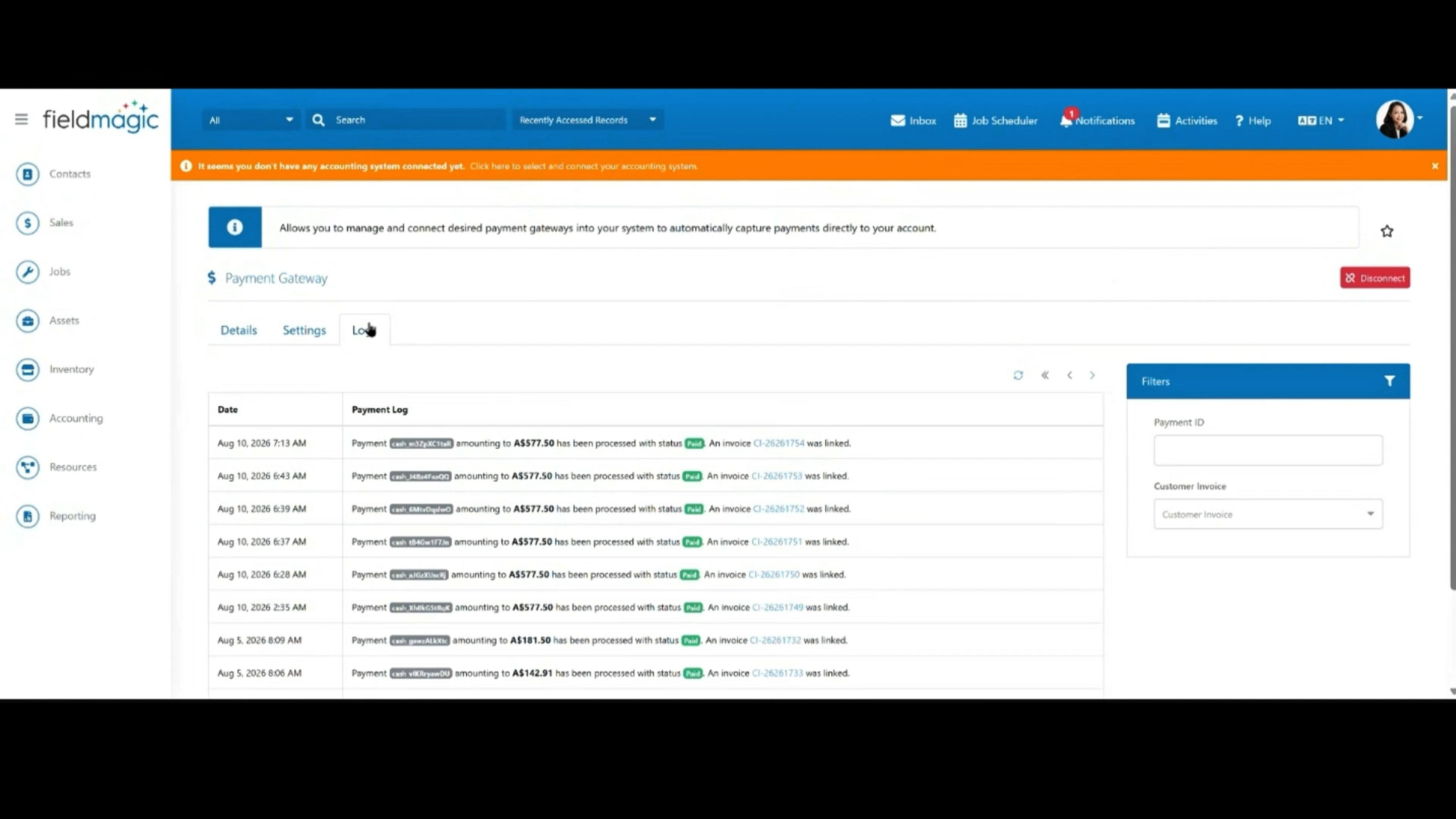
Para verificar la transacción, abra FieldMagic Desktop, vaya a Pasarela de Pago y haga clic en Registros para ver todos los registros de transacciones; la factura se crea automáticamente en FieldMagic con sus partidas.