Clientes, Ubicaciones y Contactos
Solicitar acceso al portal para contactos con portal inactivo
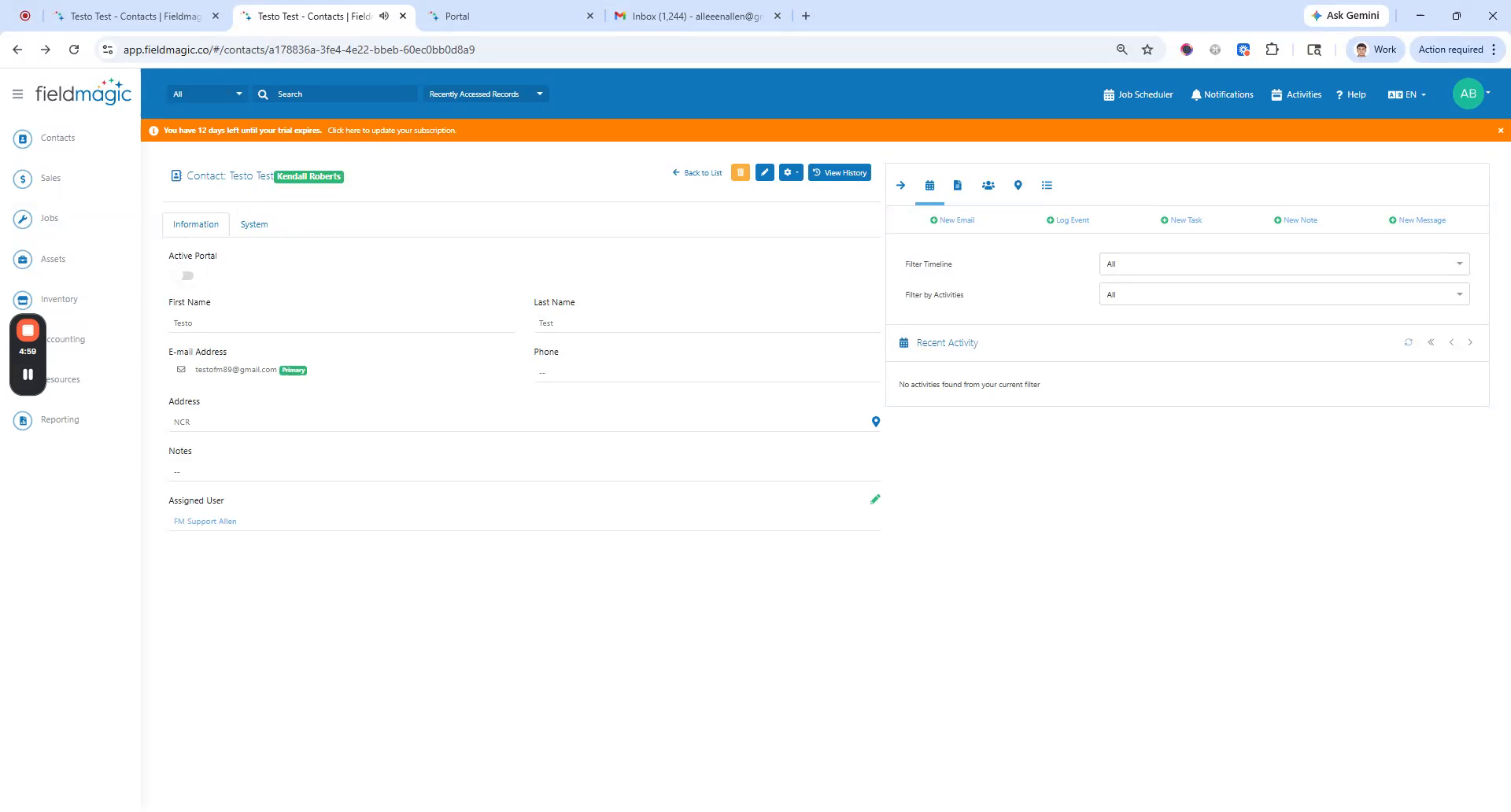
En esta demostración, aprenderá cómo un contacto solicita acceso al portal cuando el portal está inactivo. Esta demostración utiliza este contacto.
Instrucciones paso a paso
 Paso 1
En esta demostración, aprenderá cómo un contacto solicita acceso al portal cuando el portal está inactivo. Esta demostración utiliza este contacto.
 Paso 2
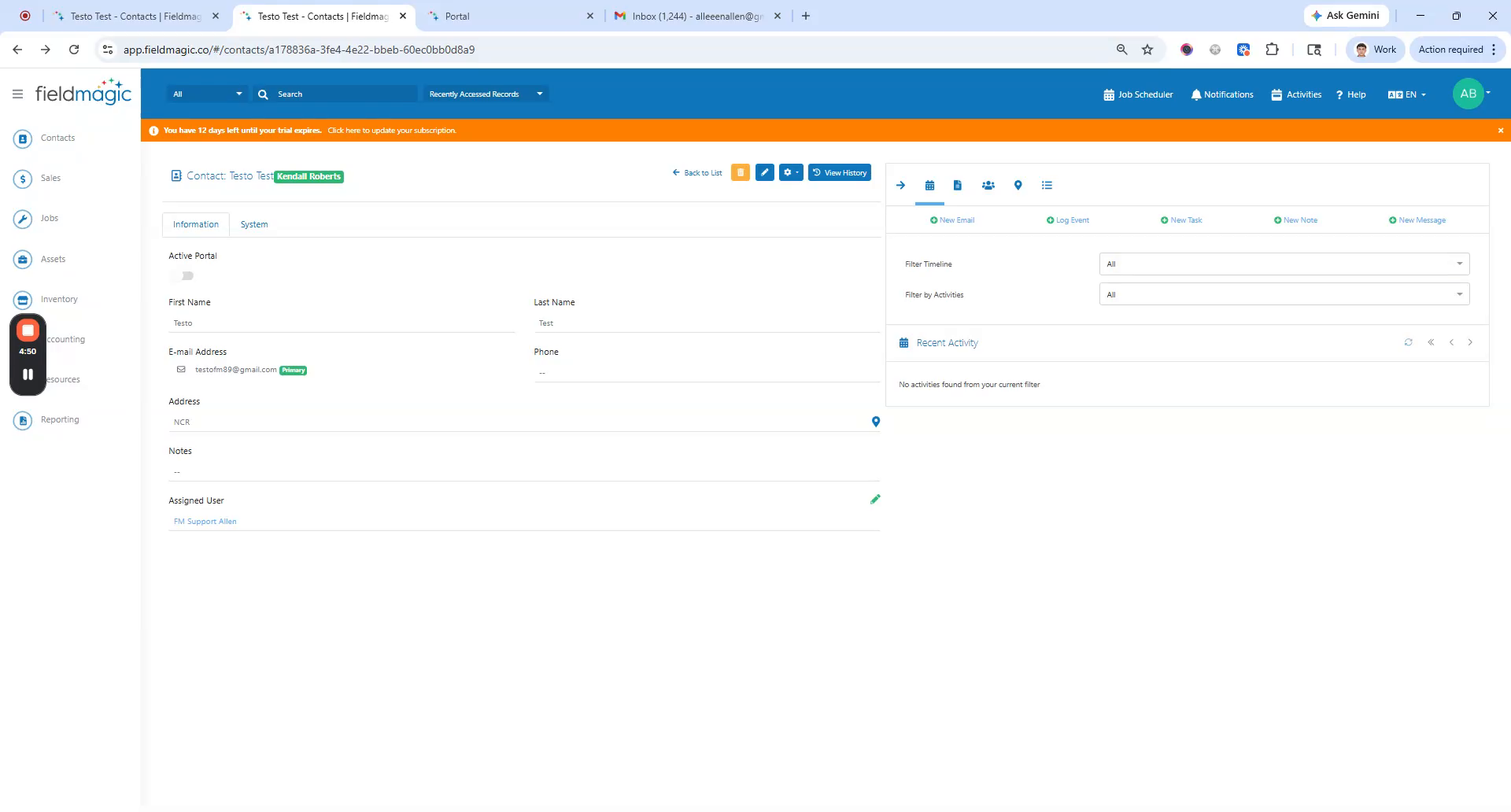
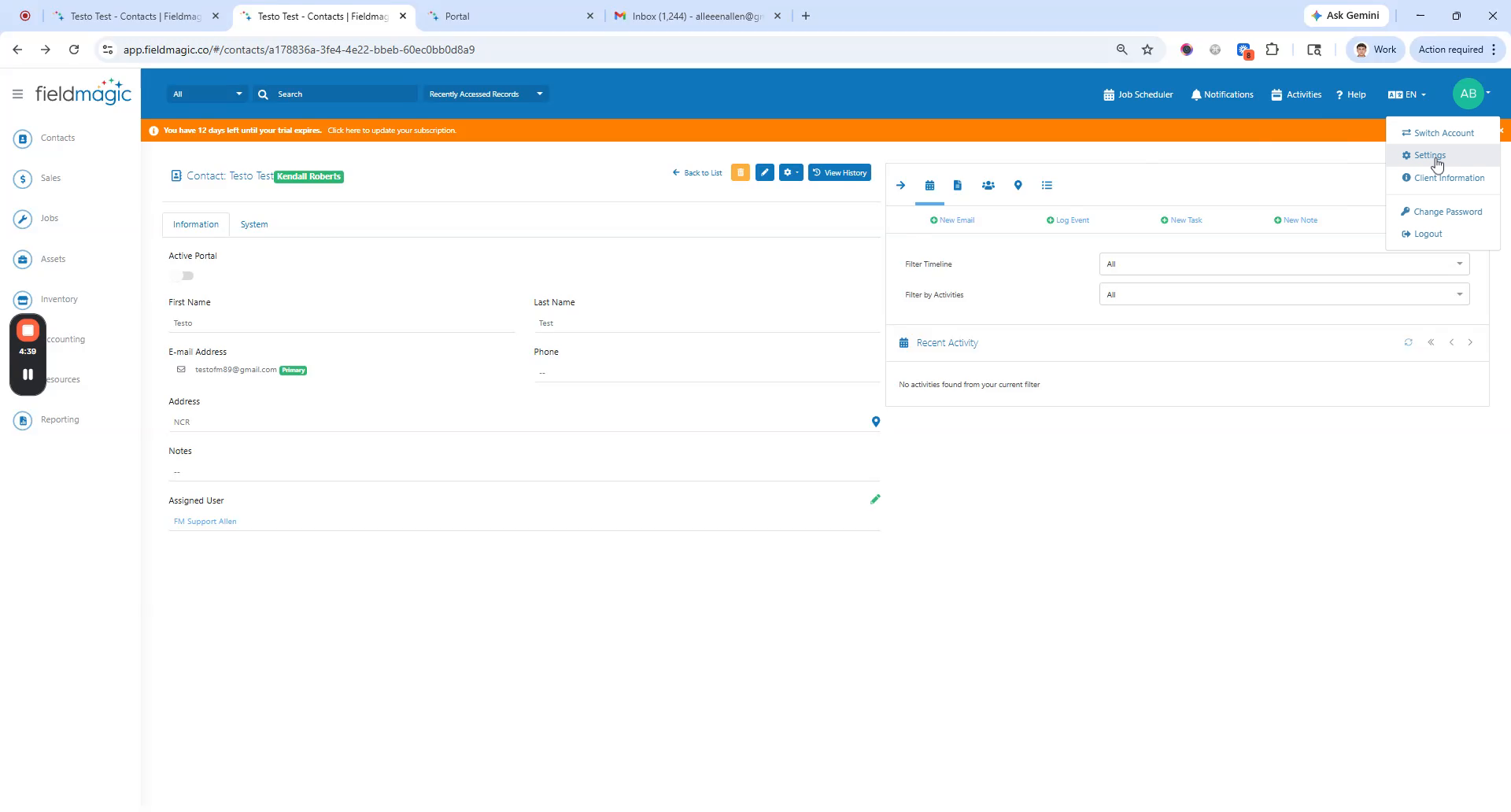
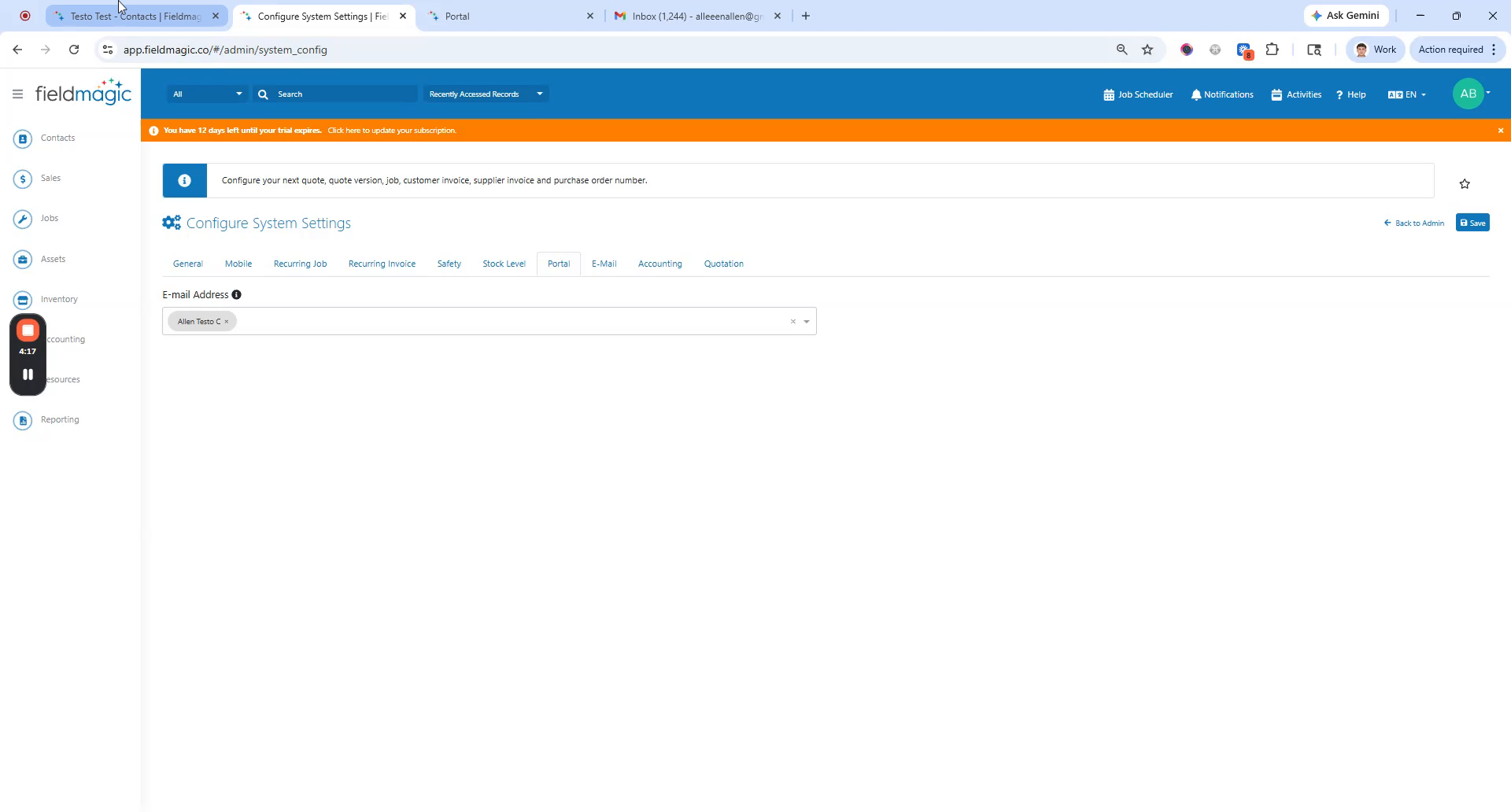
Antes de comenzar, configure las notificaciones por correo electrónico. Vaya a Configuración y luego configure los Ajustes del sistema. Vaya a la pestaña Portal y agregue direcciones de correo electrónico.
 Paso 3
para usuarios administradores, luego guarde. Si se deja en blanco, se notificará a todos los administradores. Ahora, use el contacto y
 Paso 4
intente iniciar sesión en el portal. El contacto inicia sesión usando su correo electrónico, incluso si el portal está inactivo.
 Paso 5
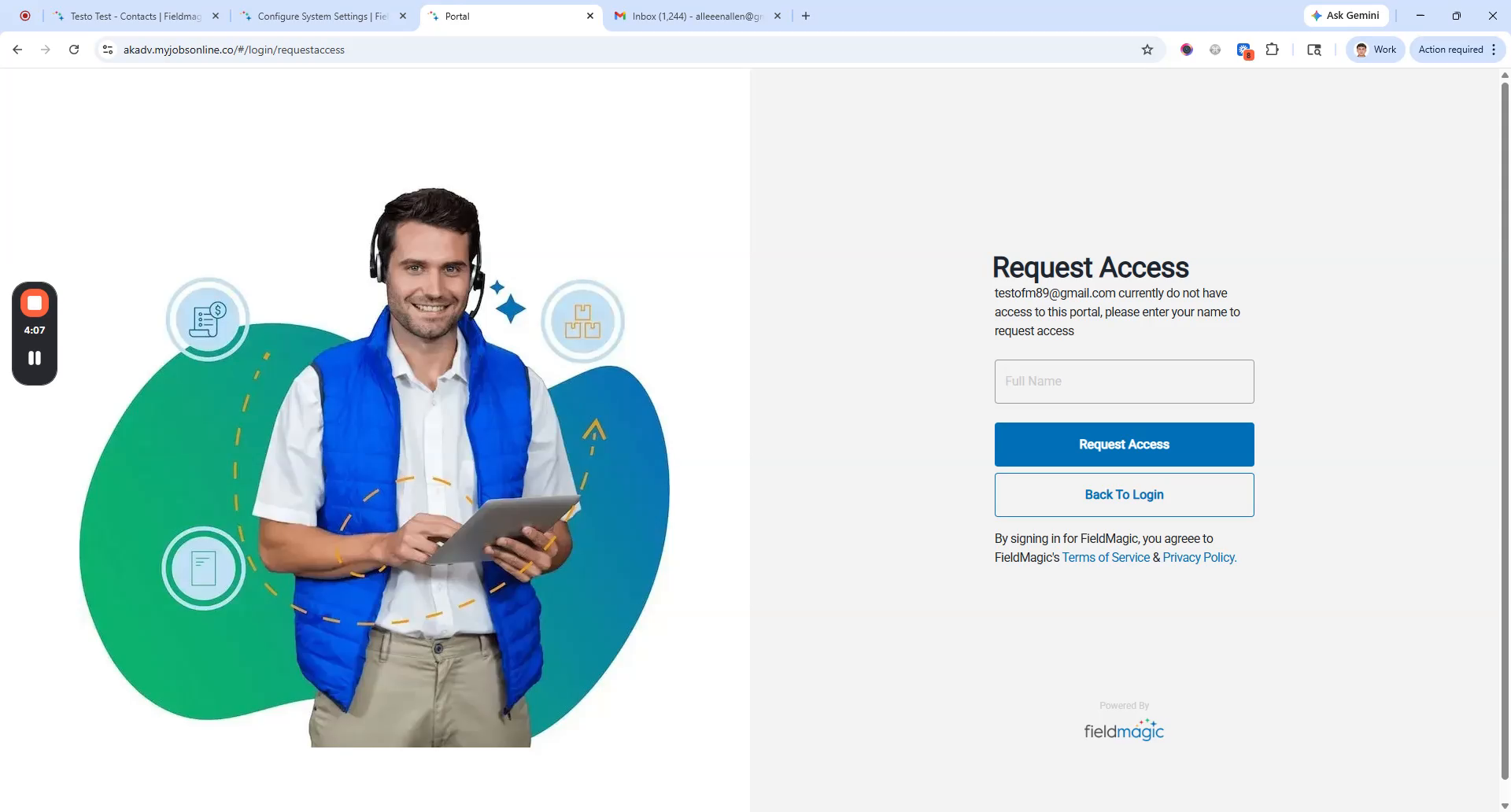
Verán un mensaje para solicitar acceso. Ingrese el nombre y solicite acceso.
 Paso 6
Una vez enviada la solicitud, se enviará un correo electrónico a la dirección configurada en las notificaciones del portal.