Portal del Cliente
Restablecer y cambiar la contraseña del portal del cliente
En Fieldmagic, puede restablecer la contraseña del portal de un cliente desde el sistema o cambiarla directamente dentro del portal.
Instrucciones paso a paso
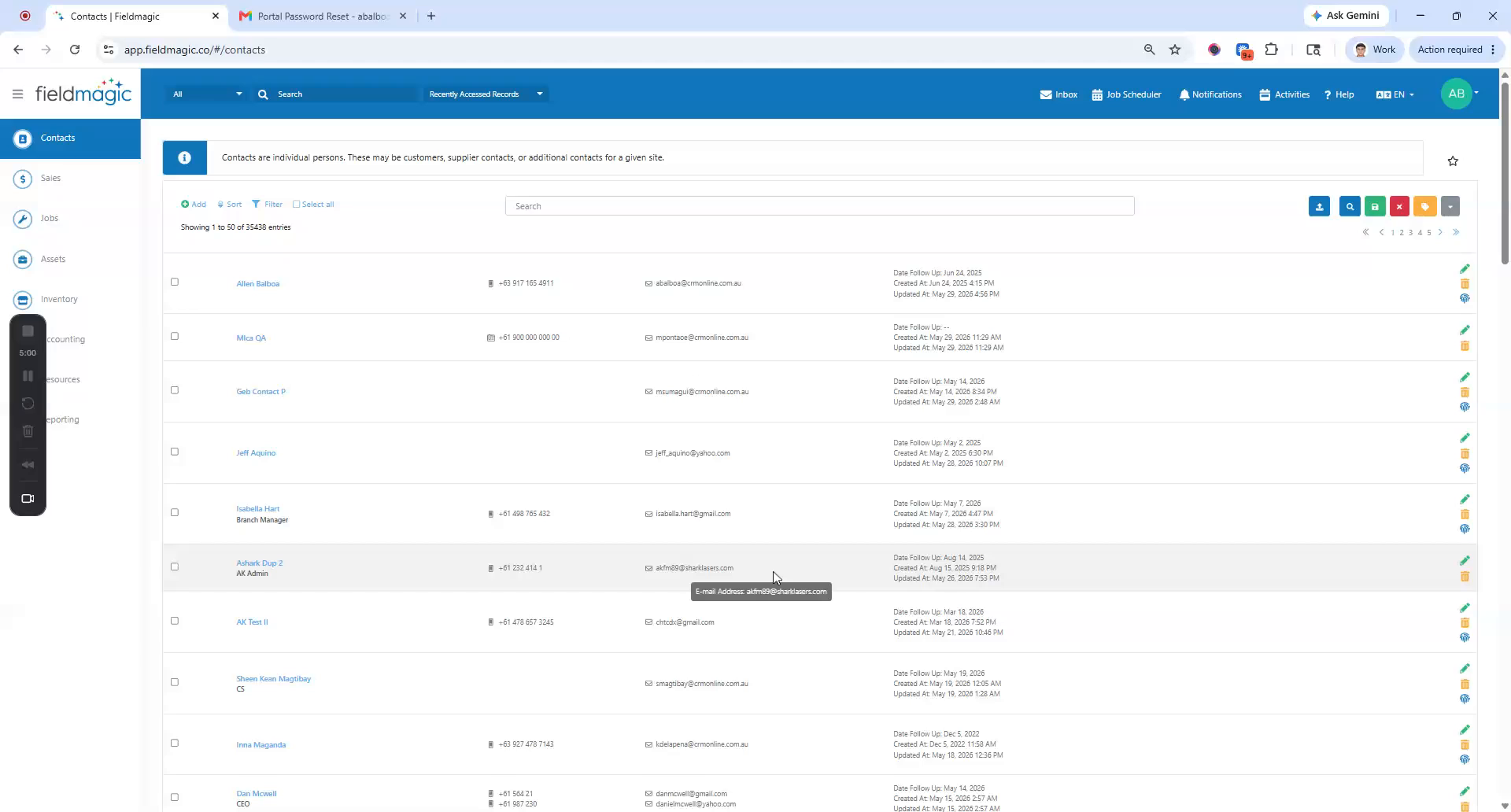 Paso 1
En Fieldmagic, puede restablecer la contraseña del portal de un cliente desde el sistema o cambiarla directamente dentro del portal.
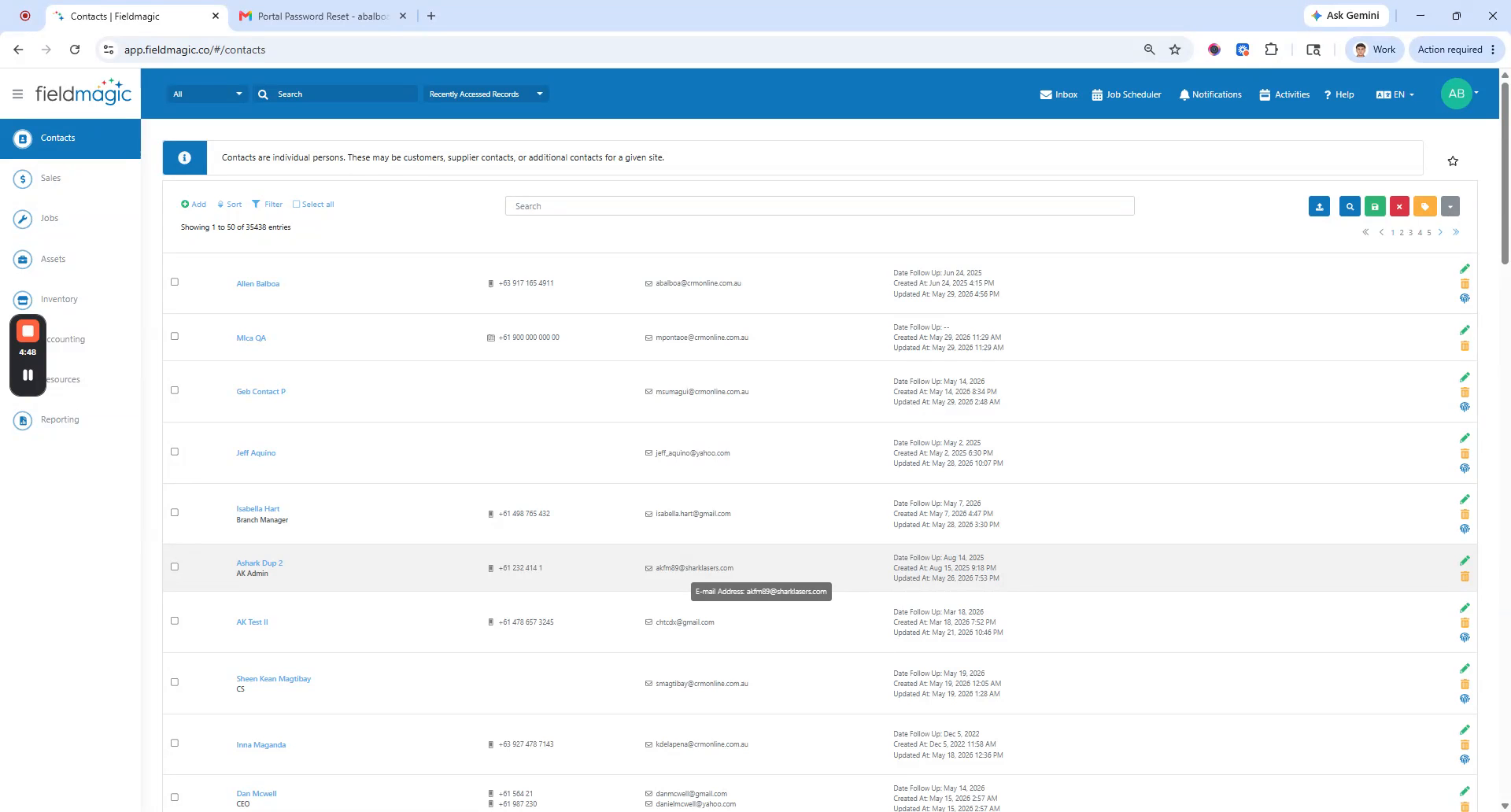 Paso 2
Para restablecer una contraseña en el sistema, navegue a la lista de Contactos, seleccione el contacto deseado y haga clic en el icono de Huella digital junto al contacto.
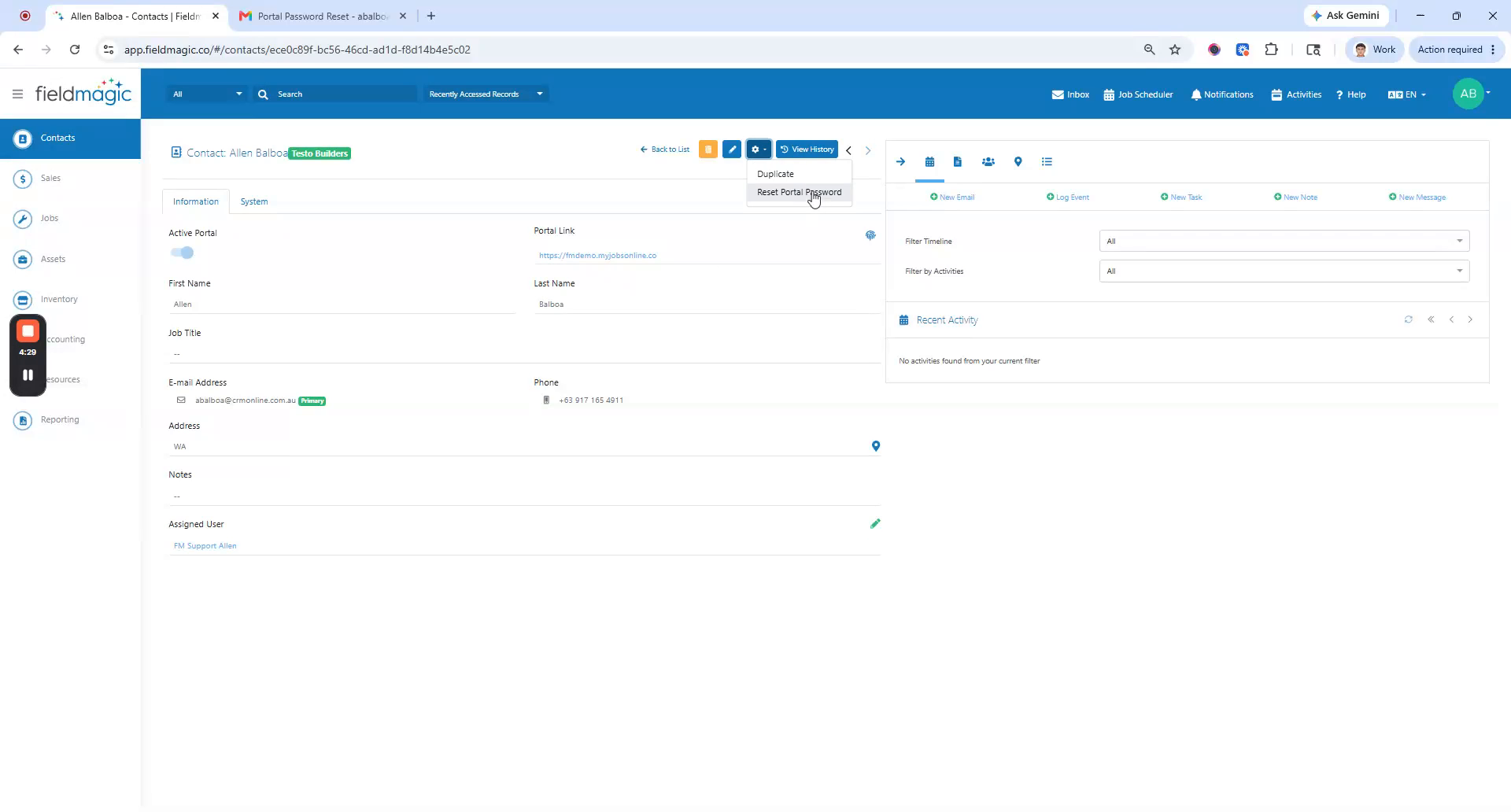 Paso 3
Alternativamente, haga clic en la opción Restablecer contraseña del portal en el menú Acciones o use el icono de Huella digital en el campo Enlace del portal.
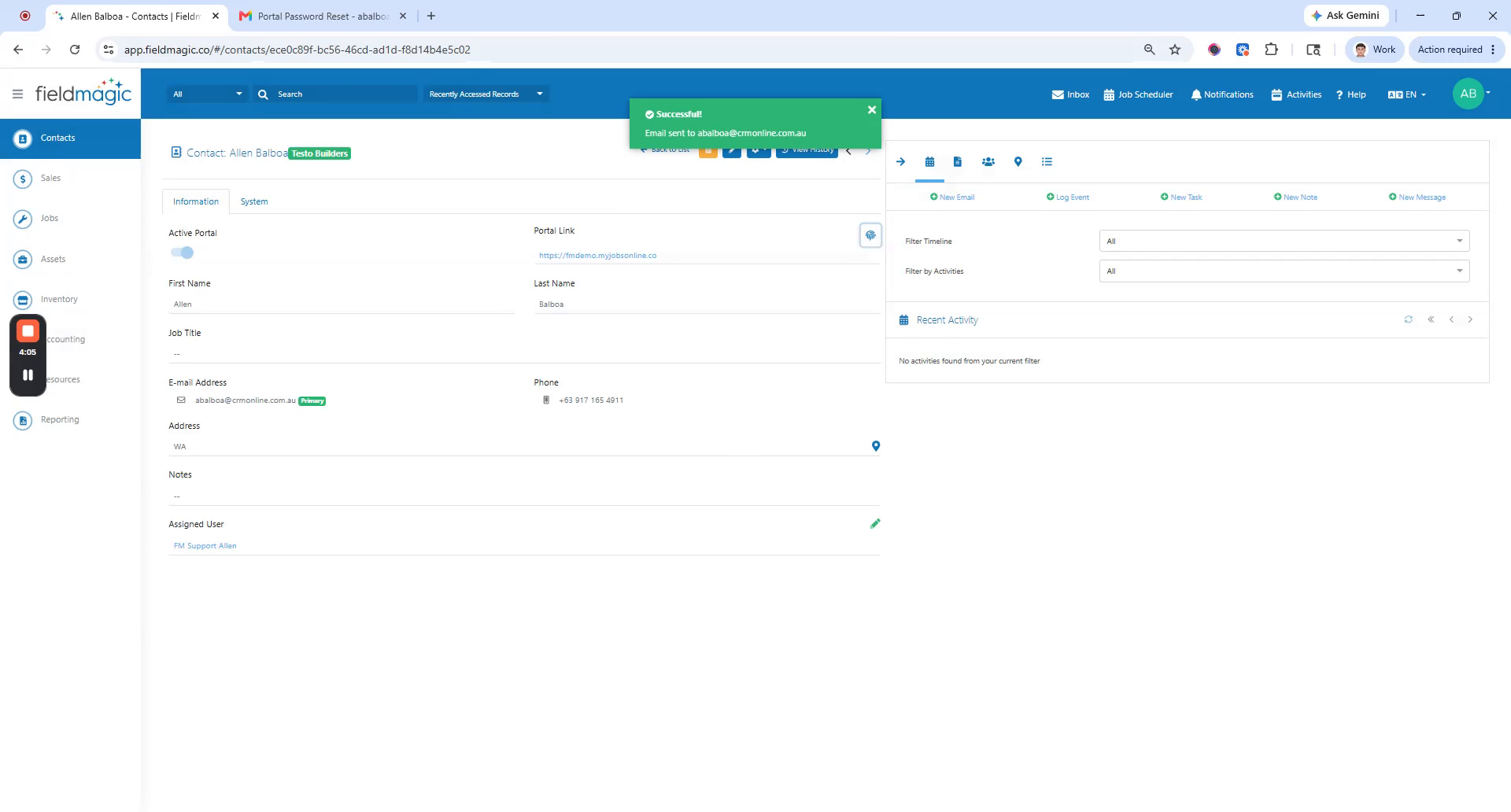 Paso 4
Haga clic en Restablecer contraseña del portal y confirme la acción. El sistema enviará por correo electrónico una contraseña temporal al contacto y al usuario que inició el restablecimiento.
 Paso 5
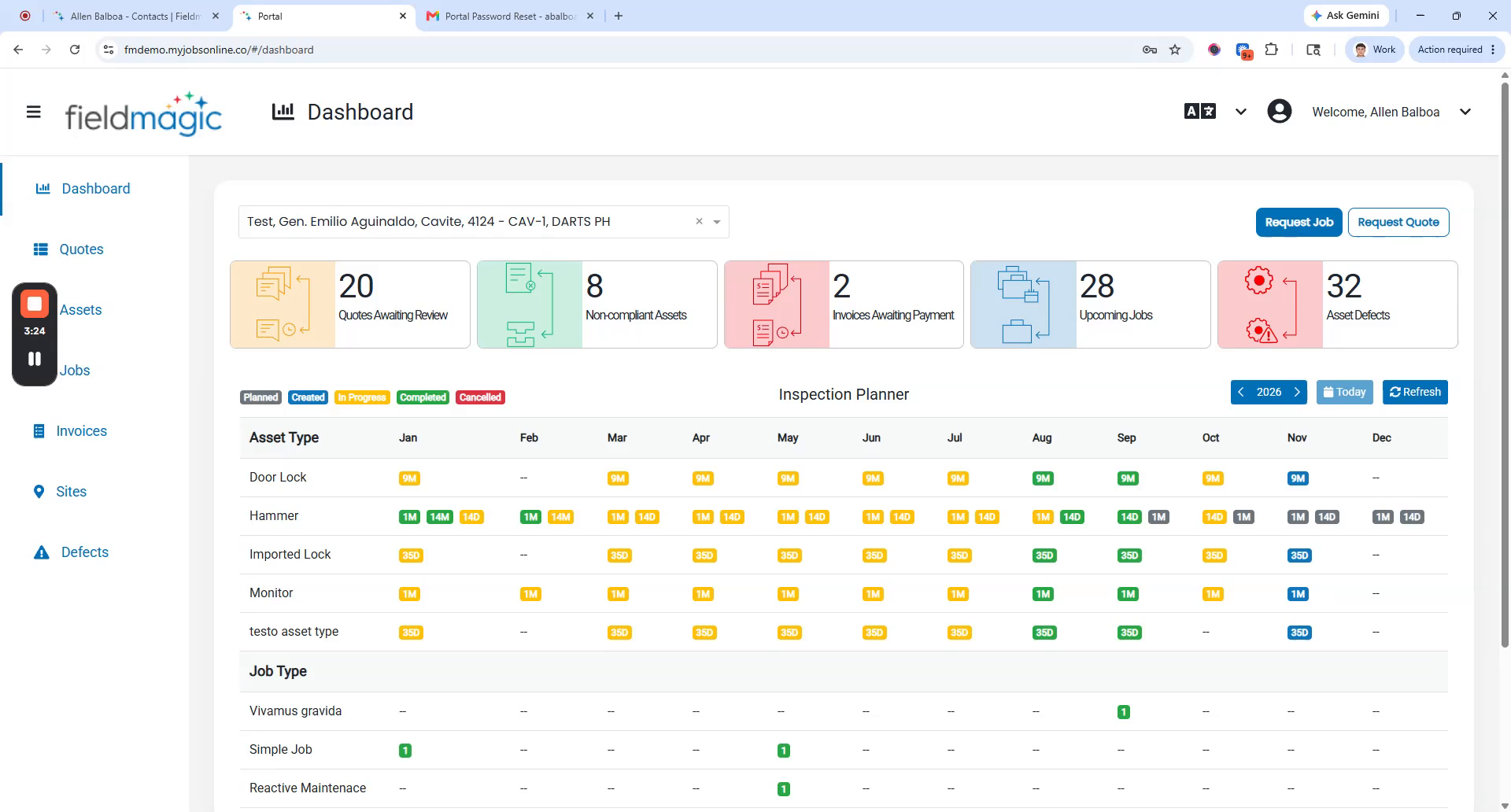
Abra el correo electrónico, copie la contraseña temporal e inicie sesión en el Portal del cliente utilizando sus credenciales existentes.
 Paso 6
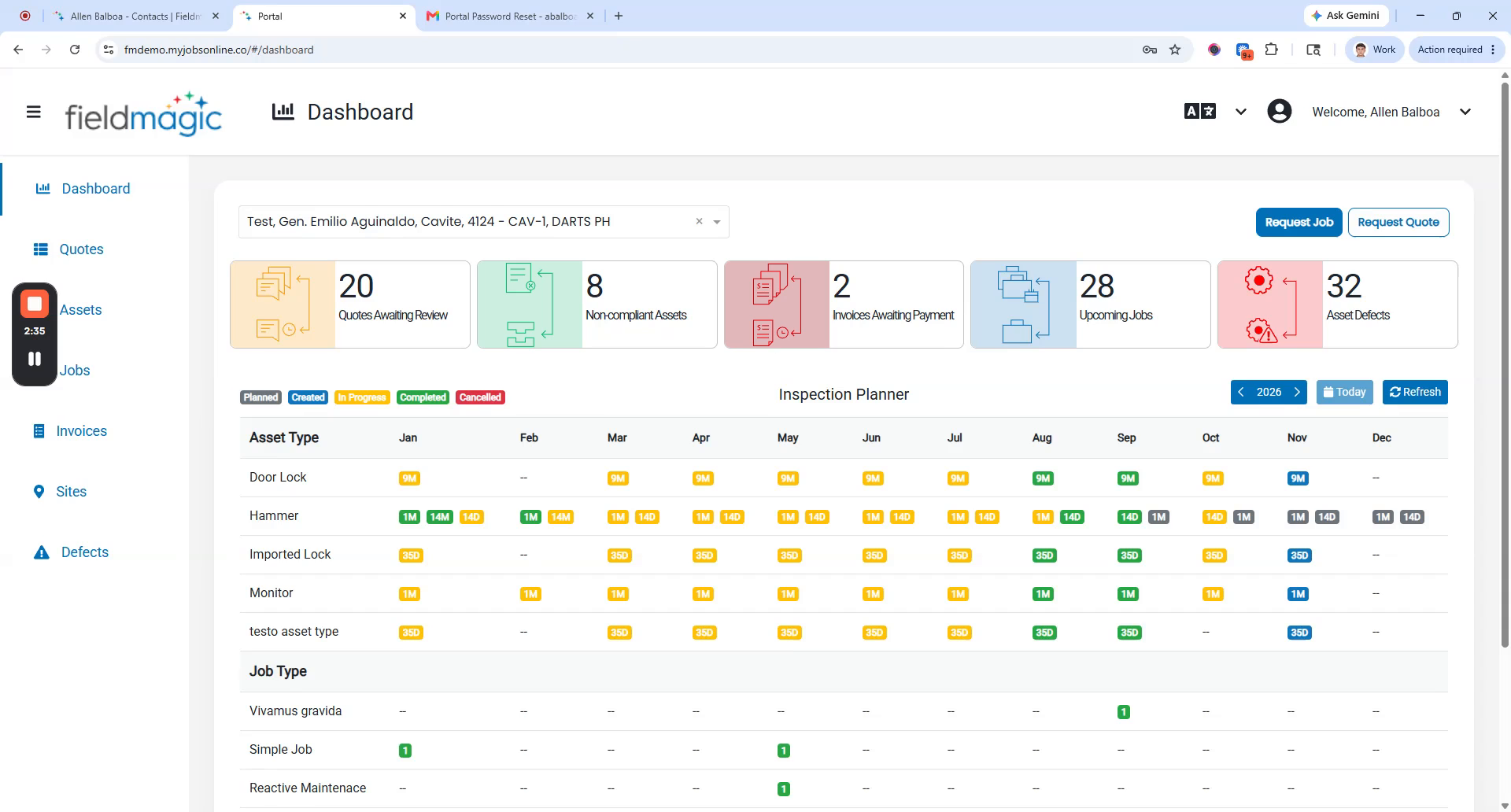
En el portal, haga clic en el nombre de su cuenta en la esquina superior derecha y seleccione Cambiar contraseña. Ingrese su contraseña actual y su nueva contraseña, luego haga clic en Actualizar.
 Paso 7
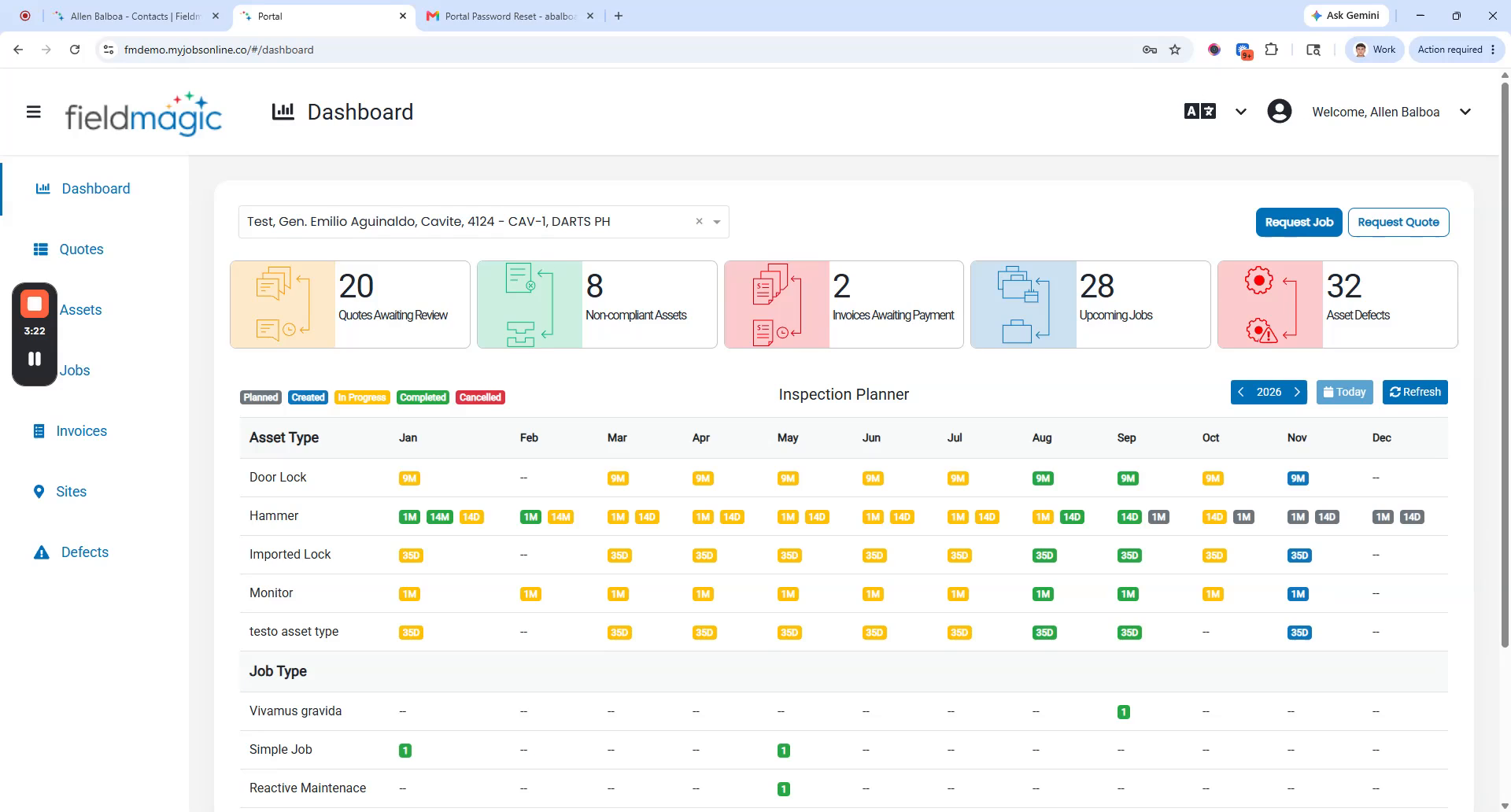
Su nueva contraseña ya está activa. Úsela para iniciar sesión en el Portal del cliente en el futuro.