Inspecciones y Gestión de Activos
Escaneo de un código QR para un tipo de activo y lista de verificación en un trabajo
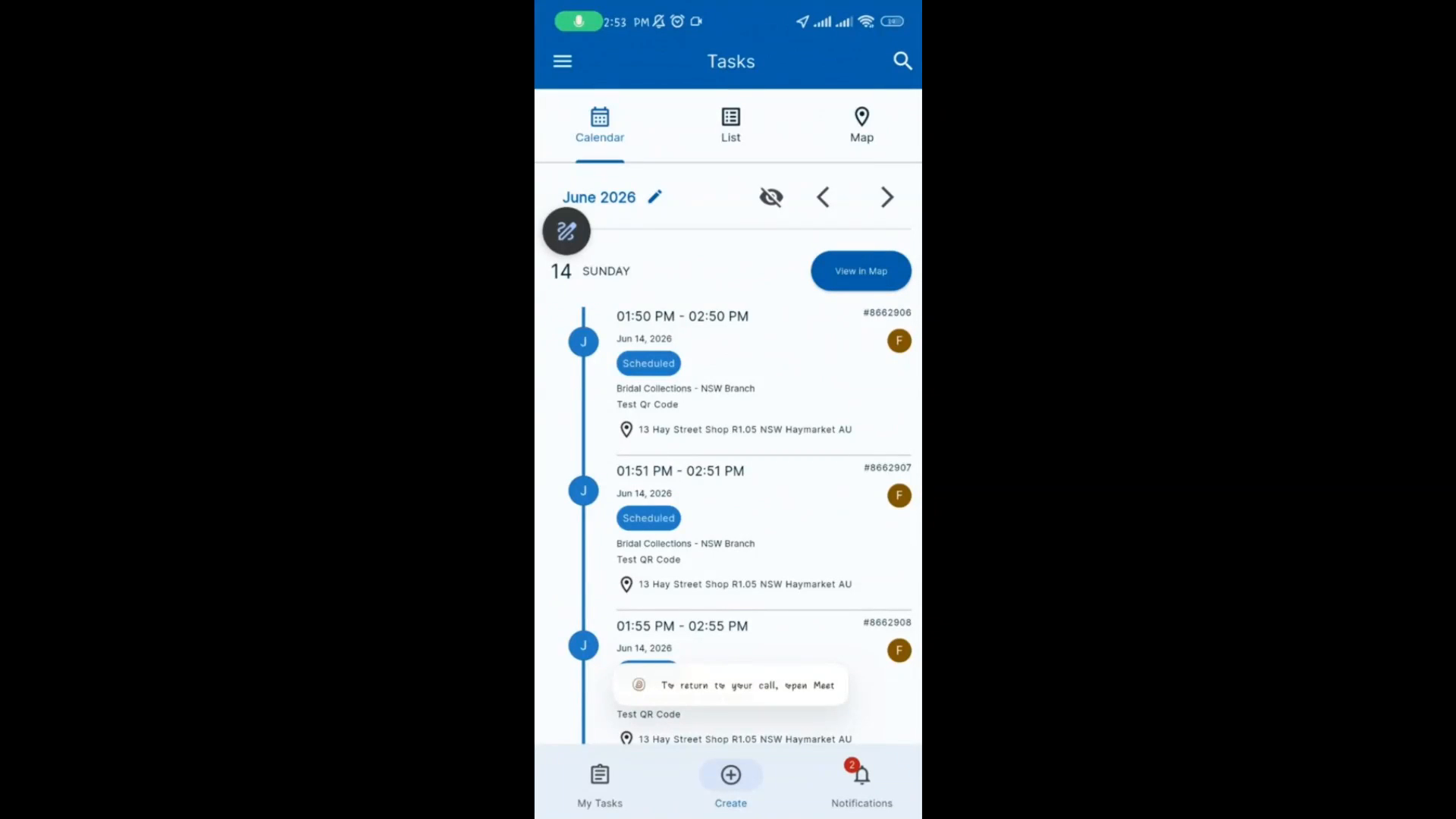
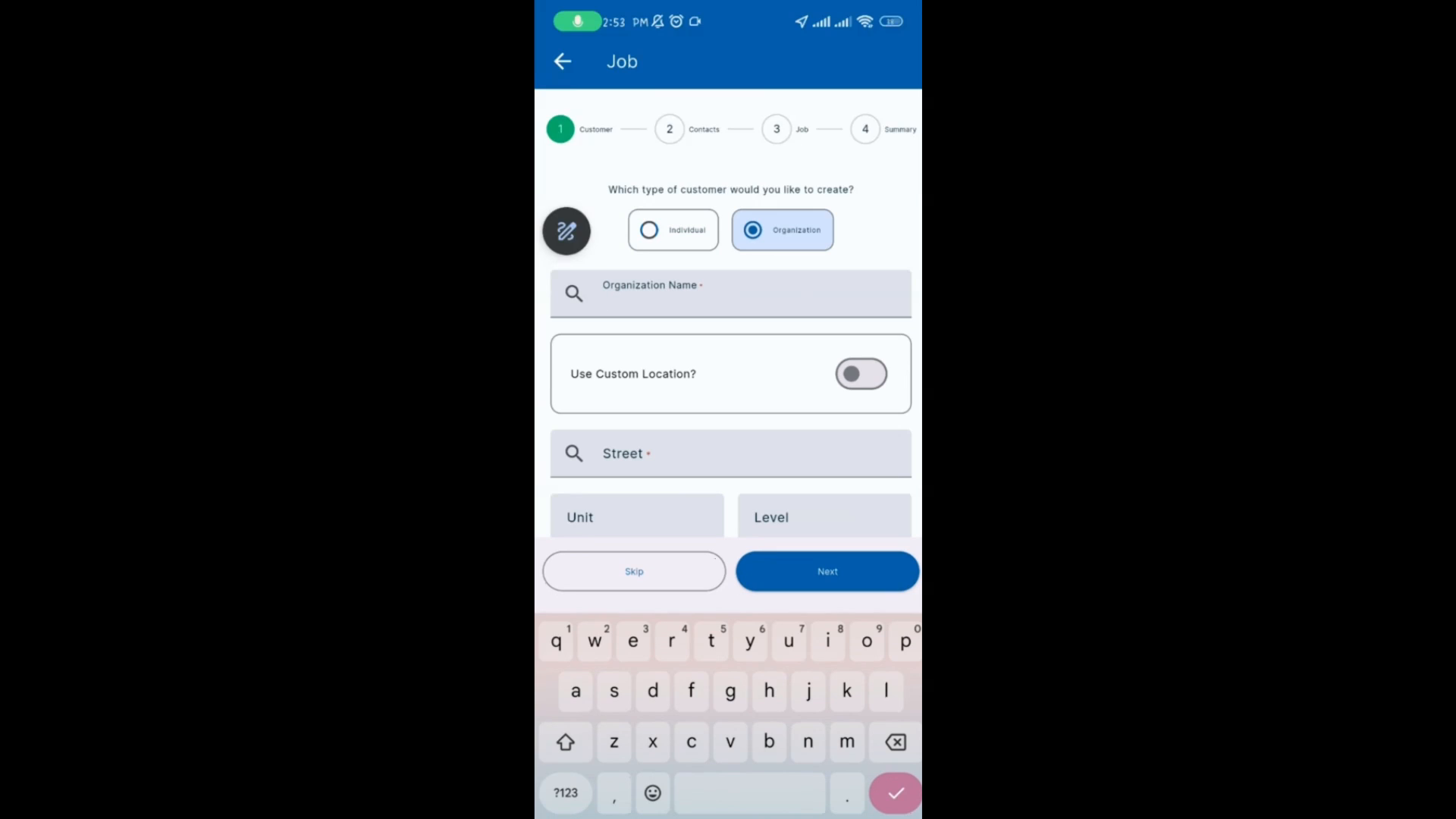
Toque el icono de más para crear un nuevo trabajo. Seleccione el tipo de cliente (por ejemplo, Organización), luego seleccione el nombre de la organización. Opcionalmente, seleccione una persona de contacto o salte este paso. Ingrese un resumen para el trabajo.
Instrucciones paso a paso
 Paso 1
Toque el icono de más para crear un nuevo trabajo. Seleccione el tipo de cliente (por ejemplo, Organización), luego seleccione el nombre de la organización. Opcionalmente, seleccione una persona de contacto o salte este paso. Ingrese un resumen para el trabajo.
 Paso 2
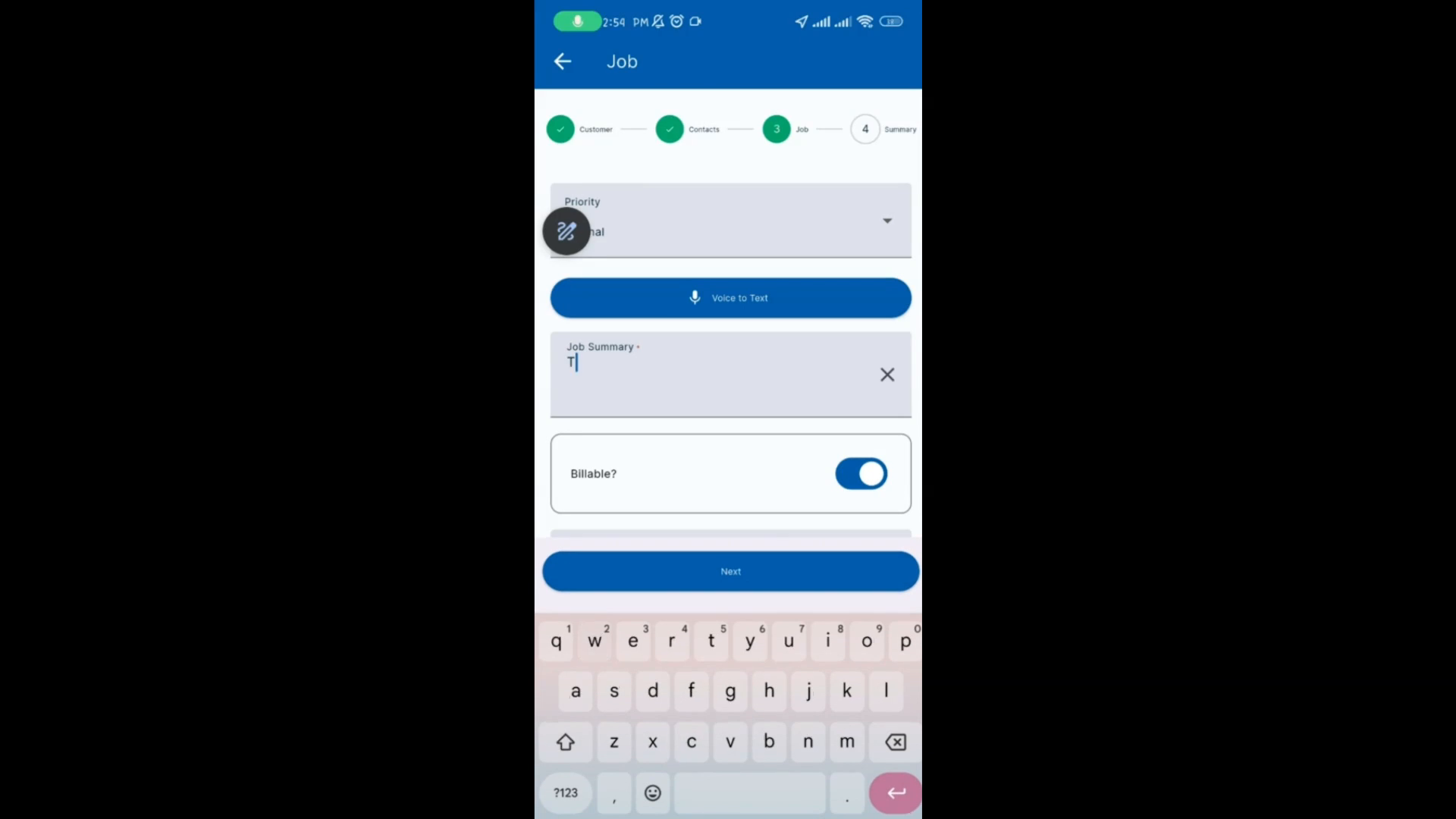
Seleccione el tipo de facturación. Toque Siguiente y luego toque Completar. Navegue a la sección Activos y toque el menú de hamburguesa.
 Paso 3
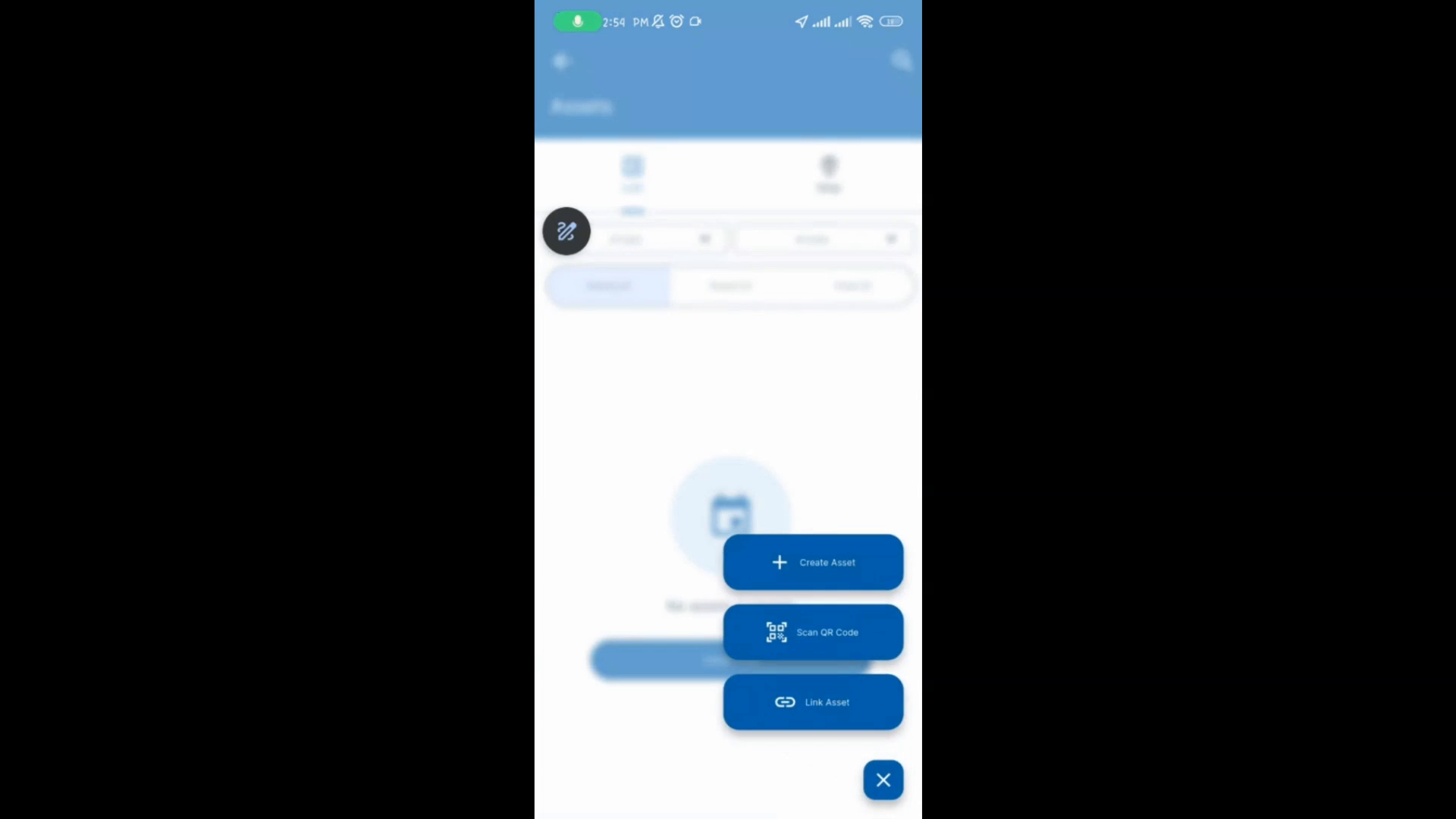
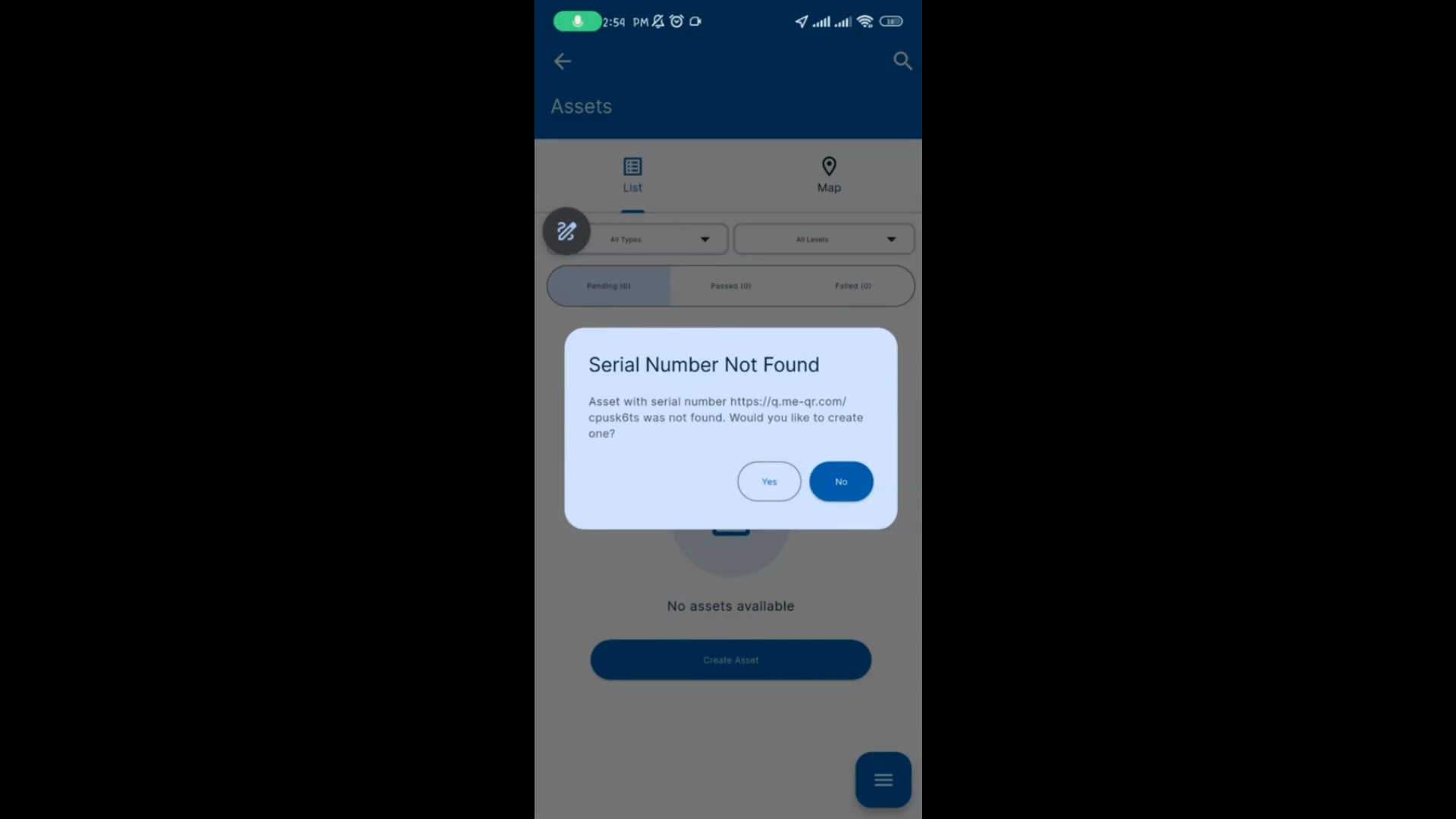
Toque Escanear código QR para abrir la cámara de su dispositivo. Escanee el código QR. Cuando se le solicite, toque Sí para crear un nuevo activo.
 Paso 4
Toque Guardar. Luego toque Inspeccionar. Seleccione la lista de verificación apropiada y toque Confirmar.
 Paso 5
Complete la inspección de la lista de verificación. Toque Guardar para enviar la inspección.