Ventas y Presupuestos
Escaneo de un código QR para agregar un nuevo elemento a un presupuesto
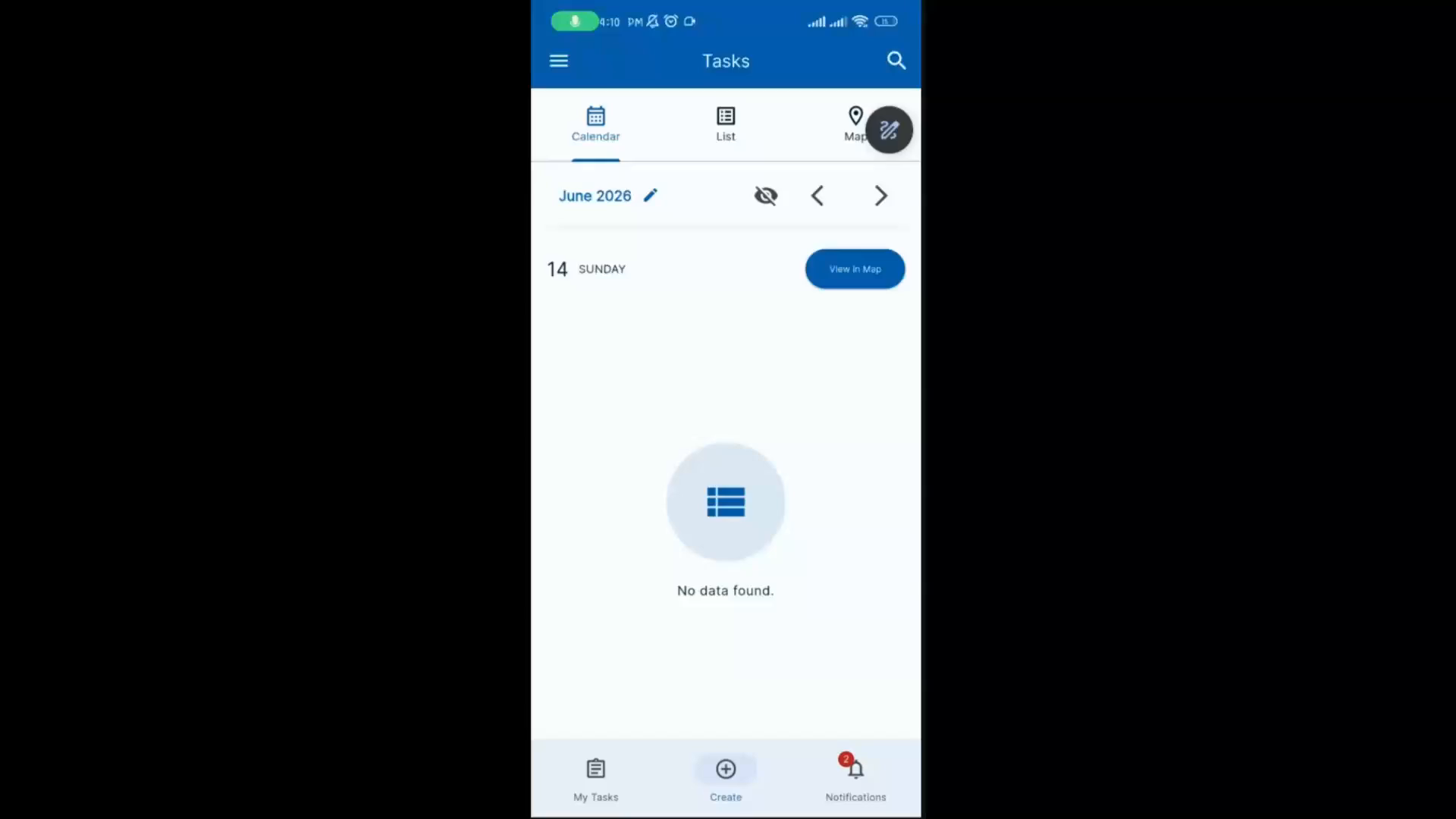
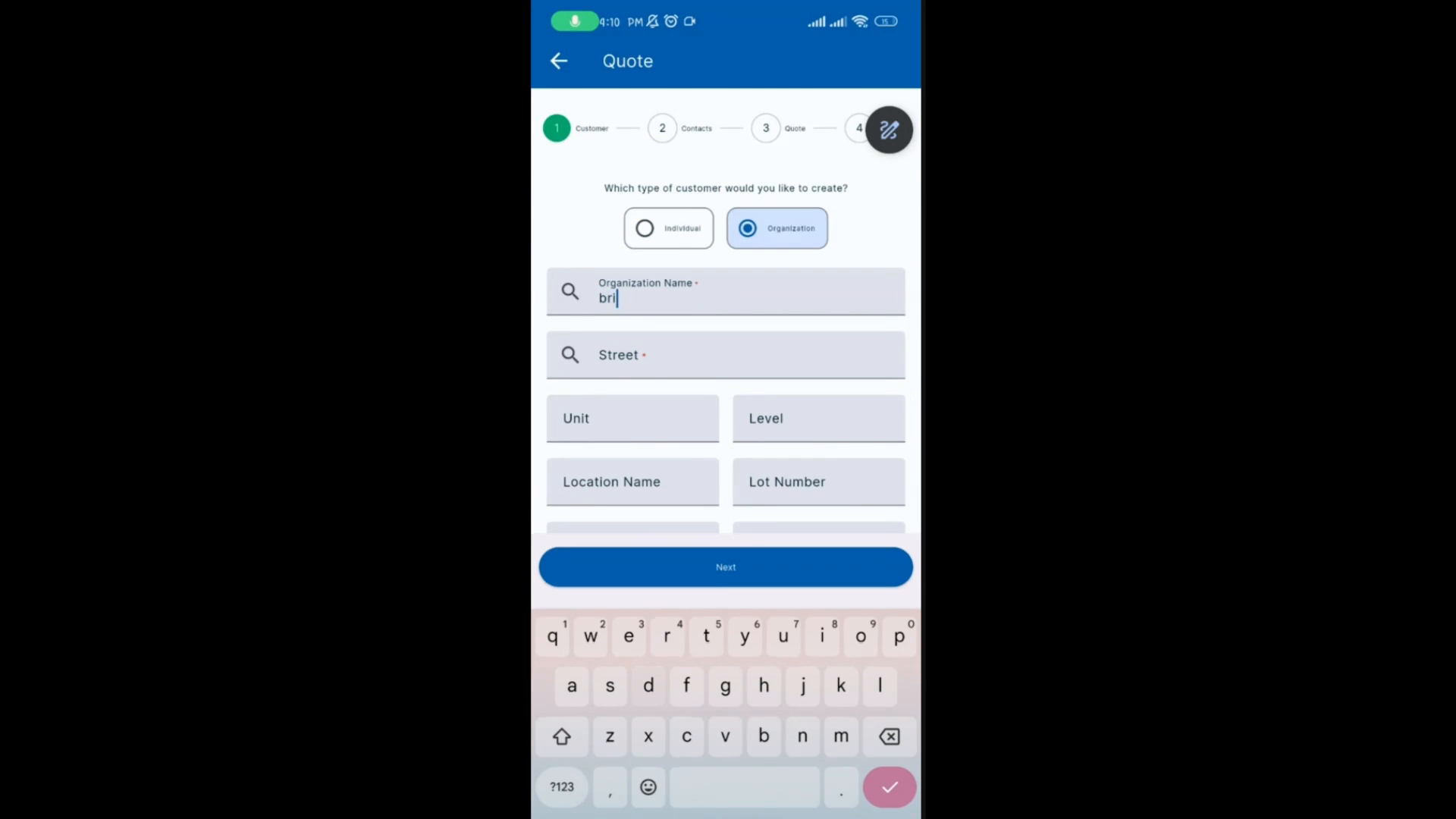
Toque el icono más para crear un nuevo presupuesto. Seleccione el tipo de cliente como Organización y seleccione el nombre de la organización.
Instrucciones paso a paso
 Paso 1
Toque el icono más para crear un nuevo presupuesto. Seleccione el tipo de cliente como Organización y seleccione el nombre de la organización.
 Paso 2
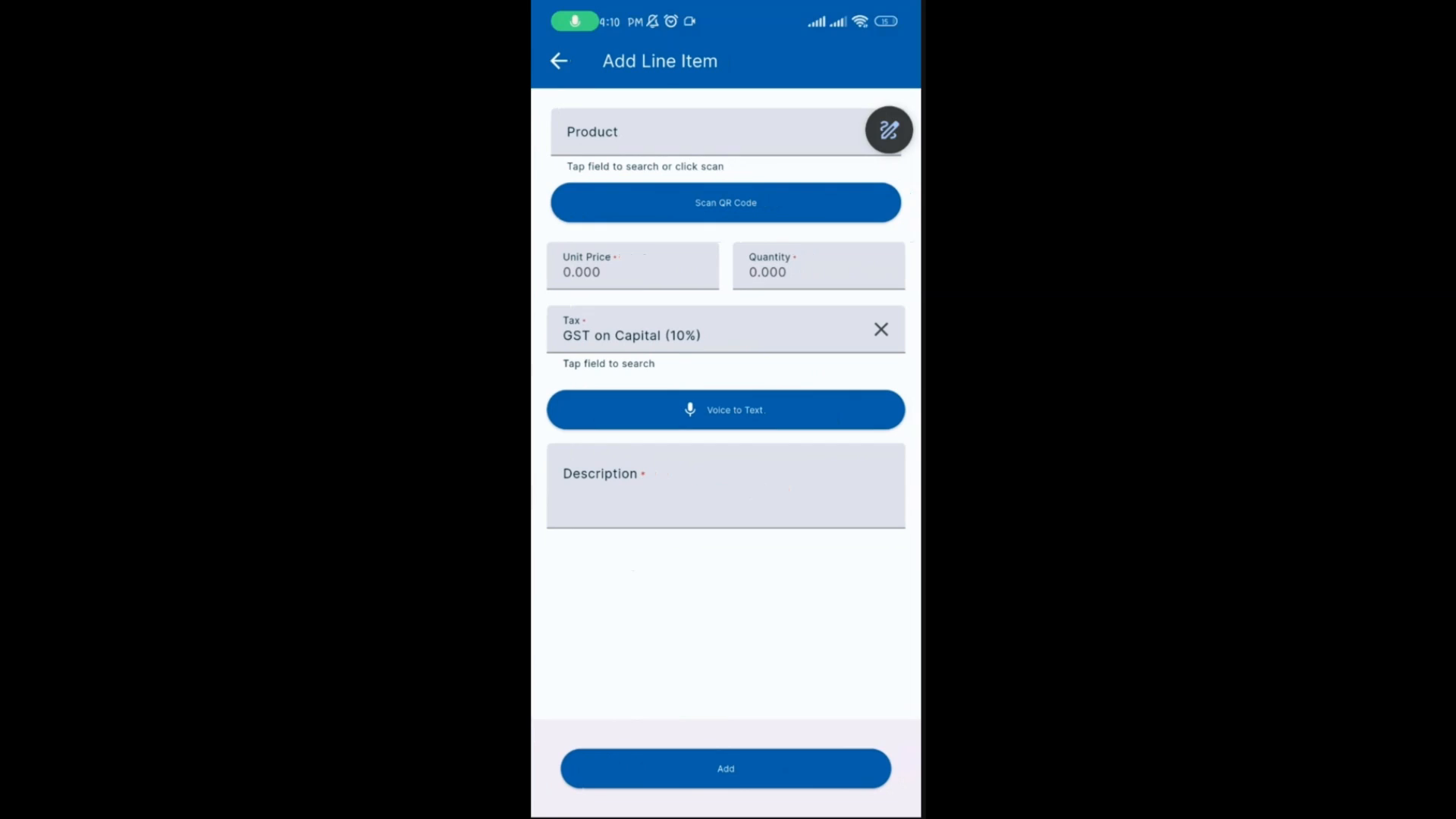
Opcionalmente, seleccione una persona de contacto e introduzca un resumen para el presupuesto. Toque el icono más para añadir un nuevo elemento y seleccione Escanear código QR.
 Paso 3
Escanee el código QR con la cámara de su dispositivo para seleccionar automáticamente el producto correspondiente. Introduzca la cantidad, haga clic en Añadir y luego haga clic en Siguiente y Completar para finalizar el presupuesto.