Gestión de Trabajos
Programar una Cita Usando el Portal de la Página de Reservas
Vaya a Configuración para empezar a configurar el portal de la página de reservas.
Instrucciones paso a paso
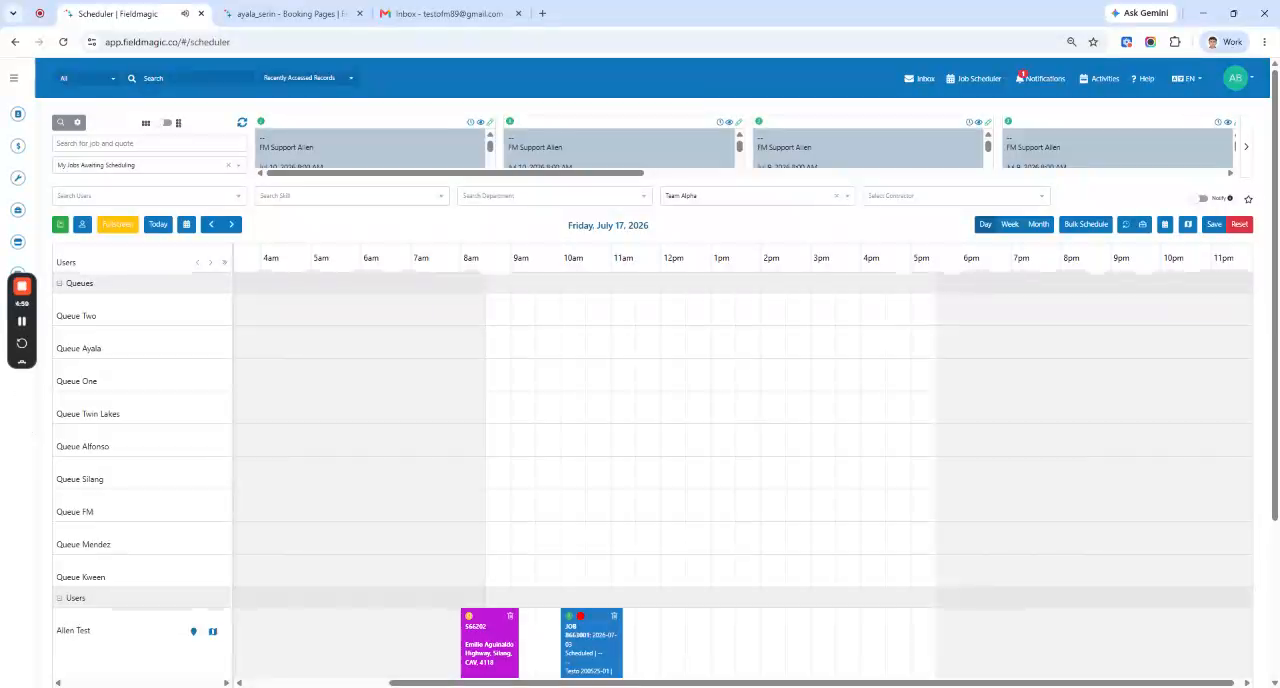 Paso 1
Vaya a Configuración para empezar a configurar el portal de la página de reservas.
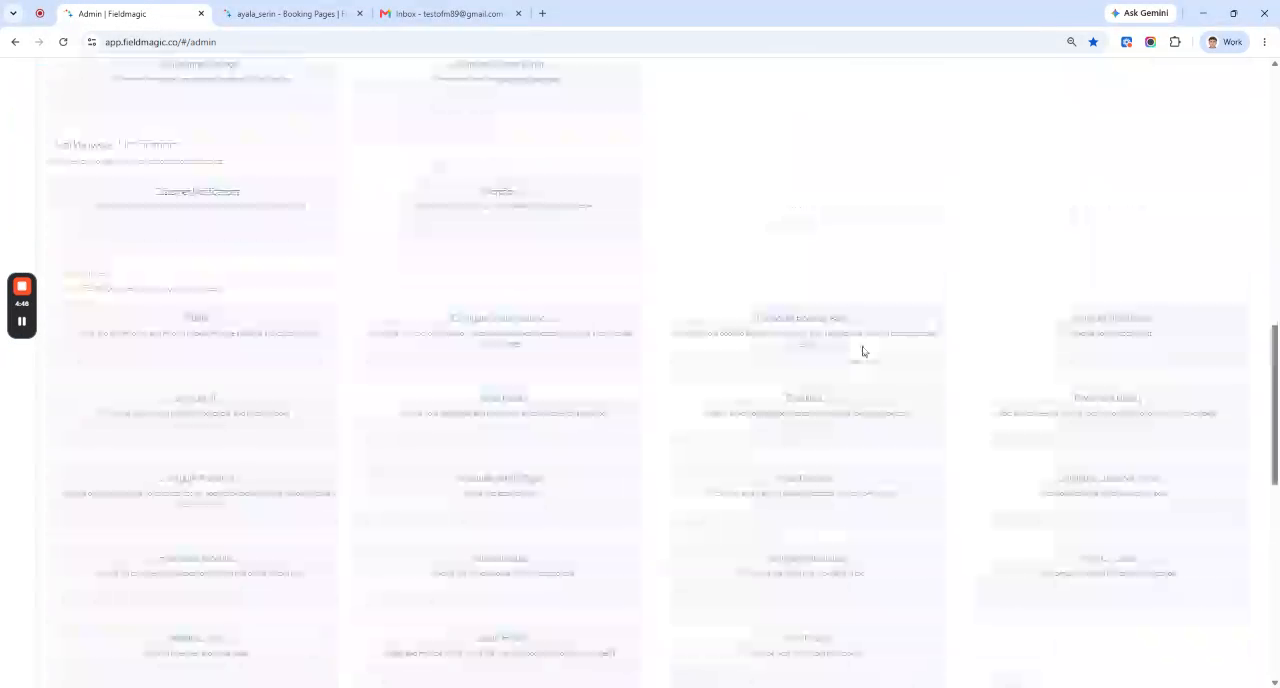 Paso 2
Navegue a Configurar Páginas de Reserva para ver las páginas de reserva existentes y sus enlaces.
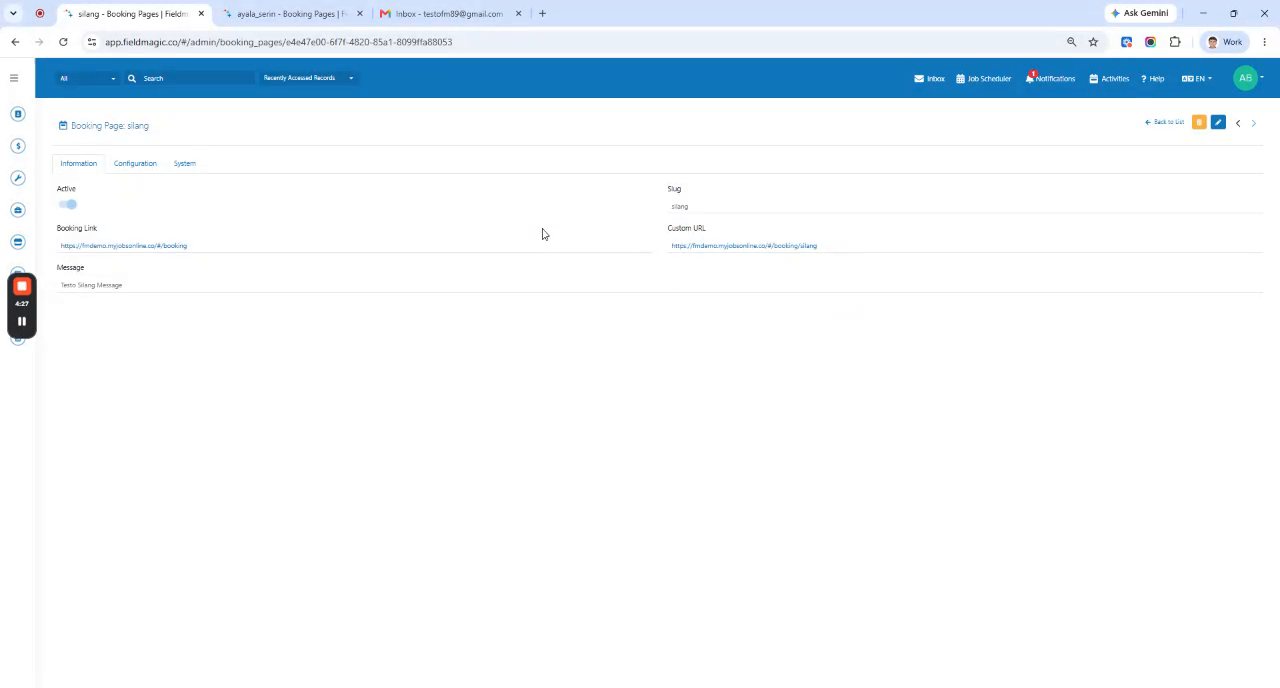 Paso 3
Comprenda que el enlace de reserva se comparte entre páginas y selecciona la mejor página según la dirección introducida.
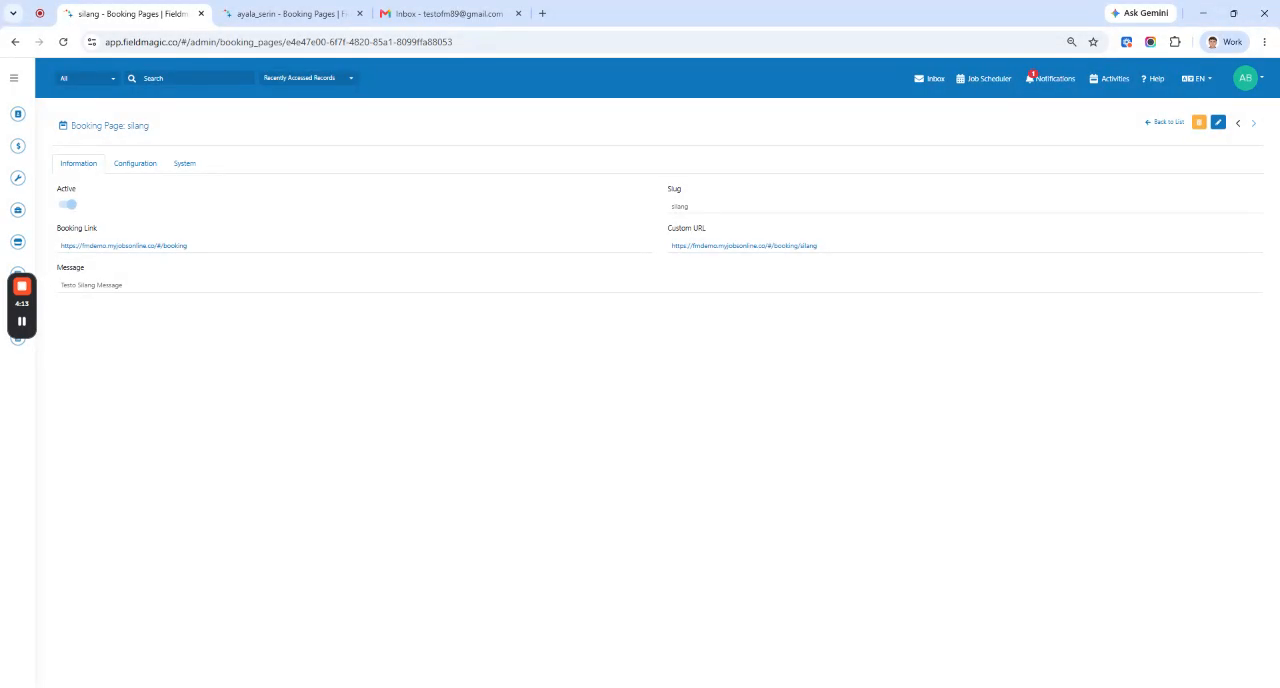 Paso 4
Sepa que la URL personalizada es única para cada página de reserva y siempre reserva contra esa página específica.
 Paso 5
Use el enlace de reserva para abrir la página de reserva e introduzca la información requerida, incluida la dirección del servicio.
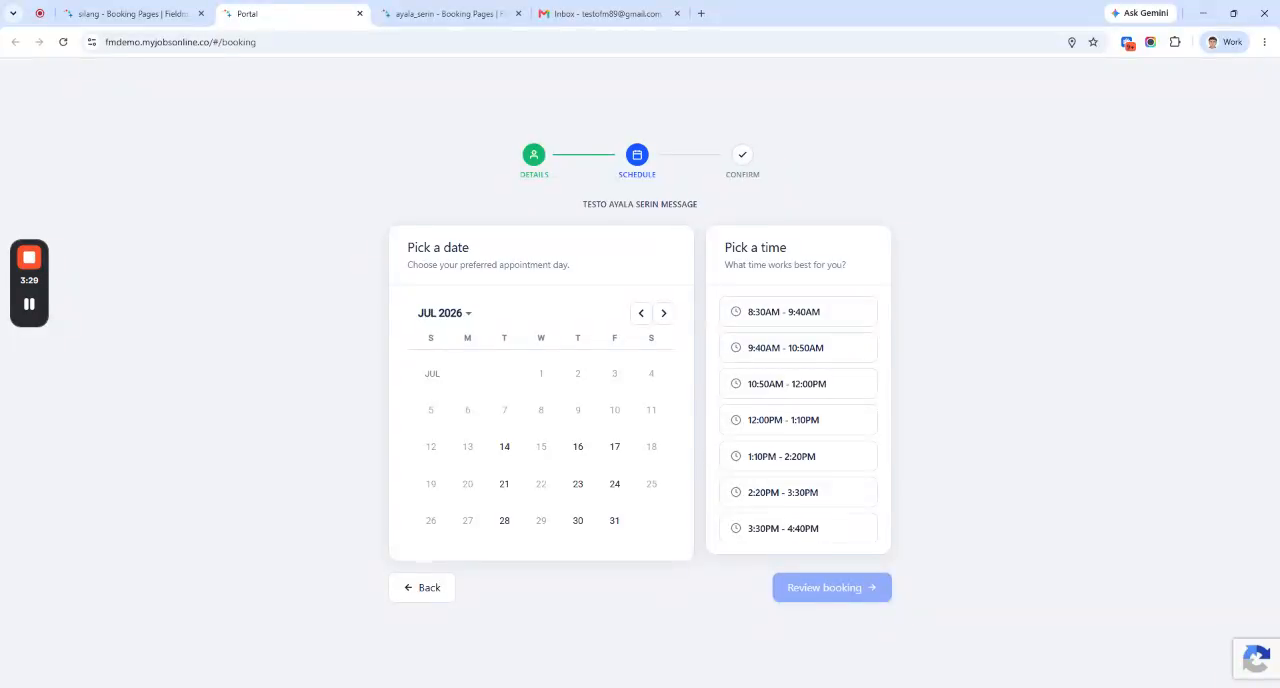 Paso 6
Proceda al siguiente paso para permitir que el sistema verifique la dirección introducida contra las páginas de reserva activas.
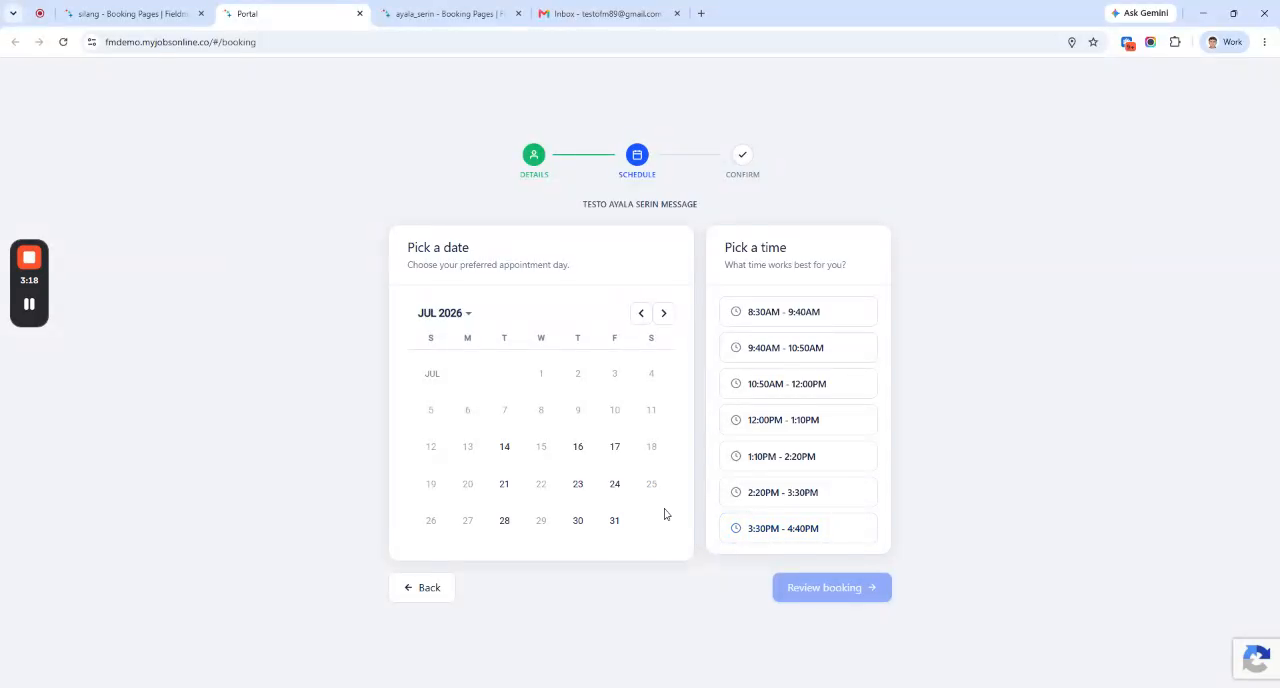 Paso 7
Seleccione una hora de cita disponible basándose en la disponibilidad configurada de la página de reserva más cercana.
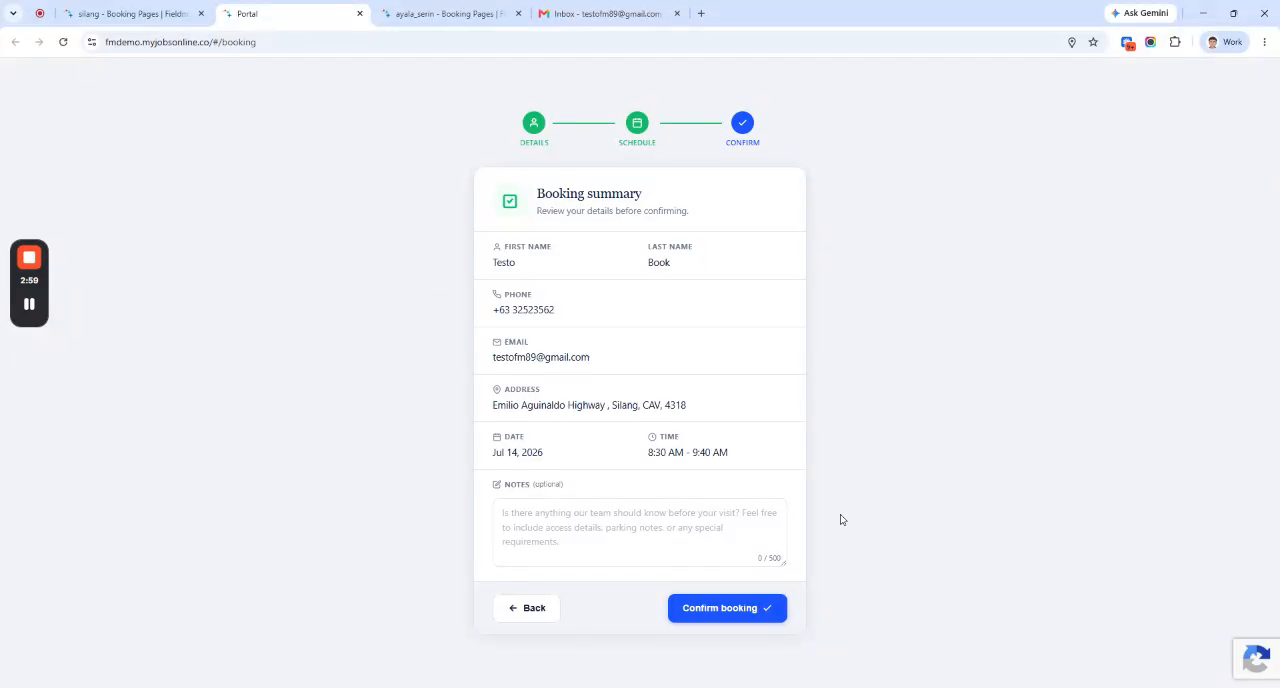 Paso 8
Revise la reserva en la página de confirmación y envíe la cita para recibir un correo electrónico de confirmación.