Clientes, Sitios y Contactos
Configuración del Acceso al Portal del Cliente con Roles y Vinculación de Sitios
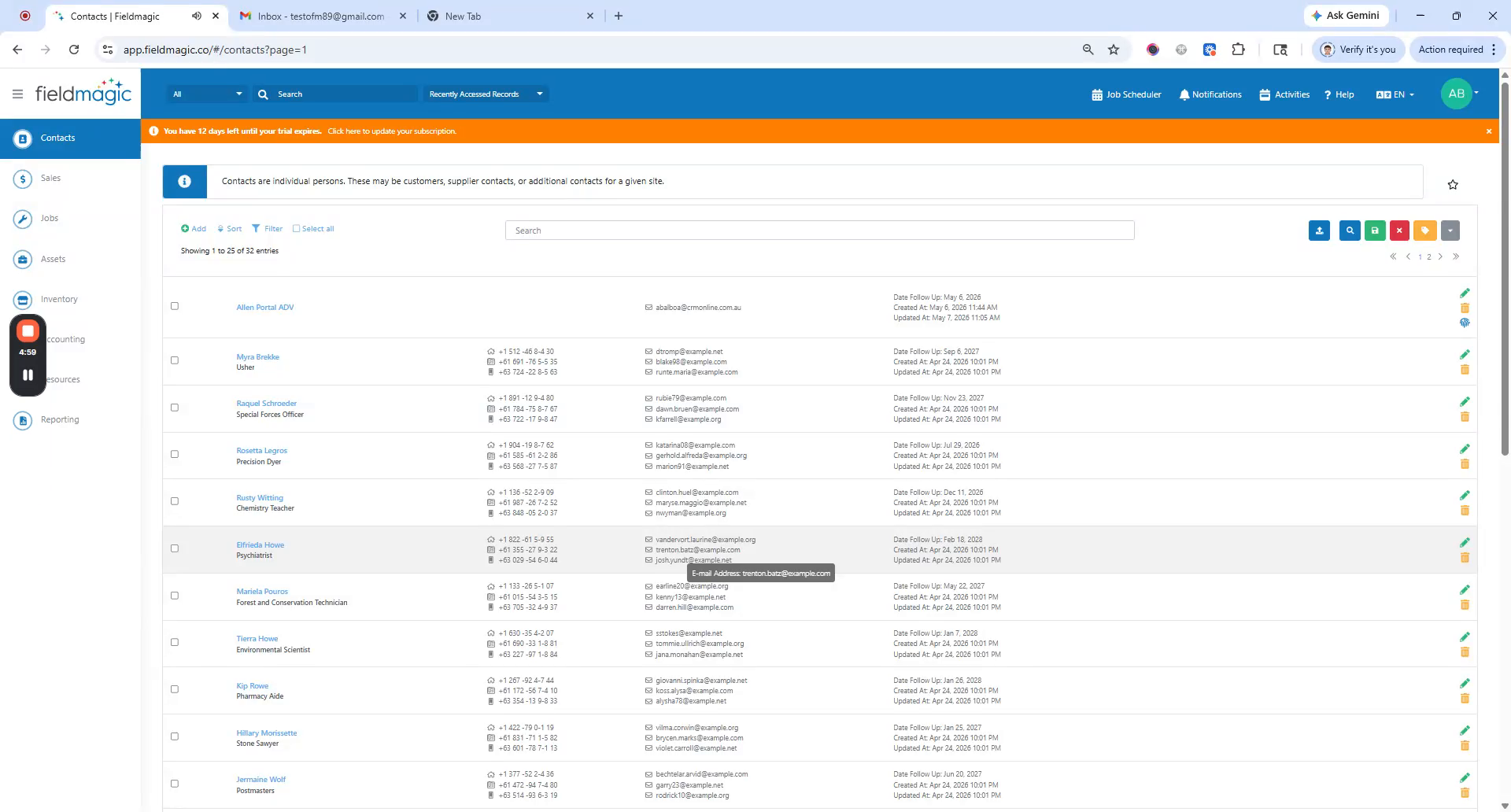
Esta demostración muestra cómo configurar el acceso al portal del cliente. Primero, añada un contacto con un nombre. Añada el apellido y el correo electrónico.
Instrucciones paso a paso
 Paso 1
Esta demostración muestra cómo configurar el acceso al portal del cliente. Primero, añada un contacto con un nombre. Añada el apellido y el correo electrónico.
 Paso 2
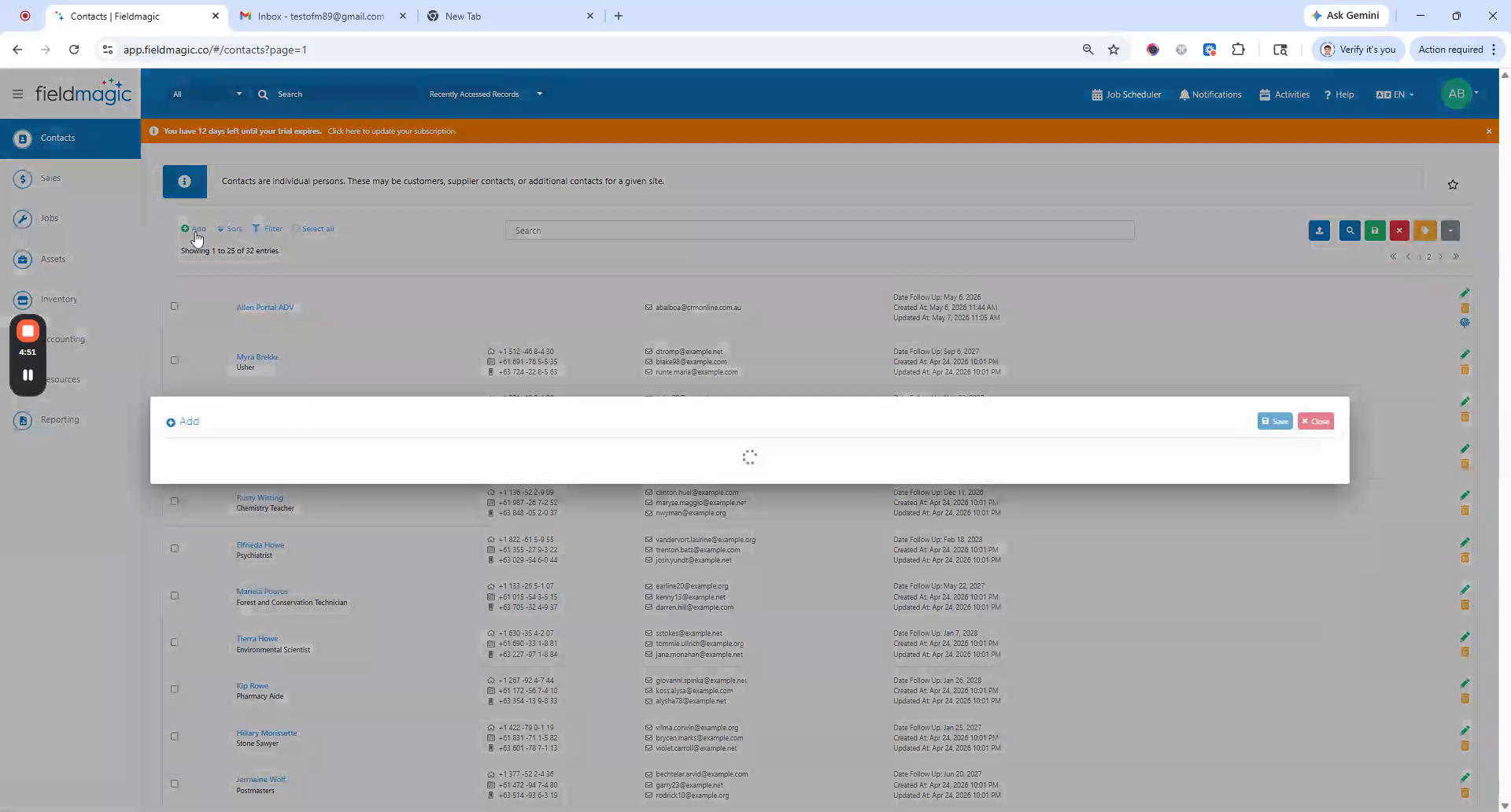
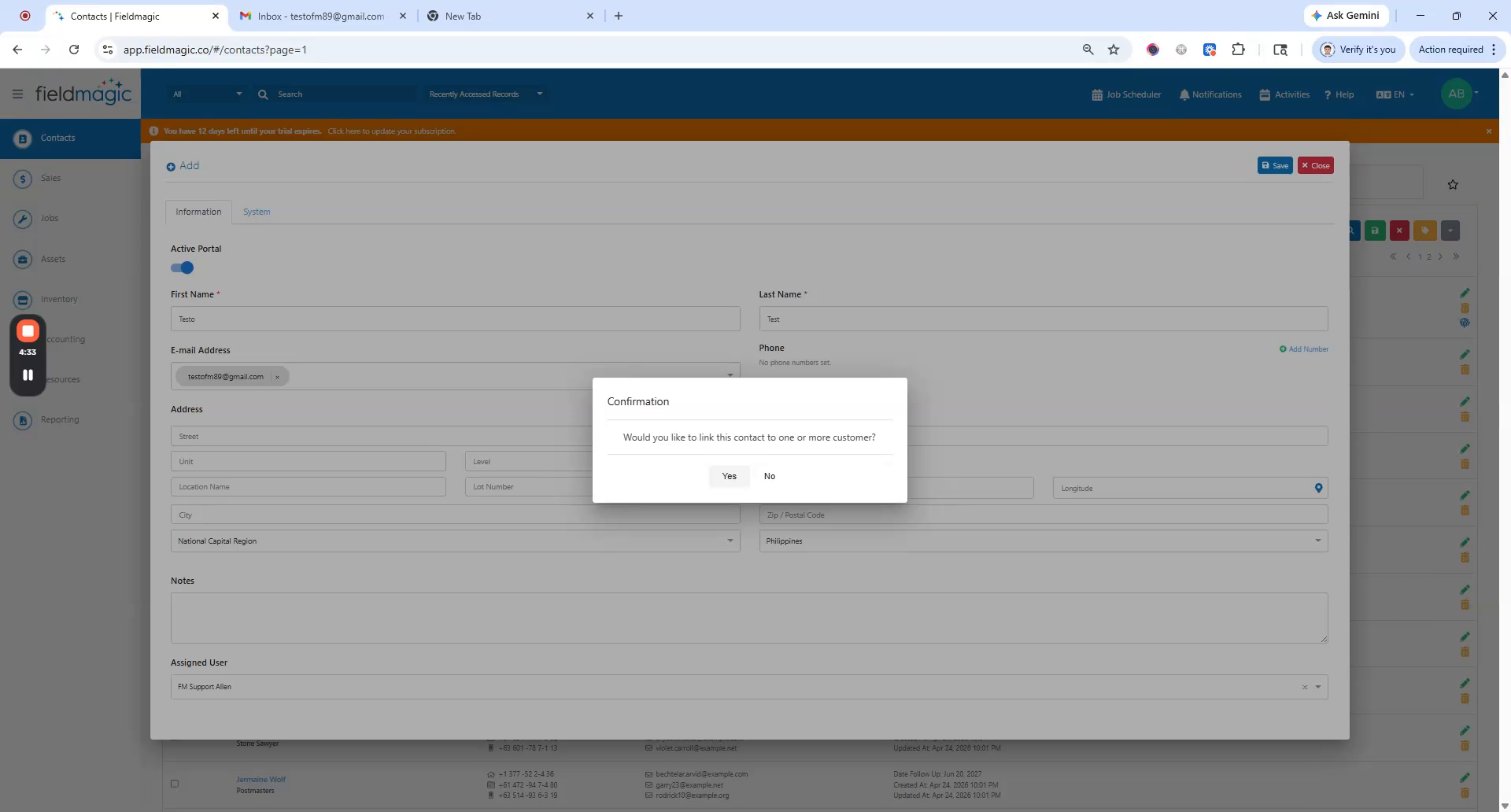
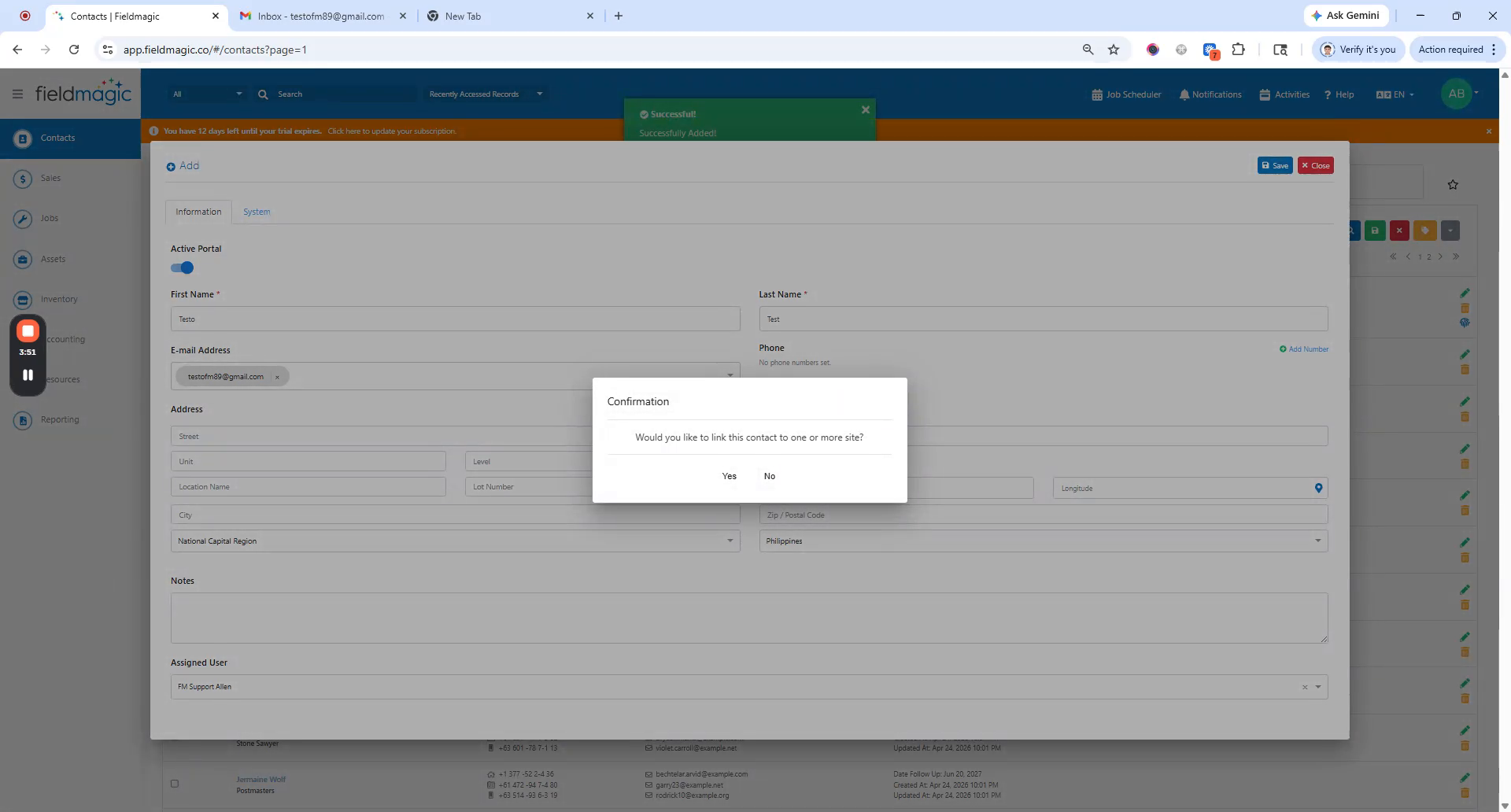
Habilite la configuración de Portal Activo y guarde. Un mensaje le preguntará si desea vincular el contacto a un cliente. Confirme el vínculo.
 Paso 3
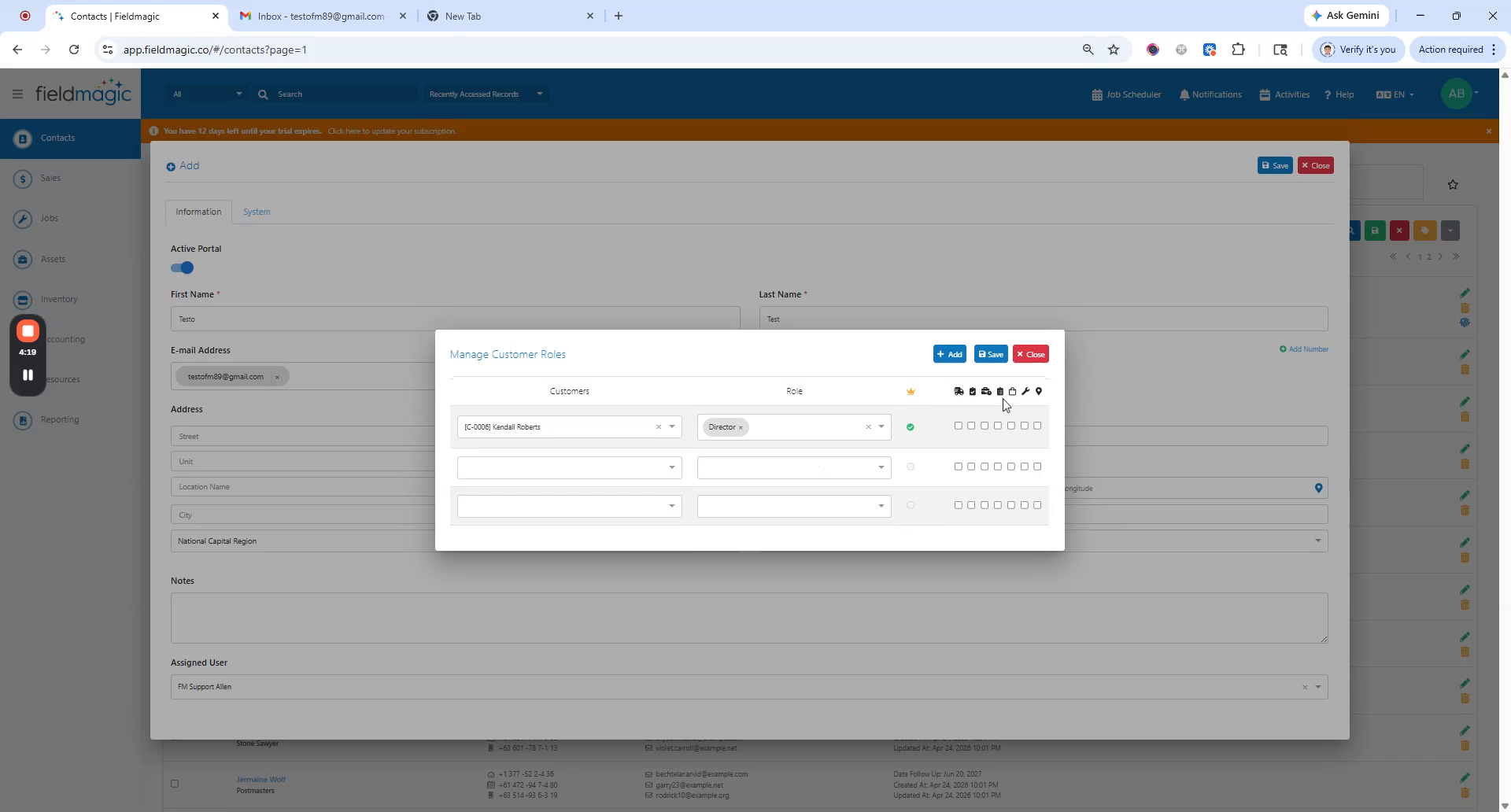
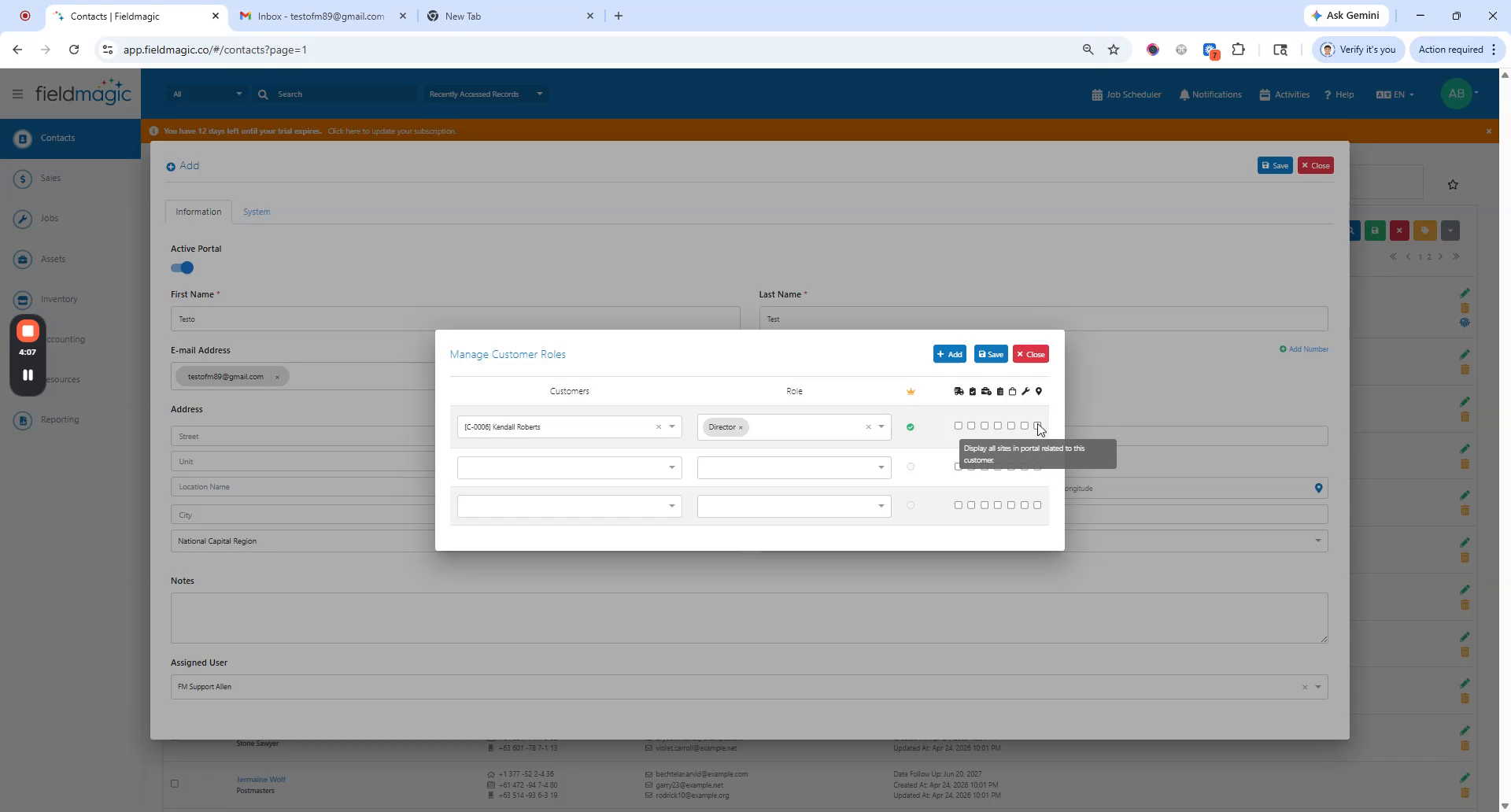
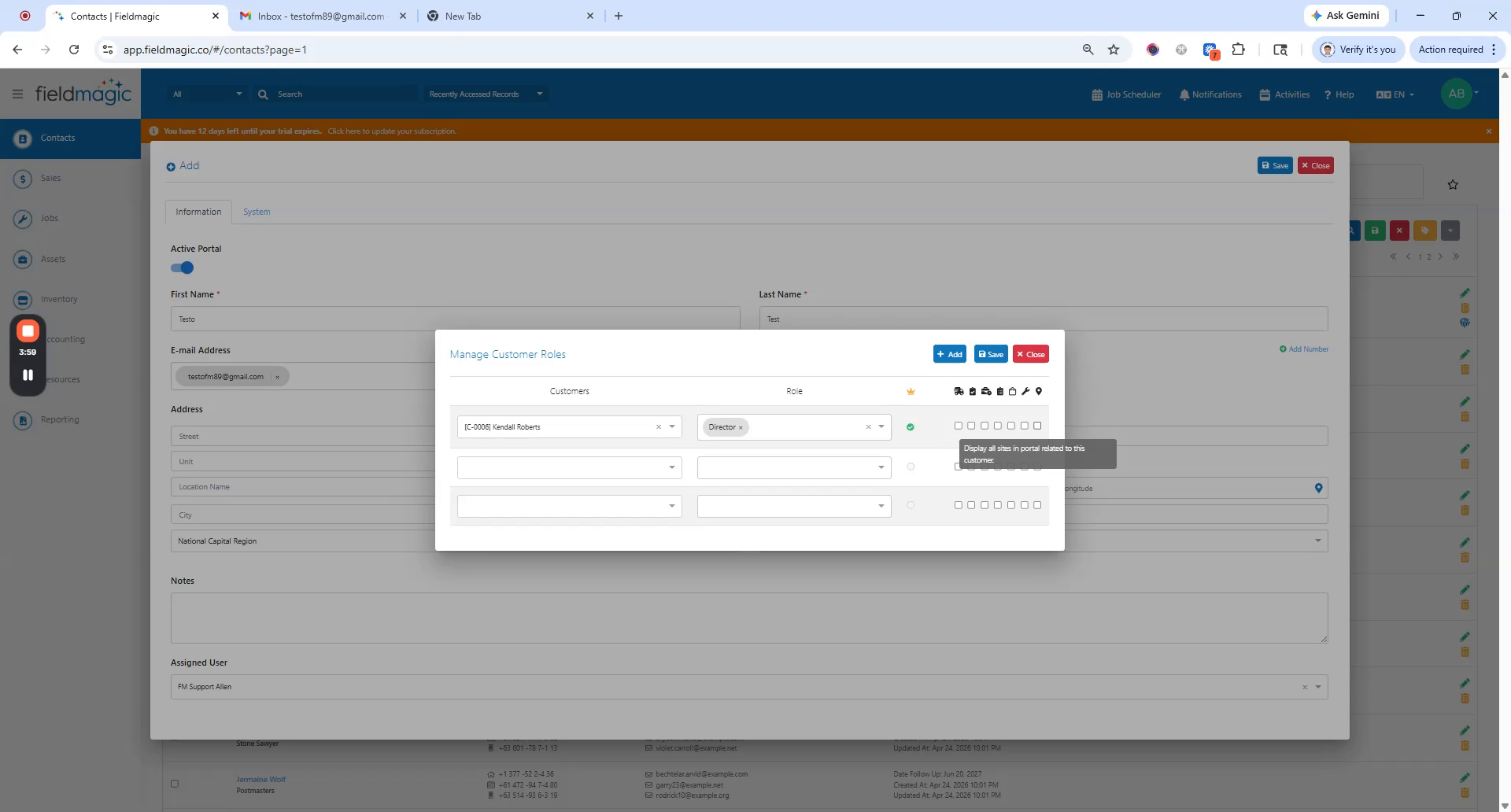
Asigne el cliente y su rol. En el diálogo Rol de Cliente, configure opcionalmente las banderas de notificación. Habilite la opción para mostrar todos los sitios relacionados con este cliente.
 Paso 4
Esto es opcional pero crucial para mostrar todos los sitios y registros vinculados en el portal. Guarde la configuración. Después de guardar,
 Paso 5
Otro mensaje le permite vincular el contacto a uno o más sitios. Seleccione un sitio y su rol. Opcionalmente, configure las notificaciones
 Paso 6
habilitando las banderas de notificación. Después de guardar, se envía un correo electrónico con las credenciales que incluye el enlace al portal y la contraseña.
 Paso 7
Utilícelas para iniciar sesión en el portal. Una vez que inicie sesión, verá todos los sitios y registros vinculados en el portal.