Listas de verificación y seguridad
Configuración de condiciones de visualización para las preguntas de la lista de verificación
Haga clic en el botón "Condiciones de visualización". Se abrirá el panel "Condiciones de visualización", donde podrá establecer condiciones para cada pregunta. Para nuestra pregunta de lista desplegable, configure las siguientes condiciones.
Instrucciones paso a paso
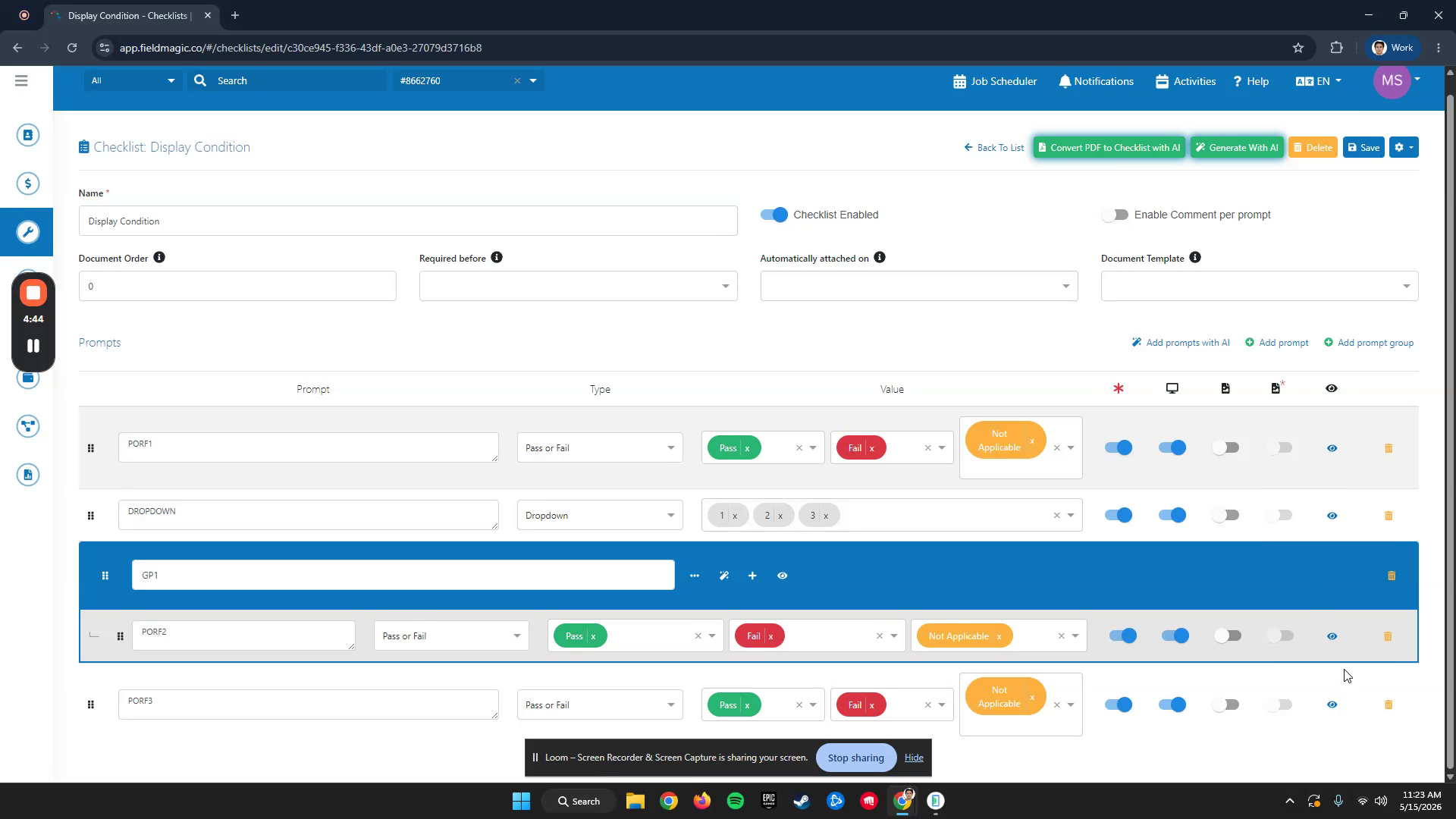 Paso 1
Haga clic en el botón "Condiciones de visualización". Se abrirá el panel "Condiciones de visualización", donde podrá establecer condiciones para cada pregunta. Para nuestra pregunta de lista desplegable, configure las siguientes condiciones.
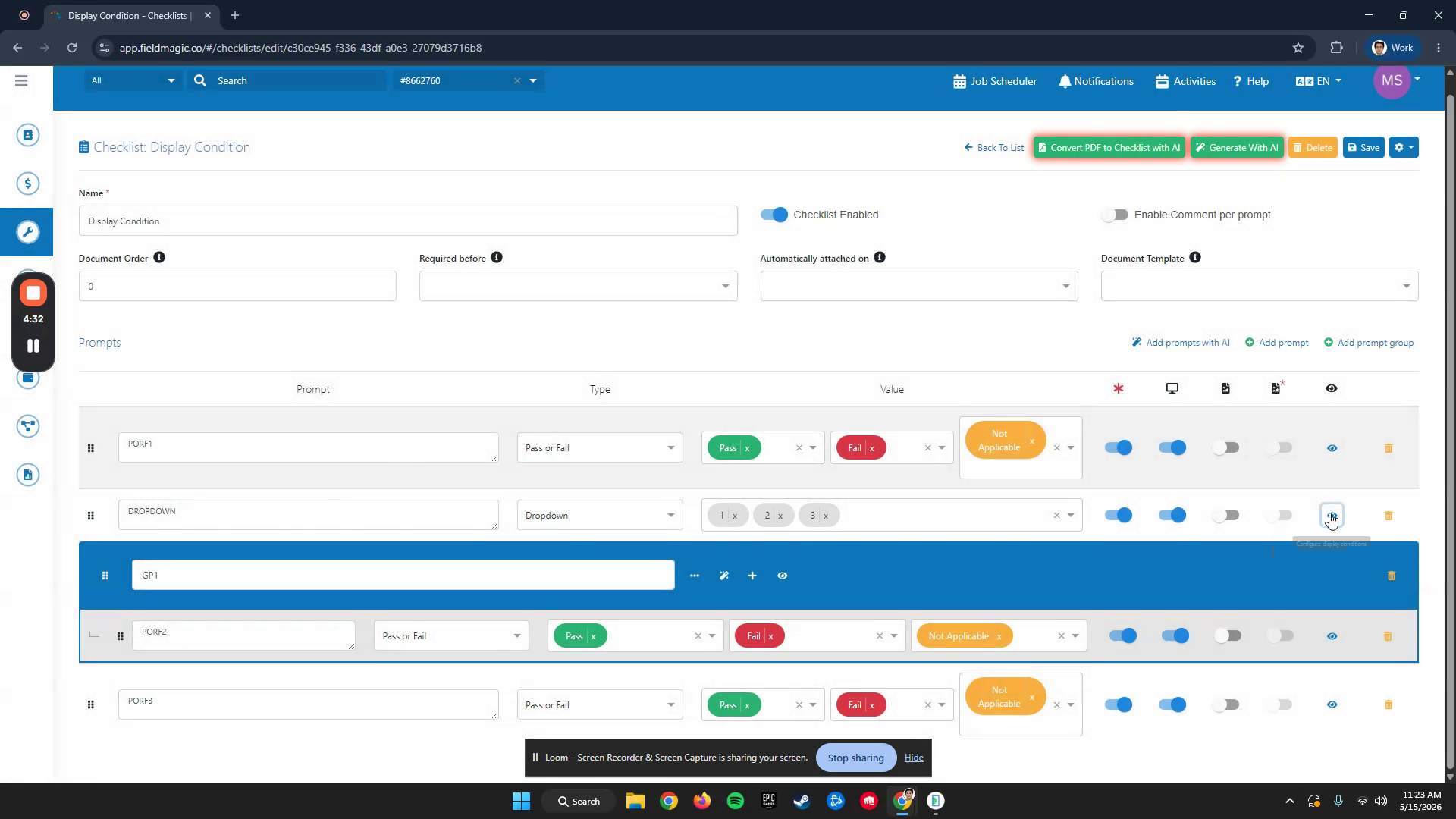 Paso 2
Establezca una condición en la que PRF1 debe ser igual a "Pass IQOL Display". Esto asegura que la pregunta solo se muestre cuando PRF1 sea aprobado. Para la pregunta de grupo, establezca una condición en la que PRF1 sea igual a "Pass IQOL Display".
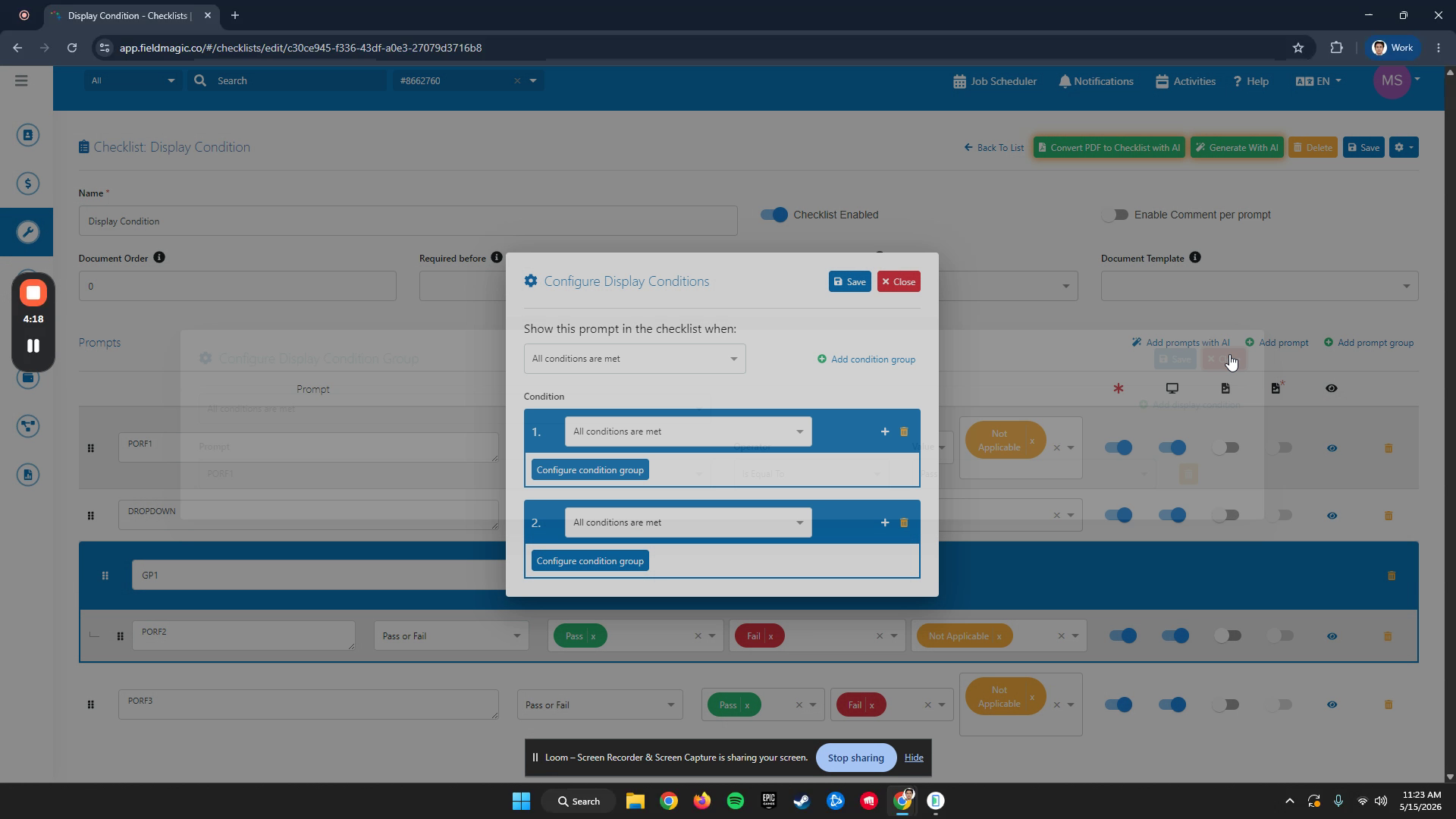 Paso 3
Agregue otra condición en la que PRF1 no sea igual a "Fail". Para la pregunta secundaria, establezca la condición en "Dropdown equals One" (Lista desplegable igual a Uno).
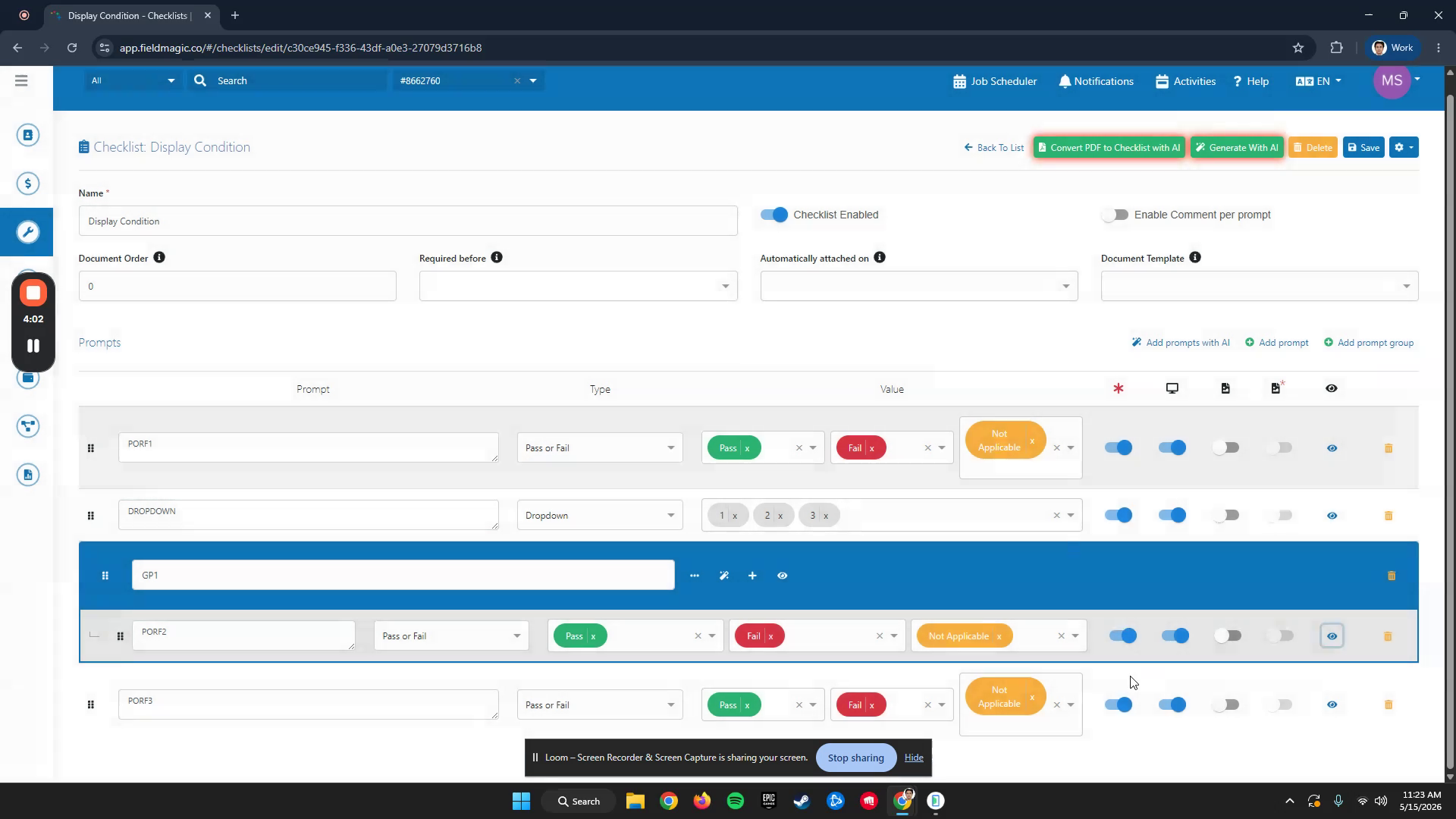 Paso 4
Para la última pregunta, PRF3, establezca la condición en "PRF2 equals Shadeep". Ahora, para probar esta lista de verificación,
 Paso 5
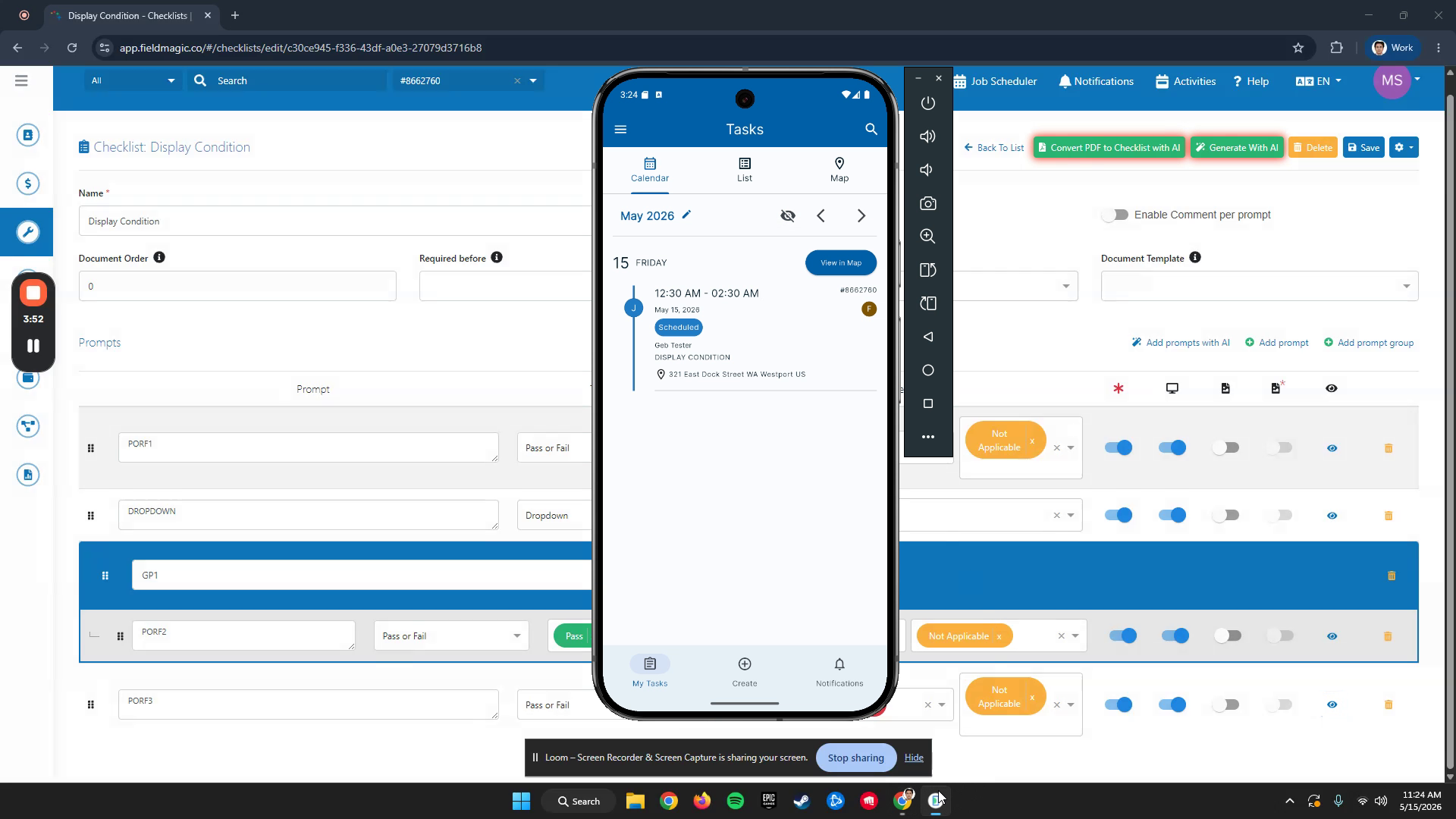
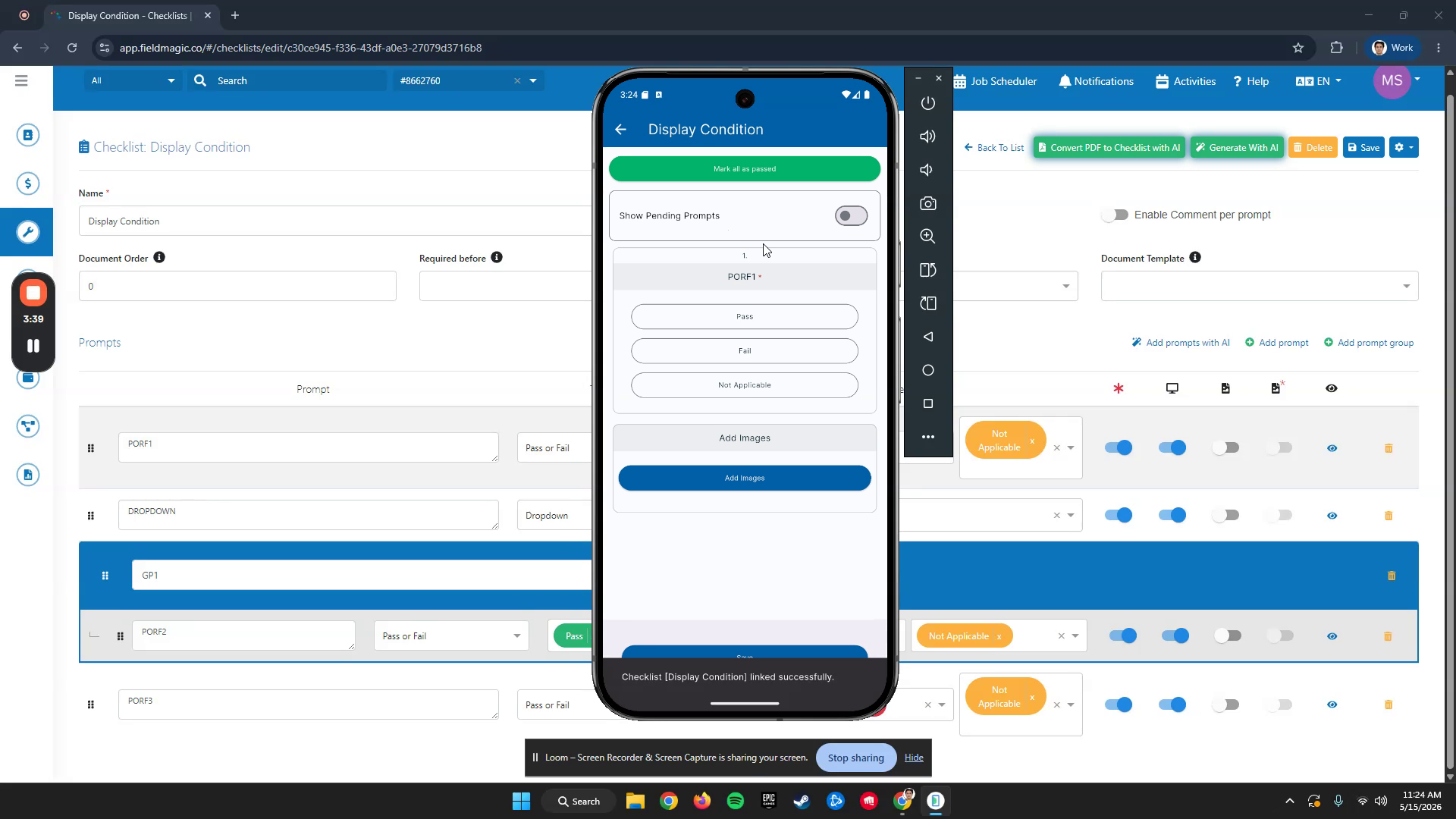
Abra la aplicación móvil. Vincule la lista de verificación. Observe que solo se muestra la pregunta PRF1.
 Paso 6
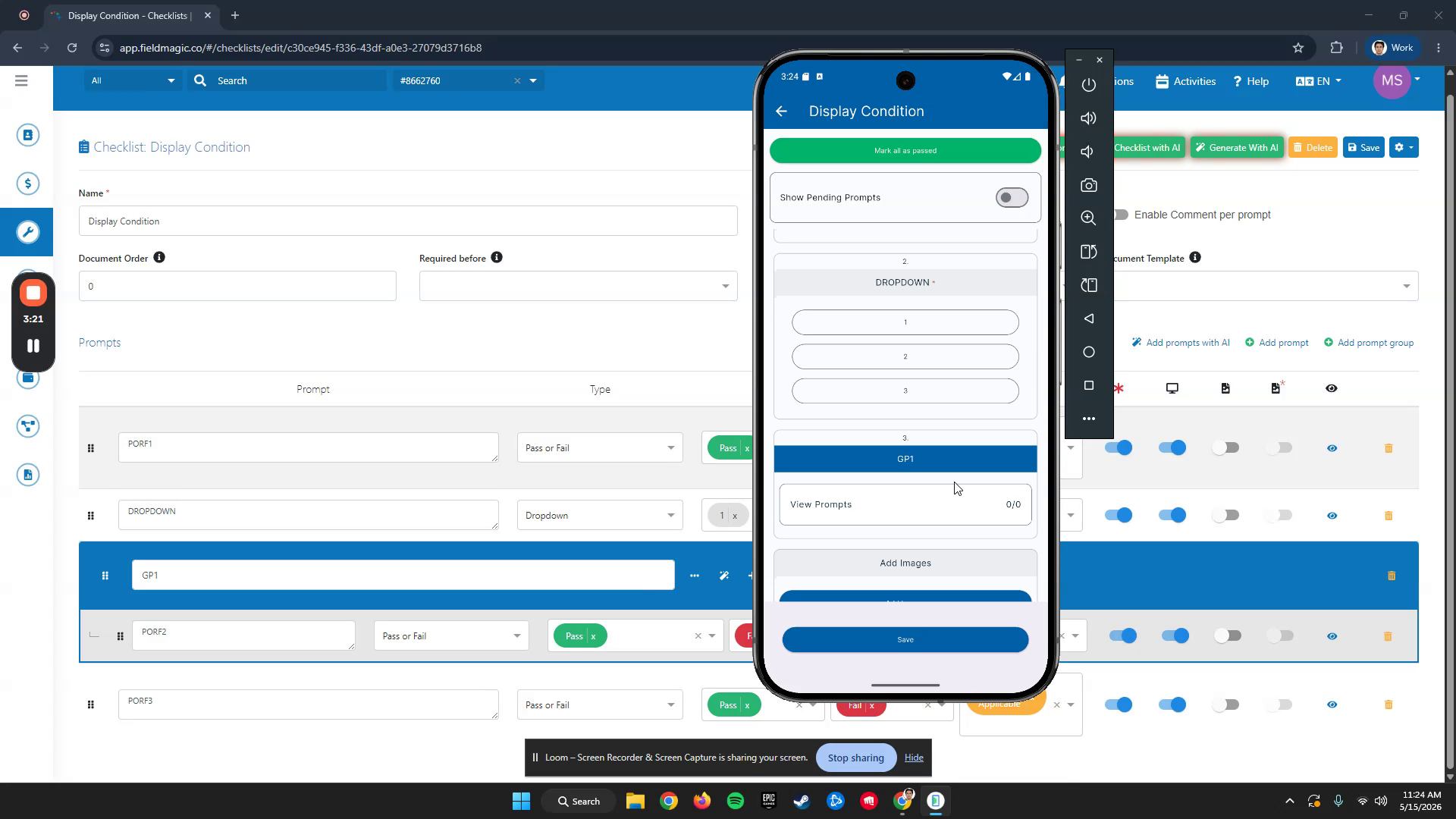
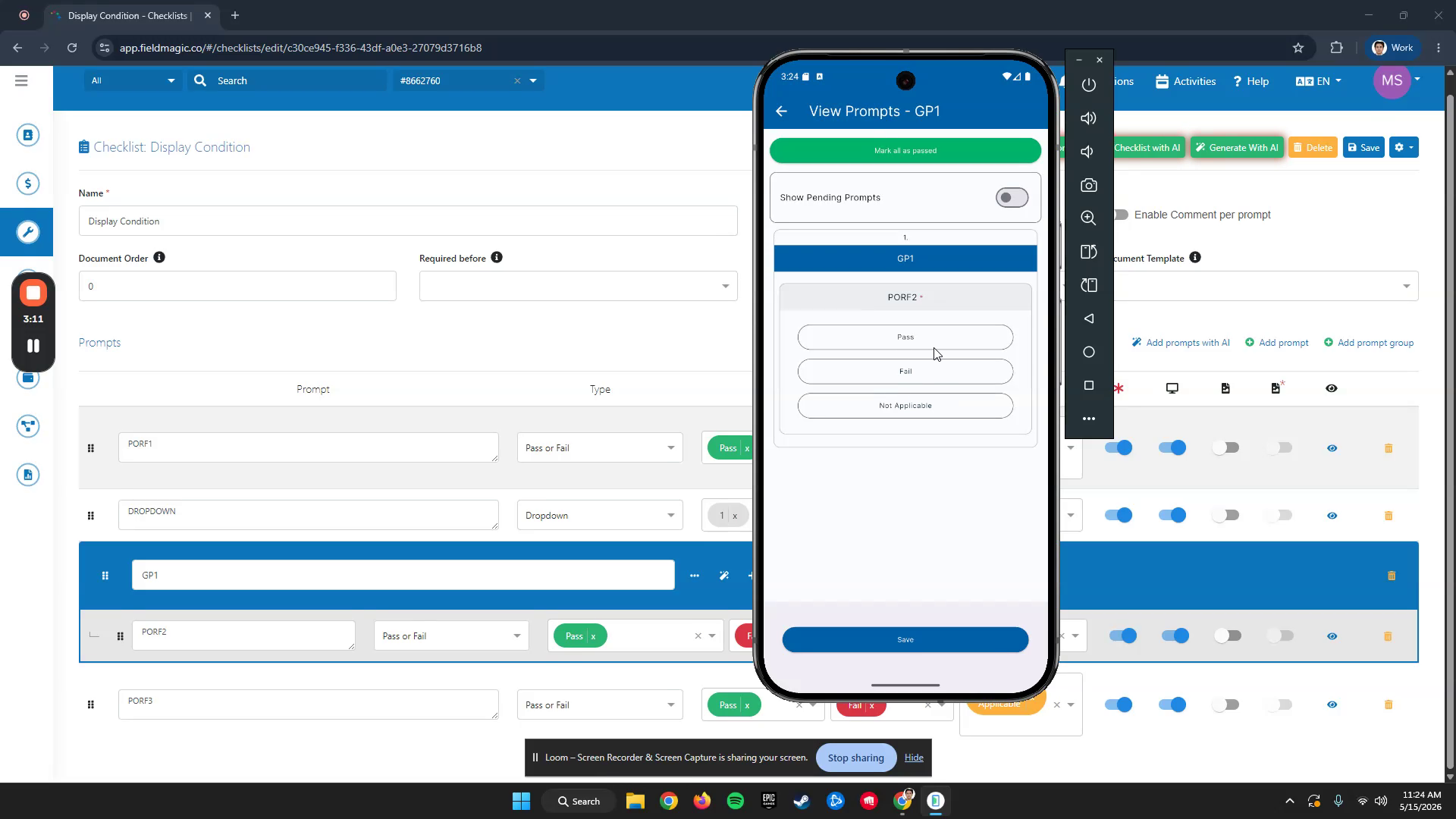
Cuando selecciona "Pass", la lista desplegable se expande y aparece la pregunta de grupo. Cuando selecciona "Fail", la lista desplegable se expande y aparece la pregunta de grupo. La pregunta PRF3 no se muestra.
 Paso 7
La pregunta PRF3 ahora se muestra. Apruebe esta pregunta de nuevo. La lista de verificación ahora está aprobada.
 Paso 8
Para verificar las condiciones de la lista de verificación, abra el trabajo y vaya a la pestaña "Lista de verificación". Revise las respuestas para confirmar que las condiciones funcionaron correctamente.