Centros de Costos
Configuración de Centros de Costos para el Seguimiento de Trabajos
Abra el trabajo que desea editar y haga clic en el botón Editar para modificar la configuración del trabajo.
Instrucciones paso a paso
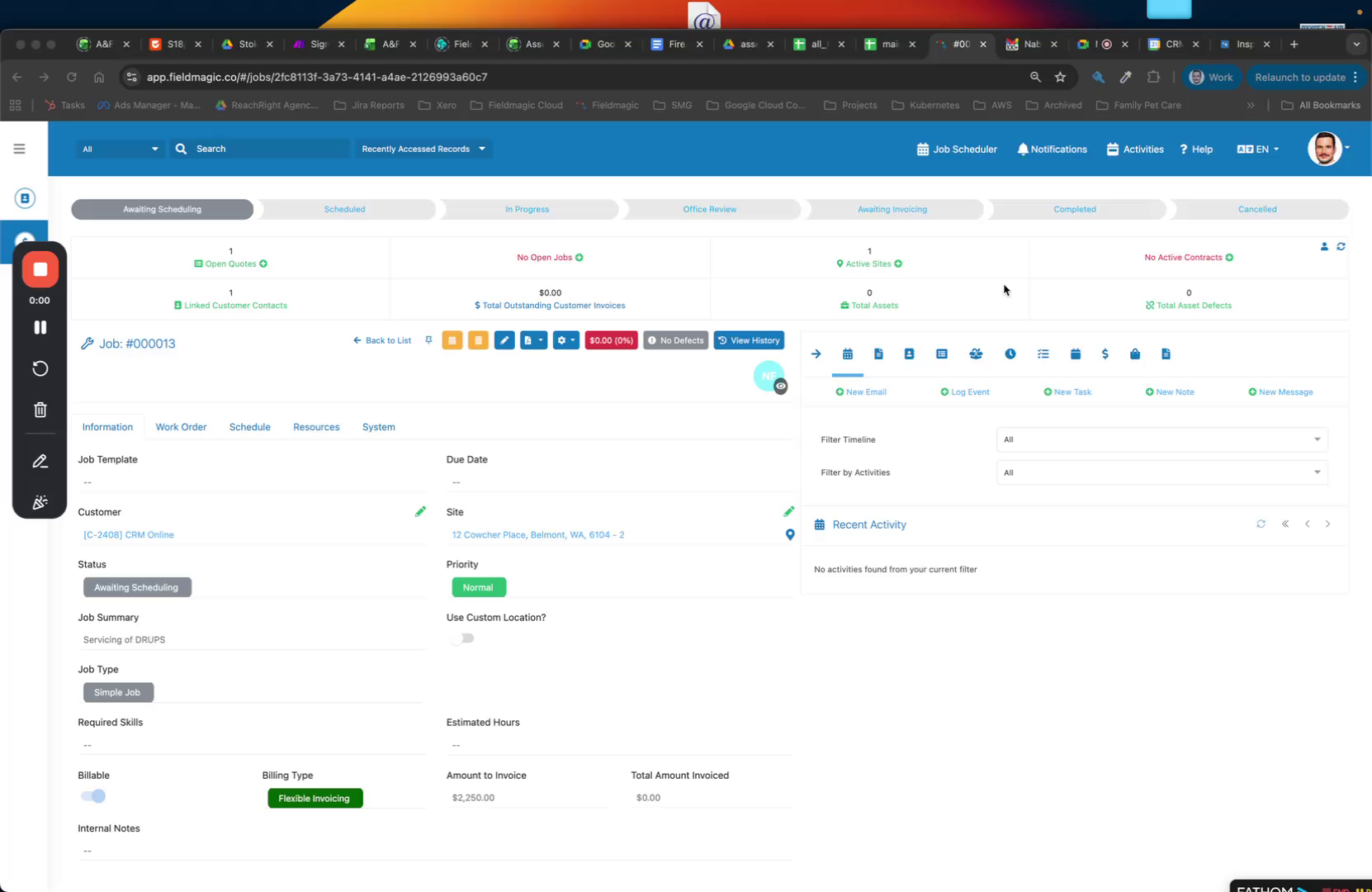 Paso 1
Abra el trabajo que desea editar y haga clic en el botón Editar para modificar la configuración del trabajo.
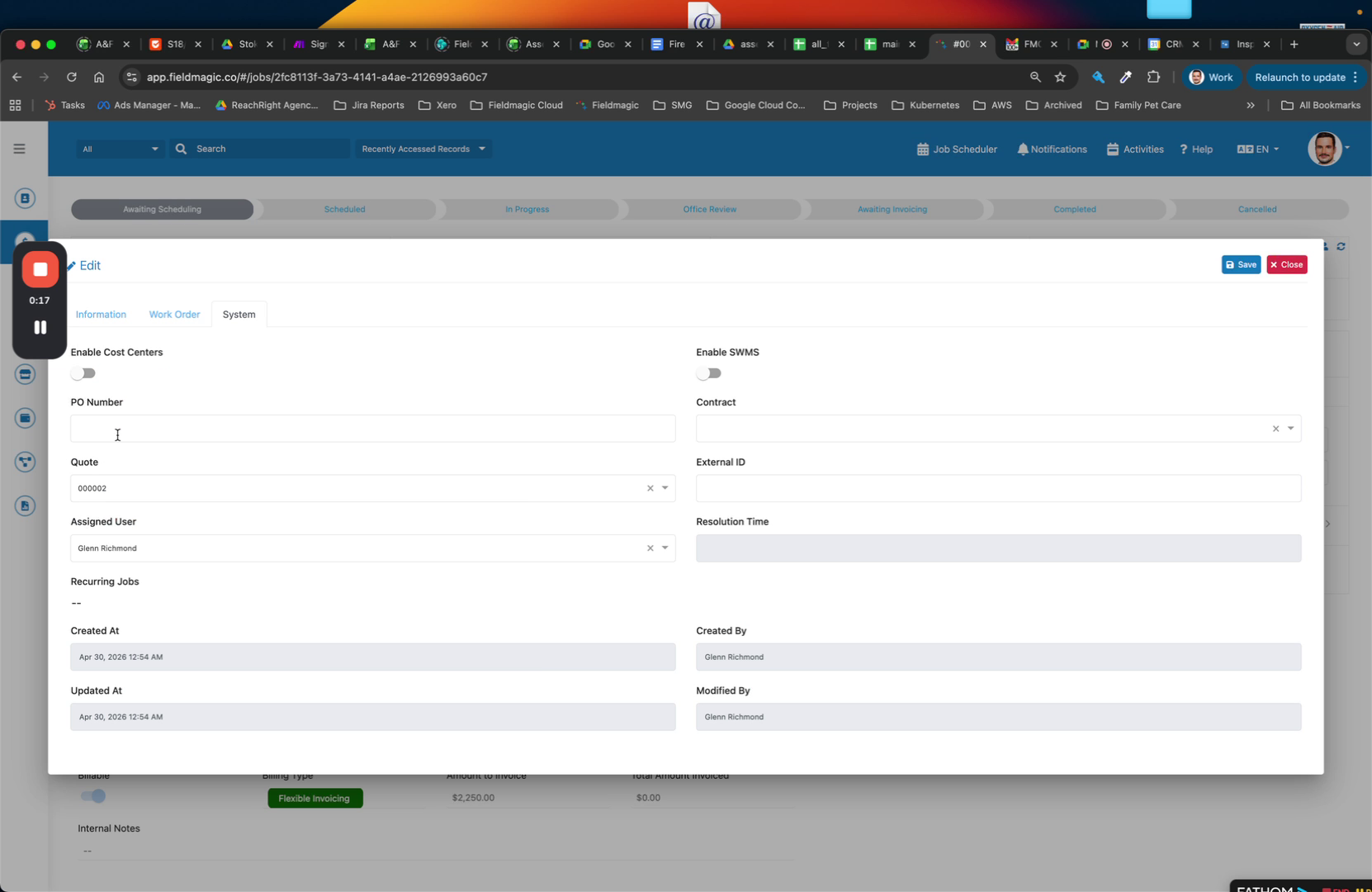 Paso 2
Habilite la opción Centros de Costos. Opcionalmente, habilite los Carriles (Swimlanes). La sección de centros de costos estará disponible.
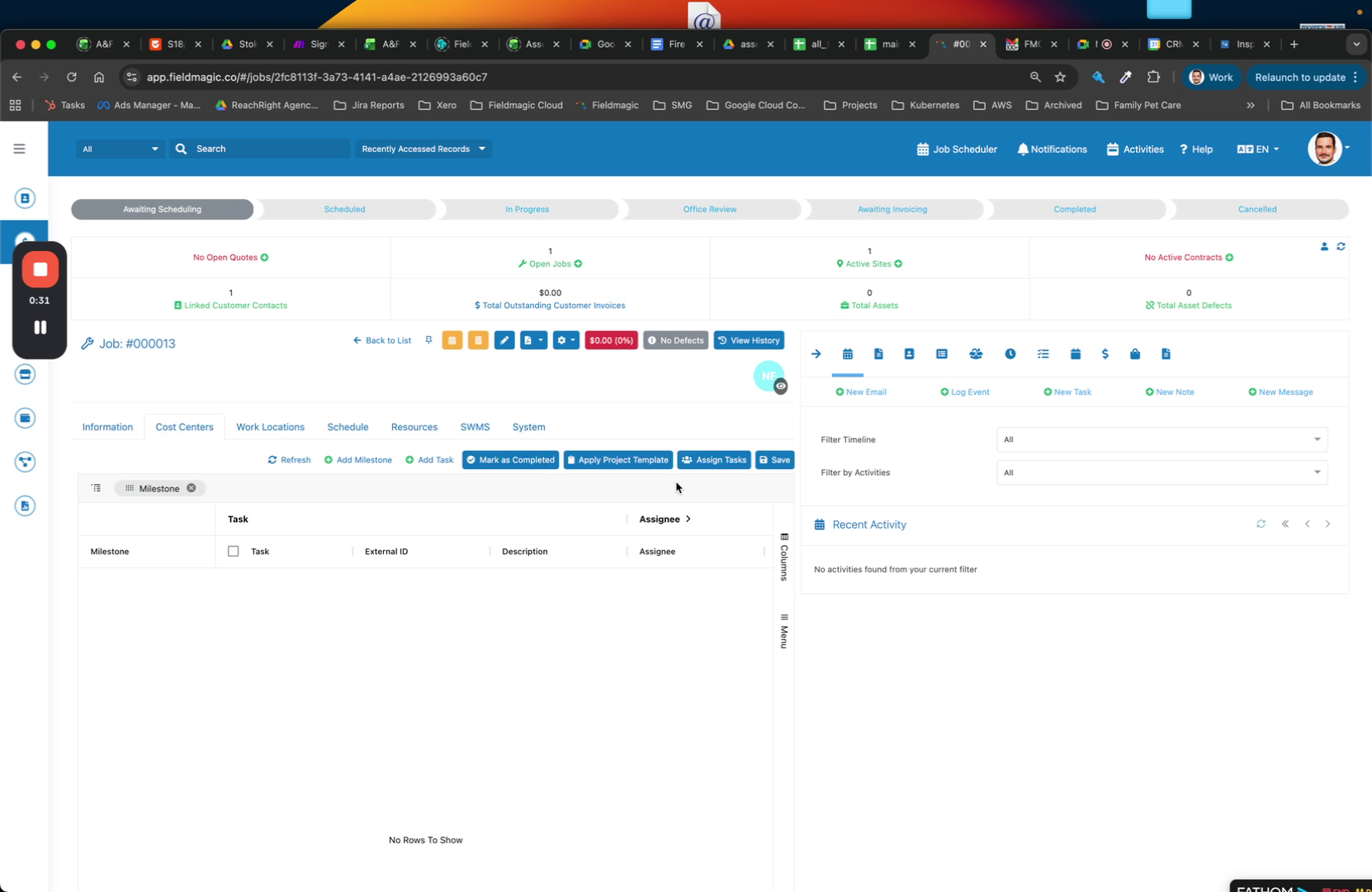 Paso 3
Para aplicar los centros de costos predeterminados, seleccione una plantilla de proyecto existente del menú desplegable. Luego cree sus hitos.
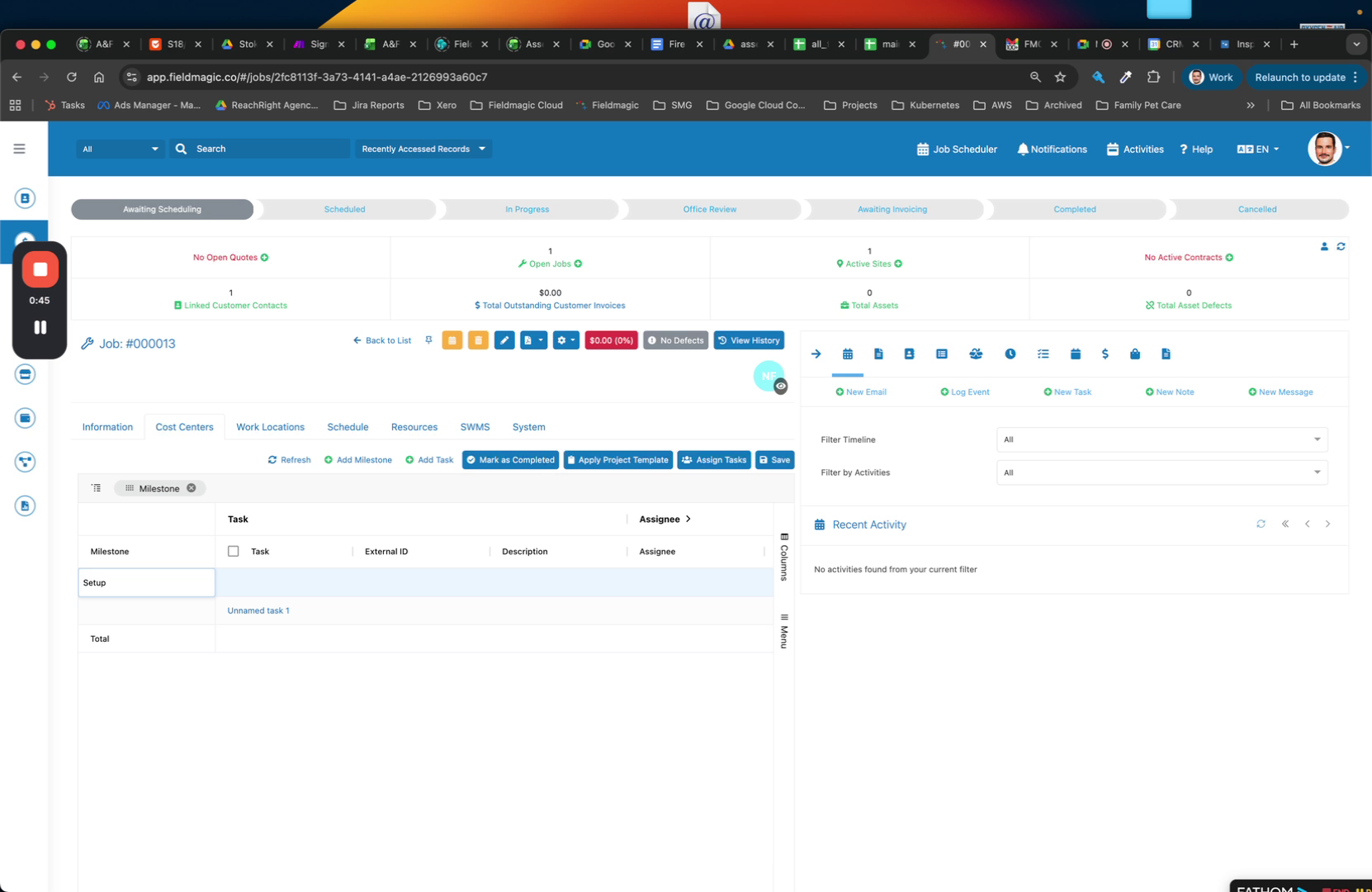 Paso 4
Ingrese un nombre de hito (por ejemplo, Instalación). Agregue tareas al hito.
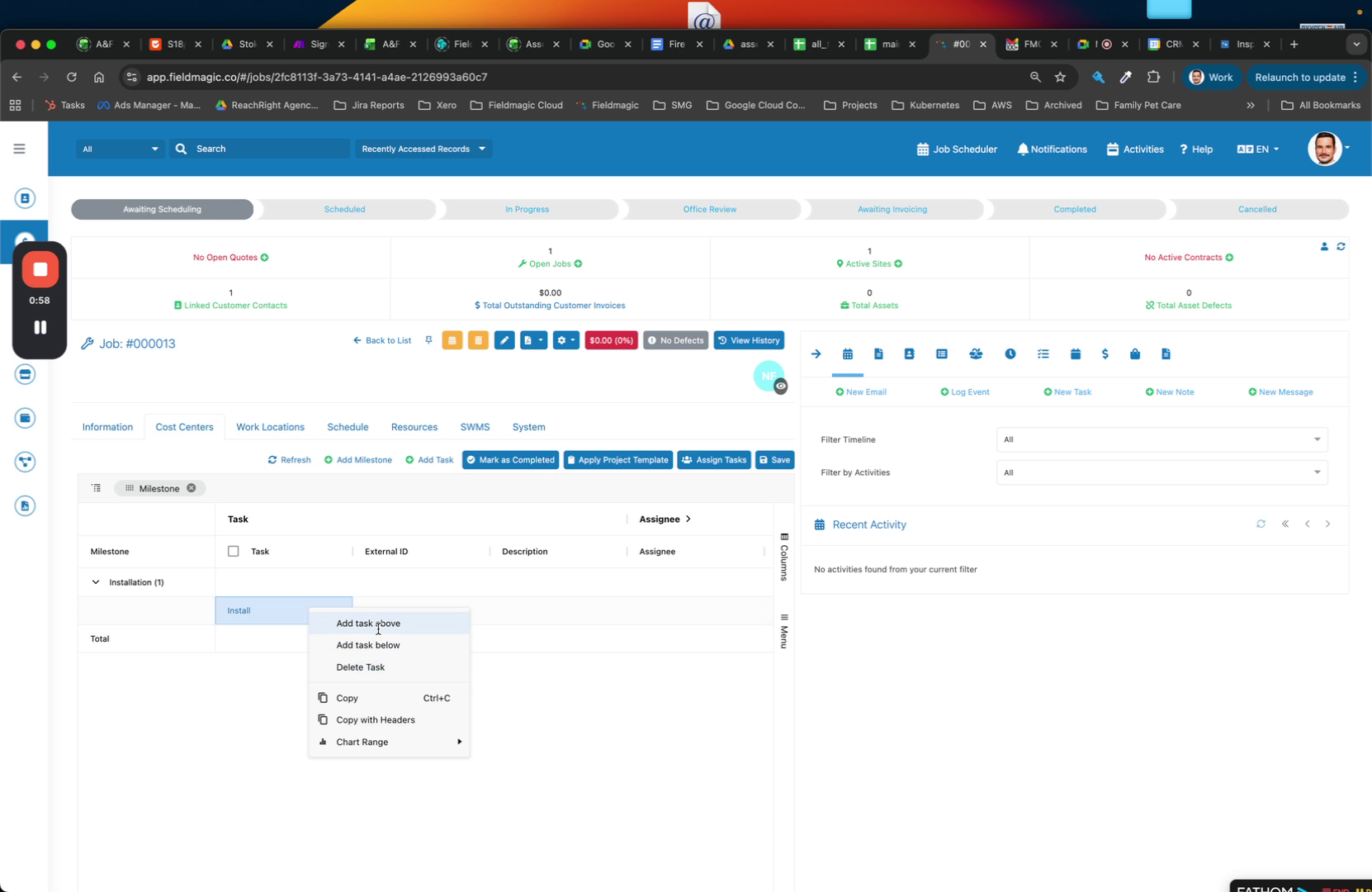 Paso 5
Ubique la sección Mano de Obra Estimada para ingresar las estimaciones de costos de mano de obra.
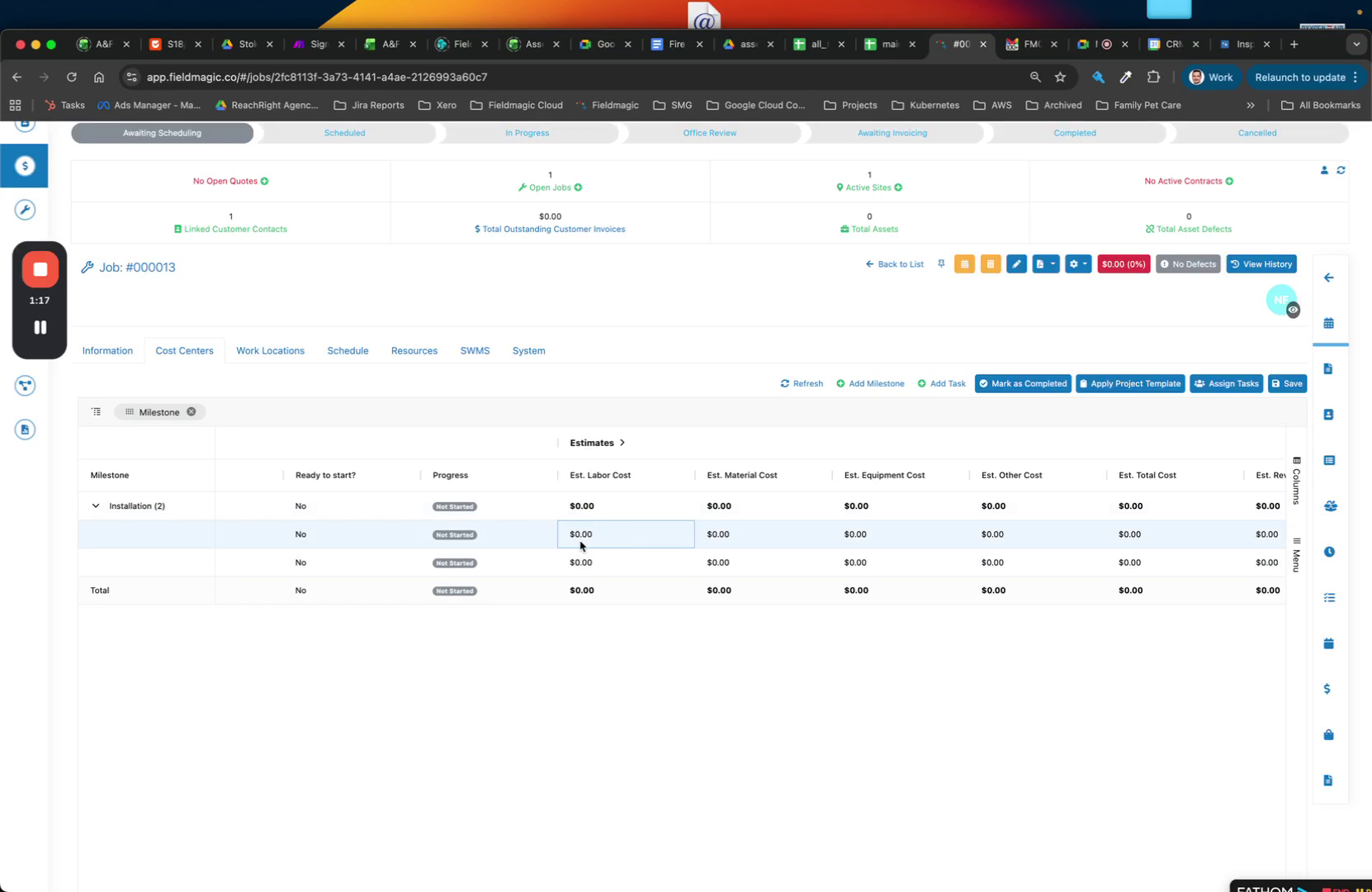 Paso 6
Expanda la sección Mano de Obra Estimada e ingrese las horas estimadas para cada hito.
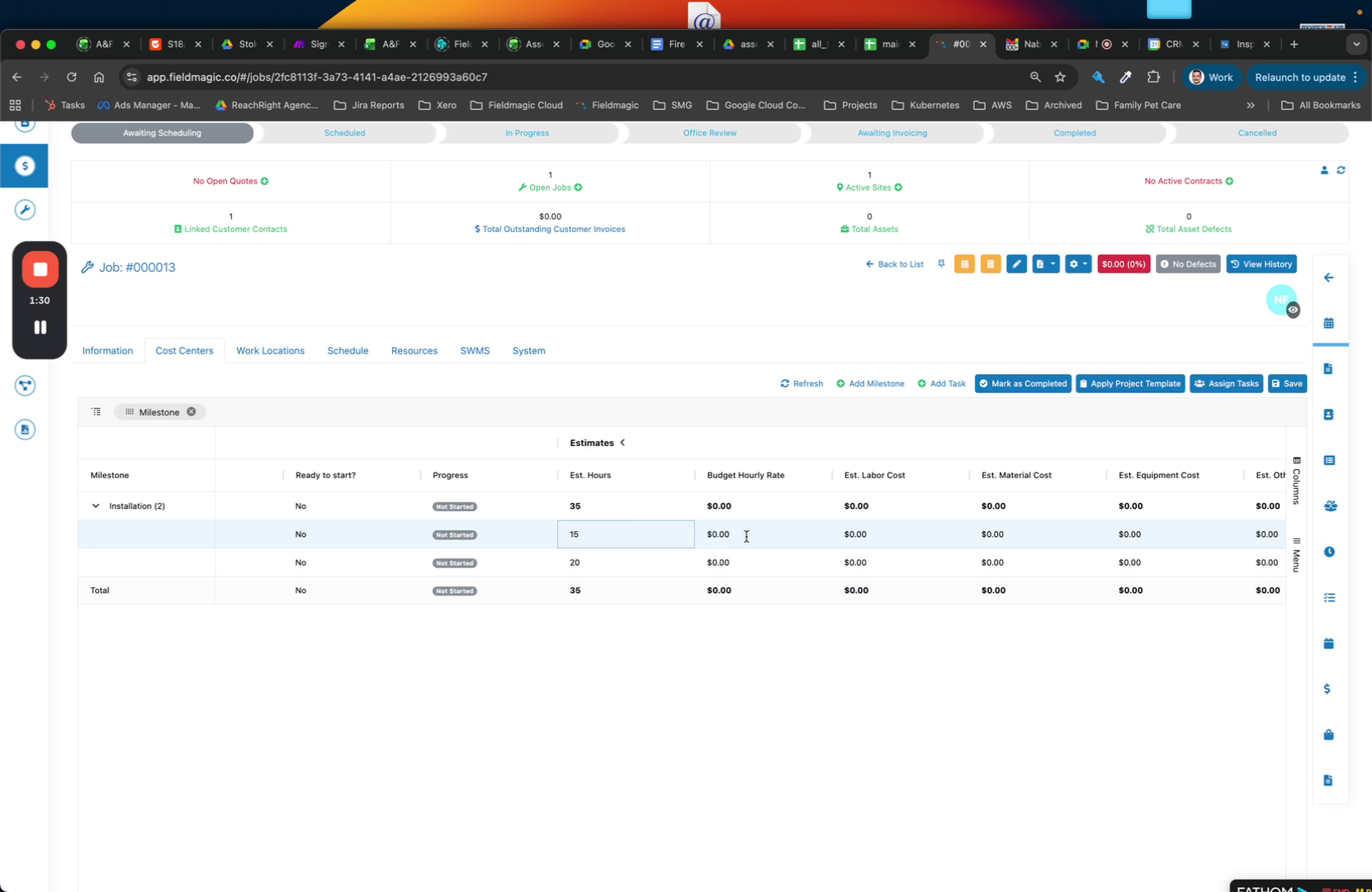 Paso 7
Ingrese las tarifas horarias presupuestadas para la mano de obra. Luego ingrese los costos de materiales estimados en el campo Materiales.
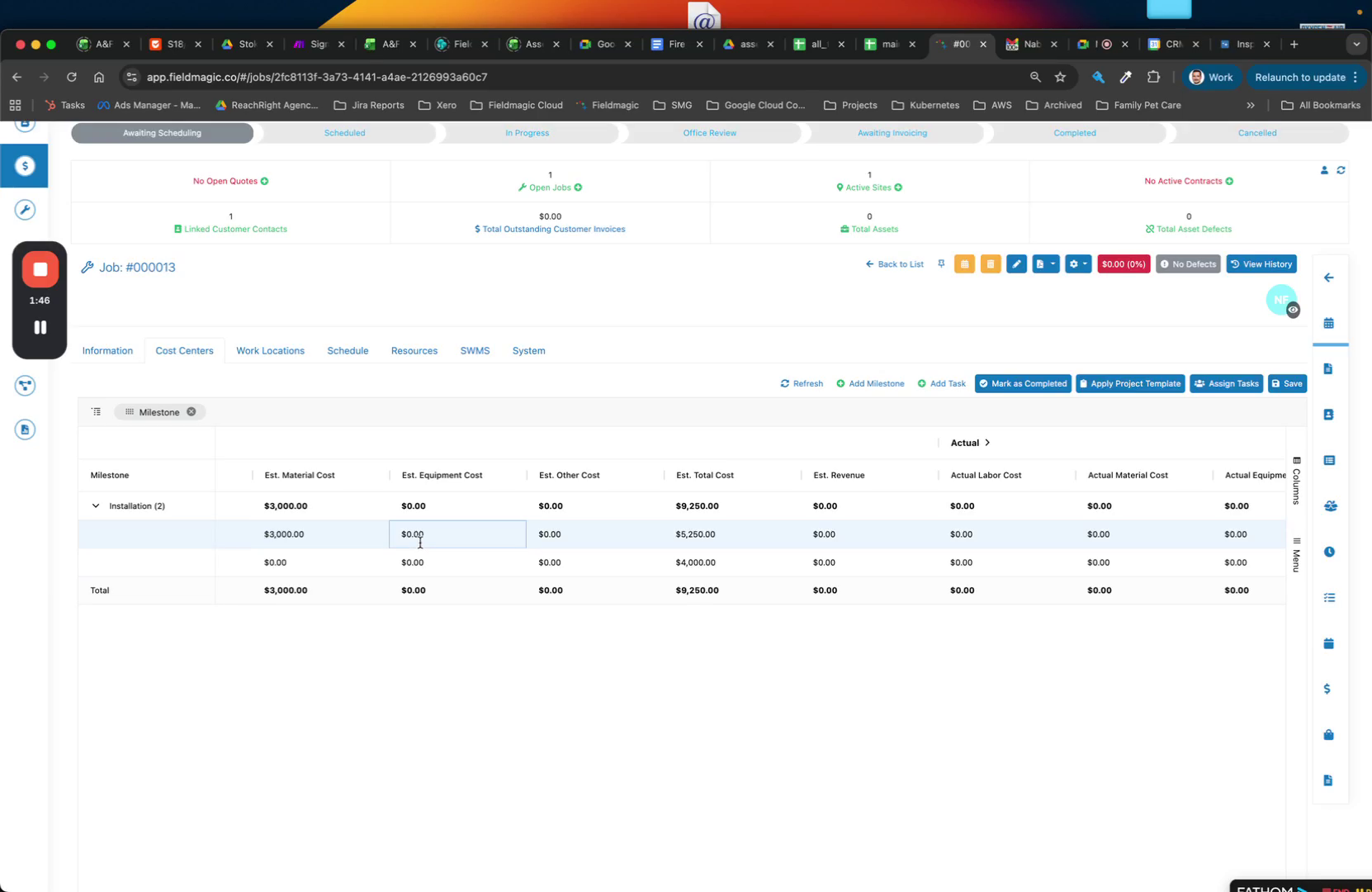 Paso 8
Ingrese los costos de equipos y plantas en el campo Equipo. Ingrese cualquier otro costo que no encaje en mano de obra o materiales en el campo Otros.
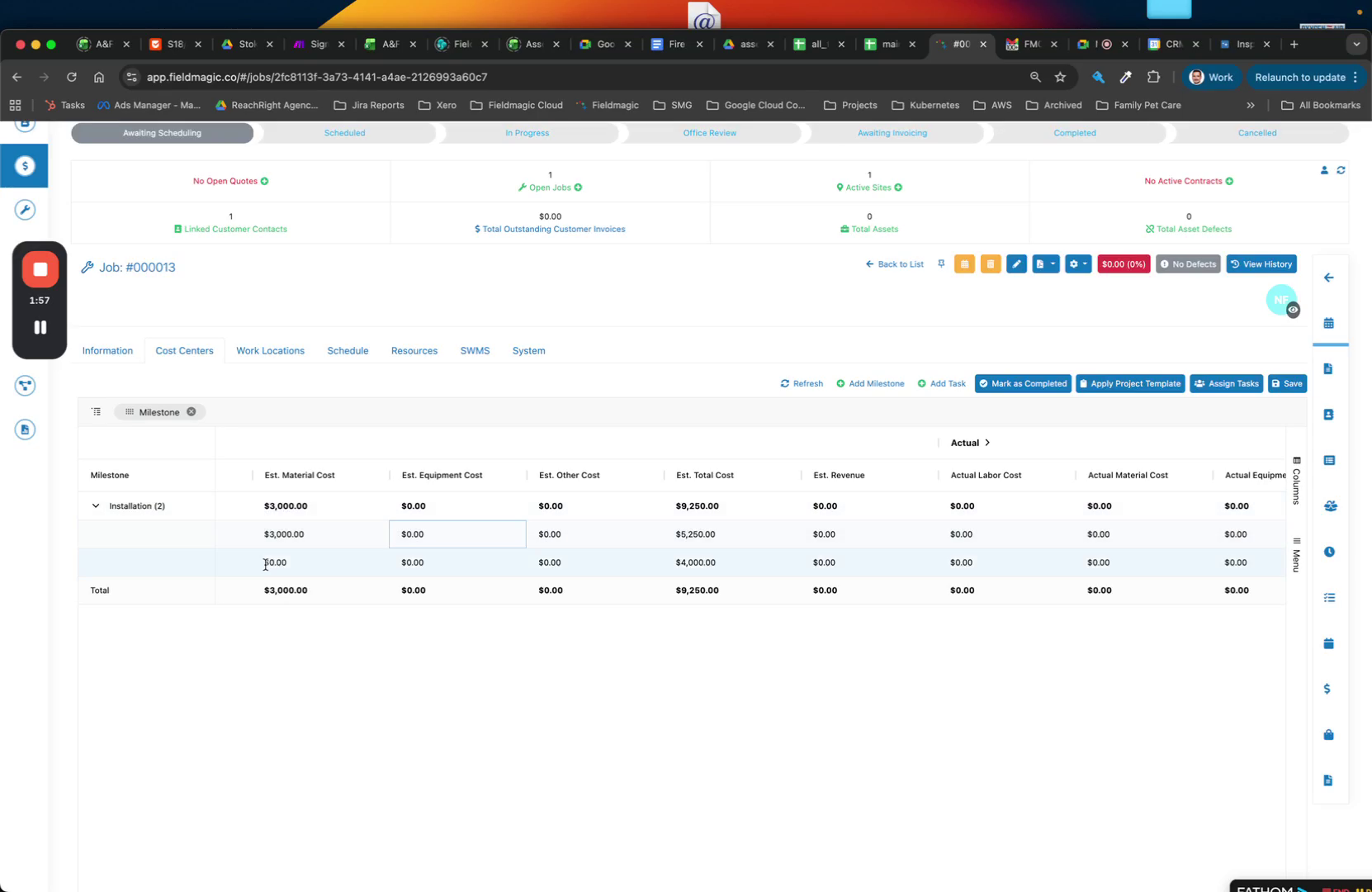 Paso 9
Para simplificar el diseño, elimine las columnas que no necesite, como Estado o Asignado.
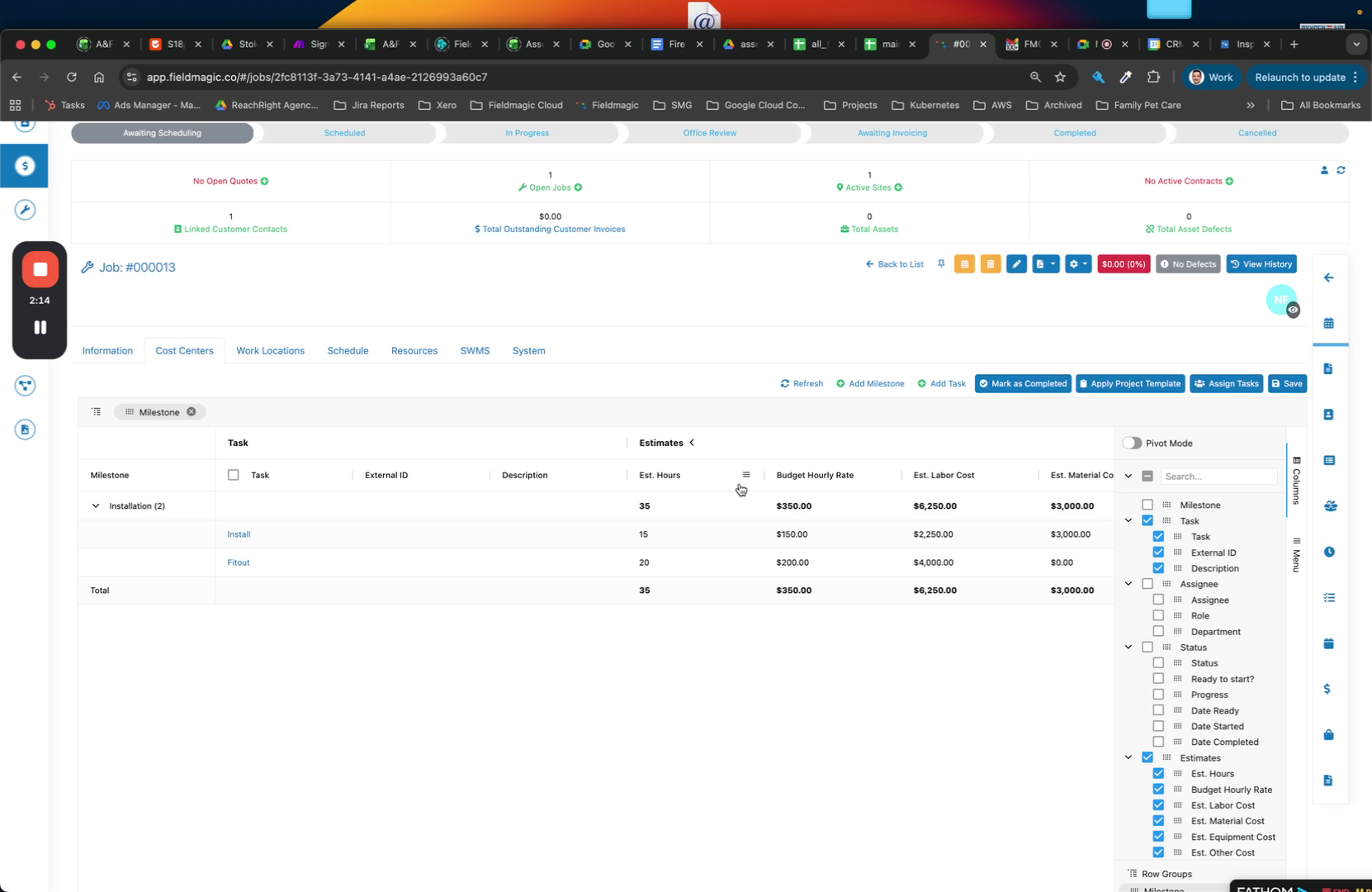 Paso 10
Haga clic en una tarea para abrir sus detalles. Guarde sus cambios actuales primero.
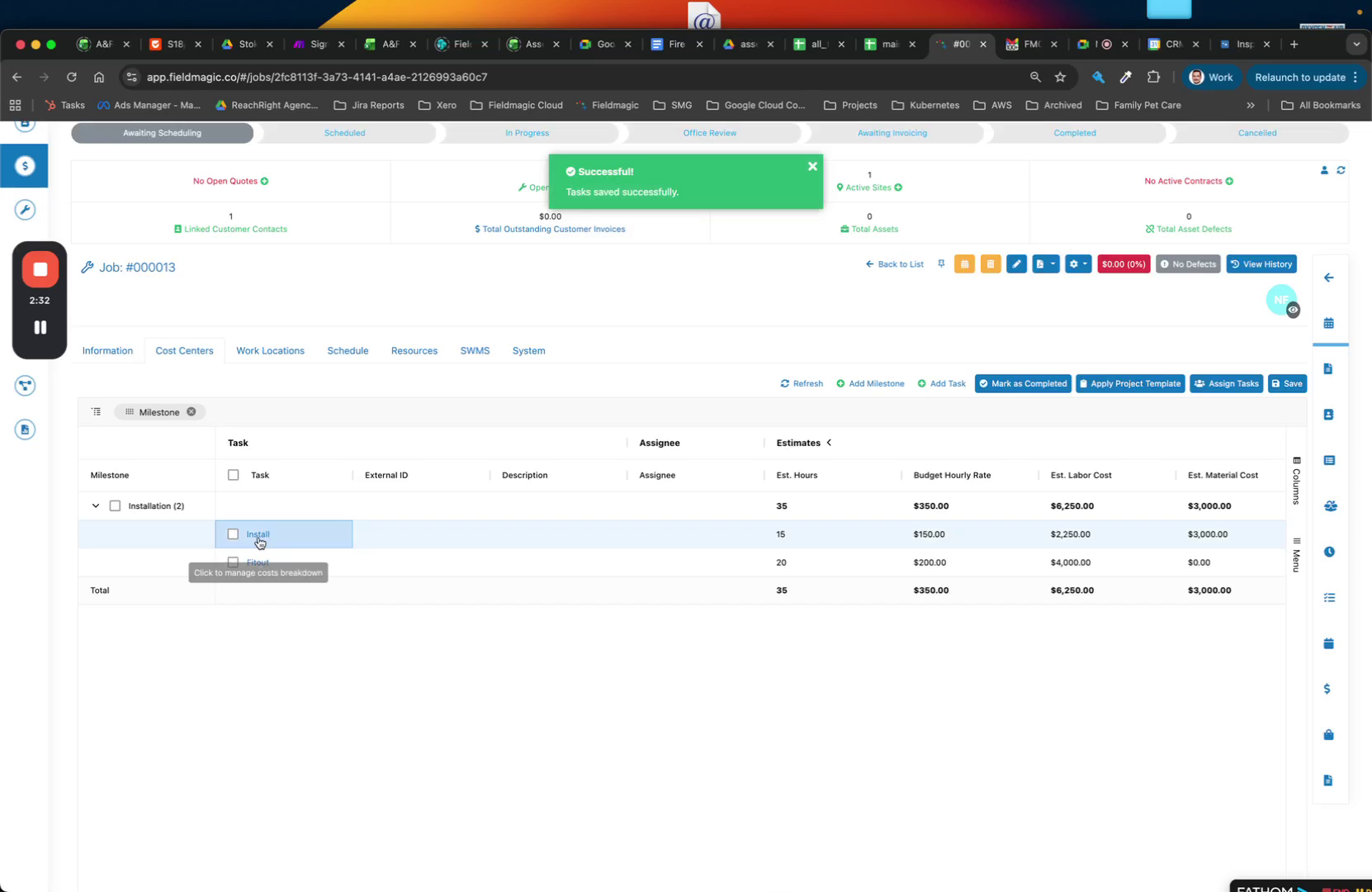 Paso 11
Haga clic en una tarea para agregar más detalles. Ingrese las tarifas de mano de obra, las horas estimadas y los costos de mano de obra, materiales, equipos y otras categorías.
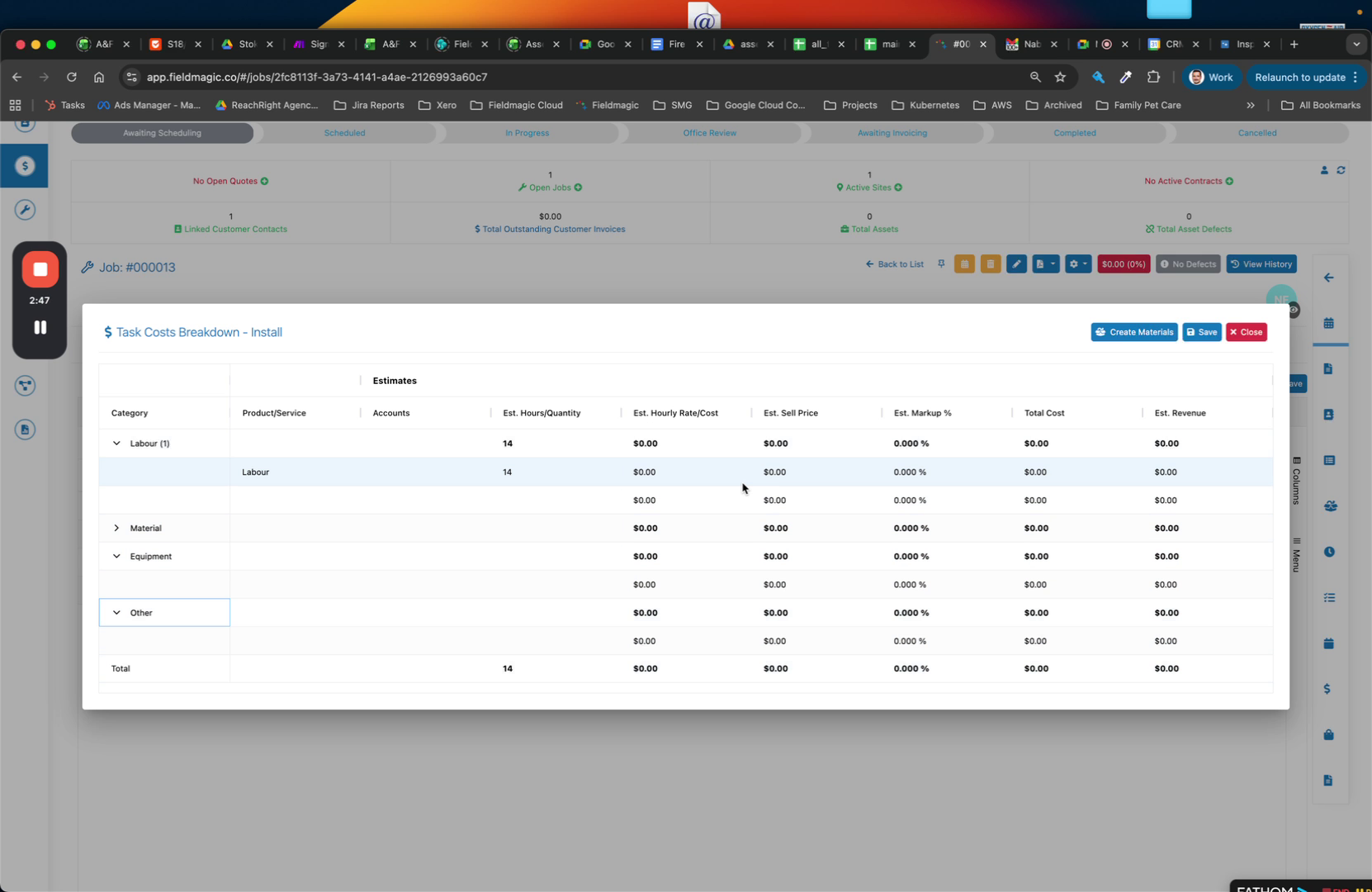 Paso 12
Revise el desglose detallado del centro de costos. Guarde sus cambios cuando termine.