Integraciones contables
Sincronizar un nuevo cliente con el sistema contable
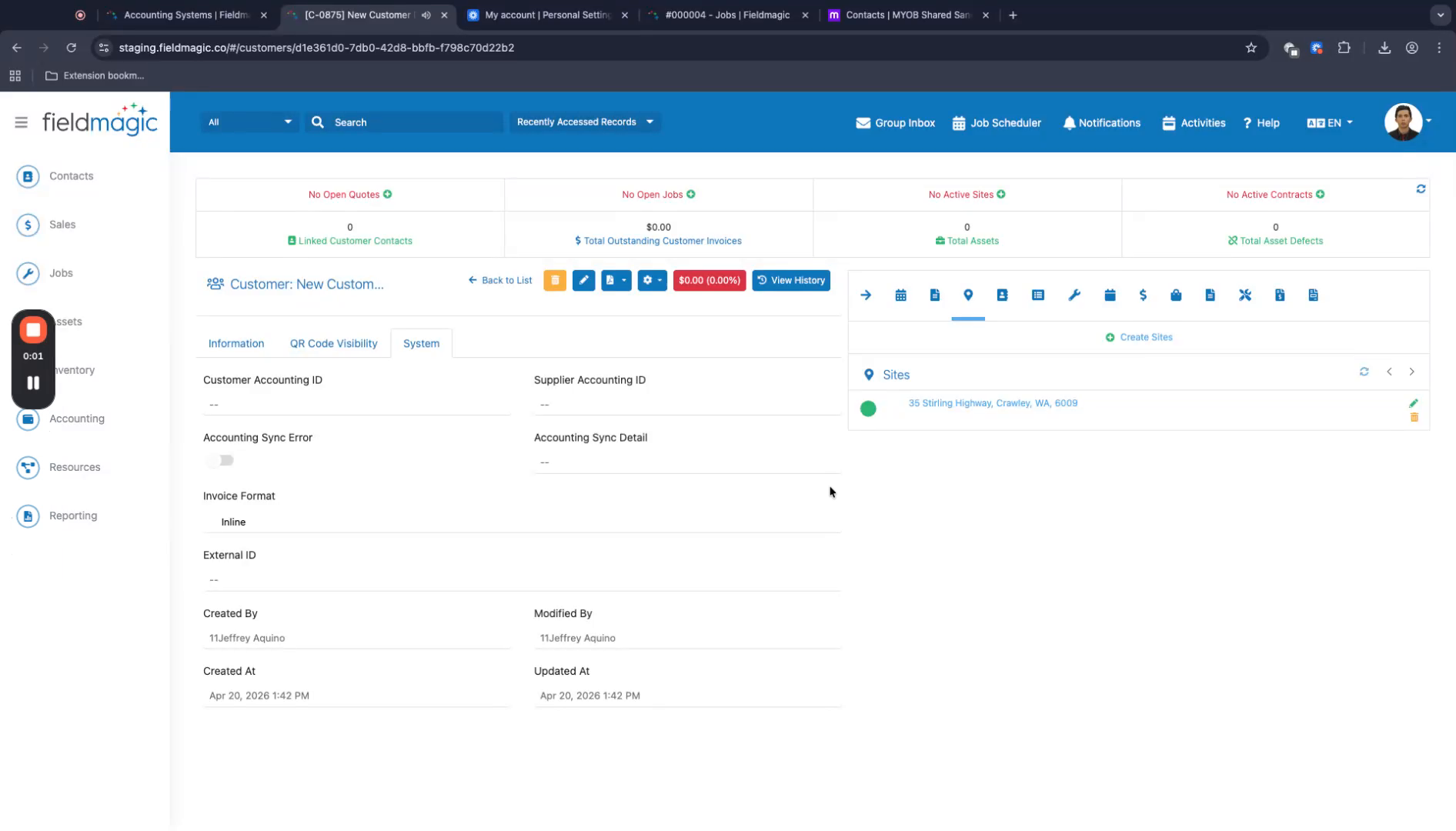
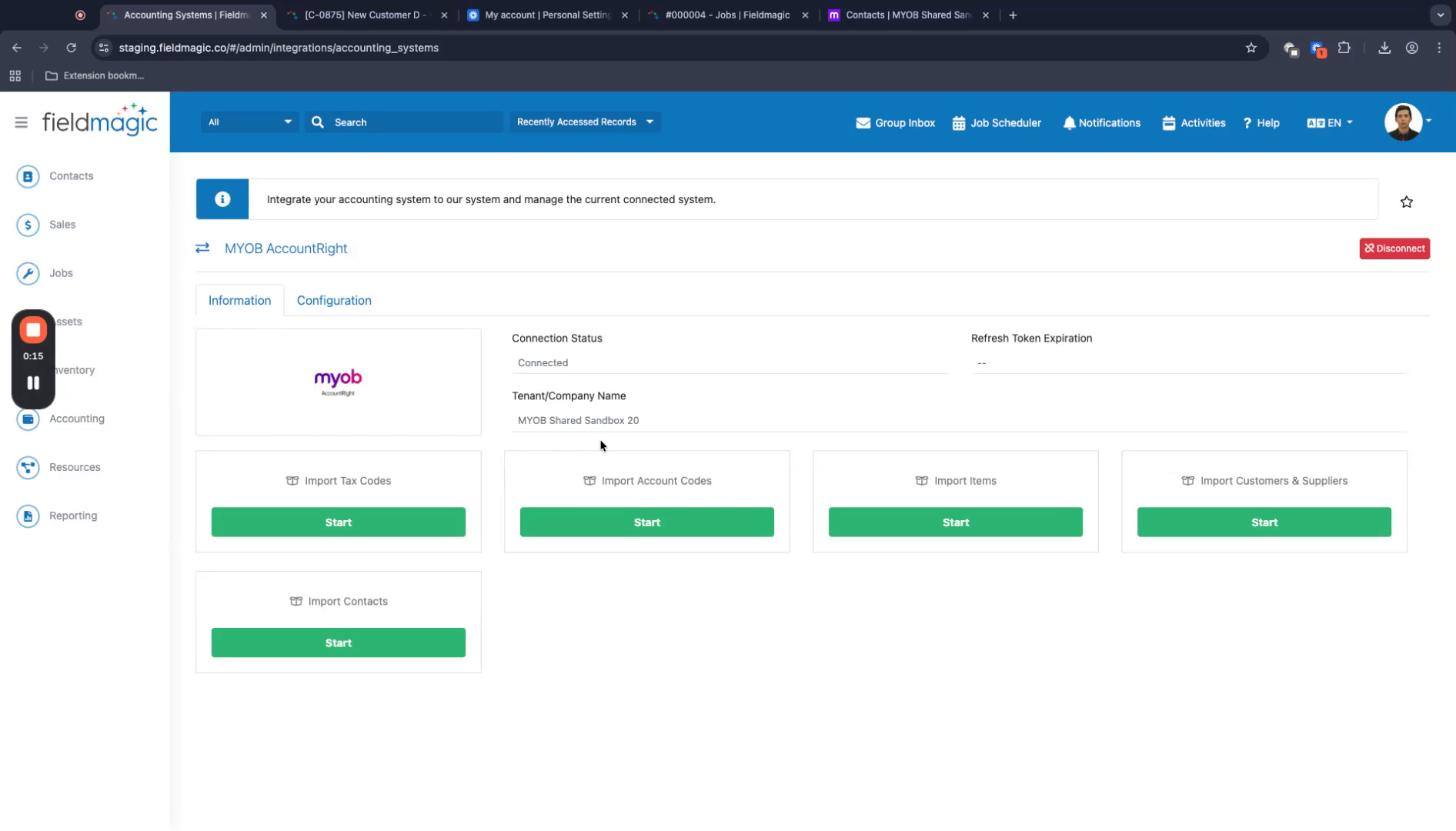
Abra un registro de cliente que no tenga un ID de contabilidad de cliente. Verifique que FieldMagic esté conectado a su sistema contable.
Instrucciones paso a paso
 Paso 1
Abra un registro de cliente que no tenga un ID de contabilidad de cliente. Verifique que FieldMagic esté conectado a su sistema contable.
 Paso 2
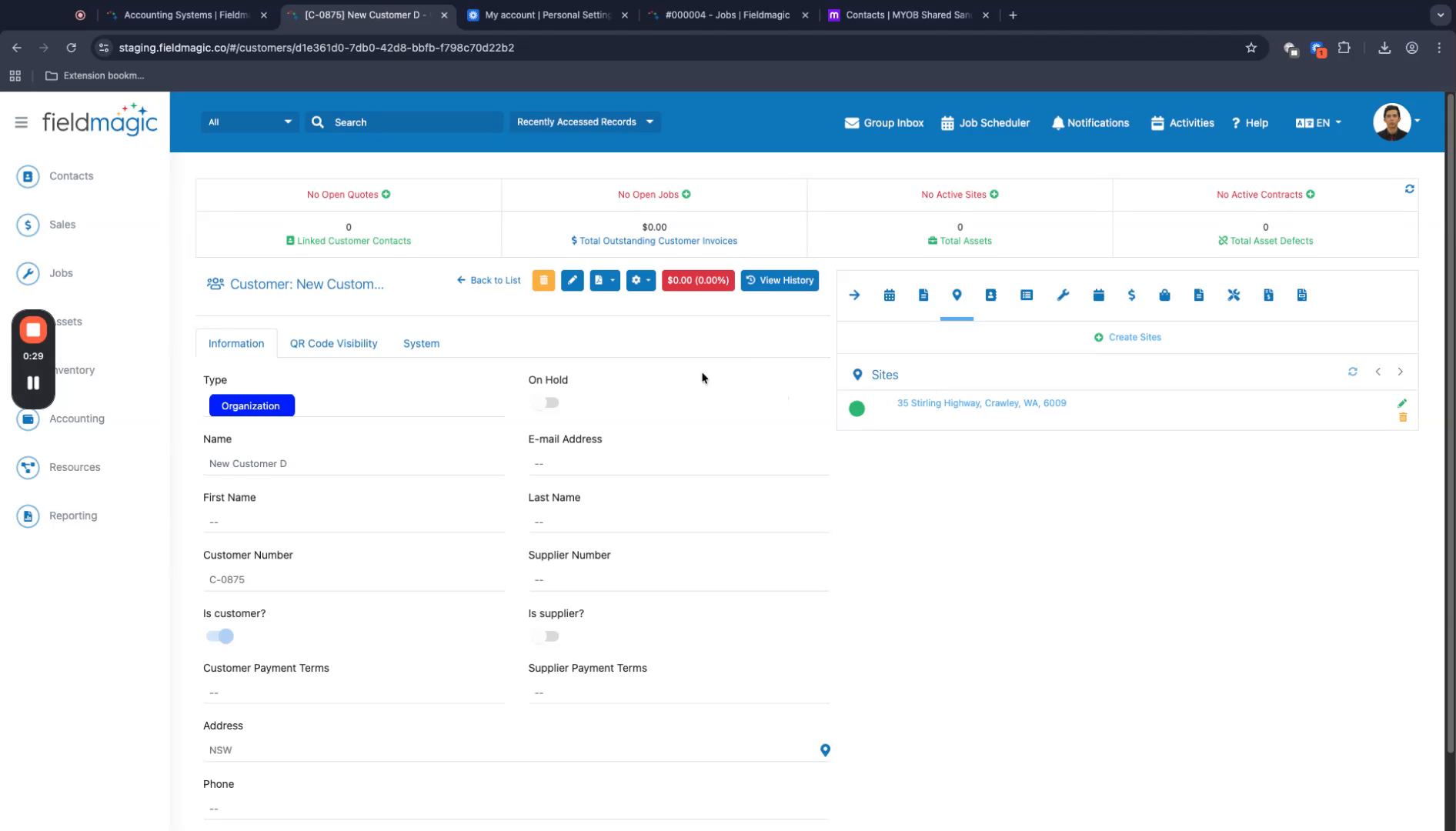
Para sincronizar el cliente con el sistema contable, cree una factura para el registro del cliente. Cualquier tipo de transacción activará la sincronización.
 Paso 3
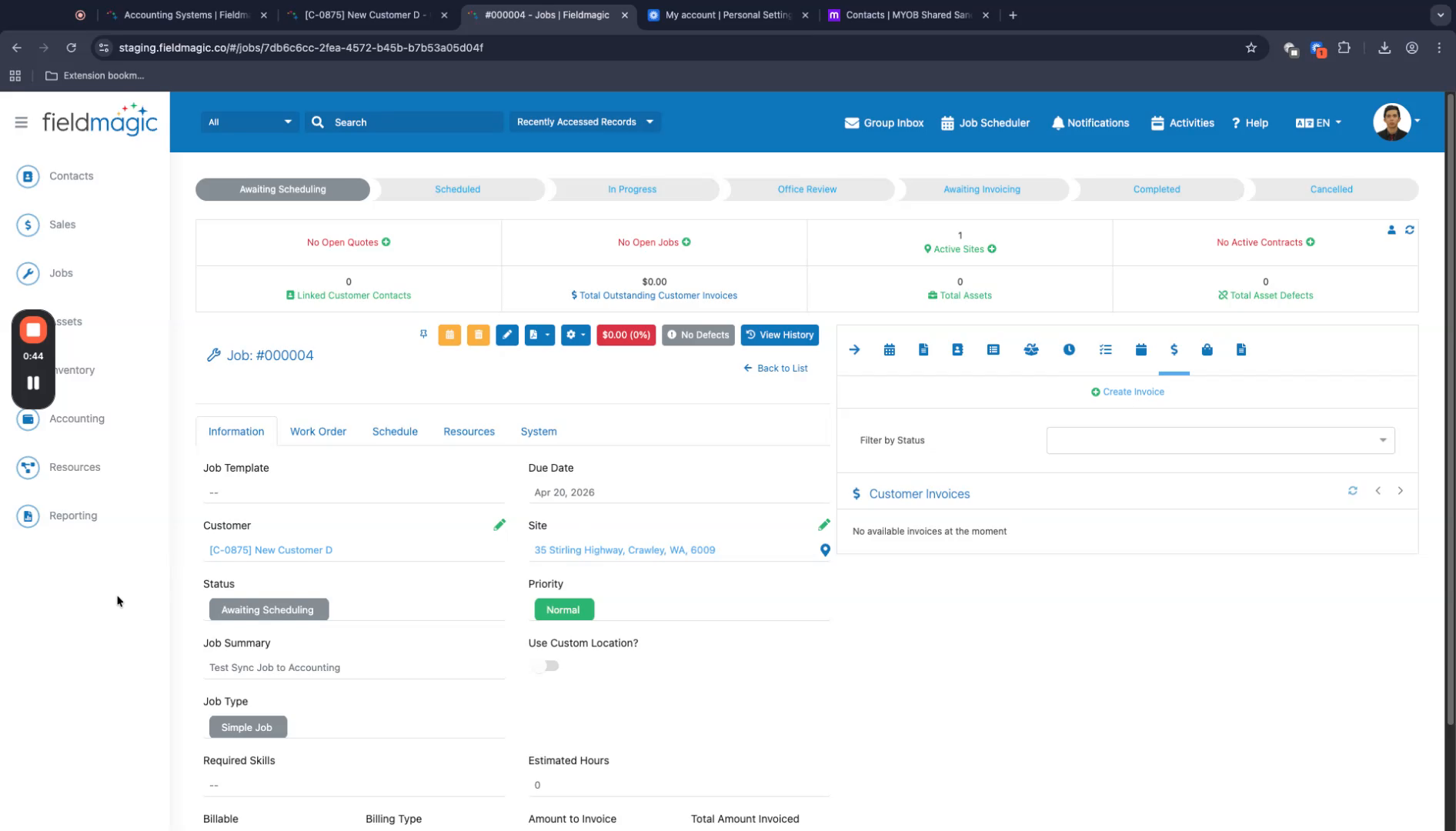
Abra un trabajo existente para este cliente y luego cree una factura usando ese trabajo.
 Paso 4
Agregue un producto a la factura. Asegúrese de que la bandera de sincronización automática esté activada para que la factura se sincronice con el sistema contable.
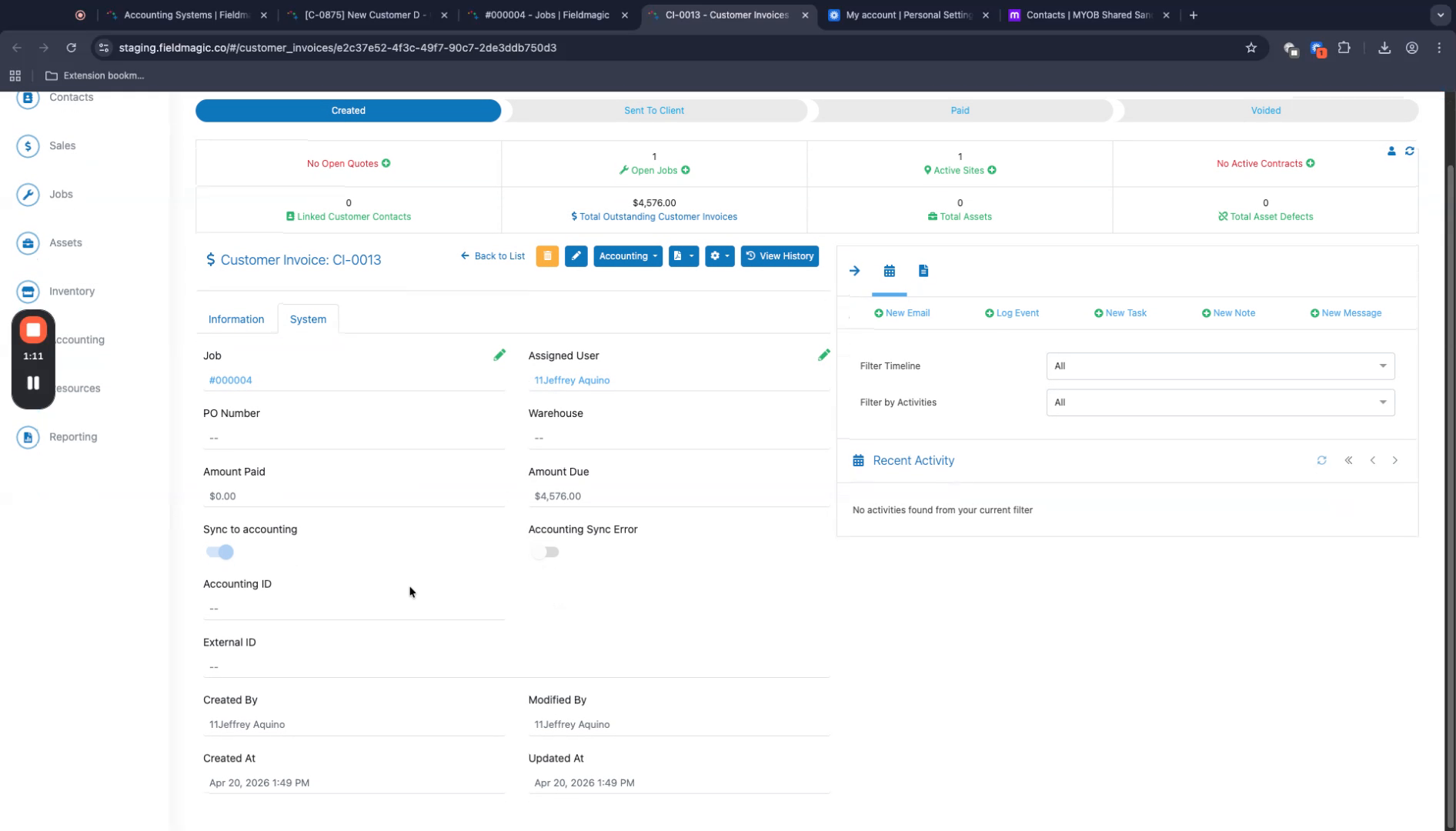 Paso 5
Actualice la página. La sincronización se completa en segundo plano y la factura se envía al sistema contable.
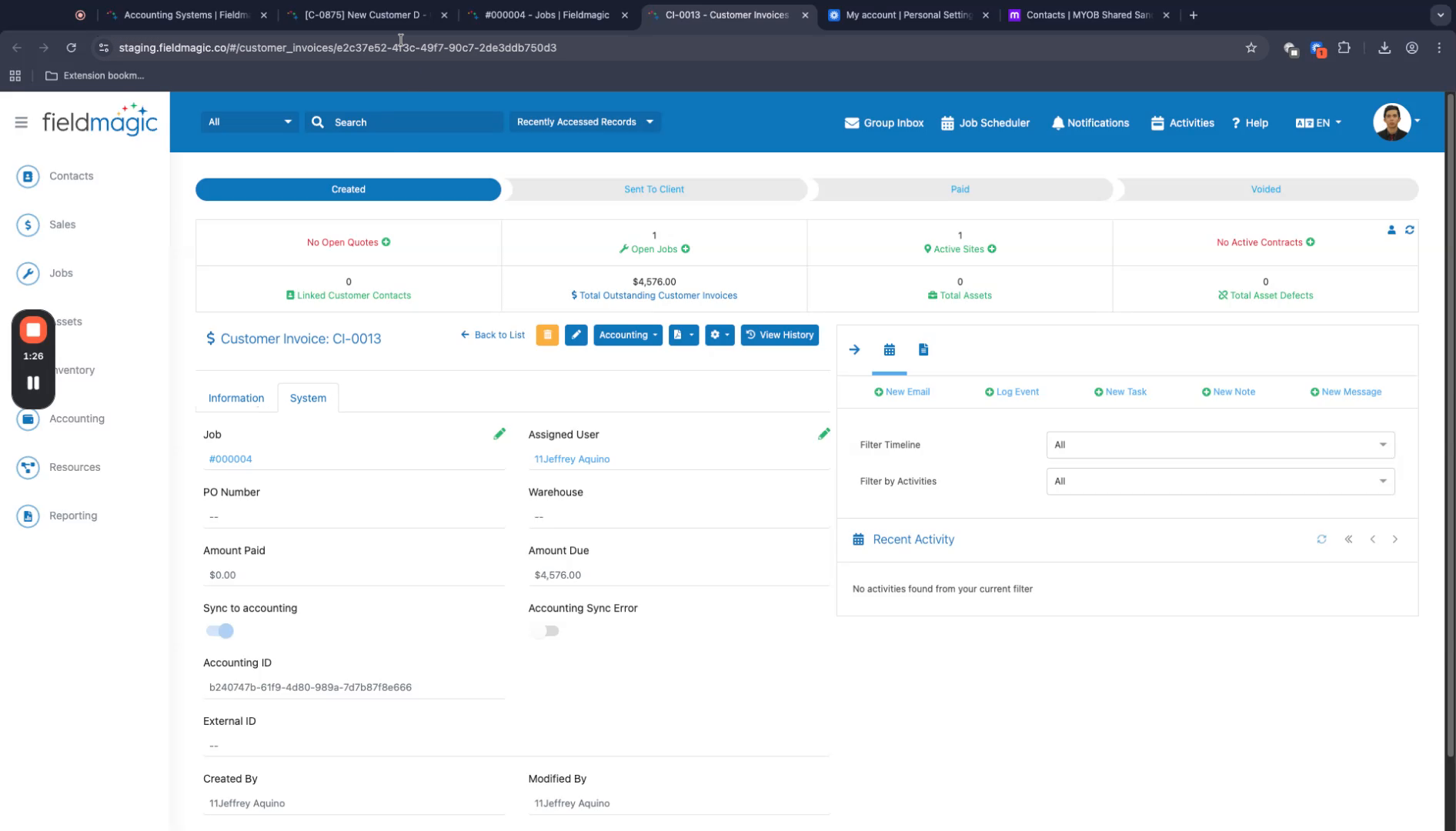 Paso 6
Regrese al registro del cliente y verifique el campo de ID de contabilidad del cliente. El cliente ahora tiene un ID y se puede ver en su sistema contable.